หัวข้อที่เกี่ยวข้อง
วิธีการกำหนดค่าหรือแก้ไขรหัสผ่าน BIOS ที่ถูกลืม/รหัสผ่าน UEFI/รหัสผ่านสำหรับการบูต
ผลิตภัณฑ์ที่ใช้งานได้: โน้ตบุ๊ก, เดสก์ท็อป, ออลอินวันพีซี, เกมมือถือ, เมนบอร์ด, มินิพีซี
รหัสผ่าน BIOS (ระบบอินพุต/เอาท์พุตพื้นฐาน) เป็นคุณลักษณะด้านความปลอดภัยที่ออกแบบมาเพื่อป้องกันการเข้าถึงโดยไม่ได้รับอนุญาตเมื่อคอมพิวเตอร์กำลังบูต รหัสผ่าน BIOS เรียกอีกอย่างว่ารหัสผ่านการตั้งค่าระบบ รหัสผ่าน UEFI รหัสผ่านสำหรับการบูต หรือรหัสผ่านความปลอดภัย
เมื่ออุปกรณ์เริ่มทำงาน ระบบจะแจ้งให้ผู้ใช้ป้อนรหัสผ่าน BIOS และหลังจากป้อนรหัสผ่านที่ถูกต้องเท่านั้น ผู้ใช้จะสามารถเข้าถึงและแก้ไขการตั้งค่า BIOS และเข้าสู่ระบบปฏิบัติการได้ นี่เป็นการรักษาความปลอดภัยเพิ่มเติมอีกชั้นหนึ่งเพื่อป้องกันไม่ให้บุคคลที่ไม่ได้รับอนุญาตทำการเปลี่ยนแปลงการกำหนดค่าฮาร์ดแวร์หรือกระบวนการบูต
หมายเหตุ: BIOS คือเฟิร์มแวร์ที่ทำงานเมื่ออุปกรณ์เริ่มทำงาน โดยรับผิดชอบในการเริ่มต้นฮาร์ดแวร์และการบูตระบบปฏิบัติการ
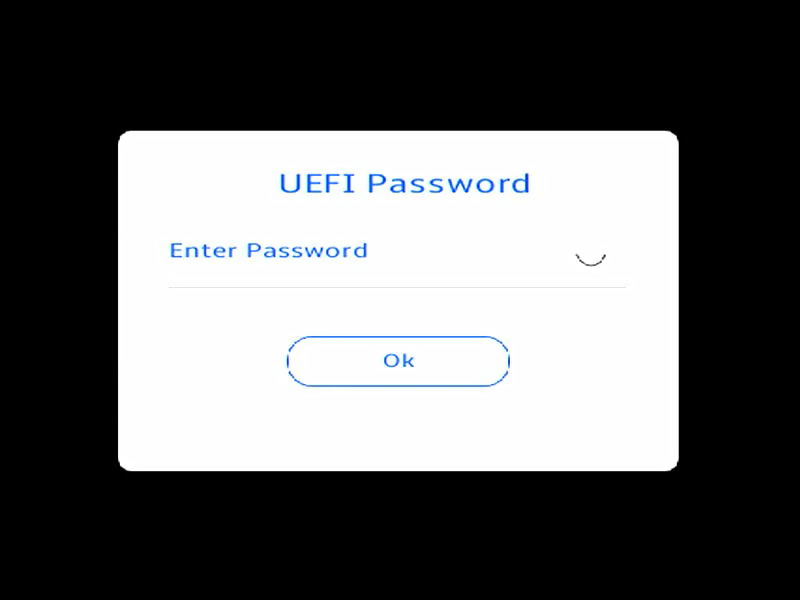
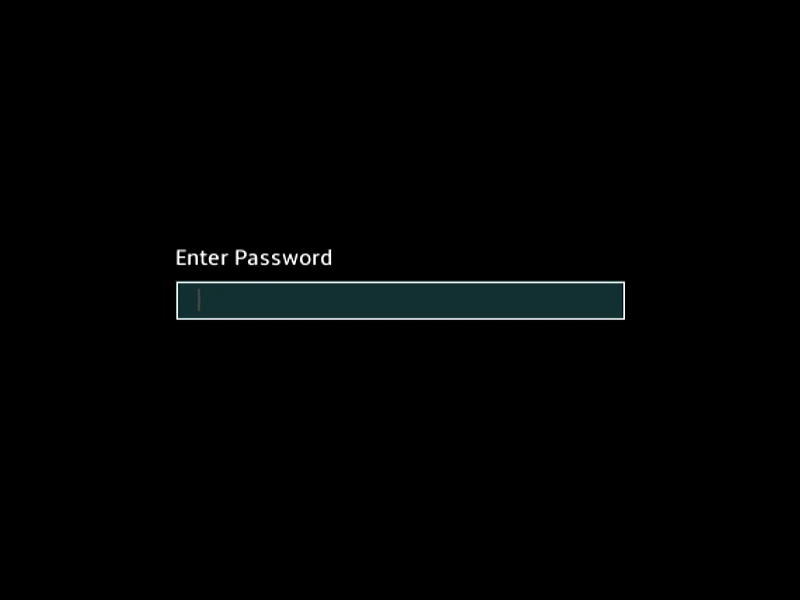
คุณสามารถตั้งรหัสผ่านได้สามประเภทใน BIOS:
- Administrator Password: หากตั้งเฉพาะรหัสผ่านผู้ดูแลระบบ การเข้าถึงจะถูกจำกัดเฉพาะโปรแกรมการตั้งค่า (BIOS หรือ UEFI) คุณต้องป้อนรหัสผ่านผู้ดูแลระบบเพื่อเข้าถึงและเปลี่ยนแปลงการตั้งค่า BIOS
- User Password: หากตั้งเฉพาะรหัสผ่านผู้ใช้ รหัสผ่านนี้จะทำหน้าที่เป็นรหัสผ่านสำหรับการบูต และคุณจะต้องป้อนรหัสผ่านนี้เมื่อบูตเข้าสู่ Windows หรือเข้าสู่ BIOS ในการตั้งค่า BIOS ผู้ใช้จะมีสิทธิ์ของผู้ดูแลระบบ
Note: หากมีการตั้งค่าทั้งรหัสผ่านผู้ดูแลระบบและรหัสผ่านผู้ใช้ เมื่อเข้าสู่การตั้งค่า BIOS คุณต้องป้อนรหัสผ่านผู้ดูแลระบบเพื่อเข้าถึงและเปลี่ยนแปลงการตั้งค่า BIOS หากป้อนรหัสผ่านผู้ใช้ คุณสามารถเรียกดูได้เท่านั้น แต่ไม่สามารถเปลี่ยนการตั้งค่า BIOS ได้ - HDD Password: หากตั้งรหัสผ่าน HDD เมื่อบูตอุปกรณ์หรือเข้าสู่การตั้งค่า BIOS ระบบจะถามรหัสผ่าน HDD หลังจากป้อนรหัสผ่านที่ถูกต้องแล้วเท่านั้น ฮาร์ดไดรฟ์จะปลดล็อค ทำให้อุปกรณ์สามารถบู๊ตได้ตามปกติหรือเข้าถึงข้อมูลที่เก็บไว้ในฮาร์ดไดรฟ์
หมายเหตุ: มีเพียงบางรุ่นเท่านั้นที่ได้รับการกำหนดค่าด้วยการตั้งค่ารหัสผ่าน HDD
วิธีการตั้งค่ารหัสผ่าน BIOS
คุณสามารถตั้งรหัสผ่าน BIOS ใหม่ได้เฉพาะเมื่ออุปกรณ์ของคุณไม่ได้ตั้งรหัสผ่าน BIOS เท่านั้น
- เข้าถึงหน้าจอการตั้งค่า BIOS บนอุปกรณ์
เมื่อเครื่องไม่ได้เปิดอยู่, กดปุ่ม [F2] บนแป้นพิมพ์ค้างไว้ จากนั้นกดปุ่มเปิด/ปิดเพื่อเปิดอุปกรณ์ กดปุ่ม [F2] ค้างไว้จนกระทั่งหน้าจอการตั้งค่า BIOS ปรากฏขึ้น จากนั้นปล่อยปุ่ม [F2] เรียนรู้เพิ่มเติมเกี่ยวกับ How to enter the BIOS configuration.
หมายเหตุ: อุปกรณ์พกพาสำหรับเล่นเกมจำเป็นต้องกดปุ่มปรับระดับเสียง (-) จากนั้นกดปุ่มเปิด/ปิดเพื่อบูต - เมื่ออยู่ในหน้าจอการตั้งค่า BIOS, กด[F7] บนคีย์บอร์ด, หรือคุณสามารถคลิกที่ [Advanced Mode]① บนหน้าจอ.
หมายเหตุ: ขั้นตอนต่อไปนี้อาจแตกต่างกันเล็กน้อยขึ้นอยู่กับรุ่นเครื่อง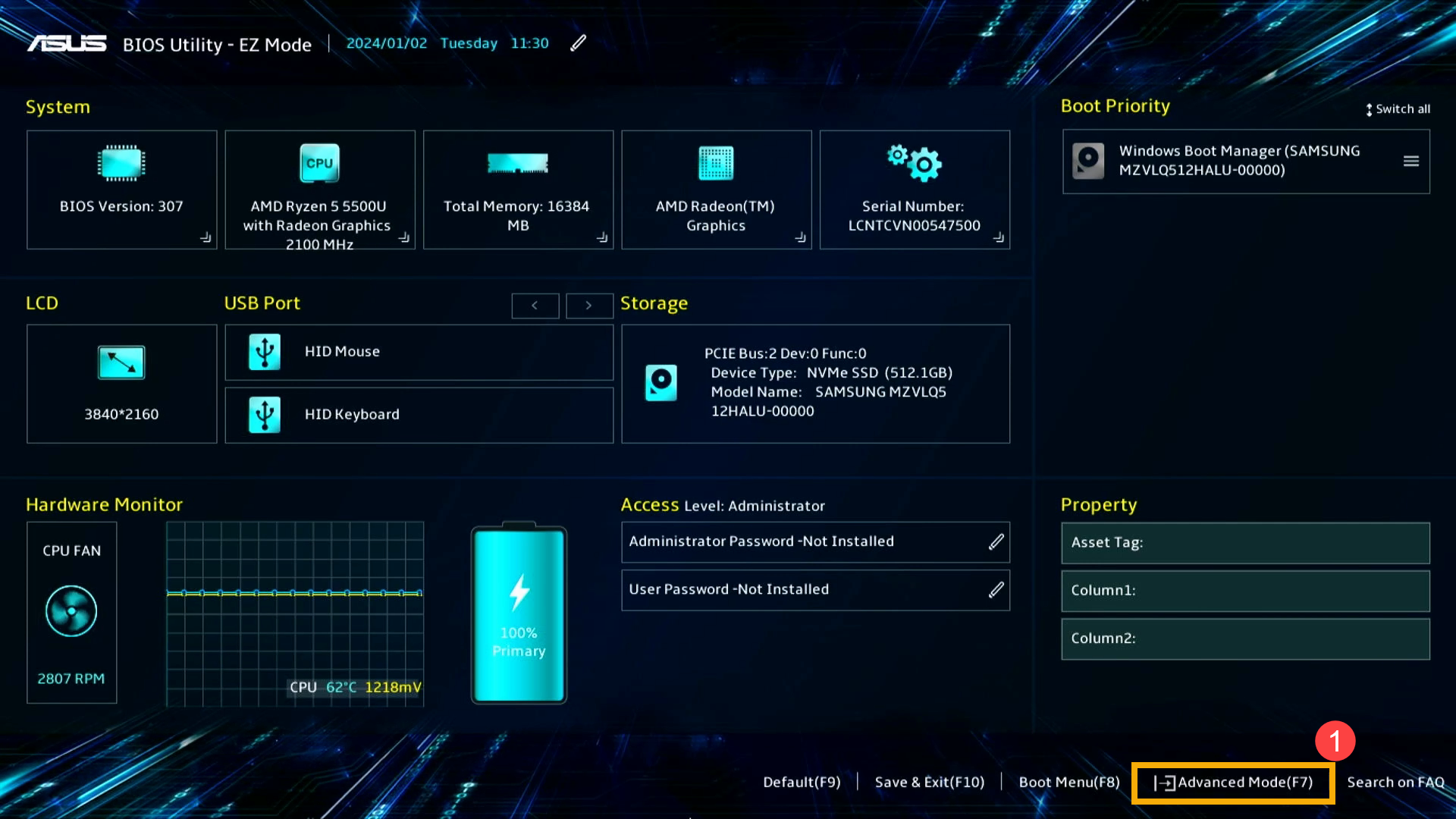
- ไปที่หน้า [Security] ② และเลือกประเภทของรหัสผ่าน BIOS ที่คุณต้องการตั้งค่า③.
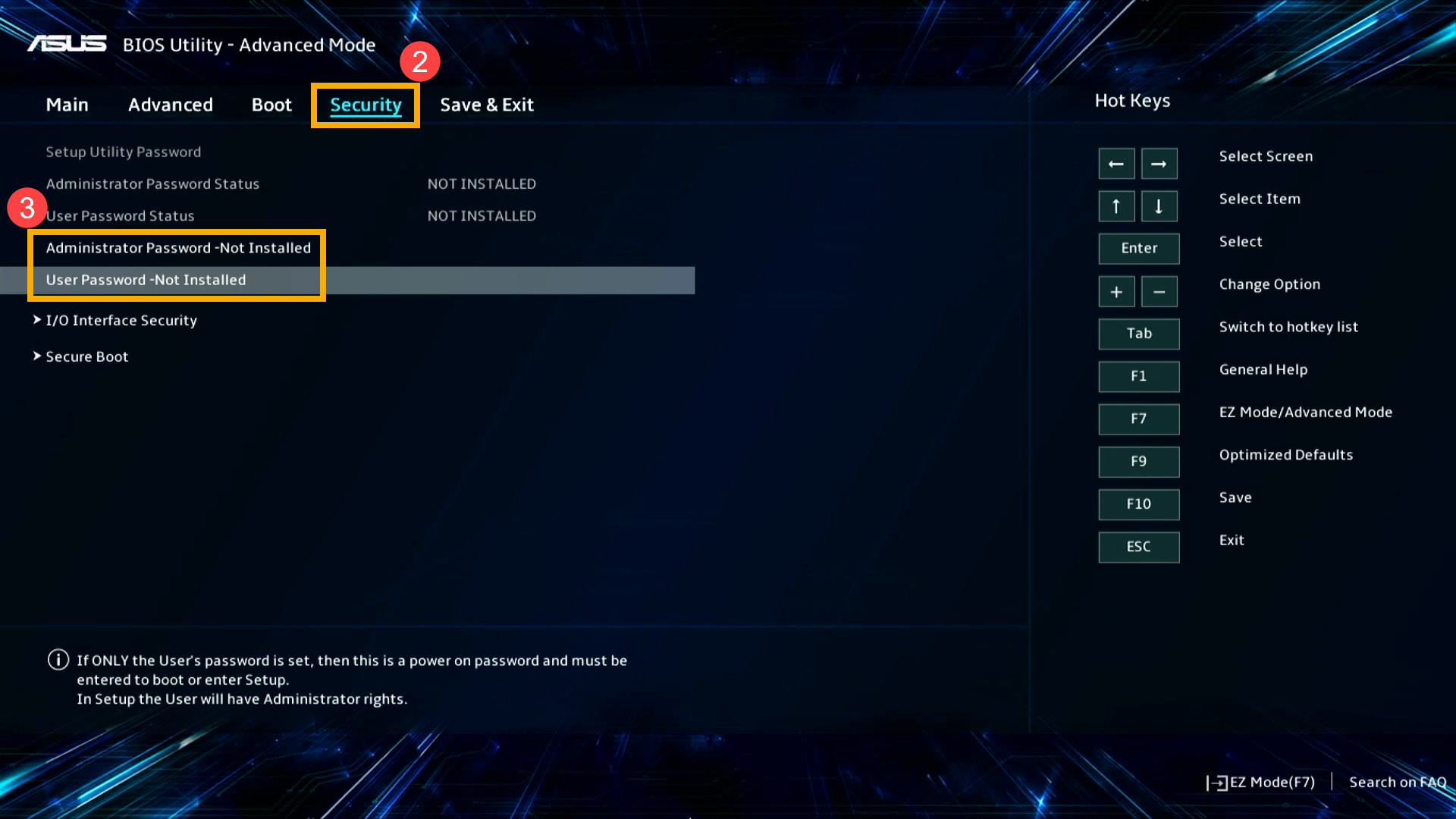
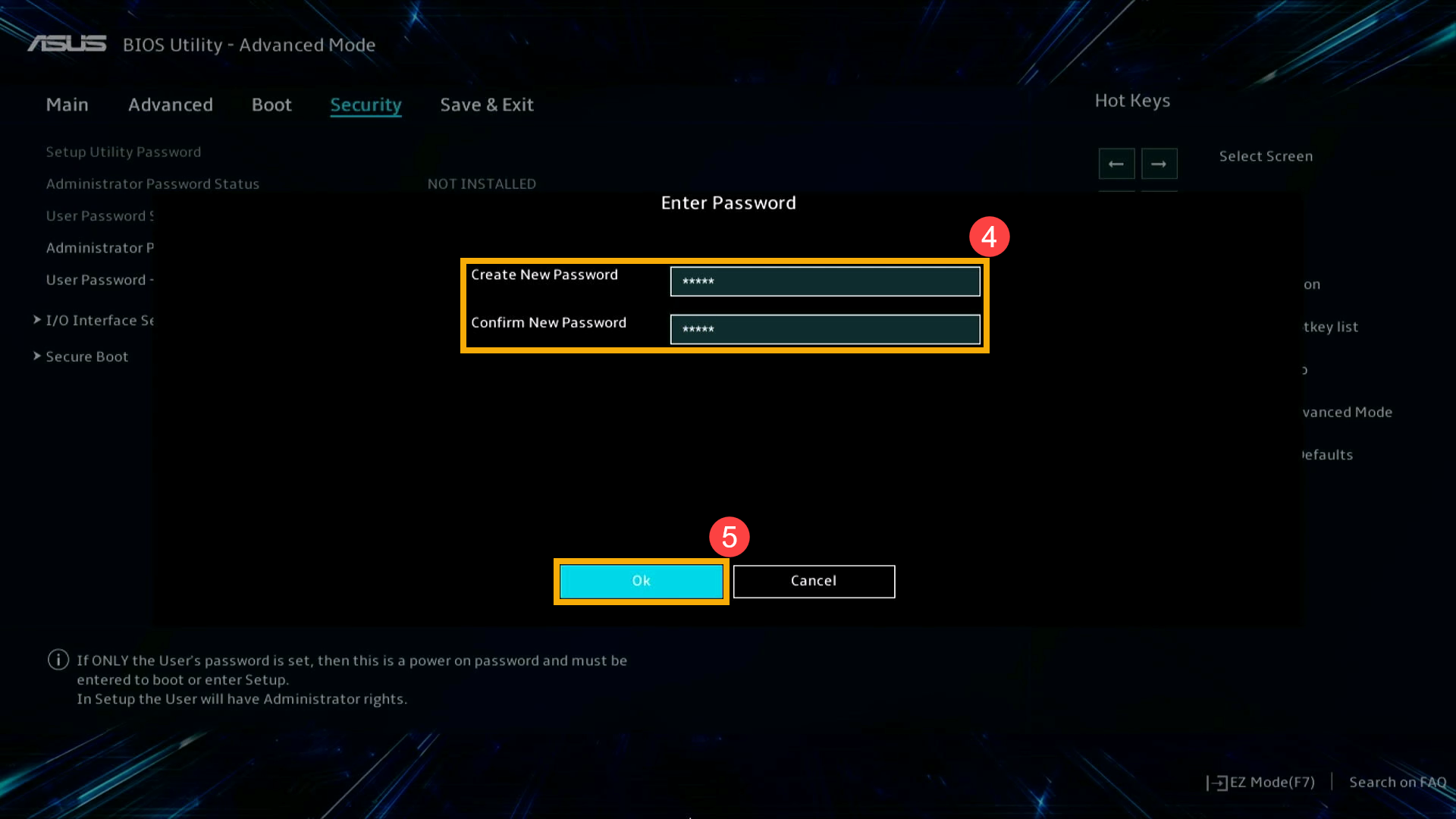
- ป้อนรหัสผ่านที่คุณต้องการตั้ง และในช่องยืนยันรหัสผ่านใหม่ ให้ป้อนรหัสผ่านเดียวกัน④, จากนั้นคลิก [Ok]⑤.
- บันทึกการตั้งค่าและออก กด [F10] บนแป้นพิมพ์ จากนั้นคลิก [Ok]⑥. อุปกรณ์จะรีสตาร์ท และการตั้งค่าจะมีผล
คุณยังสามารถไปที่หน้าบันทึกและออก จากนั้นเลือกตัวเลือกบันทึกการเปลี่ยนแปลงและออกเพื่อบันทึกการตั้งค่าและออก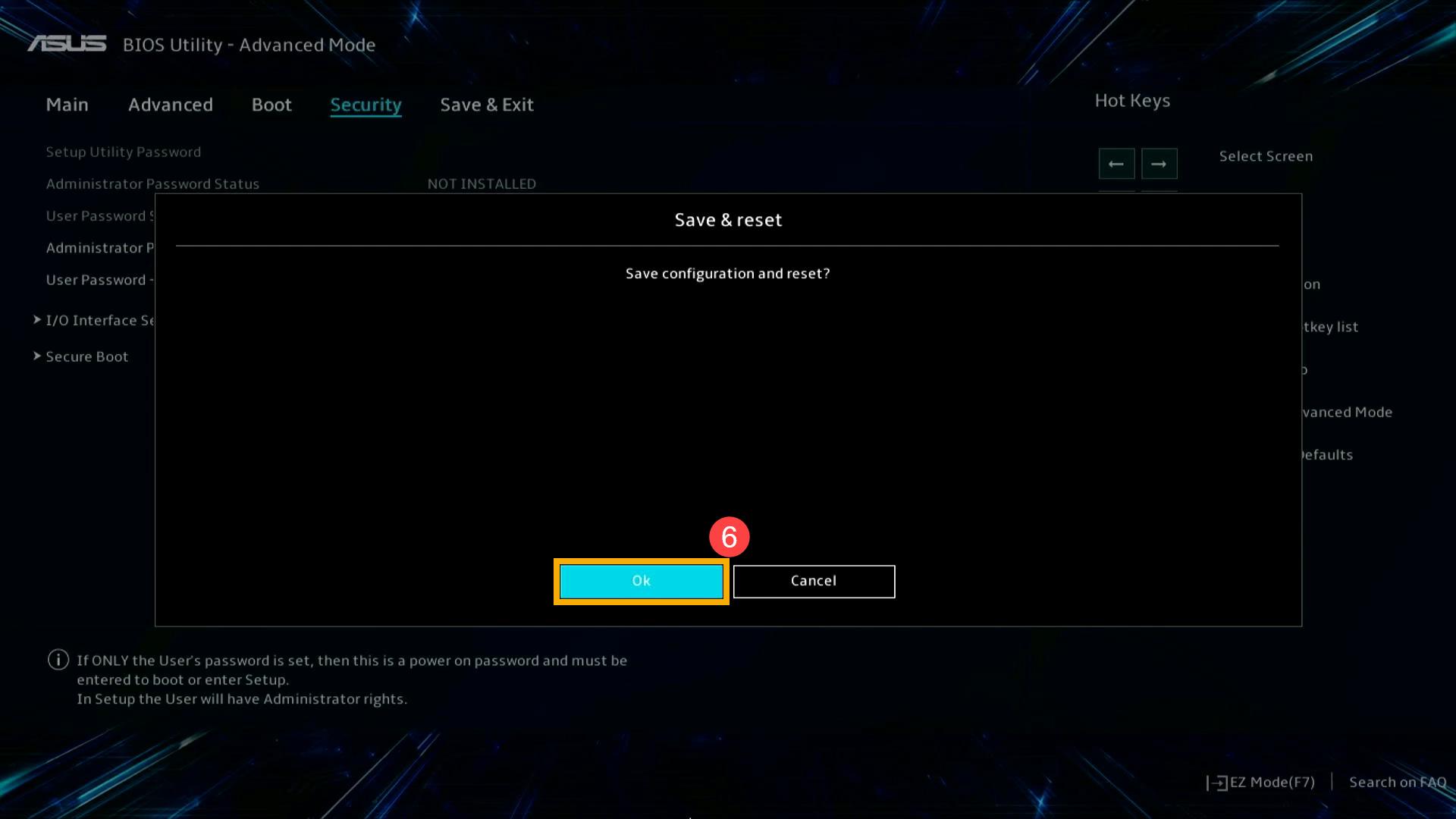
วิธีการลบหรือเปลี่ยนรหัสผ่าน BIOS ที่มีอยู่
คุณต้องเข้าสู่ระบบการตั้งค่า BIOS ด้วยรหัสผ่าน BIOS ที่มีอยู่ก่อนจึงจะสามารถลบหรือเปลี่ยนรหัสผ่าน BIOS ได้
- เข้าถึงหน้าจอการตั้งค่า BIOS บนอุปกรณ์
เมื่อเครื่องไม่ได้เปิดอยู่, กดปุ่ม [F2] บนคีย์บอร์ดค้างไว้, จากนั้นกดปุ่ม ปุ่มเปิดปิด เพื่อเปิดอุปกรณ์ กดปุ่ม [F2] ค้างไว้จนกระทั่งหน้าจอการตั้งค่า BIOS ปรากฏขึ้น จากนั้นปล่อยปุ่ม [F2] เรียนรู้เพิ่มเติมเกี่ยวกับ How to enter the BIOS configuration.
หมายเหตุ: อุปกรณ์พกพาสำหรับเล่นเกมจำเป็นต้องกดปุ่มปรับระดับเสียง (-) จากนั้นกดปุ่มเปิด/ปิดเพื่อบูต - เมื่ออยู่ในหน้าจอการตั้งค่า BIOS ให้กด [F7] บนแป้นพิมพ์, หรือคุณสามารถคลิกที่ [Advanced Mode]① บนหน้าจอ.
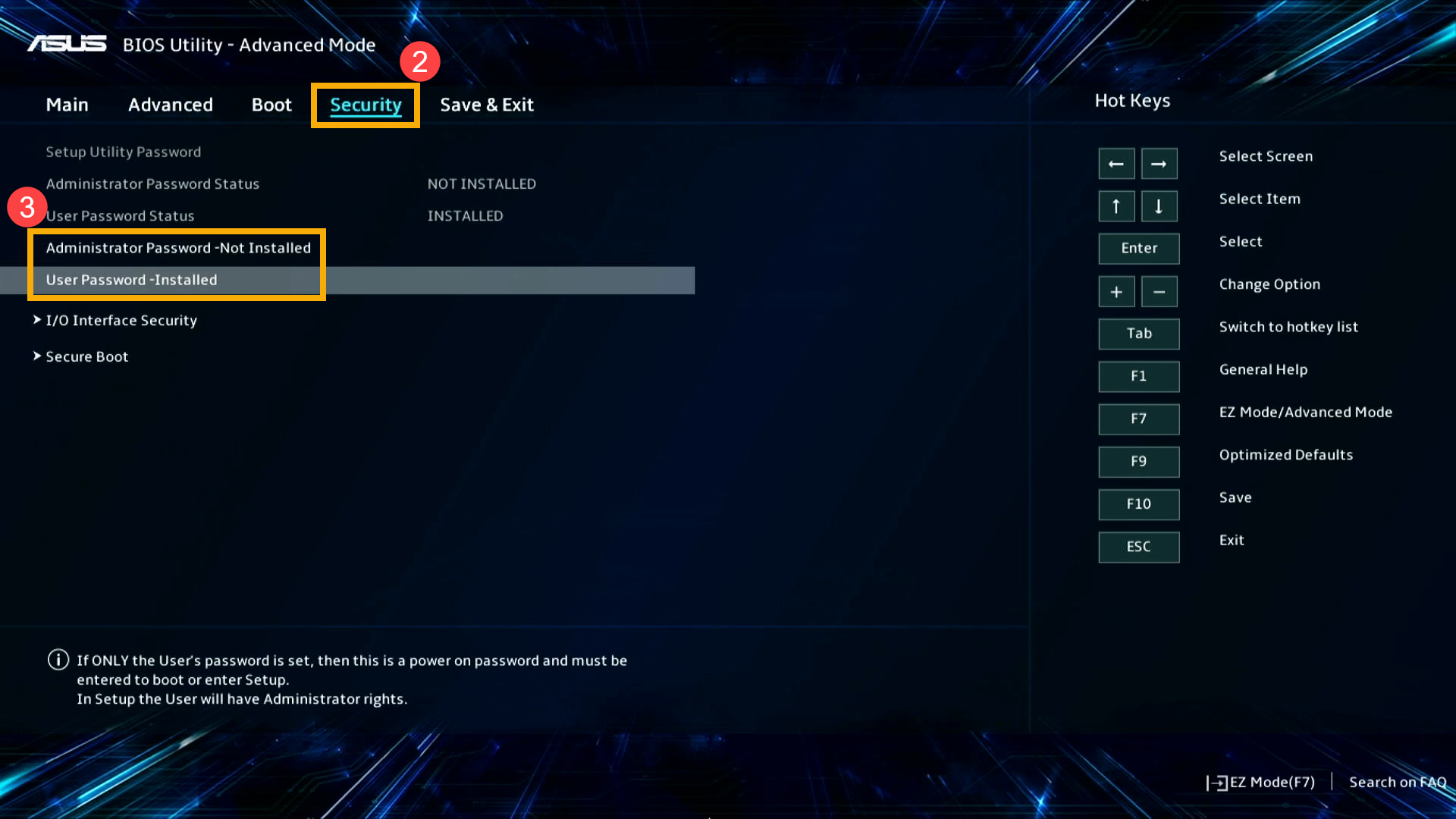
หมายเหตุ: ขั้นตอนต่อไปนี้อาจแตกต่างกันเล็กน้อยขึ้นอยู่กับรุ่นเครื่อง - ไปที่หน้า [Security] ② และเลือกรหัสผ่าน BIOS ที่คุณต้องการลบหรือเปลี่ยนแปลง③.
- ป้อนรหัสผ่านที่มีอยู่และรหัสผ่านใหม่ที่คุณต้องการเปลี่ยน④, จากนั้นคลิก [Ok]⑤.
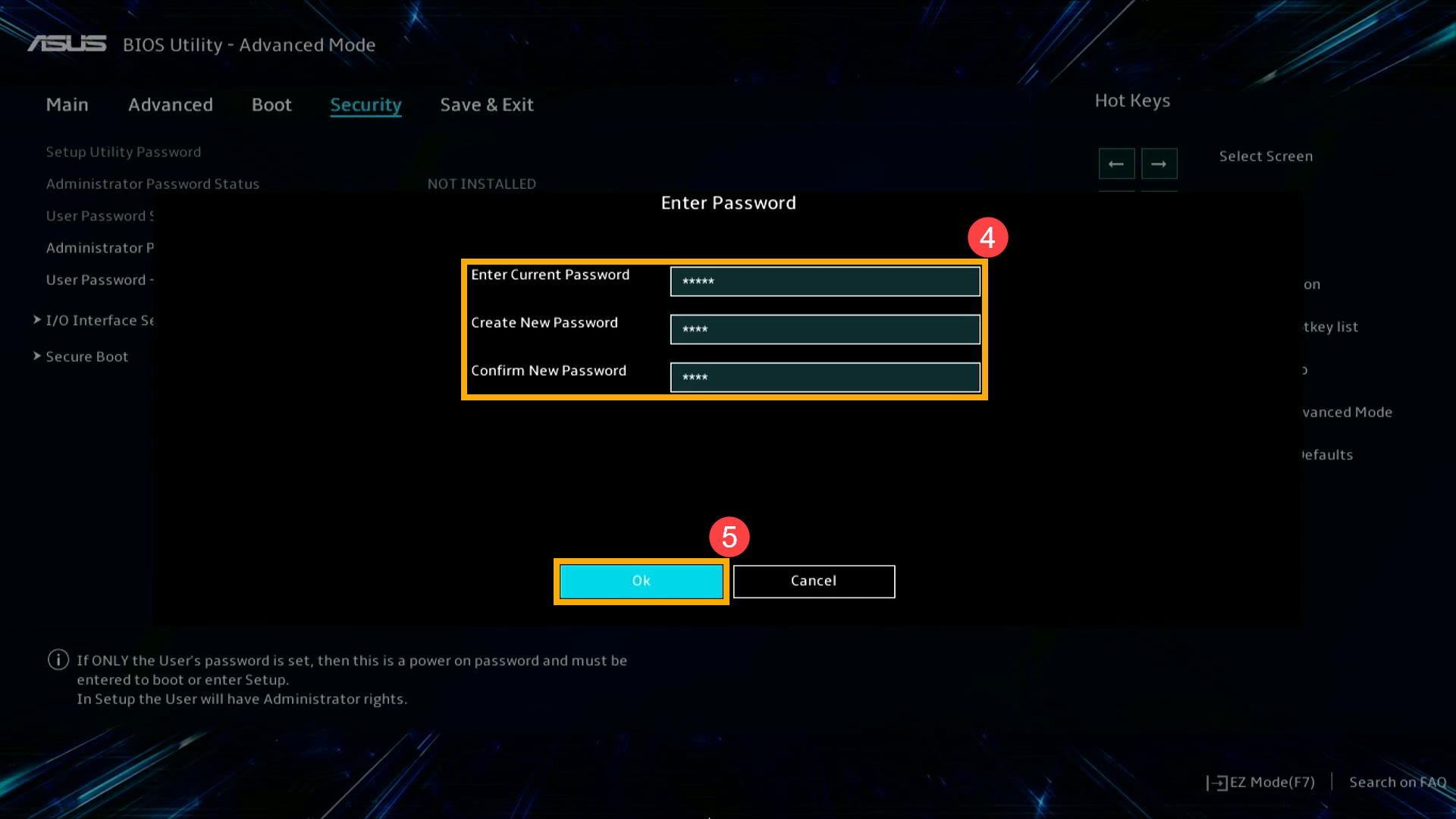
หมายเหตุ: หากคุณไม่ต้องการใช้รหัสผ่านอีกต่อไป ให้เว้นช่องรหัสผ่านใหม่ว่างไว้ เมื่อทำการล้างรหัสผ่าน ระบบจะแสดงข้อความยืนยัน กรุณาคลิก [Ok]⑥.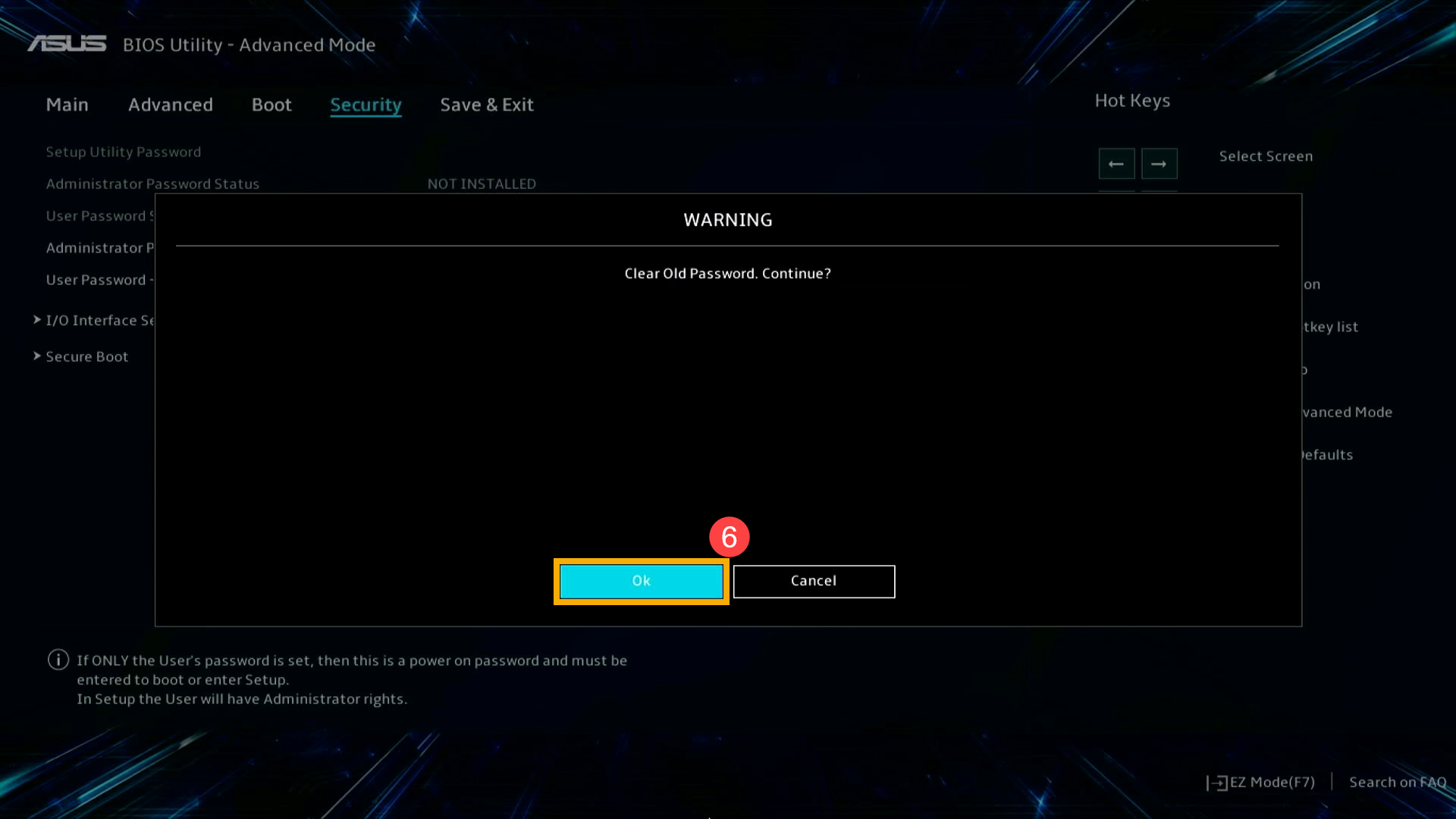
- Sบันทึกการตั้งค่าและออก กด [F10] บนคีย์บอร์ด จากนั้นคลิก [Ok]⑦ อุปกรณ์จะรีสตาร์ท และการตั้งค่าจะมีผล
คุณยังสามารถไปที่หน้าบันทึกและออก จากนั้นเลือกตัวเลือกบันทึกการเปลี่ยนแปลงและออกเพื่อบันทึกการตั้งค่าและออก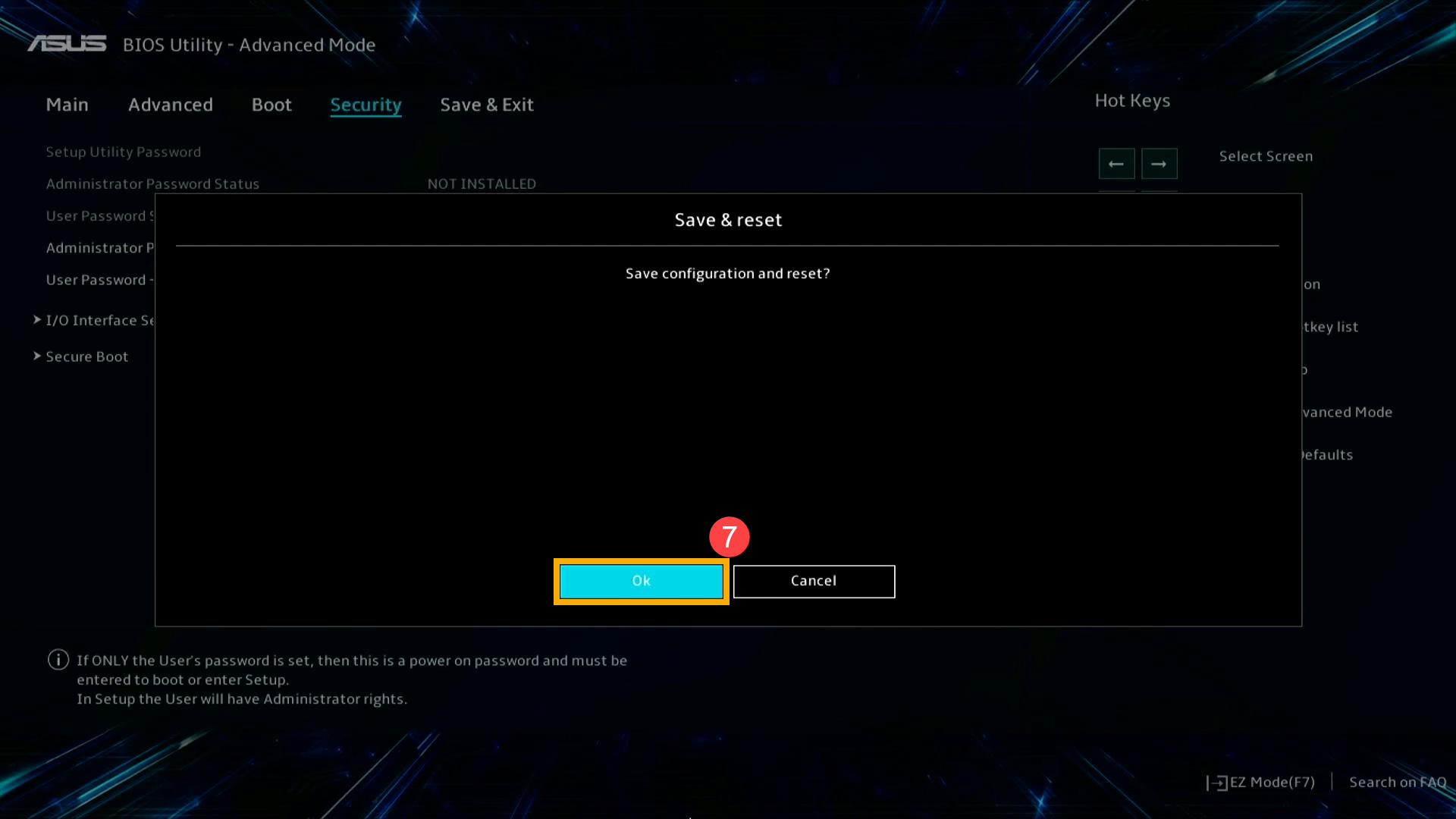
วิธีแก้ไขรหัสผ่าน BIOS ที่ถูกลืมหรือสูญหาย
ผู้ใช้ตั้งค่ารหัสผ่าน BIOS/ความปลอดภัย และถือว่าเป็นส่วนหนึ่งของข้อมูลส่วนบุคคล/ส่วนตัว ASUS มุ่งมั่นที่จะปกป้องและเคารพข้อมูลส่วนบุคคลของคุณและจะไม่รวบรวมรหัสผ่าน BIOS/ความปลอดภัยในระบบของเรา หากคุณไม่สามารถใช้อุปกรณ์ของคุณได้เนื่องจากรหัสผ่าน BIOS ที่ถูกลืมหรือสูญหาย (รหัสผ่านความปลอดภัย) โปรดติดต่อฝ่ายสนับสนุนผลิตภัณฑ์ของ ASUS หรือศูนย์ซ่อมที่ได้รับอนุญาตของ ASUS เพื่อขอรับการสนับสนุน และอาจมีการจัดเตรียมค่าบริการสำหรับการซ่อมแซมให้กับคุณตาม ASUS Warranty Information.