หัวข้อที่เกี่ยวข้อง
วิธีตั้งค่าหรือแก้ไขปัญหากรณีที่ลืมรหัสผ่าน BIOS/UEFI/Boot
ผลิตภัณฑ์ที่ใช้ได้: โน้ตบุ๊ก, เดสก์ท็อป, ออลอินวันพีซี, เครื่องเล่นเกม, เมนบอร์ด, MiniPC
รหัสผ่าน BIOS (ระบบอินพุต/เอาต์พุตพื้นฐาน) เป็นฟีเจอร์ความปลอดภัยที่ออกแบบมาเพื่อป้องกันการเข้าถึงโดยไม่ได้รับอนุญาตขณะเครื่องคอมพิวเตอร์กำลังบูต รหัสผ่าน BIOS ยังเป็นที่รู้จักในชื่อ รหัสผ่านการตั้งค่าระบบ, รหัสผ่าน UEFI, รหัสผ่านบูต หรือรหัสผ่านความปลอดภัย
เมื่ออุปกรณ์เริ่มต้น จะมีการแจ้งให้ผู้ใช้กรอกรหัสผ่าน BIOS และหลังจากกรอกรหัสผ่านที่ถูกต้องเท่านั้น ผู้ใช้จึงจะสามารถเข้าถึงและแก้ไขการตั้งค่า BIOS รวมทั้งเข้าสู่ระบบปฏิบัติการได้ ซึ่งเป็นการเพิ่มชั้นความปลอดภัยอีกชั้นเพื่อป้องกันบุคคลที่ไม่ได้รับอนุญาตเปลี่ยนแปลงการตั้งค่าฮาร์ดแวร์หรือกระบวนการบูต
หมายเหตุ: BIOS คือเฟิร์มแวร์ที่ทำงานเมื่ออุปกรณ์เริ่มต้น โดยรับผิดชอบในการเริ่มต้นฮาร์ดแวร์และบูตระบบปฏิบัติการ
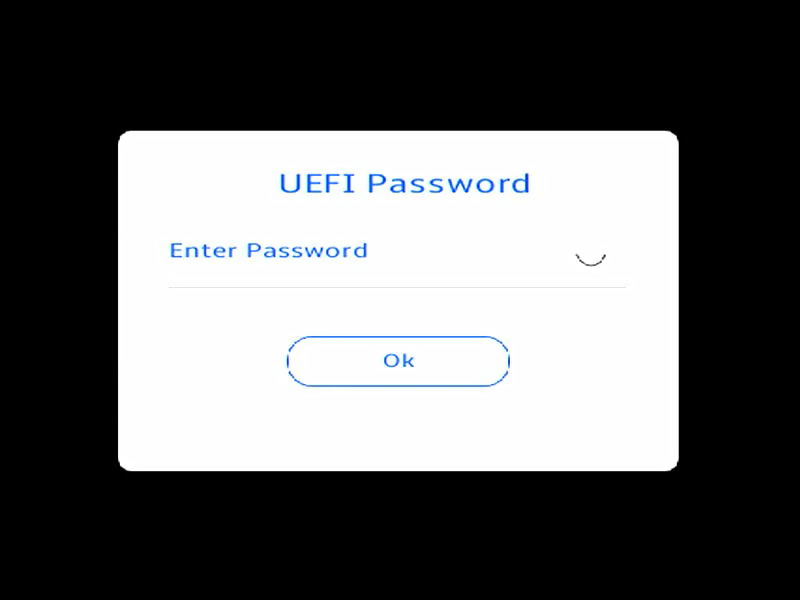
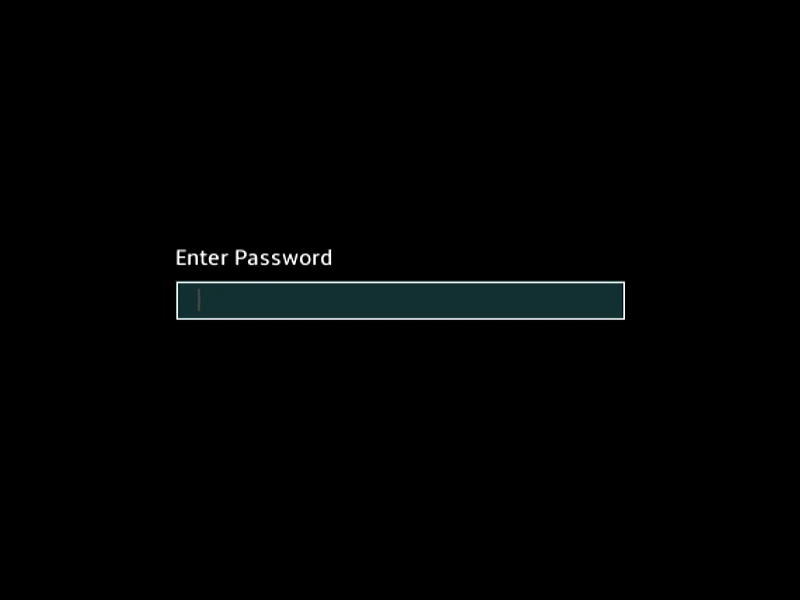
คุณสามารถตั้งรหัสผ่านได้สี่ประเภทใน BIOS:
- รหัสผ่านผู้ดูแลระบบ: หากตั้งเพียงรหัสผ่านผู้ดูแลระบบ การเข้าถึงจะจำกัดเฉพาะโปรแกรมตั้งค่า (BIOS หรือ UEFI) คุณต้องกรอกรหัสผ่านผู้ดูแลระบบเพื่อเข้าถึงและเปลี่ยนแปลงการตั้งค่า BIOS
- รหัสผ่านผู้ใช้: หากตั้งเพียงรหัสผ่านผู้ใช้ รหัสนี้จะทำหน้าที่เป็นรหัสผ่านบูต และคุณต้องกรอกรหัสนี้ขณะบูตเข้าสู่ Windows หรือเข้าสู่ BIOS ในการตั้งค่า BIOS ผู้ใช้จะมีสิทธิ์ผู้ดูแลระบบ
หมายเหตุ: หากตั้งรหัสผ่านผู้ดูแลระบบและรหัสผ่านผู้ใช้ทั้งสอง เมื่อเข้าสู่การตั้งค่า BIOS คุณต้องใส่รหัสผ่านผู้ดูแลระบบเพื่อเข้าถึงและเปลี่ยนแปลงการตั้งค่า BIOS หากใส่รหัสผ่านผู้ใช้ คุณสามารถเข้าชมได้เท่านั้นแต่ไม่สามารถเปลี่ยนแปลงการตั้งค่า BIOS ได้ - รหัสผ่าน HDD: หากตั้งรหัสผ่าน HDD เมื่อบูทเครื่องหรือเข้าสู่การตั้งค่า BIOS ระบบจะขอรหัสผ่าน HDD เท่านั้นหลังจากใส่รหัสผ่านถูกต้อง ฮาร์ดไดรฟ์จะปลดล็อก ทำให้เครื่องบูทได้ตามปกติหรือเข้าถึงข้อมูลที่จัดเก็บในฮาร์ดไดรฟ์
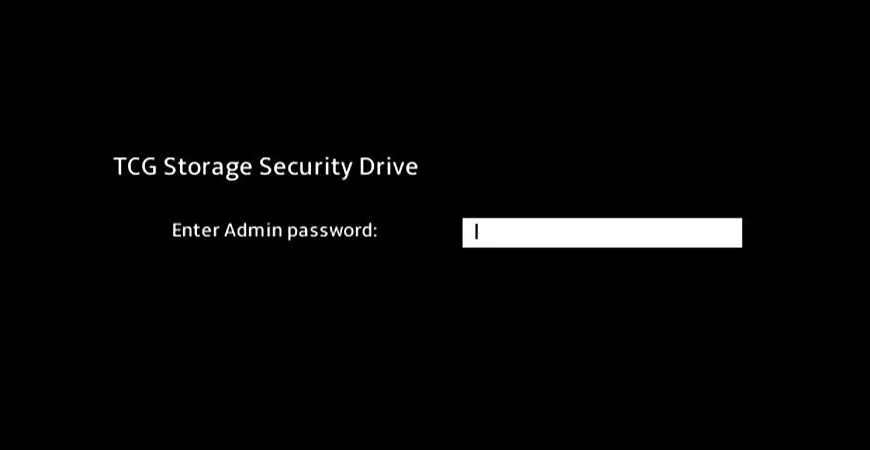
หมายเหตุ: มีเฉพาะบางรุ่นเท่านั้นที่มีการตั้งค่ารหัสผ่าน HDD - รหัสผ่าน OPAL: OPAL คือมาตรฐานการเข้ารหัสเพื่อความปลอดภัยของการจัดเก็บข้อมูลที่ก่อตั้งโดย TCG [กลุ่ม Trusted Computing] สำหรับฮาร์ดไดรฟ์และ SSD หากตั้งค่ารหัสผ่าน OPAL ระบบจะขอ [รหัสผ่าน TCG Storage Security Driver] เมื่อเริ่มต้นระบบหรือเข้าสู่ BIOS เฉพาะเมื่อใส่รหัสผ่านที่ถูกต้องเท่านั้นจึงจะปลดล็อกไดรฟ์และให้เครื่องบูทตามปกติหรือเข้าถึงข้อมูลที่จัดเก็บไว้ในไดรฟ์
หมายเหตุ: ฟีเจอร์รหัสผ่าน OPAL มีเฉพาะในบางรุ่นเท่านั้น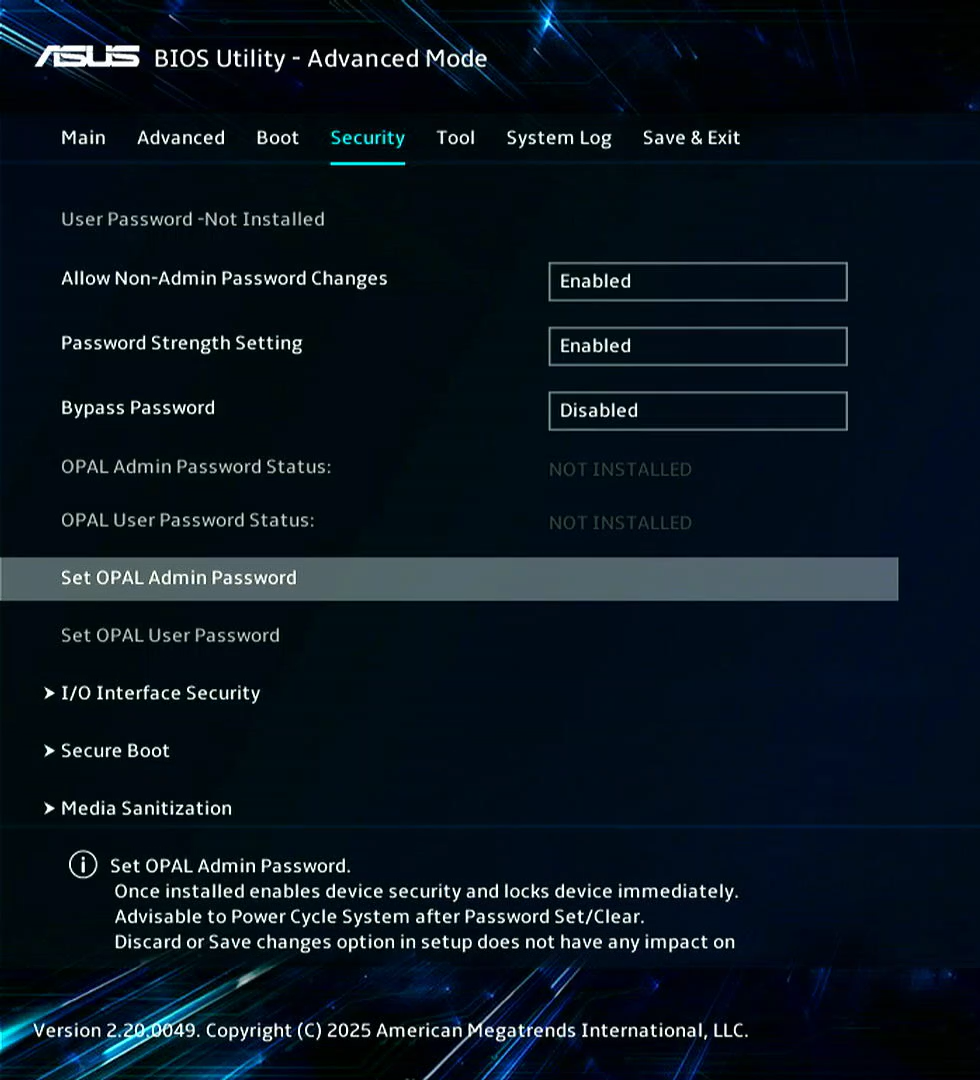
วิธีตั้งค่ารหัสผ่าน BIOS
คุณสามารถตั้งรหัสผ่าน BIOS ใหม่ได้เมื่ออุปกรณ์ของคุณยังไม่ได้ตั้งรหัสผ่าน BIOS
- เข้าหน้าการตั้งค่า BIOS บนอุปกรณ์
เมื่ออุปกรณ์ยังไม่เปิดเครื่อง กดค้างที่ปุ่ม [F2] บนแป้นพิมพ์ จากนั้นกด ปุ่มเปิดเครื่อง เพื่อเปิดอุปกรณ์ โดยยังคงกดค้างที่ [F2] จนกว่าหน้าจอตั้งค่า BIOS จะปรากฏขึ้น แล้วปล่อย [F2] เรียนรู้เพิ่มเติมเกี่ยวกับ วิธีเข้าสู่การตั้งค่า BIOS
หมายเหตุ: อุปกรณ์เกมแบบพกพาจะต้องกดปุ่มปรับเสียง (-) แล้วกดปุ่มเปิดเครื่องเพื่อ boot - เมื่อเข้าสู่หน้าจอตั้งค่า BIOS แล้ว ให้กด [F7] บนแป้นพิมพ์ หรือคุณสามารถคลิกที่ [Advanced Mode]① บนหน้าจอ
หมายเหตุ: ขั้นตอนต่อไปอาจแตกต่างกันเล็กน้อยตามรุ่น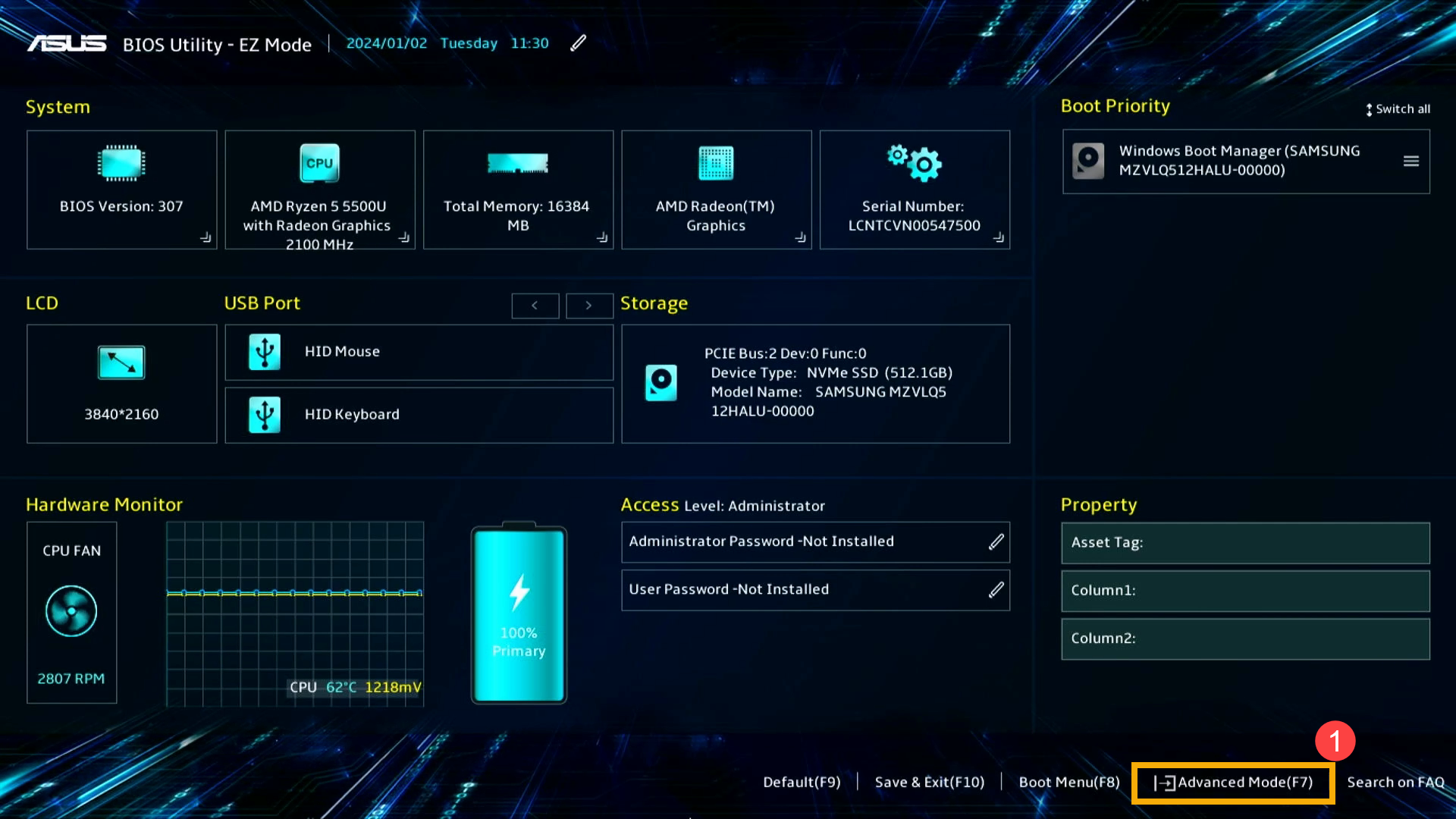
- ไปที่หน้า [Security]② และเลือกประเภทของรหัสผ่าน BIOS ที่คุณต้องการตั้งค่า ③
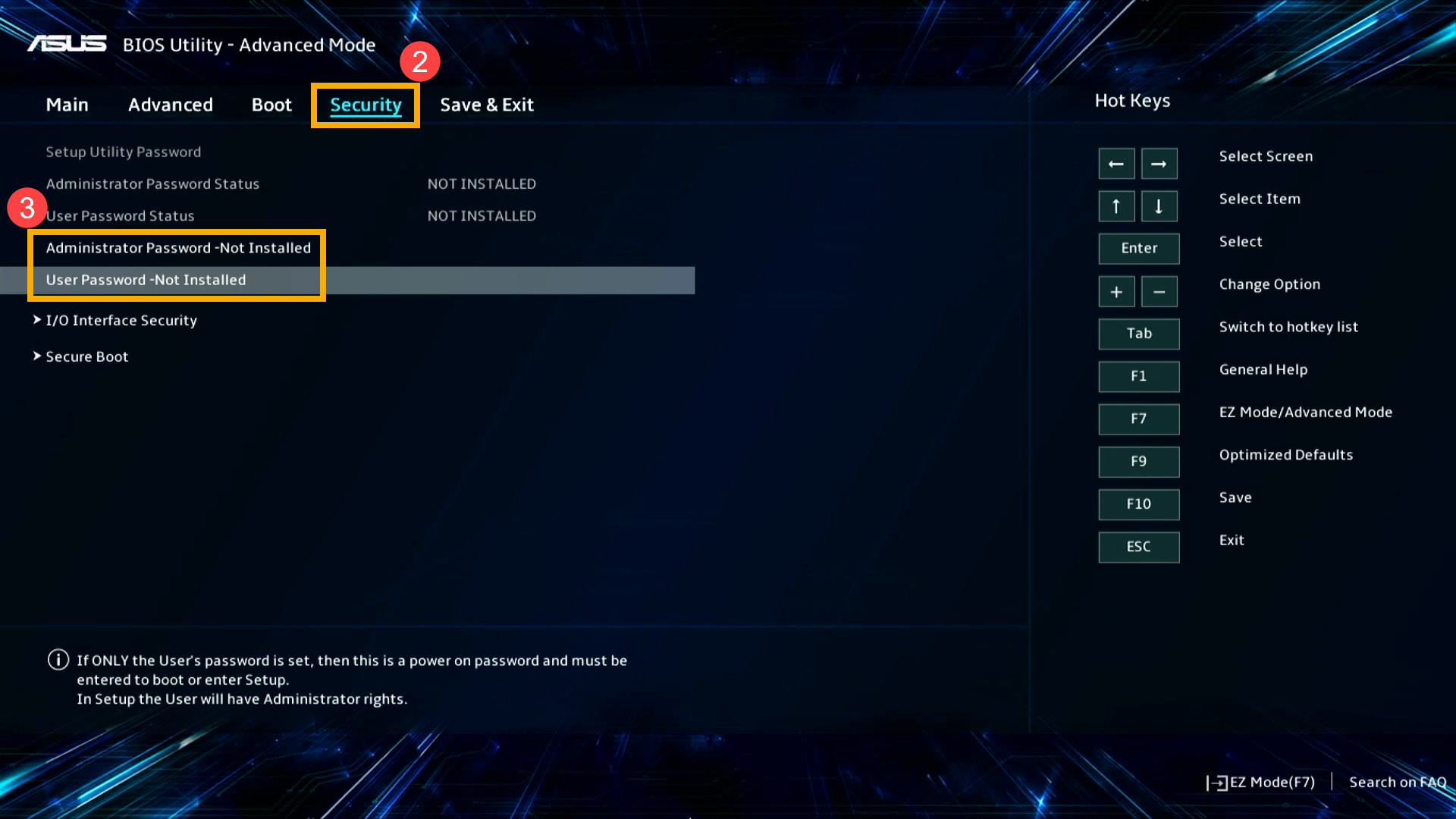
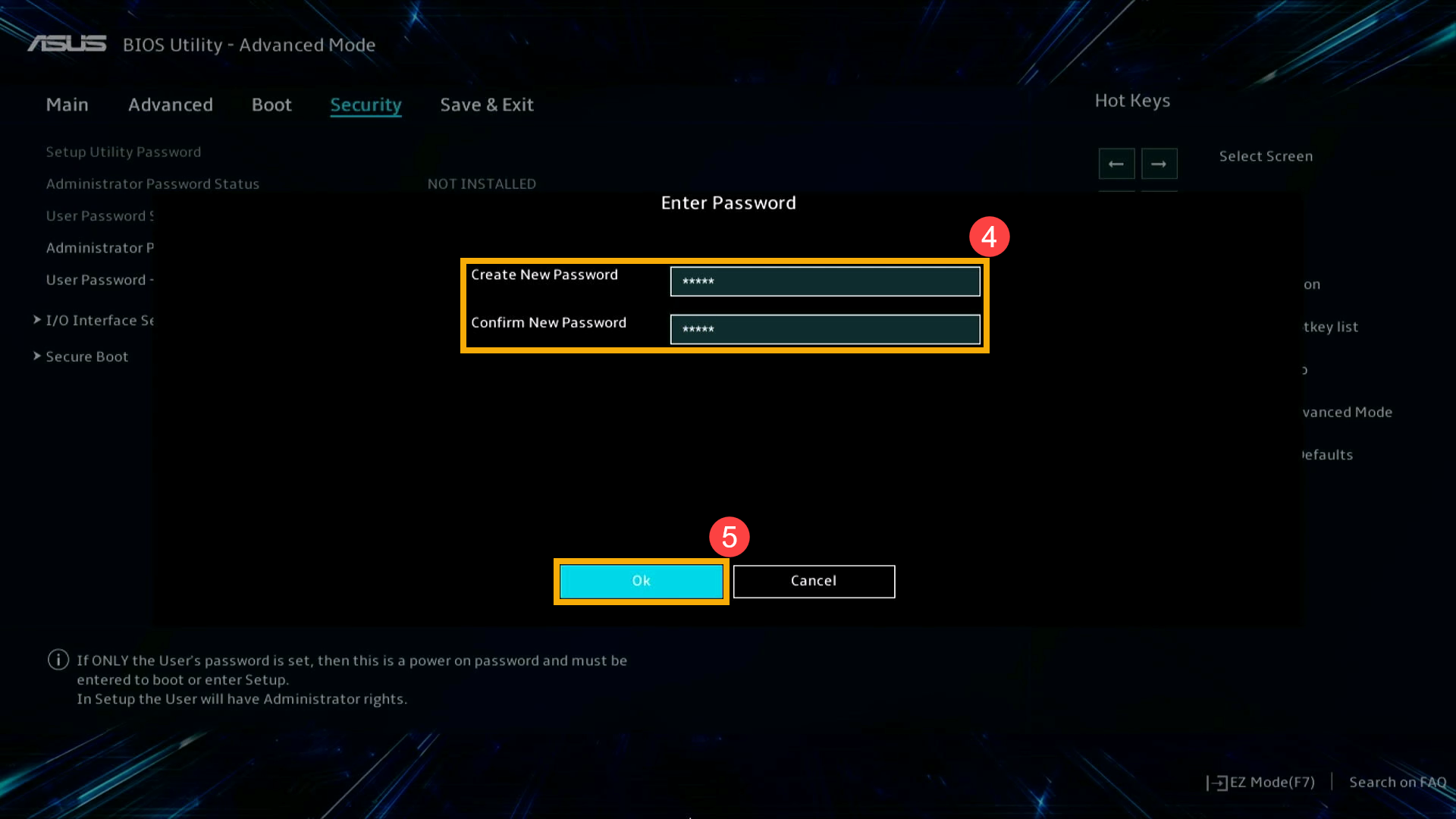
- ใส่รหัสผ่านที่คุณต้องการตั้งค่า และในช่อง Confirm New Password ให้ใส่รหัสผ่านเดียวกัน ④ จากนั้นคลิก [Ok]⑤.
- บันทึกการตั้งค่าและออก กด [F10] บนแป้นพิมพ์ จากนั้นคลิก [OK]⑥ อุปกรณ์จะรีสตาร์ท และการตั้งค่าจะมีผล
คุณสามารถไปที่หน้าบันทึกและออก จากนั้นเลือกตัวเลือกบันทึกการเปลี่ยนแปลงและออก เพื่อบันทึกการตั้งค่าและออก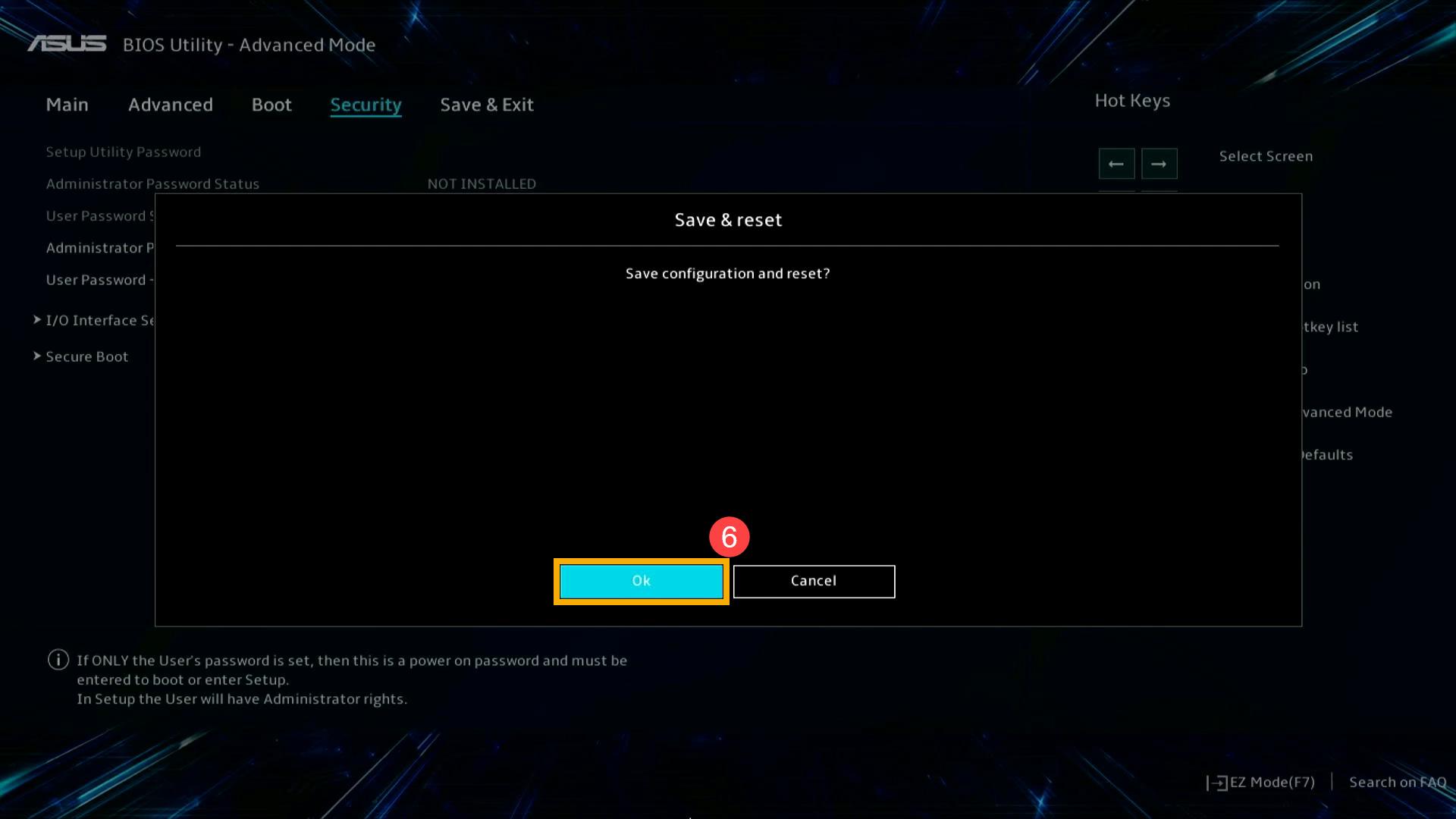
วิธีลบหรือเปลี่ยนรหัสผ่าน BIOS ที่มีอยู่
คุณต้องเข้าสู่การตั้งค่า BIOS ด้วยรหัสผ่าน BIOS ที่มีอยู่ก่อน จึงจะสามารถลบหรือเปลี่ยนรหัสผ่าน BIOS ได้
- เข้าสู่หน้าการตั้งค่า BIOS บนอุปกรณ์
เมื่ออุปกรณ์ยังไม่ได้เปิดใช้งาน กดค้าง [F2] บนแป้นพิมพ์ แล้วกด ปุ่มเปิดเครื่อง เพื่อเปิดอุปกรณ์ ให้กดค้าง [F2] จนกระทั่งหน้าการตั้งค่า BIOS ปรากฏขึ้น จากนั้นปล่อย [F2] เรียนรู้เพิ่มเติมเกี่ยวกับ วิธีเข้าสู่การตั้งค่า BIOS
หมายเหตุ: เครื่องเกมมือถือจำเป็นต้องกดปุ่มเพิ่มเสียง (-) แล้วจึงกดปุ่มเปิดเครื่องเพื่อบูต - เมื่ออยู่ในหน้าการตั้งค่า BIOS ให้กด [F7] บนแป้นพิมพ์ หรือคุณสามารถคลิกที่ [Advanced Mode]① บนหน้าจอ.
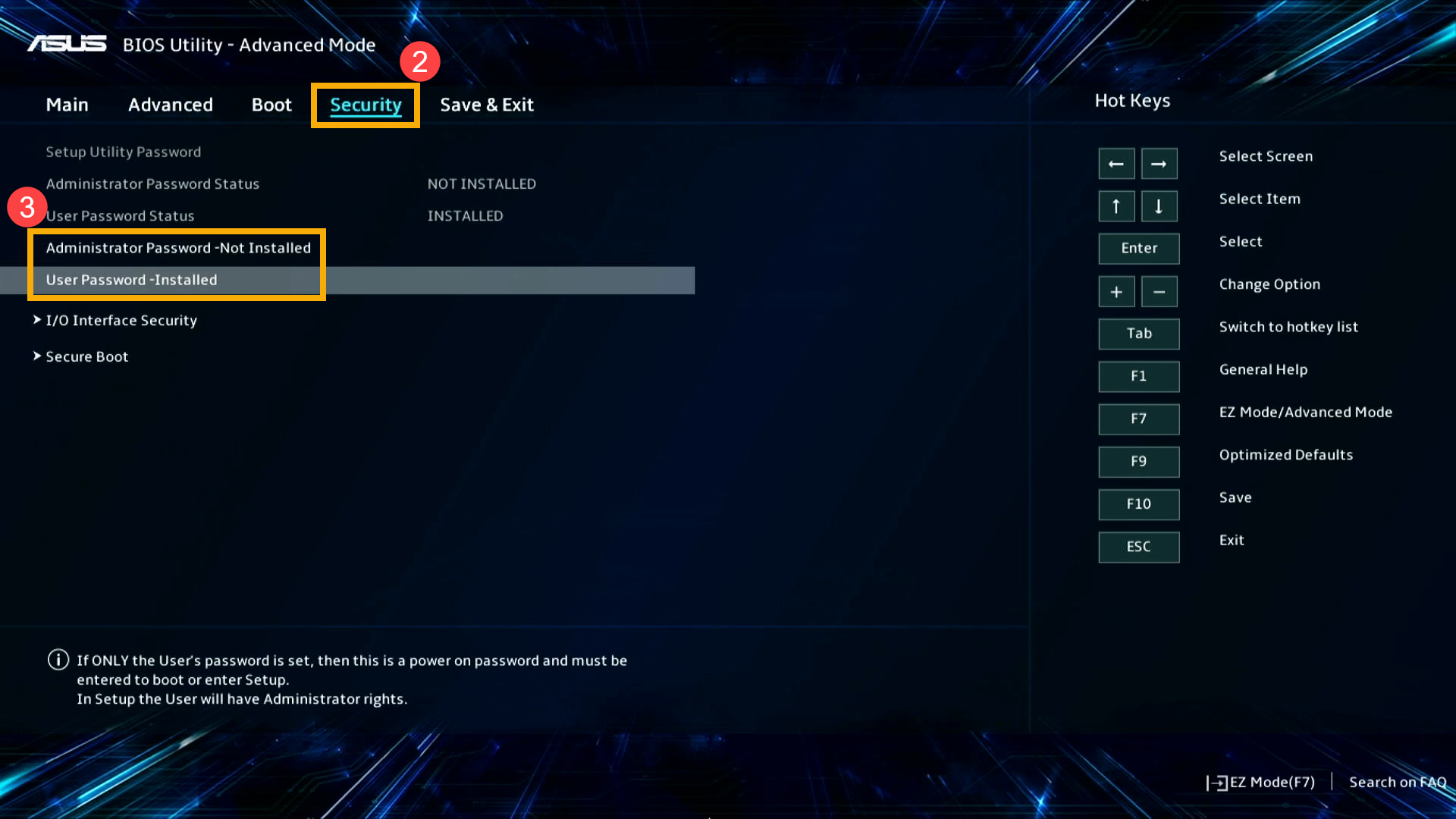
หมายเหตุ: ขั้นตอนต่อไปนี้อาจแตกต่างกันเล็กน้อยขึ้นอยู่กับรุ่น. - ไปที่หน้าของ [Security]② และเลือก BIOS รหัสผ่านที่คุณต้องการลบหรือเปลี่ยน③.
- กรอกรหัสผ่านปัจจุบันของคุณและรหัสผ่านใหม่ที่คุณต้องการเปลี่ยนเป็น④ จากนั้นคลิก [OK]⑤.
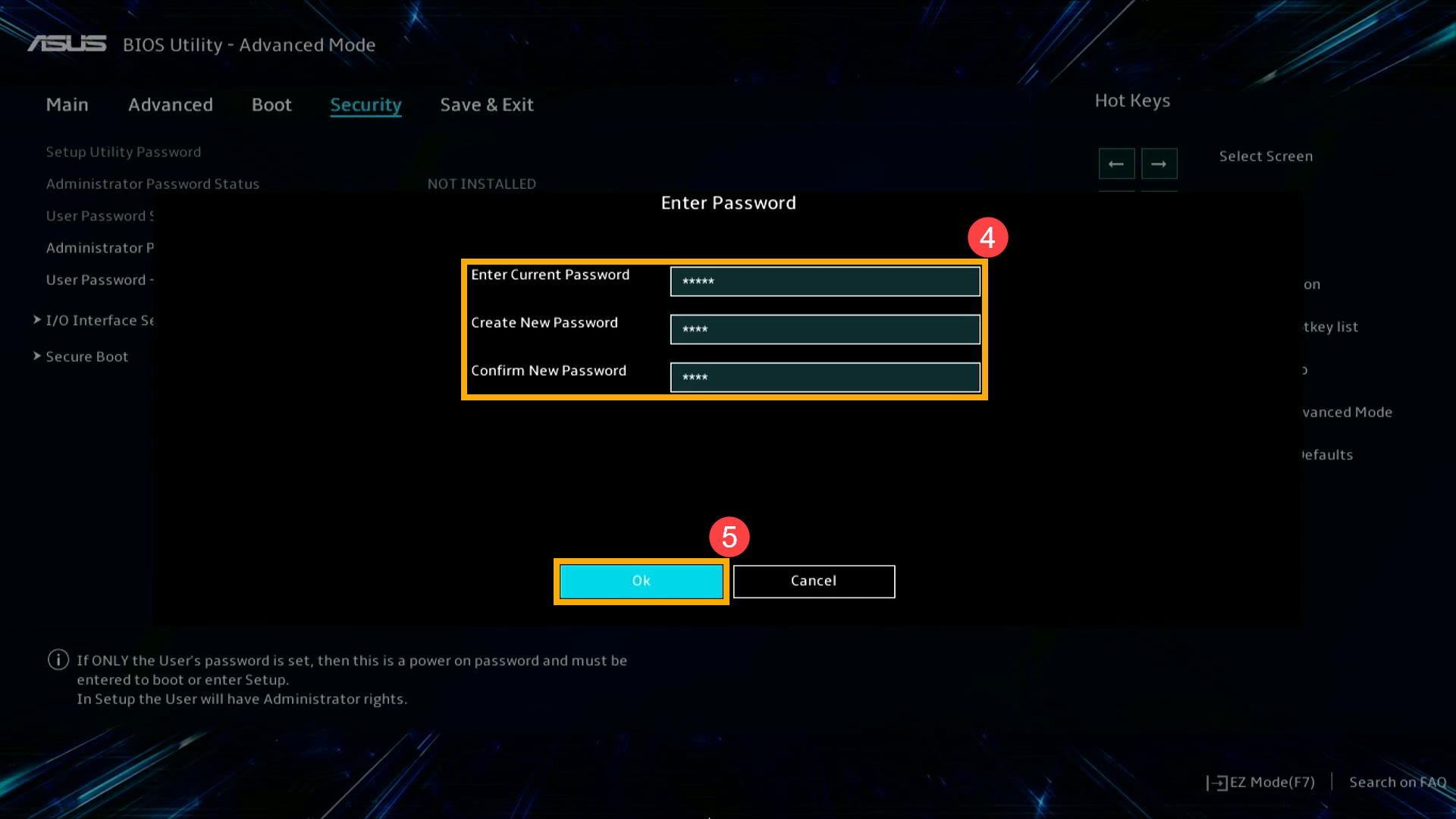
หมายเหตุ: หากคุณไม่ต้องการใช้รหัสผ่านอีกต่อไป ให้เว้นว่างช่องรหัสผ่านใหม่ เมื่อคุณลบรหัสผ่าน จะมีหน้าต่างยืนยันปรากฏขึ้น กรุณาคลิก [OK]⑥.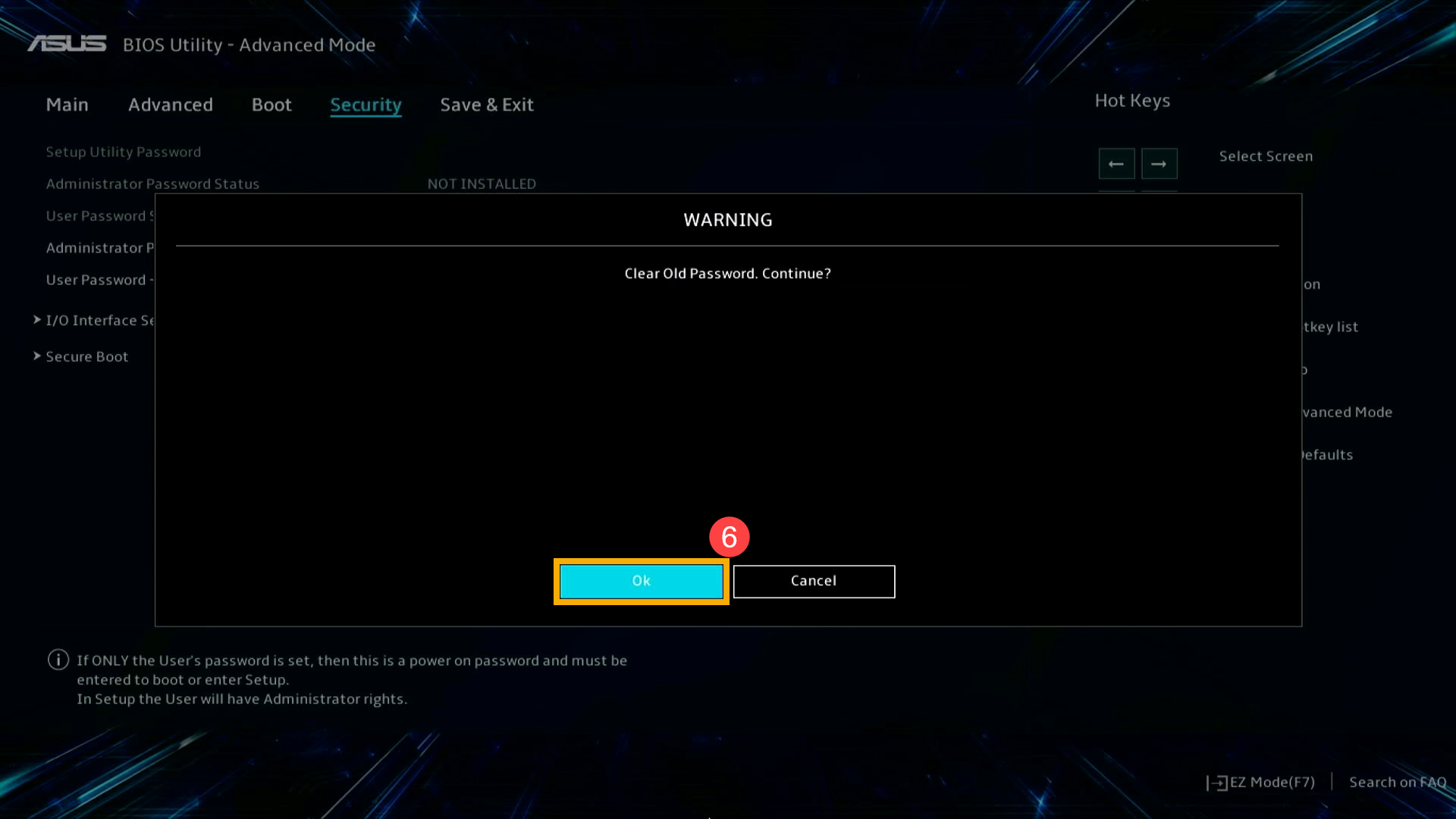
- บันทึกการตั้งค่าและออก กด [F10] ที่แป้นพิมพ์ แล้วคลิก [OK]⑦. อุปกรณ์จะรีสตาร์ท และการตั้งค่าจะมีผล
คุณยังสามารถไปที่หน้า Save & Exit จากนั้นเลือกตัวเลือก Save Changes and Exit เพื่อบันทึกการตั้งค่าและออกจากระบบ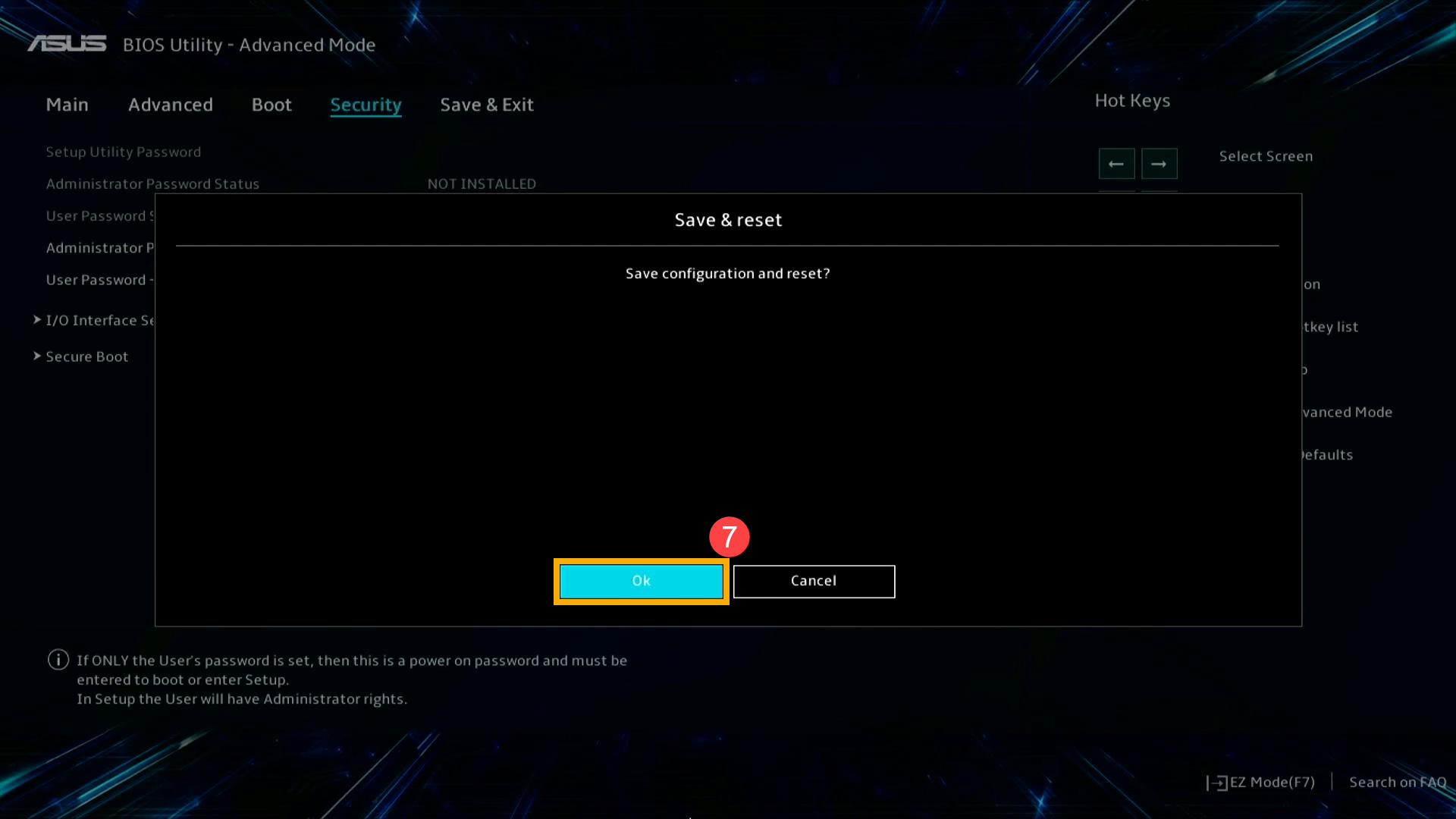
วิธีแก้ปัญหาเมื่อลืมหรือสูญเสียรหัสผ่าน BIOS
รหัสผ่าน BIOS/Security ถูกตั้งค่าโดยผู้ใช้และถือเป็นข้อมูลส่วนตัว/ข้อมูลส่วนบุคคล ASUS มุ่งมั่นในการปกป้องและเคารพข้อมูลส่วนบุคคลของคุณ และจะไม่เก็บรวบรวมรหัสผ่าน BIOS/Security ในระบบของเรา หากคุณไม่สามารถใช้งานอุปกรณ์ของคุณเนื่องจากลืมหรือสูญเสียรหัสผ่าน BIOS (Security password) โปรดติดต่อฝ่ายสนับสนุนผลิตภัณฑ์ ASUS หรือศูนย์ซ่อมที่ได้รับอนุญาตของ ASUS เพื่อรับการสนับสนุน และอาจมีการคิดค่าบริการซ่อมแซมตาม ข้อมูลการรับประกันของ ASUS
ถาม-ตอบ
คำถาม 1: ควรทำอย่างไรหากระบบถูกล็อกหลังจากใส่รหัสผ่าน BIOS ผิดหลายครั้งระหว่างการเริ่มต้น?
คำตอบที่ 1: หากคุณพยายามเข้าสู่ BIOS ในระหว่างการเริ่มต้นระบบและป้อนรหัสผ่านผิดซ้ำๆ ระบบอาจปิดการป้อนข้อมูลชั่วคราว นี่เป็นกลไกด้านความปลอดภัยที่ติดตั้งมาเพื่อป้องกันผู้ที่ไม่ได้รับอนุญาตจากการเดารหัสผ่านซ้ำๆ เมื่อเกิดเหตุการณ์นี้ อาจมีข้อความเตือนปรากฏบนหน้าจอ


หากคุณพบสถานการณ์นี้ กรุณาทำตามขั้นตอนด้านล่าง:
- กดปุ่ม Power เพื่อปิดเครื่อง
- รีสตาร์ทระบบ แล้วคุณจะสามารถป้อนรหัสผ่าน BIOS ได้อีกครั้ง
กรุณาตรวจสอบให้แน่ใจว่าป้อนรหัสผ่านถูกต้อง และหลีกเลี่ยงการป้อนผิดหลายครั้งติดต่อกัน เนื่องจากอาจทำให้กลไกล็อกปิดใช้งานอีกครั้ง