ผลิตภัณฑ์
ELMGR7093DX4, ELMGR7093DX6, ELMGR709HXX4, ELMGR709HXX6, GR70, MINIPC PB50, MINIPC PB60V, MINIPC PB61V, MINIPC PB62, MINIPC PN52, MINIPC PN80, PA90, PB40, PB40-B, PB50, PB50-B, PB60, PB60-B, PB60G, PB60S, PB60S-B, PB60V, PB61S, PB61V, PB61V-B, PB61V-H, PB62, PB62-B, PB63, PB63-B, PB63V, PB64, PB64-B, PL63, PL63-A, PL63-B, PL64, PL64-B, PL64-D1, PL64-D1-B, PN30, PN40, PN40Q, PN41, PN41-A, PN41-B, PN41-S1, PN41-S1-B, PN41-S1-M, PN41-S1-MI, PN42, PN42-B, PN42-E1, PN42-E1-B, PN42-M, PN42-S, PN42-S-B, PN43, PN43-B, PN43-S, PN43-S-B, PN50, PN50-B, PN50-E1, PN50-E1-B, PN50-F, PN50F2, PN50-S1, PN51, PN51-B, PN51-E1, PN51E1-B, PN51-S1, PN51-S1-B, PN52, PN52-B, PN53, PN53-B, PN53-S1, PN53-S1-B, PN54, PN54-B, PN54-S1, PN54-S1-B, PN60, PN60-B, PN60-R, PN61, PN61-B, PN61S, PN61T, PN62, PN62-B, PN62S, PN63, PN63-B, PN63-S1, PN63-S1-B, PN64, PN64-B, PN64-E1, PN64-E1-B, PN64-M, PN65, PN65-B, PN80, PN865
หัวข้อที่เกี่ยวข้อง
[Windows 11/10] วิธีการตรวจสอบพาสเวิร์ด Wi-Fi บนคอมพิวเตอร์ของคุณ
โปรดไปที่คำแนะนำที่เกี่ยวข้องตามระบบปฏิบัติการ Windows ปัจจุบันบนคอมพิวเตอร์ของคุณ:
วิธีที่ 1: ตรวจสอบรหัสผ่าน Wi-Fi ผ่าน Network & Internet settings
- กรุณาเชื่อมต่อ Wi-Fi ที่ต้องการตรวจสอบรหัสผ่าน แล้วคลิกขวาที่ไอคอน [Network]
 ① บนทาสก์บาร์แล้วเลือก [Network and Internet settings]②.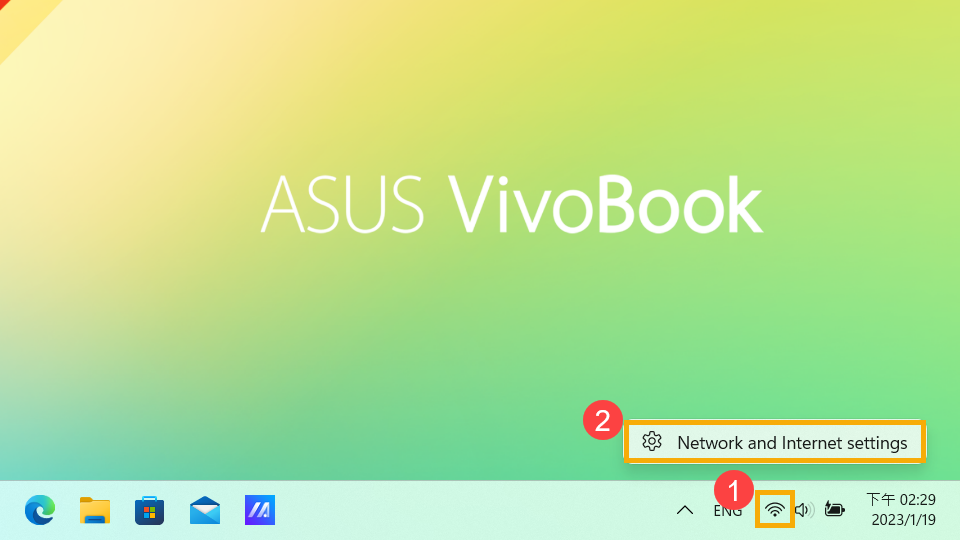
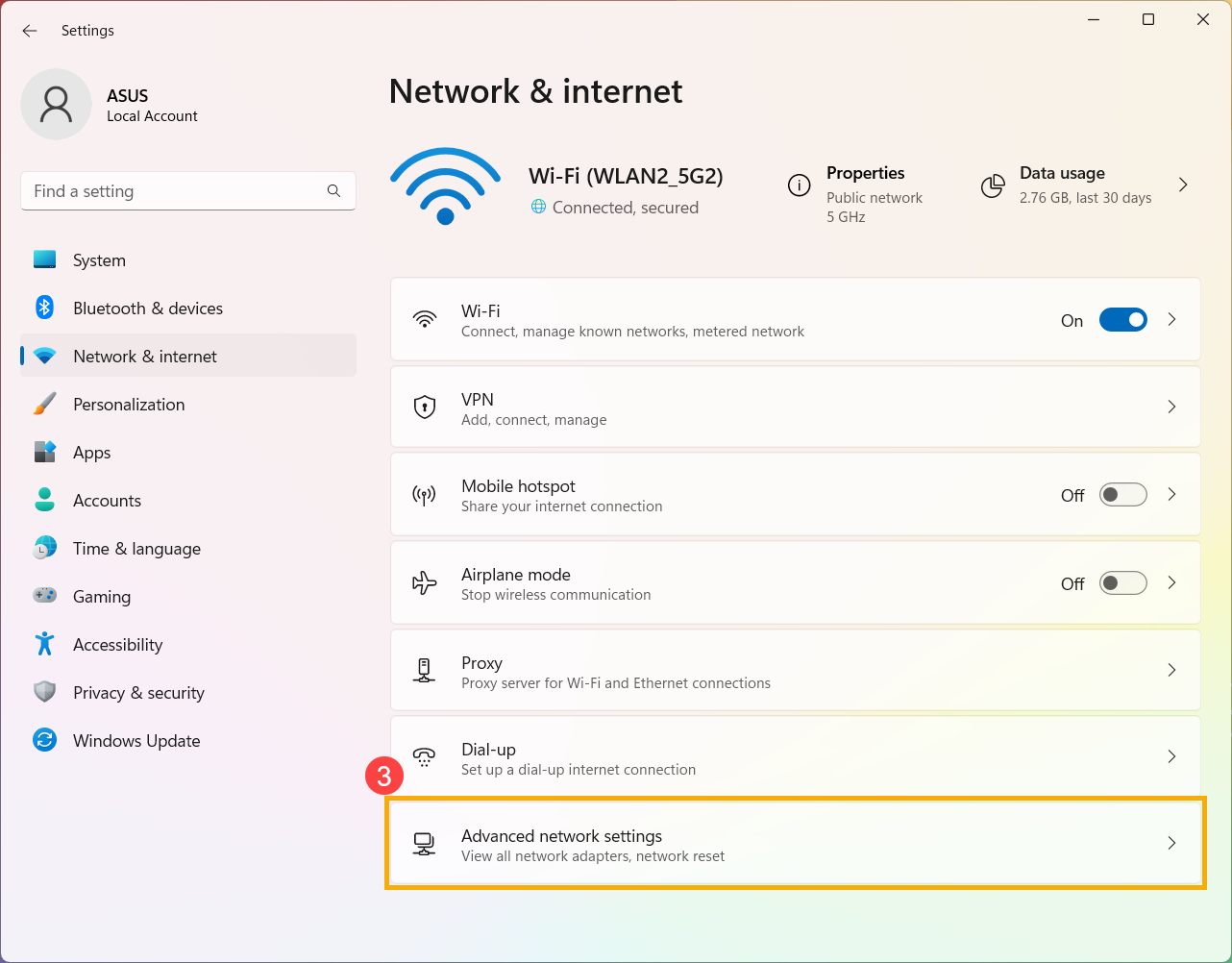
- เลือก [Advanced network settings]③.
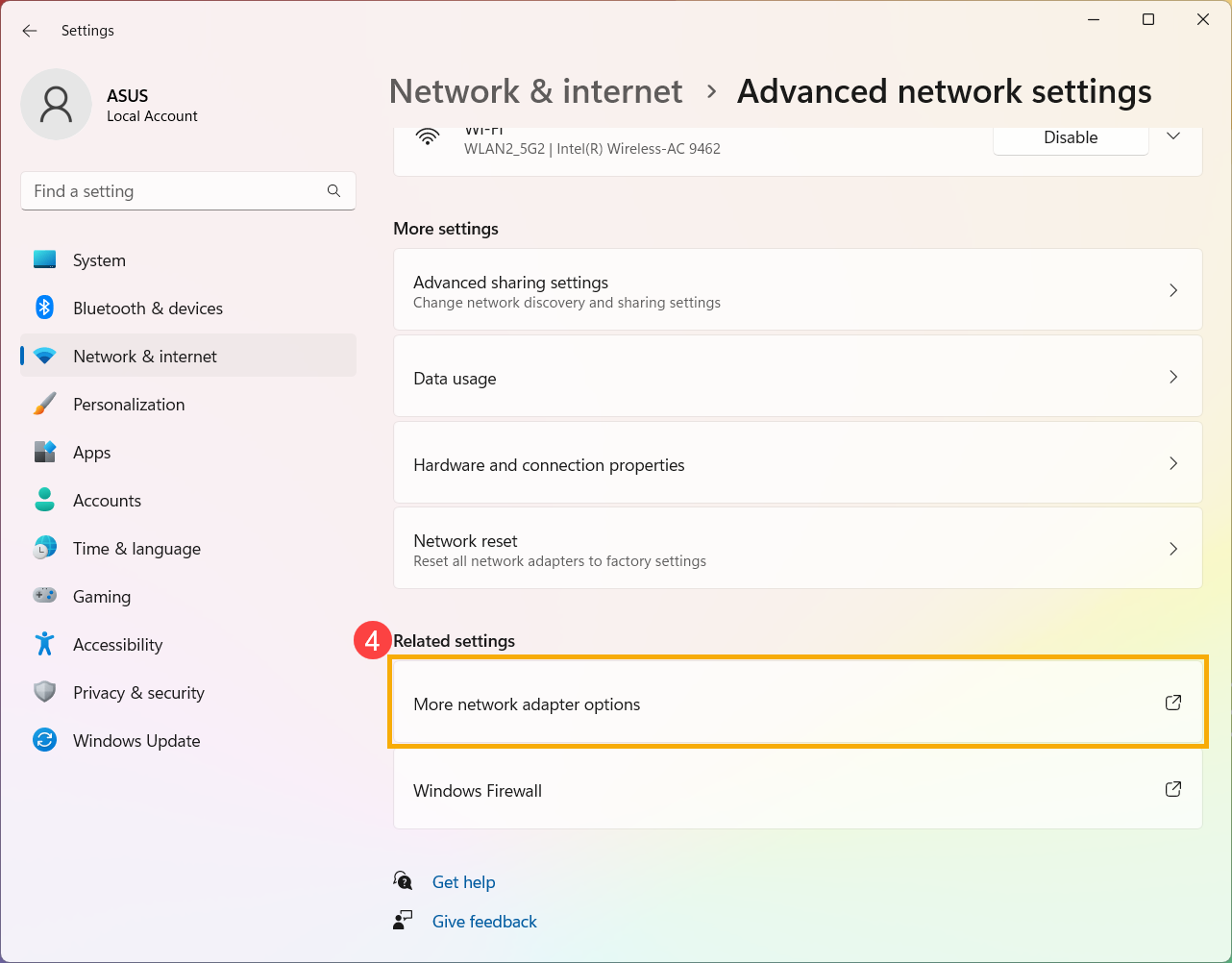
- ภายใน Related settings เลือก [More network adapter options]④.
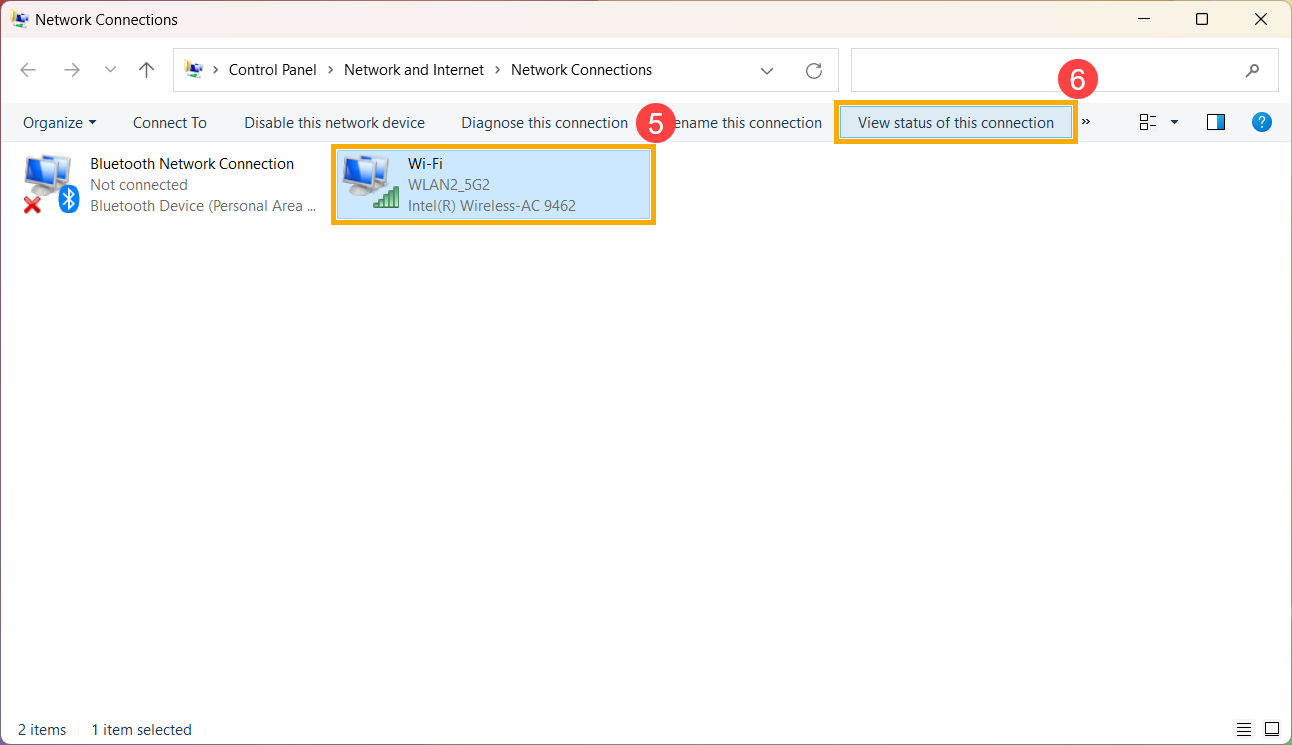
- เลือก เครือข่าย Wi-Fi ที่เชื่อมต่อ⑤ จากนั้นเลือก [View status of this connection]⑥.
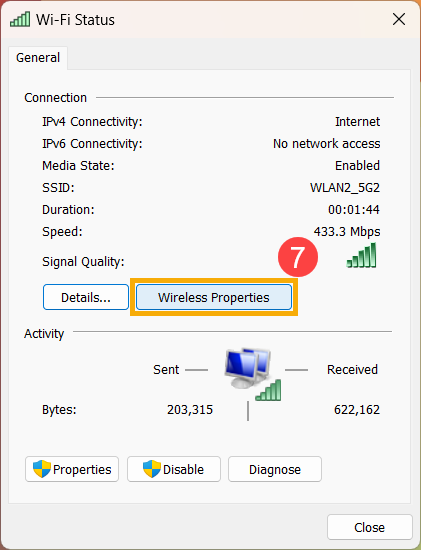
- เลือก [Wireless Properties]⑦.
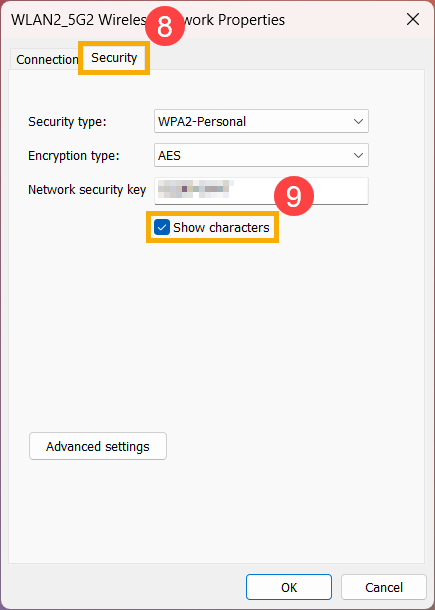
- ในแท็บ [Security] ของ Wireless Network Properties⑧ ให้ทำเครื่องหมายที่ช่อง [Show characters]⑨ คุณจะพบรหัสผ่าน Wi-Fi ในช่อง Network security key
วิธีที่ 2: ตรวจสอบรหัสผ่าน Wi-Fi ผ่าน Command Prompt
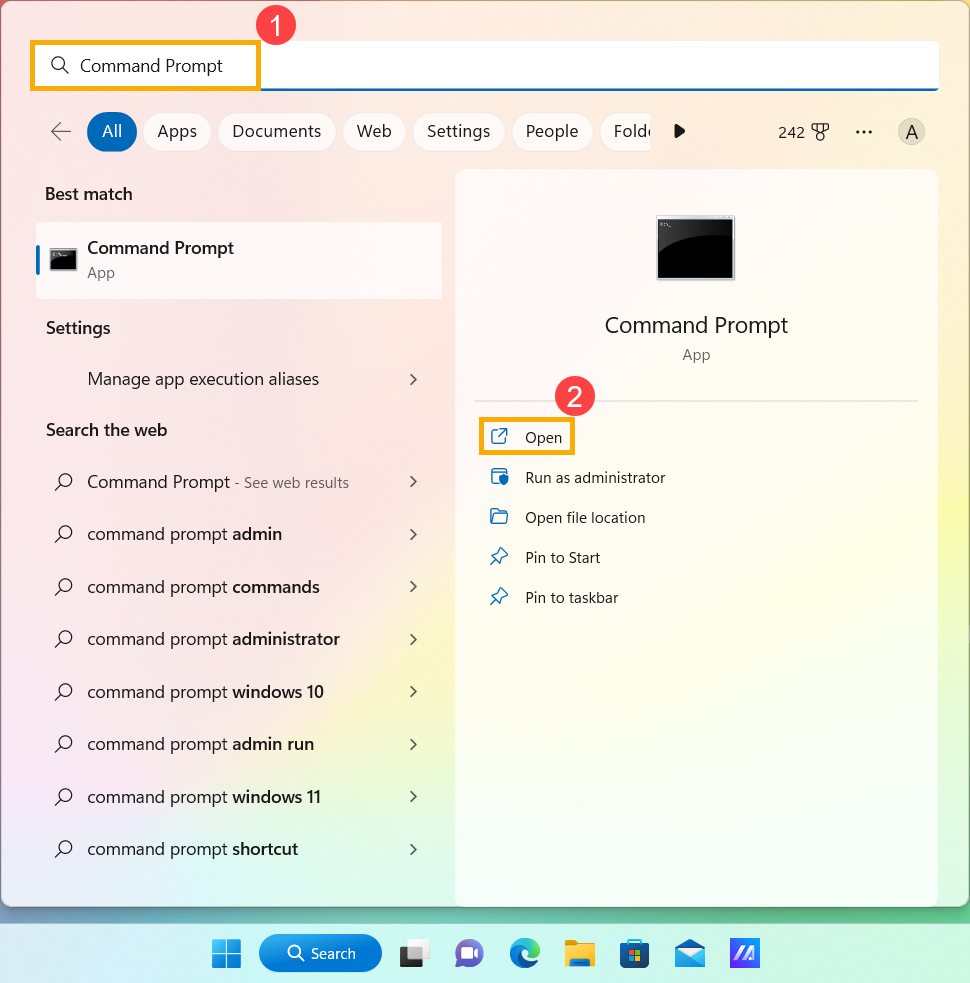
- พิมพ์และค้นหา [Command Prompt] ในแถบค้นหาของ Windows① จากนั้นคลิก [Open]②.
- ในหน้าต่าง Command Prompt ให้พิมพ์คำสั่ง [Netsh wlan show profile name=”Wi-F name” key=clear]③ แล้วกด Enter
Fox example: Netsh wlan show profile name=”WLAN2_5G2” key=clear, WLAN2_5G2 เป็นชื่อ Wi-Fi ที่เชื่อมต่ออยู่ในขณะนี้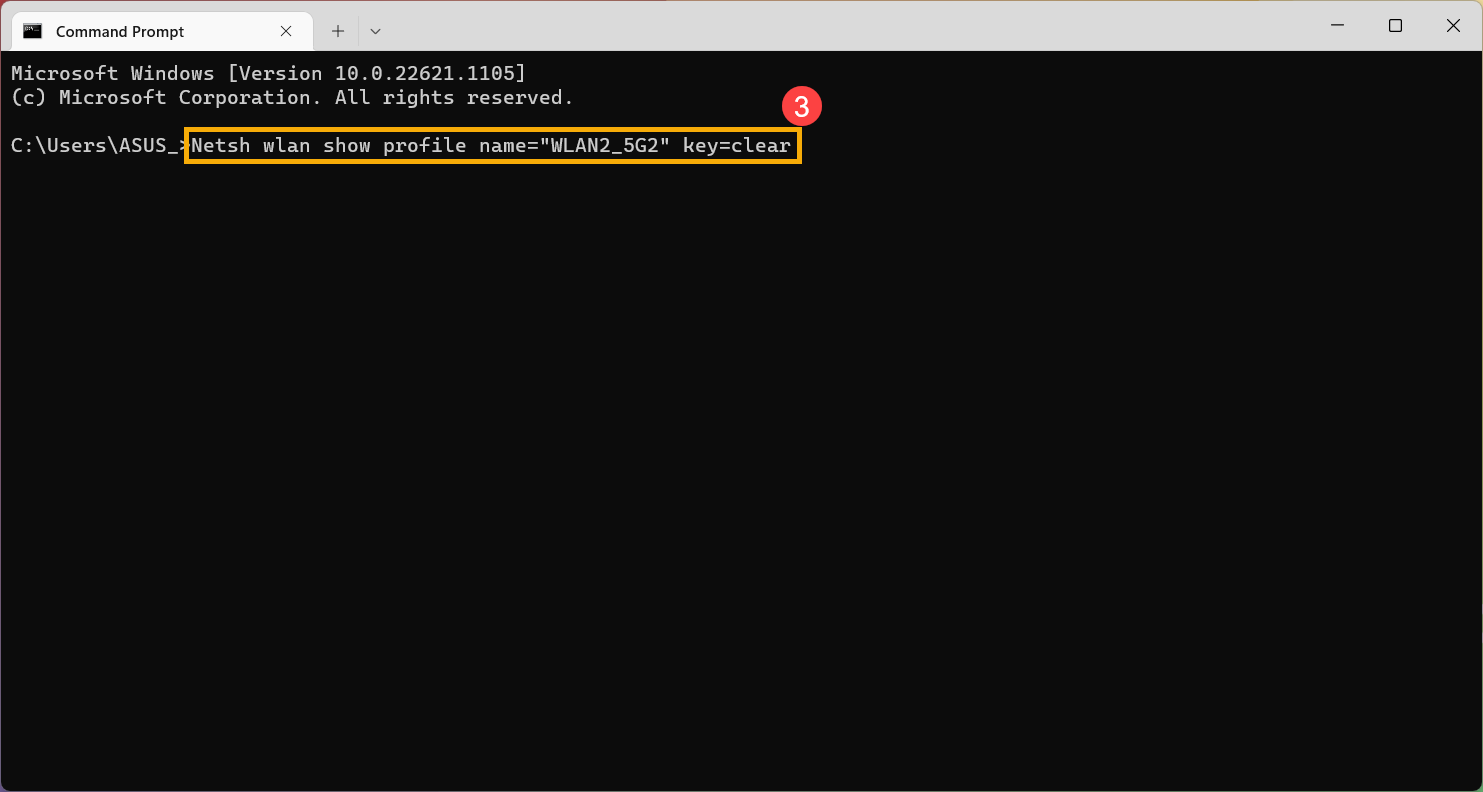
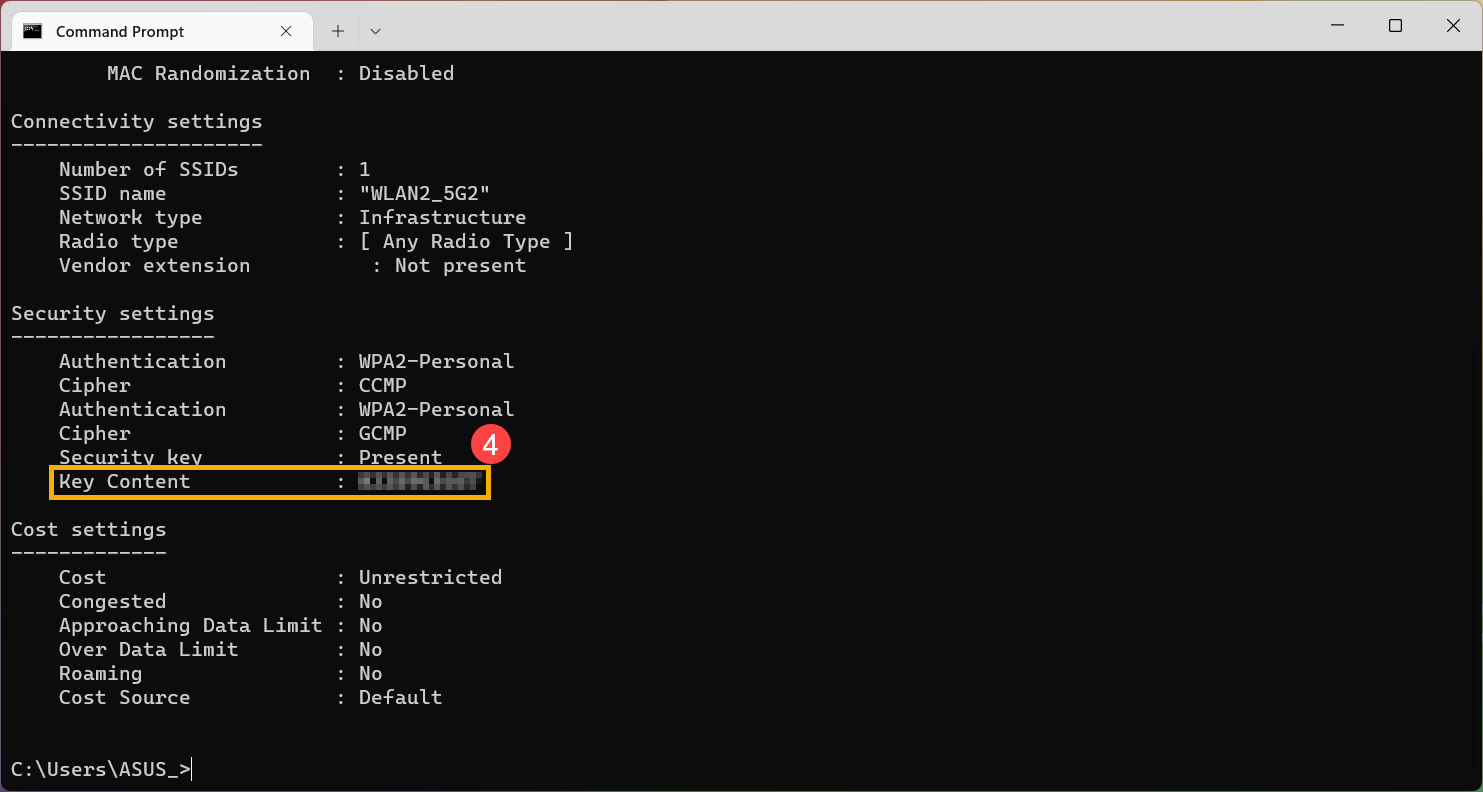
- คุณสามารถค้นหารหัสผ่าน Wi-Fi ได้ในช่อง [Key Content] ของ Security settings④.
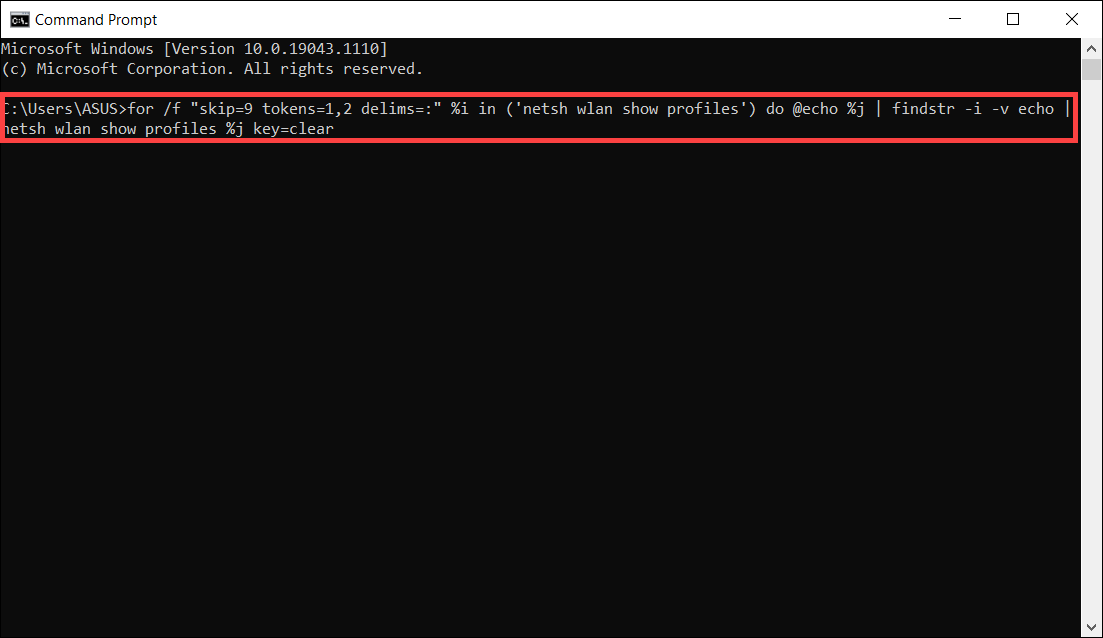
- หากคุณต้องการตรวจสอบรหัสผ่าน Wi-Fi ทั้งหมดที่คอมพิวเตอร์เคยเชื่อมต่อ คุณสามารถใช้คำสั่งต่อไปนี้ กดปุ่ม Enter หลังจากพิมพ์คำสั่งนี้ คุณจะพบรหัสผ่านสำหรับแต่ละ Wi-Fi
[for /f "skip=9 tokens=1,2 delims=:" %i in ('netsh wlan show profiles') do @echo %j | findstr -i -v echo | netsh wlan show profiles %j key=clear]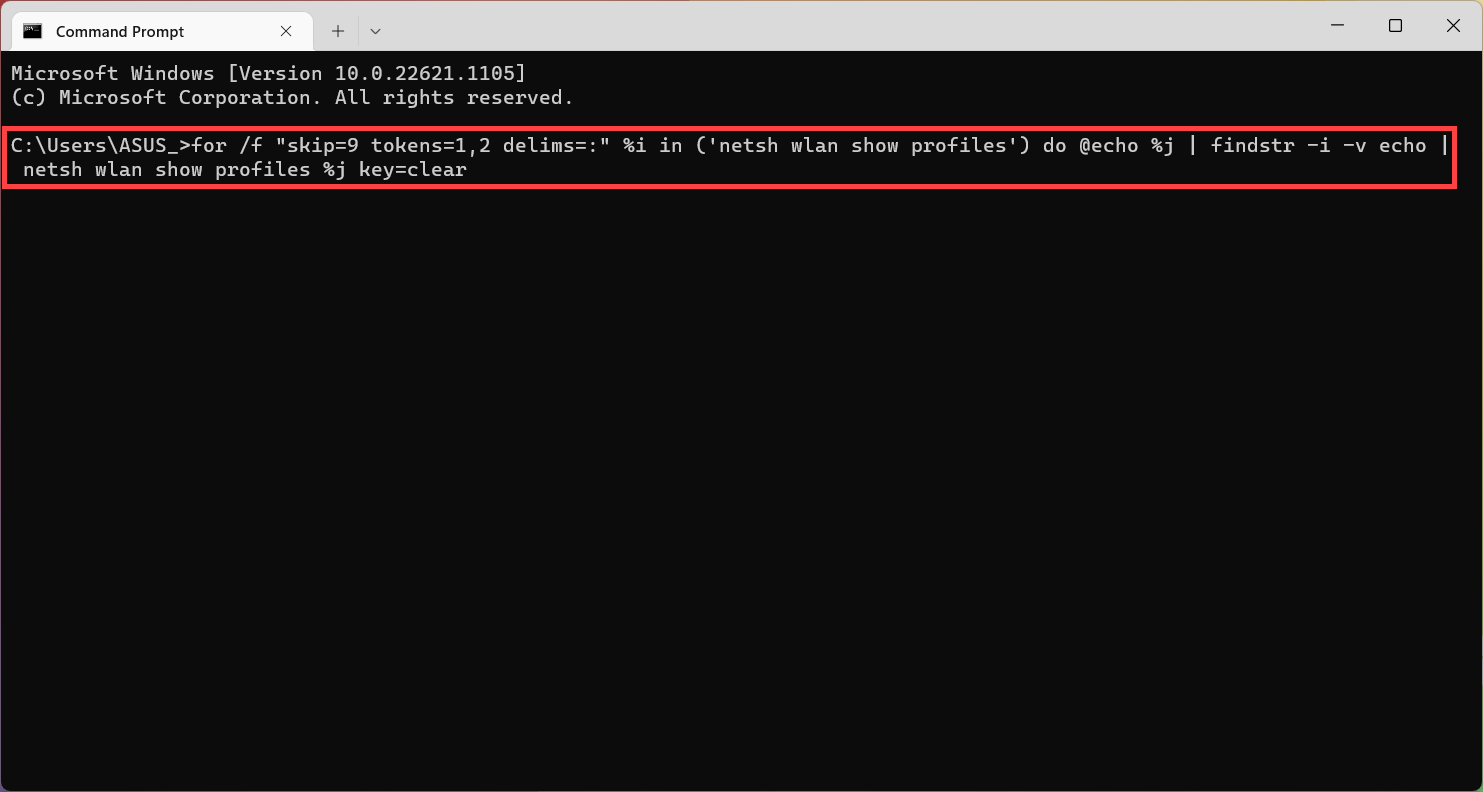
วิธีที่ 1: ตรวจสอบรหัสผ่าน Wi-Fi ผ่าน Network & Internet settings
- กรุณาเชื่อมต่อ Wi-Fi ที่ต้องการตรวจสอบรหัสผ่าน แล้วคลิกขวาที่ไอคอน [Network]
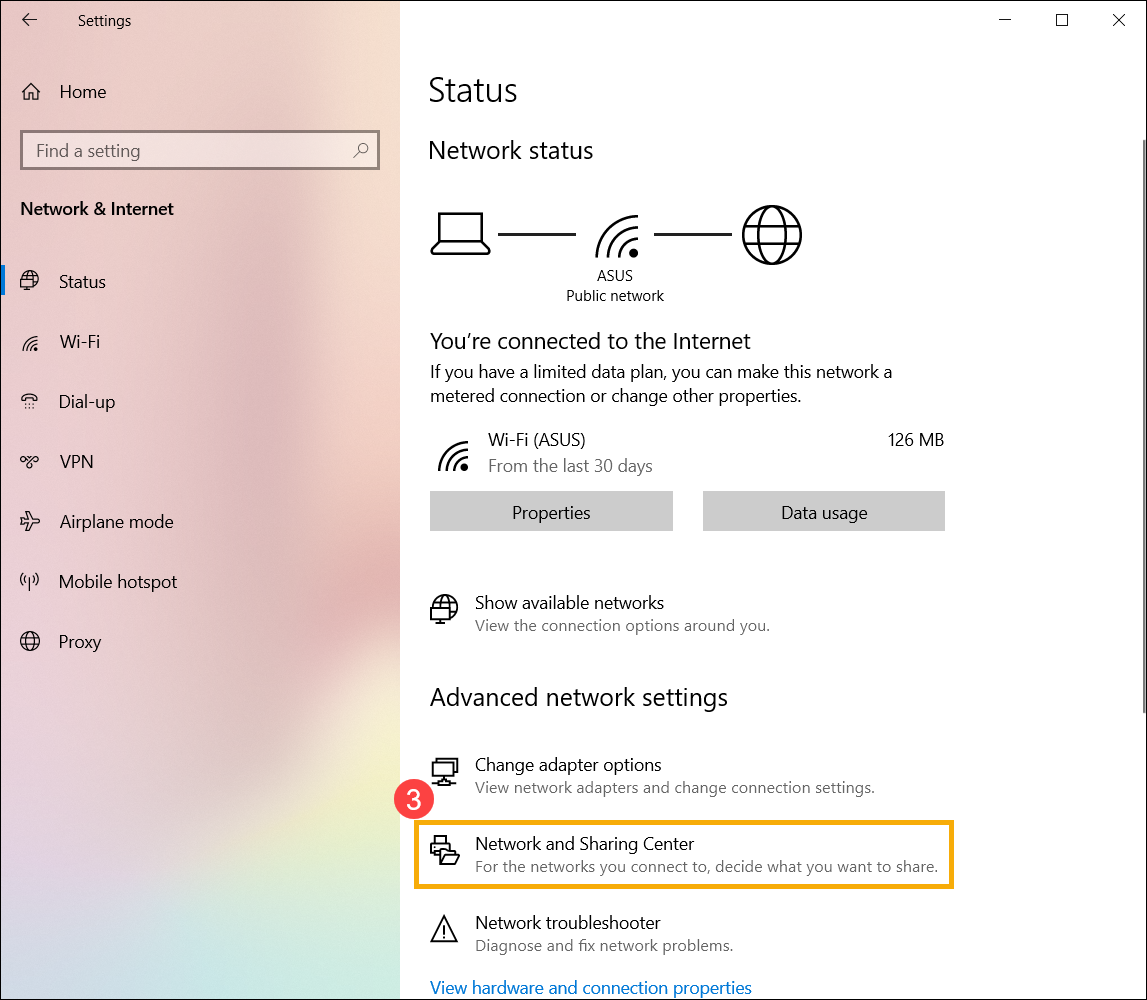
 icon① บนทาสก์บาร์แล้วเลือก [Open Network & Internet settings]②.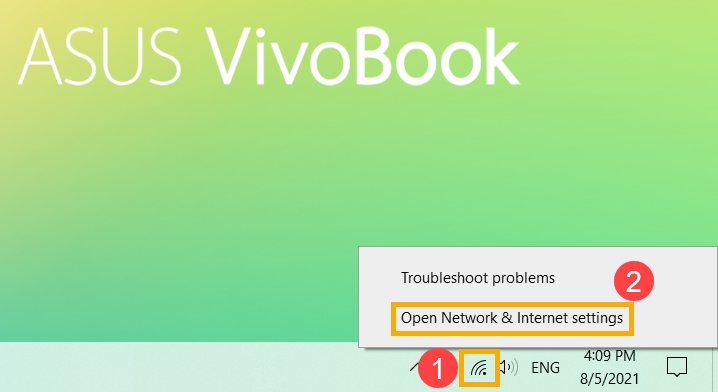
- เลือก [Network and Sharing Center]③ ที่หมวดหมู่ Advanced network settings
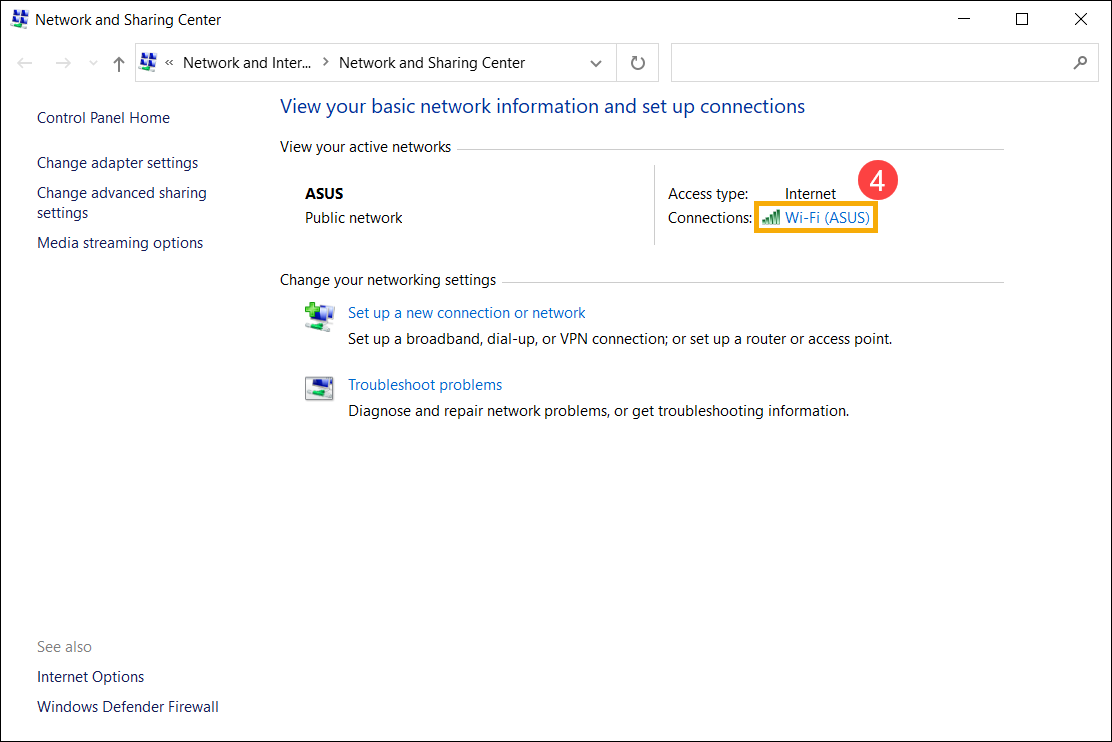
- หลังจากเข้าสู่หน้าต่าง Network and Sharing Center ให้คลิกที่ เครือข่าย Wi-Fi ที่เชื่อมต่อ④.
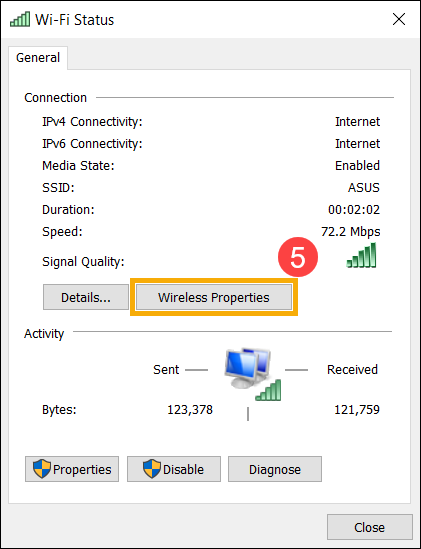
- คลิก [Wireless Properties]⑤.
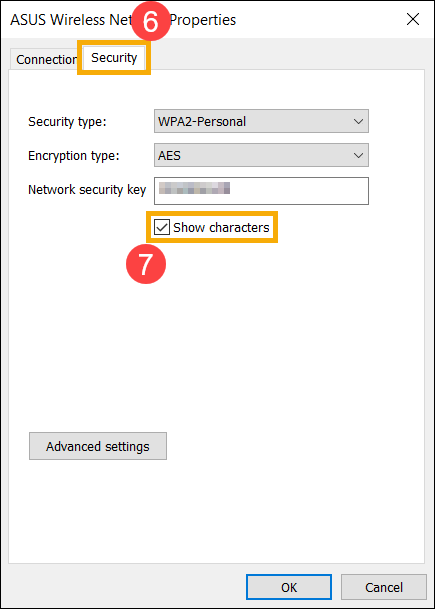
- เลือก the [Security] tab⑥ แล้วทำเครื่องหมายในช่อง [Show characters]⑦ คุณจะพบรหัสผ่าน Wi-Fi ในช่อง Network security key
วิธีที่ 2: ตรวจสอบรหัสผ่าน Wi-Fi ผ่าน Command Prompt
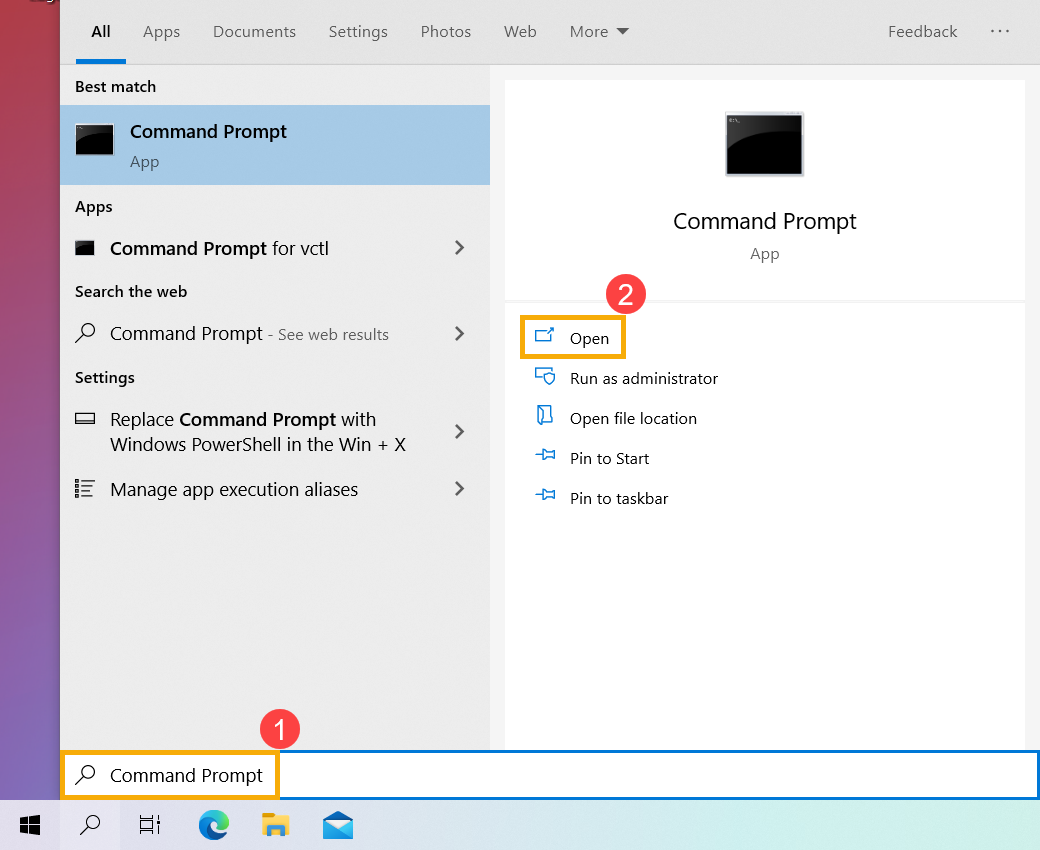
- พิมพ์และค้นหา [Command Prompt] ในแถบค้นหาของ Windows① จากนั้นคลิก [Open]②.
- ในหน้าต่าง Command Prompt ให้พิมพ์คำสั่ง [Netsh wlan show profile name=”Wi-F name” key=clear]③ แล้วกด Enter
ตัวอย่าง: Netsh wlan show profile name=”ASUS” key=clear, ASUS เป็นชื่อ Wi-Fi ที่เชื่อมต่ออยู่ในขณะนี้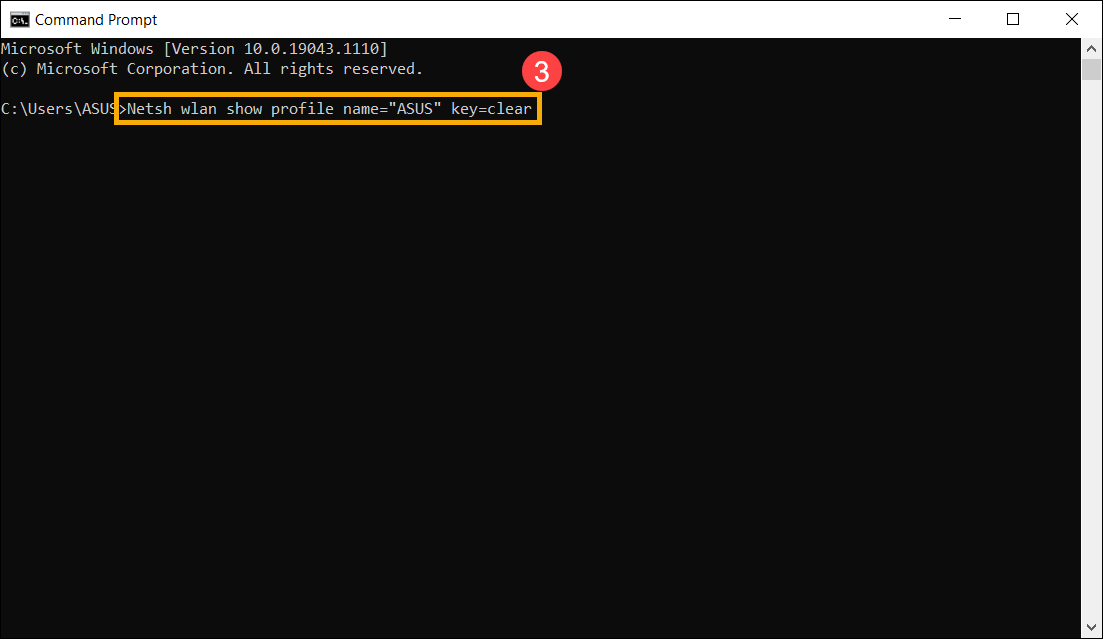
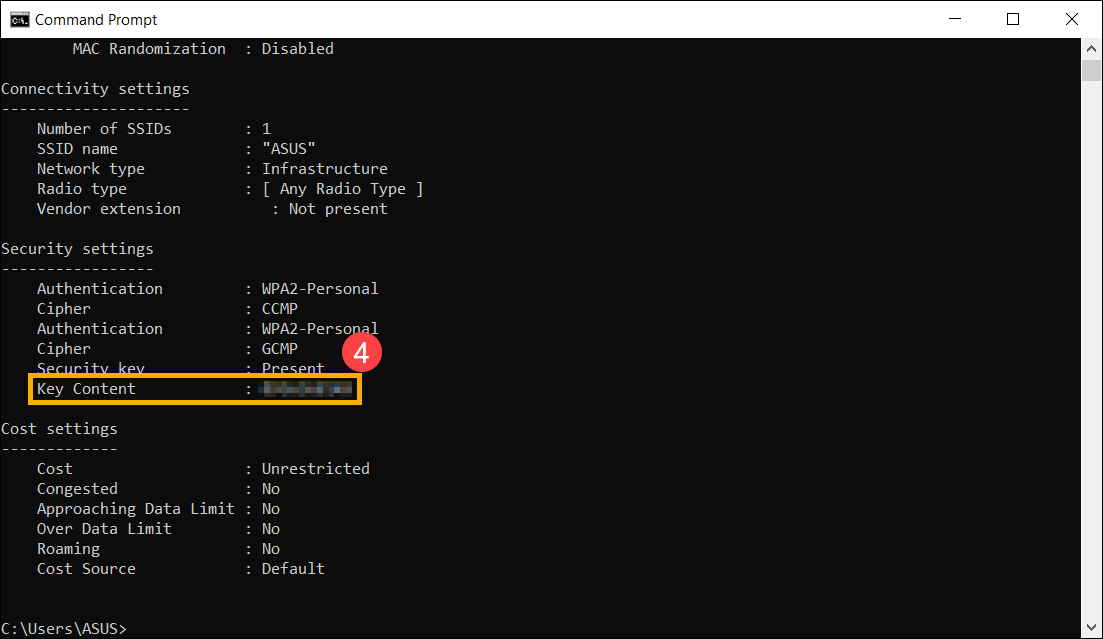
- คุณสามารถค้นหารหัสผ่าน Wi-Fi ได้ในช่อง [Key Content] ในหัวข้อ Security settings④.
- หากคุณต้องการตรวจสอบรหัสผ่าน Wi-Fi ทั้งหมดที่คอมพิวเตอร์เคยเชื่อมต่อ คุณสามารถใช้คำสั่งต่อไปนี้ กดปุ่ม Enter หลังจากพิมพ์คำสั่งนี้ คุณจะพบรหัสผ่านสำหรับแต่ละ Wi-Fi
[for /f "skip=9 tokens=1,2 delims=:" %i in ('netsh wlan show profiles') do @echo %j | findstr -i -v echo | netsh wlan show profiles %j key=clear]