หัวข้อที่เกี่ยวข้อง
[Windows 11/10] แก้ไขปัญหา - เครือข่ายไร้สาย (Wi-Fi)
ผลิตภัณฑ์ที่ใช้ได้: โน้ตบุ๊ก, เดสก์ท็อป, ออลอินวันพีซี, เกมมิ่งแฮนด์เฮลด์, มินิพีซี, ASUS NUC
เราต้องตรวจสอบก่อนว่าปัญหาเกิดจากอุปกรณ์หรืออุปกรณ์อินเทอร์เน็ต (โมเด็ม/สายอินเทอร์เน็ต/อุปกรณ์แชร์อินเทอร์เน็ตแบบไร้สาย) หรือผู้ให้บริการอินเทอร์เน็ต ก่อนที่เราจะดำเนินการแก้ไขปัญหาอินเทอร์เน็ต หากปัญหาของคุณเกี่ยวข้องกับอุปกรณ์ภายนอกที่เชื่อมต่อผ่านเครือข่ายไร้สาย เช่น เครื่องพิมพ์ไร้สาย, จอแสดงผลไร้สาย, หรือกล้องไร้สาย อุปกรณ์บางอย่างอาจต้องติดตั้งซอฟต์แวร์หรือไดรเวอร์เฉพาะของผู้ผลิตก่อนเชื่อมต่อกับคอมพิวเตอร์ของคุณ กรุณาตรวจสอบให้แน่ใจว่าได้ติดตั้งอุปกรณ์ของคุณตามเอกสารและขั้นตอนที่ผู้ผลิตอุปกรณ์ไร้สายจัดเตรียมไว้ให้แล้ว
คู่มือแก้ไขปัญหานี้เสนอวิธีแก้ไขสำหรับปัญหาการใช้งานอินเทอร์เน็ตที่เกิดจากอุปกรณ์เท่านั้น (อาการที่พบบ่อย เช่น ไม่มีไอคอน Wi-Fi, Wi-Fi ใช้งานไม่ได้, ไม่มีสัญญาณ Wi-Fi, WiFi ช้า หรือมีเครื่องหมายอัศเจรีย์ที่ Wi-Fi ใน device manager ฯลฯ)
หากเป็นคำถามอื่นใดเกี่ยวกับอุปกรณ์/บริการอินเทอร์เน็ต กรุณาติดต่อผู้ให้บริการอินเทอร์เน็ตเพื่อขอข้อมูลเพิ่มเติม
สมมติว่าคุณใช้อุปกรณ์ทั้งสอง [A] & สมาร์ทโฟน [B] และเชื่อมต่อกับเครือข่ายอินเทอร์เน็ตผ่าน Wi-Fi:
ทั้ง [A] & ([B]) ไม่สามารถเชื่อมต่ออินเทอร์เน็ตได้ -> ปัญหาส่วนใหญ่มักเกิดจากอุปกรณ์อินเทอร์เน็ตหรือผู้ให้บริการอินเทอร์เน็ต
[A] ไม่สามารถเชื่อมต่ออินเทอร์เน็ตได้แต่ ([B]) เชื่อมต่อได้ -> กรุณาดูวิธีแก้ไขด้านล่าง:
หมายเหตุ: จะช่วยแก้ไขปัญหาความเร็วเครือข่ายได้หากคุณปรับปรุงประสิทธิภาพของระบบ ที่นี่คุณสามารถเรียนรู้เพิ่มเติมเกี่ยวกับ วิธีเปลี่ยนโหมดพลังงานและแผนพลังงาน
หมายเหตุ: สำหรับคอมพิวเตอร์ตั้งโต๊ะที่ติดตั้งเสาอากาศภายนอก (เสาอากาศ Wi-Fi แบบเคลื่อนย้ายได้) ขอแนะนำให้ติดตั้งอย่างถูกต้องเพื่อให้ได้ประสิทธิภาพการส่งสัญญาณสูงสุด สำหรับคำแนะนำในการติดตั้งอย่างละเอียด โปรดดูที่ คู่มือผู้ใช้
เพื่อให้คุณได้รับคำแนะนำที่ละเอียดมากขึ้น คุณยังสามารถคลิกลิงก์วิดีโอ ASUS YouTube ด้านล่างเพื่อเรียนรู้เพิ่มเติมเกี่ยวกับวิธีแก้ปัญหาไร้สายบนโน้ตบุ๊ก ASUS
https://www.youtube.com/watch?v=RsYwzIOySBk
โปรดไปยังคำแนะนำที่เกี่ยวข้องตามระบบปฏิบัติการ Windows ปัจจุบันบนอุปกรณ์ของคุณ:
ระบบปฏิบัติการ Windows 11
ตรวจสอบให้แน่ใจว่าฟังก์ชันไร้สายถูกเปิดใช้งาน
คลิก [เครือข่าย & อินเทอร์เน็ต] ไอคอนบนแถบงาน① แล้วตรวจสอบให้แน่ใจว่า Wi-Fi ถูก[เปิด]②.
หมายเหตุ: เมื่อไอคอน Wi-Fi ไฮไลท์เป็นสีน้ำเงิน หมายความว่าฟังก์ชันถูกเปิดใช้งานแล้ว 
หากปัญหายังคงอยู่ กรุณาดำเนินการแก้ไขปัญหาขั้นตอนถัดไป
คืนค่าการตั้งค่า BIOS
- เข้าสู่หน้าจอตั้งค่า BIOS บนอุปกรณ์
เมื่ออุปกรณ์ยังไม่เปิด กดค้างที่ปุ่ม [F2] บนแป้นพิมพ์ จากนั้นกด ปุ่มเปิดเครื่อง เพื่อเปิดอุปกรณ์ ให้กดปุ่ม [F2] ค้างไว้จนกว่าหน้าจอตั้งค่า BIOS จะปรากฏ แล้วจึงปล่อยปุ่ม [F2] เรียนรู้เพิ่มเติมเกี่ยวกับวิธีเข้าสู่หน้าจอตั้งค่า BIOS
หมายเหตุ: สำหรับบางรุ่นเดสก์ท็อปเก่า อาจต้องกดปุ่ม [Del] ค้างไว้ระหว่างการเริ่มต้นเพื่อเข้าสู่หน้าจอการตั้งค่า BIOS
หมายเหตุ: เครื่องเกมพกพาต้องกดปุ่ม [ปุ่มลดเสียง] ค้างไว้ แล้วกดปุ่มเปิดเครื่องเพื่อเปิดอุปกรณ์ - เมื่ออยู่ในหน้าจอตั้งค่า BIOS โปรดดูบทความ: วิธีการคืนค่าการตั้งค่า BIOS.
- เมื่อรีเซ็ตการตั้งค่า BIOS เสร็จสิ้น อุปกรณ์จะรีสตาร์ทและเข้าสู่ Windows โปรดตรวจสอบปัญหาอีกครั้ง หากปัญหายังคงอยู่ โปรดดำเนินการแก้ไขปัญหาในขั้นตอนถัดไป
ปิดอุปกรณ์ให้สมบูรณ์
คลิกที่ [เริ่มต้น] ไอคอนบนแถบงาน①, เลือก [พลังงาน]
 ไอคอน②, จากนั้นกดค้างที่ [ปุ่ม Shift]③ บนแป้นพิมพ์พร้อมกับเลือก [ปิดเครื่อง]④ ในเวลาเดียวกัน อุปกรณ์ของคุณจะถูกปิดอย่างสมบูรณ์
หลังจากที่ปิดอุปกรณ์อย่างสมบูรณ์แล้ว กรุณารีสตาร์ทอุปกรณ์ของคุณและตรวจสอบว่าปัญหาได้รับการแก้ไขหรือไม่ หากปัญหายังคงอยู่ โปรดดำเนินการแก้ไขปัญหาในขั้นตอนถัดไป


เรียกใช้การวินิจฉัยไร้สายใน MyASUS
ใช้การวินิจฉัยระบบใน MyASUS เพื่อตรวจสอบปัญหาการเชื่อมต่อไร้สาย
- พิมพ์และค้นหา [MyASUS] ในแถบค้นหา Windows① จากนั้นคลิก [เปิด]②.
หมายเหตุ: หากคุณไม่พบ MyASUS อาจเป็นเพราะยังไม่ได้ติดตั้งในอุปกรณ์ของคุณ กรุณาอ้างอิง วิธีการติดตั้ง MyASUS.
- ในแอป MyASUS ให้คลิก [การวินิจฉัยระบบ]③.
หมายเหตุ: หากอุปกรณ์ของคุณ ไม่แสดงการวินิจฉัยระบบpage ในซอฟต์แวร์ MyASUS หมายความว่าอุปกรณ์ของคุณไม่รองรับฟีเจอร์นี้ กรุณาดำเนินการไปยังส่วนถัดไปเพื่อดำเนินการแก้ไขปัญหาเพิ่มเติม ที่นี่คุณสามารถเรียนรู้เพิ่มเติมเกี่ยวกับ ทำไมฉันจึงเห็นเฉพาะบางฟีเจอร์ในแอป MyASUS.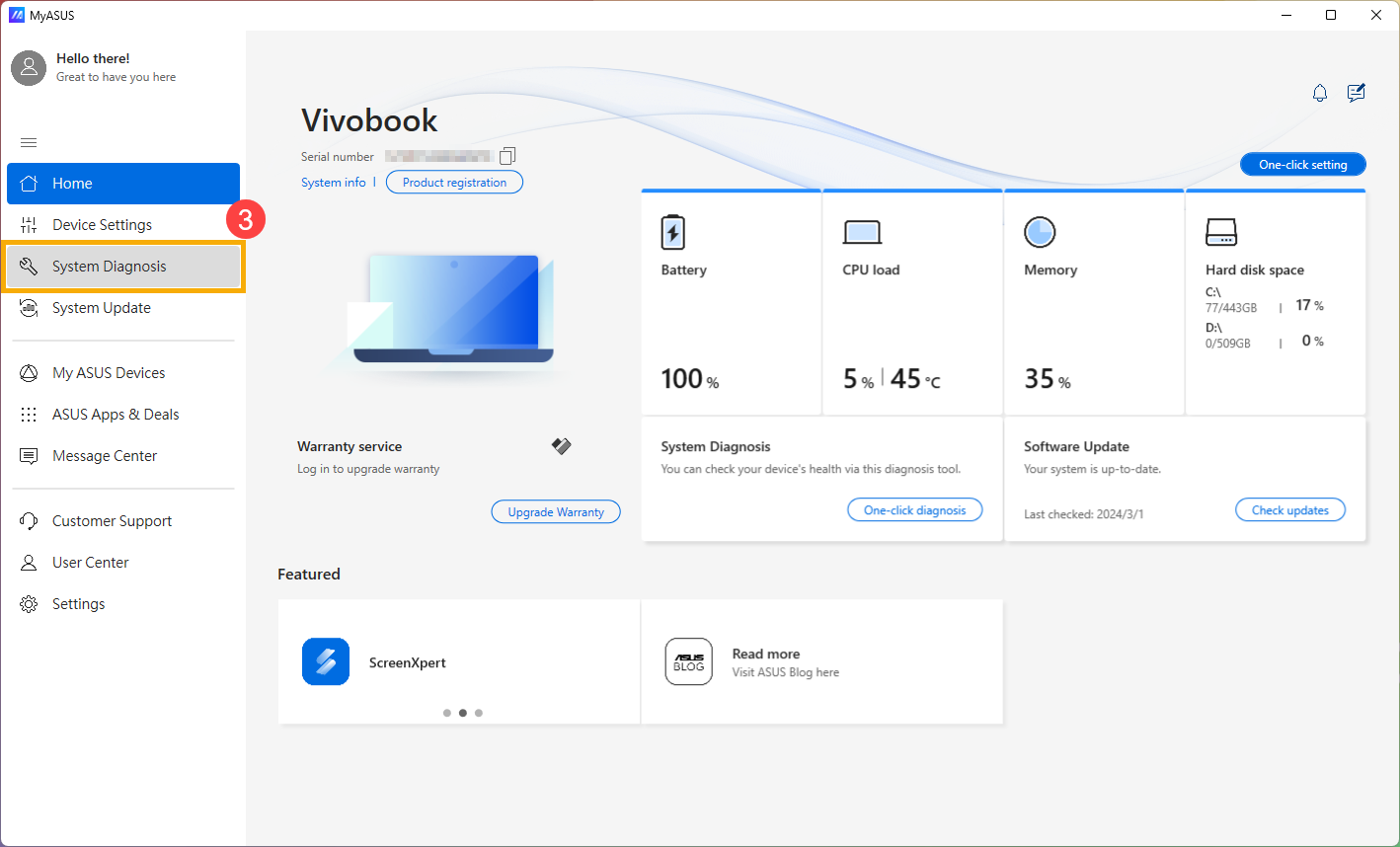
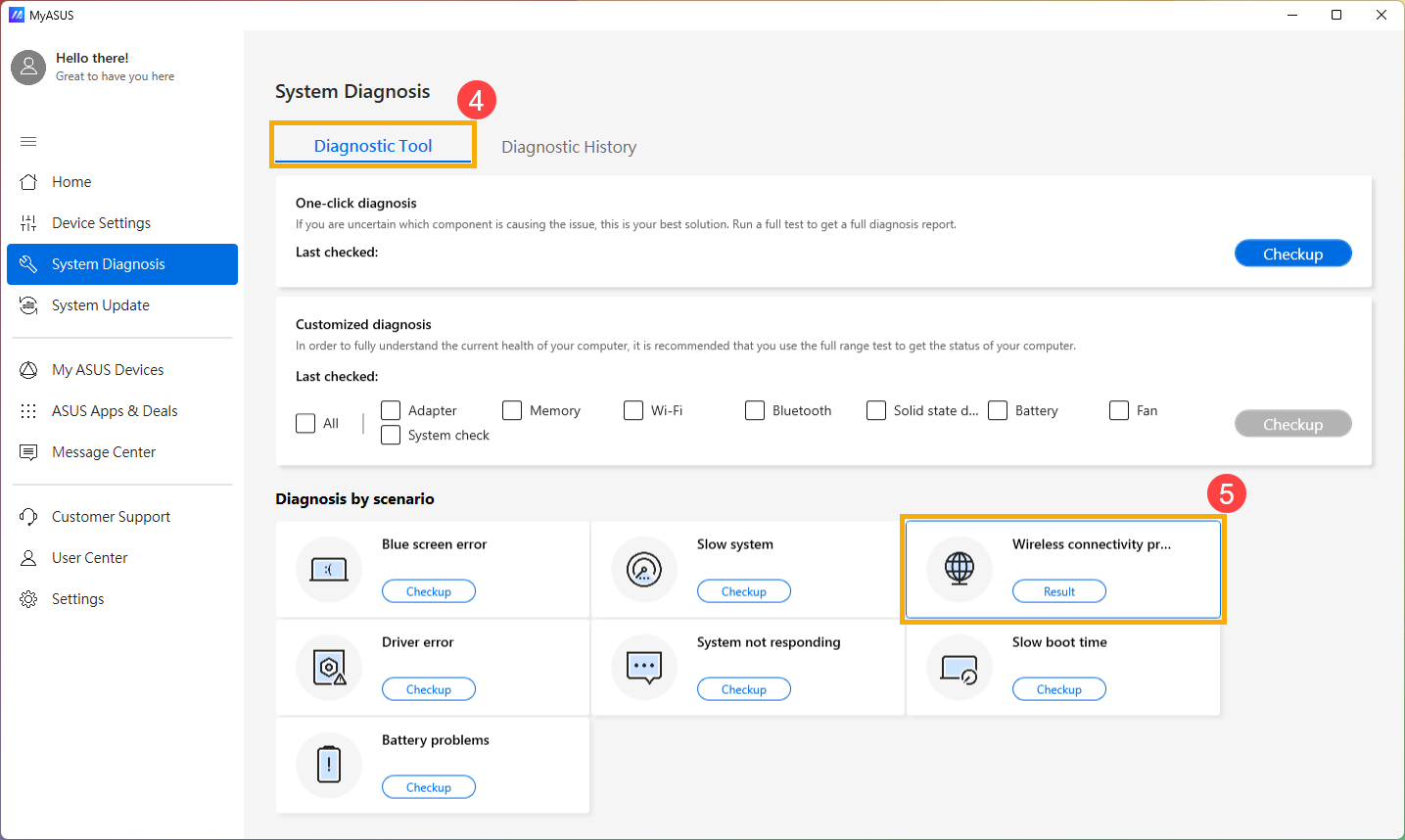
- ใน [เครื่องมือวินิจฉัย]④ ให้คลิก [ปัญหาการเชื่อมต่อแบบไร้สาย]⑤ ที่นี่คุณสามารถเรียนรู้เพิ่มเติมเกี่ยวกับ MyASUS System Diagnosis - แนะนำฟีเจอร์.
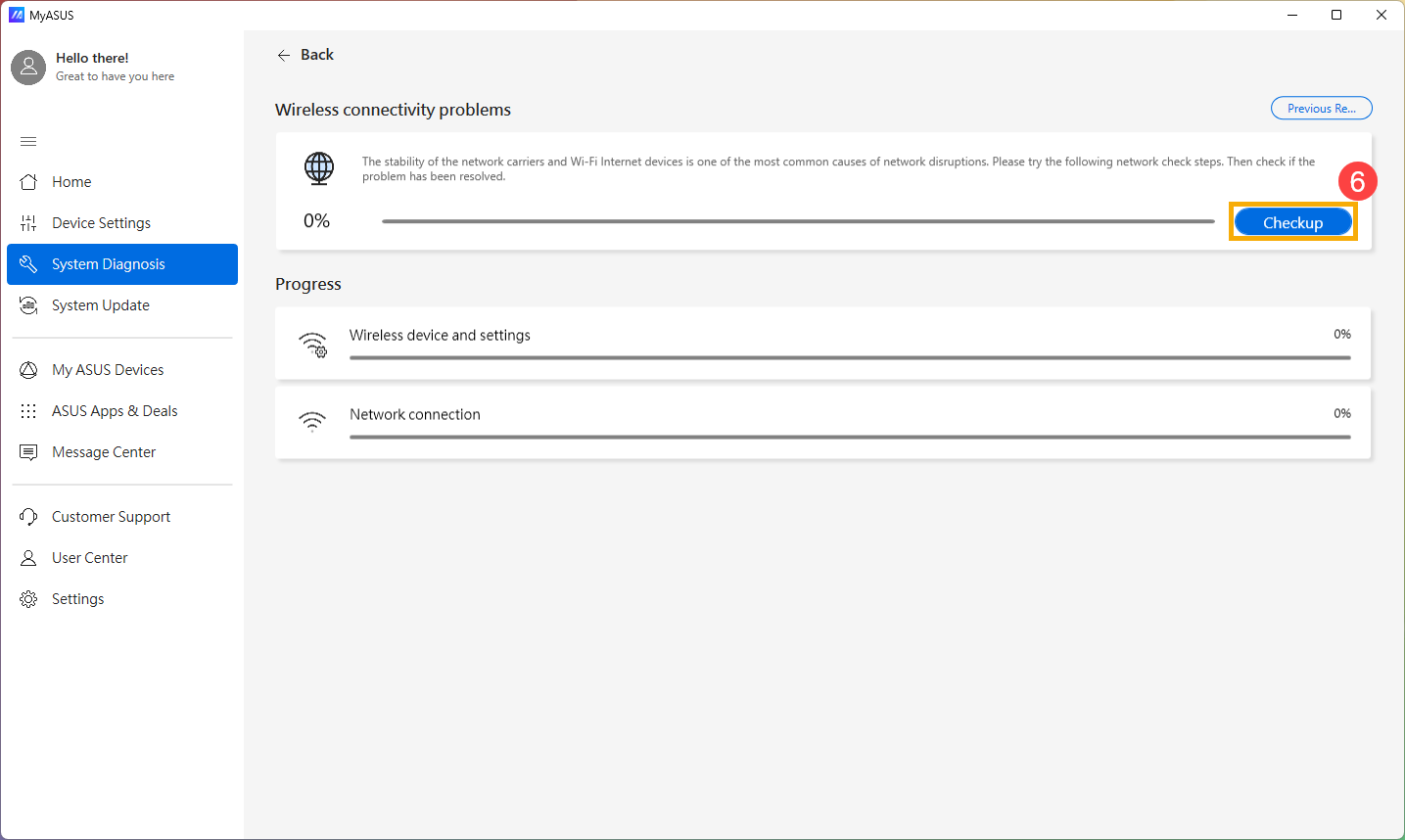
- คลิก [ตรวจสอบ]⑥.
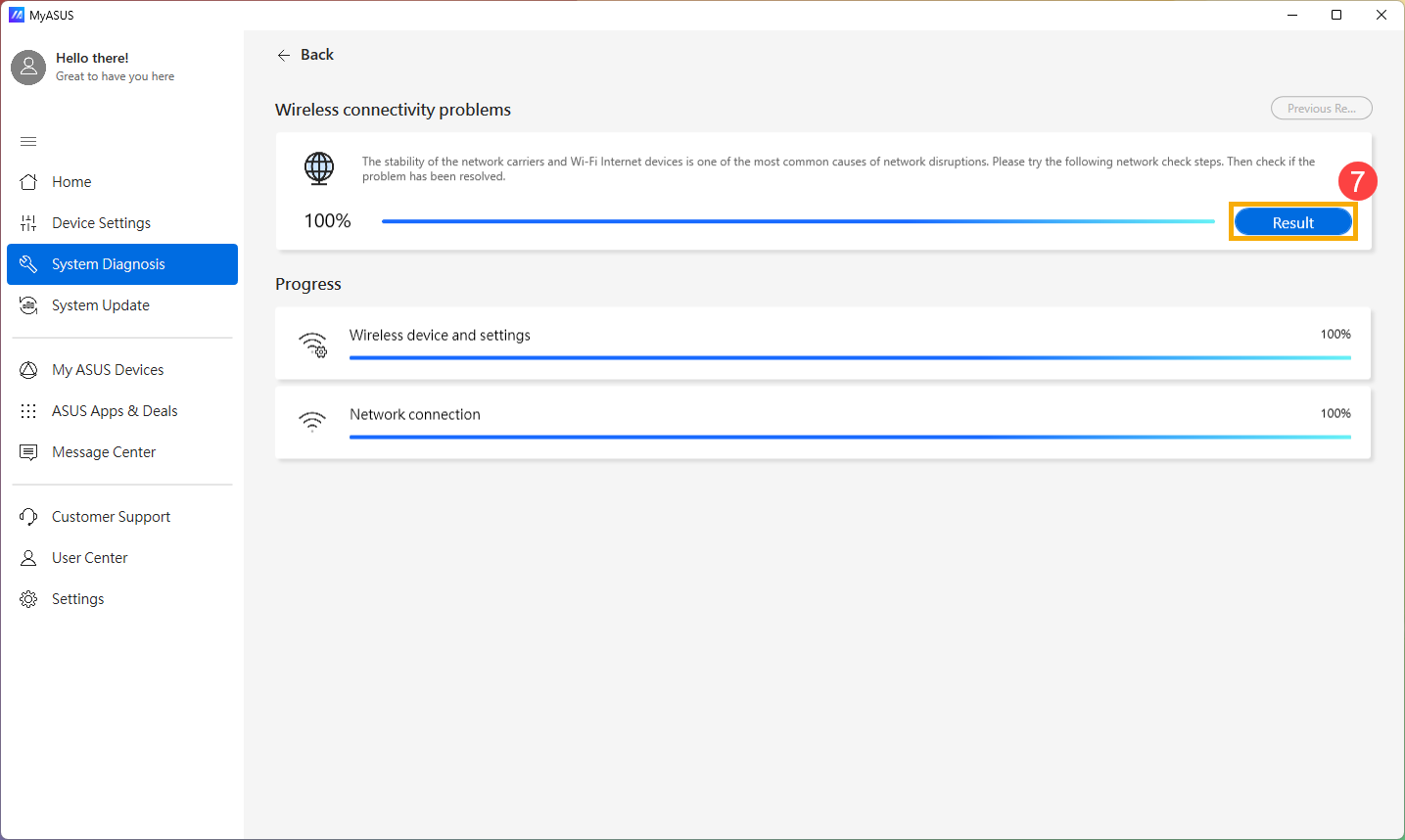
- หลังจากตรวจสอบแล้ว ให้คลิก [ผลลัพธ์]⑦ หากตรวจพบข้อผิดพลาด ให้ลองทำตามข้อเสนอแนะการแก้ไขปัญหาที่ MyASUS ให้ไว้ หากปัญหายังไม่หาย ให้ดำเนินการตามขั้นตอนถัดไปในการแก้ไขปัญหา.
อะแดปเตอร์เครือข่ายไร้สายแสดงเครื่องหมายตกใจสีเหลืองใน Device Manager
หากคุณพบว่าอะแดปเตอร์เครือข่ายไร้สายแสดงเครื่องหมายตกใจสีเหลืองใน Device Manager กรุณาทำตามวิธีการดังต่อไปนี้เพื่อแก้ไขปัญหา (ขั้นตอนนี้ใช้เฉพาะผลิตภัณฑ์แล็ปท็อปเท่านั้น สำหรับเดสก์ท็อป, AIO PCs และเกมมิ่งแฮนด์เฮลด์ กรุณาดำเนินการแก้ไขปัญหาในขั้นตอนถัดไป)

- ถอดอะแดปเตอร์ AC ออก
หมายเหตุ: กรุณาอย่าถอดอะแดปเตอร์ AC สำหรับ ASUS laptop รุ่น TP420IA และ UX425IA (รุ่นเหล่านี้ต้องเสียบอะแดปเตอร์ AC เพื่อทำกระบวนการ Hard reset) - กดปุ่ม Power ค้างไว้เป็นเวลา 40 วินาที เพื่อรีเซ็ตฮาร์ดแวร์
- รอประมาณ 90 วินาที จากนั้นพีซีของคุณจะเปิดเครื่องโดยอัตโนมัติ
- หลังจากพีซีของคุณเปิดเครื่อง กรุณาตรวจสอบอะแดปเตอร์เครือข่ายไร้สายใน Device Manager อีกครั้งว่าสถานะปกติหรือไม่ หากปัญหายังคงอยู่ กรุณาดำเนินการแก้ไขปัญหาในขั้นตอนถัดไป

อัปเดต driver Wireless และ Bluetooth ผ่าน Device Manager
หากเวอร์ชันแตกต่างกันมากระหว่าง driver Wireless และ Bluetooth อาจทำให้เกิดปัญหาความเข้ากันได้ของซอฟต์แวร์ ดังนั้น เราขอแนะนำให้อัปเดต driver ทั้งสองให้เป็นเวอร์ชันล่าสุด
- พิมพ์และค้นหา [Device Manager] ในแถบค้นหา Windows① จากนั้นคลิก [Open]②

- ตรวจสอบลูกศรถัดจาก [Network adapters]③ แล้วคลิกขวาที่ [Intel(R) Wi-Fi 6 AX201 160MHz]④ และเลือก [Uninstall device]⑤
หมายเหตุ: ชื่ออุปกรณ์อาจแตกต่างกันตามแต่ละรุ่น
- เลือก [Attempt to remove the driver for this device]⑥ จากนั้นคลิก [Uninstall]⑦

- ตรวจสอบลูกศรถัดจาก [Bluetooth]⑧ จากนั้นคลิกขวาที่ [Intel(R) Wireless Bluetooth(R)]⑨ และเลือก [ถอนการติดตั้งอุปกรณ์]⑩.
หมายเหตุ: ชื่ออุปกรณ์อาจแตกต่างกันขึ้นอยู่กับแต่ละรุ่น
- เลือก [พยายามลบไดรเวอร์สำหรับอุปกรณ์นี้]⑪ จากนั้นคลิก [ถอนการติดตั้ง]⑫.&

- หลังจากถอนการติดตั้งอะแดปเตอร์เครือข่ายและ Bluetooth แล้ว กรุณาคลิก [การดำเนินการ]⑬ และเลือก [ค้นหาการเปลี่ยนแปลงฮาร์ดแวร์]⑭.
อุปกรณ์จะติดตั้งเครือข่ายไร้สายและ Bluetooth ใหม่ และจะแสดงอุปกรณ์ในหมวด Network adapters และ Bluetooth
- หากไม่สามารถอัปเดตไดรเวอร์เครือข่ายไร้สายหรือ Bluetooth ผ่าน Device manager ได้ คุณสามารถดาวน์โหลดและติดตั้งไดรเวอร์ล่าสุดจาก ASUS Support Site ที่นี่คุณสามารถเรียนรู้เพิ่มเติมเกี่ยวกับ วิธีการค้นหาและดาวน์โหลดไดรเวอร์.
หมายเหตุ: ให้ค้นหาไดรเวอร์ไวร์เลสหรือ Bluetooth ที่จับคู่กับชื่อผู้ผลิตซึ่งใช้งานบนอุปกรณ์ของคุณ ชื่อผู้ผลิตของอุปกรณ์ไวร์เลสคือ [Intel] เป็นตัวอย่าง

หากปัญหายังคงอยู่ กรุณาดำเนินการแก้ไขปัญหาขั้นตอนถัดไปต่อไป
รีเซ็ตเครือข่าย
- คลิก [เมนูเริ่ม]
 ① จากนั้นเลือก [การตั้งค่า]
 ②.
②. 
- เลือก [เครือข่าย & อินเทอร์เน็ต]③ แล้วเลือก [การตั้งค่าเครือข่ายขั้นสูง]④.

- เลือก [รีเซ็ตเครือข่าย]⑤.

- คลิก [รีเซ็ตตอนนี้]⑥ แล้วเลือก [ใช่]⑦ อุปกรณ์ของคุณจะรีสตาร์ทหลังจากการรีเซ็ตเสร็จสิ้น


- หากปัญหายังคงอยู่ กรุณาดำเนินการแก้ไขปัญหาขั้นตอนถัดไป
ตรวจสอบการตั้งค่า Proxy หรือ VPN ของคุณ
หากคุณเคยใช้ซอฟต์แวร์ VPN, เครื่องมือเชื่อมต่อเครือข่ายองค์กร, ตัวเร่งความเร็วเครือข่าย หรือกำหนดค่าพร็อกซีเซิร์ฟเวอร์มาก่อน อาจยังคงมีการตั้งค่าที่เหลืออยู่ แม้ว่าจะไม่ได้ใช้บริการเหล่านี้อีกต่อไปแล้ว การตั้งค่าที่เหลือเหล่านี้อาจรบกวนการเชื่อมต่ออินเทอร์เน็ตตามปกติ
โปรดทำตามขั้นตอนด้านล่างเพื่อปิดพร็อกซีเซิร์ฟเวอร์หรือเคลียร์การตั้งค่าพร็อกซีที่มีอยู่:
- คลิก [เริ่มต้น]① จากนั้นเลือก [การตั้งค่า]②

- ไปที่ [เครือข่าย & อินเทอร์เน็ต]③ จากนั้นเลือก [พร็อกซี]④

- ใต้ ใช้พร็อกซีเซิร์ฟเวอร์ คลิก [แก้ไข]⑤

- ตั้งค่า ใช้ proxy server เป็น [ปิด]⑥ จากนั้นคลิก [บันทึก]⑦.

- รีสตาร์ทเว็บเบราว์เซอร์ของคุณและทดสอบการเชื่อมต่ออินเทอร์เน็ต หากปัญหายังคงอยู่ ให้ดำเนินการแก้ไขปัญหาวิธีถัดไป
รีเซ็ตอินเทอร์เน็ตเบราว์เซอร์
หากคุณไม่สามารถเชื่อมต่ออินเทอร์เน็ตผ่านเบราว์เซอร์ได้ แต่แอปแชทยังใช้งานได้ตามปกติ คุณสามารถลองรีเซ็ตเบราว์เซอร์เพื่อแก้ไขปัญหานี้
- ขอยกตัวอย่าง Microsoft Edge คลิกที่ [การตั้งค่าและอื่นๆ]
 ไอคอน① ที่มุมขวาบน จากนั้นเลือก [การตั้งค่า]②.
- เลือก [รีเซ็ตการตั้งค่า]③ และคลิก [คืนค่าการตั้งค่าเป็นค่าเริ่มต้น]④.

- เลือก [รีเซ็ต]⑤.

- หากปัญหายังคงอยู่ โปรดดำเนินการแก้ไขปัญหาในขั้นตอนถัดไป
อัปเดต BIOS, Windows packages และ driver
การอัปเดต BIOS, Windows และ driver เป็นประจำสามารถช่วยเพิ่มเสถียรภาพและประสิทธิภาพของระบบ ตรวจสอบว่าอุปกรณ์ของคุณใช้เวอร์ชันล่าสุดอยู่ เรียนรู้เพิ่มเติมเกี่ยวกับการอัปเดต BIOS:
วิธีอัปเดต BIOS เวอร์ชันในระบบ Windows
วิธีอัปเดต BIOS ด้วย ASUS Firmware Update/EZ Flash
(สำหรับผลิตภัณฑ์เดสก์ท็อป โปรดดูที่ แนะนำ ASUS Motherboard EZ Flash 3.)
เรียนรู้เพิ่มเติมเกี่ยวกับการอัปเดต Windows และ driver:
วิธีอัปเดตไดรเวอร์ผ่าน System Update ใน MyASUS
หากปัญหายังคงอยู่หลังจากที่คุณได้อัปเดต BIOS/Windows packages/ไดรเวอร์เป็นปัจจุบันแล้ว ให้ดำเนินการขั้นตอนแก้ไขปัญหาถัดไป
ดำเนินการรีเซ็ต CMOS/ฮาร์ดรีเซ็ต
ลองดำเนินการรีเซ็ต EC (Embedded Controller), รีเซ็ต RTC (Real-Time Clock) หรือฮาร์ดรีเซ็ต เพื่อกู้คืนค่าดีฟอลต์ของฮาร์ดแวร์และแก้ไขปัญหา Wi-Fi สามารถดูขั้นตอนโดยละเอียดได้จากบทความต่อไปนี้:
- โน้ตบุ๊ก/ออลอินวันพีซี/เกมมิ่งแฮนด์เฮลด์: วิธีรีเซ็ต Embedded Controller (EC), Real-Time Clock (RTC) และวิธีดำเนินการฮาร์ดรีเซ็ต
- เดสก์ท็อปพีซี: วิธีล้าง CMOS
หากปัญหายังคงอยู่หลังจากดำเนินการล้าง CMOS (EC reset) แล้ว ให้ดำเนินการขั้นตอนแก้ไขปัญหาถัดไป
กู้คืนระบบจากจุดคืนค่า
หากปัญหาเกิดขึ้นเมื่อไม่นานมานี้ และหากคุณเคยสร้างจุดคืนค่าระบบไว้ หรือมีการคืนค่าระบบอัตโนมัติอยู่ ลองคืนค่าอุปกรณ์ไปยังจุดก่อนที่ปัญหาจะเริ่มต้นเพื่อแก้ไขปัญหา ที่นี่คุณสามารถเรียนรู้เพิ่มเติมเกี่ยวกับ วิธีใช้จุดคืนค่าเพื่อคืนค่าระบบ หากปัญหายังคงอยู่ กรุณาดำเนินการขั้นตอนถัดไปของการแก้ไขปัญหา
รีเซ็ตพีซีของคุณ
หากปัญหายังคงอยู่หลังจากทำตามขั้นตอนการแก้ไขปัญหาทั้งหมด กรุณาสำรองข้อมูลส่วนตัวของคุณ จากนั้นรีเซ็ตอุปกรณ์ให้กลับไปเป็นค่าตั้งต้นเดิม ที่นี่คุณสามารถเรียนรู้เพิ่มเติมเกี่ยวกับ วิธีรีเซ็ตระบบ
คุณยังสามารถอ้างอิงคำแนะนำของ Microsoft ได้ ที่นี่คุณสามารถเรียนรู้เพิ่มเติมเกี่ยวกับ วิธีแก้ไขปัญหาการเชื่อมต่อเครือข่ายใน Windows.
หากปัญหาของคุณยังคงอยู่หลังจากทำตามขั้นตอนข้างต้นแล้ว ปัญหาอาจเกิดจากผู้ให้บริการอินเทอร์เน็ต (ISP) หรืออุปกรณ์อินเทอร์เน็ต (โมเด็ม/สายอินเทอร์เน็ต/อุปกรณ์แชร์สัญญาณไร้สาย) เราแนะนำให้คุณติดต่อ ISP ของคุณหรือพยายามดำเนินการแก้ไขปัญหาอุปกรณ์อินเทอร์เน็ต ที่นี่คุณสามารถเรียนรู้เพิ่มเติมเกี่ยวกับการแก้ไขปัญหาเราเตอร์ของ ASUS:
[การแก้ไขปัญหา] ไม่สามารถเข้าถึงอินเทอร์เน็ตผ่านเราเตอร์ได้
[การแก้ไขปัญหา] สัญญาณ Wi-Fi หลุดบ่อย
ระบบปฏิบัติการ Windows 10
ตรวจสอบให้แน่ใจว่าฟังก์ชันไร้สายถูกเปิดใช้งาน
คลิก [เครือข่าย & อินเทอร์เน็ต] ไอคอนที่แถบงาน① แล้วตรวจสอบให้แน่ใจว่า Wi-Fi [เปิด]②
หมายเหตุ: เมื่อไอคอน Wi-Fi เปลี่ยนเป็นสีน้ำเงิน หมายความว่าฟังก์ชันนี้เปิดใช้งานอยู่

หากปัญหายังคงอยู่ กรุณาดำเนินการตามขั้นตอนการแก้ไขปัญหาต่อไป
คืนค่าการตั้งค่า BIOS
- เข้าสู่หน้าจอการตั้งค่า BIOS บนอุปกรณ์
เมื่ออุปกรณ์ยังไม่เปิดเครื่อง กดและค้างที่ปุ่ม [F2] บนแป้นพิมพ์จากนั้นกด ปุ่มเปิด/ปิด เพื่อเปิดอุปกรณ์ โดยกดค้างที่ [F2] จนกว่าหน้าจอตั้งค่า BIOS จะปรากฏขึ้น จากนั้นปล่อยปุ่ม [F2] เรียนรู้เพิ่มเติมเกี่ยวกับ วิธีเข้าสู่หน้าจอตั้งค่า BIOS.
หมายเหตุ: สำหรับรุ่นเดสก์ท็อปเก่าบางรุ่น อาจจำเป็นต้องกดค้างที่ [Del] key ระหว่างเปิดเครื่องเพื่อเข้าสู่หน้าจอตั้งค่า BIOS
หมายเหตุ: อุปกรณ์เกมมิ่งแบบพกพาต้องกดค้างที่ [Volume Down] button จากนั้นกดปุ่มเปิด/ปิดเพื่อเปิดอุปกรณ์ - เมื่อเข้าสู่หน้าจอตั้งค่า BIOS แล้ว กรุณาอ้างอิงบทความ: วิธีการรีเซ็ตการตั้งค่า BIOS.
- เมื่อการรีเซ็ตค่า BIOS เสร็จสิ้น อุปกรณ์จะรีสตาร์ทและเข้าสู่ Windows กรุณาตรวจสอบปัญหาอีกครั้ง หากปัญหายังไม่หมดไป กรุณาดำเนินการขั้นตอนถัดไปในการแก้ไขปัญหา
ปิดอุปกรณ์ให้สมบูรณ์
คลิกที่ [Start] ไอคอนทางซ้ายสุดของแถบงาน① จากนั้นเลือก [Power]
 ไอคอน②, จากนั้นกดค้างที่ [ปุ่ม Shift]③ บนแป้นพิมพ์พร้อมกับเลือก [ปิดเครื่อง]④ ในเวลาเดียวกัน อุปกรณ์ของคุณจะปิดเครื่องอย่างสมบูรณ์
หลังจากปิดเครื่องอุปกรณ์อย่างสมบูรณ์แล้ว กรุณารีสตาร์ทอุปกรณ์ของคุณและตรวจสอบว่าปัญหาได้รับการแก้ไขหรือไม่ หากปัญหายังคงอยู่ กรุณาทำตามขั้นตอนการแก้ไขปัญหาถัดไป


เรียกใช้การวินิจฉัยไร้สายใน MyASUS
ใช้การวินิจฉัยระบบใน MyASUS เพื่อตรวจสอบปัญหาการเชื่อมต่อไร้สาย
- พิมพ์และค้นหา [MyASUS] ในแถบค้นหา Windows① แล้วคลิก [เปิด]②.
หมายเหตุ: หากคุณไม่พบ MyASUS อาจมีสาเหตุเนื่องจากยังไม่ได้ติดตั้งบนอุปกรณ์ของคุณ กรุณาดูที่ วิธีการติดตั้ง MyASUS.
- ในแอป MyASUS ให้คลิก [การวินิจฉัยระบบ]③.
หมายเหตุ: หากอุปกรณ์ของคุณ ไม่แสดงหน้าการวินิจฉัยระบบ ในซอฟต์แวร์ MyASUS หมายความว่าอุปกรณ์ของคุณไม่รองรับฟีเจอร์นี้ กรุณาดำเนินการในหัวข้อถัดไปเพื่อแก้ไขปัญหาต่อไป ที่นี่คุณสามารถเรียนรู้เพิ่มเติมเกี่ยวกับ ทำไมจึงเห็นเพียงบางฟีเจอร์ในแอป MyASUS. - ใน [เครื่องมือวินิจฉัย]④ ให้คลิก [ปัญหาการเชื่อมต่อแบบไร้สาย]⑤ ที่นี่คุณสามารถเรียนรู้เพิ่มเติมเกี่ยวกับ การวินิจฉัยระบบ MyASUS - แนะนำเบื้องต้น.
- คลิก [ตรวจสอบ]⑥.
- หลังจากตรวจสอบแล้ว ให้คลิกที่ [ผลลัพธ์]⑦ หากพบข้อผิดพลาด ให้ลองทำตามคำแนะนำการแก้ไขปัญหาที่มีอยู่ใน MyASUS หากปัญหายังคงอยู่ ให้ดำเนินการไปยังขั้นตอนการแก้ไขปัญหาถัดไป
อะแดปเตอร์เครือข่ายไร้สายมีเครื่องหมายตกใจสีเหลืองใน Device Manager
หากคุณพบว่าอะแดปเตอร์เครือข่ายไร้สายมีเครื่องหมายตกใจสีเหลืองใน Device Manager กรุณาลองวิธีดังต่อไปนี้เพื่อแก้ไข (ขั้นตอนนี้สำหรับผลิตภัณฑ์โน้ตบุ๊กเท่านั้น สำหรับเดสก์ท็อป, AIO PCs และเกมมิ่งแฮนด์เฮลด์ กรุณาดำเนินการตามขั้นตอนถัดไป)
- ถอดอะแดปเตอร์ AC ออก
หมายเหตุ: กรุณาอย่าถอดอะแดปเตอร์ AC สำหรับโน้ตบุ๊ก ASUS รุ่น TP420IA และ UX425IA (รุ่นเหล่านี้ต้องเสียบอะแดปเตอร์ AC เพื่อดำเนินการ Hard reset) - กดปุ่ม Power ค้างไว้ 40 วินาที เพื่อดำเนินการรีเซ็ตฮาร์ดแวร์
- รอ 90 วินาที จากนั้นเครื่อง PC ของคุณจะบูตอัตโนมัติ
- หลังจากที่พีซีของคุณบูตเสร็จแล้ว กรุณาตรวจสอบอะแดปเตอร์เครือข่ายไร้สายใน Device Manager อีกครั้งว่าสถานะปกติหรือไม่ หากปัญหายังคงอยู่ กรุณาดำเนินการแก้ไขปัญหาในขั้นตอนถัดไปต่อไป
อัปเดตไดรเวอร์ไร้สายผ่าน Device Manager
หากเวอร์ชันของไดรเวอร์ Wireless และ Bluetooth แตกต่างกันมาก อาจทำให้เกิดปัญหาความเข้ากันได้ของซอฟต์แวร์ ดังนั้นเราขอแนะนำให้คุณอัปเดตไดรเวอร์ทั้งสองเป็นเวอร์ชันล่าสุด
- คลิกขวา [เมนู Start]① จากนั้นคลิก [Device Manager]②

- ตรวจสอบลูกศรข้าง [Network adapters]③ จากนั้นคลิกขวา [Intel(R) Dual Band Wireless-AC 8265]④ และเลือก [Uninstall device]⑤
หมายเหตุ: ชื่ออุปกรณ์อาจแตกต่างกันขึ้นอยู่กับแต่ละรุ่น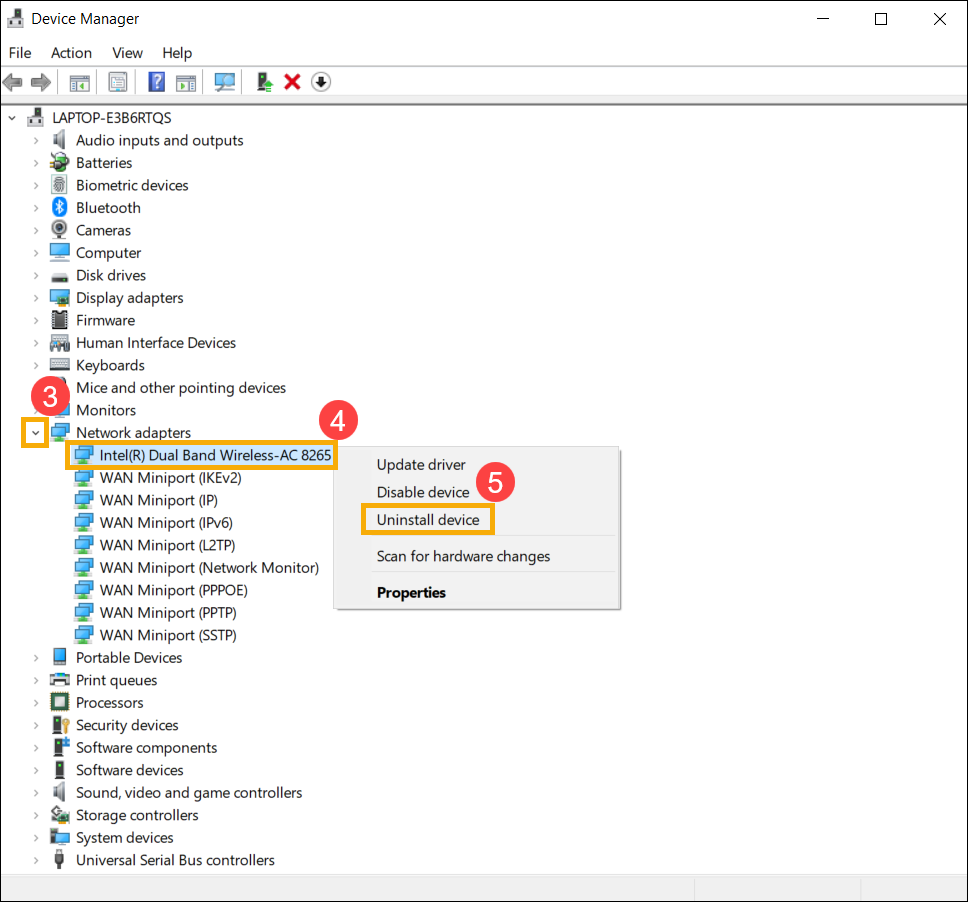
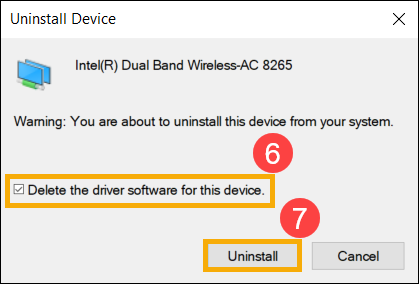
- เลือก [ลบซอฟต์แวร์ไดรเวอร์สำหรับอุปกรณ์นี้]⑥ จากนั้นคลิก [ถอนการติดตั้ง]⑦.
- ตรวจสอบลูกศรถัดจาก [บลูทูธ]⑧ จากนั้นคลิกขวาที่ [Intel(R) Wireless Bluetooth(R)]⑨ และเลือก [ถอนการติดตั้งอุปกรณ์]⑩.
หมายเหตุ: ชื่ออุปกรณ์อาจแตกต่างกันไปตามแต่ละรุ่น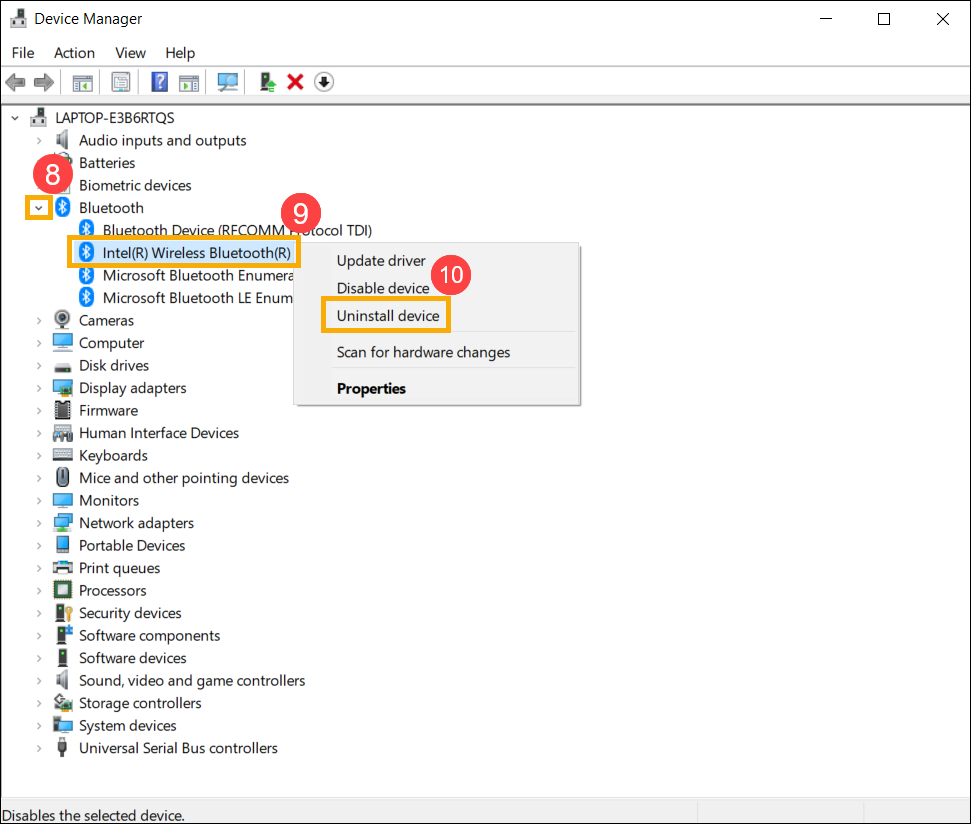
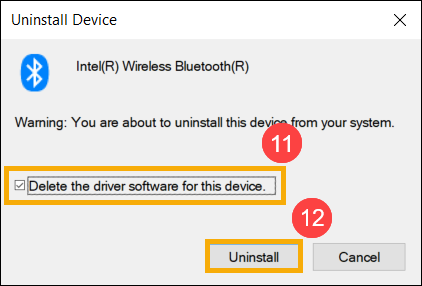
- เลือก [ลบซอฟต์แวร์ไดรเวอร์สำหรับอุปกรณ์นี้]⑪ จากนั้นคลิก [ถอนการติดตั้ง]⑫.
- หลังจากถอนการติดตั้งอะแดปเตอร์เครือข่ายและบลูทูธแล้ว โปรดคลิก [การดำเนินการ]⑬ และเลือก[ค้นหาการเปลี่ยนแปลงฮาร์ดแวร์]⑭.
อุปกรณ์จะติดตั้งเครือข่ายไร้สายและ Bluetooth ใหม่ และอุปกรณ์จะแสดงในหมวด Network adapters และ Bluetooth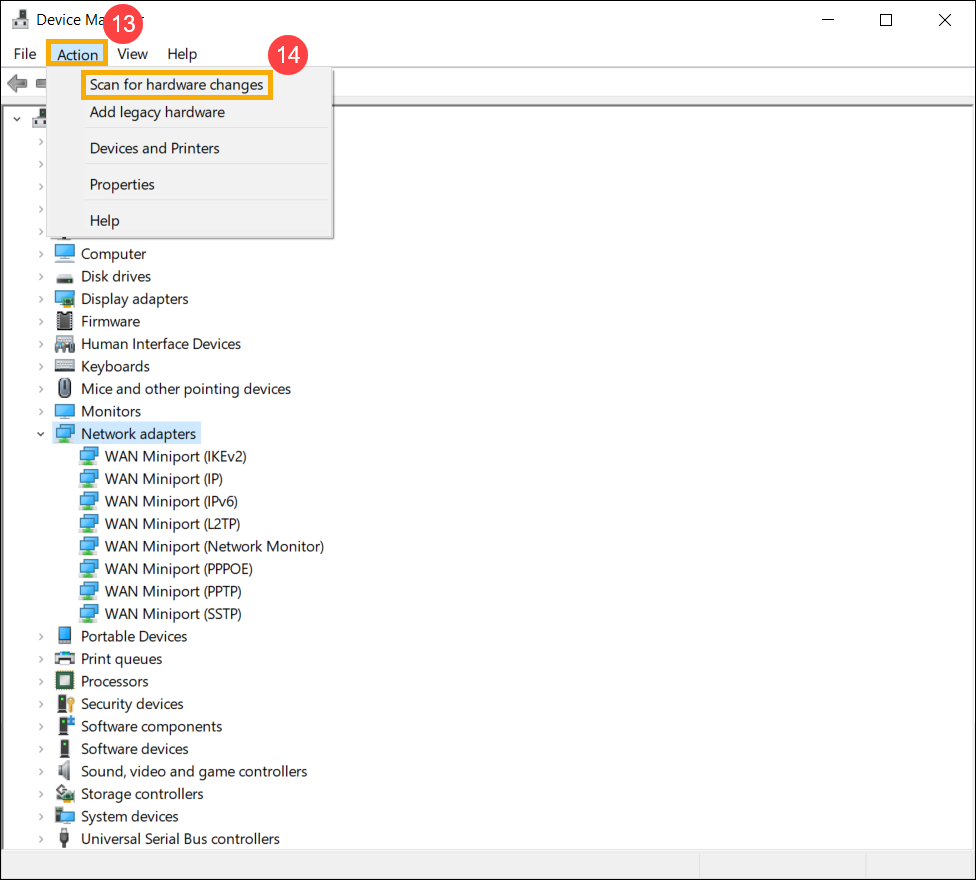
- หากไม่สามารถอัปเดต driver เครือข่ายไร้สายหรือ Bluetooth ผ่าน Device manager ได้ คุณสามารถดาวน์โหลดและติดตั้ง driver ล่าสุดได้จาก เว็บไซต์สนับสนุนของ ASUS ดูรายละเอียดที่ วิธีการค้นหาและดาวน์โหลด driver
หมายเหตุ: ค้นหา driver เครือข่ายไร้สายหรือ Bluetooth คู่กับชื่อผู้จัดจำหน่าย (vendor) ที่ใช้งานบนอุปกรณ์ของคุณ ชื่อผู้จัดจำหน่ายของอุปกรณ์เครือข่ายไร้สายเช่น [Intel] เป็นตัวอย่าง

- หากปัญหายังคงอยู่ กรุณาดำเนินขั้นตอนการแก้ไขปัญหาต่อไป
รีเซ็ตเครือข่าย
- คลิก [Start menu]① แล้วคลิก [Settings]②.

- เลือก [เครือข่าย & อินเทอร์เน็ต]③ จากนั้นคลิก [รีเซ็ตเครือข่าย]④.

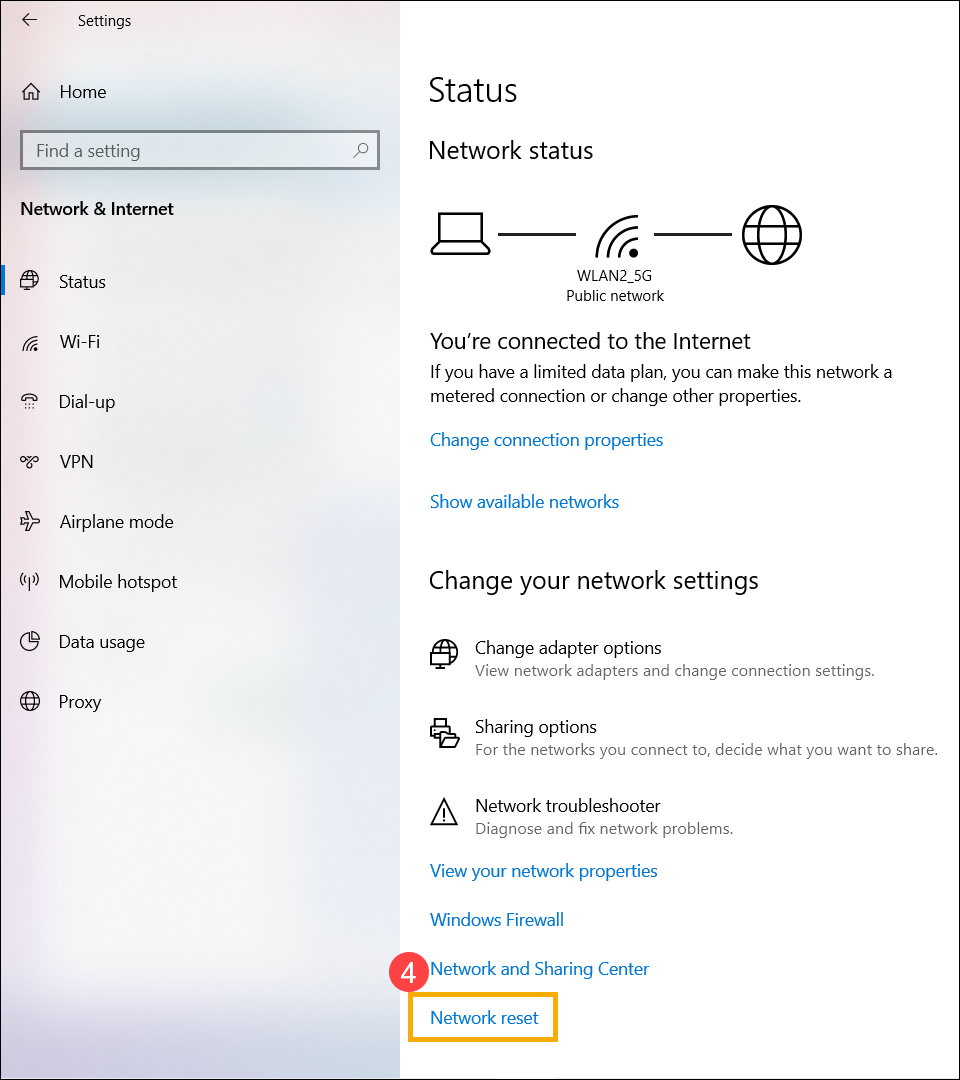
- คลิก [รีเซ็ตทันที]⑤ แล้วเลือก [ใช่]⑥ อุปกรณ์ของคุณจะเริ่มต้นใหม่หลังจากรีเซ็ตเสร็จสิ้น.


- หากปัญหายังคงอยู่ โปรดดำเนินการแก้ไขปัญหาขั้นตอนถัดไปต่อไป
ตรวจสอบการตั้งค่า Proxy หรือ VPN ของคุณ
หากคุณเคยใช้ซอฟต์แวร์ VPN, เครื่องมือเชื่อมต่อเครือข่ายองค์กร, โปรแกรมเร่งความเร็วเครือข่าย หรือกำหนดค่า proxy server มาก่อน การตั้งค่าบางอย่างอาจยังคงเหลืออยู่แม้ว่าคุณจะเลิกใช้บริการเหล่านั้นแล้วก็ตาม การตั้งค่าที่เหลือเหล่านี้อาจรบกวนการเชื่อมต่ออินเทอร์เน็ตปกติ
โปรดทำตามขั้นตอนด้านล่างเพื่อปิด proxy server หรือเคลียร์การตั้งค่า proxy ที่มีอยู่:
- คลิก [เริ่มต้น] จากนั้นเลือก [การตั้งค่า]
- ไปที่ [เครือข่าย & อินเทอร์เน็ต] แล้วเลือก [พร็อกซี]
- ภายใต้ ใช้ proxy server คลิก [แก้ไข]
- ตั้งค่า ใช้ proxy server เป็น [ปิด] แล้วคลิก [บันทึก]
- รีสตาร์ทเว็บเบราว์เซอร์ของคุณและทดสอบการเชื่อมต่ออินเทอร์เน็ต หากปัญหายังคงอยู่ ให้ดำเนินการแก้ไขปัญหาวิธีถัดไป
รีเซ็ตเบราว์เซอร์อินเทอร์เน็ต
หากคุณไม่สามารถเชื่อมต่ออินเทอร์เน็ตผ่านเบราว์เซอร์ได้ แต่แอปแชทยังคงทำงานปกติ คุณสามารถลองรีเซ็ตเบราว์เซอร์เพื่อแก้ไขปัญหานี้ได้
- ยกตัวอย่าง Internet Explorer 11 (IE11) ให้คลิกที่ [สัญลักษณ์รูปเฟือง]① ที่มุมขวาบนและเลือก [ตัวเลือกอินเทอร์เน็ต]②.
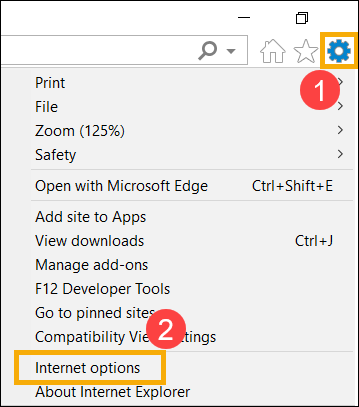
- เลือก [ขั้นสูง]③ และคลิก [รีเซ็ต]④ เพื่อดำเนินการต่อ

- หากปัญหายังคงอยู่ กรุณาดำเนินการแก้ไขปัญหาขั้นตอนถัดไป
อัปเดต BIOS, Windows packages และไดรเวอร์
การอัปเดต BIOS, Windows และไดรเวอร์อย่างสม่ำเสมอสามารถเพิ่มเสถียรภาพและประสิทธิภาพของระบบได้ กรุณาตรวจสอบว่าอุปกรณ์ของคุณใช้เวอร์ชันล่าสุดอยู่ เรียนรู้เพิ่มเติมเกี่ยวกับการอัปเดต BIOS:
วิธีอัปเดตเวอร์ชัน BIOS ในระบบ Windows
วิธีอัปเดต BIOS ด้วย ASUS Firmware Update/EZ Flash
(สำหรับผลิตภัณฑ์เดสก์ท็อป กรุณาดูที่ แนะนำ ASUS Motherboard EZ Flash 3.)
เรียนรู้เพิ่มเติมเกี่ยวกับการอัปเดต Windows และไดรเวอร์:
วิธีอัปเดตไดรเวอร์ผ่าน System Update ใน MyASUS
หากปัญหายังคงอยู่หลังจากที่คุณได้อัปเดต BIOS/Windows packages/drivers ให้เป็นเวอร์ชันล่าสุดแล้ว ให้ดำเนินการตามขั้นตอนการแก้ไขปัญหาต่อไป
ดำเนินการ CMOS Reset/Hard Reset
ลองทำ EC (Embedded Controller) reset, RTC (Real-Time Clock) reset หรือ hard reset เพื่อคืนค่าฮาร์ดแวร์สู่ค่าเริ่มต้น และแก้ไขปัญหา Wi-Fi โปรดดูบทความต่อไปนี้สำหรับขั้นตอนโดยละเอียด:
- Notebook/All-in-One PC/เครื่องเล่นเกมพกพา: วิธีการรีเซ็ต Embedded Controller (EC), Real-Time Clock (RTC) และวิธีการทำ Hard Reset
- Desktop PC: วิธีการเคลียร์ CMOS
หากปัญหายังคงอยู่หลังจากที่ทำ CMOS clear (EC reset) แล้ว ให้ดำเนินการแก้ไขปัญหาขั้นตอนถัดไป
กู้คืนระบบจากจุดคืนค่า (restore point)
หากปัญหาเพิ่งเกิดขึ้นเมื่อไม่นานมานี้ และหากคุณเคยสร้างจุดคืนค่าระบบหรือมีการคืนค่าระบบอัตโนมัติอยู่แล้ว ให้ลองกู้คืนอุปกรณ์ไปยังจุดเวลาก่อนที่ปัญหาจะเริ่มต้น เพื่อแก้ไขปัญหานี้ ที่นี่คุณสามารถเรียนรู้เพิ่มเติมเกี่ยวกับ วิธีใช้ restore point ในการกู้คืนระบบ หากปัญหายังคงอยู่ โปรดดำเนินการแก้ไขปัญหาขั้นตอนถัดไป
รีเซ็ต PC ของคุณ
หากปัญหายังคงอยู่หลังจากดำเนินการแก้ไขปัญหาทั้งหมดแล้ว กรุณาสำรองไฟล์ส่วนตัวของคุณ จากนั้นรีเซ็ตอุปกรณ์เพื่อกลับสู่การตั้งค่าเริ่มต้นเดิม ที่นี่คุณสามารถเรียนรู้เพิ่มเติมเกี่ยวกับ วิธีรีเซ็ตระบบ ได้
คุณยังสามารถอ้างอิงคำแนะนำของ Microsoft ได้ ที่นี่คุณจะสามารถเรียนรู้เพิ่มเติมเกี่ยวกับ วิธีแก้ไขปัญหาการเชื่อมต่อเครือข่ายใน Windows
หากปัญหาของคุณยังคงอยู่หลังจากทำตามขั้นตอนการแก้ไขปัญหาข้างต้นแล้ว ปัญหาอาจเกิดจากผู้ให้บริการอินเทอร์เน็ต (ISP) หรืออุปกรณ์อินเทอร์เน็ต (โมเด็ม/สายอินเทอร์เน็ต/อุปกรณ์แชร์ไร้สาย) เราแนะนำให้คุณติดต่อ ISP หรือพยายามดำเนินการแก้ไขปัญหาของอุปกรณ์อินเทอร์เน็ต ที่นี่คุณสามารถเรียนรู้เพิ่มเติมเกี่ยวกับการแก้ไขปัญหาของเราเตอร์ ASUS ได้:
[การแก้ไขปัญหา] ไม่สามารถเชื่อมต่ออินเทอร์เน็ตผ่านเราเตอร์ได้
หากปัญหาของคุณยังไม่ได้รับการแก้ไข กรุณาติดต่อศูนย์บริการลูกค้า ASUS เพื่อขอความช่วยเหลือต่อไป