หัวข้อที่เกี่ยวข้อง
[Windows 11/10] เชื่อมต่อกับเครือข่าย Wi-Fi
ผลิตภัณฑ์ที่ใช้ได้: โน้ตบุ๊ก, เดสก์ท็อป, ออลอินวันพีซี, เครื่องเกมพกพา, มินิพีซี
คุณสามารถดูข้อมูลเพิ่มเติมเกี่ยวกับวิธีเชื่อมต่อกับเครือข่ายไวไฟใน Windows 11/10 ได้จากบทความนี้
โปรดไปยังคำแนะนำที่เกี่ยวข้องตามระบบปฏิบัติการ Windows ปัจจุบันบนอุปกรณ์ของคุณ:
ระบบปฏิบัติการ Windows 11
- คลิกที่ [เครือข่าย]
 ไอคอนบนแถบงาน① จากนั้นเลือก
  ไอคอนเพื่อจัดการการเชื่อมต่อไวไฟ②
ไอคอนที่ปรากฏขึ้นขึ้นอยู่กับสถานะการเชื่อมต่อของคุณในขณะนั้น (: ไม่มีการเชื่อมต่ออินเทอร์เน็ต,  : เข้าถึงอินเทอร์เน็ตด้วยเครือข่ายไวไฟ,
  : เข้าถึงอินเทอร์เน็ตด้วยเครือข่ายอีเธอร์เน็ต)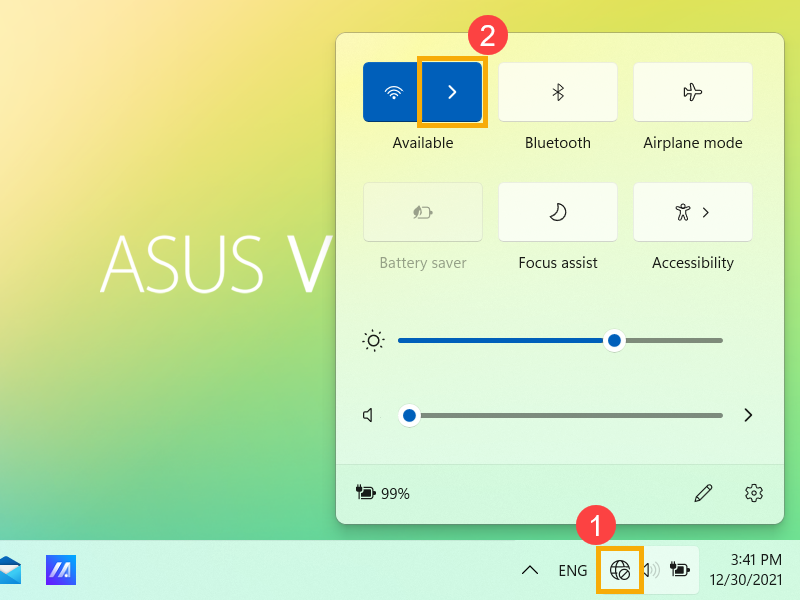
- เลือกเครือข่าย Wi-Fi ที่คุณต้องการ จากนั้นเลือก [เชื่อมต่อ]③ หากคุณเลือก เชื่อมต่ออัตโนมัติ อุปกรณ์ของคุณจะเชื่อมต่อกับเครือข่ายนี้โดยอัตโนมัติเมื่ออยู่ภายในพื้นที่สัญญาณ Wi-Fi นี้
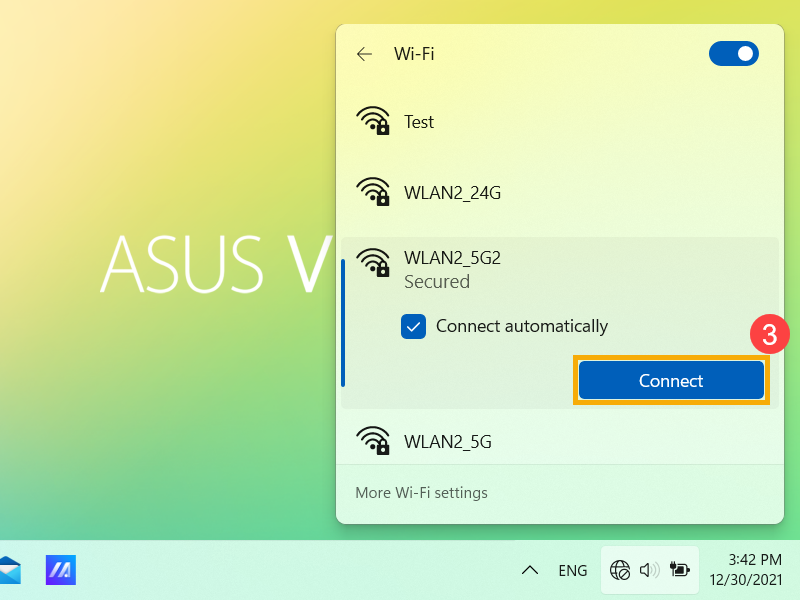
หากคุณพบว่า Wi-Fi แสดงว่าปิดอยู่ กรุณาคลิกสวิตช์ที่มุมขวาบนเพื่อเปิด Wi-Fi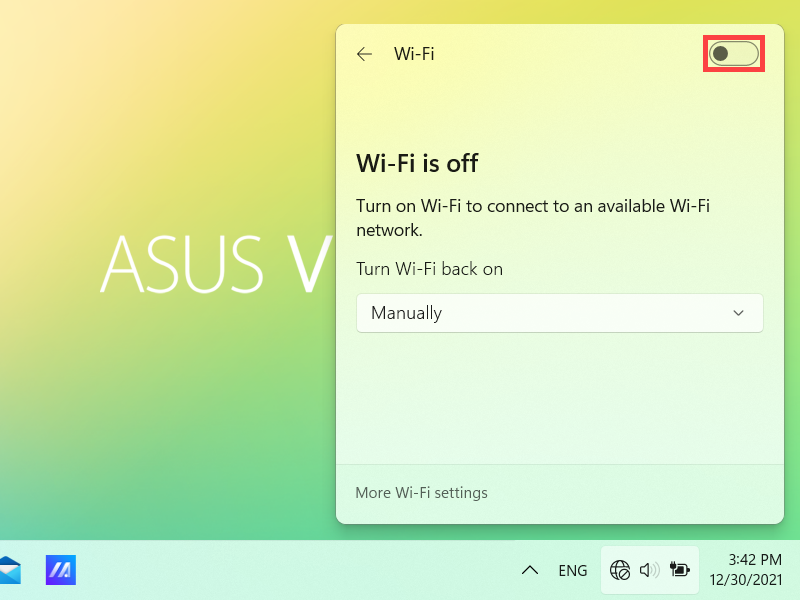
- ใส่ รหัสผ่านเครือข่าย④ จากนั้นเลือก [ถัดไป]⑤
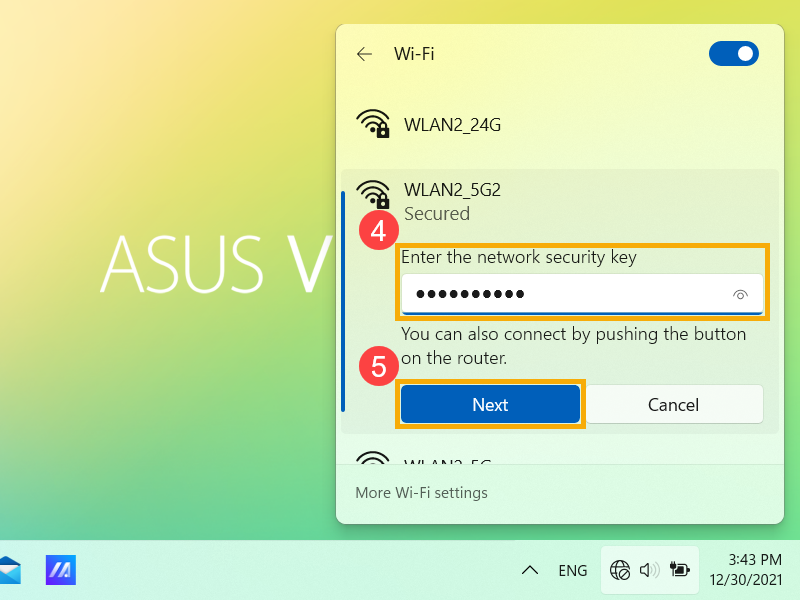
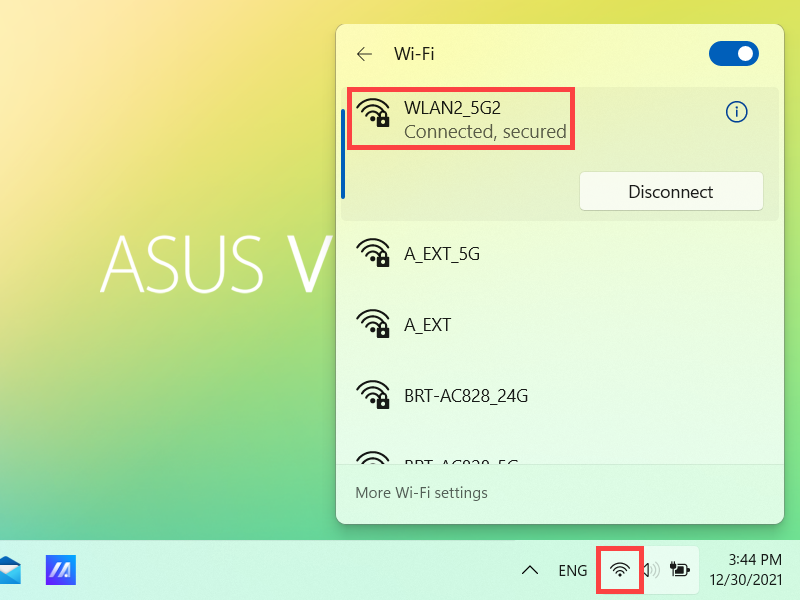
- หลังจากเชื่อมต่อสำเร็จ เครือข่าย Wi-Fi จะแสดงว่า เชื่อมต่อแล้ว และไอคอนเครือข่ายจะเปลี่ยนเป็น
ระบบปฏิบัติการ Windows 10
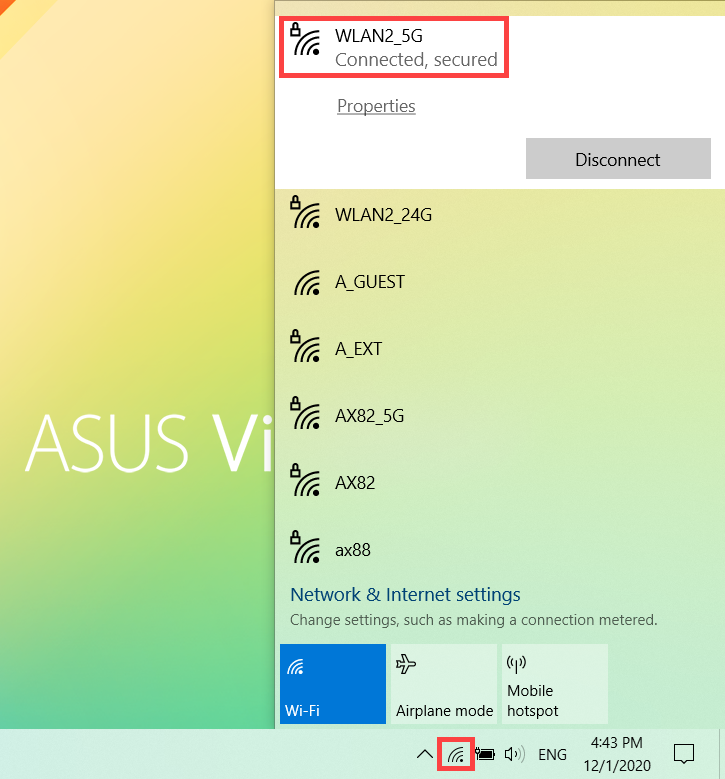
- เลือก [เครือข่าย]
 ไอคอนบนแถบงาน①.
ไอคอนที่ปรากฏจะขึ้นอยู่กับสถานะการเชื่อมต่อของคุณปัจจุบัน ( : ไม่มีการเชื่อมต่ออินเทอร์เน็ต,
  : เข้าถึงอินเทอร์เน็ตด้วยเครือข่าย Wi-Fi,
  : เข้าถึงอินเทอร์เน็ตด้วยเครือข่าย Ethernet )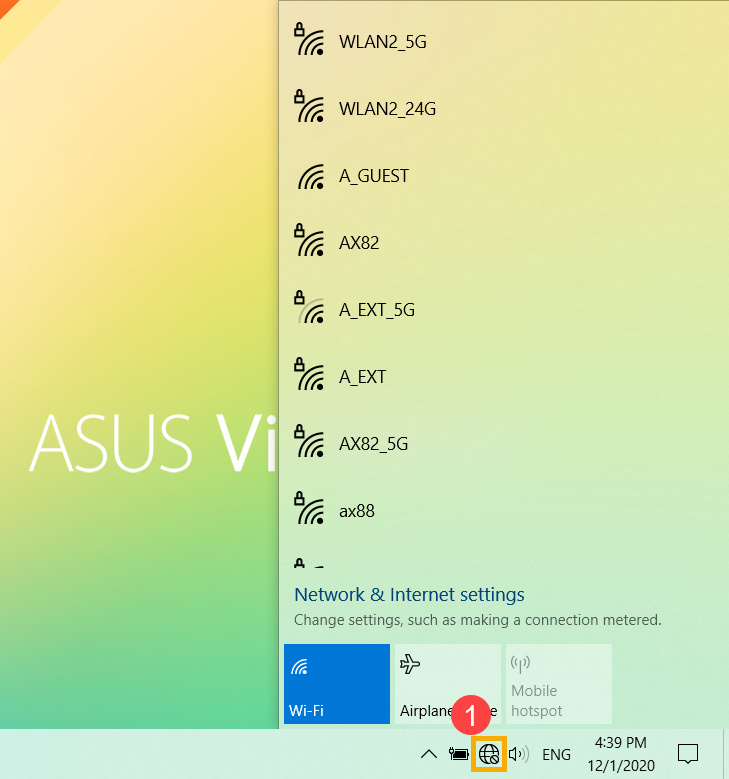
ถ้าคุณไม่เห็นหนึ่งในไอคอนเครือข่ายที่แสดงในภาพข้างบน กรุณาเลือก ลูกศรขึ้น เพื่อดูว่าปรากฏอยู่ที่นั่นหรือไม่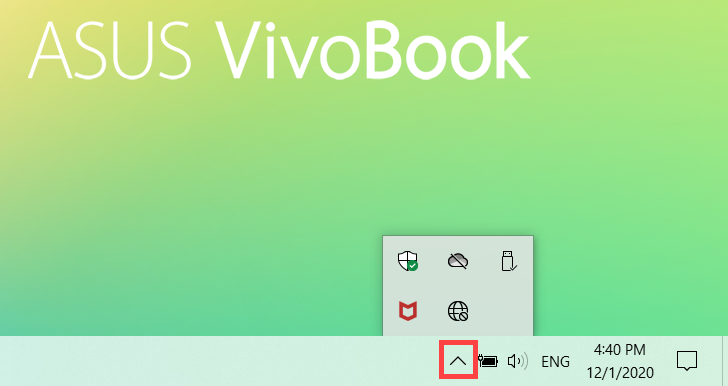
หากคุณพบว่า Wi-Fi แสดงว่าปิดอยู่ กรุณาคลิกที่แอคชั่นด่วนด้านล่างเพื่อเปิด Wi-Fi (ขณะที่แอคชั่นแสดง สีน้ำเงิน หมายถึงเปิด.)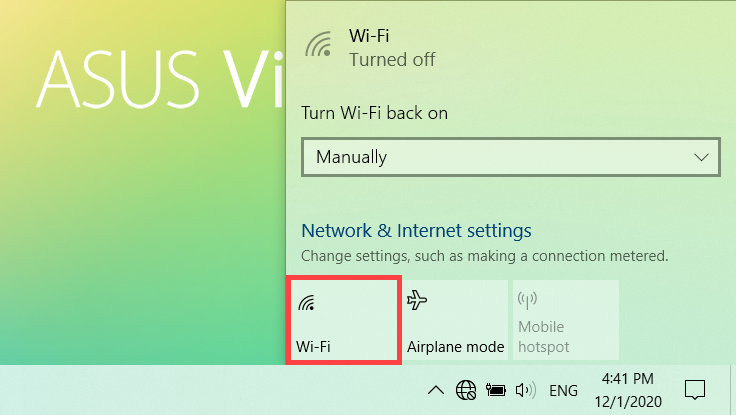
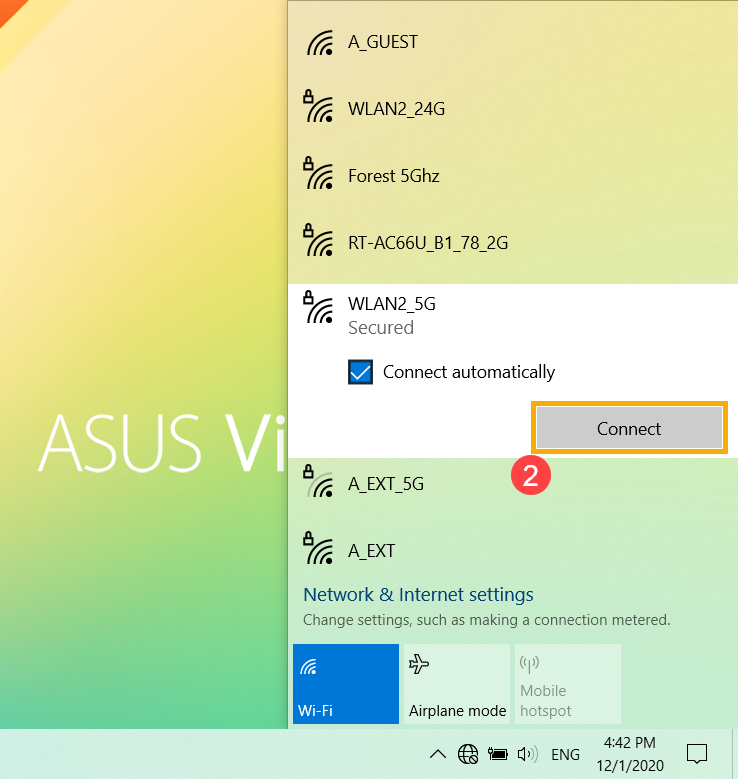
- เลือกเครือข่าย Wi-Fi ที่คุณต้องการ จากนั้นเลือก [เชื่อมต่อ]② หากคุณเลือก เชื่อมต่ออัตโนมัติ อุปกรณ์ของคุณจะเชื่อมต่ออัตโนมัติเมื่ออยู่ในพื้นที่ที่มี Wi-Fi นี้
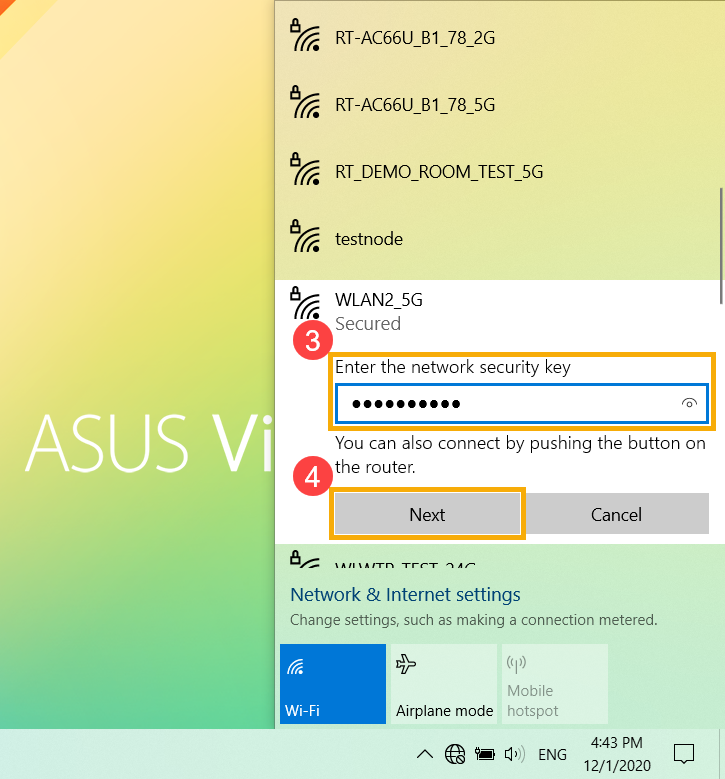
- ใส่ รหัสผ่านเครือข่าย③ จากนั้นเลือก [ถัดไป]④.
- หลังจากเชื่อมต่อสำเร็จ เครือข่าย Wi-Fi จะแสดงเป็น เชื่อมต่อแล้ว และไอคอนเครือข่ายจะเปลี่ยนเป็น
 .
.