หัวข้อที่เกี่ยวข้อง
[Windows 11/10] วิธีเชื่อมต่อจอแสดงผลภายนอกหนึ่งจอหรือมากกว่า
ผลิตภัณฑ์ที่เกี่ยวข้อง: โน้ตบุ๊ก, เดสก์ท็อป, ออลอินวันพีซี, Gaming Handheld
บทความนี้แนะนำวิธีเชื่อมต่อจอภาพภายนอกกับอุปกรณ์ของคุณ และปรับแต่งการตั้งค่าของแต่ละจอ เช่น จัดเรียงหน้าจอใหม่, เปลี่ยนความละเอียด/ขนาดหน้าจอ, หรือเลือกตัวเลือกการแสดงผล เป็นต้น
ในการเชื่อมต่อพีซีของคุณกับจอภาพภายนอก, กรุณาตรวจสอบว่าคุณได้ใช้สายเคเบิลประเภทที่ถูกต้อง และต่ออุปกรณ์เสริมทุกชิ้นอย่างเหมาะสม ตัวเชื่อมต่อที่พบบ่อยที่คุณจะใช้ มีดังนี้:
ขั้วต่อ HDMI
HDMI (High-Definition Multimedia Interface) เป็นประเภทการเชื่อมต่อแบบดิจิทัลสำหรับถ่ายโอนสัญญาณเสียง/วิดีโอที่ไม่ถูกบีบอัด และรองรับ HDCP สำหรับการเล่นเนื้อหาที่ได้รับการป้องกัน เช่น DVD, Blu-ray และสื่อประเภทอื่นๆ

ขั้วต่อ USB Type-C
กรุณาพิมพ์รายละเอียดของคุณ
USB Type-C (USB-C) มีหลายฟังก์ชัน แต่ไม่ใช่ทุกขั้วต่อ USB Type-C จะรองรับฟีเจอร์การแสดงผล หากต้องการรายละเอียดเพิ่มเติม กรุณาดูที่ วิธีตรวจสอบฟังก์ชันของ USB Type-C เพื่อเรียนรู้เพิ่มเติมเกี่ยวกับพีซีของคุณว่ามีฟังก์ชันส่งออกจอภาพหรือไม่

ขั้วต่อ DisplayPort
DisplayPort (DP) เป็นอินเทอร์เฟซแบบดิจิทัลที่ใช้เชื่อมต่อแหล่งวิดีโอ เช่น คอมพิวเตอร์ กับอุปกรณ์แสดงผล เช่น จอมอนิเตอร์ พัฒนาโดย Video Electronics Standards Association (VESA) โดยสามารถส่งข้อมูลเสียงดิจิทัล, USB และข้อมูลประเภทอื่น ๆ ผ่านสายเคเบิลเดียวได้อีกด้วย


ขั้วต่อ DVI
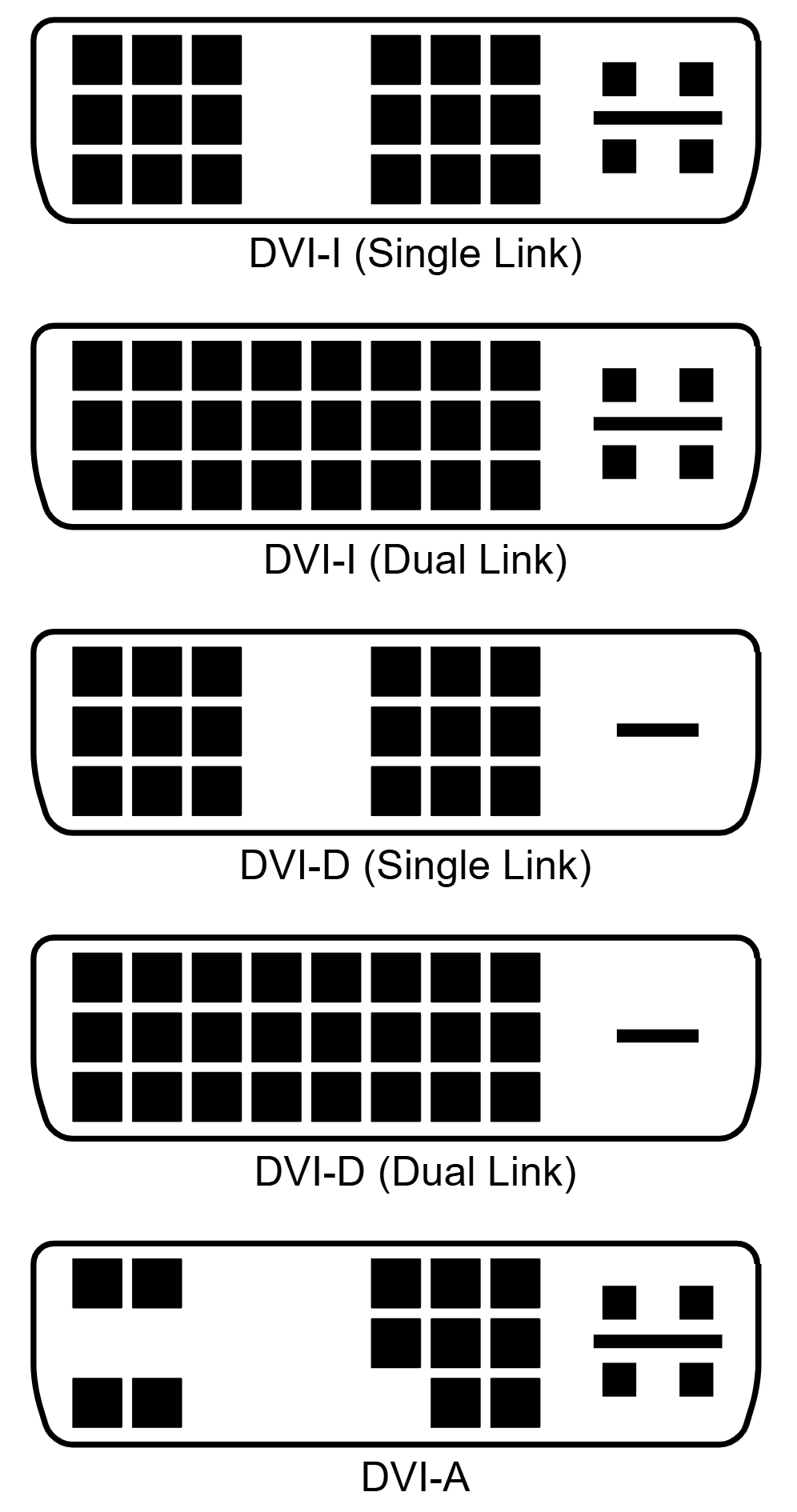
Digital Visual Interface (DVI) เป็นอินเทอร์เฟซแสดงผลวิดีโอที่พัฒนาโดย Digital Display Working Group (DDWG) อินเทอร์เฟซแบบดิจิทัลนี้ใช้สำหรับเชื่อมต่อแหล่งวิดีโอ เช่น ตัวควบคุมแสดงผลวิดีโอ กับอุปกรณ์แสดงผล เช่น จอมอนิเตอร์คอมพิวเตอร์ โดยได้รับการพัฒนาขึ้นเพื่อเป็นมาตรฐานอุตสาหกรรมสำหรับการถ่ายโอนข้อมูลวิดีโอดิจิทัลที่ไม่ถูกบีบอัด
ขั้วต่อ DVI บนอุปกรณ์จะมีชื่อเรียกหนึ่งในสามชื่อ ขึ้นอยู่กับสัญญาณที่ใช้:
- DVI-I (แบบรวม, ผสมสัญญาณดิจิทัลและแอนะล็อกในหัวต่อเดียวกัน; สัญญาณดิจิทัลอาจเป็นแบบ single หรือ dual link)
- DVI-D (เฉพาะสัญญาณดิจิทัล, แบบ single link หรือ dual link)
- DVI-A (เฉพาะสัญญาณแอนะล็อก)
ขั้วต่อ VGA
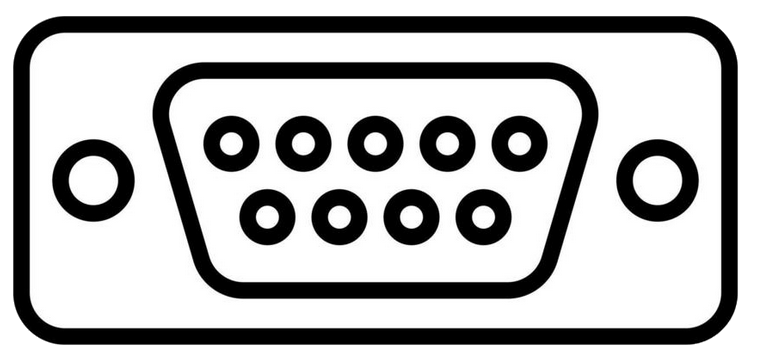
ขั้วต่อ Video Graphics Array (VGA) เป็นขั้วต่อมาตรฐานที่ใช้สำหรับส่งออกวิดีโอจากคอมพิวเตอร์ โดยมีต้นกำเนิดจาก IBM PS/2 ปี 1987 และระบบกราฟิก VGA ของมัน ขั้วต่อแบบ 15 พินนี้ กลายเป็นสิ่งที่ใช้กันอย่างแพร่หลายบนคอมพิวเตอร์ส่วนบุคคล รวมถึงจอภาพ โปรเจ็กเตอร์ และโทรทัศน์ HD หลายรุ่น
ต่อไปนี้จะเป็นวิธีการปรับตั้งค่าจอภาพภายนอกใน Windows กรุณาไปยังคำแนะนำที่ตรงกับระบบปฏิบัติการ Windows ปัจจุบันในอุปกรณ์ของคุณ:
ระบบปฏิบัติการ Windows 11
จัดเรียงหน้าจอของคุณใหม่
คุณจะเห็นตัวเลือกนี้เมื่อ Windows ตรวจพบว่ามีมากกว่าหนึ่งหน้าจอ แต่ละหน้าจอจะมีหมายเลขเพื่อช่วยให้คุณระบุได้ง่ายขึ้น
- Please select [เริ่มต้น]
 ①, then select [การตั้งค่า]
 ②.
②. 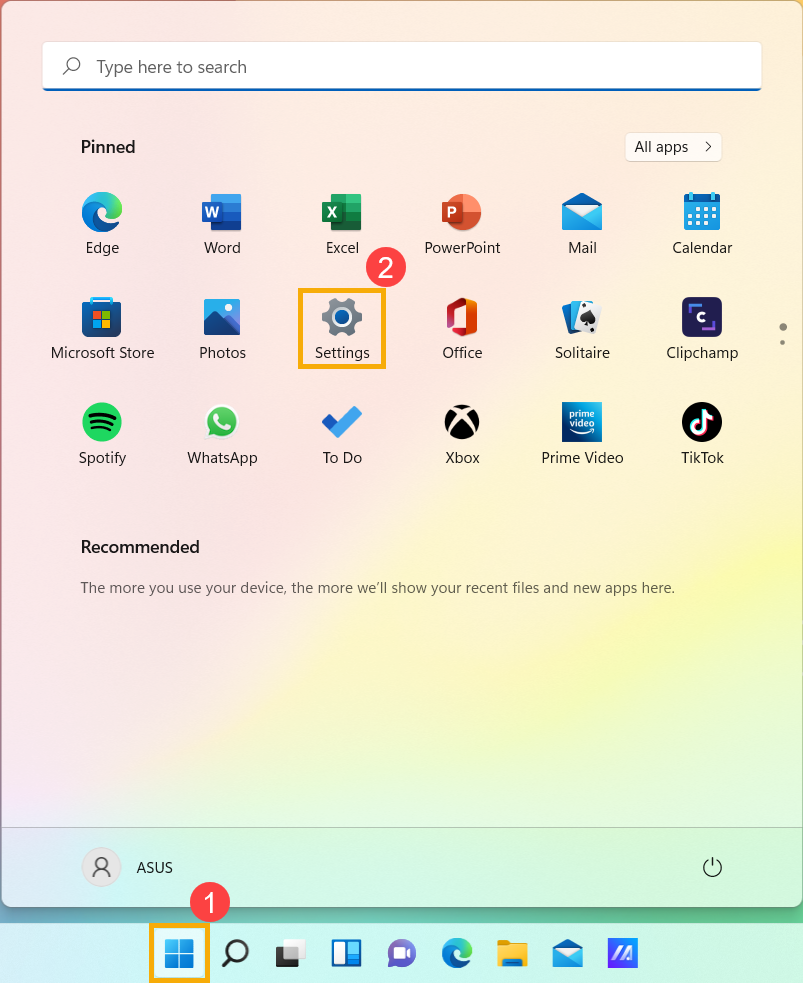
- Select [แสดงผล]③.
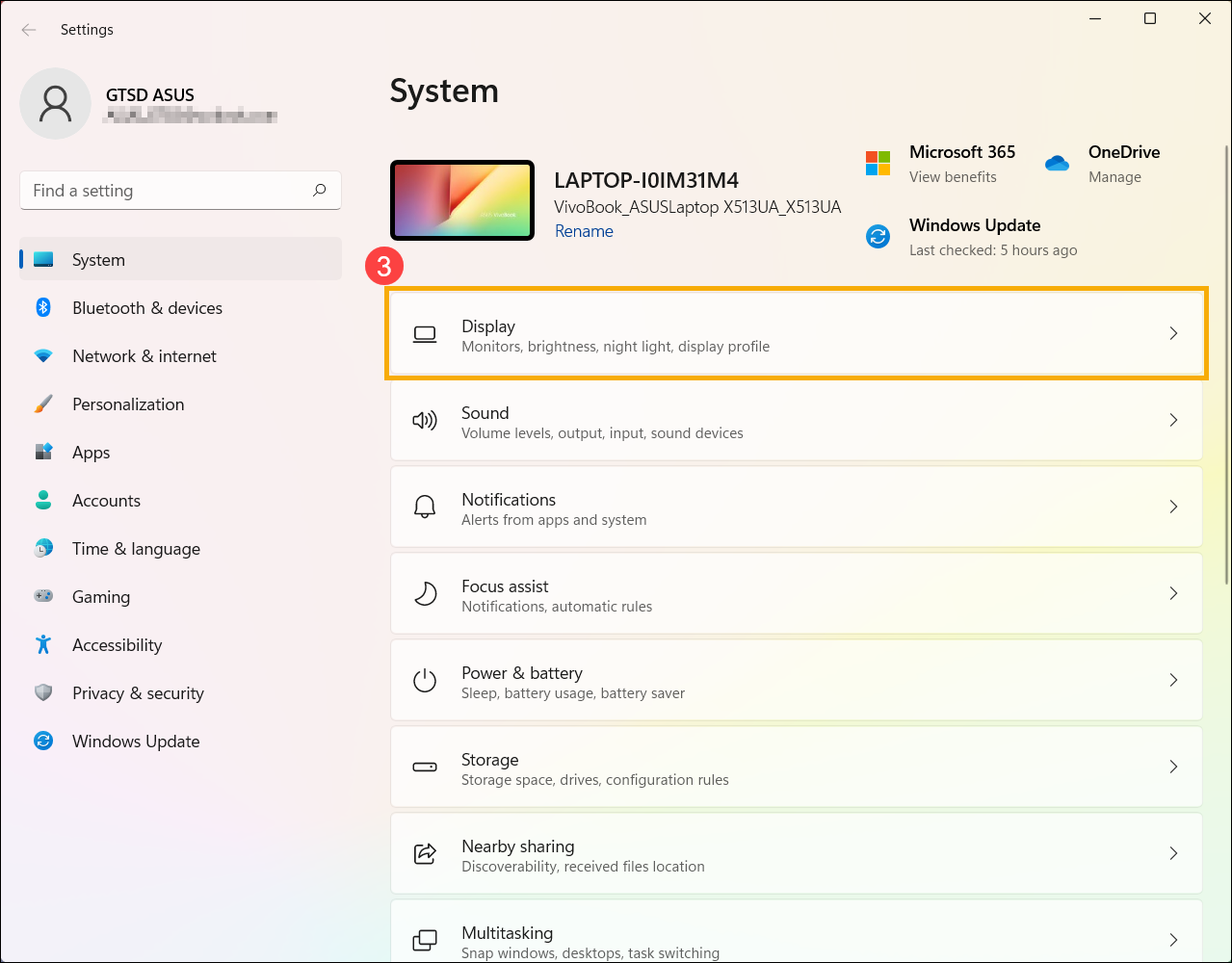
- คุณจะเห็นการตั้งค่าที่เกี่ยวข้องสำหรับหน้าจอภายนอก
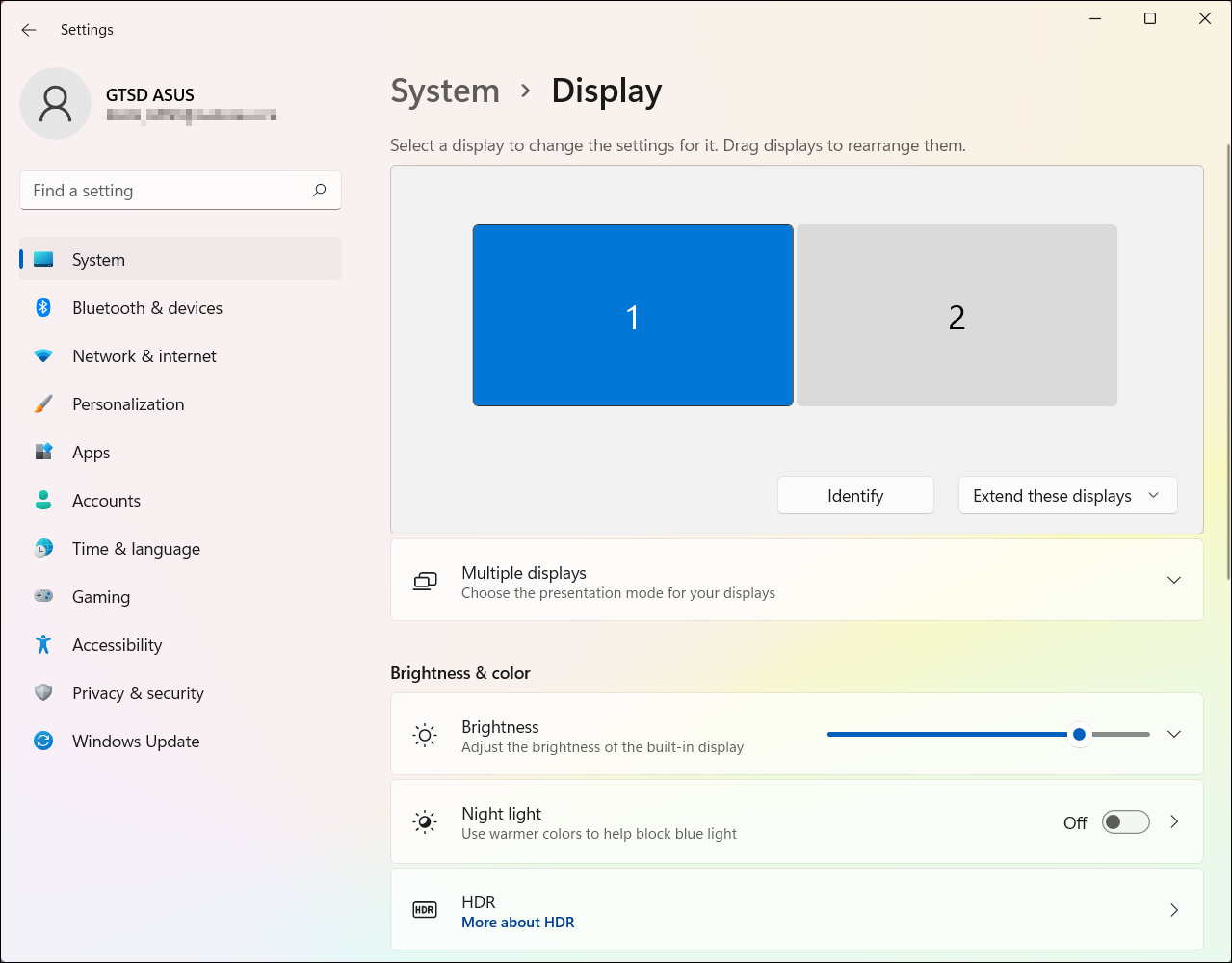
ระบุหน้าจอ
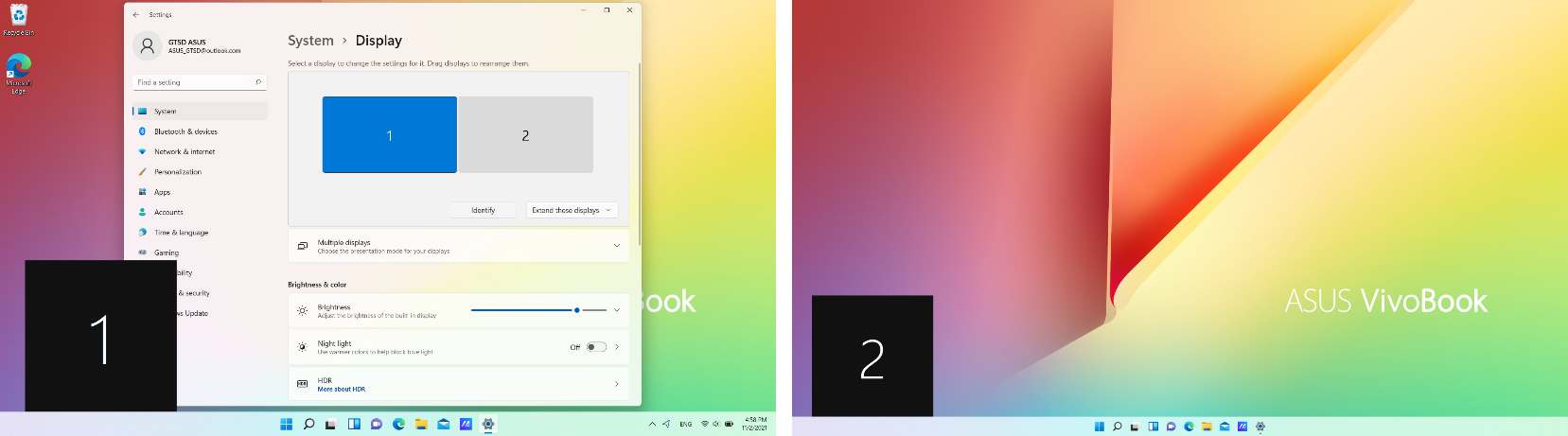
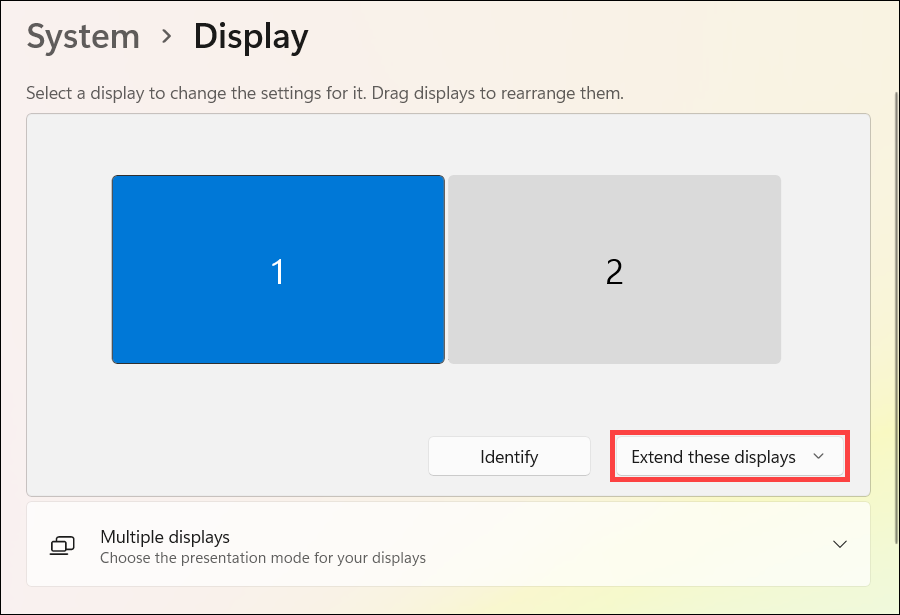
หากต้องการดูว่าหมายเลขใดตรงกับหน้าจอ ให้เลือก [ระบุ] ในการตั้งค่าแสดงผล จากนั้นหมายเลขจะปรากฏบนหน้าจอของหน้าจอที่ถูกกำหนดให้
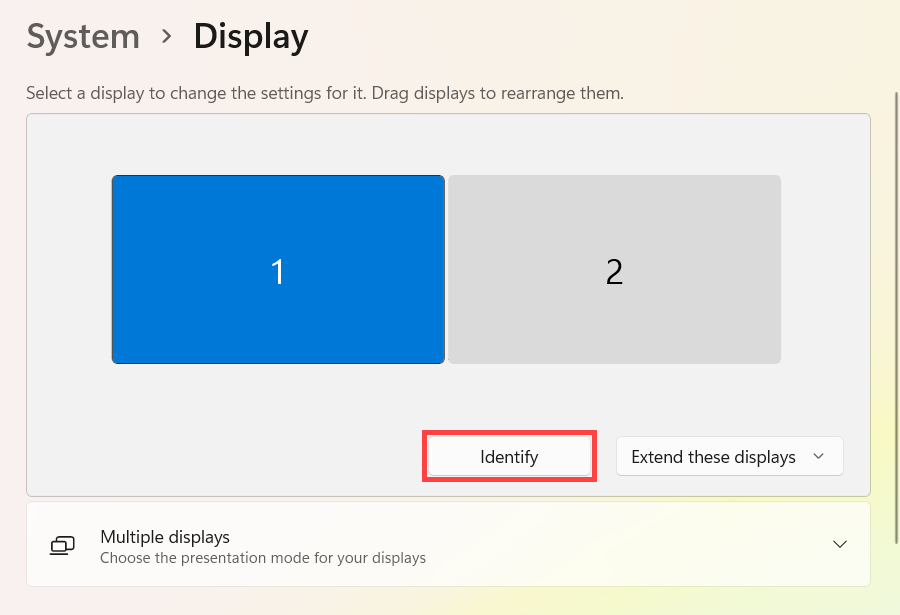
ตามที่แสดงด้านล่าง จอภาพ 1 ถูกตั้งค่าเป็นจอภาพหลัก ในขณะที่จอภาพ 2 แสดงถึงจอภาพภายนอกเพิ่มเติม
ตรวจจับจอภาพ
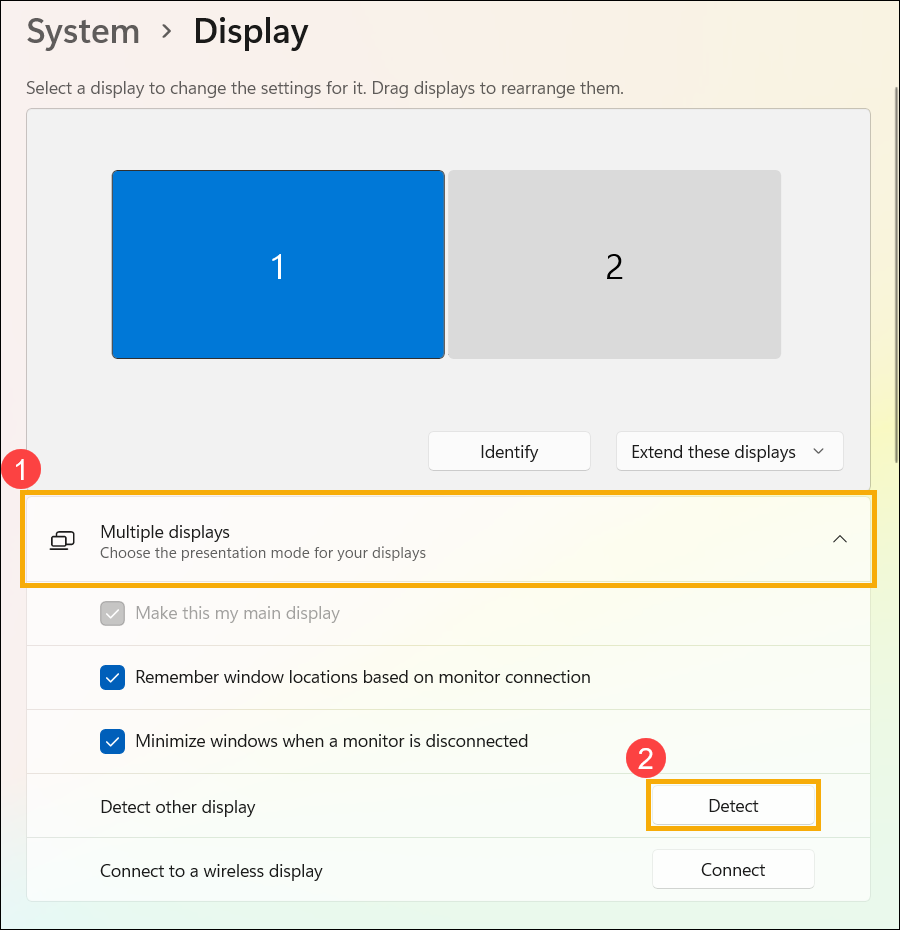
หากคุณเชื่อมต่อจอภาพอีกหนึ่งจอและยังไม่แสดงในการตั้งค่า กรุณาเลือก [จอภาพหลายตัว]① จากนั้นเลือก [ตรวจจับ]②
จัดเรียงจอภาพของคุณ
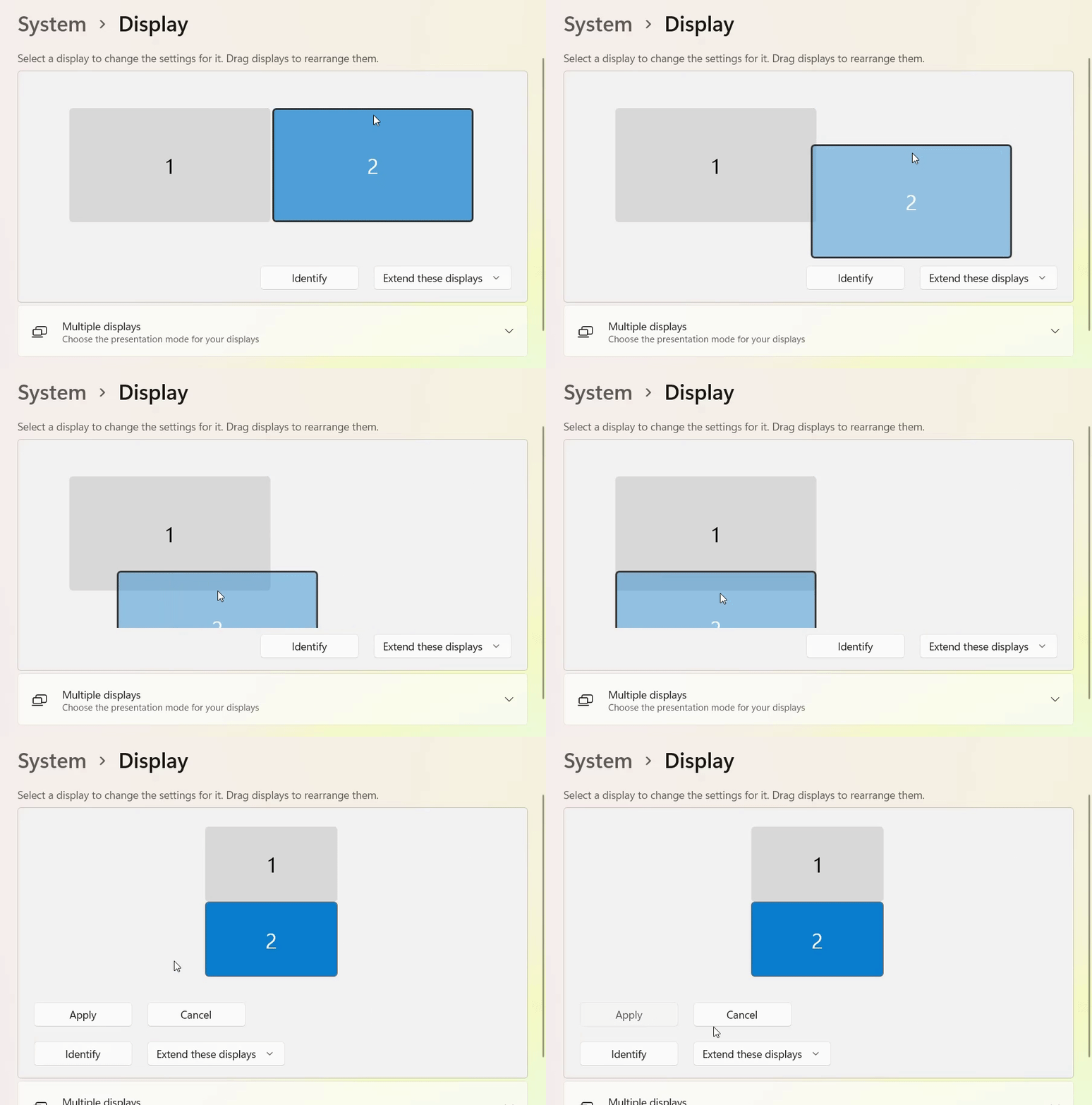
หากคุณต้องการให้จอภาพของคุณตรงกับการตั้งค่าที่บ้านหรือออฟฟิศ และสามารถเลื่อนเคอร์เซอร์เมาส์ระหว่างจอภาพต่าง ๆ ได้ คุณสามารถจัดเรียงตำแหน่งจอภาพใหม่ได้
ในหน้าการตั้งค่าจอภาพ ให้เลือกและลากจอภาพไปยังตำแหน่งที่คุณต้องการ จากนั้นเลือก [นำไปใช้]
เปลี่ยนตัวเลือกจอภาพ
หลังจากที่คุณเชื่อมต่อกับจอแสดงผลภายนอกแล้ว คุณสามารถเปลี่ยนขนาดของข้อความและหน้าต่างบนเดสก์ท็อป หรือความละเอียดในการแสดงผลให้เหมาะสมกับความต้องการส่วนตัวของคุณ
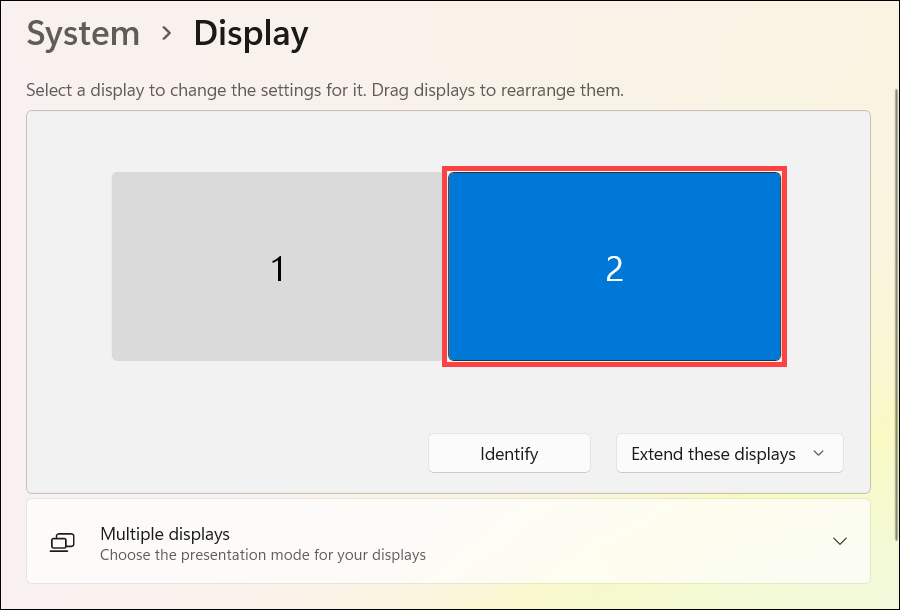
หมายเหตุ: คุณจำเป็นต้องเลือกหมายเลขที่ตรงกับจอมอนิเตอร์ และจากนั้นเปลี่ยนการตั้งค่าการแสดงผล เพื่อให้การตั้งค่าใหม่ถูกนำไปใช้กับจอมอนิเตอร์นี้
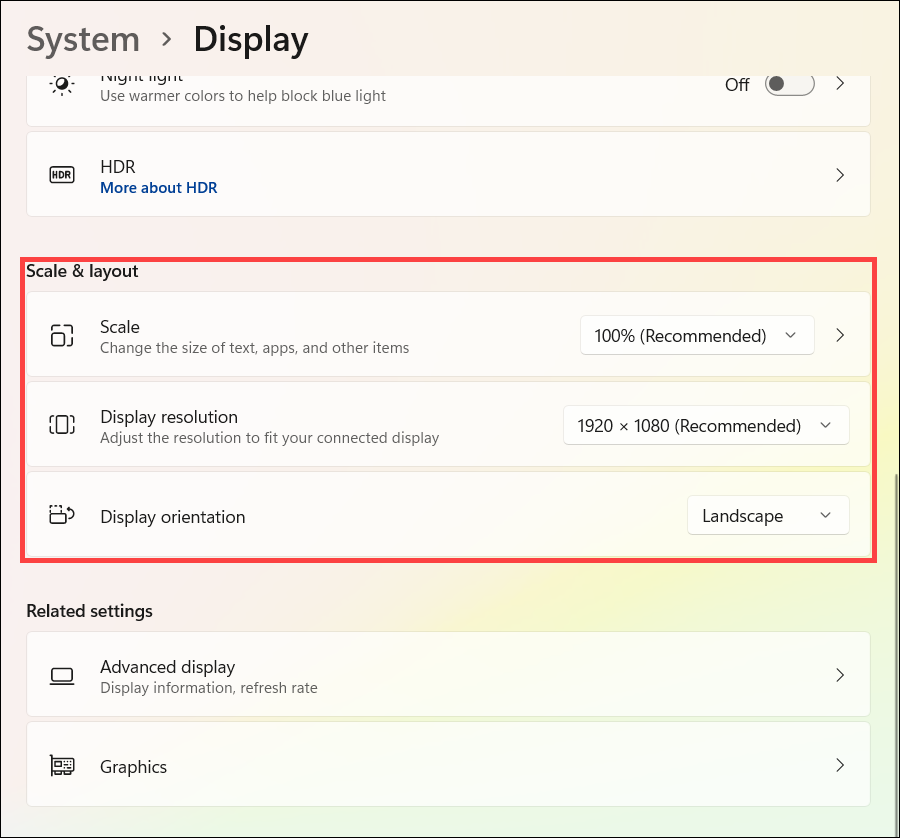
ในการตั้งค่าการแสดงผล ให้เลื่อนลงไปที่ ปรับขนาด & รูปแบบ:
- หากคุณต้องการเปลี่ยนขนาดของข้อความ แอปพลิเคชัน และรายการอื่น ๆ กรุณาเลือกขนาดที่คุณต้องการจาก [ปรับขนาด]
- หากคุณต้องการปรับความละเอียด กรุณาเลือกความละเอียดที่คุณต้องการจาก [ความละเอียดในการแสดงผล]
- คุณยังสามารถปรับการหมุนหน้าจอ ซึ่งประกอบด้วย แนวนอน แนวตั้ง แนวนอน (กลับด้าน) หรือแนวตั้ง (กลับด้าน) ในส่วน [การหมุนหน้าจอ]
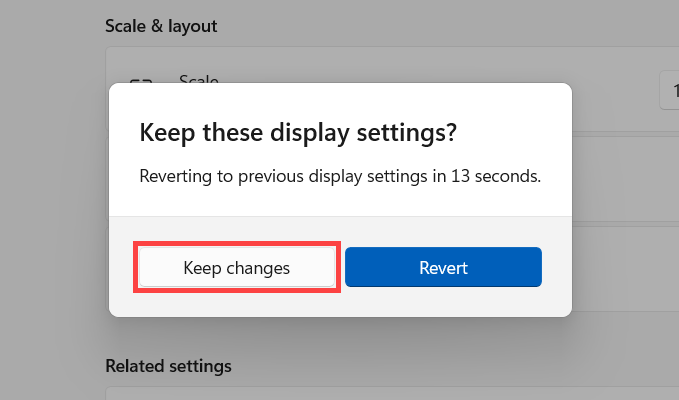
คุณอาจได้รับการแจ้งเตือนดังต่อไปนี้หลังจากปรับการตั้งค่าการแสดงผล กรุณาเลือก [คงการเปลี่ยนแปลง] เพื่อเปิดใช้การตั้งค่าของคุณ
เลือกตัวเลือกการแสดงผล
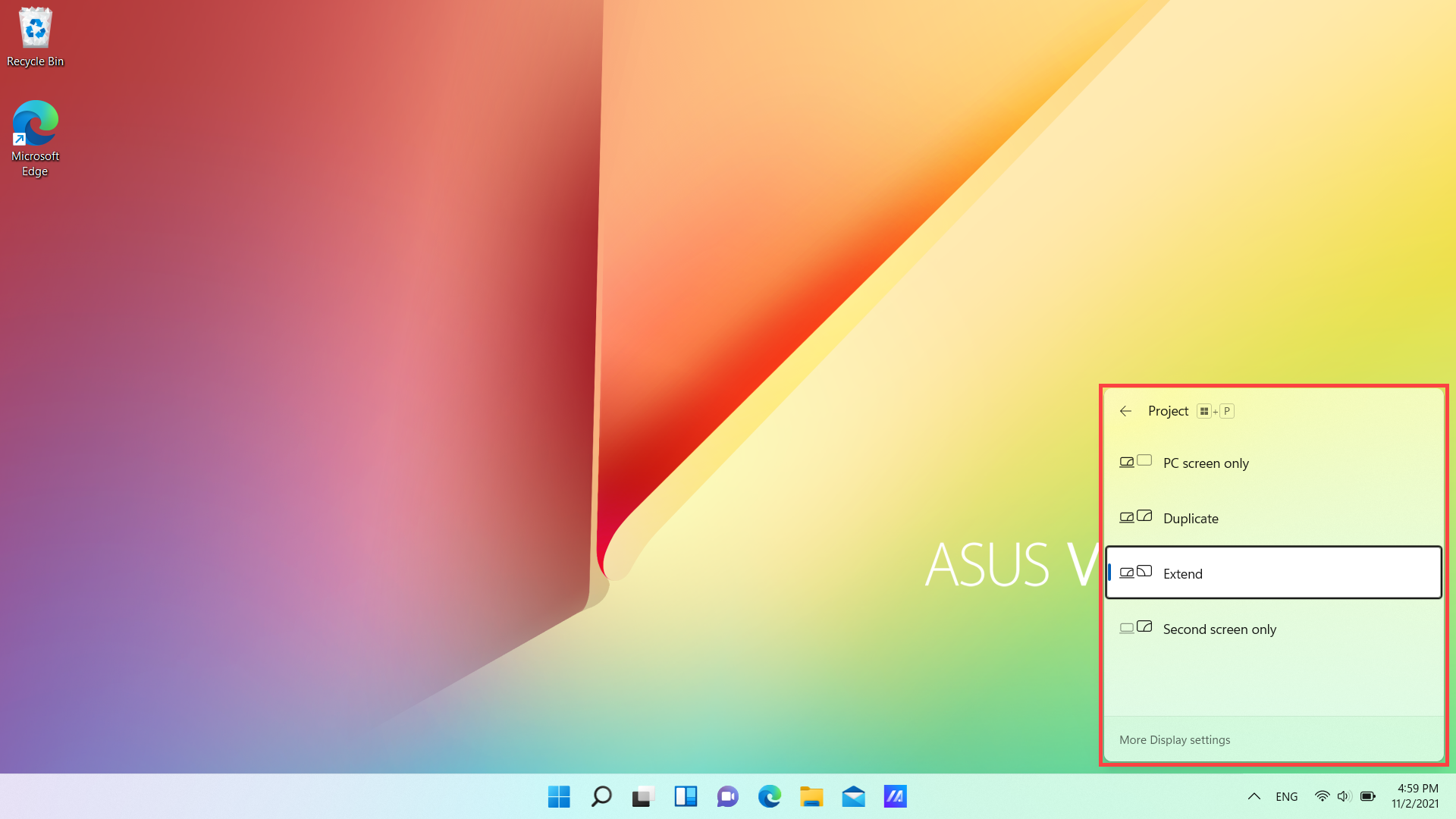
สิ่งต่อไปนี้คือสิ่งที่คุณสามารถเลือกได้:
- เฉพาะหน้าจอ PC: ดูสิ่งต่าง ๆ บนหน้าจอเดียวเท่านั้น (หมายถึงจอภายในสำหรับ Notebook หรือ AIO ผลิตภัณฑ์)
- ทำซ้ำ: ดูสิ่งเดียวกันบนหน้าจอทั้งหมดของคุณ
- ขยาย: ดูเดสก์ท็อปของคุณบนหลายหน้าจอ เมื่อคุณขยายหน้าจอ คุณสามารถย้ายรายการระหว่างสองหน้าจอได้
- เฉพาะหน้าจอที่สอง: ดูทุกอย่างบนหน้าจอที่สองเท่านั้น
หากต้องการเปลี่ยนสิ่งที่แสดงบนหน้าจอของคุณ กด Windows logo key + P บนคีย์บอร์ด ตัวเลือก Project จะปรากฏขึ้นทางด้านขวาของหน้าจอ
หรือ คุณสามารถเปลี่ยนตัวเลือกหน้าจอในการตั้งค่าการแสดงผล:
ระบบปฏิบัติการ Windows 10
จัดเรียงหน้าจอของคุณใหม่
คุณจะเห็นตัวเลือกนี้เมื่อ Windows ตรวจพบมากกว่าหนึ่งหน้าจอ แต่ละหน้าจอจะมีหมายเลขเพื่อช่วยให้คุณระบุได้ง่ายขึ้น
- Please select [เริ่มต้น]
 ①, then select [การตั้งค่า]
 ②.
②. 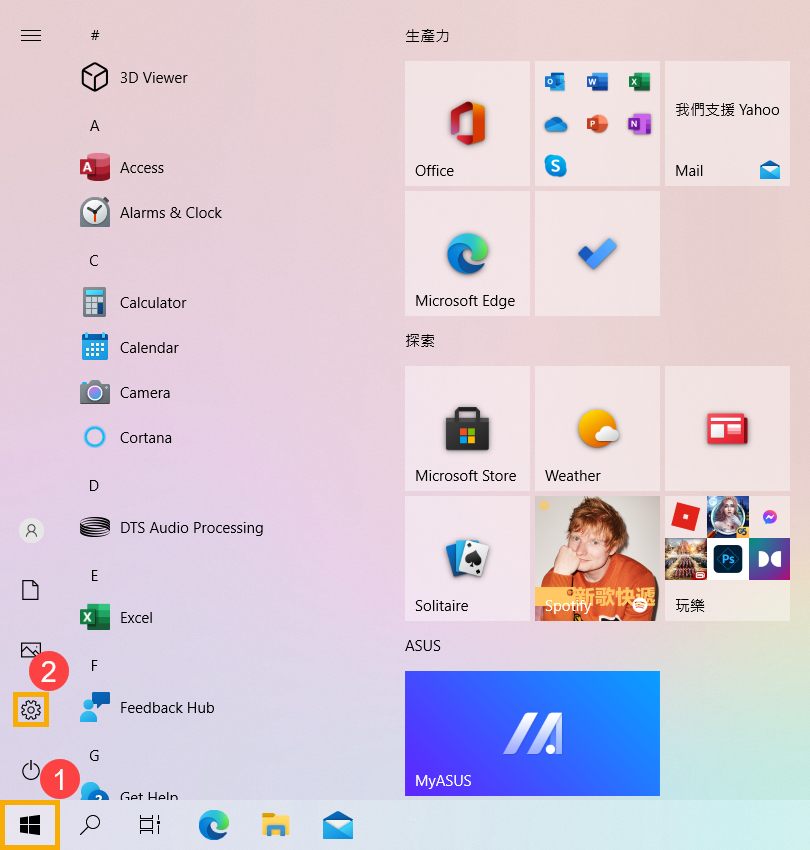
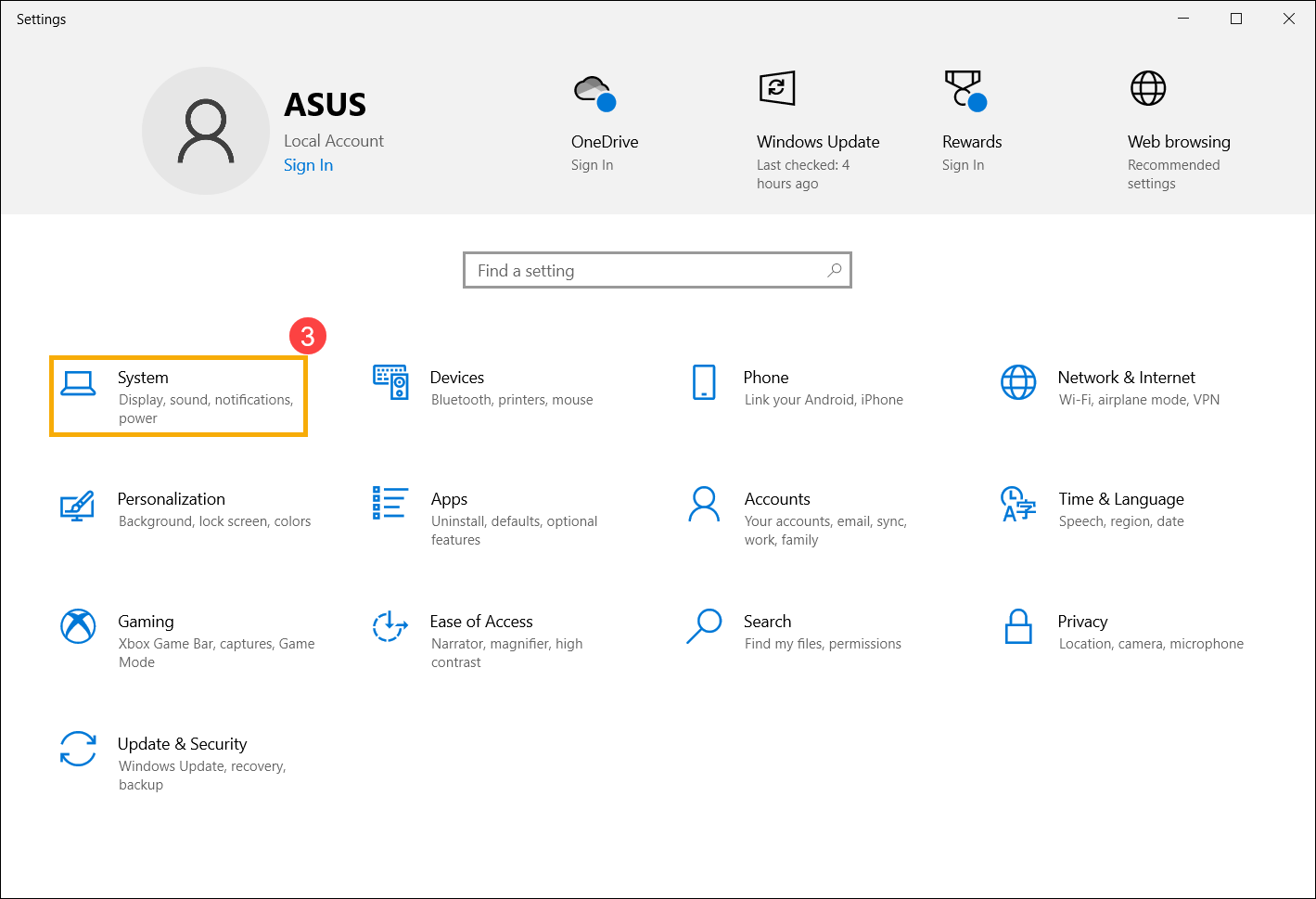
- Select [ระบบ]③.
- Select [หน้าจอ]④, you’ll see the relevant settings for external displays.
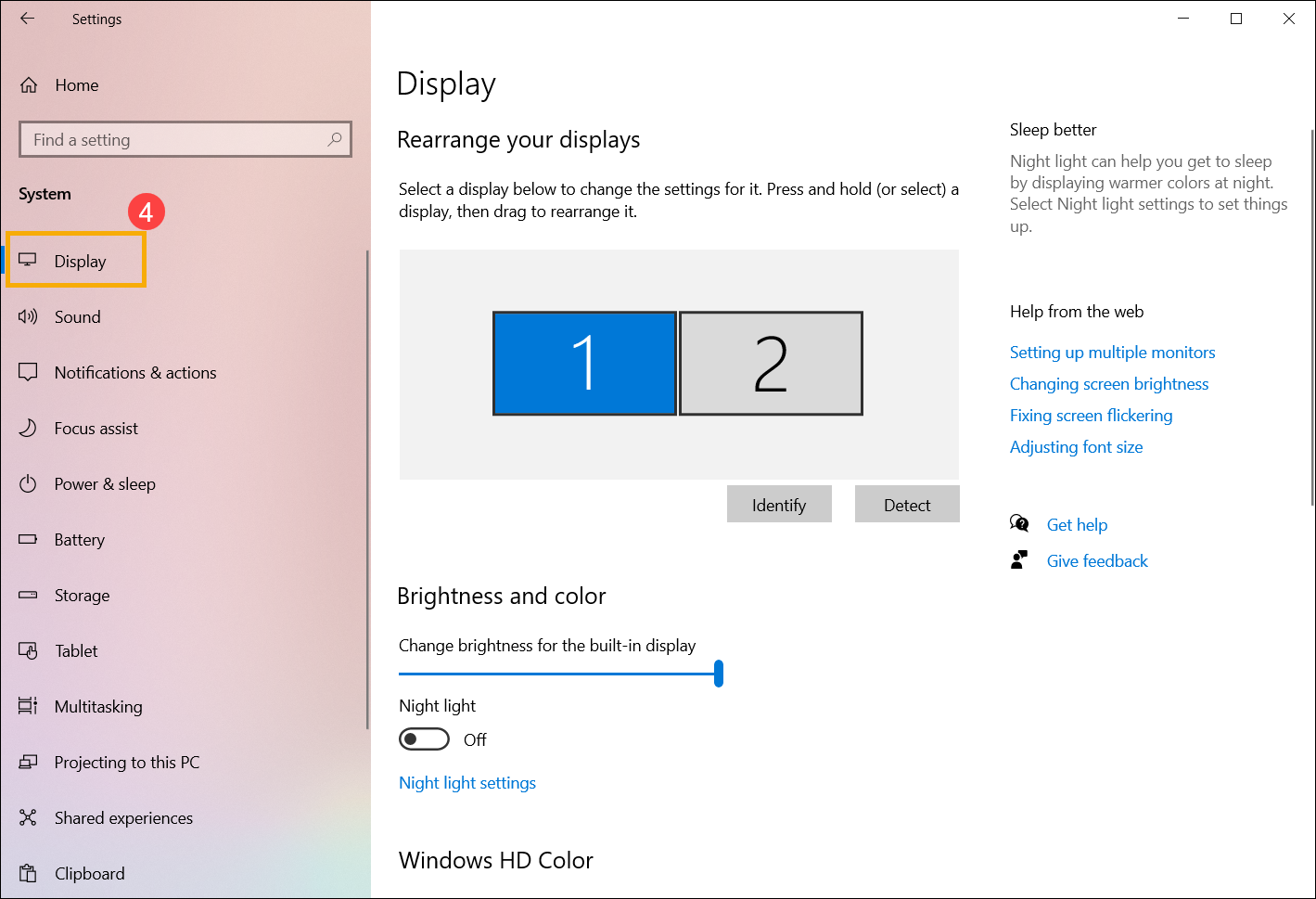
ระบุหน้าจอ
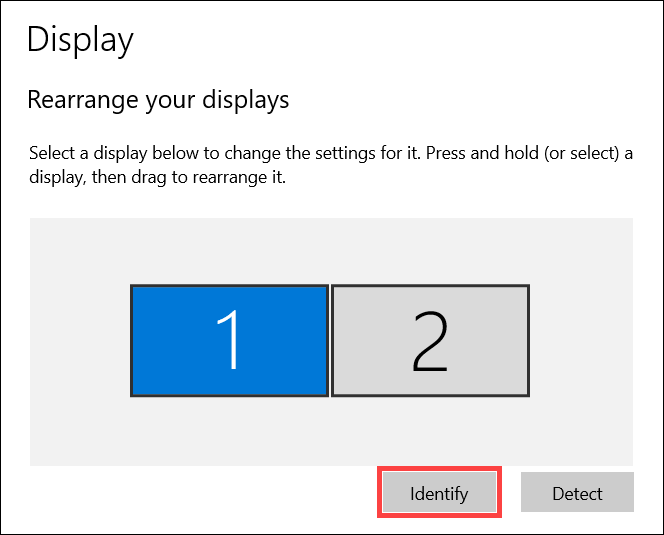
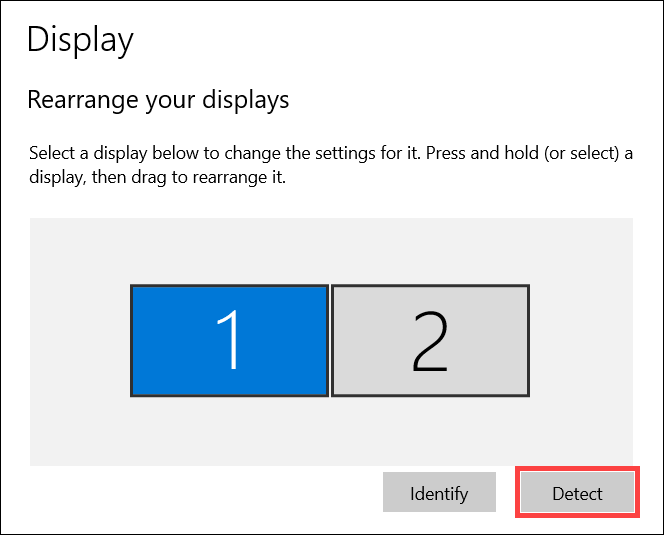
หากต้องการดูว่าหมายเลขใดตรงกับหน้าจอ กรุณาเลือก [ระบุ] ในการตั้งค่าหน้าจอ แล้วหมายเลขจะปรากฏบนหน้าจอที่ได้รับหมายเลขนั้น
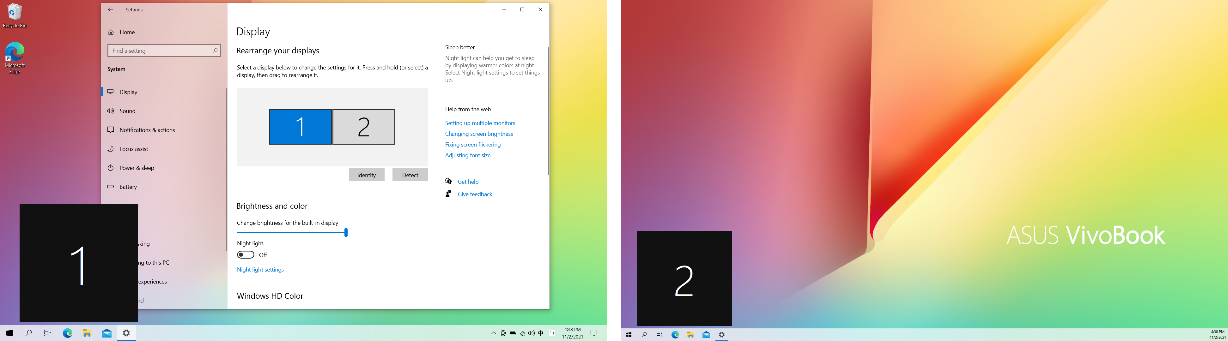
ตามที่แสดงด้านล่าง จอภาพ 1 ถูกตั้งค่าเป็นจอแสดงผลหลัก ในขณะที่จอภาพ 2 แสดงถึงจอภาพภายนอกเพิ่มเติม
จัดเรียงจอแสดงผลของคุณ
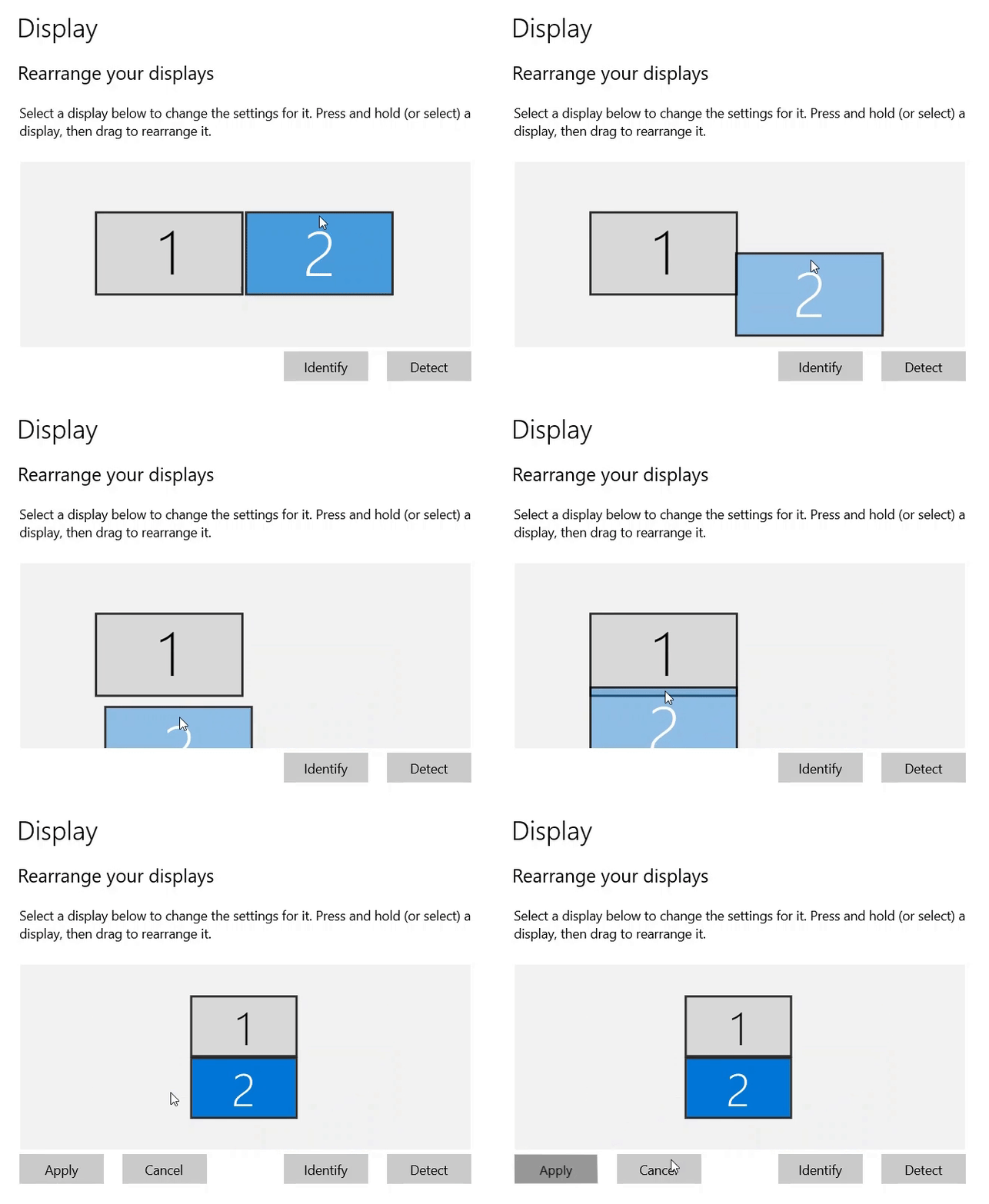
หากคุณต้องการให้การตั้งค่าจอแสดงผลตรงกับการจัดวางในบ้านหรือที่ทำงานของคุณ และสามารถย้ายเคอร์เซอร์เมาส์ข้ามจอแสดงผลต่าง ๆ ได้ คุณสามารถจัดเรียงตำแหน่งจอแสดงผลใหม่ได้
ในหน้าการตั้งค่าจอแสดงผล ให้เลือกและลากจอแสดงผลไปยังตำแหน่งที่คุณต้องการ จากนั้นเลือก [นำไปใช้]
เปลี่ยนตัวเลือกจอแสดงผล
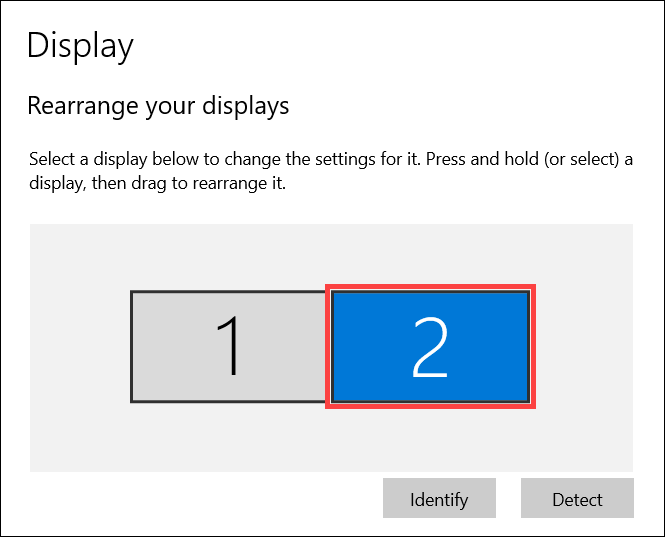
หลังจากคุณเชื่อมต่อจอแสดงผลภายนอกแล้ว คุณสามารถเปลี่ยนขนาดของข้อความและหน้าต่างบนเดสก์ท็อป หรือความละเอียดจอแสดงผลให้ตรงกับความต้องการส่วนตัวของคุณ
หมายเหตุ: คุณจำเป็นต้องเลือกหมายเลขที่ตรงกับจอภาพ และจากนั้นเปลี่ยนการตั้งค่าการแสดงผล เพื่อให้การตั้งค่าใหม่ถูกนำไปใช้กับจอภาพนี้
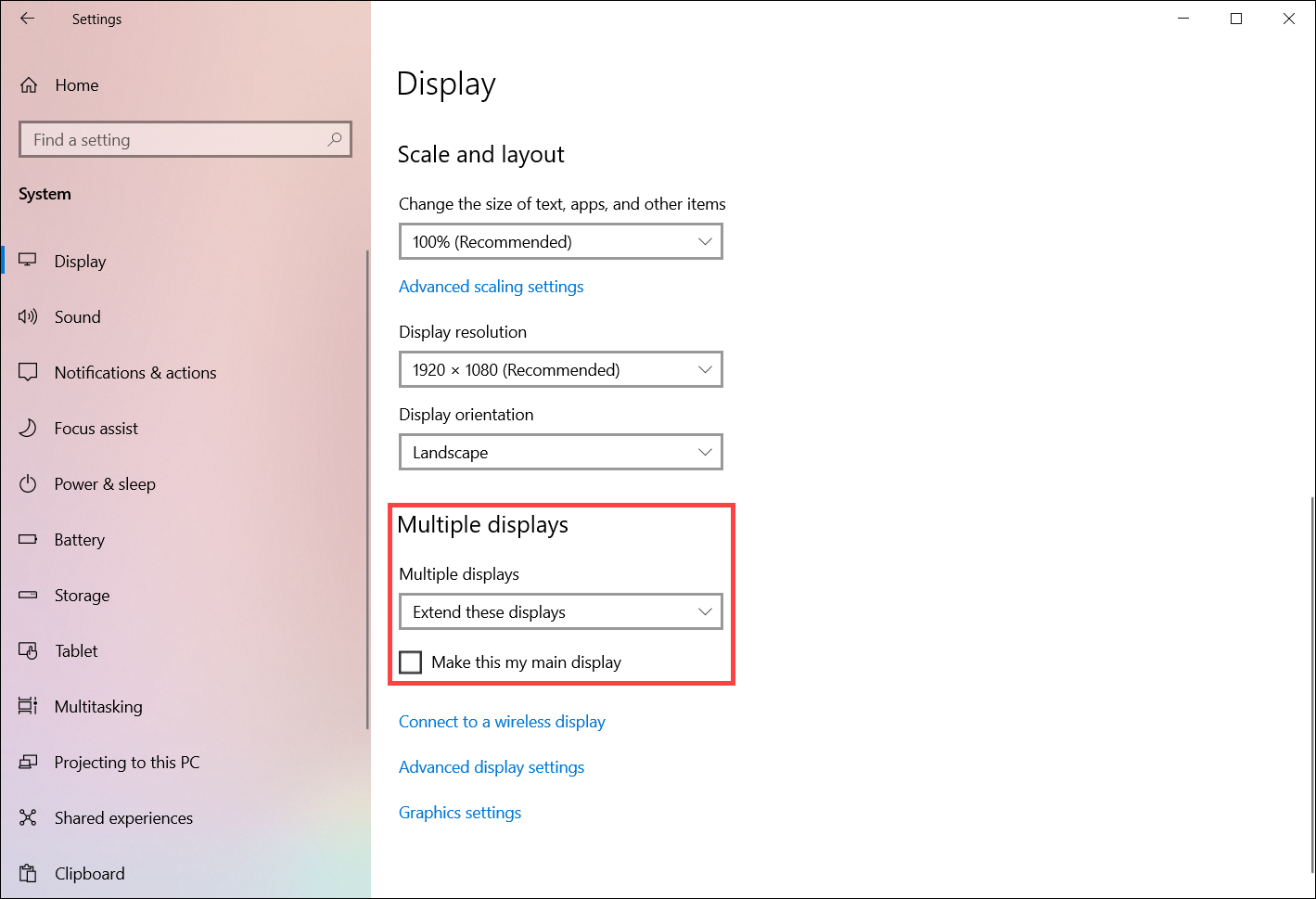
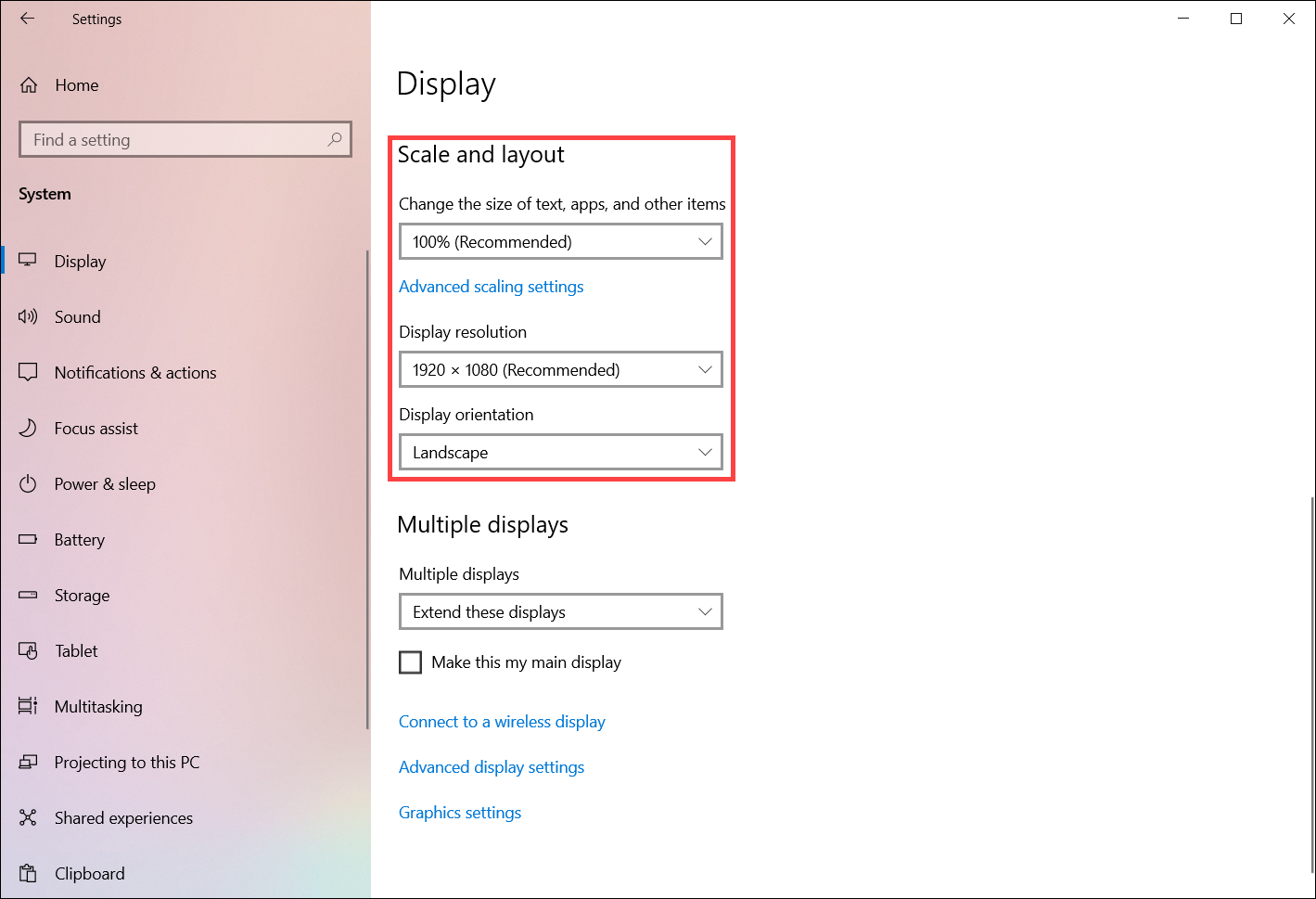
ในการตั้งค่าการแสดงผล เลื่อนลงไปที่ มาตราส่วน & เลย์เอาต์:
- หากคุณต้องการเปลี่ยนขนาดตัวอักษรหรือแอป กรุณาเลือกขนาดที่ต้องการจาก [เปลี่ยนขนาดของตัวอักษร แอป และรายการอื่น ๆ]
- หากคุณต้องการปรับความละเอียด กรุณาเลือกความละเอียดที่ต้องการจาก [ความละเอียดของจอภาพ]
- คุณยังสามารถปรับทิศทางการแสดงผล ซึ่งรวมถึง แนวนอน, แนวตั้ง, แนวนอน (กลับด้าน), หรือแนวตั้ง (กลับด้าน) ในส่วน [ทิศทางการแสดงผล]
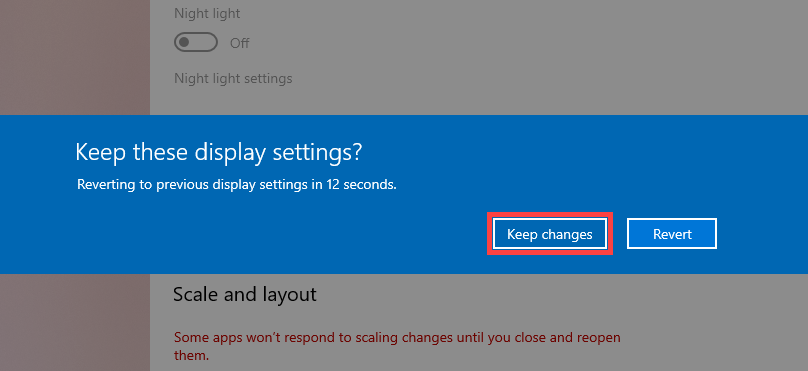
คุณอาจได้รับการแจ้งเตือนต่อไปนี้หลังจากปรับการตั้งค่าการแสดงผล กรุณาเลือก [คงการเปลี่ยนแปลง] เพื่อเปิดใช้งานการตั้งค่าของคุณ
เลือกตัวเลือกการแสดงผล
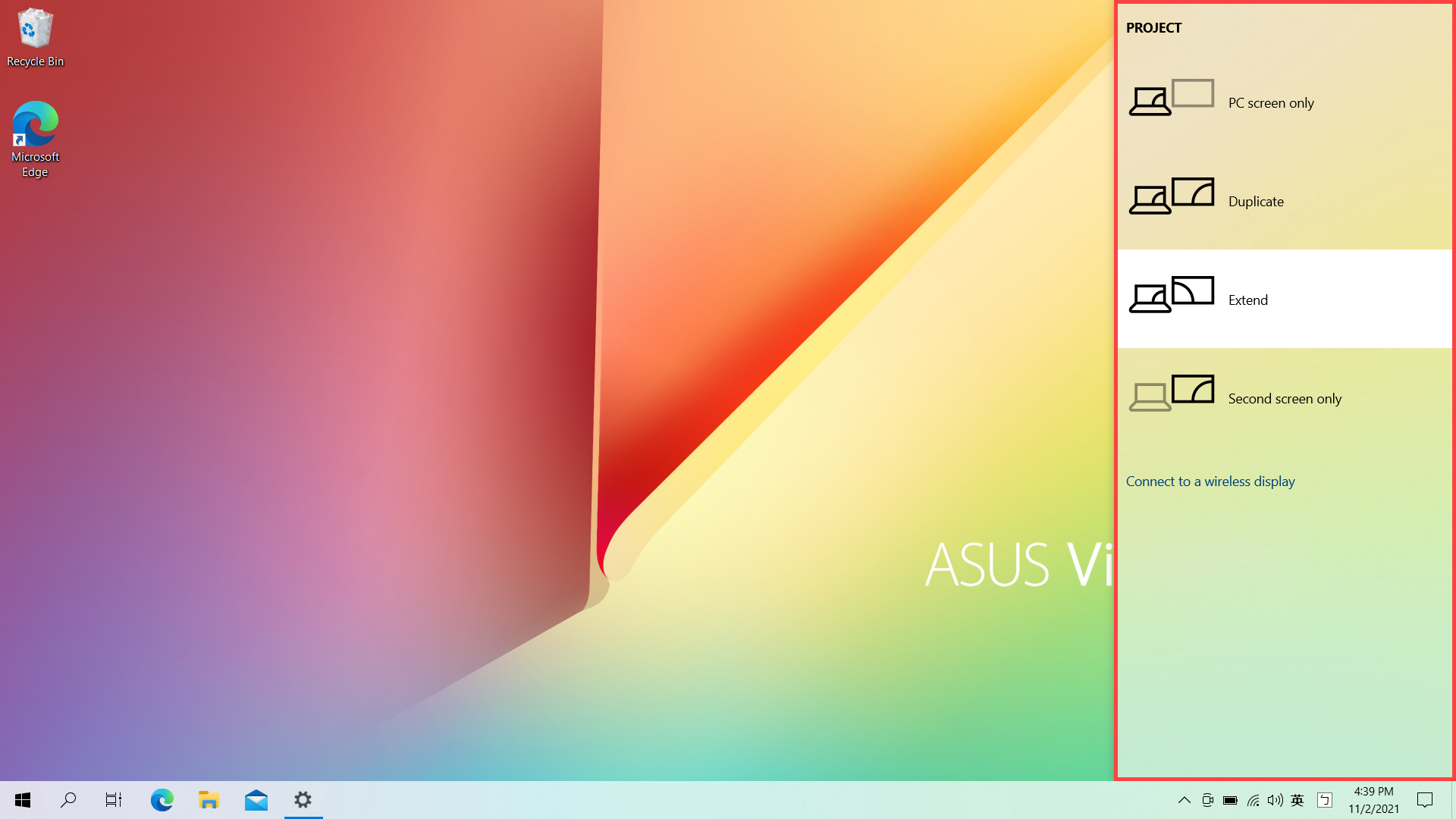
ต่อไปนี้คือสิ่งที่คุณสามารถเลือกได้:
- เฉพาะหน้าจอ PC: ดูข้อมูลบนจอภาพเดียวเท่านั้น (หมายถึงจอภาพภายในสำหรับผลิตภัณฑ์ Notebook หรือ AIO)
- ซ้ำกัน: ดูสิ่งเดียวกันบนหน้าจอทั้งหมดของคุณ
- ขยาย: ดูเดสก์ท็อปของคุณบนหลายหน้าจอ เมื่อคุณขยายหน้าจอ คุณสามารถย้ายรายการระหว่างสองหน้าจอได้
- เฉพาะหน้าจอที่สอง: ดูทุกอย่างบนหน้าจอที่สองเท่านั้น
หากต้องการเปลี่ยนสิ่งที่แสดงบนหน้าจอของคุณ กด Windows logo key + P บนแป้นพิมพ์ ตัวเลือก Project จะปรากฏขึ้นทางด้านขวาของหน้าจอ
หรือ คุณสามารถเปลี่ยนตัวเลือกหน้าจอได้ในการตั้งค่าหน้าจอ: