หัวข้อที่เกี่ยวข้อง
[Windows 11/10] การแก้ไขปัญหา - ปัญหาแป้นพิมพ์ภายนอก/แป้นพิมพ์ USB/แป้นพิมพ์ไร้สาย
ผลิตภัณฑ์ที่ใช้งานได้: Notebook, Desktop, All-in-One PC, Gaming Handheld, Motherboard, MiniPC, Accessory, NUC
คีย์บอร์ดภายนอกประกอบด้วยคีย์บอร์ดไร้สาย USB, คีย์บอร์ดสาย USB และคีย์บอร์ด Bluetooth สำหรับข้อมูลเกี่ยวกับปัญหาการเชื่อมต่อ Bluetooth โปรดดูที่ วิธีแก้ปัญหาการเชื่อมต่อ Bluetooth.
โปรดไปที่คำแนะนำที่สอดคล้องกันตามระบบปฏิบัติการ Windows ปัจจุบันบนอุปกรณ์ของคุณ:
ระบบปฏิบัติการ Windows 11
บางปุ่มหรือทุกปุ่มไม่ทำงาน
หากคุณประสบปัญหาคีย์บอร์ดไม่ทำงาน โปรดดูขั้นตอนการแก้ไขปัญหาดังต่อไปนี้:
ตรวจสอบปัญหาการเชื่อมต่อของคีย์บอร์ด
- ปิดอุปกรณ์
- ถอดสาย USB ของคีย์บอร์ดหรือรีซีฟเวอร์ไร้สาย USB (เมื่อคุณมีคีย์บอร์ดไร้สาย USB ให้ติดตั้งแบตเตอรี่ใหม่)
- เปิดอุปกรณ์
- เสียบสาย USB ของคีย์บอร์ดหรือรีซีฟเวอร์ไร้สาย USB (หรือ ลองเชื่อมต่อคีย์บอร์ดกับอุปกรณ์หรือพอร์ต USB อื่น)
อัปเดตและยืนยัน BIOS / Windows packages / drivers ด้วยเวอร์ชันล่าสุดบนอุปกรณ์ของคุณ
การอัปเดตซอฟต์แวร์มักช่วยเพิ่มความเสถียรและการเพิ่มประสิทธิภาพของระบบ เราจึงแนะนำให้คุณตรวจสอบและอัปเดตเป็นเวอร์ชันล่าสุดในอุปกรณ์ของคุณบ่อยๆ ที่นี้คุณสามารถเรียนรู้เพิ่มเติมเกี่ยวกับวิธีการอัปเดต BIOS ได้:
วิธีการอัปเดตเวอร์ชัน BIOS ในระบบ Windows
วิธีการใช้ EZ Flash เพื่ออัปเดตเวอร์ชัน BIOS
(สำหรับผลิตภัณฑ์เดสก์ท็อป โปรดดูที่ การแนะนำ ASUS Motherboard EZ Flash 3.)
สำหรับการดำเนินการอัปเดต Windows และการอัปเดต drivers ที่นี้คุณสามารถเรียนรู้เพิ่มเติมเกี่ยวกับ:
วิธีการดำเนินการอัปเดต Windows
วิธีการอัปเดต drivers ผ่าน System Update ใน MyASUS
หากปัญหายังคงอยู่หลังจากที่คุณได้อัปเดต BIOS/แพ็คเกจ Windows/drivers เป็นวันที่แล้ว กรุณาต่อไปยังบทถัดไปเพื่อการแก้ไขปัญหา
ติดตั้งไดร์เวอร์ใหม่ใน Device Manager
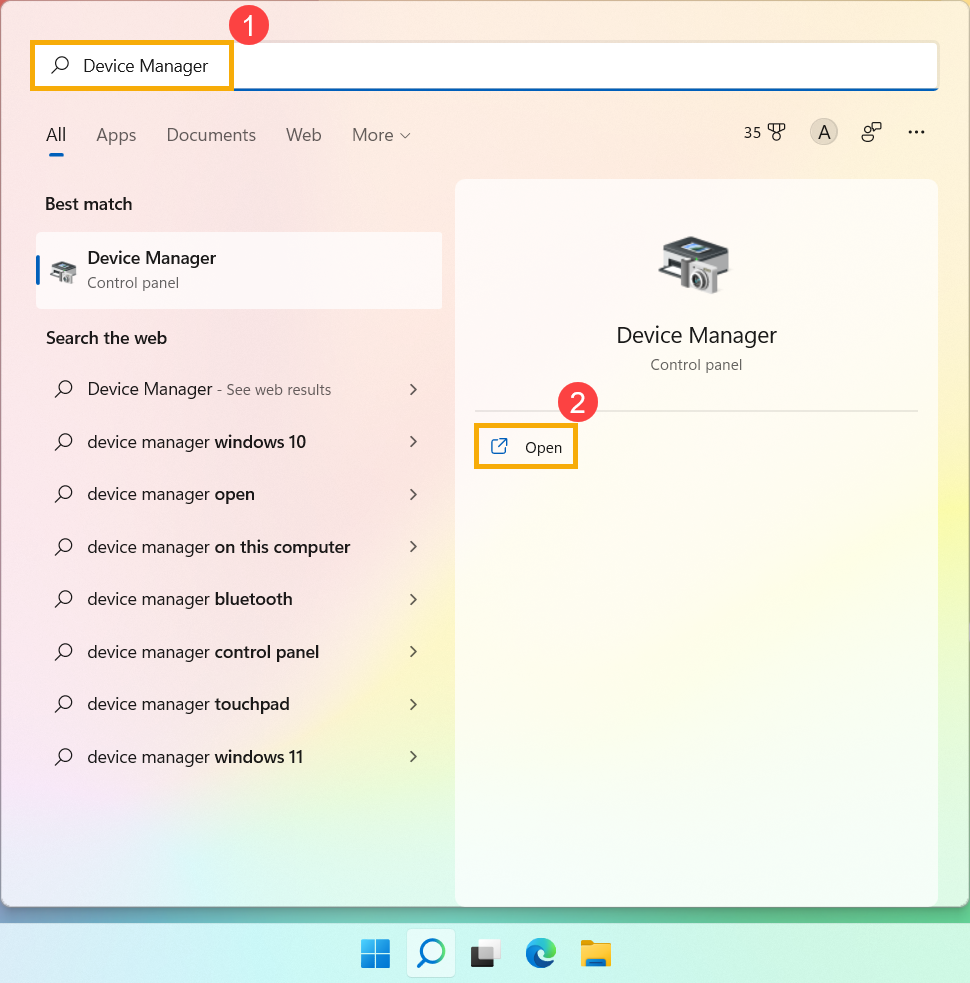
- พิมพ์และค้นหา [Device Manager] ในแถบค้นหา Windows① จากนั้นคลิก [Open]②.
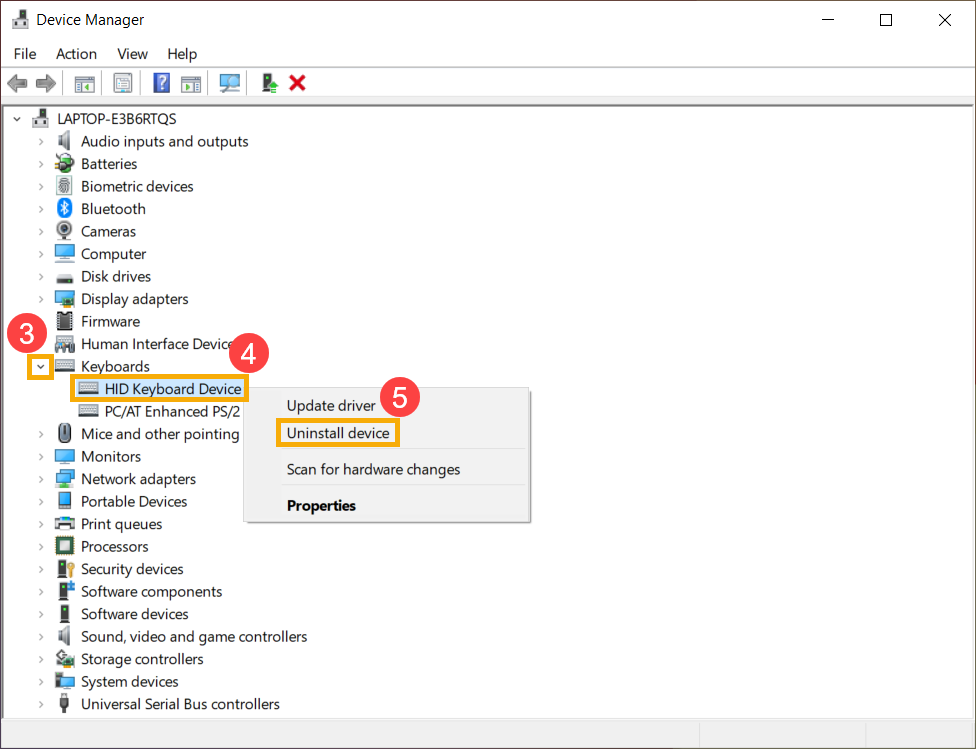
- ถอนการติดตั้งไดรเวอร์ของคีย์บอร์ด คลิกที่ลูกศรข้าง [Keyboards]③, แล้วคลิกขวาที่ [keyboard name]④ และเลือก [Uninstall device]⑤.
- คลิก [Uninstall]⑥.
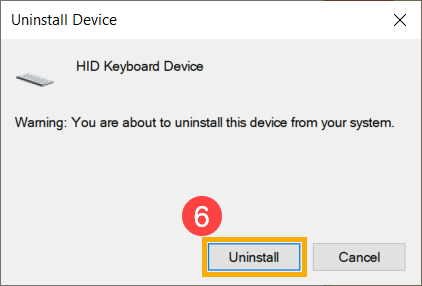
- ลบอุปกรณ์ทั้งหมด ในหมวดคีย์บอร์ด จากนั้นรีสตาร์ทเครื่อง ไดรเวอร์จะถูกติดตั้งโดยอัตโนมัติหลังจากที่เครื่องรีสตาร์ท ทดสอบว่าคีย์บอร์ดทำงานได้ถูกต้องหรือไม่
ใช้ตัวแก้ไขปัญหาคีย์บอร์ด
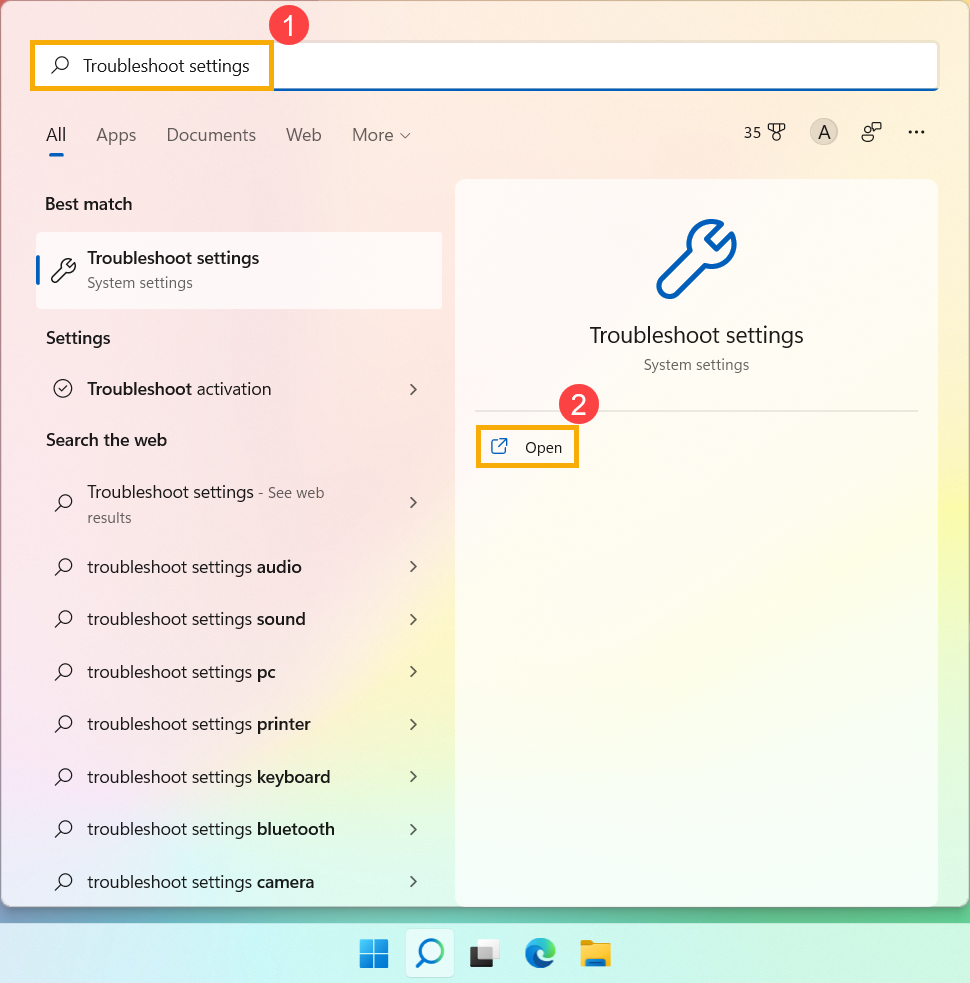
- พิมพ์และค้นหา [Troubleshoot settings] ในแถบค้นหา Windows①, แล้วคลิก [Open]②.
- ในหน้าต่างการแก้ไขปัญหา เลือก [Other troubleshooters]③.
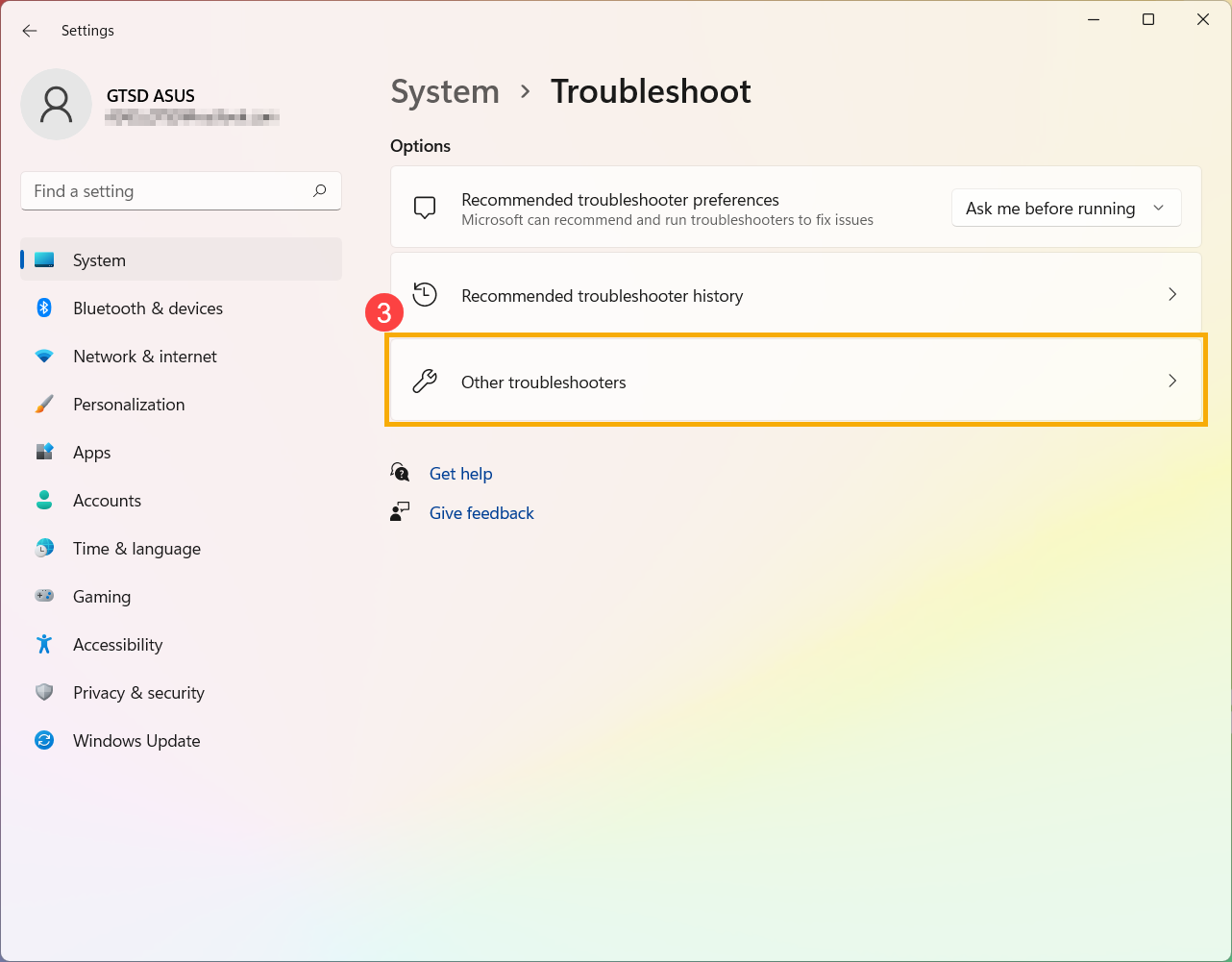
- คลิก [Run] ที่รายการ Keyboard ④.
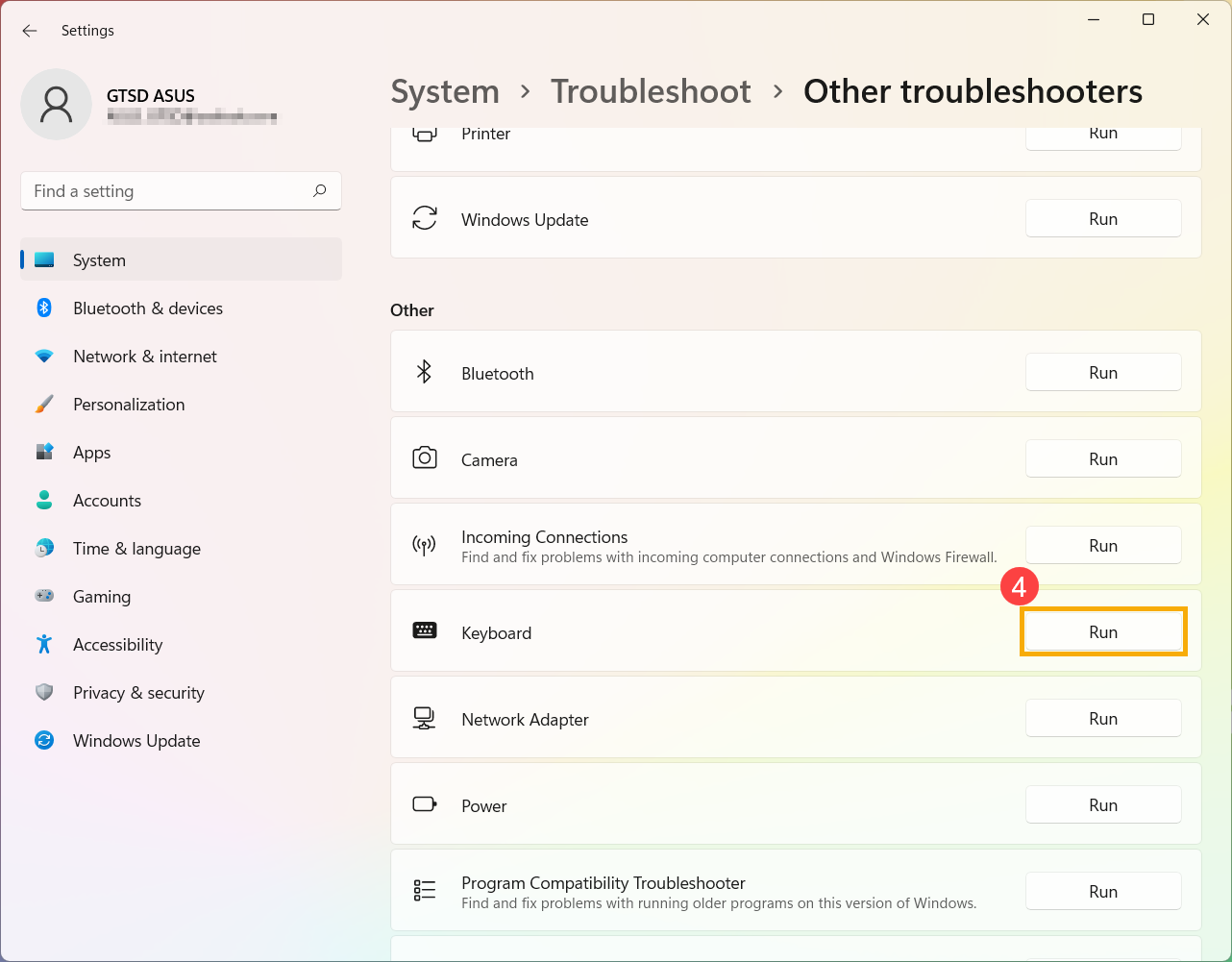
- ทำตามคำแนะนำบนหน้าจอเพื่อตรวจหาและแก้ไขปัญหา หากไดรฟ์ยังคงหายไปหลังจากใช้เครื่องมือแก้ปัญหา ให้ดำเนินการต่อไปยังขั้นตอนถัดไป
กู้คืนระบบจากจุดคืนค่า
หากปัญหาคีย์บอร์ดเกิดขึ้นเมื่อไม่นานมานี้ และหากคุณเคยสร้างจุดคืนค่าหรือมีการคืนค่าระบบอัตโนมัติอยู่ ลองคืนค่าอุปกรณ์กลับไปก่อนที่ปัญหาจะเริ่มเพื่อแก้ไขปัญหา ที่นี่คุณสามารถเรียนรู้เพิ่มเติมเกี่ยวกับ การใช้จุดคืนค่าเพื่กลับไปยังสารบัญ
คีย์ไม่ไวต่อการกด
หากคุณพบว่าa short delay before the character displays on the screen เมื่อคุณกดปุ่ม ฟังก์ชัน Filter keys อาจถูกเปิดใช้งาน ลองปิดการใช้งาน Filter keys และตรวจสอบว่าปุ่มตอบสนองมากขึ้นหรือไม่
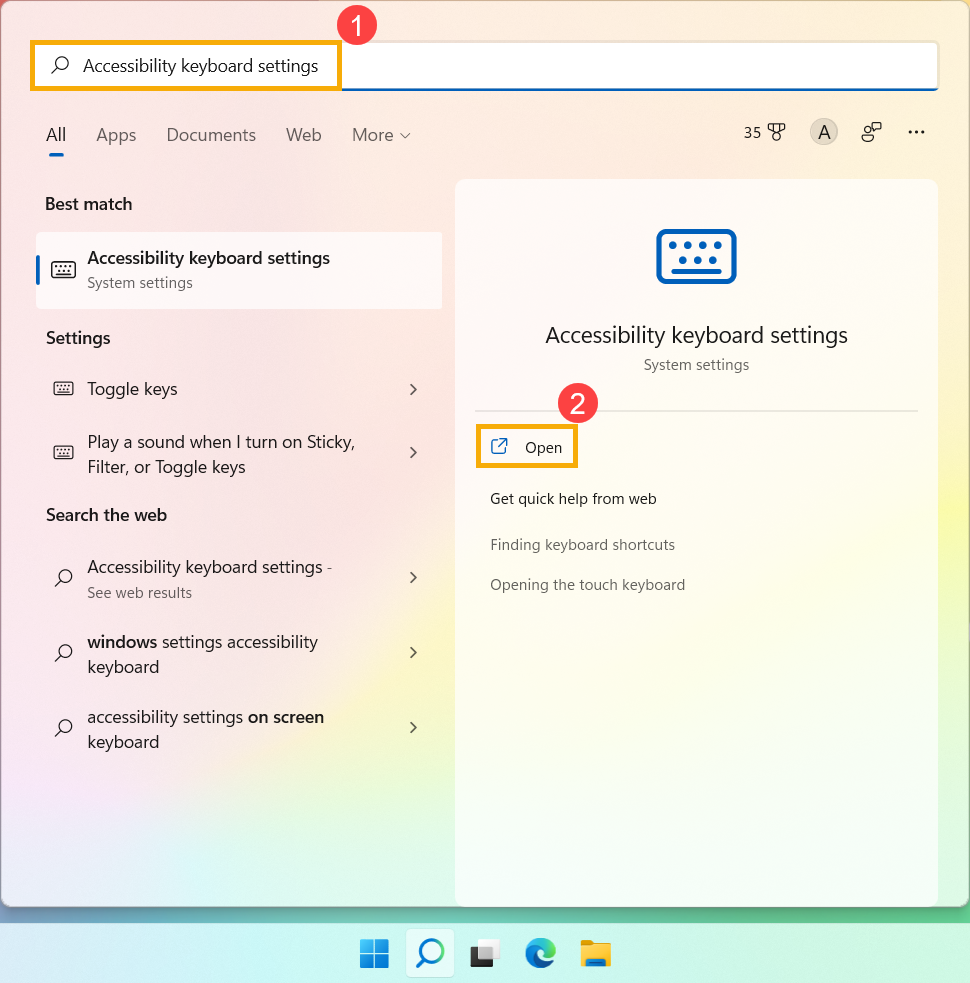
- พิมพ์และค้นหา [Accessibility keyboard settings] ในแถบค้นหาของ Windows① จากนั้นคลิก [Open]②.
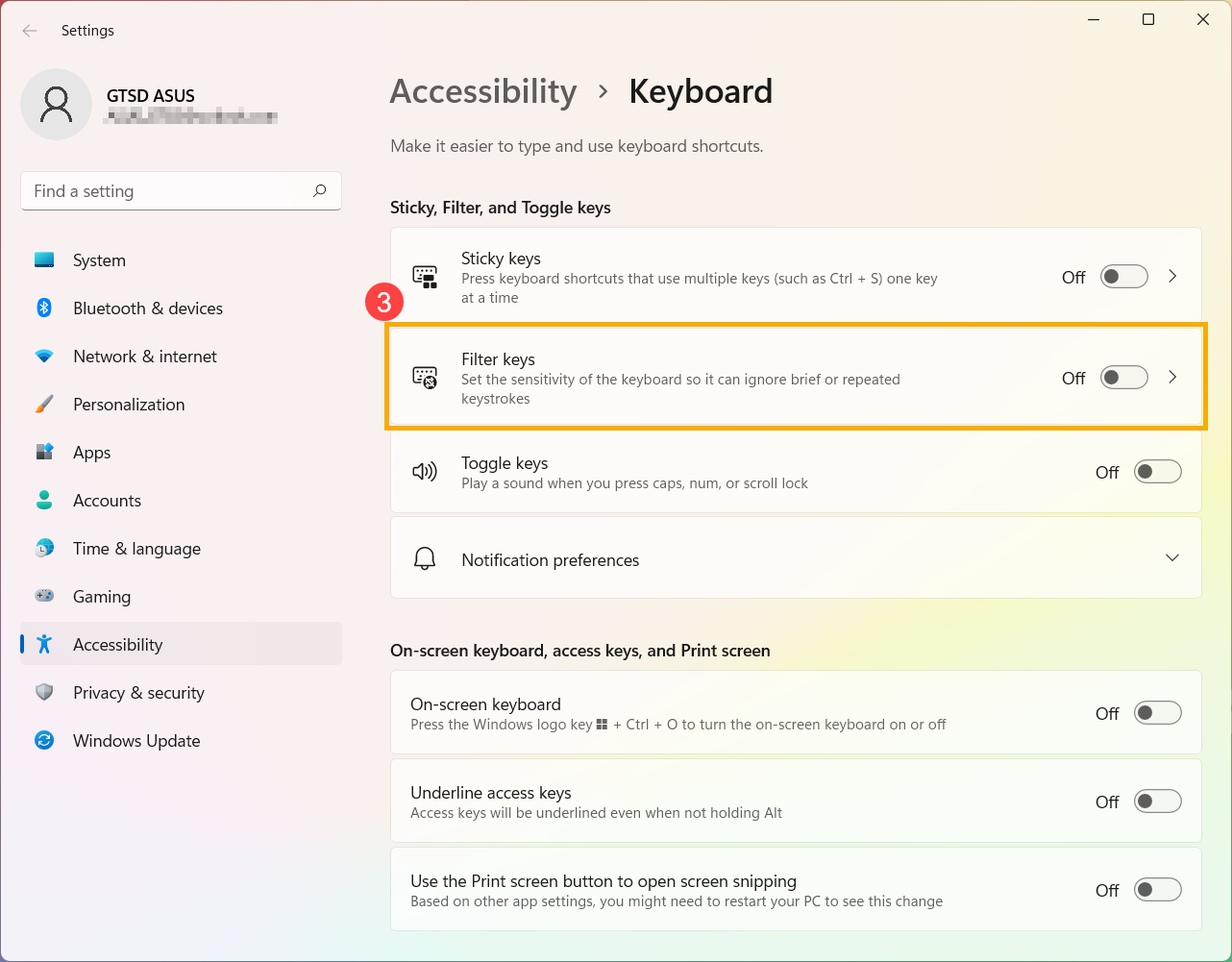
- ปิดฟังก์ชัน [Filter keys]③.
หากคุณพบว่าการกดปุ่มครั้งเดียวแสดงอักขระสองตัวขึ้นไปบนหน้าจอ โปรดลองปรับการหน่วงเวลาการทำซ้ำของคีย์
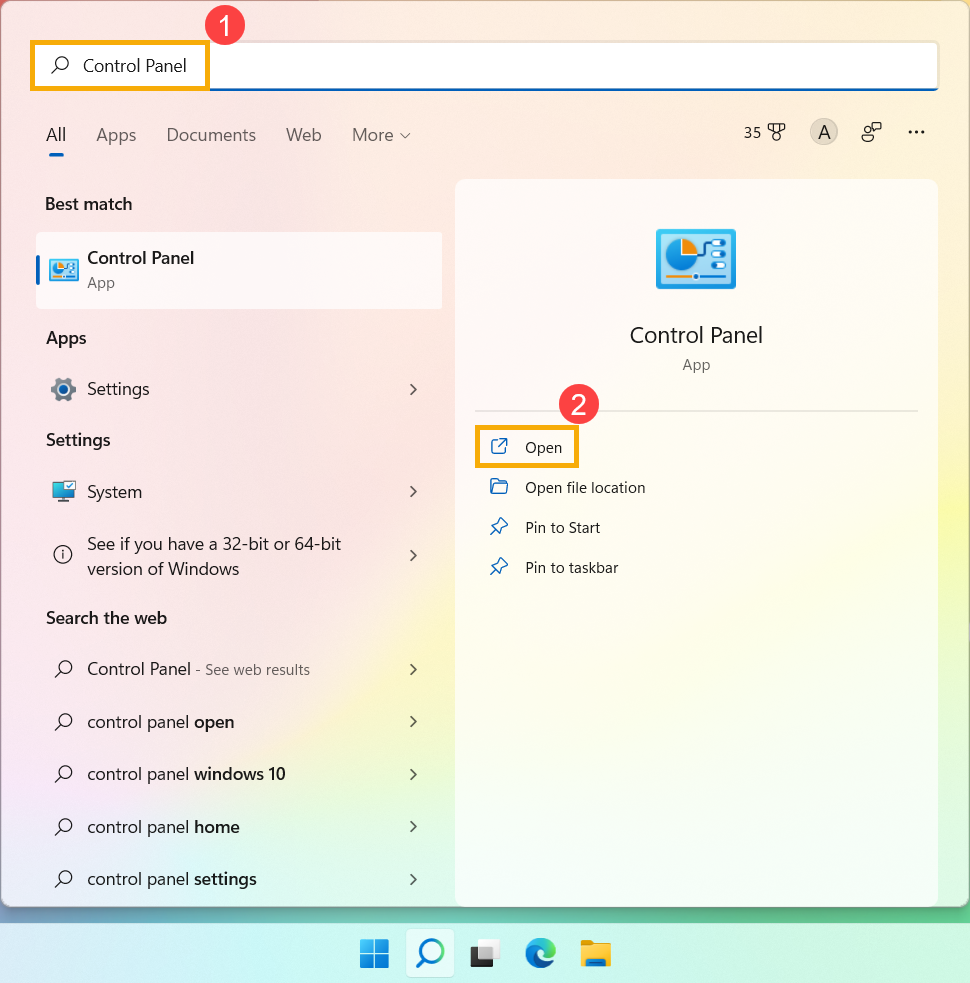
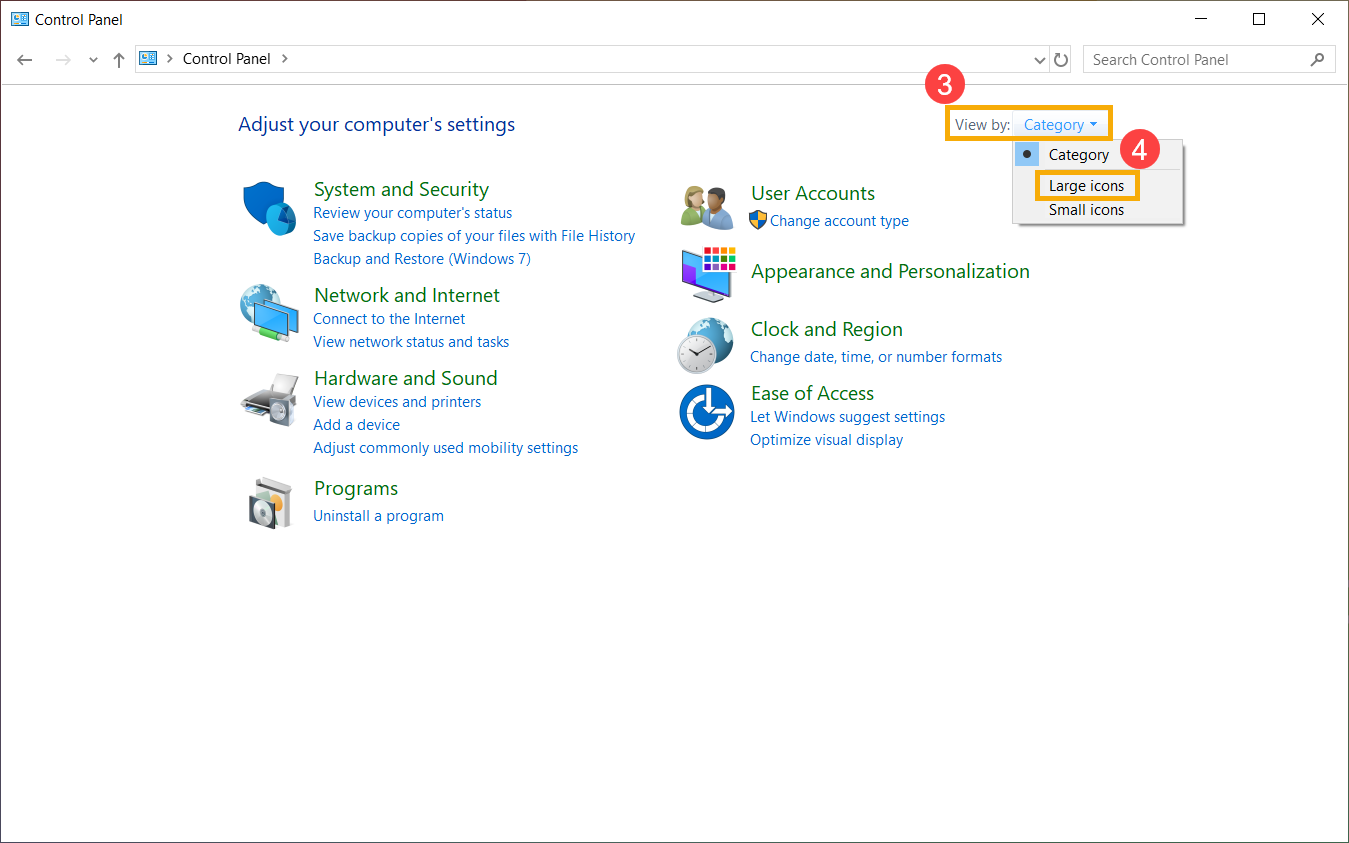
- พิมพ์และค้นหา [Control Panel] ในแถบค้นหาของ Windows① จากนั้นคลิก [Open]②.
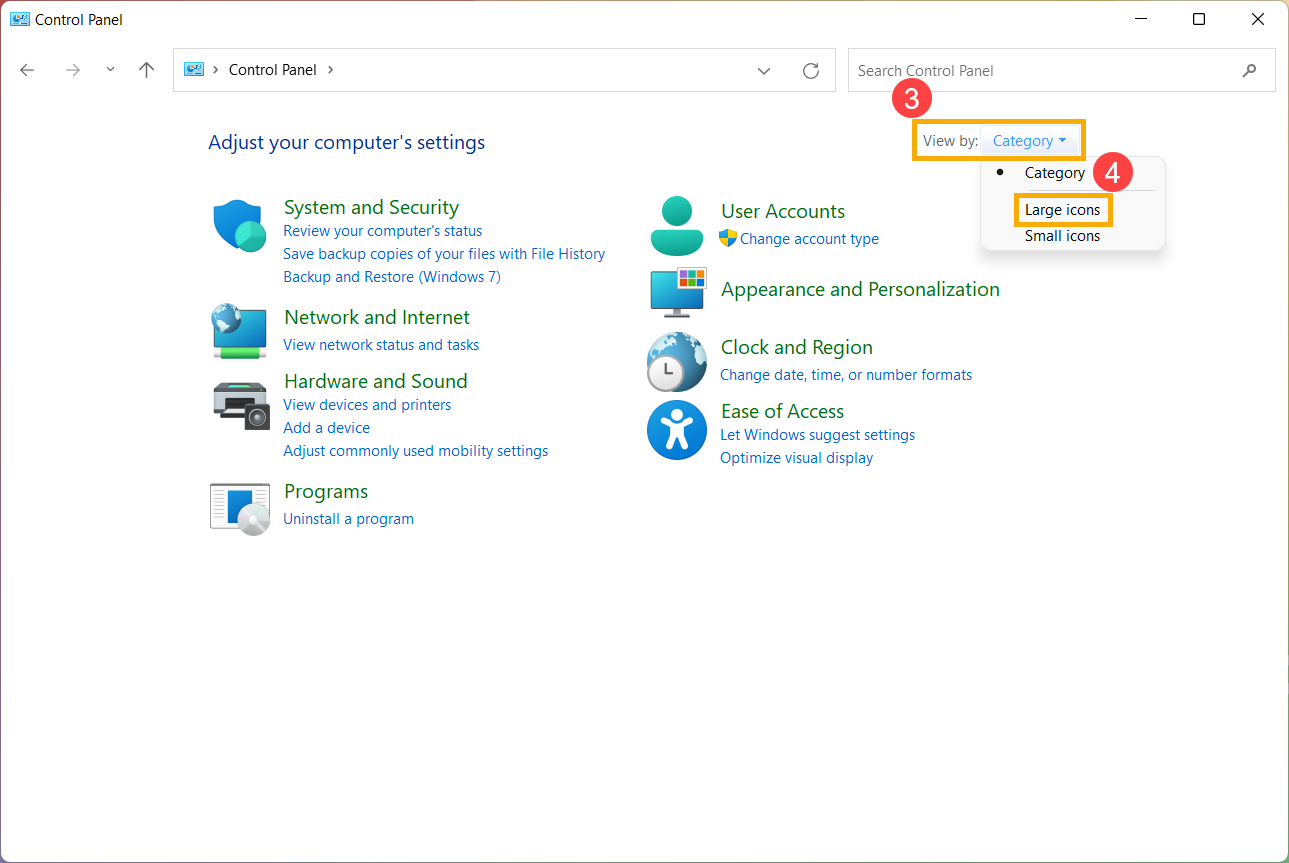
- คลิก [Category] ที่มุมขวาบนของหน้าจอ③ และเลือก [Large icons]④.
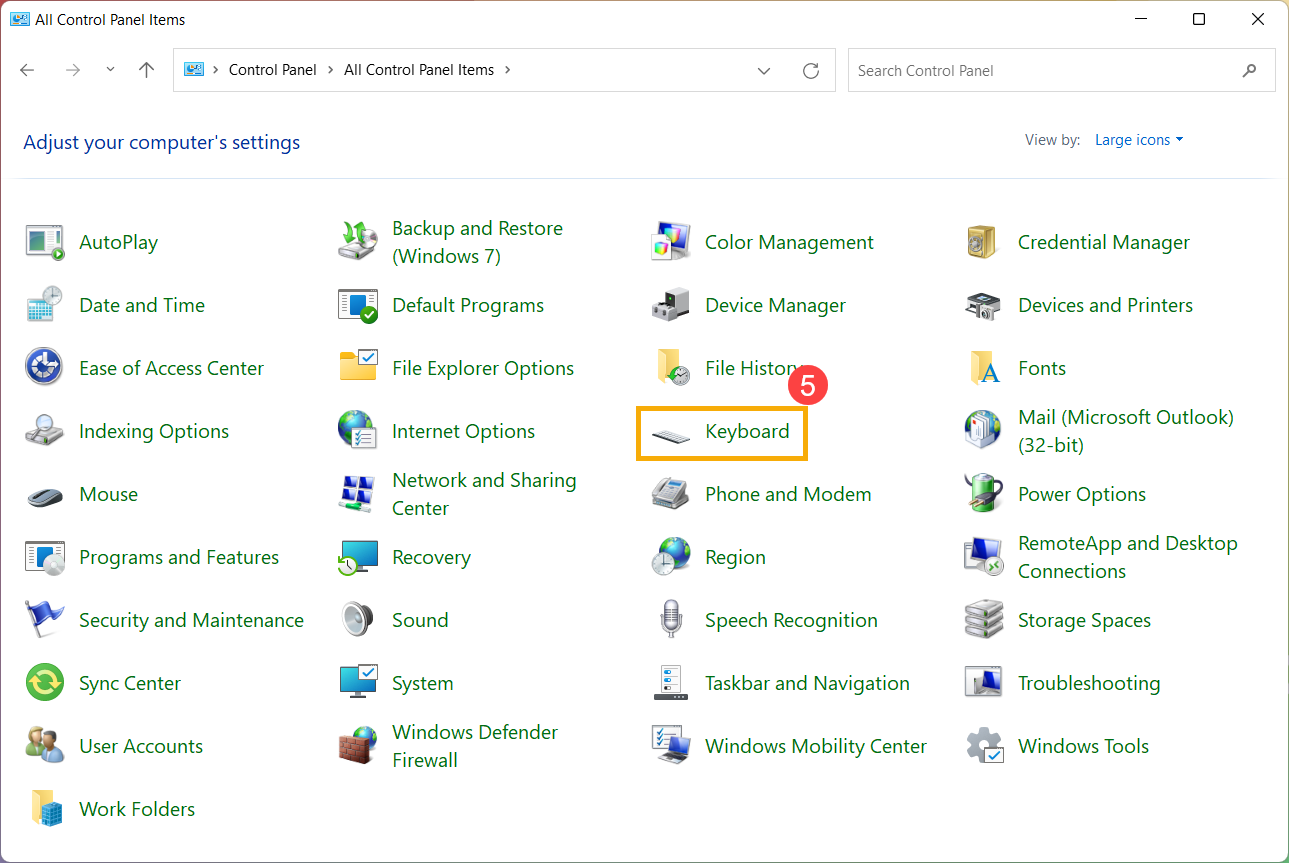
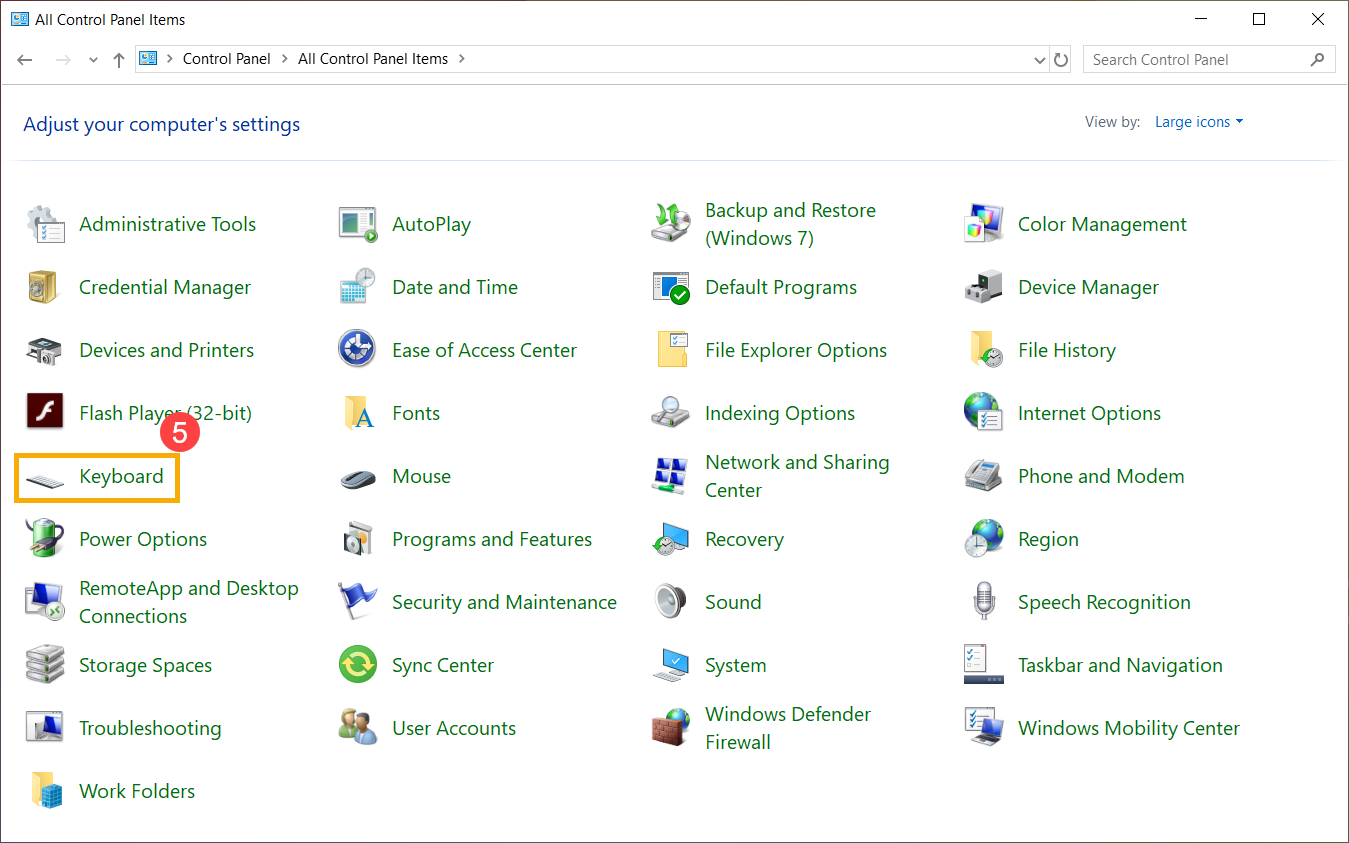
- เลือก [Keyboard]⑤.
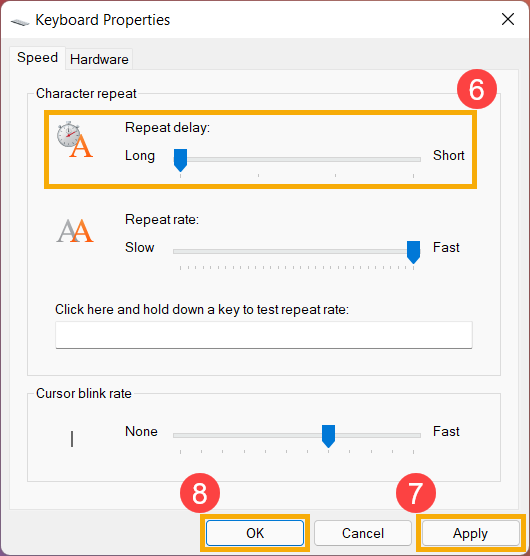
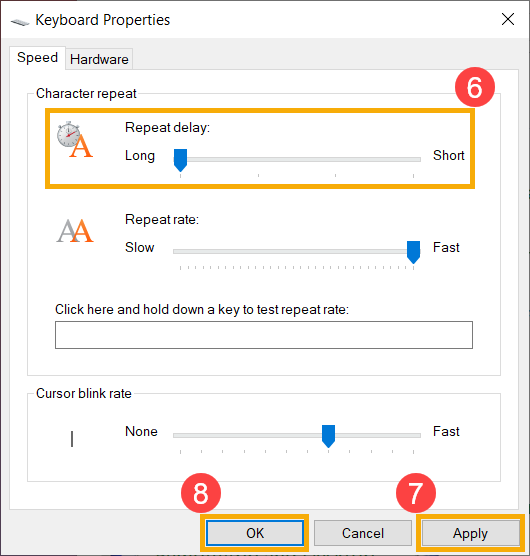
- ลากแถบเลื่อน [Repeat delay] ไปที่ Long⑥ จากนั้นคลิก [Apply]⑦ และ [OK]⑧.
สิ่งที่ฉันพิมพ์บนคีย์บอร์ดไม่ตรงกับที่เห็นบนหน้าจอ
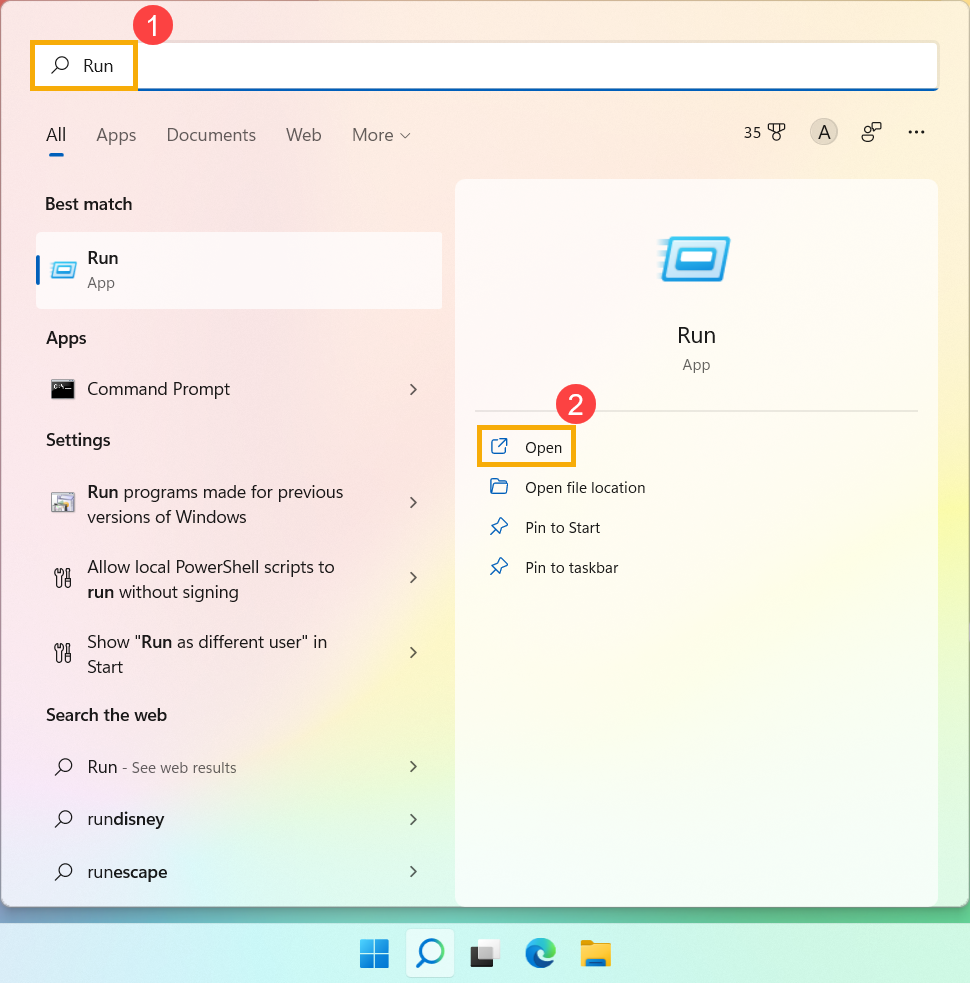
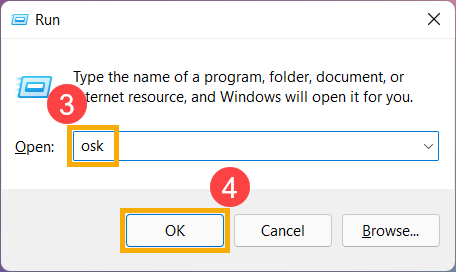
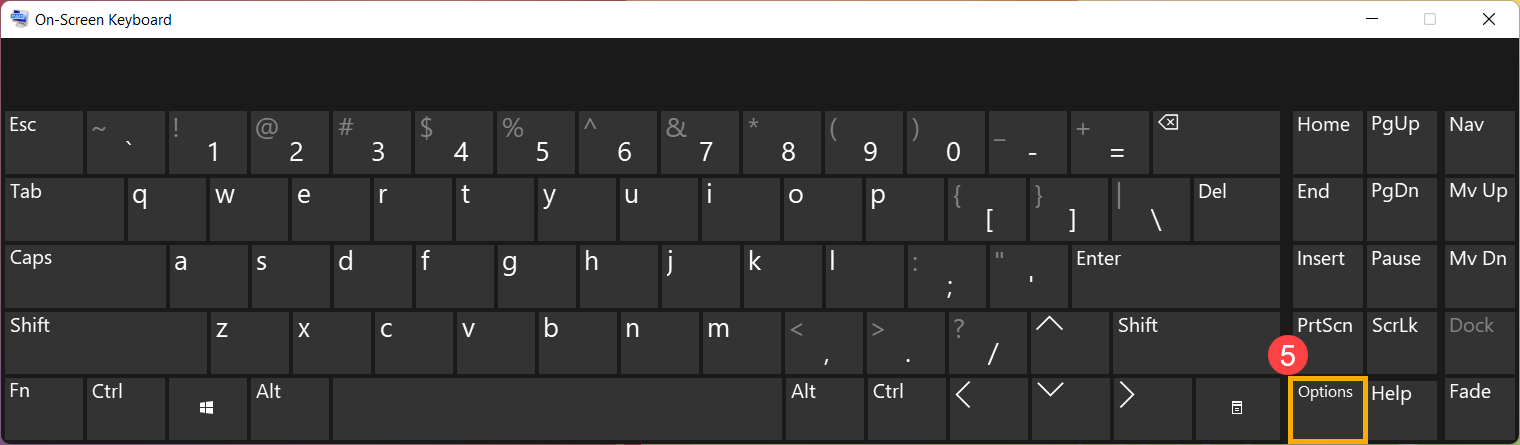
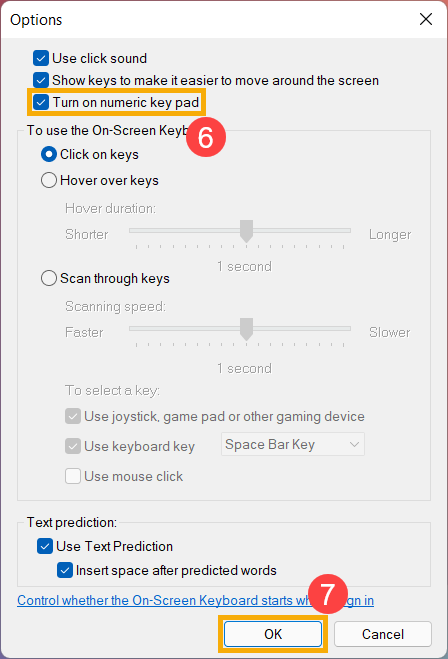
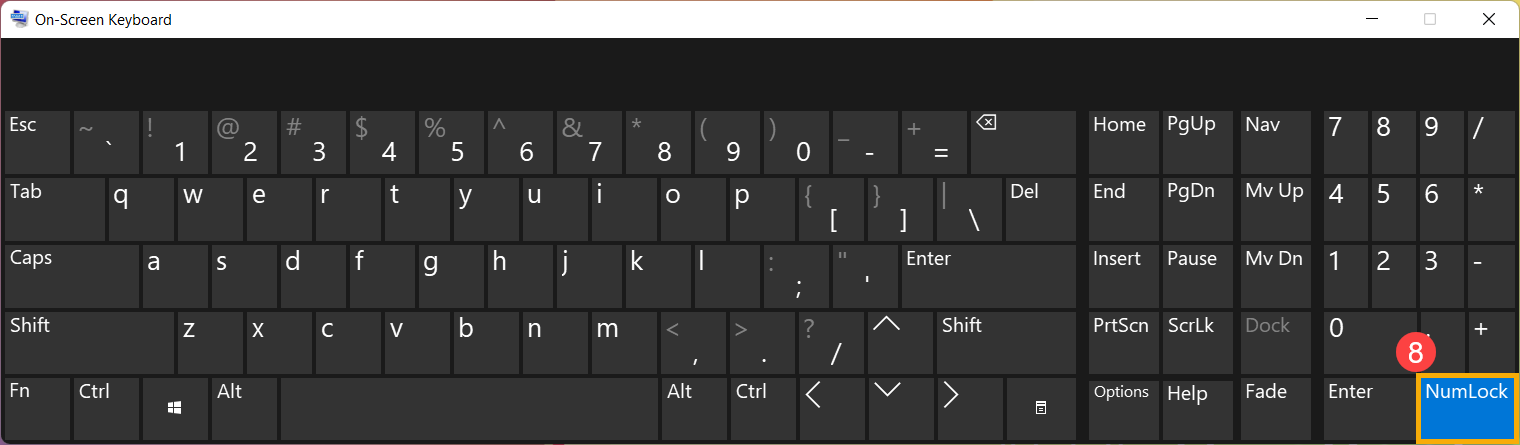
หากคุณพบว่าการกดปุ่มบางปุ่มแสดงตัวเลขบนหน้าจอ ฟังก์ชัน NumLock อาจถูกปิดใช้งาน โปรดลองเปิดใช้งานฟังก์ชัน NumLock และตรวจสอบว่าปุ่มใช้งานได้ตามปกติหรือไม่
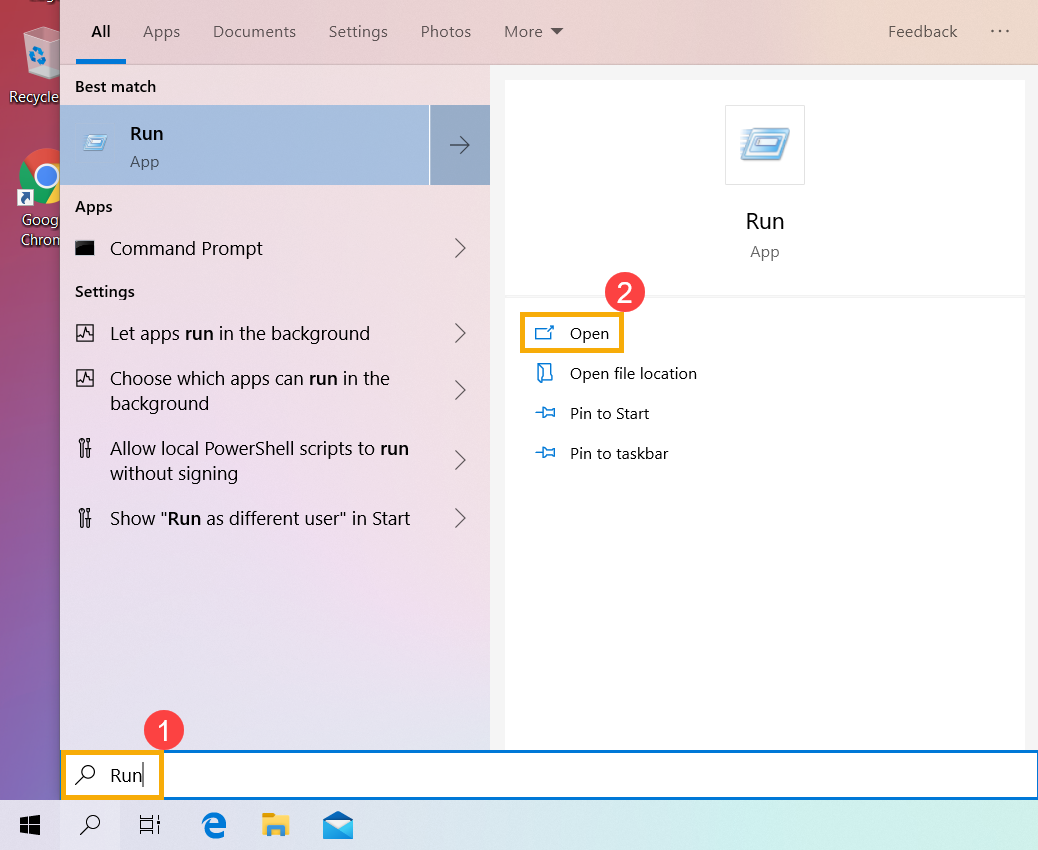
- พิมพ์และค้นหา [Run] ในแถบค้นหา Windows① จากนั้นคลิก [Open]②.
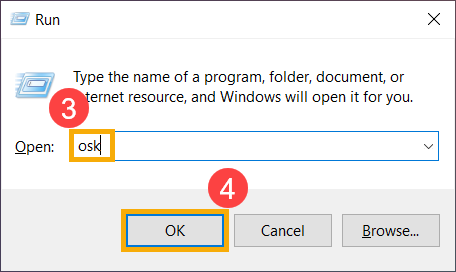
- พิมพ์ osk ในหน้าต่าง Run③ จากนั้นคลิก OK④.
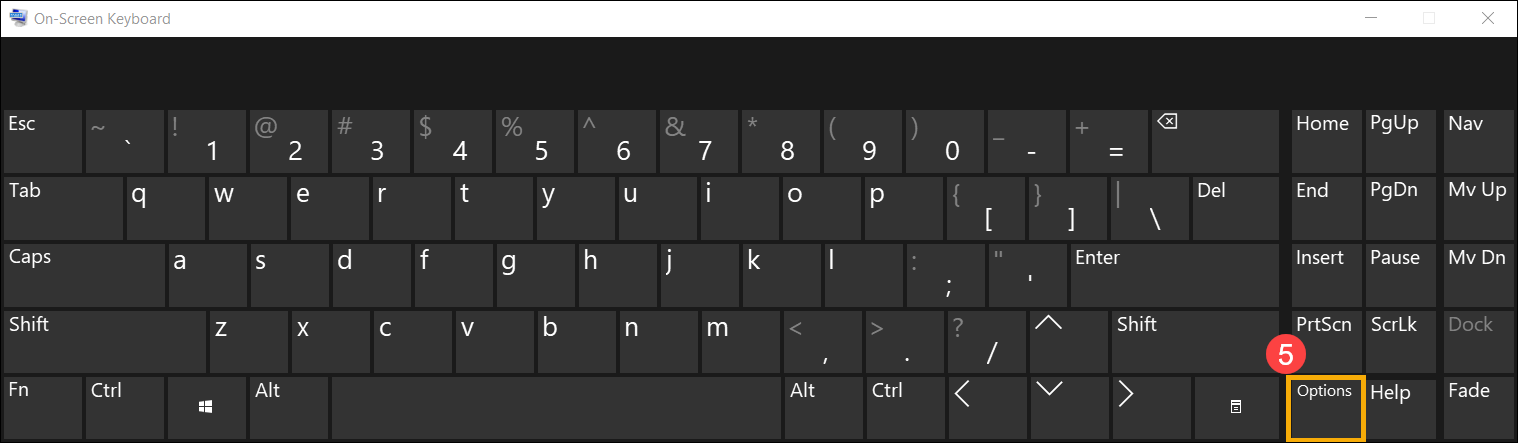
- หลังจากเปิดคีย์บอร์ดบนหน้าจอ ให้คลิก Options⑤.
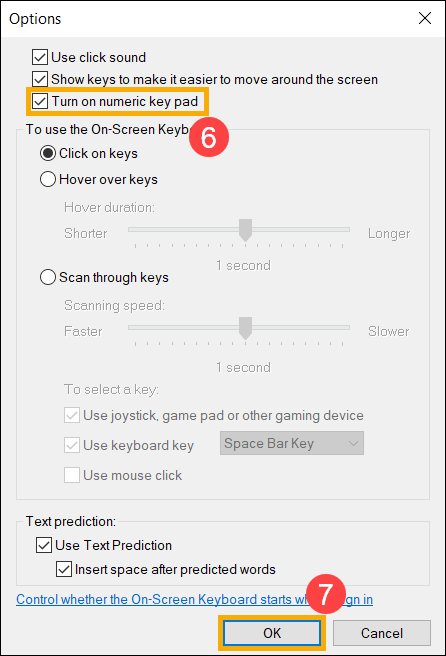
- ทำเครื่องหมายในช่อง Turn on numeric key pad⑥ จากนั้นคลิก OK⑦.
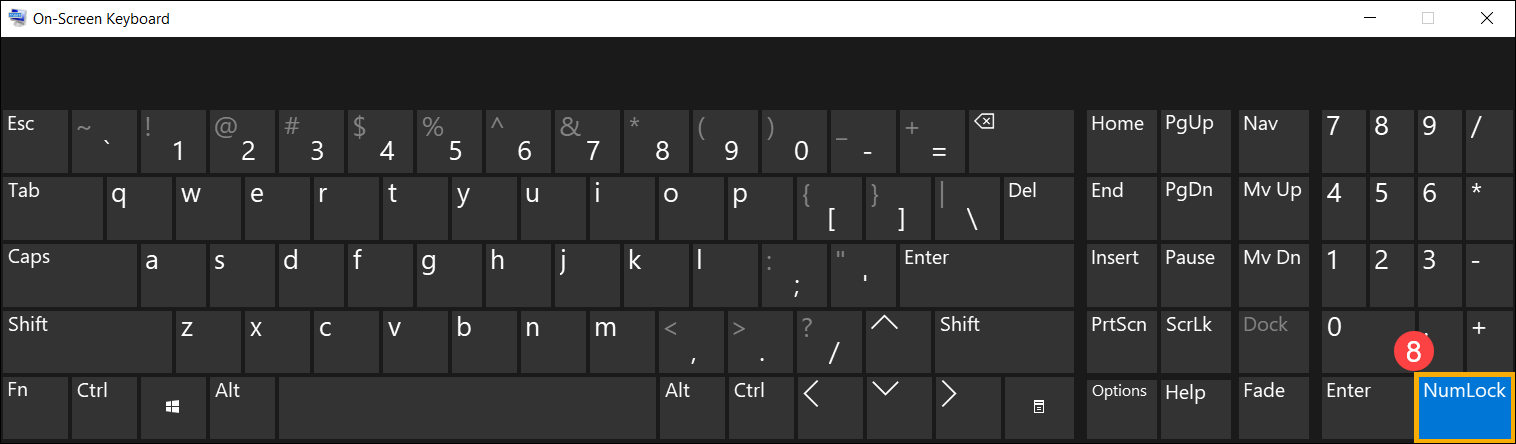
- คลิก NumLock ในคีย์บอร์ดบนหน้าจอ⑧ เน้นคีย์นี้เพื่อเปิดใช้งานฟังก์ชั่น NumLock.
หากคุณพบว่าการกดคีย์แต่ตัวอักษรผิดพลาดแสดงบนหน้าจอ โปรดตรวจสอบว่าภาษาที่คุณเลือกถูกต้องหรือไม่
- พิมพ์และค้นหา [การตั้งค่าภาษา] ในแถบค้นหาของ Windows① จากนั้นคลิก [เปิด]②.
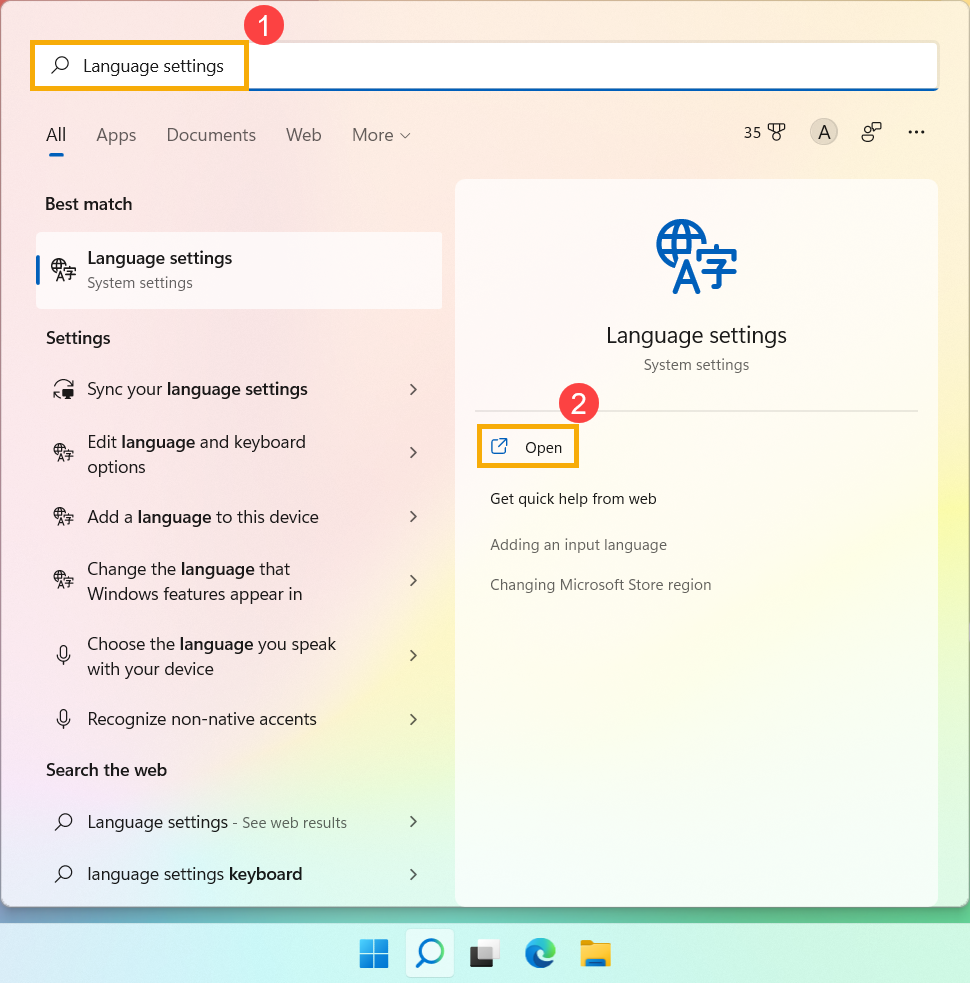
- ตรวจสอบให้แน่ใจว่าภาษาที่ต้องการถูกต้อง③ หากไม่ถูกต้อง โปรดคลิก [เพิ่มภาษา]④.
หมายเหตุ: ตรวจสอบให้แน่ใจว่าอุปกรณ์ของคุณอยู่ในสภาพแวดล้อมเครือข่ายที่สามารถใช้งานได้ จากนั้นเชื่อมต่อกับอินเทอร์เน็ตเนื่องจากเป็นกระบวนการอัพเดทออนไลน์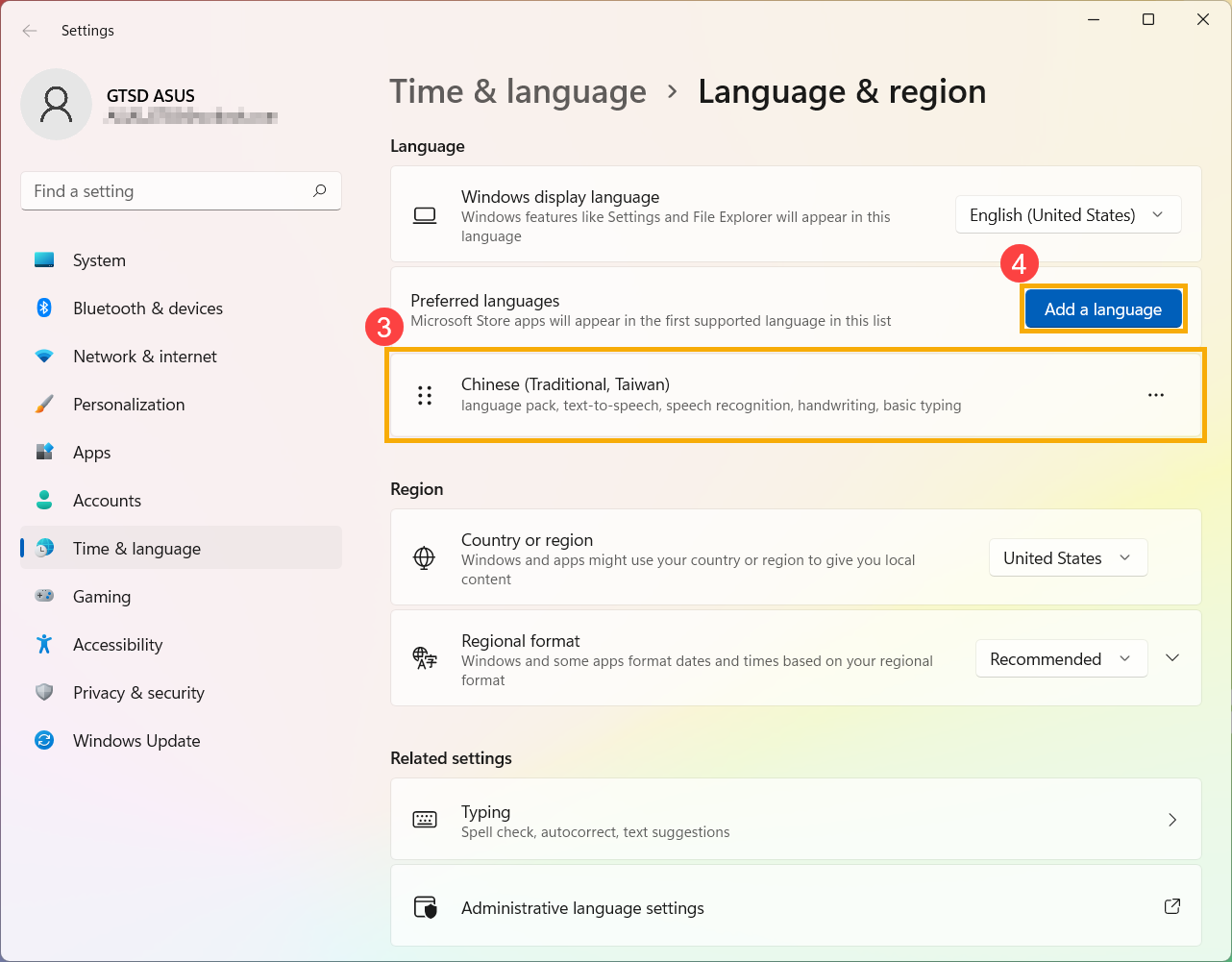
- ค้นหาภาษาที่คุณต้องการ⑤ จากนั้นคลิก [ถัดไป]⑥.
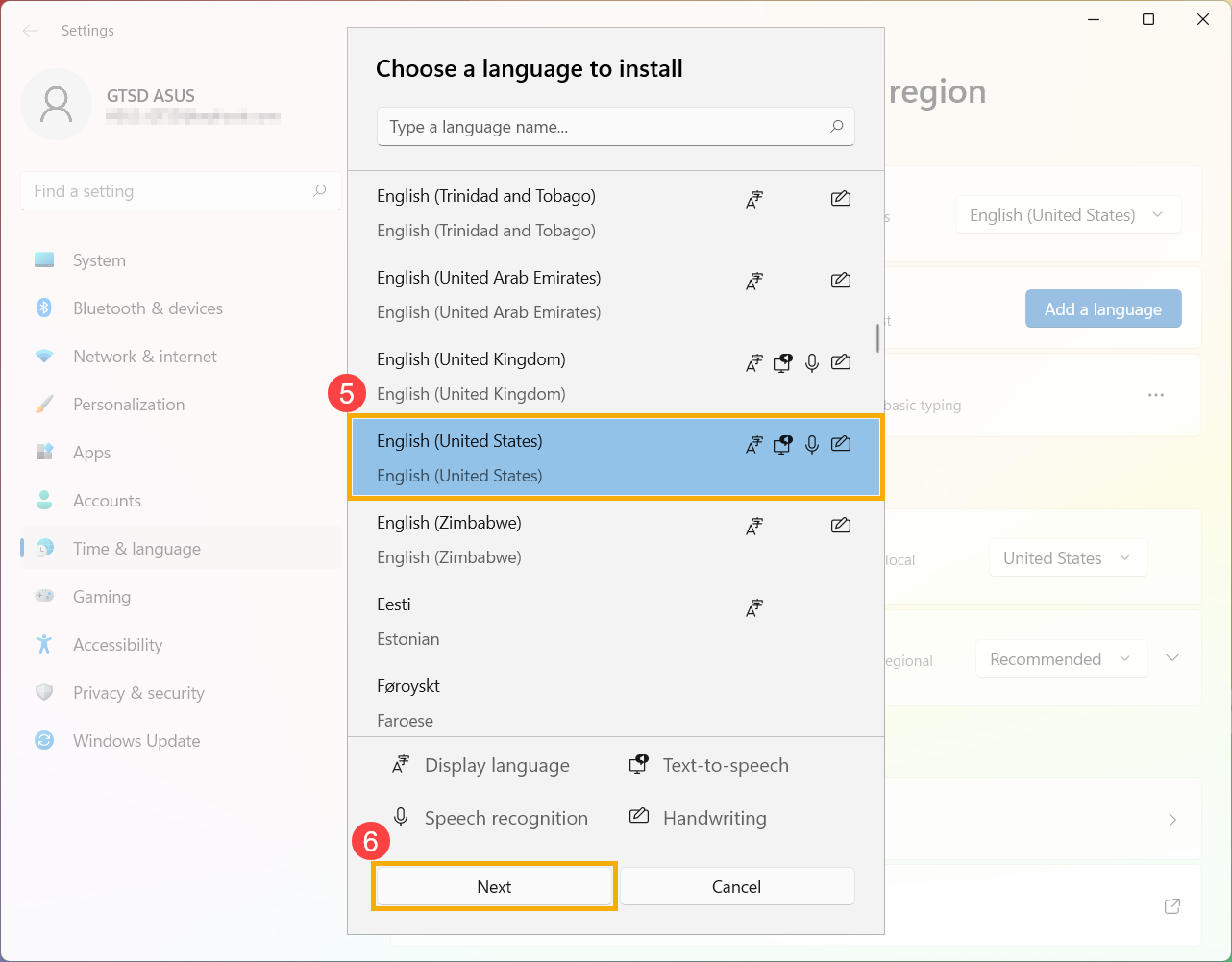
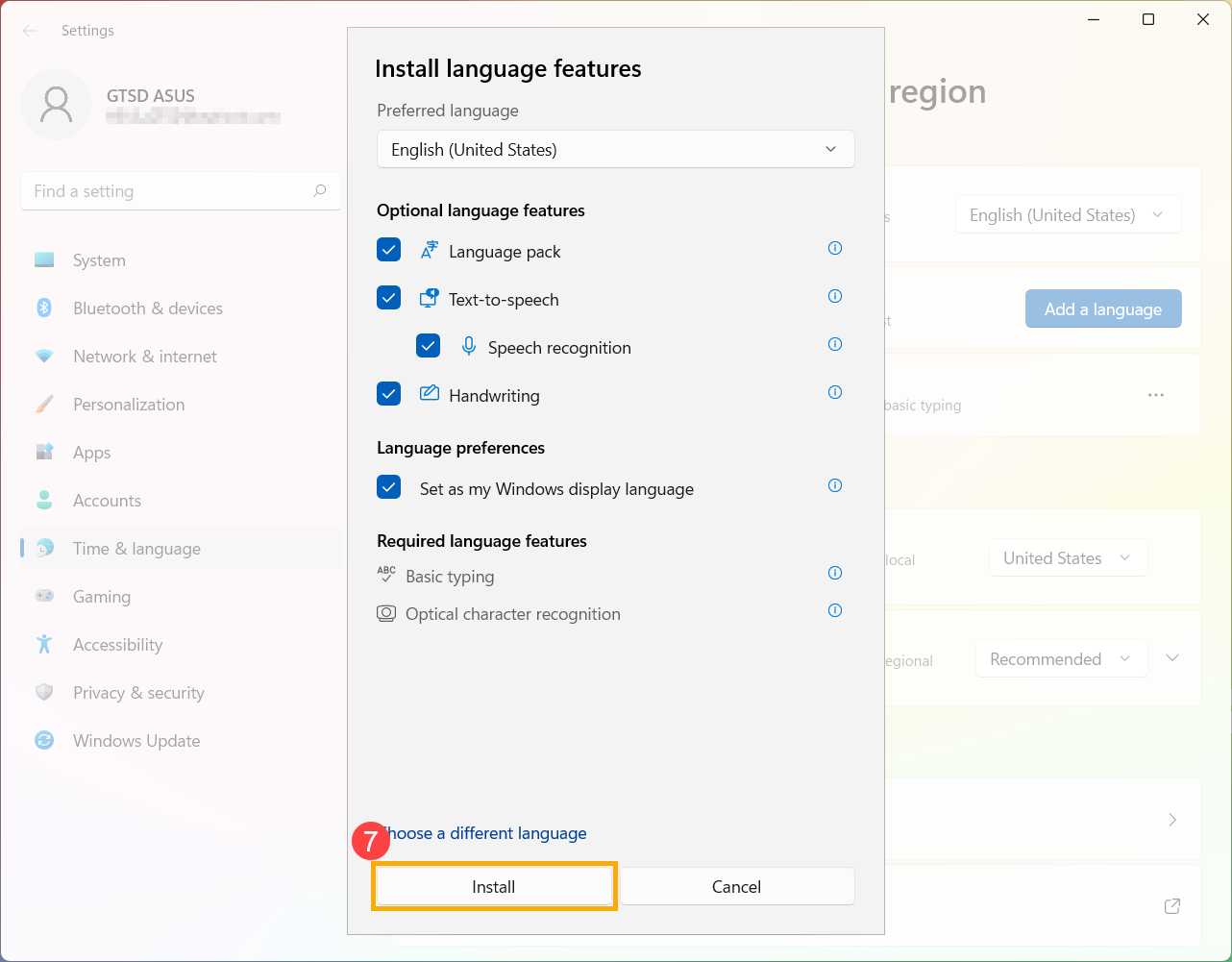
- คลิก [ติดตั้ง]⑦ ระบบจะดาวน์โหลดและติดตั้งโดยอัตโนมัติ
- หากคุณมีหลายภาษาสำหรับการป้อนข้อมูล คุณสามารถคลิกที่ More
 ไอคอนถัดจากภาษา แล้วเลือก [ย้ายขึ้น]⑧ เพื่อกำหนดเป็นภาษาหลัก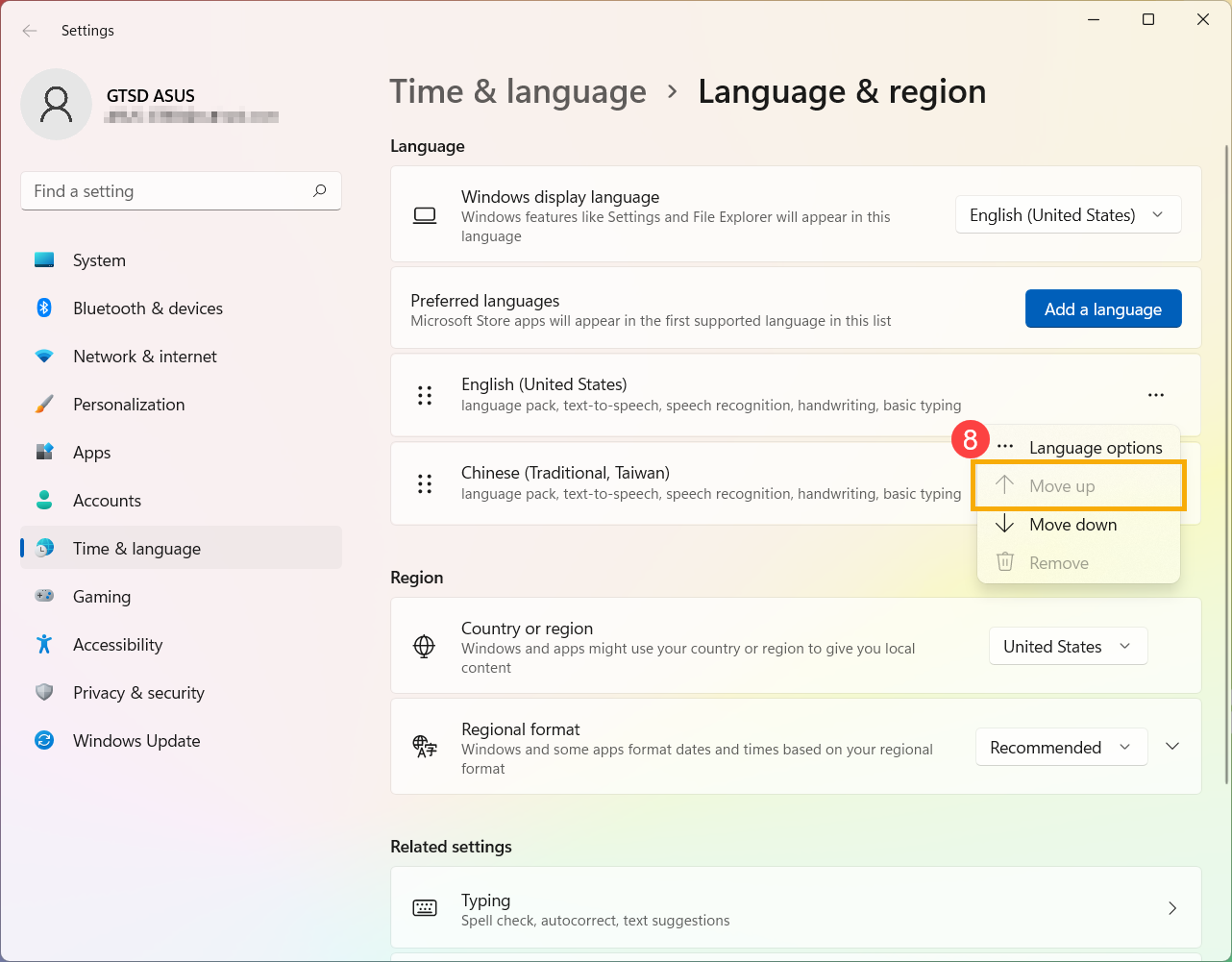
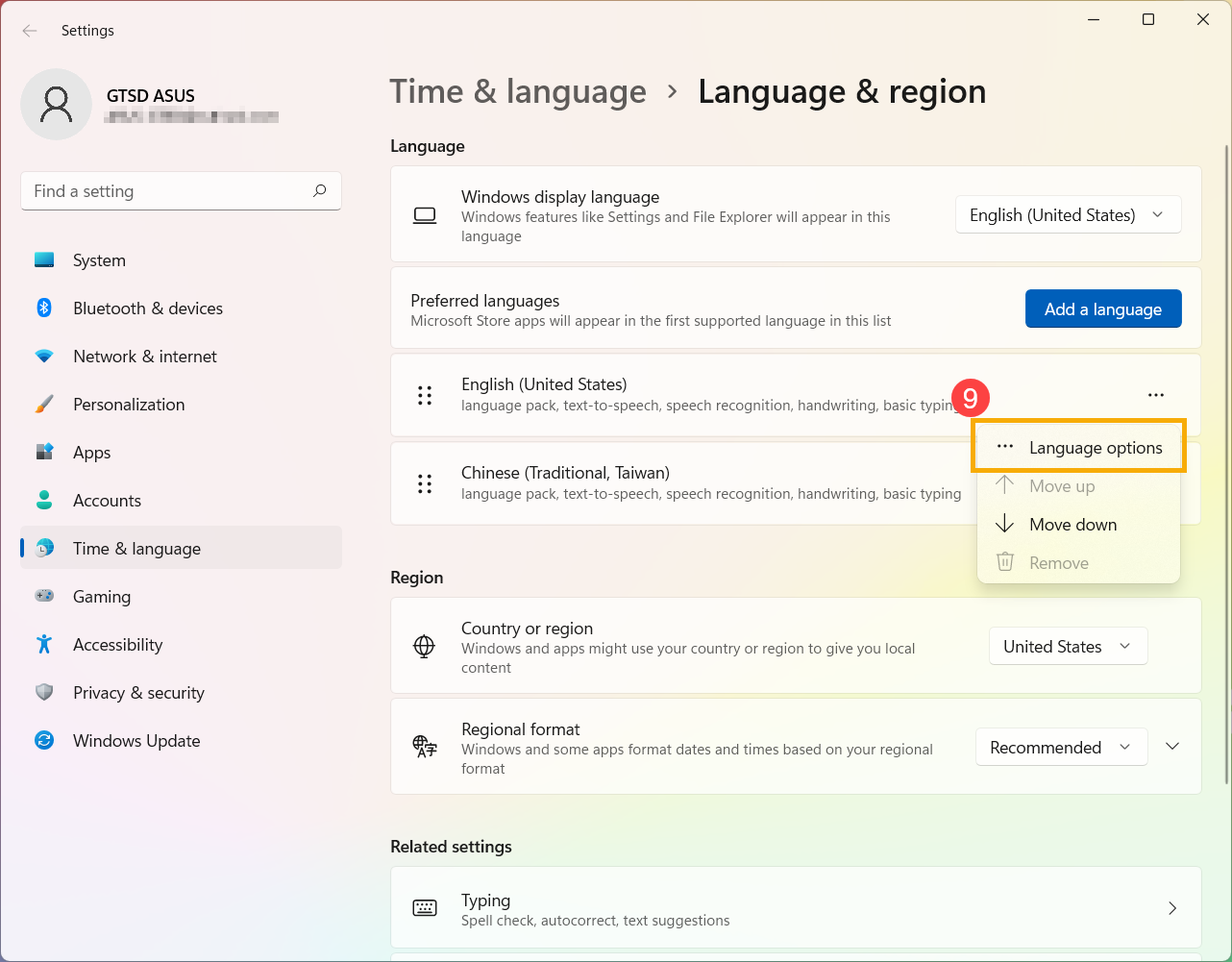
- หลังจากการติดตั้งเสร็จสิ้น ให้คลิกที่ More ไอคอนถัดจากภาษาที่คุณได้ติดตั้ง และจากนั้นเลือก [ตัวเลือกภาษา]⑨.
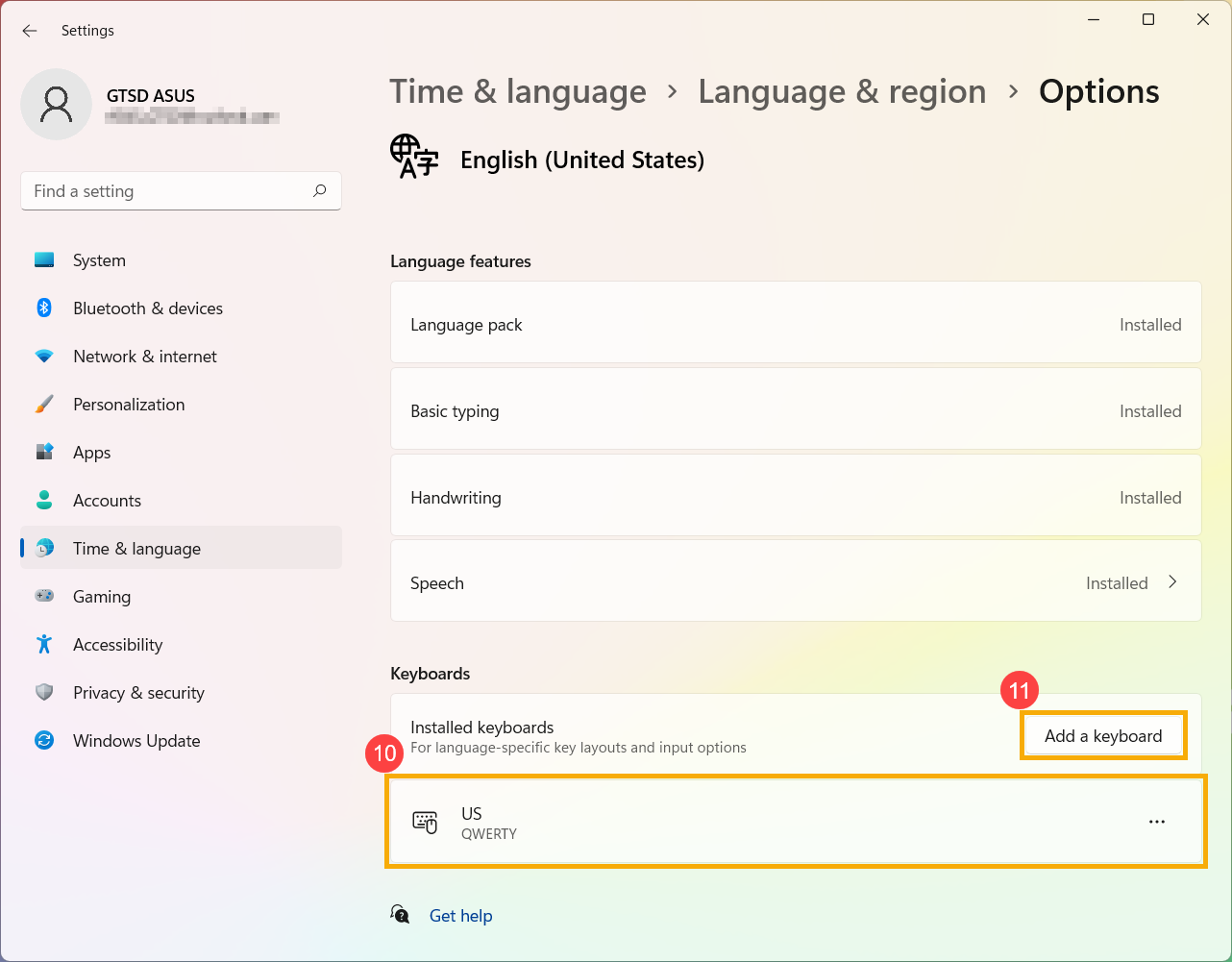
- ตรวจสอบให้แน่ใจว่าคีย์บอร์ดถูกต้องหรือไม่⑩. ถ้าหากไม่ถูกต้อง กรุณาคลิก [เพิ่มคีย์บอร์ด]⑪.
ระบบปฏิบัติการ Windows 10
บางปุ่มหรือทั้งหมดไม่ทำงาน
ถ้าคุณพบว่าคีย์บอร์ดไม่ทำงาน โปรดอ้างอิงขั้นตอนการแก้ปัญหาดังต่อไปนี้:
ตรวจสอบปัญหาการเชื่อมต่อคีย์บอร์ด
- ปิดอุปกรณ์.
- ถอดสาย USB คีย์บอร์ดหรือรับสัญญาณ USB ไร้สาย. (ถ้าคุณมีคีย์บอร์ด USB ไร้สาย ให้เปลี่ยนแบตเตอรี่ใหม่.)
- เปิดอุปกรณ์อีกครั้ง.
- เชื่อมต่อสาย USB คีย์บอร์ดหรือรับสัญญาณ USB ไร้สายอีกครั้ง. (หรือ ลองเชื่อมต่อคีย์บอร์ดกับอุปกรณ์หรือพอร์ต USB อื่น.)
อัพเดทและยืนยัน BIOS / Windows packages / drivers ให้เป็นเวอร์ชั่นล่าสุดในอุปกรณ์ของคุณ
การอัพเดทซอฟต์แวร์มักช่วยเสริมความเสถียรและการปรับแต่งระบบ ดังนั้นเราขอแนะนำให้คุณตรวจสอบและอัพเดทเวอร์ชั่นล่าสุดในอุปกรณ์ของคุณเป็นครั้งคราว ที่นี่คุณสามารถเรียนรู้เพิ่มเติมเกี่ยวกับวิธีการอัพเดท BIOS:
วิธีการอัพเดทเวอร์ชั่น BIOS ในระบบ Windows
วิธีการใช้ EZ Flash อัพเดทเวอร์ชั่น BIOS
(สำหรับผลิตภัณฑ์เดสก์ท็อป โปรดอ้างอิง การแนะนำ ASUS Motherboard EZ Flash 3.)
สำหรับการอัพเดท Windows และการอัพเดท drivers ที่นี่คุณสามารถเรียนรู้เพิ่มเติมเกี่ยวกับ:
วิธีการอัปเดตไดร์เวอร์ผ่าน System Update ใน MyASUS
หากปัญหายังคงอยู่หลังจากที่คุณได้อัปเดต BIOS/Windows packages/drivers ถึงวันที่, โปรดดำเนินการต่อไปยังบทถัดไปสำหรับการแก้ไขปัญหา
ติดตั้งไดร์เวอร์ใหม่ใน Device Manager
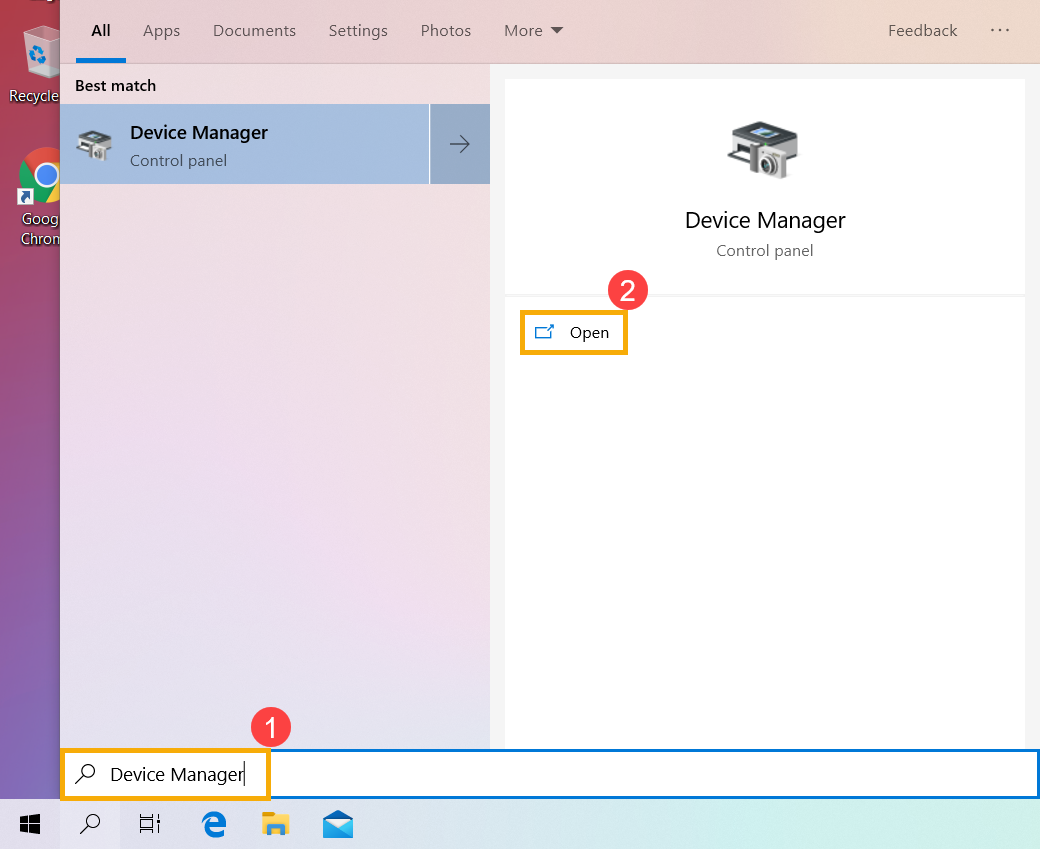
- พิมพ์และค้นหา [Device Manager] ในแถบค้นหา Windows①, จากนั้นคลิก [Open]②.
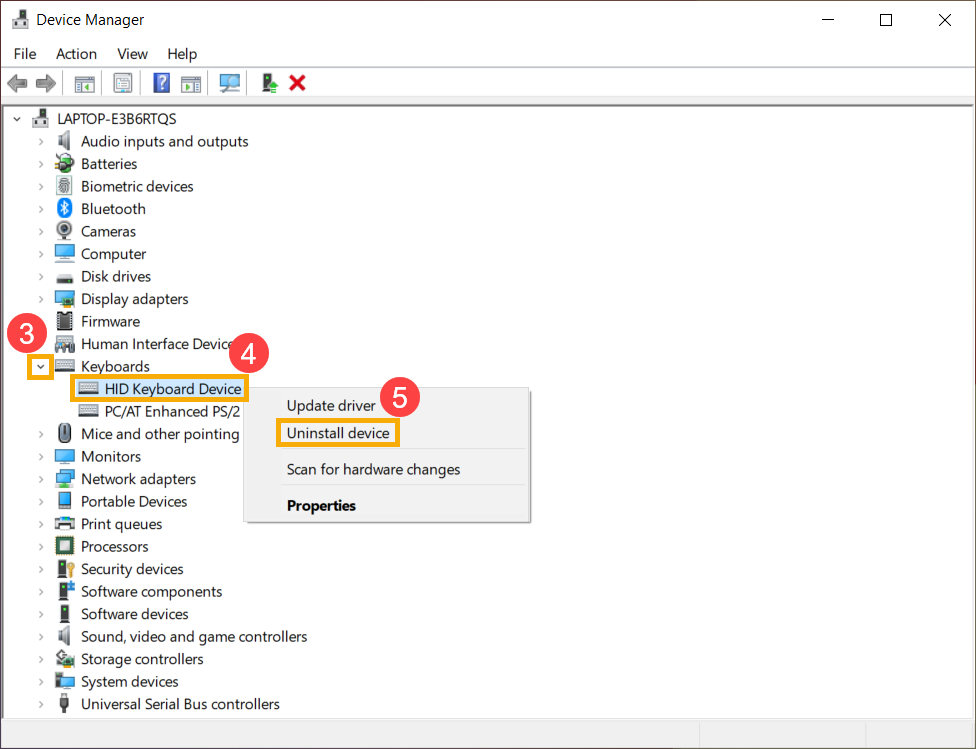
- ถอนการติดตั้งไดร์เวอร์ของคีย์บอร์ด คลิกที่ลูกศรข้าง [Keyboards]③, จากนั้นคลิกขวาที่ [ชื่อคีย์บอร์ด]④ และเลือก [Uninstall device]⑤.
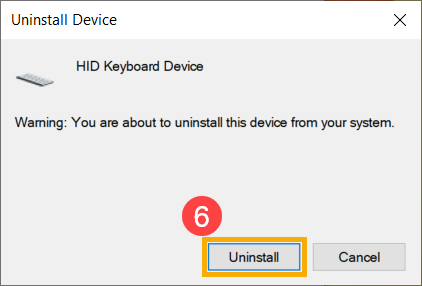
- คลิก [Uninstall]⑥.
- ลบอุปกรณ์ทั้งหมด ในประเภทแป้นพิมพ์ จากนั้นรีสตาร์ทอุปกรณ์ ไดรเวอร์จะถูกติดตั้งโดยอัตโนมัติหลังจากที่อุปกรณ์รีสตาร์ท ทดสอบว่าแป้นพิมพ์ทำงานอย่างถูกต้องหรือไม่
ใช้ตัวแก้ไขปัญหาแป้นพิมพ์
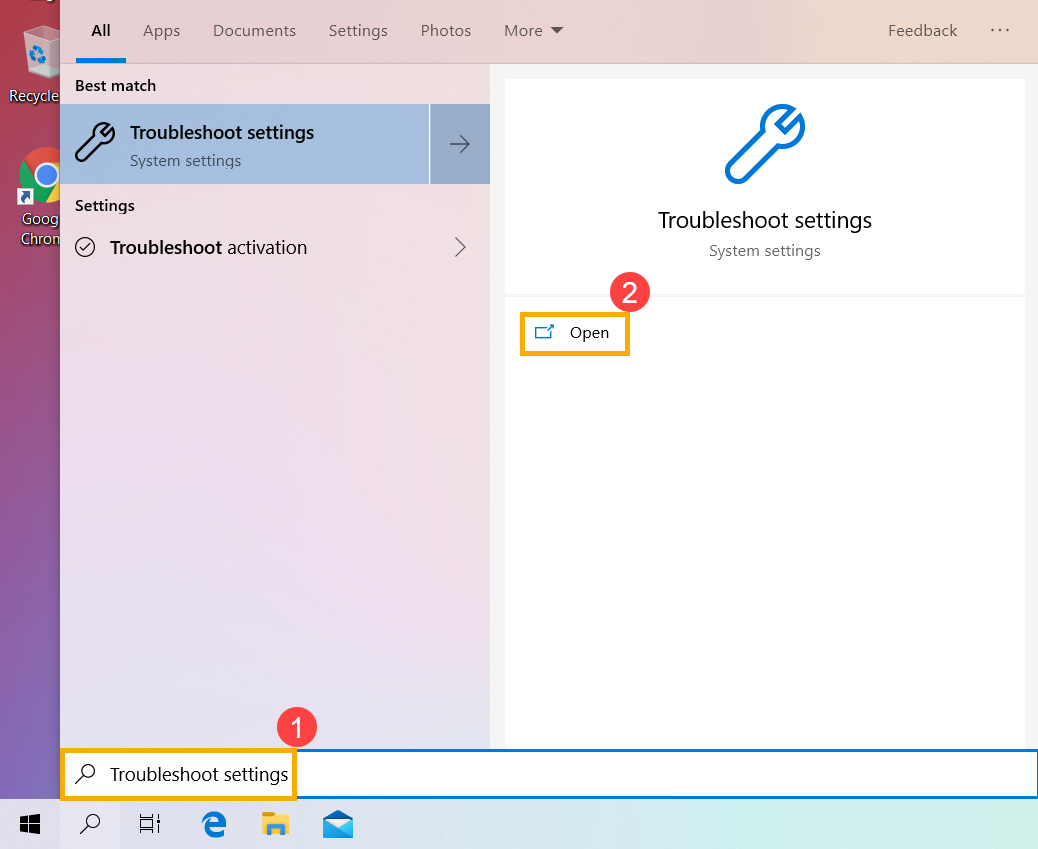
- พิมพ์และค้นหา [การตั้งค่าการแก้ไขปัญหา] ในแถบค้นหา Windows① จากนั้นคลิก [เปิด]②.
- ในหน้าต่างการแก้ไขปัญหา ให้เลือก [แป้นพิมพ์]③ และคลิก [เรียกใช้ตัวแก้ไขปัญหา]④.
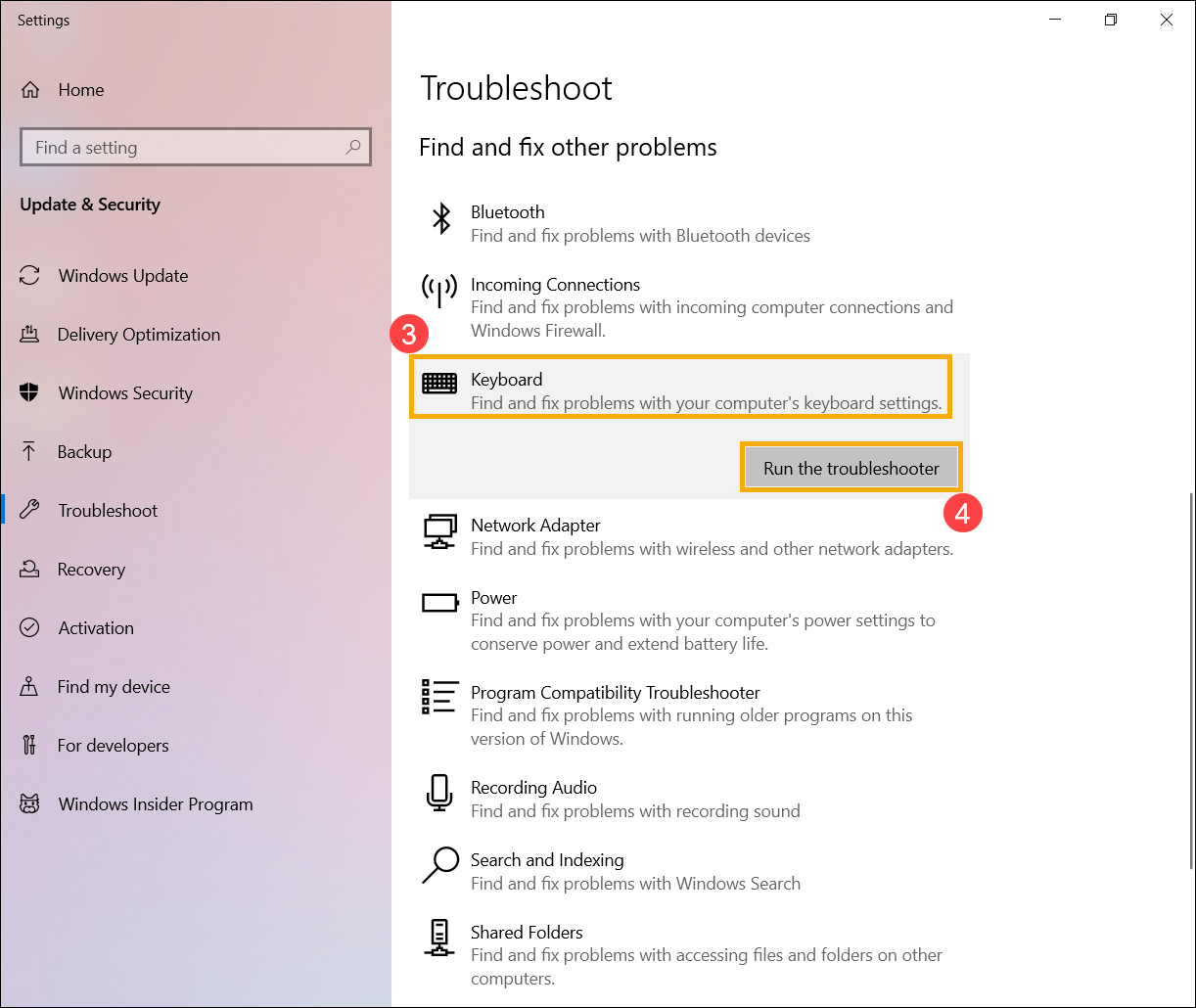
- ทำตามคำแนะนำบนหน้าจอเพื่อตรวจหาและแก้ไขปัญหา หากไดรฟ์ยังคงหายไปหลังจากใช้ตัวแก้ไขปัญหา ให้ไปยังขั้นตอนถัดไป
คืนค่าระบบจากจุดคืนค่า
หากปัญหาแป้นพิมพ์เกิดขึ้นเมื่อเร็วๆ นี้ และหากคุณเคยสร้างจุดคืนค่าหรือมีการคืนค่าระบบอัตโนมัติ ควรลองคืนค่าอุปกรณ์ไปยังจุดก่อนที่ปัญหาจะเริ่มต้นขึ้นเพื่อแก้ไขปัญหา คุณสามารถเรียนรู้เพิ่มเติมเกี่ยวกับ วิธีใช้จุดคืนค่าเพื่อคืนค่าระบบ
หากปัญหายังคงมีอยู่ โปรดไปที่บทต่อไปสำหรับการแก้ไขปัญหา
รีเซ็ตอุปกรณ์ของคุณ
หากปัญหายังคงมีอยู่หลังจากที่ได้ทำตามขั้นตอนการแก้ไขปัญหาทั้งหมดแล้ว โปรดสำรองไฟล์ส่วนตัวของคุณ จากนั้นรีเซ็ตอุปกรณ์ของคุณกลับไปยังการกำหนดค่าดั้งเดิม ที่นี่คุณสามารถเรียนรู้เพิ่มเติมเกี่ยวกับ: วิธีการรีเซ็ตระบบ.
ปุ่มไม่ไวต่อสัมผัส
หากคุณพบว่ามี การหน่วงสั้นๆ ก่อนที่ตัวอักษรจะแสดงบนหน้าจอ เมื่อคุณกดปุ่ม ฟังก์ชัน Filter keys อาจถูกเปิดใช้งาน ลองปิดใช้ Filter keys และตรวจสอบว่าปุ่มตอบสนองมากขึ้นหรือไม่
- พิมพ์และค้นหา [การตั้งค่าแป้นพิมพ์ Ease of Access] ในช่องค้นหา Windows① จากนั้นคลิก [เปิด]②.
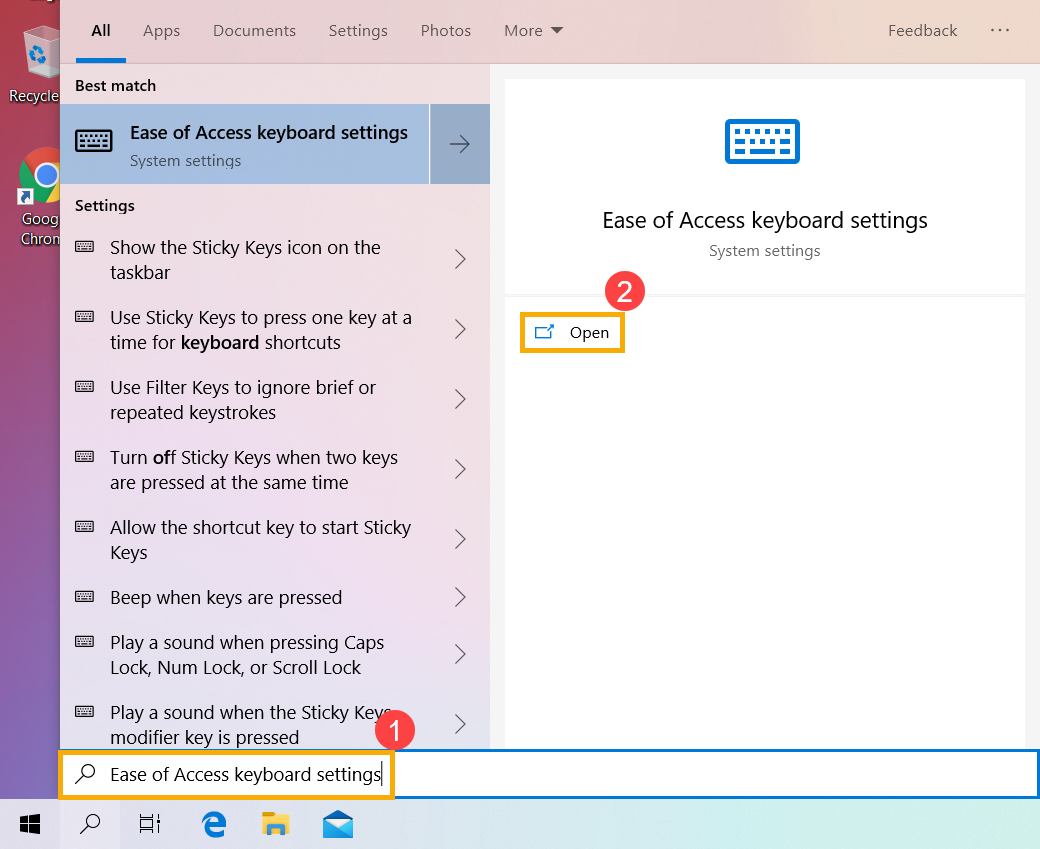
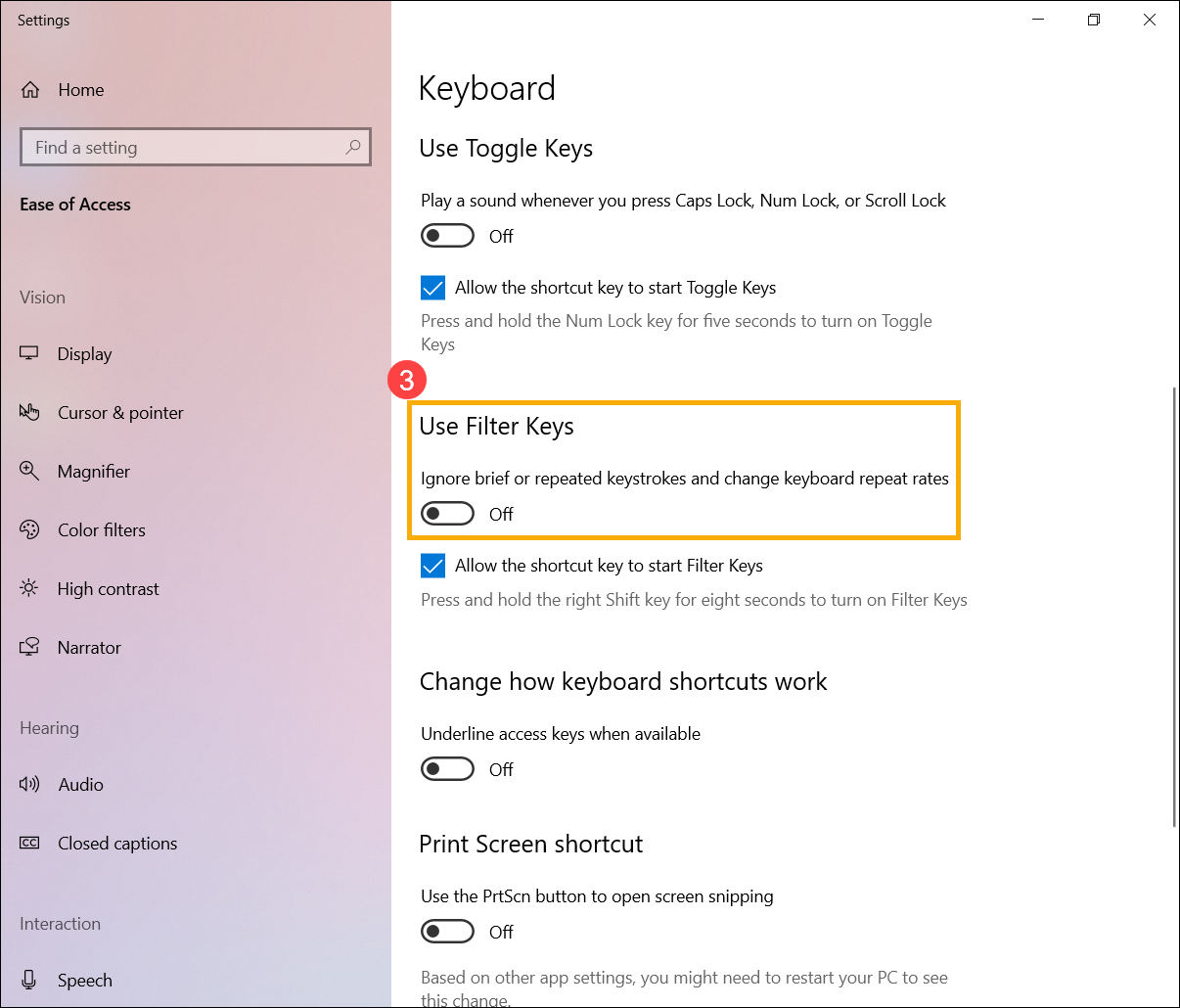
- ปิดฟังก์ชัน [ใช้ Filter Keys]③.
หากคุณพบว่าเมื่อกดปุ่มหนึ่งครั้งแต่
two or more characters display on the screen, please try to adjust the key repeat delay.
- พิมพ์และค้นหา [Control Panel] ในแถบค้นหาของ Windows①, จากนั้นคลิก [Open]②.
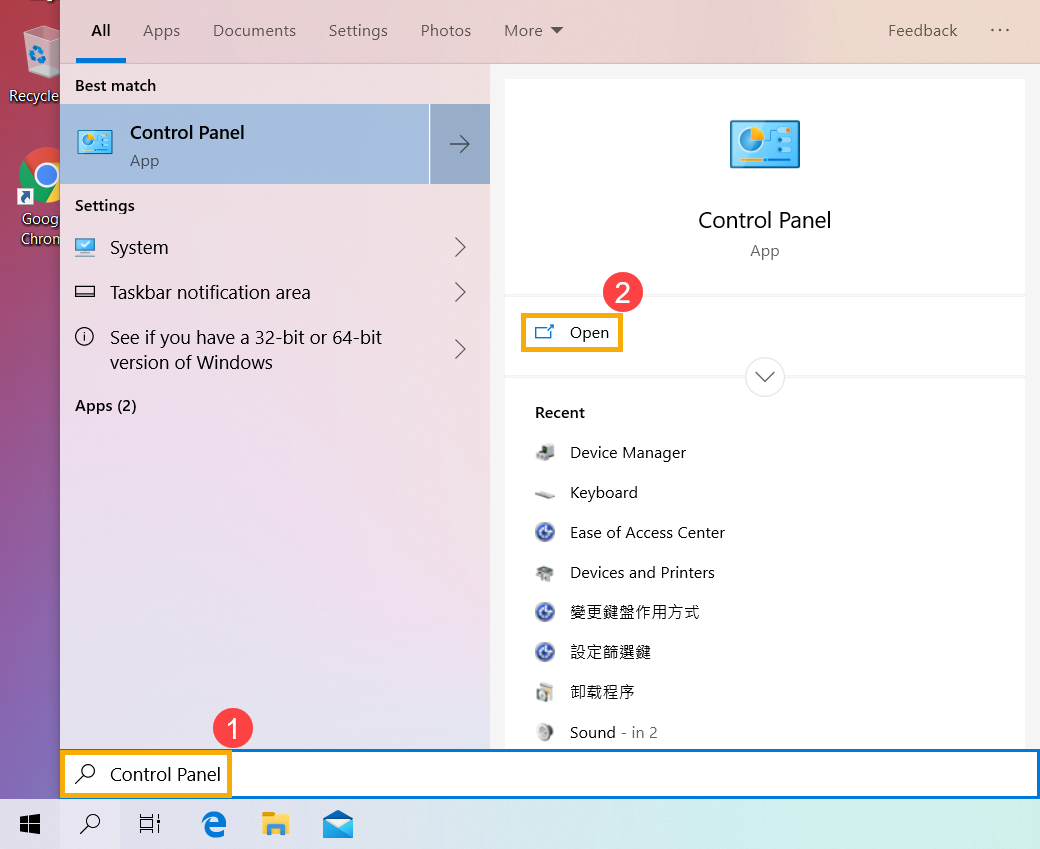
- คลิก [Category] ที่มุมขวาบนของหน้าจอ③และเลือก [Large icons]④.
- เลือก [Keyboard]⑤.
- ลากแถบเลื่อน [Repeat delay] ไปที่ Long⑥, จากนั้นคลิก [Apply]⑦และ [OK]⑧.
สิ่งที่ฉันพิมพ์บนแป้นพิมพ์ไม่ตรงกับสิ่งที่ฉันเห็นบนหน้าจอ
หากคุณประสบปัญหานี้เมื่อกดปุ่มบางปุ่มแต่ ตัวเลขแสดงบนหน้าจอ ฟังก์ชัน NumLock อาจถูกปิดอยู่ โปรดลองเปิดใช้งานฟังก์ชัน NumLock และตรวจสอบว่าปุ่มทำงานได้อย่างถูกต้องหรือไม่
- พิมพ์และค้นหา [Run] ในแถบค้นหาของ Windows① จากนั้นคลิก [Open]②.
- พิมพ์ [osk] ในหน้าต่าง Run③ จากนั้นคลิก [OK]④.
- หลังจากเปิดแป้นพิมพ์บนหน้าจอแล้ว ให้คลิก [Options]⑤.
- ทำเครื่องหมายในช่อง [Turn on numeric key pad]⑥ จากนั้นคลิก [OK]⑦.
- คลิก [NumLock] บนคีย์บอร์ดบนหน้าจอ⑧, ไฮไลท์คีย์นี้เพื่อเปิดใช้งานฟังก์ชัน NumLock
หากคุณพบว่าเมื่อกดคีย์แล้วตัวอักษรที่ผิดแสดงบนหน้าจอ โปรดตรวจสอบว่าภาษาที่ต้องการถูกต้องหรือไม่
- พิมพ์และค้นหา [การตั้งค่าภาษา] ในแถบค้นหา Windows①, แล้วคลิก [เปิด]②.
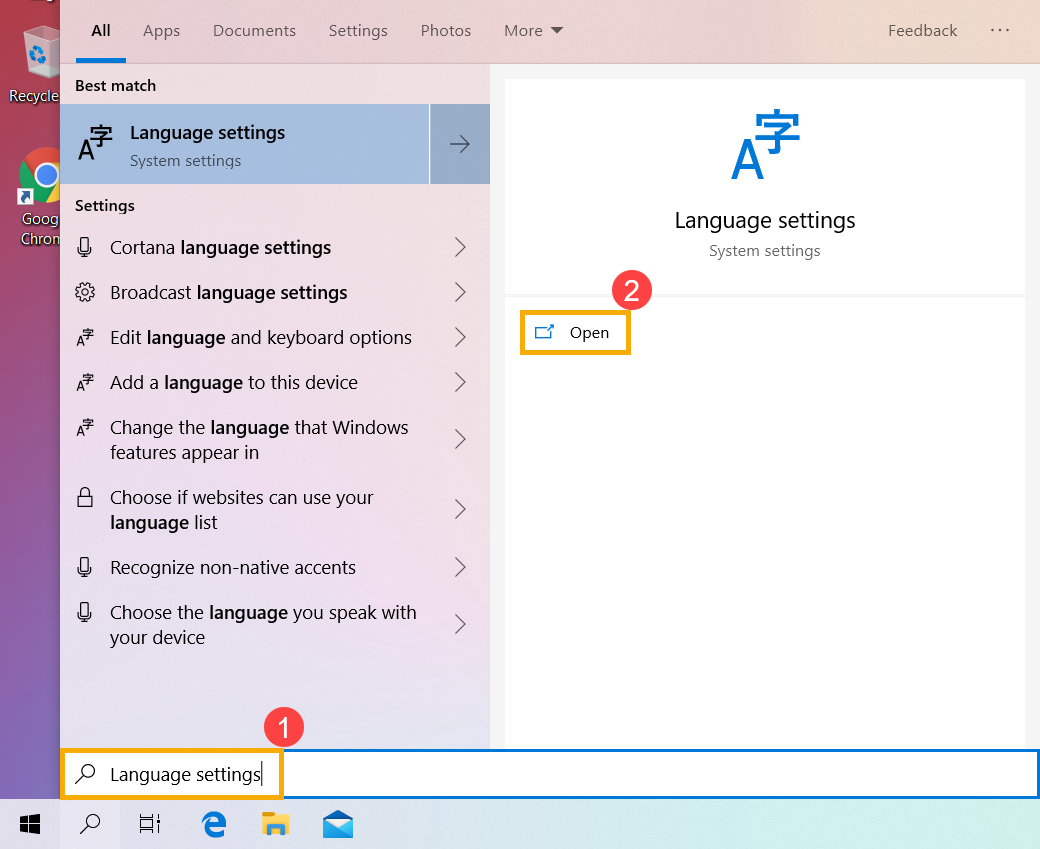
- ตรวจสอบว่าภาษาที่ต้องการถูกต้องหรือไม่③. หากไม่ถูกต้อง โปรดคลิก [เพิ่มภาษาที่ต้องการ]④.
หมายเหตุ: ตรวจสอบให้แน่ใจว่าอุปกรณ์ของคุณอยู่ในสภาพแวดล้อมเครือข่ายที่ใช้งานได้ จากนั้นเชื่อมต่อกับอินเทอร์เน็ตเนื่องจากเป็นกระบวนการอัปเดตออนไลน์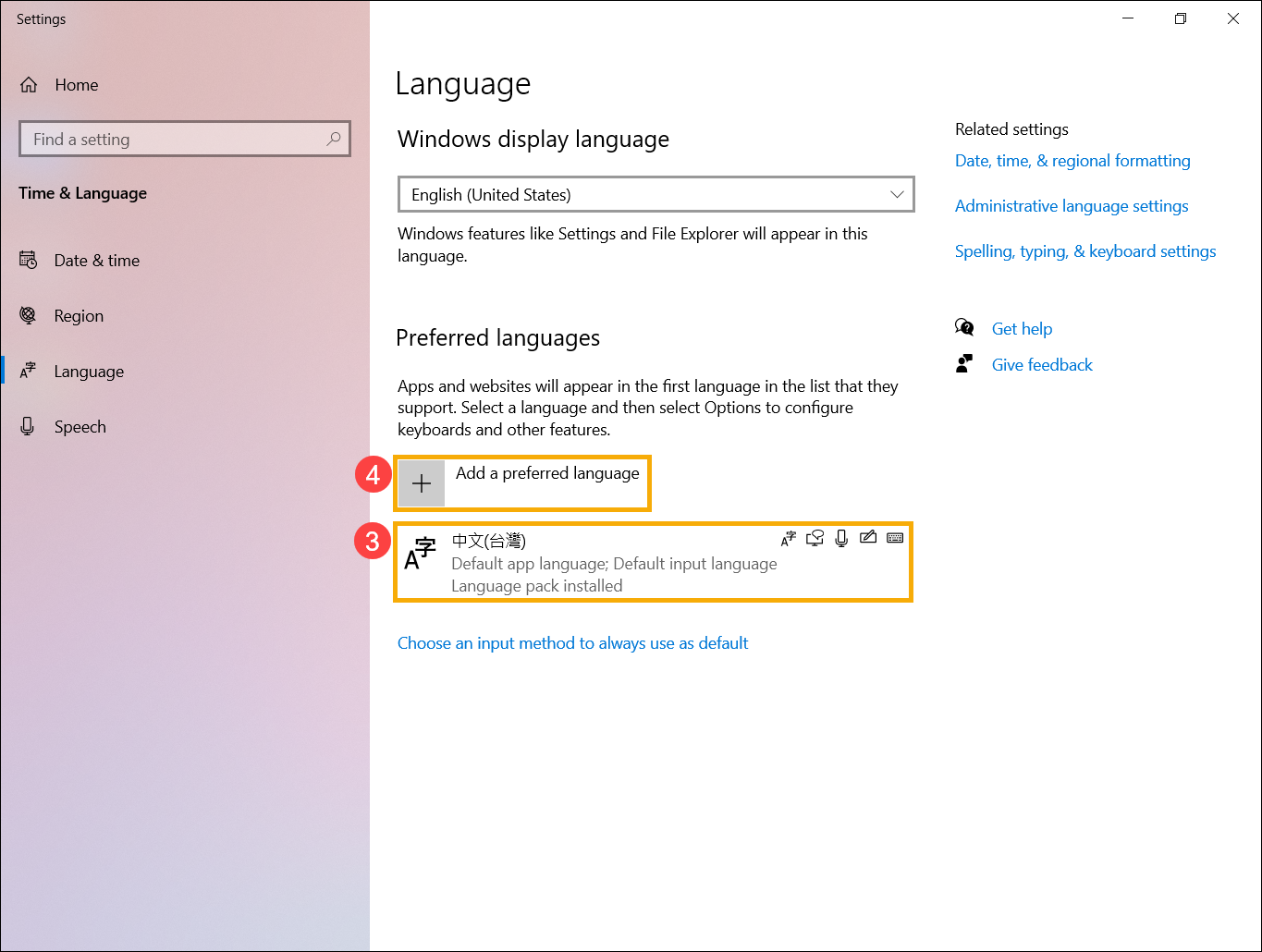
- ค้นหาภาษาที่คุณต้องการ⑤, จากนั้นคลิก [ถัดไป]⑥.
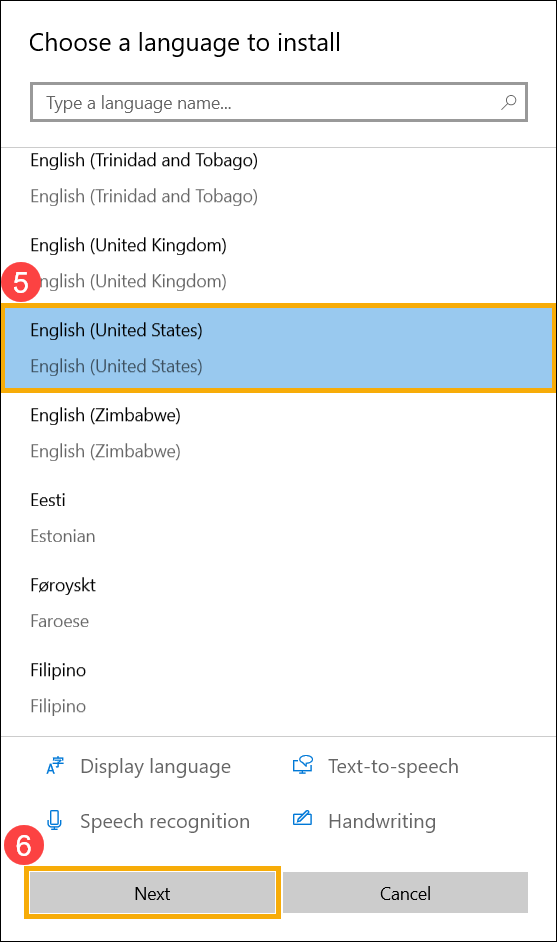
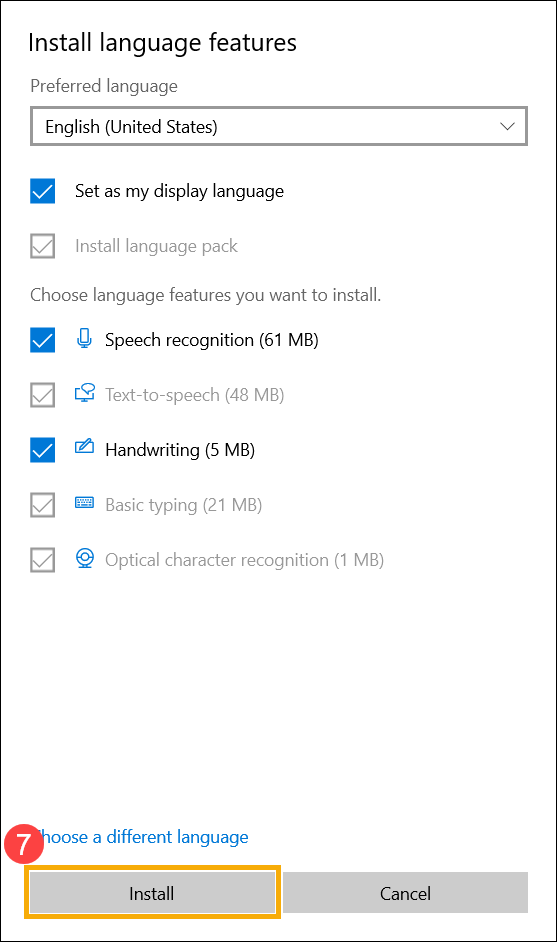
- คลิก [ติดตั้ง]⑦, ระบบจะดาวน์โหลดและติดตั้งโดยอัตโนมัติ.
- หากคุณมีภาษาป้อนข้อมูลหลายภาษา คุณสามารถคลิกที่ ลูกศร
 เพื่อกำหนดค่าเป็น ค่าเริ่มต้น⑧.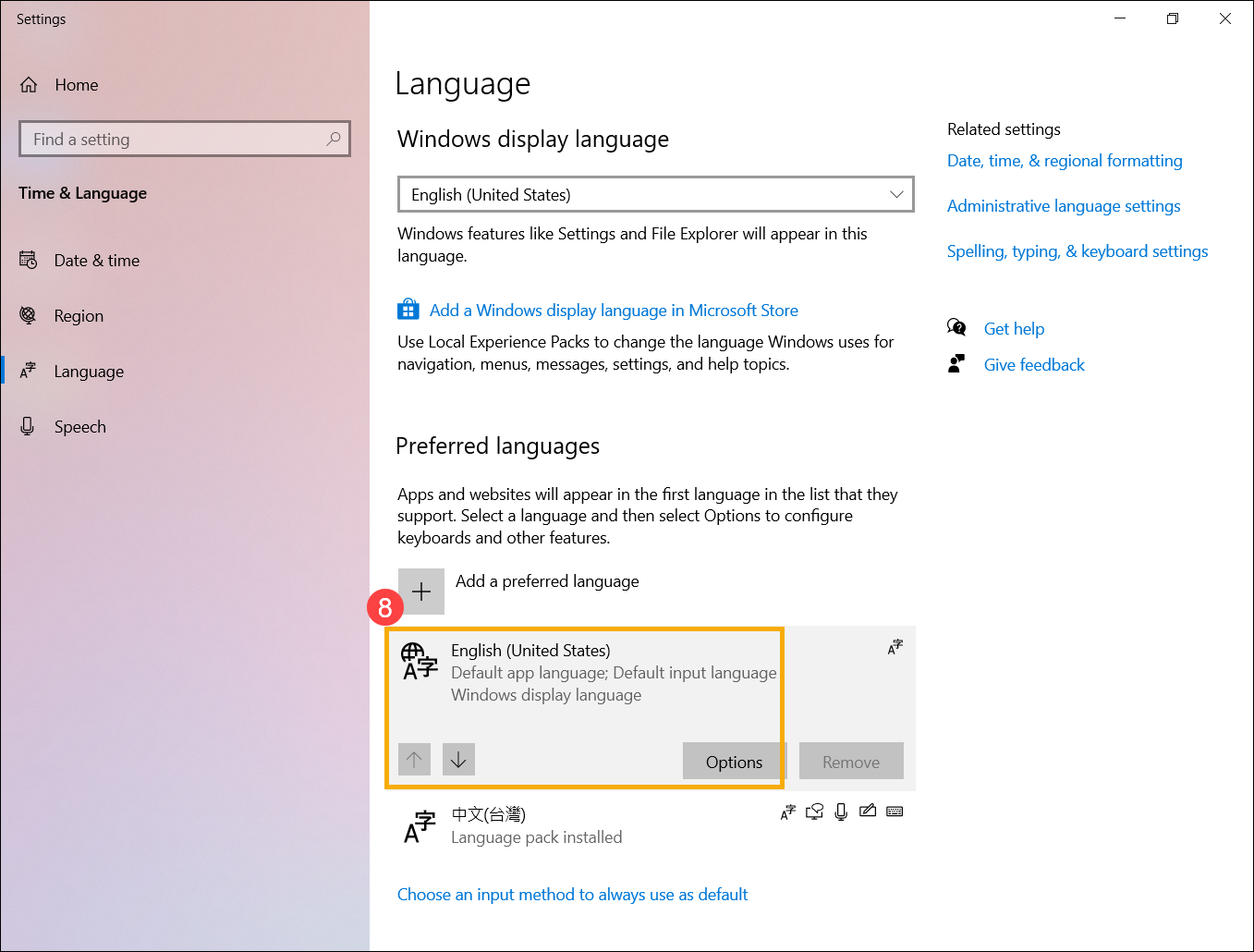
- หลังจากการติดตั้งเสร็จสิ้น เลือกภาษาที่คุณได้ติดตั้ง⑨, จากนั้นคลิก [ตัวเลือก]⑩.
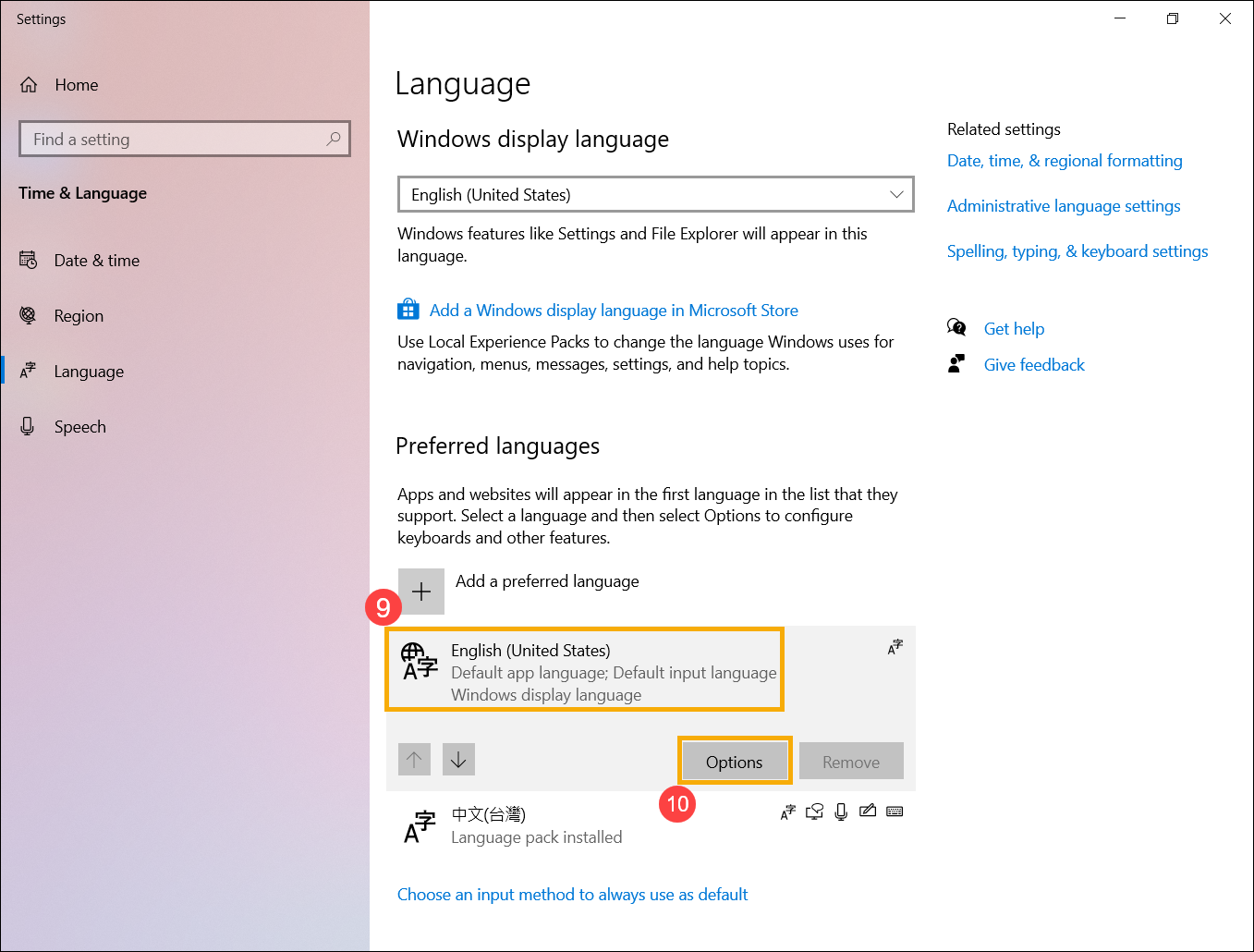
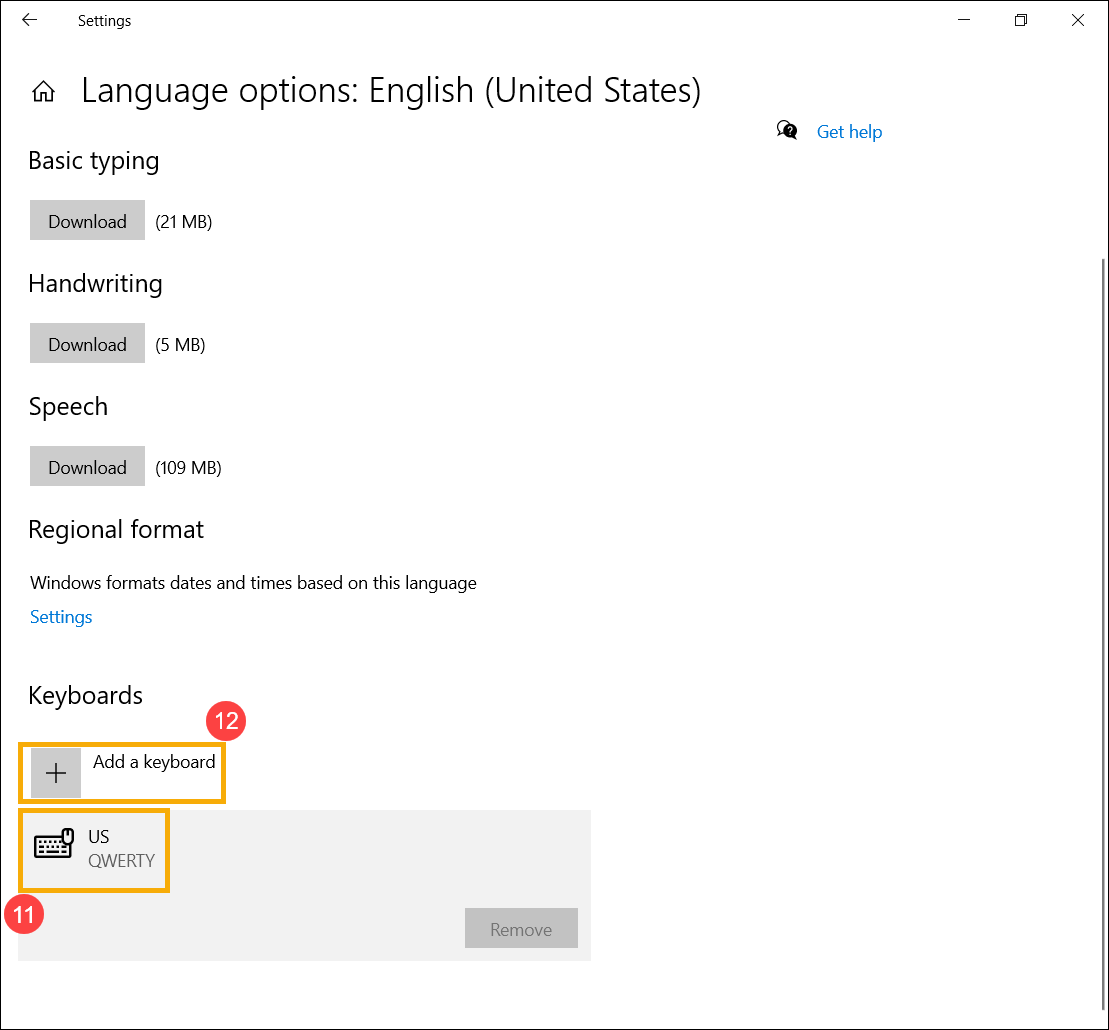
- ตรวจสอบว่าแป้นพิมพ์ถูกต้องหรือไม่⑪. หากไม่ถูกต้อง โปรดคลิก [เพิ่มแป้นพิมพ์]⑫.
หากปัญหาของคุณยังไม่ได้รับการแก้ไข โปรดติดต่อศูนย์บริการลูกค้า ASUS เพื่อขอความช่วยเหลือต่อไป