คำถามที่พบบ่อยของ GlideX (FAQ)
[Notebook/Desktop/AIO] GlideX - การแนะนำ
วิธีใช้การควบคุมพีซีกระจกหน้าจอ
[GlideX] ปัญหาบริการสมัครสมาชิก GlideX ทั่วไป
[GlideX] วิธีเชื่อมต่ออุปกรณ์ผ่าน Wi-Fi หรือสาย USB
[GlideX] ปัญหาคูปองเพื่อน ASUS PC ทั่วไป
[GlideX] จะเปลี่ยนจาก 2.4GHz เป็น 5GHz เพื่อประสบการณ์การแชร์หน้าจอที่ดีขึ้นได้อย่างไร
[GlideX] จะเปิดใช้งานการแก้ไขข้อบกพร่อง USB สำหรับอุปกรณ์ Android ได้อย่างไร
[GlideX] เรียนรู้วิธีส่งข้อเสนอแนะไปยัง GlideX
[GlideX] ปัญหาทั่วไปสำหรับรหัสส่งเสริมการขาย
[GlideX] จะดาวน์โหลดและติดตั้ง GlideX บน macOS ได้อย่างไร
[Notebook/Desktop/AIO] GlideX - การแนะนำ
ก่อนที่คุณจะเริ่มอ่านบทความนี้ เราขอแนะนำให้คุณชมวิดีโอแนะนำของเรา
ตารางเนื้อหา
- ข้อกำหนดสำหรับคอมพิวเตอร์และอุปกรณ์เคลื่อนที่
- เปิดตัวแอป GlideX ครั้งแรก
- ข้อกำหนดการอนุญาตทางมือถือ
- บริการสมัครสมาชิก
- คุณสมบัติหลัก: Mirror
- คุณสมบัติหลัก: ขยาย
- คุณสมบัติหลัก: Unify Control
- คำถามที่พบบ่อยและข้อเสนอแนะ
1. ข้อกำหนดสำหรับคอมพิวเตอร์และอุปกรณ์มือถือ:
ด้านคอมพิวเตอร์:
- รองรับคอมพิวเตอร์ที่ใช้ระบบปฏิบัติการ Windows, LAN, Wi-Fi และ USB
ระบบปฏิบัติการ Windows: Windows 10/11 64 บิต (เวอร์ชัน 1909 ขึ้นไป) (โปรดทราบว่า GlideX ไม่พร้อมใช้งานใน Windows ในโหมด S)
ไดรเวอร์กราฟิกรองรับตัวแปลงสัญญาณ H.264
ด้านอุปกรณ์เคลื่อนที่:
- อุปกรณ์ iOS ต้องใช้เวอร์ชัน 14.0 ขึ้นไป
อุปกรณ์ Android ต้องใช้ 9.0 และสูงกว่า
ไดรเวอร์กราฟิกรองรับตัวแปลงสัญญาณ H.264
2.1ฝั่งคอมพิวเตอร์
โปรดดาวน์โหลด GlideX สำหรับ Windows จากไฟล์ Microsoft Store. หลังจากติดตั้งแล้ว แนะนำให้ปฏิบัติตามคำแนะนำด้านล่าง:
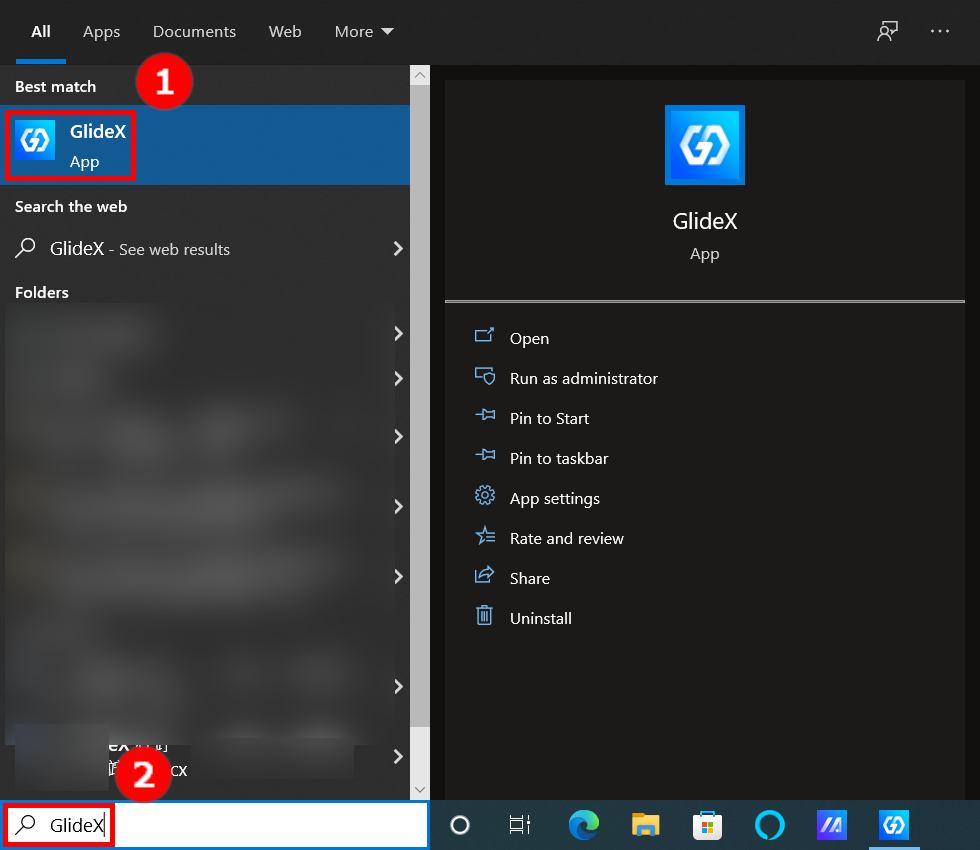
(1) ค้นหา ①[GlideX] ในแถบค้นหาที่มุมซ้ายล่างของเดสก์ท็อปบนคอมพิวเตอร์ จากนั้นคลิก ②[GlideX] และ GlideX จะเปิดตัว
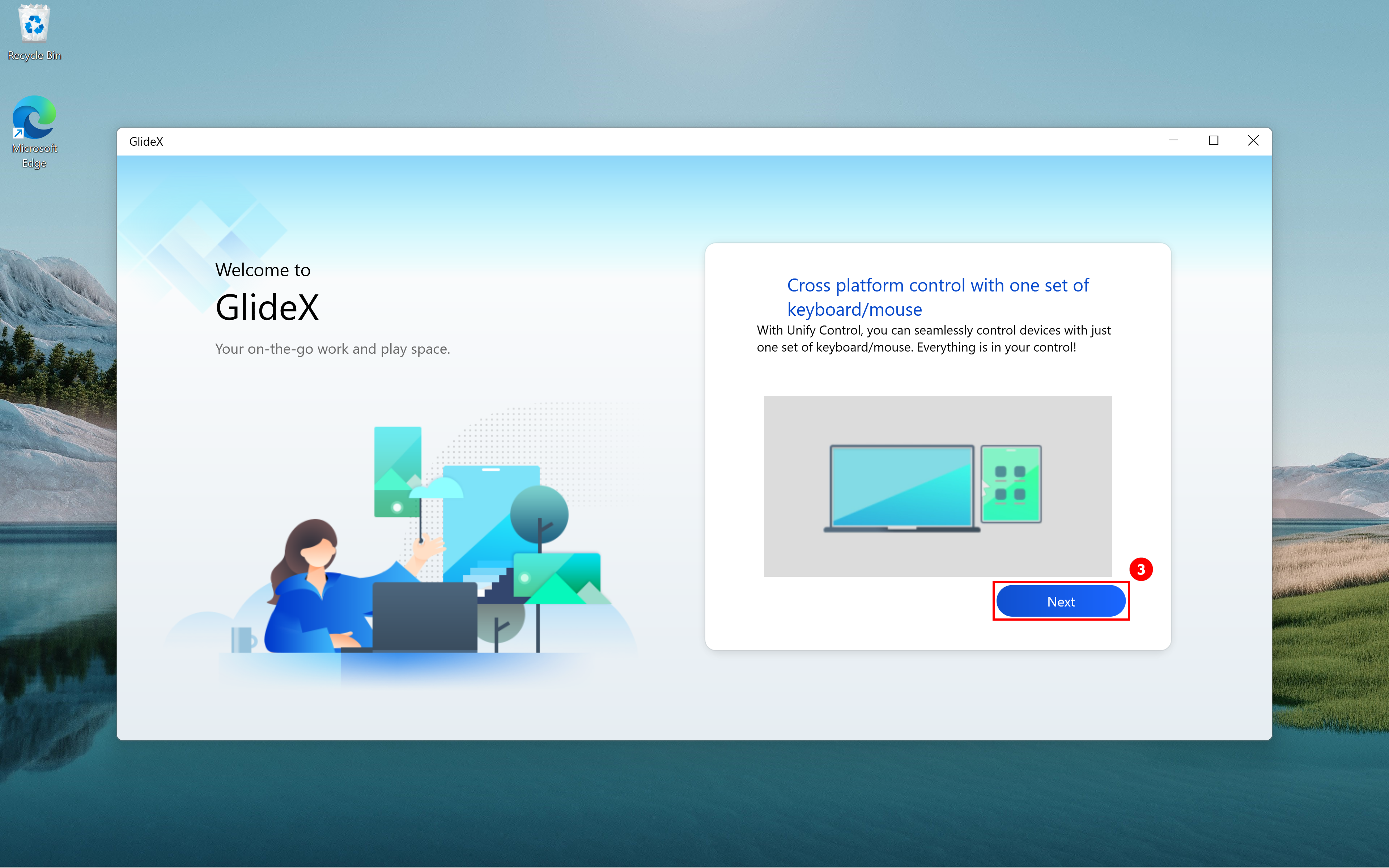
(2) ที่หน้าต้อนรับของ GlideX คลิก ③[Next].
(3) เลือกบริการของประเทศจีนหรือทั่วโลกเพื่อเข้าถึงชุดบริการที่ครอบคลุมของ GlideX ตามสถานที่ตั้งของคุณ
บริการในจีน: สำหรับผู้ใช้ที่อยู่ในประเทศจีน
บริการทั่วโลก: สำหรับผู้ใช้ทุกคน (ยกเว้นผู้ที่อยู่ในประเทศจีน)

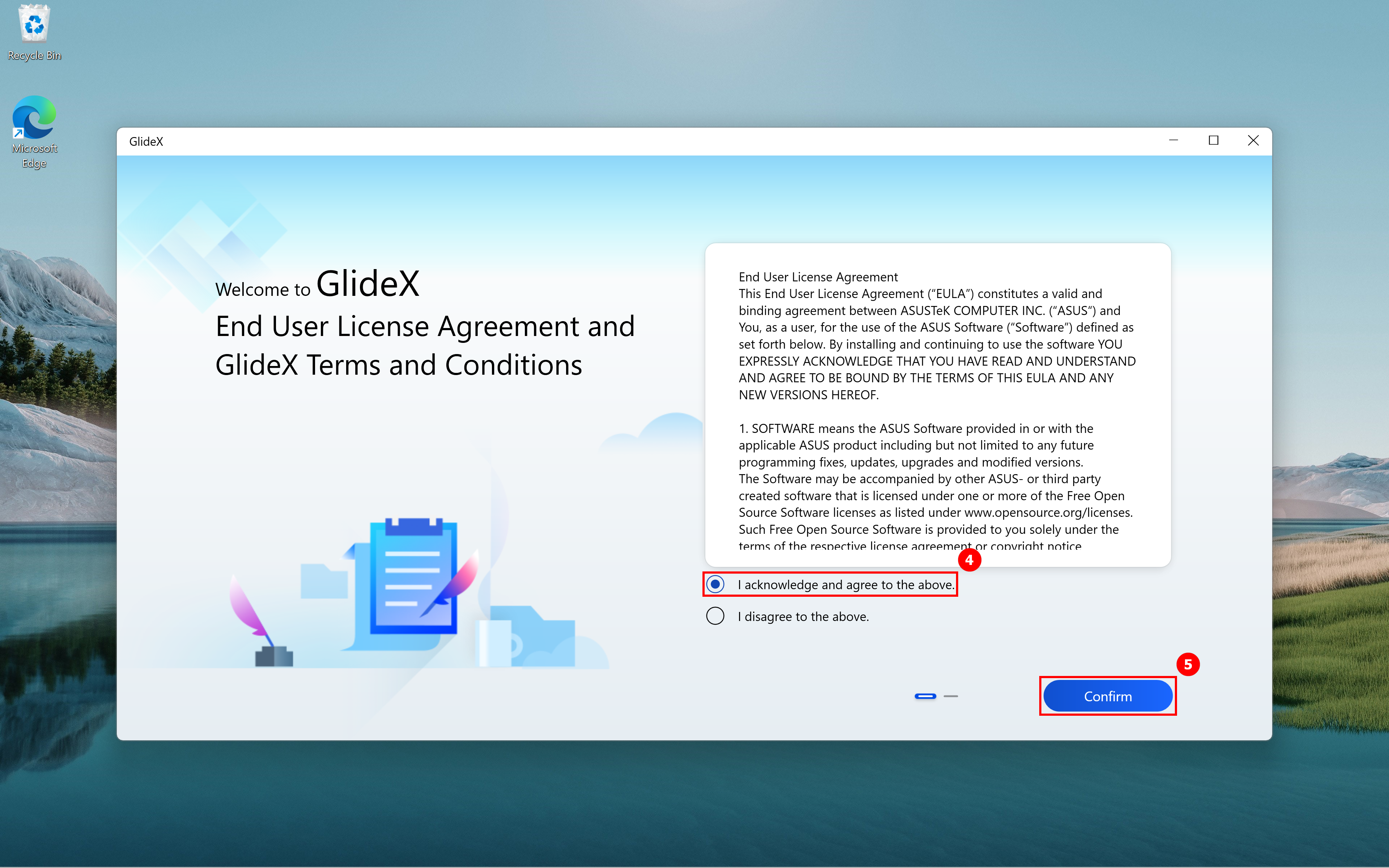
(4) ในหน้าข้อตกลงใบอนุญาตผู้ใช้ปลายทางและข้อกำหนดและเงื่อนไขของ GlideX, เลือก④[I acknowledge and agree to the above], จากนั้นคลิก ⑤[Confirm].
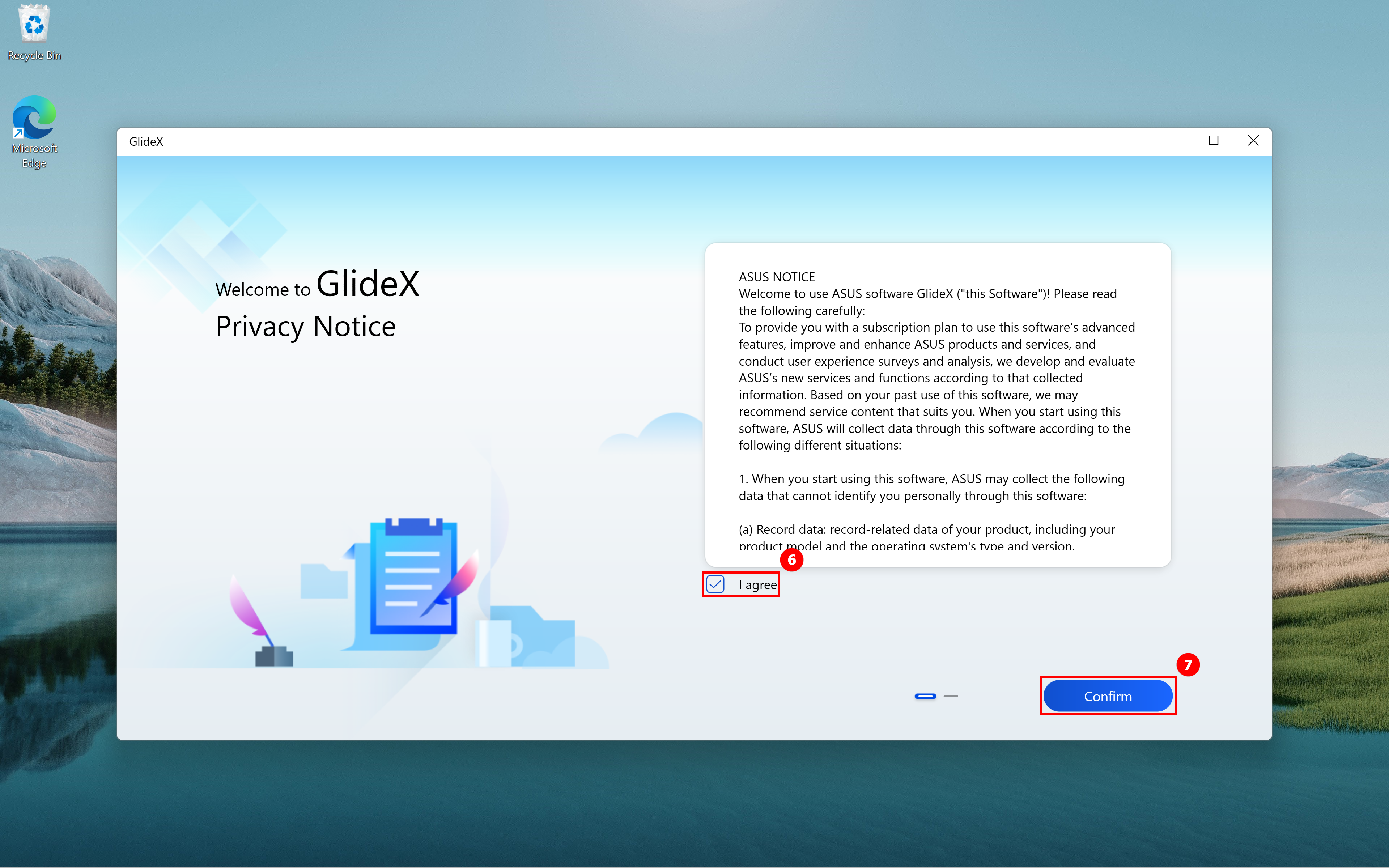
(5) ในหน้าประกาศความเป็นส่วนตัว ให้เลือก ⑥[I agree], และคลิก ⑦[Confirm].
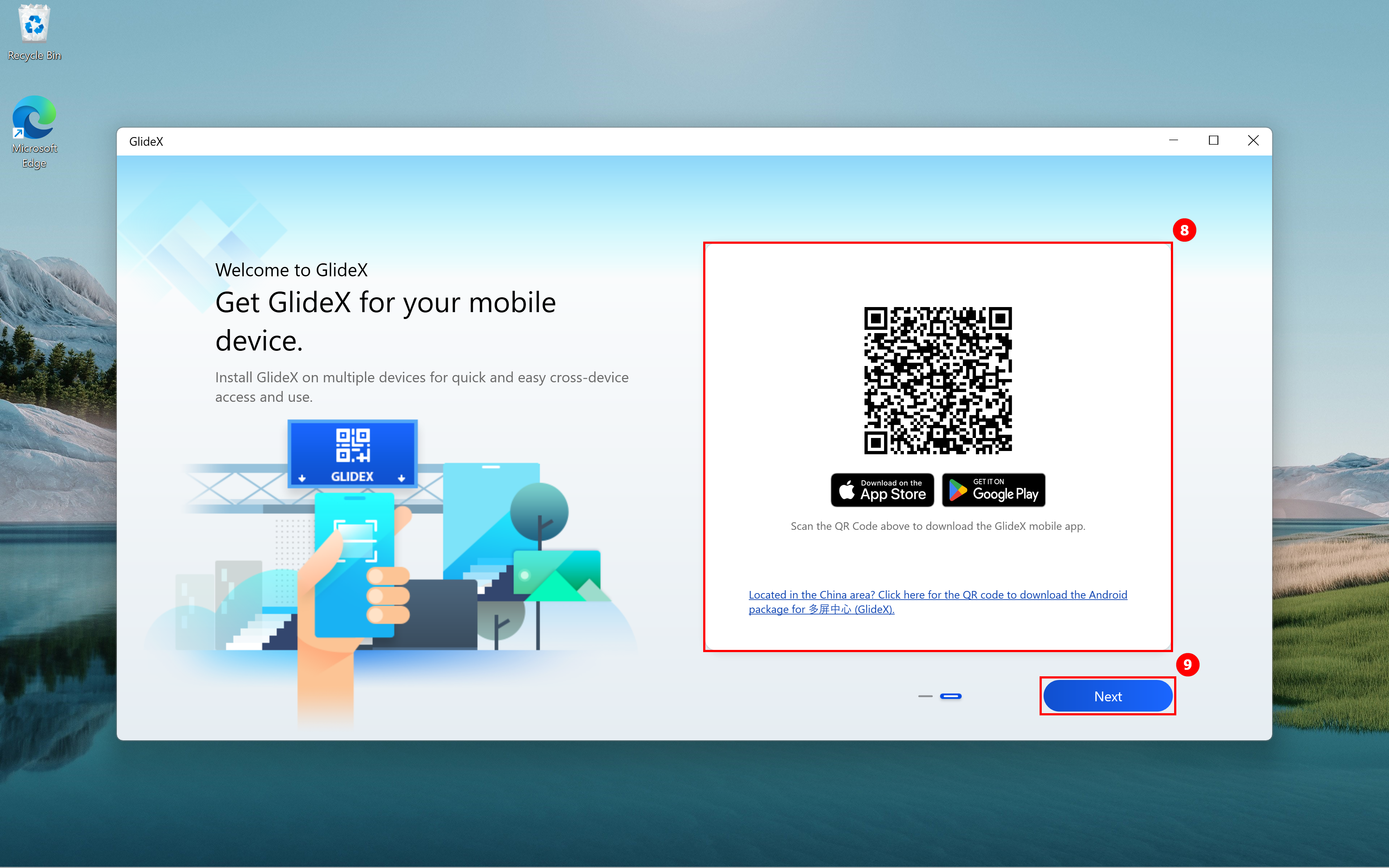
(6) ในหน้าดาวน์โหลดแอปพลิเคชันมือถือ GlideX มี ⑧[QR Code] อยู่ในกล่องสีแดงทางด้านขวา หากคุณไม่ได้ติดตั้ง GlideX บนอุปกรณ์มือถือของคุณ โปรดสแกนรหัส QR ด้วยกล้องของอุปกรณ์มือถือของคุณและดาวน์โหลดแอป GlideX หลังจากดาวน์โหลด คลิก ⑨[ถัดไป]
(7) คุณสามารถเข้าสู่หน้าหลักของ GlideX ได้

2.2 ฝั่งอุปกรณ์มือถือ
โปรดดาวน์โหลด GlideX จาก Google Play Store หรือ Apple App Store สำหรับผู้ใช้ Android ที่ไม่มี Google Play Store โปรดดาวน์โหลดแพ็คเกจ Android หลังจากติดตั้งแล้ว แนะนำให้ปฏิบัติตามคำแนะนำด้านล่าง:
(1) เลือกบริการจีนหรือทั่วโลกเพื่อเข้าถึงชุดบริการที่ครอบคลุมของ GlideX ตามสถานที่ตั้งของคุณ โปรดตรวจสอบให้แน่ใจว่าบริการเหมือนกับบริการในแอป GlideX สำหรับ Windows จากนั้นแตะ①[I agree] 2.2 ฝั่งอุปกรณ์มือถือ
ดาวน์โหลดดาวน์โหลด GlideX จาก Google Play Store หรือ Apple App Store เป็นหลัก Android ไม่ใช่ Google Play Store ดาวน์โหลดดาวน์โหลดแพ็คเกจ Android หลังจากที่ติดตั้งแล้วแนะนำให้ปฏิบัติตามคำแนะนำด้านล่าง:
(1) เลือกชุดบริการจีนหรือทั่วโลกเพื่อเข้าถึงบริการของ GlideX ตามที่คุณร้องขอว่าบริการจะนึกถึงบริการในแอป GlideX สำหรับ Windows โดยไม่ต้องแตะ ②[OK]. แตะ ③[I agree] ที่ประกาศความเป็นส่วนตัว จากนั้นแตะ ④[OK]. แตะ ⑤[Continue to see third party ads] ในหน้าประกาศเกี่ยวกับบริการและโฆษณาของ GlideX แล้วแตะ ⑥[OK]. หน้าถัดไปจะแนะนำให้คุณดาวน์โหลดแอปพลิเคชัน GlideX บนคอมพิวเตอร์ของคุณ หากคอมพิวเตอร์ของคุณยังไม่ได้ดาวน์โหลด ให้แตะ ⑦[link] เพื่อไปที่ Microsoft Store เพื่อดาวน์โหลด หากคุณติดตั้ง GlideX ไว้แล้ว ให้แตะ ⑧[Installed]. จากนั้นคุณจะไปที่หน้าหลักของ GlideX


อุปกรณ์แอนดรอยด์
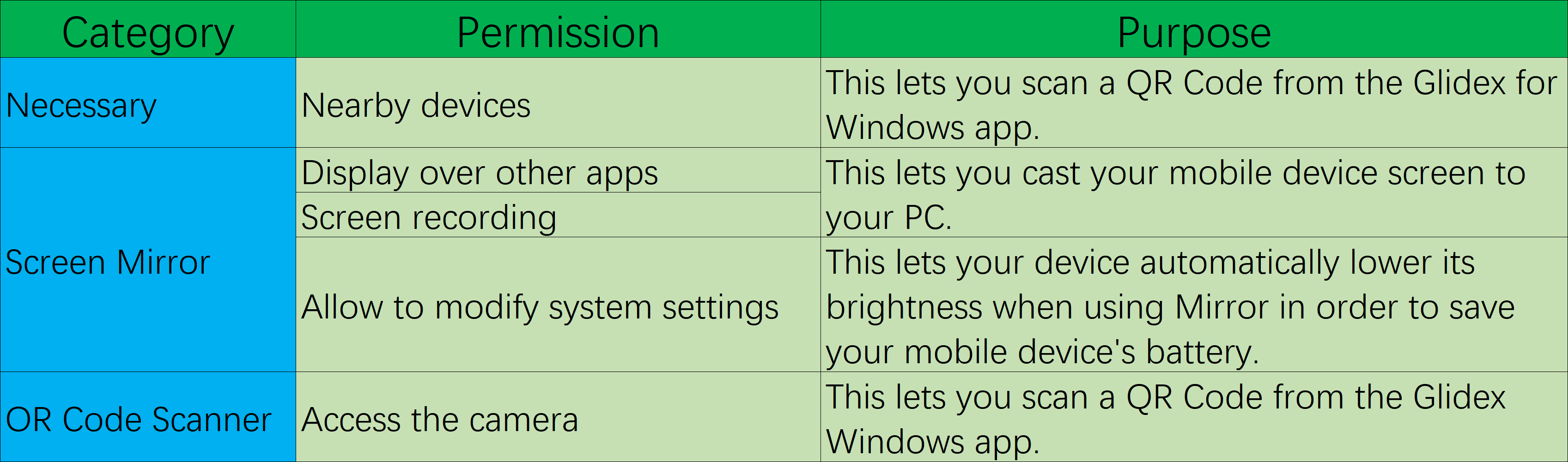
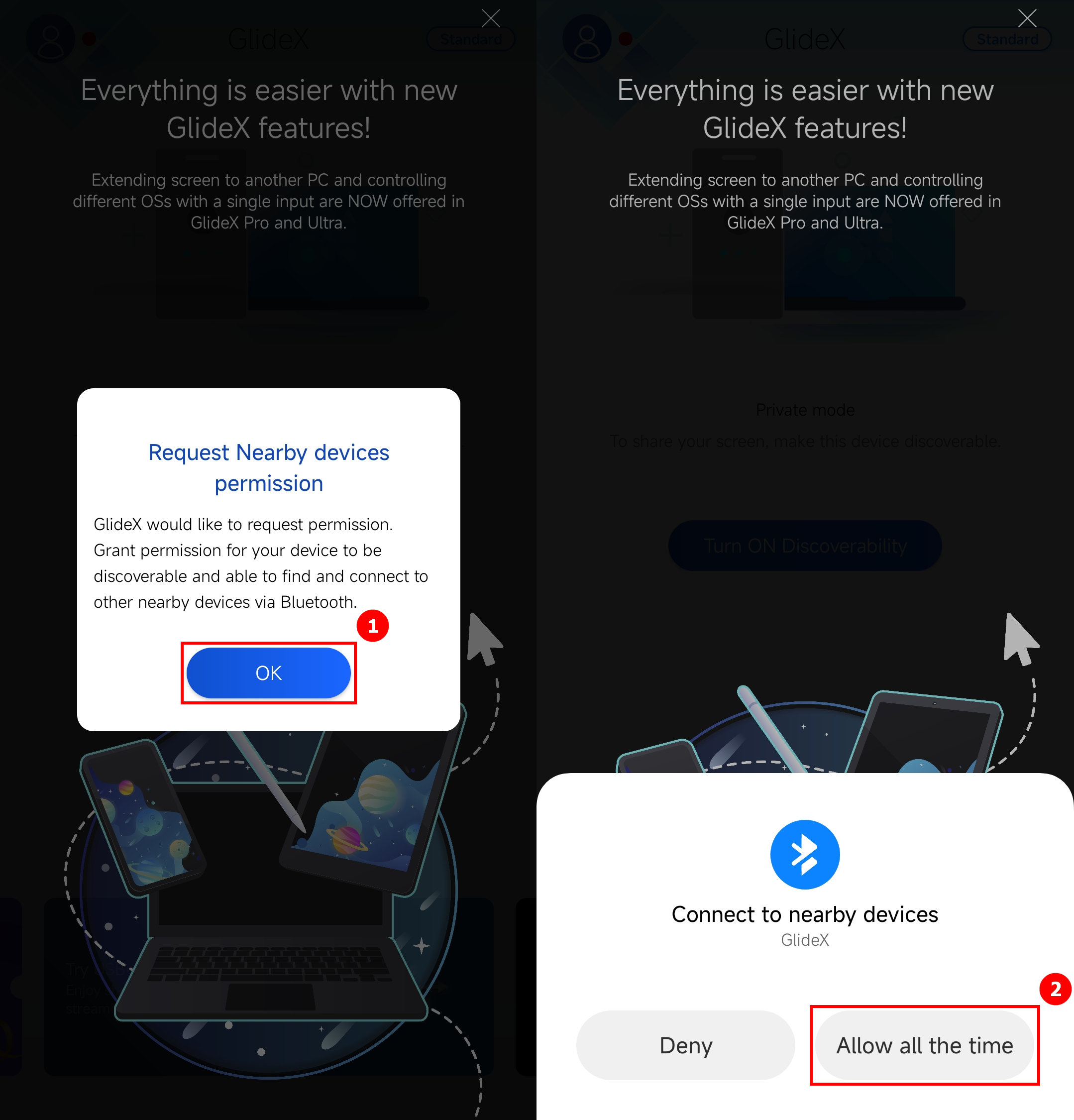
(1) ขออนุญาตอุปกรณ์ใกล้เคียง
เมื่อคุณเข้าสู่แอพมือถือเป็นครั้งแรก หน้าต่างป๊อปอัพจะแจ้งให้คุณเปิดใช้งานขอสิทธิ์อนุญาตอุปกรณ์ใกล้เคียง แตะ ①[OK], แล้วแตะ ②[Allow all the time].
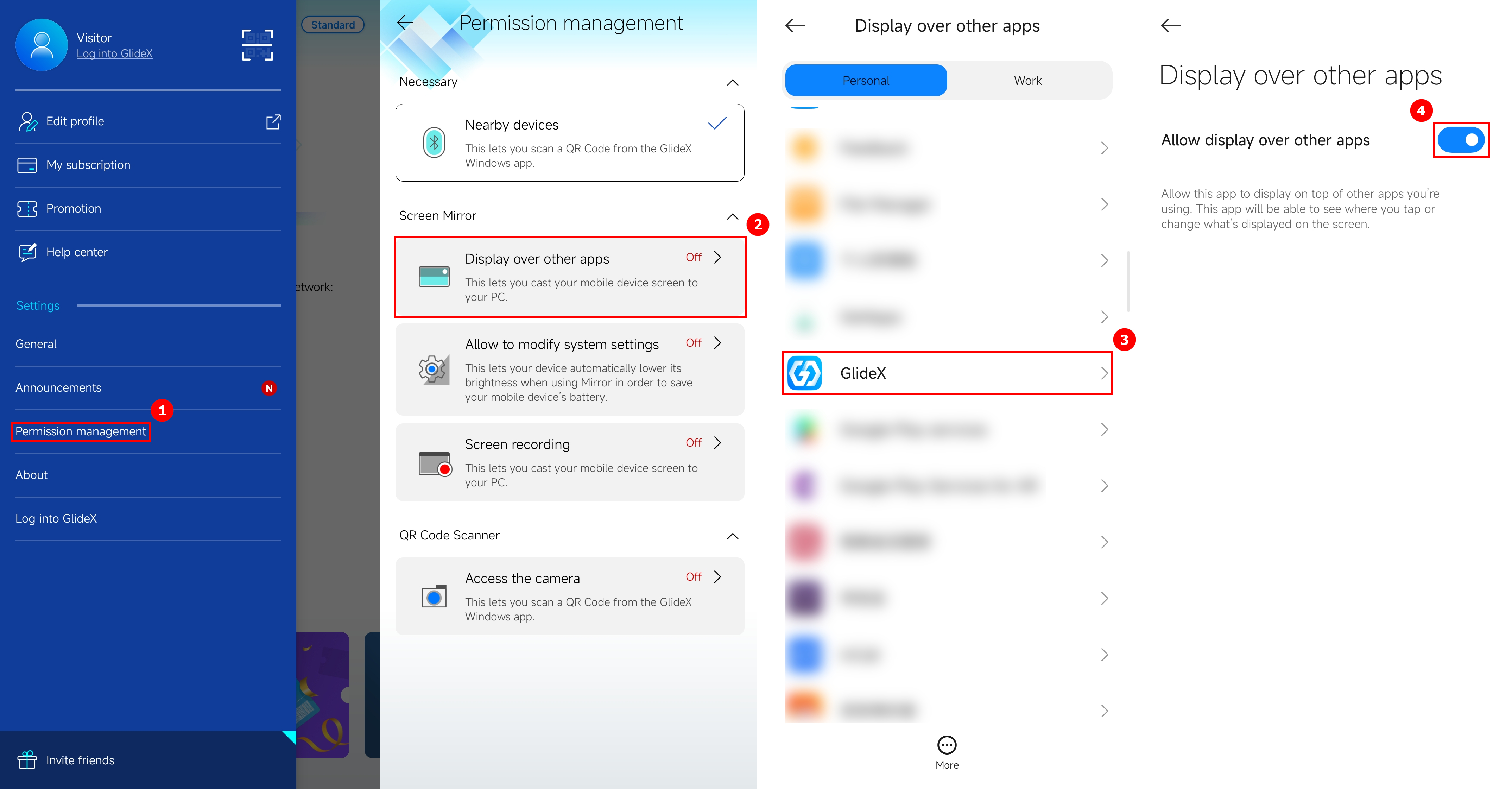
(2) Display over other apps permission
เปิดแถบด้านข้างทางด้านซ้ายของหน้าแอปหลักบนแอปมือถือ แตะ ①[Permission Management], แตะ ②[Display over other apps], ค้นหาและแตะ ③[GlideX], แตะเพื่อเปิด ④[Allow display other apps].
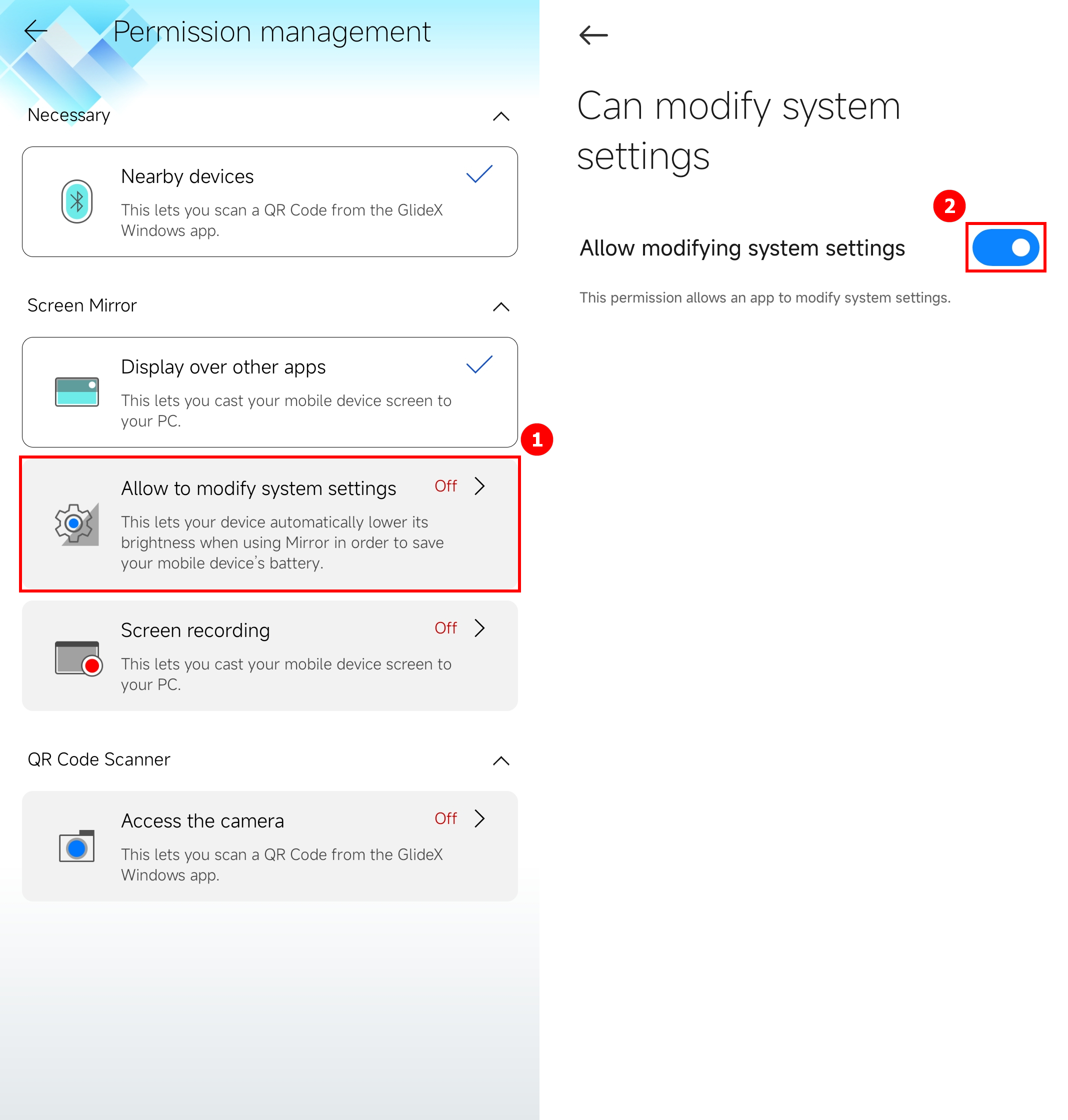
(3) อนุญาตให้แก้ไขสิทธิ์การตั้งค่าระบบ
กลับไปที่หน้าการจัดการสิทธิ์ แตะ ①[Allow to modify system settings], แตะเพื่อเปิด ②[Allow to modify system settings].
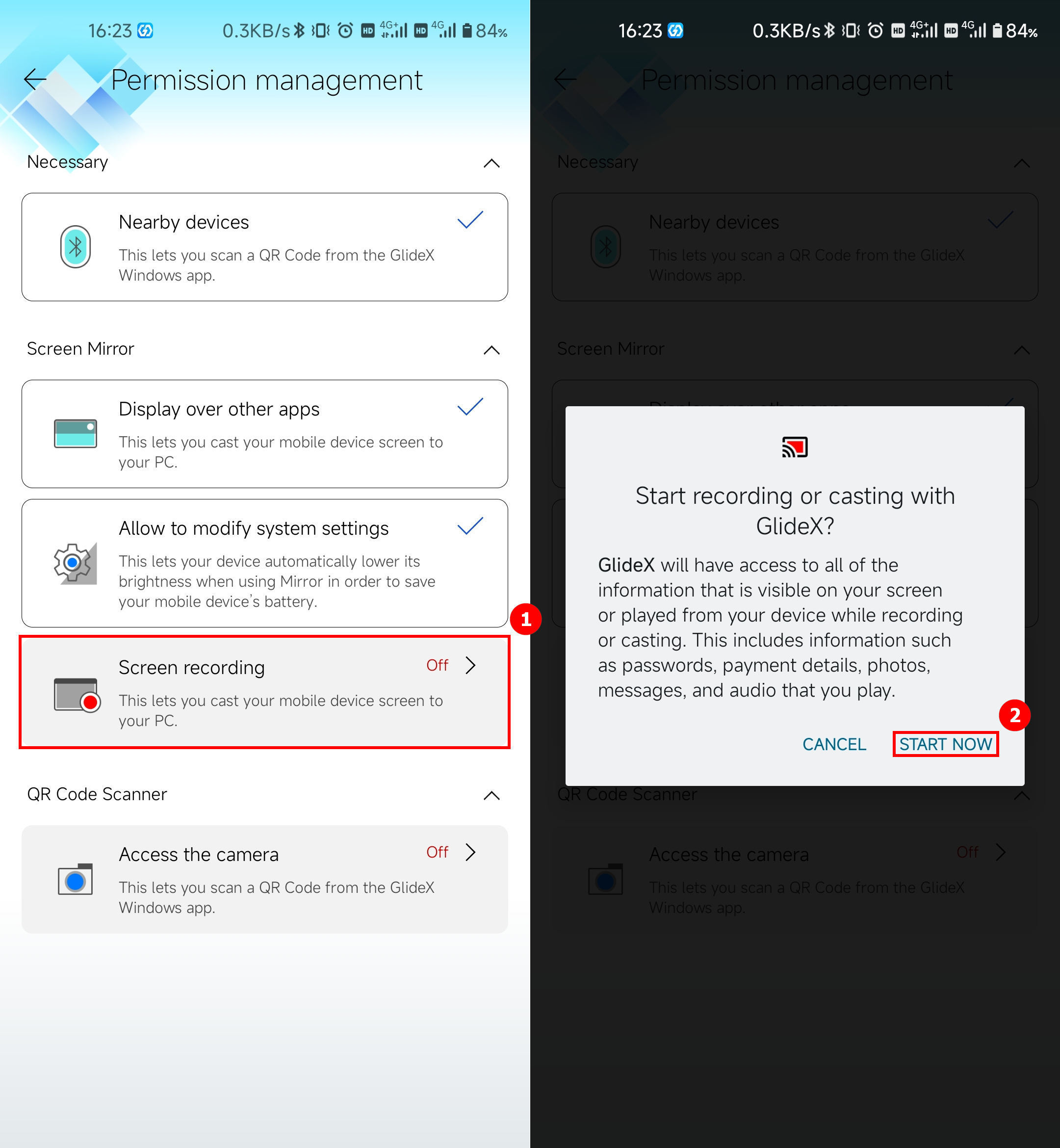
(4) สิทธิ์ในการบันทึกหน้าจอ
กลับไปที่หน้าการจัดการสิทธิ์ แตะ ①[Screen recording], แตะ ②[Start Now].
(5) เข้าถึงการอนุญาตของกล้อง
กลับไปที่หน้าการจัดการสิทธิ์ แตะ ①[Access the camera], แตะเพื่อเปิด ②[Allow only while using the app]. สิทธิ์ที่จำเป็นสำหรับ GlideX เพื่อใช้อย่างถูกต้องถูกเปิดใช้งาน

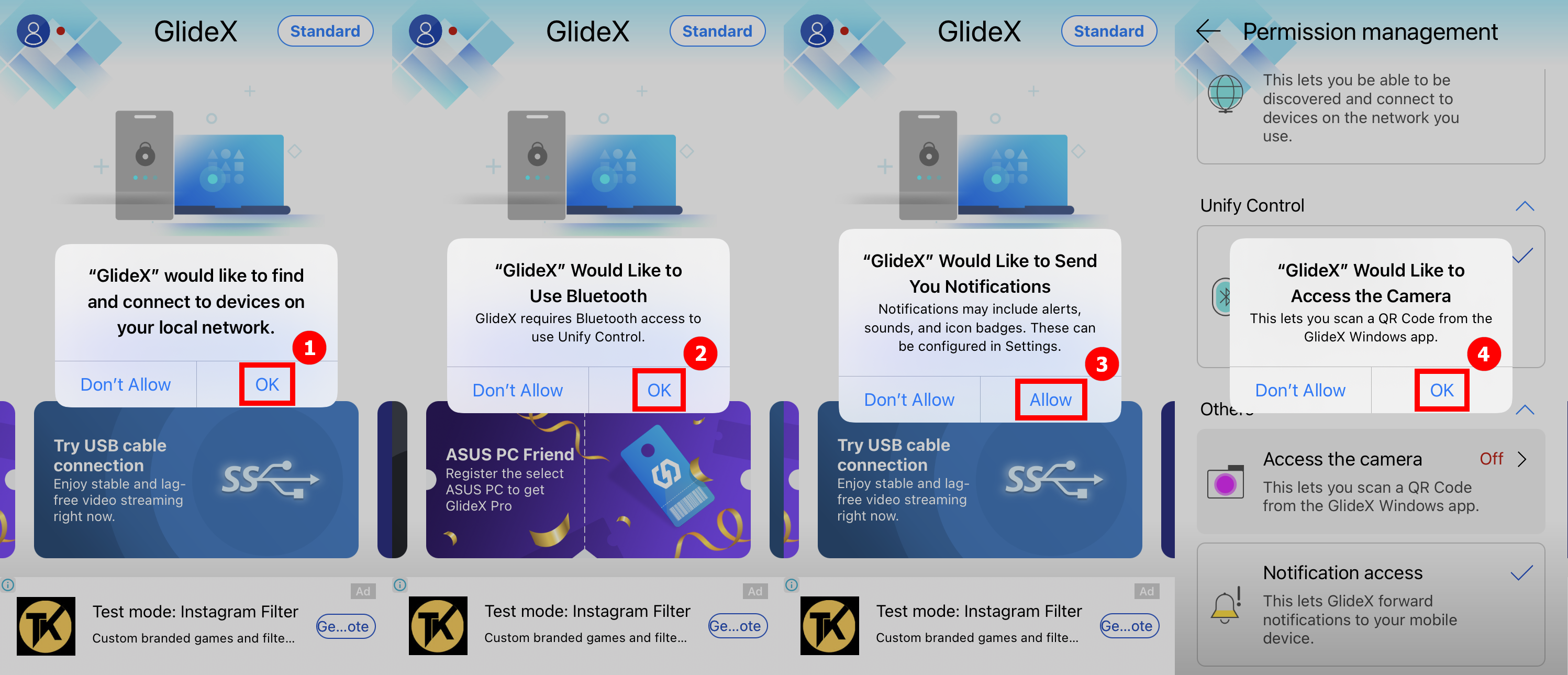
อุปกรณ์ iOS

แตะ ①[OK] เพื่ออนุญาตการเข้าถึงเครือข่ายของ GlideX จากนั้นคุณสามารถเลือกที่จะแตะ ②[OK] เพื่อเปิดสิทธิ์บลูทูธ จากนั้นคุณสามารถเลือกแตะ ③[Allow] เพื่อปรับสิทธิ์การแจ้งเตือน หากต้องการสแกนโค้ด QR จากแอป GlideX บนคอมพิวเตอร์ ให้เปิดเมนูด้านข้าง > [Permission Management]. จากนั้น แตะ [Access the camera] และแตะ ④[OK] เพื่อให้สิทธิ์
ปัจจุบัน GlideX สมาชิกเป็นสมาชิกของที่นี่เพื่อดูแพลตฟอร์มอุปกรณ์มือถือที่สมาชิกสมัครสมาชิกพบปัญหาใด ๆ เมื่อเปิดสมัครสมาชิกกรุณาตรวจสอบ: [GlideX] ปัญหาบริการสมัครสมาชิก GlideX ทั่วไป
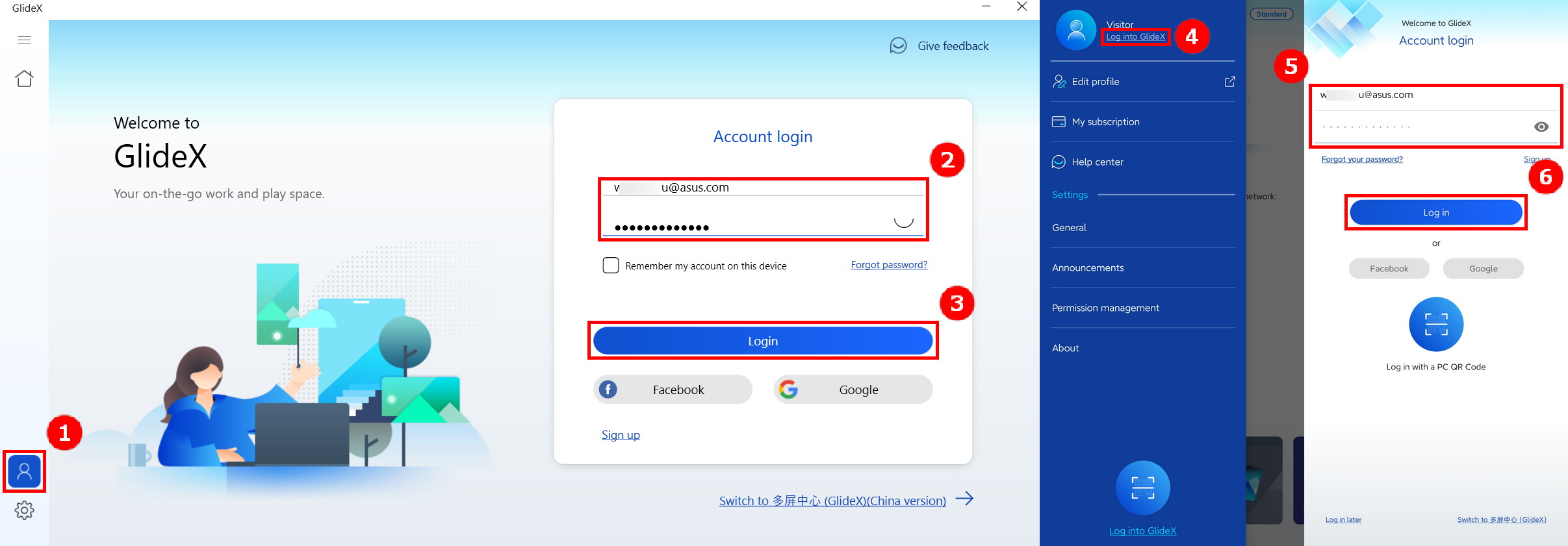
(1) หากต้องการสมัครสมาชิกบริการ GlideX โปรดลงชื่อเข้าใช้บัญชีเดียวกันบนแอพ Windows และมือถือ คลิก ①[ศูนย์ผู้ใช้] บนเมนูด้านข้างของแอพ Windows จากนั้น ②[ป้อนบัญชีและรหัสผ่านของคุณ] จากนั้นคลิก ③[เข้าสู่ระบบ] ทางฝั่งมือถือ ให้แตะ ④[เข้าสู่ระบบ GlideX] จากนั้น ⑤[ป้อนบัญชีและรหัสผ่านของคุณ] จากนั้นแตะ ⑥[เข้าสู่ระบบ in]
(2) หลังจากการเข้าสู่ระบบบัญชีเสร็จสมบูรณ์ คุณสามารถเลือกแผนใดก็ได้บนแอปมือถือ > เมนูด้านข้าง > [การสมัครสมาชิกของฉัน]
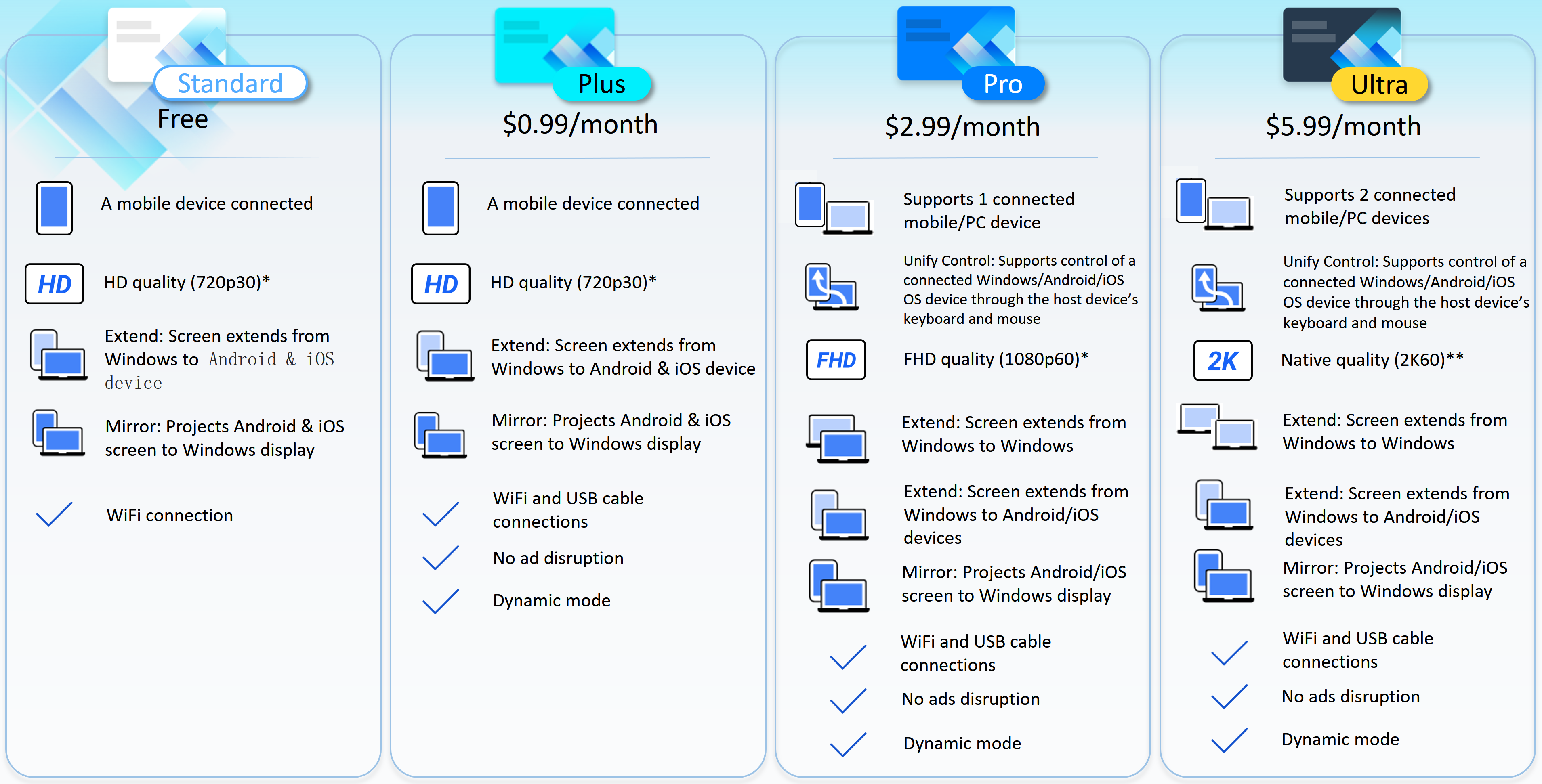
*เลือกความละเอียดและอัตราการรีเฟรชที่ต้องการ โปรดทราบว่าประสิทธิภาพที่แท้จริงจะขึ้นอยู่กับความสามารถของเครือข่ายและฮาร์ดแวร์ของคุณ
** ขึ้นอยู่กับความสามารถของเครือข่ายและฮาร์ดแวร์ของคุณ ความละเอียดและอัตราการรีเฟรชของคุณภาพดั้งเดิมจะสูงกว่า 2K60 จริงๆ
ฟังก์ชันมิเรอร์ช่วยให้คุณสามารถฉายหน้าจออุปกรณ์ของคุณไปยังพีซีเพื่อการป้อนข้อมูลด้วยแป้นพิมพ์ได้ง่ายขึ้นและพื้นที่หน้าจอมากขึ้น ใช้แอพ Android หรือ iOS ของคุณผ่าน Windows ในพื้นที่ที่มีประสิทธิผลของพีซีของคุณ!
(1) ในหน้าหลักของ GlideX คลิก ①[เชื่อมต่อ] คลิก ② [อุปกรณ์มือถือ] ของคุณ การแจ้งเตือนจะปรากฏขึ้นบนแอปมือถือ ให้แตะ ③ [ยอมรับ]
หากคุณไม่พบอุปกรณ์เคลื่อนที่ของคุณหรือประสบปัญหาอื่นๆ โปรดดูที่: [GlideX] How to connect device(s) via Wi-Fi or USB cable
หากคุณใช้อุปกรณ์ Android เพื่อเชื่อมต่อกับคอมพิวเตอร์ผ่านสาย USB คุณต้องเปิดการตั้งค่าการแก้ไขจุดบกพร่อง USB ก่อน โปรดดูที่: [GlideX] จะเปิดใช้งานการแก้ไขข้อบกพร่อง USB สำหรับอุปกรณ์ Android ได้อย่างไร
หากคุณเชื่อมต่อกับแบนด์ WiFi 2.4GHz โปรดดูลิงก์ต่อไปนี้เพื่อเรียนรู้วิธีเปลี่ยนเป็น 5GHz เพื่อประสบการณ์การแชร์หน้าจอที่ดียิ่งขึ้น: [GlideX] จะเปลี่ยนจาก 2.4GHz เป็น 5GHz เพื่อประสบการณ์การแชร์หน้าจอที่ดีขึ้นได้อย่างไร

(2) หลังจากเปิดใช้งาน Mirror แล้ว หากคุณต้องการใช้เมาส์หรือคีย์บอร์ดที่ฝั่งคอมพิวเตอร์เพื่อควบคุมอุปกรณ์มือถือ หรือใช้ลำโพงของคอมพิวเตอร์เพื่อเล่นเสียงมีเดียของอุปกรณ์มือถือ ให้คลิกที่ปุ่ม ④[PC Control] จากนั้นคลิก ⑤[Start Bluetooth Pairing].
หากคุณประสบปัญหาใดๆ กับการจับคู่ Bluetooth โปรดดูที่: [GlideX] ปัญหาการจับคู่บลูทูธ

(3) กล่องโต้ตอบป๊อปอัปจะปรากฏขึ้นที่ด้านอุปกรณ์มือถือ โดยระบุว่า [GlideX] ต้องใช้เวลา 120 วินาทีในการเปิดเพื่อให้อุปกรณ์ Bluetooth อื่นตรวจจับโทรศัพท์ของคุณ โปรดคลิก ⑥[อนุญาต] โปรดยืนยันว่า ⑥[รหัสการจับคู่] บนคอมพิวเตอร์และอุปกรณ์เคลื่อนที่เหมือนกัน จากนั้นคลิก ⑦[จับคู่] ทั้งในคอมพิวเตอร์และอุปกรณ์เคลื่อนที่ หากการจับคู่ล้มเหลว ให้ยกเลิกการจับคู่ทั้งสองด้าน จากนั้นจับคู่ด้วยตนเองในหน้าการจับคู่ Bluetooth

(4) หลังจากที่คอมพิวเตอร์จับคู่สำเร็จแล้ว และหน้าต่างป๊อปอัปต่อไปนี้จะปรากฏขึ้น

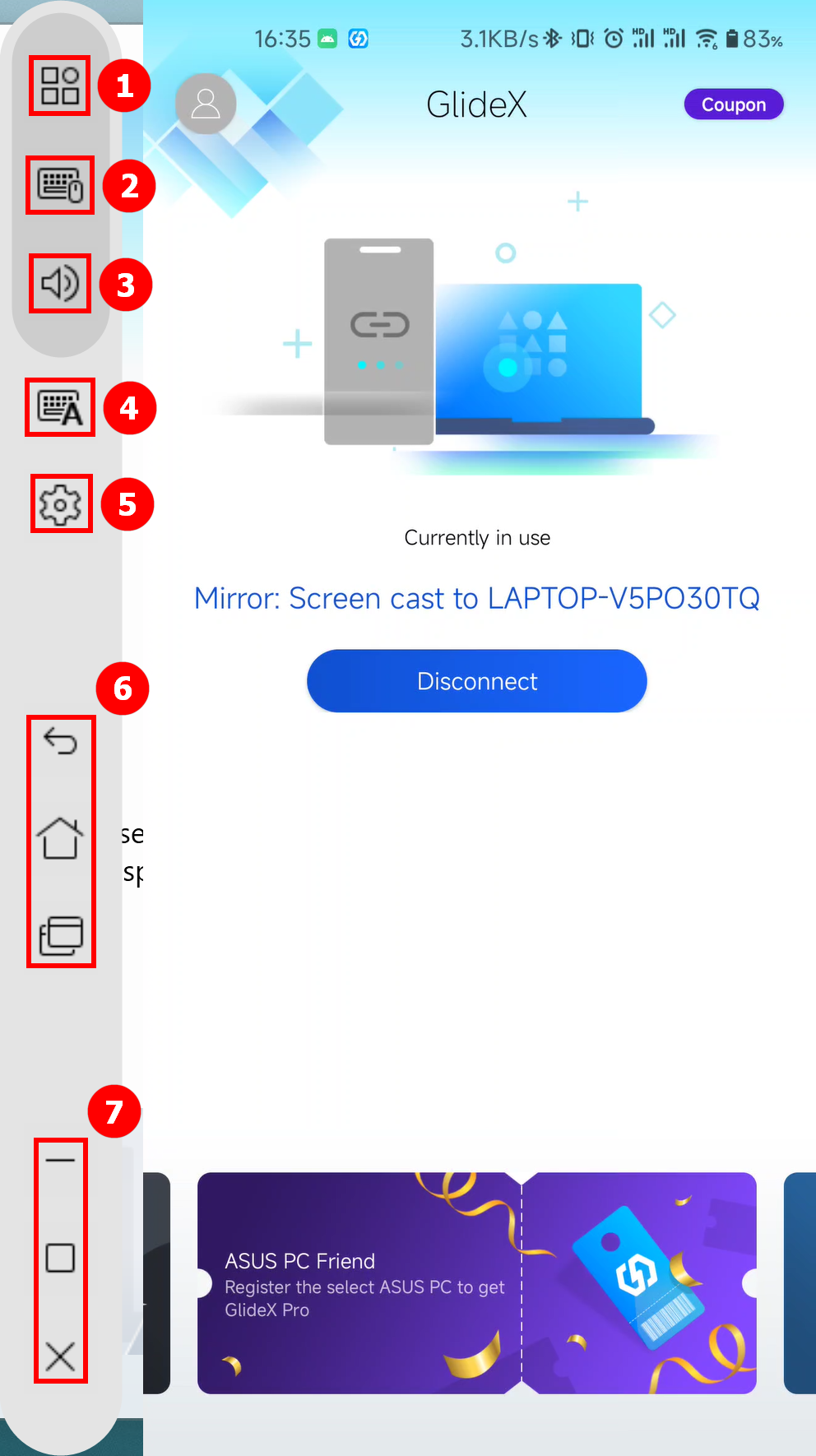
(5) หลังจากเปิดฟังก์ชันควบคุม PC แล้ว บนเมนูด้านข้างกระจก จะมีฟังก์ชัน ①[PC Control] รวมถึง ② ปุ่มสวิตช์ [คีย์บอร์ดและเมาส์] ③ ปุ่มสวิตช์ [เสียง] ④[คำใบ้ทางลัดวิธีการป้อนข้อมูล ], ปุ่ม ⑤[การตั้งค่า], ปุ่ม ⑥[การควบคุมอุปกรณ์เคลื่อนที่] และปุ่ม ⑦[การควบคุม]
When โดยใช้ฟังก์ชัน [PC Control] ของคุณสมบัติมิเรอร์ หากคุณพบปัญหาใดๆ โปรดดูที่: [GlideX] วิธีใช้การควบคุมพีซีกระจกหน้าจอ
แป้นพิมพ์และเมาส์ - หากต้องการใช้แป้นพิมพ์ของพีซีเพื่อพิมพ์บนอุปกรณ์เคลื่อนที่ที่เชื่อมต่อ ปุ่มลัดจะแตกต่างกันไปตามระบบมือถือ:
อุปกรณ์ Android: สลับภาษา (กดปุ่ม Shift + Space) และสลับวิธีการป้อนข้อมูล (กดปุ่ม Shift + Alt) ซึ่งใช้งานได้บนแป้นพิมพ์ Google และแป้นพิมพ์ Samsung
อุปกรณ์ iOS: สลับภาษา (กด Ctrl+ ปุ่ม Space)
หากต้องการใช้เมาส์ของพีซีบนอุปกรณ์เคลื่อนที่* ให้สลับไปที่โหมดเมาส์มิเรอร์โดยคลิกที่หน้าจอมิเรอร์ หากต้องการออกจากโหมดนั้น ให้กด Esc นอกจากนี้คุณยังสามารถปรับแต่งความเร็วของตัวชี้ตามระบบมือถือได้อีกด้วย:
- อุปกรณ์ Android: คลิกปุ่ม [การตั้งค่า] เพื่อปรับความเร็ว
อุปกรณ์ iOS: ไปที่อุปกรณ์มือถือของคุณ [การตั้งค่า] > [ทั่วไป] > [แทร็กแพดและเมาส์] เราขอแนะนำให้คุณลากแถบเลื่อน "ความเร็วในการติดตาม" ไปจนสุด ในเวลาเดียวกัน ให้ปิดการตั้งค่า [การเลื่อนแบบธรรมชาติ] เพื่อรักษาลักษณะการเลื่อนของคุณบนคอมพิวเตอร์
* ไปที่อุปกรณ์มือถือของคุณ [การตั้งค่า] > [การเข้าถึง] > [สัมผัส] > เปิด [AssistiveTouch] หรือขอให้ Siri [เปิด AssistiveTouch]
เสียง - ฟังก์ชันนี้ต้องใช้พีซีเวอร์ชันใหม่กว่าอุปกรณ์ 20H1 หากเป็นเวอร์ชันต่ำกว่า ขอแนะนำให้คุณอัพเกรดระบบปฏิบัติการสำหรับฟังก์ชันนี้ ปัจจุบัน GlideX รองรับการสตรีมเพลงสเตอริโอ
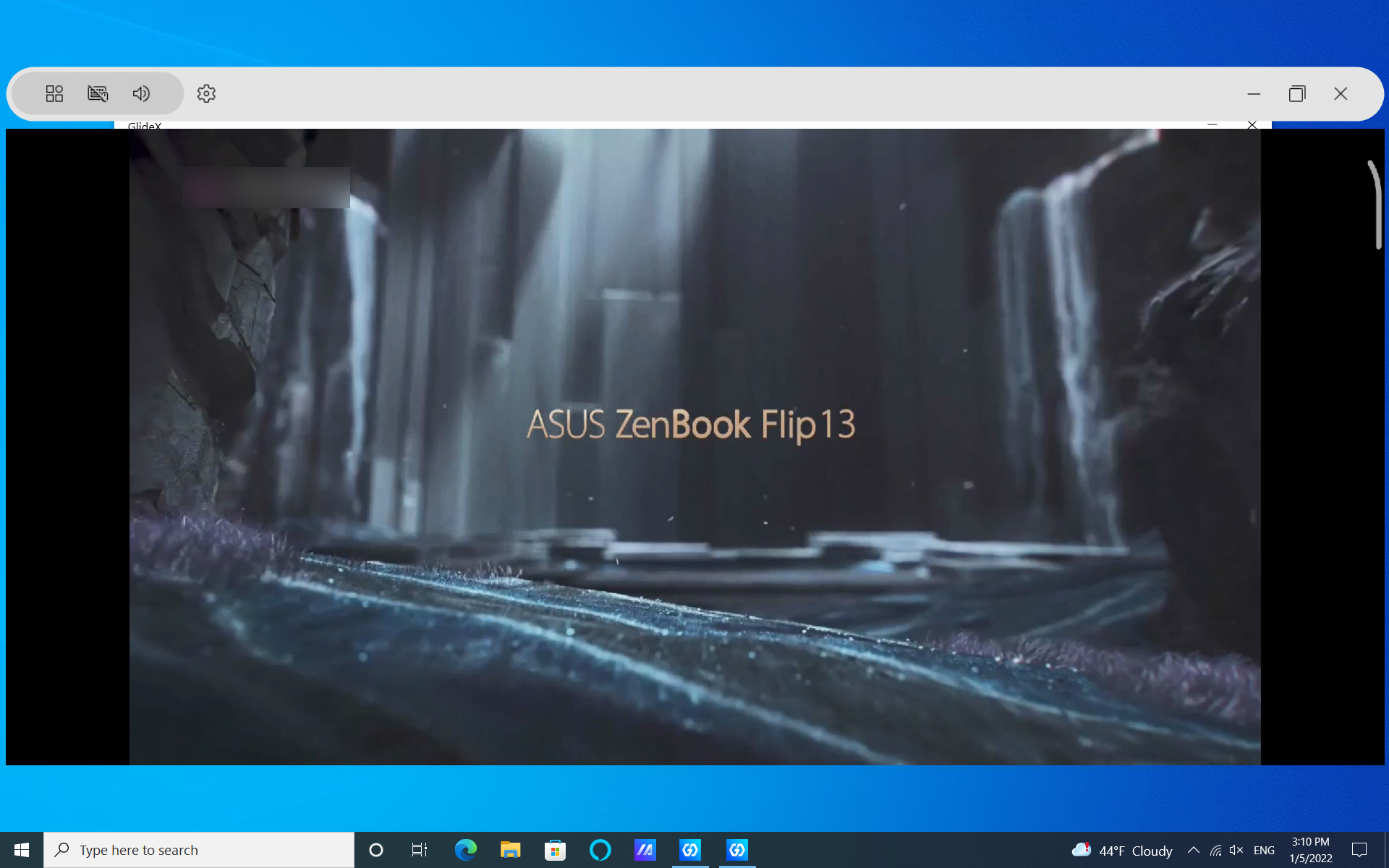
(6) เมื่ออุปกรณ์เคลื่อนที่ของคุณแสดงในแนวนอน (เช่น หากคุณดูวิดีโอ) หน้าหน้าต่างของคอมพิวเตอร์ของคุณก็จะแสดงในแนวนอนด้วย
(7) ฉันจะเปลี่ยนคุณภาพการสตรีมหน้าจอสำหรับ Mirror ได้อย่างไร
หากเครือข่ายของคุณไม่เสถียร ขอแนะนำให้คุณเปลี่ยนไปใช้ WiFi 5 GHz หรือคลิก ①[การตั้งค่า] เพื่อสมัครสมาชิกเพื่อปลดล็อค [โหมดไดนามิก] ใน ②[คุณภาพการสตรีม] หรือเชื่อมต่อด้วยสาย USB เพื่อประสบการณ์ที่ดีขึ้น

(8) คุณยังสามารถใช้ฟังก์ชัน Mirror ได้โดยใช้การเชื่อมต่อ USB ดังแสดงในรูปต่อไปนี้
เมื่อใช้การเชื่อมต่อ USB คุณต้องเปิดการอนุญาตของอุปกรณ์มือถือก่อน โปรดดูการเชื่อมต่อ: [GlideX] จะเปิดใช้งานการแก้ไขข้อบกพร่อง USB สำหรับอุปกรณ์ Android ได้อย่างไร | การสนับสนุนอย่างเป็นทางการ | เอซุส โกลบอล
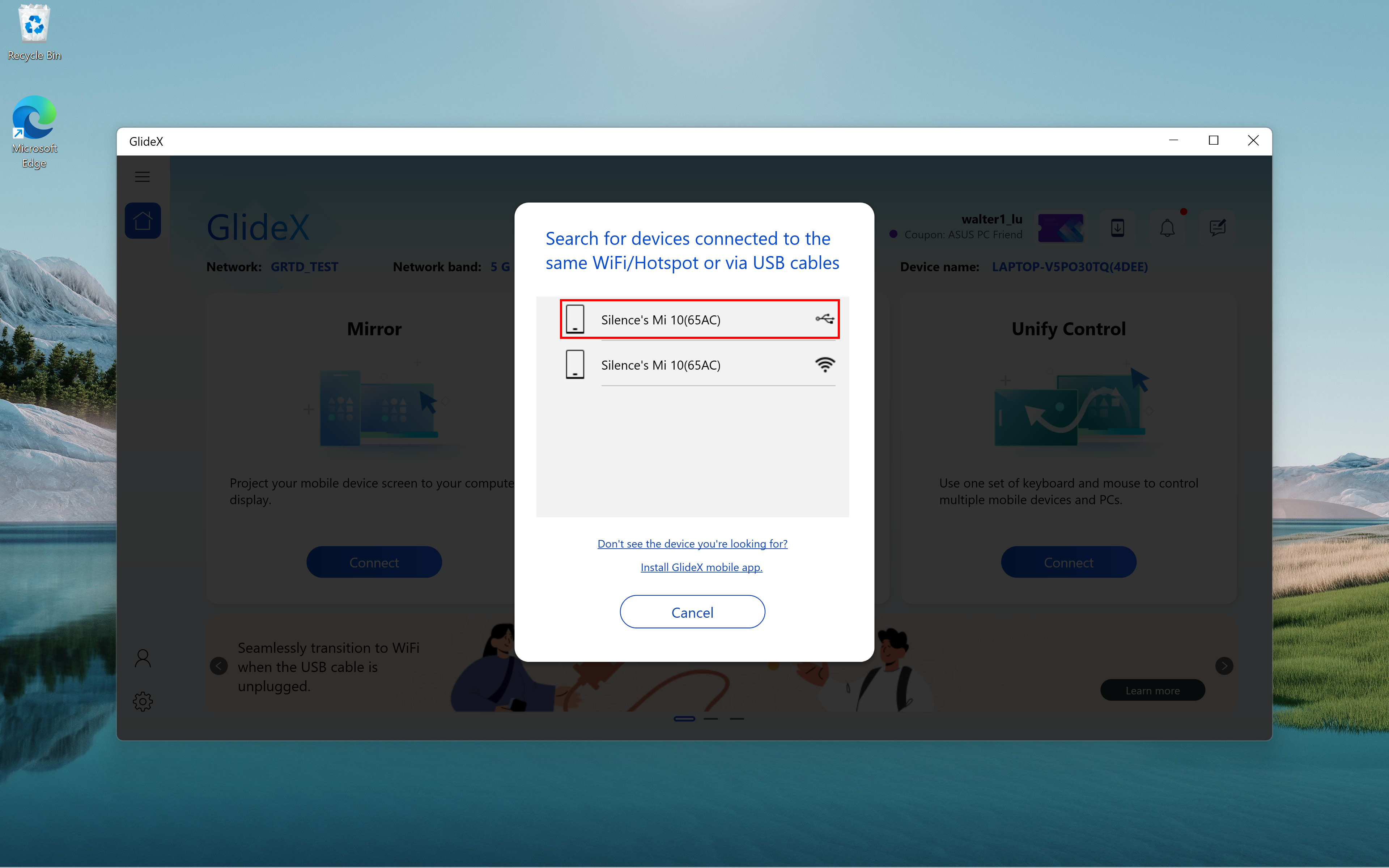
(1) คลิก ①[Connect].

(2) ผู้ใช้ Ultra สามารถเชื่อมต่ออุปกรณ์สองเครื่องได้ คลิก ②[อุปกรณ์] ตามลำดับ ขั้นตอนการเชื่อมต่อที่ฝั่งอุปกรณ์มือถือจะคล้ายกับที่อธิบายไว้ข้างต้น ต่อไปนี้จะอธิบายขั้นตอนที่คุณต้องดำเนินการเมื่ออุปกรณ์ที่เชื่อมต่อเป็นพีซี

(3) ข้อความป๊อปอัปจะปรากฏขึ้นในแอป GlideX บนคอมพิวเตอร์เครื่องอื่น คลิก ③[Accept].
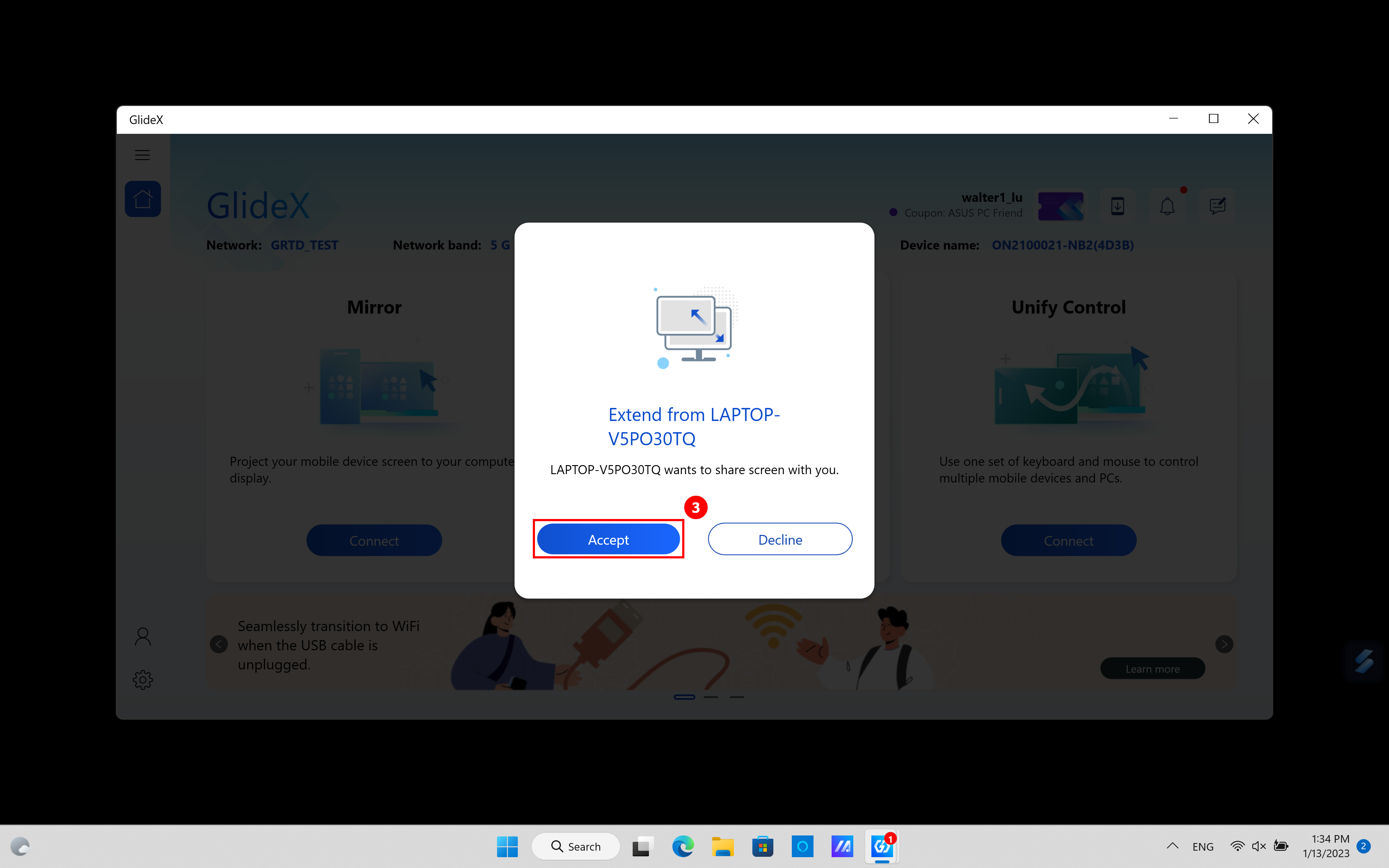
(4) หน้าจอต่อไปนี้จะปรากฏบนคอมพิวเตอร์เครื่องที่สอง คลิก ④[เต็มหน้าจอ] เพื่อทำให้หน้าจอของคอมพิวเตอร์เครื่องแรกเต็มหน้าจอบนคอมพิวเตอร์เครื่องที่สอง
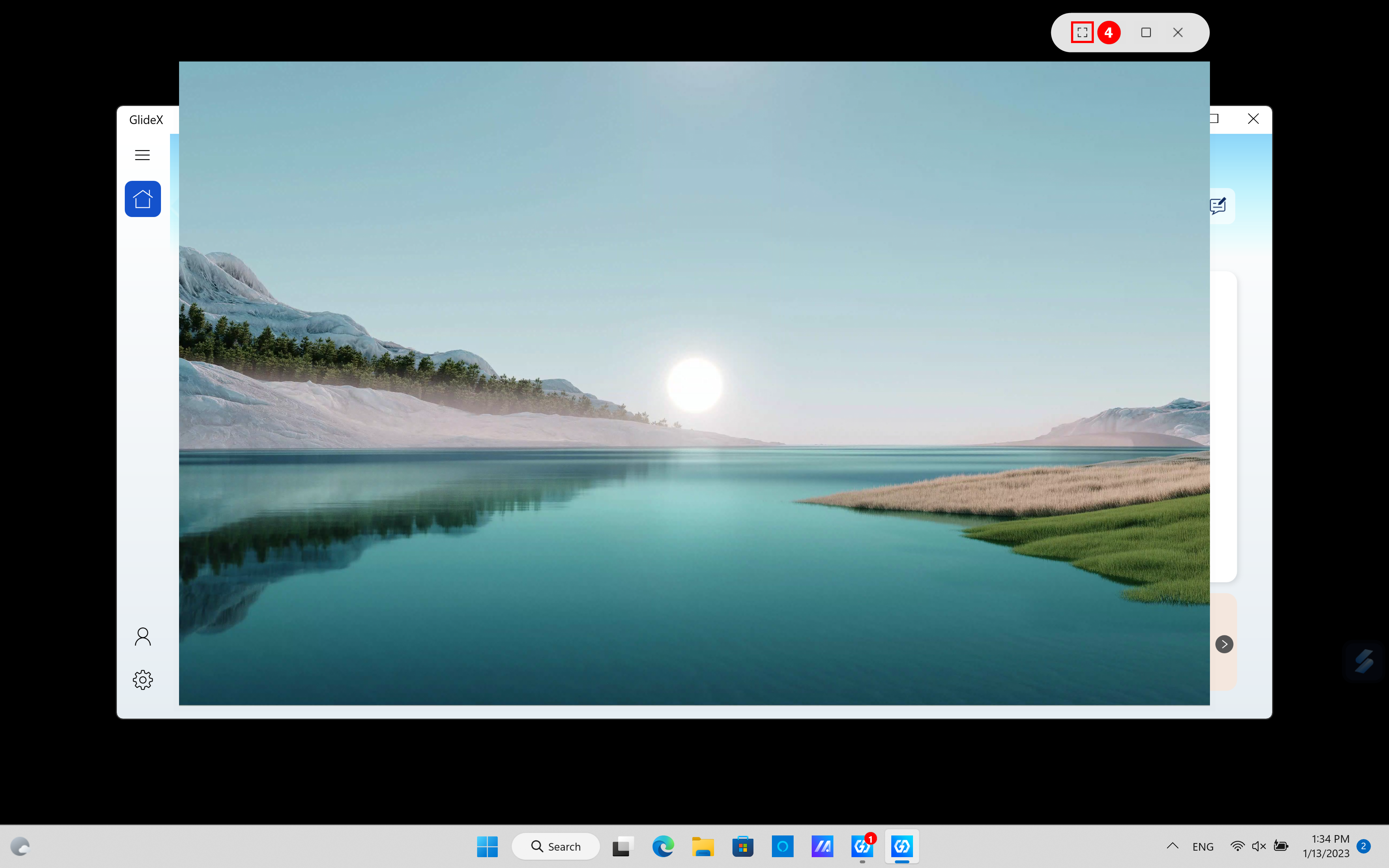
(5) ณ จุดนี้ หน้าจอขยายของคอมพิวเตอร์เครื่องแรกจะแสดงแบบเต็มหน้าจอบนคอมพิวเตอร์เครื่องที่สอง และคุณสามารถออกจากโหมดเต็มหน้าจอได้โดยการกดปุ่ม [ESC] ของคอมพิวเตอร์เครื่องที่สอง

(6) กลับไปที่แอป GlideX ของคอมพิวเตอร์เครื่องแรก คุณจะเห็นว่า ⑤[อุปกรณ์สองเครื่อง] ถูกใช้เป็นหน้าจอขยาย คลิก ⑥[การตั้งค่า]

(7) ใน ⑦[Display/Device Rarrangement] ทางด้านซ้าย คุณสามารถตั้งค่าตำแหน่งสัมพันธ์ของหน้าจอได้ ใน ⑧[คุณภาพการสตรีม] ทางด้านขวา คุณสามารถตั้งค่าคุณภาพของหน้าจอที่ขยายทั้งสองหน้าจอได้

(1) Cคลิก ①[Connect].

(2) เลือก ②[Devices] ของคุณแล้วเชื่อมต่อ

(3) หลังจากการเชื่อมต่ออุปกรณ์เสร็จสมบูรณ์ คลิก ③[การตั้งค่า] บนหน้าจอต่อไปนี้
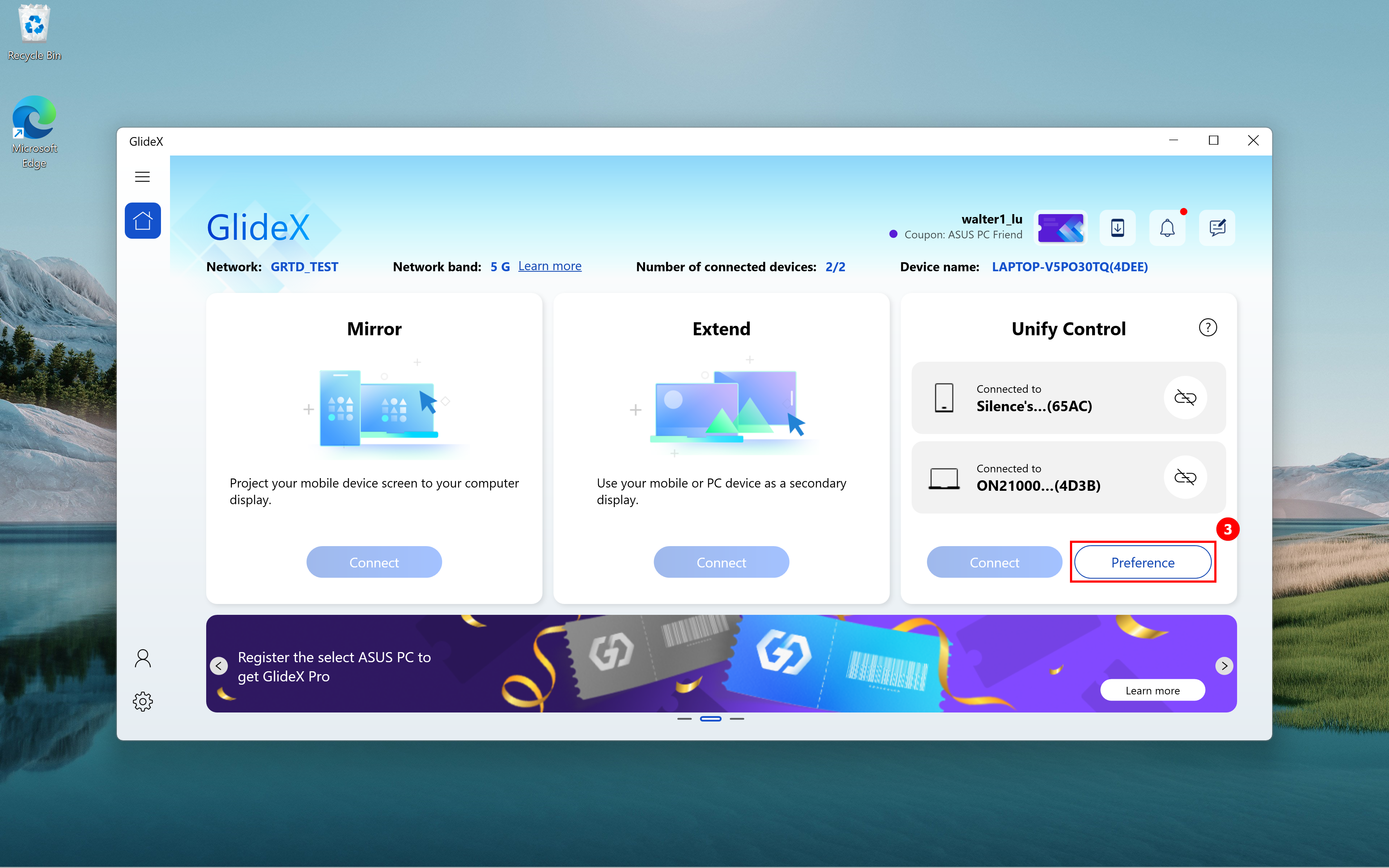
(4) ปรับตำแหน่งสัมพัทธ์ของจอภาพและอุปกรณ์ใน ④[การแสดงผล/การจัดเรียงอุปกรณ์ใหม่]

(5) เมื่อใช้ฟังก์ชัน Unify Control คุณอาจประสบปัญหา เช่น ไม่สามารถค้นหาเมาส์ได้ คลิก ⑤[การตั้งค่า] คลิก ⑥[ทั่วไป] และปรับตัวเลือกการสลับตัวชี้หรือแป้นพิมพ์ใน ⑦[ตัวเลือกแป้นพิมพ์ Unify Control และเคอร์เซอร์]
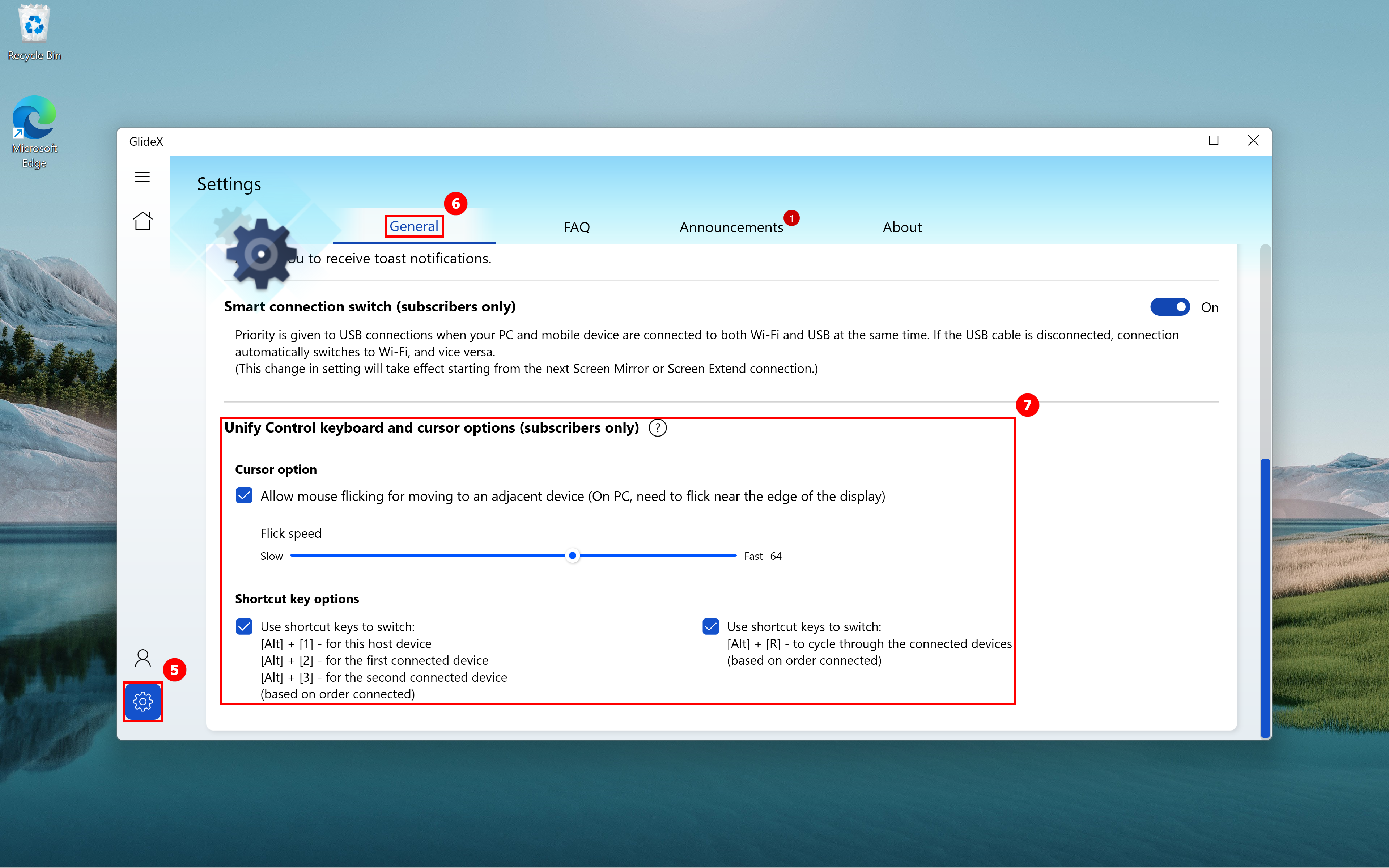
(6) เชื่อมต่ออุปกรณ์เครื่องหนึ่งเพื่อใช้ฟังก์ชัน Unify Control และคุณยังสามารถเชื่อมต่ออุปกรณ์อื่นเพื่อใช้ฟังก์ชัน Mirror หรือฟังก์ชัน Extended ดังที่แสดงด้านล่าง คุณสามารถปรับตำแหน่งสัมพัทธ์ของอุปกรณ์ได้ใน ⑧[การแสดงผล/การจัดเรียงอุปกรณ์] และปรับคุณภาพการสื่อสารได้อย่างรวดเร็วใน ⑨[คุณภาพการสตรีม]

หากคุณพบปัญหาใด ๆ หรือมีข้อเสนอแนะใด ๆ ต่อ GlideX โปรดให้ข้อเสนอแนะผ่านทาง GlideX สำหรับ Windows และแอปมือถือ คำแนะนำที่เกี่ยวข้องโปรดดูที่: [GlideX] Learn how to send feedback to GlideX | Official Support | ASUS Global
วิธีใช้การควบคุม PC mirror หน้าจอ
ฟังก์ชัน "การควบคุมพีซี" ของ Mirror Display ทำให้ผู้ใช้สามารถใช้เมาส์คอมพิวเตอร์เพื่อควบคุมอุปกรณ์เคลื่อนที่บนคอมพิวเตอร์ ใช้แป้นพิมพ์ในการป้อนข้อมูล และยังส่งเสียงของอุปกรณ์เคลื่อนที่ออกจากลำโพงบนคอมพิวเตอร์อีกด้วย หากคุณประสบปัญหา โปรดค้นหาวิธีแก้ไขปัญหาตามประเภทของอุปกรณ์ที่คุณใช้
ฟังก์ชัน "การควบคุมพีซี" ต้องใช้คอมพิวเตอร์ของคุณที่มี Bluetooth 3.0 ขึ้นไป และจะเปิดใช้งานหลังจากจับคู่บลูทูธของอุปกรณ์เคลื่อนที่และพีซีแล้ว
ฟังก์ชั่นการควบคุมเครื่องคอมพิวเตอร์อย่างหนึ่ง ฟังก์ชั่น “เสียง” กำหนดให้ระบบปฏิบัติการคอมพิวเตอร์ของคุณเป็นแบบ 20H1 หรือใหม่กว่า หากเป็นเวอร์ชันต่ำกว่า ขอแนะนำให้คุณอัพเกรดระบบปฏิบัติการเพื่อใช้ฟังก์ชันนี้ ปัจจุบัน GlideX รองรับการสตรีมเพลงสเตอริโอ
การแก้ไขปัญหาสำหรับผู้ใช้อุปกรณ์ iOS
การแก้ไขปัญหาสำหรับผู้ใช้อุปกรณ์ Android
การแก้ไขปัญหาสำหรับผู้ใช้อุปกรณ์ iOS
1. การเชื่อมต่อฟังก์ชันล้มเหลว
หากคุณเข้าสู่หน้าฟังก์ชัน [PC Control] จะแสดงว่าการเชื่อมต่อฟังก์ชันล้มเหลว โปรดคลิกปุ่ม [Retry] ของฟังก์ชันหน้าต่างกระจก หากการเชื่อมต่อยังไม่สำเร็จ โปรดลองจับคู่บลูทูธของอุปกรณ์อีกครั้ง
2. ใช้เมาส์เพื่อควบคุมอุปกรณ์เคลื่อนที่บนคอมพิวเตอร์
2.1 เปิดใช้งาน [AssistiveTouch] - หากต้องการแสดงเคอร์เซอร์บนหน้าต่างกระจก โปรดไปที่อุปกรณ์มือถือของคุณ [การตั้งค่า] > [การเข้าถึง] > [สัมผัส] > เปิด [AssistiveTouch] หรือขอให้ Siri [เปิด AssistiveTouch]
2.2 ปรับความเร็วของแทร็กแพดและเมาส์ - เพื่อให้ได้รับประสบการณ์การใช้งานที่ดียิ่งขึ้น ไปที่อุปกรณ์มือถือของคุณ [การตั้งค่า] > [ทั่วไป] > [แทร็กแพดและเมาส์] เราขอแนะนำให้คุณลากแถบเลื่อน "ความเร็วการติดตาม" ไปที่ต่ำสุด . ในเวลาเดียวกัน ให้ปิดการตั้งค่า [การเลื่อนแบบธรรมชาติ] เพื่อรักษาลักษณะการเลื่อนของคุณบนคอมพิวเตอร์
2.3 ยืนยันเพื่อปลดล็อค [การวางแนวหน้าจอ] - เพื่อหลีกเลี่ยงไม่ให้เมาส์ทำงานโดยไม่คาดคิด โปรดตรวจสอบให้แน่ใจว่า "การวางแนวหน้าจอ" ถูกปลดล็อคแล้ว คุณสามารถปัดลงจากมุมขวาบนของหน้าจอเพื่อเปิด "ศูนย์ควบคุม" แล้วแตะปุ่ม [การวางแนวหน้าจอ] เพื่อยืนยันว่าฟังก์ชั่นถูกปลดล็อคแล้ว
3. ใช้แป้นพิมพ์เพื่อป้อนข้อมูล
แป้นพิมพ์คอมพิวเตอร์คือแป้นพิมพ์ Bluetooth ของอุปกรณ์เคลื่อนที่ของคุณ หากคุณต้องการใช้ปุ่มลัดเพื่อสลับภาษา คุณสามารถกดปุ่ม [Ctrl + Space] เพื่อสลับได้ หากคุณต้องการกลับไปที่หน้าแรกของอุปกรณ์มือถือของคุณอย่างรวดเร็ว คุณสามารถกดปุ่ม [Ctrl + H] หรือคลิกปุ่มโฮมบนเมนูด้านข้างของหน้าต่างมิเรอร์
การแก้ไขปัญหาสำหรับผู้ใช้อุปกรณ์ Android
1. การเชื่อมต่อฟังก์ชันล้มเหลว
หากคุณเข้าสู่หน้าฟังก์ชัน [การควบคุมพีซี] จะแสดงว่าการเชื่อมต่อฟังก์ชันล้มเหลว โปรดป้อนการตั้งค่า [บลูทูธ] ของอุปกรณ์เคลื่อนที่ เลือกชื่อ [อุปกรณ์ที่จับคู่] ปัจจุบัน ป้อน [การตั้งค่า] ของอุปกรณ์ และเปิดฟังก์ชันที่เกี่ยวข้อง สิทธิ์ [เสียง] หรือ [อุปกรณ์อินพุต] จากนั้นคลิกปุ่ม [ลองอีกครั้ง] บนหน้าฟังก์ชัน [การควบคุมพีซี] ของหน้าต่างที่มิเรอร์ หากการเชื่อมต่อยังไม่สำเร็จ โปรดลองจับคู่บลูทูธของอุปกรณ์อีกครั้ง
2. ใช้เมาส์เพื่อควบคุมอุปกรณ์เคลื่อนที่บนคอมพิวเตอร์
หากต้องการปรับความเร็วของตัวชี้ คุณสามารถคลิกปุ่ม [PC Control] จากเมนูด้านข้างของหน้าต่างมิเรอร์ และคลิกปุ่ม [Pointer Speed] [Settings] บนแท็บ [Keyboard & Mouse] เพื่อเข้าสู่อุปกรณ์มือถือ [ หน้าระบบความเร็วเมาส์และแทร็กแพด] คุณสามารถปรับแต่งความเร็วได้ตามความต้องการส่วนตัวของคุณ
3. ใช้แป้นพิมพ์เพื่อป้อนข้อมูล
แป้นพิมพ์คอมพิวเตอร์คือแป้นพิมพ์ Bluetooth ของอุปกรณ์เคลื่อนที่ของคุณ หากคุณต้องการใช้ปุ่มลัดเพื่อสลับภาษา คุณสามารถกดปุ่ม [Shift + Space] เพื่อสลับได้ เช่น เปลี่ยนจากภาษาอังกฤษเป็นภาษาจีน หากคุณต้องการเปลี่ยนวิธีการป้อนข้อมูล ให้กด [Shift + Alt] เพื่อสลับ เช่น เปลี่ยนจากแป้นพิมพ์ Samsung เป็นแป้นพิมพ์ Google
[GlideX] ปัญหาบริการสมัครสมาชิก GlideX ทั่วไป
GlideX คือการดาวน์โหลดข้ามอุปกรณ์ การแชร์หน้าจอข้ามแพลตฟอร์ม และโซลูชันการควบคุมหน้าจอฟรี เรามุ่งมั่นที่จะมอบประสบการณ์การใช้งานที่ดีแก่ผู้ใช้โดยการอัปเดตอย่างต่อเนื่อง นอกจากนี้เรายังให้ผู้ใช้ในบางภูมิภาคทำการซื้อในแอปบนมือถือเพื่อเพลิดเพลินกับคุณสมบัติขั้นสูง
มีอะไรรวมอยู่ในแพ็คเกจการชำระเงินที่แตกต่างกันของ GlideX?
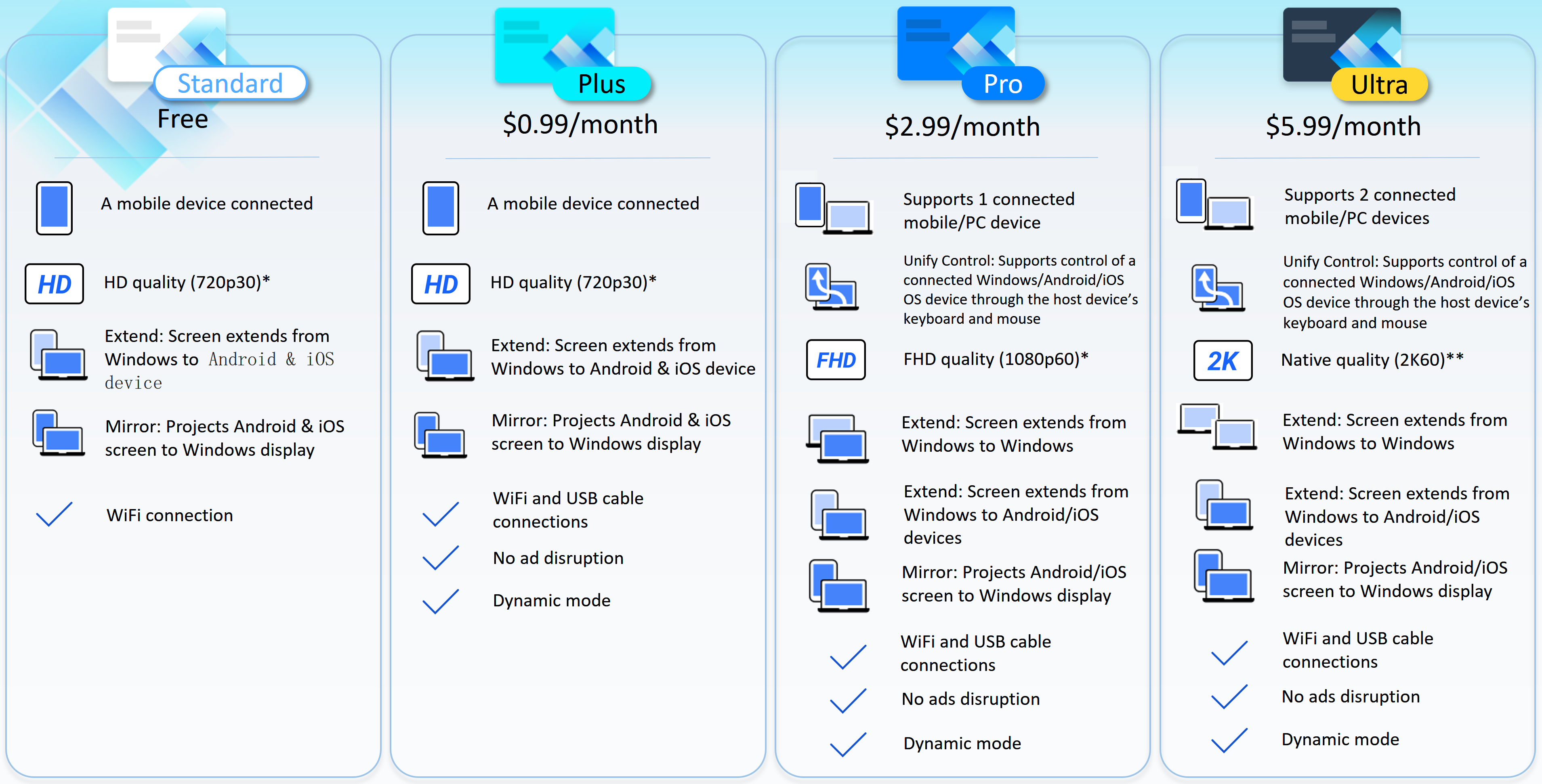
*เลือกความละเอียดและอัตราการรีเฟรชที่ต้องการ โปรดทราบว่าประสิทธิภาพที่แท้จริงจะขึ้นอยู่กับความสามารถของเครือข่ายและฮาร์ดแวร์ของคุณ
** ขึ้นอยู่กับความสามารถของเครือข่ายและฮาร์ดแวร์ของคุณ ความละเอียดและอัตราการรีเฟรชของคุณภาพดั้งเดิมจะสูงกว่า 2K60 จริงๆ
ฉันจะใช้บริการสมัครสมาชิก GlideX ได้ที่ไหน
ปัจจุบัน GlideX ให้บริการสมัครสมาชิกสำหรับผู้ใช้ในภูมิภาคต่อไปนี้ตามแพลตฟอร์มอุปกรณ์มือถือที่สมาชิกลงทะเบียน
1. หากคุณใช้ Google Play Store ผู้ใช้ในภูมิภาคต่อไปนี้จะใช้บริการสมัครสมาชิก GlideX:
แอลเบเนีย ออสเตรเลีย ออสเตรีย บาห์เรน เบลารุส เบลเยียม บัลแกเรีย แคนาดา ชิลี โครเอเชีย สาธารณรัฐเช็ก เดนมาร์ก เอสโตเนีย ฟินแลนด์ ฝรั่งเศส เยอรมนี กรีซ ฮังการี อินเดีย อินโดนีเซีย ไอร์แลนด์ อิตาลี ลัตเวีย ลิกเตนสไตน์ ลักเซมเบิร์ก , มาเลเซีย, มอลตา, โมร็อกโก, เนเธอร์แลนด์, นิวซีแลนด์, นอร์เวย์, โปแลนด์, โปรตุเกส, โรมาเนีย, รัสเซีย, ซาอุดีอาระเบีย, เซอร์เบีย, สิงคโปร์, สโลวาเกีย, สโลวีเนีย, เกาหลีใต้, สเปน, สวีเดน, ไต้หวัน, ตุรกี, สหรัฐอาหรับเอมิเรตส์, สหรัฐอเมริกา ,โมร็อกโก,ลิกเตนสไตน์,เม็กซิโก
2. หากคุณใช้ Apple App Store ผู้ใช้ในภูมิภาคต่อไปนี้จะใช้บริการสมัครสมาชิก GlideX:
แอลเบเนีย อาร์เมเนีย ออสเตรเลีย ออสเตรีย บาห์เรน เบลารุส เบลเยียม บอสเนียและเฮอร์เซโกวีนา บัลแกเรีย แคนาดา ชิลี โคลอมเบีย โครเอเชีย ไซปรัส สาธารณรัฐเช็ก เดนมาร์ก เอสโตเนีย ฟินแลนด์ ฝรั่งเศส เยอรมนี กรีซ ฮังการี ไอซ์แลนด์ อินเดีย , อินโดนีเซีย, ไอร์แลนด์, อิตาลี, โคโซโว, ลัตเวีย, ลิทัวเนีย, ลักเซมเบิร์ก, มาเลเซีย, มอลตา, เม็กซิโก, มอลโดวา, เนเธอร์แลนด์, นิวซีแลนด์, นอร์เวย์, โปแลนด์, โปรตุเกส, โรมาเนีย, รัสเซีย, ซาอุดีอาระเบีย, เซอร์เบีย, สิงคโปร์, สโลวาเกีย, สโลวีเนีย, ทางใต้ แอฟริกา, เกาหลีใต้, สเปน, สวีเดน, สวิตเซอร์แลนด์, ไต้หวัน, ตุรกี, สหรัฐอาหรับเอมิเรตส์, สหราชอาณาจักร, สหรัฐอเมริกา, อุซเบกิสถาน
จะรับแผนการสมัครสมาชิก GlideX ได้อย่างไร?
หากต้องการสมัครสมาชิกเข้าสู่ระบบ GlideX โปรดลงทะเบียนและเข้าสู่ระบบในฐานะสมาชิก GlideX เวอร์ชันสากล* จากนั้นไปที่แอปอุปกรณ์มือถือ GlideX ขยายเมนูด้านข้าง > เข้าสู่ "การสมัครของฉัน" และสมัครสมาชิกในแอปผ่าน Google Play Store หรือ Apple แอพสโตร์. สมาชิก GlideX ที่สมัครสมาชิกสำเร็จแล้วจะถูกขอให้เข้าสู่ระบบด้วยบัญชีเดียวกันบนอุปกรณ์ส่วนตัวอื่น ๆ เพื่อเพลิดเพลินกับฟังก์ชั่นการสมัครสมาชิก
* (GlideX) สมาชิกเวอร์ชันภาษาจีนไม่สามารถใช้บริการสมัครสมาชิกได้
จะยืนยันความสำเร็จของการสมัครแผน GlideX ได้อย่างไร?
โปรดเข้าสู่ระบบสมาชิก GlideX ที่ชื่นชอบแผนการสมัครสมาชิกบนอุปกรณ์ใด ๆ ของคุณ
- แอป Windows> เมนูด้านข้าง> "ศูนย์ผู้ใช้" เพื่อยืนยันแผนของคุณ
แอพมือถือ> เมนูด้านข้าง> "การสมัครสมาชิกของฉัน" เพื่อยืนยันแผนของคุณ
หากคุณสมัครสมาชิกแต่แผนไม่ถูกต้องในแอป โปรดไปที่แอปมือถือ GlideX> เมนูด้านข้าง> "การสมัครของฉัน" > แตะไอคอนเพิ่มเติมที่มุมขวาบนของหน้า> แตะ "กู้คืนการซื้อ" เพื่อลอง ให้เป็นไปตามแผน
จะต่ออายุแผนได้อย่างไร? จะยกเลิกแผนได้อย่างไร?
ตามข้อบังคับของ Google Play Store หรือ Apple App Store เว้นแต่คุณจะยกเลิกการสมัครสมาชิกรายการที่ซื้อใน Google Play Store หรือ Apple App Store ก่อนวันสุดท้ายของรอบบิลรายเดือน บุคคลที่สามที่คุณซื้อจะถูกเรียกเก็บเงิน คุณหลังจากสิ้นสุดระยะเวลาการสมัครและแผนจะต่ออายุโดยอัตโนมัติ
คุณสามารถยกเลิกการสมัครสมาชิกได้ตลอดเวลา การสมัครของคุณจะถูกยกเลิกเมื่อสิ้นสุดรอบการเรียกเก็บเงินปัจจุบัน และจะถูกดาวน์เกรดเป็นมาตรฐาน GlideX
ทำไมราคาจึงแตกต่างกันในแต่ละภูมิภาค?
ราคาของแพ็คเกจที่ซื้อใน GlideX จะแสดงเป็นสกุลเงินท้องถิ่นตามที่คุณกำหนดในบัญชี Google Play Store หรือ Apple App Store โปรดทราบว่าจำนวนเงินที่เรียกเก็บสุดท้ายอาจแตกต่างกันไปขึ้นอยู่กับสถานที่ที่คุณเลือกใน Google Play Store หรือ Apple App Store
จะเปลี่ยนแผนได้อย่างไร?
แอป GlideX ให้การอัพเกรดโปรแกรม คุณสามารถอัพเกรดจากโปรแกรมระดับล่างเป็นโปรแกรมระดับสูงกว่าได้ โปรแกรมจากต่ำไปสูง ได้แก่ Plus, Pro และ Ultra เมื่อคุณยืนยันที่จะอัปเกรดแผนแล้ว แผนใหม่จะมีผลทันที
ฉันจะถูกเรียกเก็บเงินบ่อยแค่ไหน?
ปัจจุบันสมาชิก Plus, Pro, Ultra จะถูกเรียกเก็บเงินเป็นรายเดือน คุณสามารถยกเลิกการสมัครสมาชิกของคุณได้ตลอดเวลาและการสมัครสมาชิกของคุณจะยังคงใช้งานได้ตามระยะเวลาที่คุณได้ชำระเงิน
ฉันจะยกเลิกการสมัครได้อย่างไร?
- หากคุณเป็นผู้ใช้ Android โปรดดูวิธีใช้ของ Google Play: Cancel, pause, or change a subscription on Google Play - Android - Google Play Help
- หากคุณเป็นผู้ใช้ iOS โปรดดูที่ฝ่ายสนับสนุนของ Apple: If you want to cancel a subscription from Apple - Apple Support
หากฉันต้องการรับเงินคืนสำหรับการสมัครสมาชิก เป็นไปได้หรือไม่?
- หากคุณเป็นผู้ใช้ Android โปรดดูวิธีใช้ของ Google Play: Request your Google Play refund - Google Play Help
- หากคุณเป็นผู้ใช้ iOS โปรดดูที่ฝ่ายสนับสนุนของ Apple: Request a refund for apps or content that you bought from Apple – Apple Support (AU)
[GlideX] วิธีเชื่อมต่ออุปกรณ์ผ่าน Wi-Fi หรือสาย USB
หากต้องการเปิดใช้งานกระจกหน้าจอและการขยายหน้าจอ ให้เชื่อมต่อกับอุปกรณ์มือถือของคุณจากพีซีที่อยู่บนเครือข่าย Wi-Fi เดียวกันหรือใช้สาย USB โปรดทราบว่าการเชื่อมต่อผ่าน Wi-Fi เดียวกันนั้นถูกจำกัดในสภาพแวดล้อมเครือข่ายบางอย่าง เช่น สภาพแวดล้อมในสำนักงานหรือโรงเรียนโดยใช้ฮอตสปอตสาธารณะ เราขอแนะนำให้คุณใช้ Wi-Fi ที่เชื่อถือได้
การแก้ไขปัญหาสำหรับผู้ใช้อุปกรณ์ iOS
การแก้ไขปัญหาสำหรับผู้ใช้อุปกรณ์ Android
การแก้ไขปัญหาสำหรับผู้ใช้อุปกรณ์ iOS
โปรดตรวจสอบว่าอุปกรณ์ iOS ตรงตามข้อกำหนดด้านล่าง
(1) การค้นพบสำหรับกระจกหน้าจอและการขยายหน้าจอเปิดอยู่
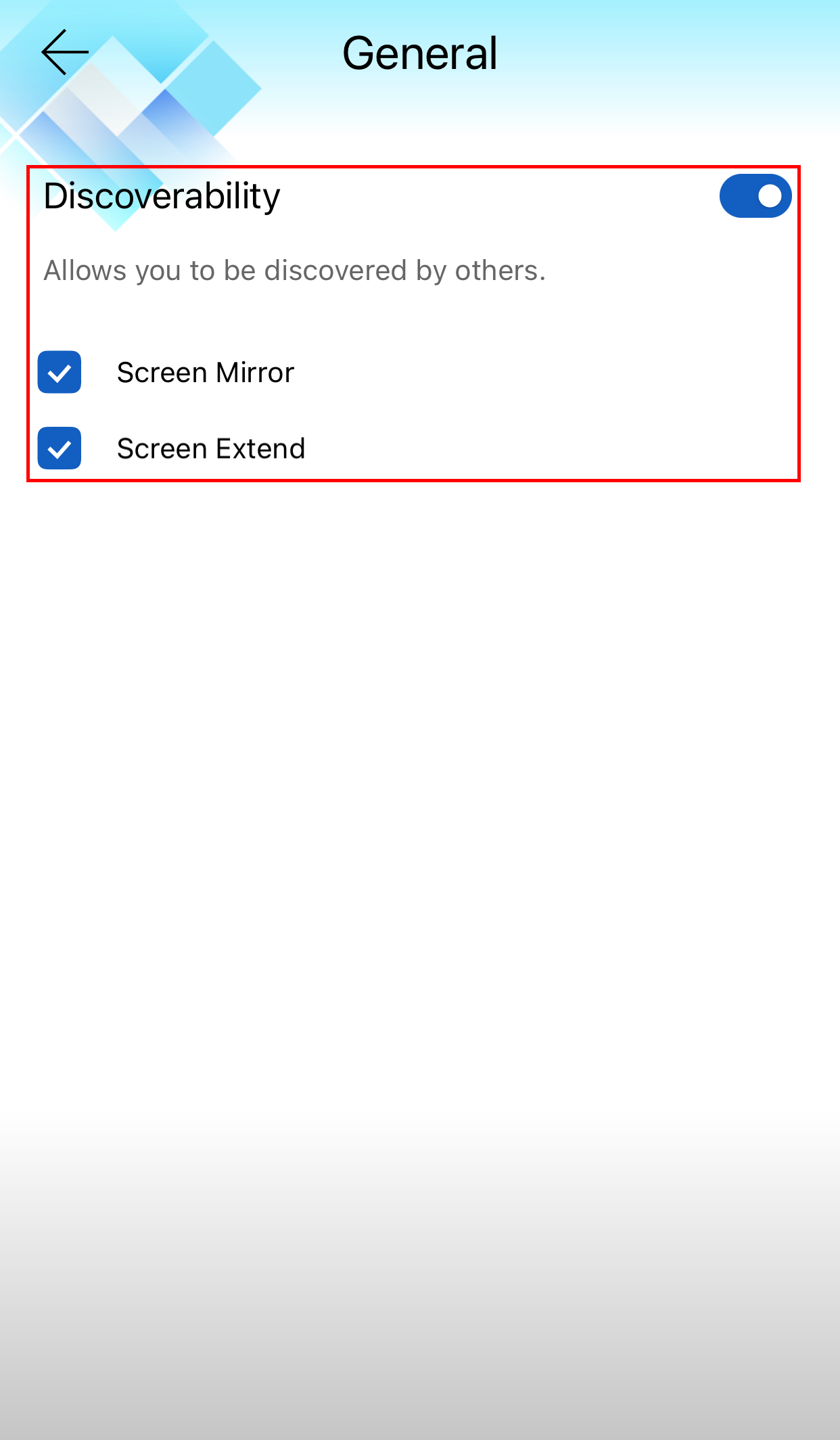
(2) แอปมือถือ GlideX ของคุณเปิดใช้งานเพื่อให้พีซีมองเห็นได้ และหน้าจอของอุปกรณ์มือถือไม่ได้ล็อค
เลือกวิธีการเชื่อมต่อ
1. เชื่อมต่ออุปกรณ์จากพีซีที่ใช้ Wi-Fi เดียวกัน
คุณสามารถเชื่อมต่อกับอุปกรณ์ iOS ของคุณได้โดยตรง
2. เชื่อมต่ออุปกรณ์จากพีซีโดยใช้สาย USB
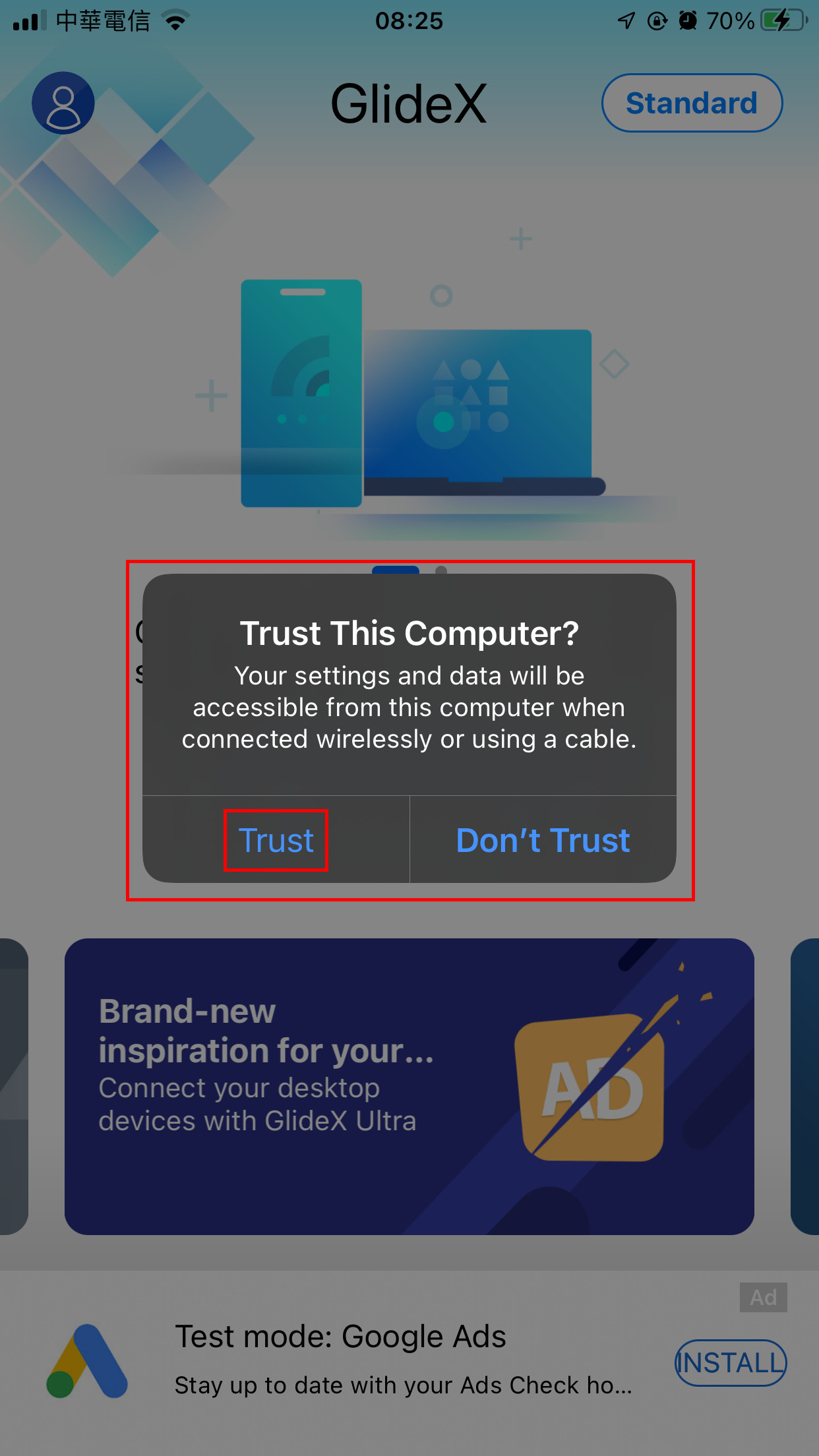
ดาวน์โหลดและติดตั้ง iTunes (Windows 64 bit) บนคอมพิวเตอร์ของคุณ คุณต้องใช้สาย Lightning ที่ได้รับการรับรองจาก Apple หรือ MFi เพื่อเชื่อมต่อ Apple iPhone หรือ iPad กับพีซีของคุณ โปรดตรวจสอบให้แน่ใจว่า iPhone หรือ iPad ของคุณเป็นที่รู้จักใน iTunes บน Windows (หากคุณติดอยู่ที่ขั้นตอนนี้ โปรดดูที่ Apple support เพื่อขอความช่วยเหลือและรีสตาร์ท AMDS ตามนั้น) จากนั้นแตะ [เชื่อถือ] ในกล่องโต้ตอบ [เชื่อถือคอมพิวเตอร์เครื่องนี้?]
เมื่อคุณเชื่อมต่ออุปกรณ์มือถือของคุณกับ GlideX บนคอมพิวเตอร์ อุปกรณ์มือถือของคุณจะปรากฏขึ้นและไอคอนเชื่อมต่อ USB จะปรากฏขึ้น
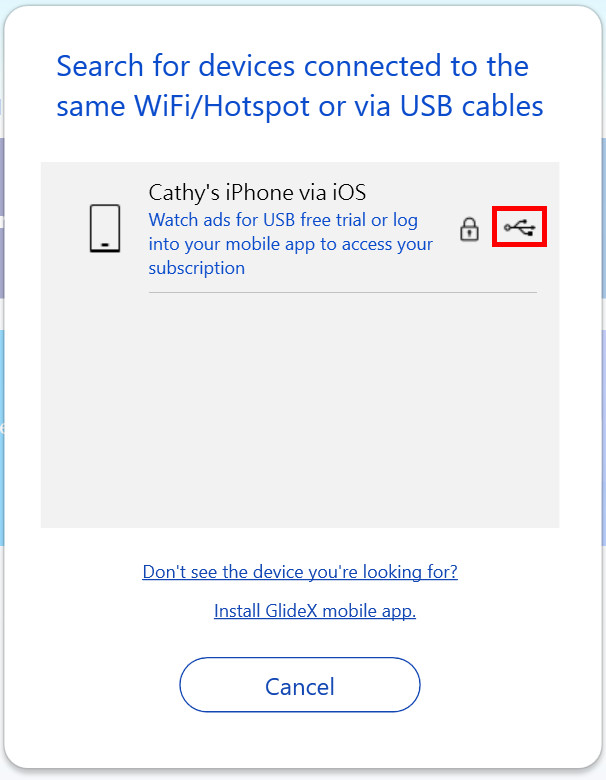
2. การแก้ไขปัญหาสำหรับผู้ใช้อุปกรณ์ Android
โปรดตรวจสอบให้แน่ใจว่าคุณมีคุณสมบัติตรงตามข้อกำหนดด้านล่าง:
(1) การค้นพบสำหรับกระจกหน้าจอและการขยายหน้าจอเปิดอยู่ เปิดแถบดึงด้านข้างทางด้านซ้ายของแอพมือถือ แตะ [ทั่วไป]① แตะฟังก์ชัน [การค้นพบได้]② แล้วเปิดฟังก์ชัน [กระจกหน้าจอและการขยายหน้าจอ]III
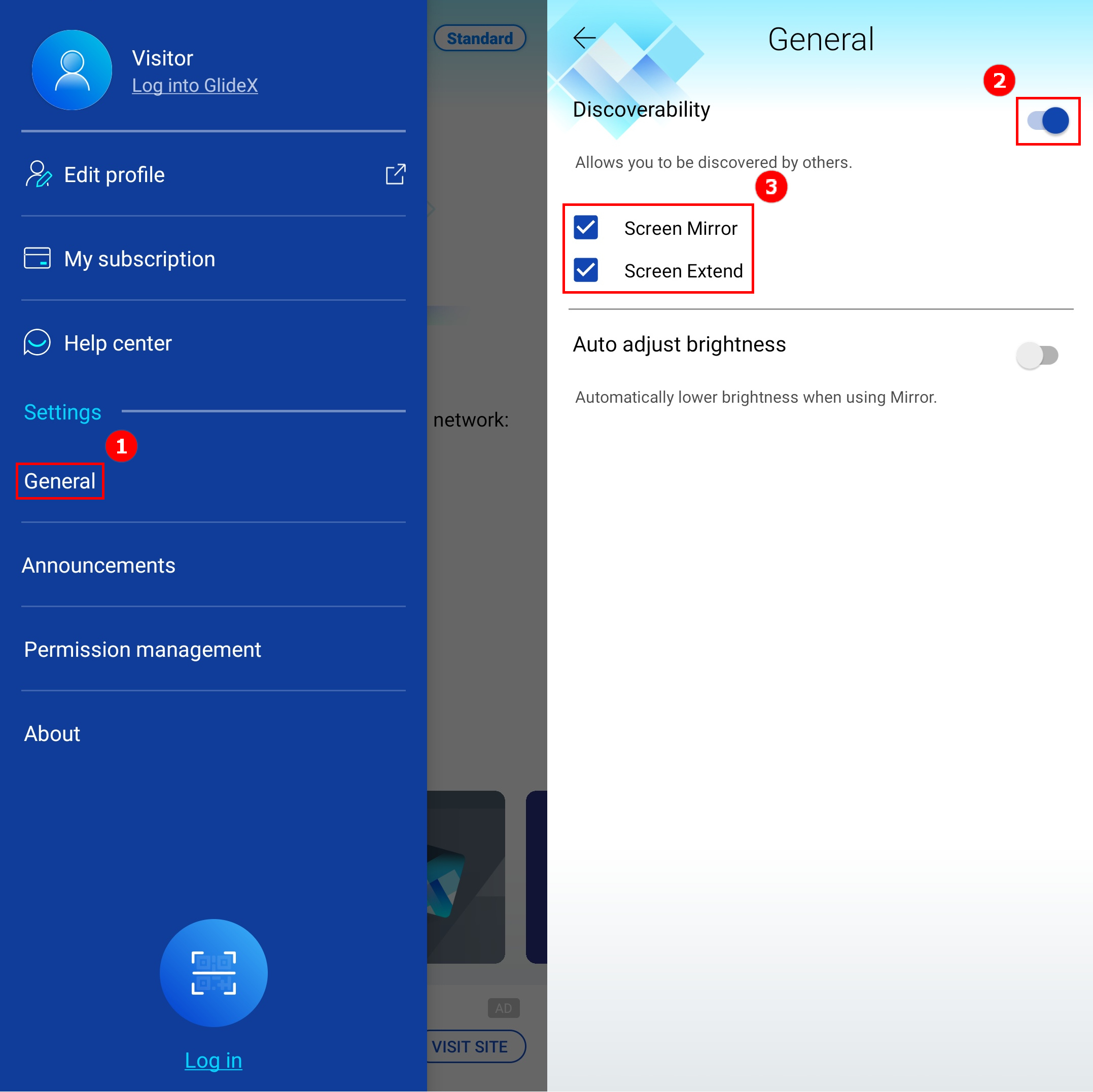
(2) แอปมือถือ GlideX ของคุณเปิดอยู่เพื่อให้พีซีมองเห็นได้ และหน้าจอของอุปกรณ์มือถือไม่ได้ล็อค
เลือกวิธีการเชื่อมต่อ
1. เชื่อมต่ออุปกรณ์จากพีซีที่ใช้ Wi-Fi เดียวกัน
คุณสามารถเชื่อมต่อกับอุปกรณ์ Android ได้โดยตรง
2. เชื่อมต่ออุปกรณ์จากพีซีโดยใช้สาย USB
ตรวจสอบให้แน่ใจว่าได้กำหนดค่าตัวเลือกสำหรับนักพัฒนาซอฟต์แวร์และการดีบัก USB ของอุปกรณ์มือถือของคุณแล้ว และคุณอนุญาตการดีบัก USB หลังจากเสียบสาย USB
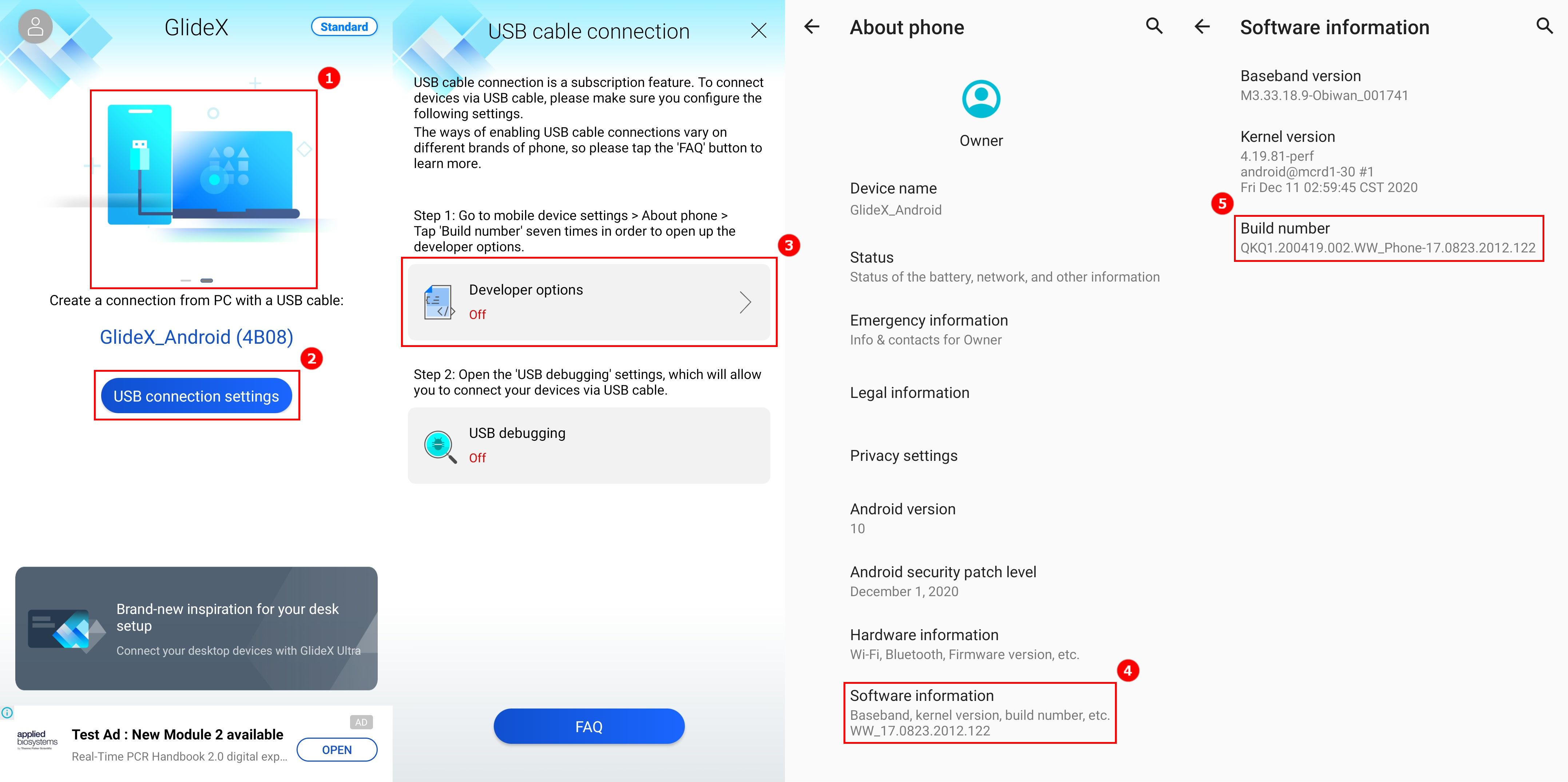
ปัดไปทางซ้ายบน GlideX [หน้าแรก]① แตะ [การตั้งค่าการเชื่อมต่อ USB]② แตะ บน [ตัวเลือกสำหรับนักพัฒนา]III จะถูกนำทางไปยังหน้า [เกี่ยวกับมือถือ] ของอุปกรณ์มือถือ แตะที่ [ข้อมูลซอฟต์แวร์]④ และแตะ [หมายเลขบิวด์]⑤ เจ็ดครั้งติดต่อกันเพื่อเปิดตัวเลือกสำหรับนักพัฒนาซอฟต์แวร์ (การเปิด "ตัวเลือกสำหรับนักพัฒนา" จะแตกต่างกันไปในแต่ละอุปกรณ์เคลื่อนที่ ค้นหาเว็บเพื่อดูว่าอุปกรณ์เคลื่อนที่ของคุณเป็นอย่างไร เปิดหรือคลิก
ตรวจสอบให้แน่ใจว่าได้กำหนดค่าตัวเลือกสำหรับนักพัฒนาซอฟต์แวร์และการดีบัก USB ของอุปกรณ์มือถือของคุณแล้ว และคุณอนุญาตการดีบัก USB หลังจากเสียบสาย USB
ปัดไปทางซ้ายบน GlideX [หน้าแรก]① แตะ [การตั้งค่าการเชื่อมต่อ USB]② แตะ บน [ตัวเลือกสำหรับนักพัฒนา]III จะถูกนำทางไปยังหน้า [เกี่ยวกับมือถือ] ของอุปกรณ์มือถือ แตะที่ [ข้อมูลซอฟต์แวร์]④ และแตะ [หมายเลขบิวด์]⑤ เจ็ดครั้งติดต่อกันเพื่อเปิดตัวเลือกสำหรับนักพัฒนาซอฟต์แวร์ (การเปิด "ตัวเลือกสำหรับนักพัฒนา" จะแตกต่างกันไปในแต่ละอุปกรณ์เคลื่อนที่ ค้นหาเว็บเพื่อดูว่าอุปกรณ์เคลื่อนที่ของคุณเป็นอย่างไร เปิดหรือคลิก ที่นี่.).
เมื่อเปิดตัวเลือกสำหรับนักพัฒนาแล้ว ให้กลับไปที่หน้าการเชื่อมต่อสาย USB แตะที่ [การแก้ไขข้อบกพร่อง USB]① หรือใน [ตัวเลือกสำหรับนักพัฒนาซอฟต์แวร์] แล้วแตะ [การแก้ไขจุดบกพร่อง USB]② หน้าต่างป๊อปอัปจะปรากฏขึ้น ให้แตะ [ตกลง]III จากนั้นการตรวจจับการแก้ไขข้อบกพร่อง USB จะเปิดขึ้น เชื่อมต่อคอมพิวเตอร์และอุปกรณ์มือถือของคุณโดยใช้สาย USB และหน้าต่างป๊อปอัปจะปรากฏขึ้นบนอุปกรณ์มือถือ แตะที่ [อนุญาตจากคอมพิวเตอร์เครื่องนี้เสมอ]④ จากนั้นแตะ [อนุญาต]⑤ จากนั้นแตะ [ใช่]⑥ เพื่อเชื่อมต่อคอมพิวเตอร์และอุปกรณ์มือถือของคุณ
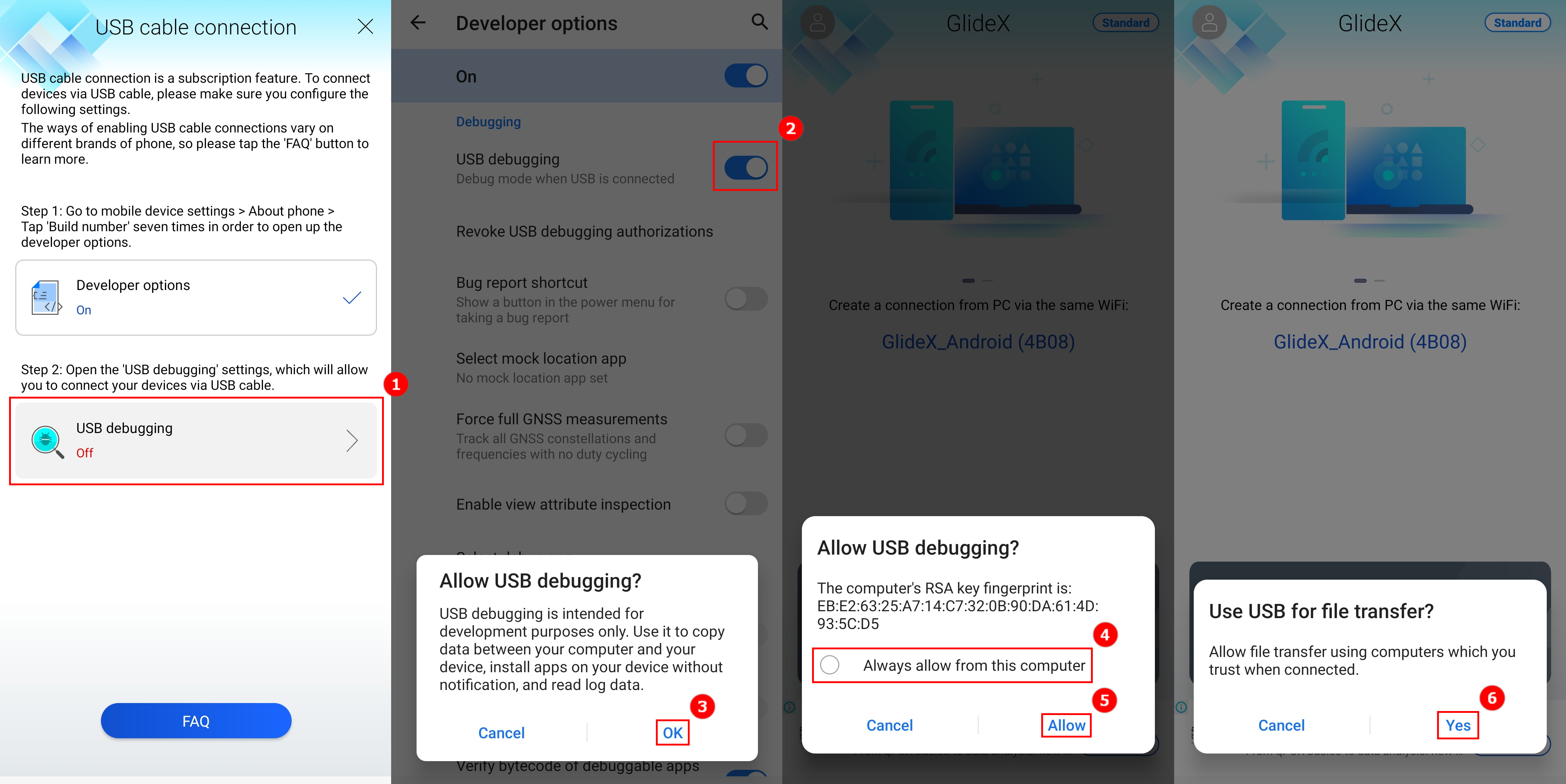
เมื่อคุณเชื่อมต่ออุปกรณ์มือถือของคุณกับ GlideX บนคอมพิวเตอร์ อุปกรณ์มือถือของคุณจะปรากฏขึ้นและไอคอนเชื่อมต่อ USB จะปรากฏขึ้น
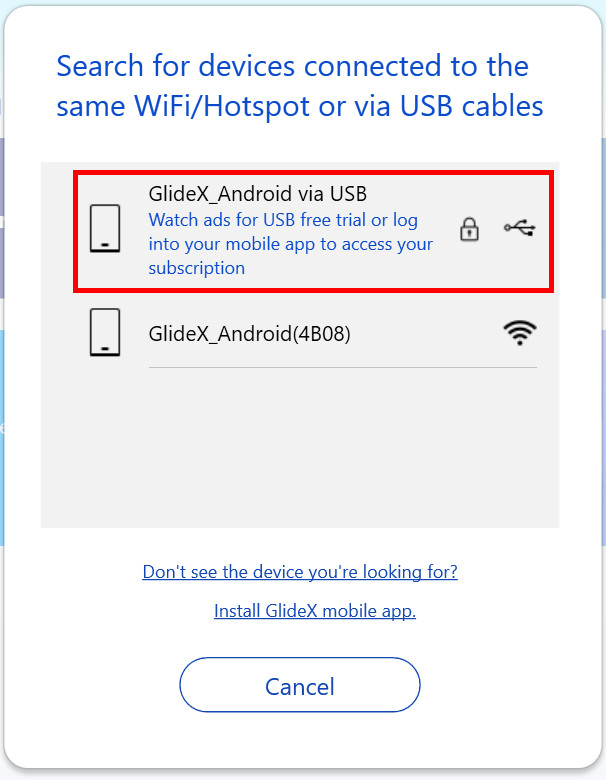
หากคุณต้องการใช้ฟังก์ชัน GlideX Screen Mirror [การควบคุมพีซี] โปรดตรวจสอบให้แน่ใจว่าอุปกรณ์ของคุณเชื่อมต่อได้สำเร็จ ถ้าไม่ โปรดลองปฏิบัติตามคำแนะนำด้านล่าง
1. จับคู่อุปกรณ์ด้วยวิธีที่ถูกต้องเพื่อจับคู่บลูทูธของอุปกรณ์
หลังจากเปิดใช้งาน Screen Mirror ให้เลือกปุ่ม [PC Control] > คลิกปุ่ม [Start Bluetooth Matching] เพื่อเชื่อมต่ออุปกรณ์ หากคุณจับคู่อุปกรณ์ผ่าน Bluetooth สำเร็จ โปรดคลิกปุ่ม [เริ่มการจับคู่ Bluetooth] เพื่อเปิดใช้งานการเชื่อมต่อฟังก์ชัน
1.1 หากคุณเป็นผู้ใช้ Android
ตรวจสอบให้แน่ใจว่าคุณอนุญาตให้อุปกรณ์มือถือของคุณปรากฏแก่อุปกรณ์อื่นในระหว่างกระบวนการจับคู่
หากคุณล้มเหลวในการจับคู่ โปรดไปที่อุปกรณ์มือถือ [การตั้งค่า] > รายการอุปกรณ์ [บลูทูธ] และตรวจสอบให้แน่ใจว่าอุปกรณ์พีซีที่คุณจะจับคู่ปรากฏขึ้น จากนั้นแตะอุปกรณ์เพื่อทริกเกอร์การเชื่อมต่อกับพีซี
1.2 หากคุณเป็นผู้ใช้ iOS
ตรวจสอบให้แน่ใจว่าคุณเปิดและอยู่ที่หน้าจอการตั้งค่า Bluetooth จนกว่าคุณจะทำตามขั้นตอนเพื่อจับคู่พีซีของคุณ
หากคุณล้มเหลวในการจับคู่ โปรดไปที่อุปกรณ์มือถือ [การตั้งค่า] > รายการอุปกรณ์ [บลูทูธ] และตรวจสอบให้แน่ใจว่าอุปกรณ์พีซีที่คุณจะจับคู่ปรากฏขึ้น จากนั้นแตะอุปกรณ์เพื่อทริกเกอร์การเชื่อมต่อกับพีซี
หากหน้าจอแสดงฟังก์ชัน "คีย์บอร์ดและเมาส์" และ "เสียง" แสดงว่าจับคู่บลูทูธสำเร็จ
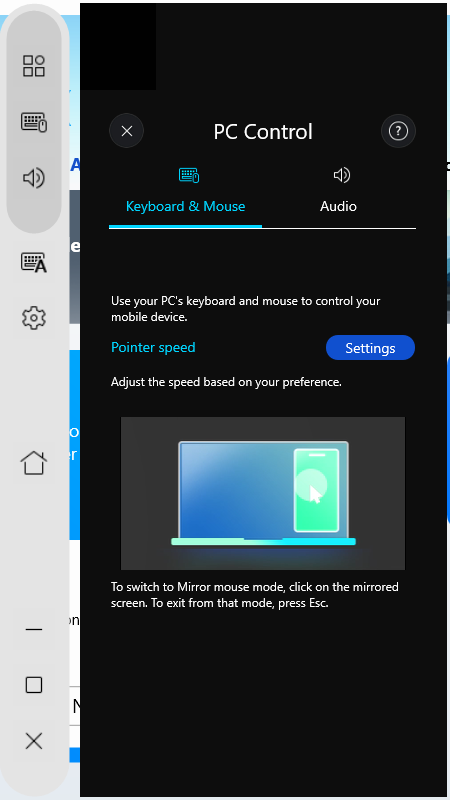
2. คุณเคยจับคู่อุปกรณ์สำเร็จแล้ว แต่ไม่สามารถจับคู่อีกครั้งได้
โปรดไปที่หน้าระบบ Bluetooth บนพีซีและอุปกรณ์มือถือเพื่อถอดอุปกรณ์ออก หลังจากถอดออกเรียบร้อยแล้ว ให้ลองจับคู่อีกครั้ง โปรดดูขั้นตอนด้านล่าง:
2.1 ฝั่งพีซี - ถอดอุปกรณ์ออกในการตั้งค่า: เลือก [เริ่ม] จากนั้นเลือก [การตั้งค่า] > [อุปกรณ์] > [บลูทูธและอุปกรณ์อื่นๆ] ในบลูทูธ ให้เลือกอุปกรณ์ที่คุณประสบปัญหาในการเชื่อมต่อ จากนั้นเลือก [นำอุปกรณ์ออก] > [ใช่]
2.2 ด้านอุปกรณ์มือถือ - ลบอุปกรณ์ในการตั้งค่า: ไปที่หน้าการตั้งค่าบลูทูธบนมือถือ > แตะพีซีที่เชื่อมต่อ > แตะ [เลิกจับคู่] หลังจากถอดอุปกรณ์ Bluetooth ออกแล้ว ให้จับคู่อุปกรณ์อีกครั้ง
2.3 ยืนยันว่าไม่มีอุปกรณ์ที่จับคู่ที่คุณประสบปัญหาในการเชื่อมต่อในหน้าการตั้งค่า Bluetooth ของพีซีและอุปกรณ์มือถือ ซึ่งหมายความว่าการจับคู่ Bluetooth เสร็จสิ้นแล้ว โปรดลองจับคู่อุปกรณ์อีกครั้ง
3. เมื่อบลูทูธใช้งานไม่ได้หรือบลูทูธสูญหาย
- รีเซ็ตการตั้งค่าบลูทูธ: ปิดการตั้งค่าบลูทูธของพีซีและมือถือของคุณ แล้วเปิดใหม่อีกครั้ง
ตรวจสอบให้แน่ใจว่าโหมดเครื่องบินปิดอยู่: เลือก [เริ่ม] จากนั้นเลือก [การตั้งค่า] > [เครือข่ายและอินเทอร์เน็ต] > [โหมดเครื่องบิน] ตรวจสอบว่า "โหมดบนเครื่องบิน" ปิดอยู่ จากนั้น เปิดบลูทูธ: เลือก [เริ่ม] จากนั้นเลือก [การตั้งค่า] > [อุปกรณ์] > [บลูทูธและอุปกรณ์อื่นๆ]
ตรวจสอบให้แน่ใจว่าบลูทูธใช้งานได้: โปรดตรวจสอบในทาสก์บาร์แล้วเลือก [ศูนย์ปฏิบัติการ] ที่มุมขวาล่างหรือไปที่ [การตั้งค่า] เพื่อให้แน่ใจว่าพีซีของคุณรองรับบลูทูธ และบลูทูธนั้นไม่ได้หายไป หากปุ่ม Bluetooth หายไป โปรดลองอัปเดตเป็นไดรเวอร์ล่าสุดหรือรีสตาร์ทพีซีของคุณ
หากคุณพบคำขอแจ้งเตือนการจับคู่ Bluetooth ปรากฏขึ้นซ้ำๆ โปรดรีสตาร์ทพีซีของคุณแล้วลองอีกครั้ง
*สำหรับข้อมูลเพิ่มเติมเกี่ยวกับปัญหา Bluetooth โปรดดูข้อมูลอย่างเป็นทางการของ Microsoft เพื่อซ่อมแซมอุปกรณ์ Bluetooth
[GlideX] ปัญหาคูปองเพื่อน ASUS PC ทั่วไป
คูปอง ASUS PC Friend คืออะไร?
คูปอง ASUS PC Friend ซึ่งเสนอให้กับสมาชิก ASUS โดยเฉพาะนั้นออกโดย ASUSTeK COMPUTER INC. เป็นครั้งคราว หากต้องการรับคูปอง ASUS PC Friend สำหรับ GlideX โปรดดูที่ ข้อกำหนดและเงื่อนไข
จะรับคูปอง ASUS PC Friend สำหรับ GlideX ได้อย่างไรและที่ไหน?
ASUSTeK COMPUTER INC. แจกคูปองทดลองใช้ฟรี GlideX Pro 1 ปี (365 วัน) ชื่อ ASUS PC Friend ให้กับสมาชิก ASUS ที่ซื้อและลงทะเบียนผลิตภัณฑ์ ASUS ที่เลือก (โปรดดูส่วนที่ด้านล่างของหน้า) ที่ยังอยู่ในระยะเวลารับประกัน
ขั้นตอนที่ 1: สมาชิก ASUS ที่ตรงตามเงื่อนไขสามารถรับและเปิดใช้งานคูปองในแอป MyASUS สำหรับ Windows จาก [ศูนย์ผู้ใช้] > เข้าสู่ระบบและคลิก [คูปองพิเศษสำหรับสมาชิก]
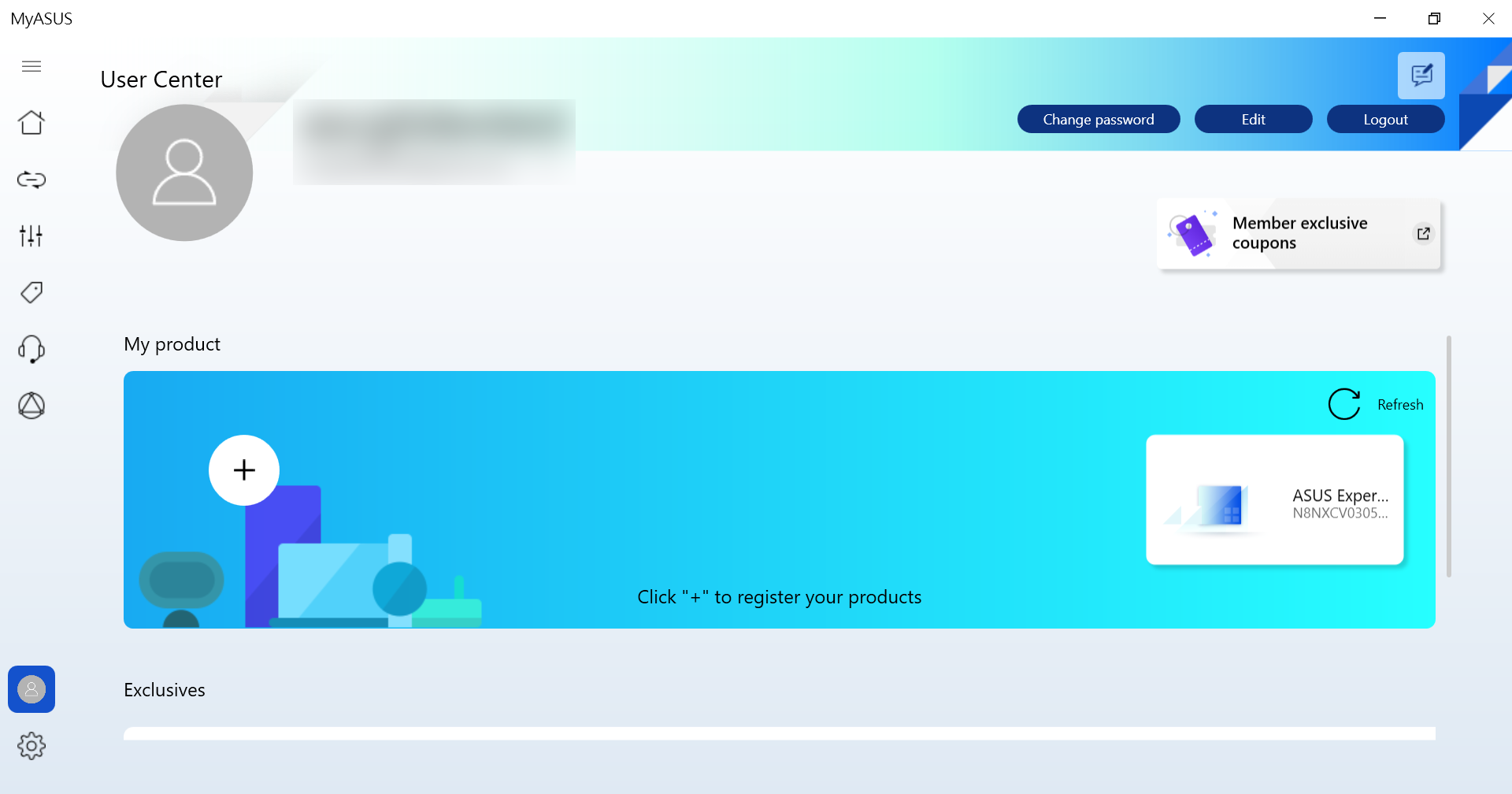
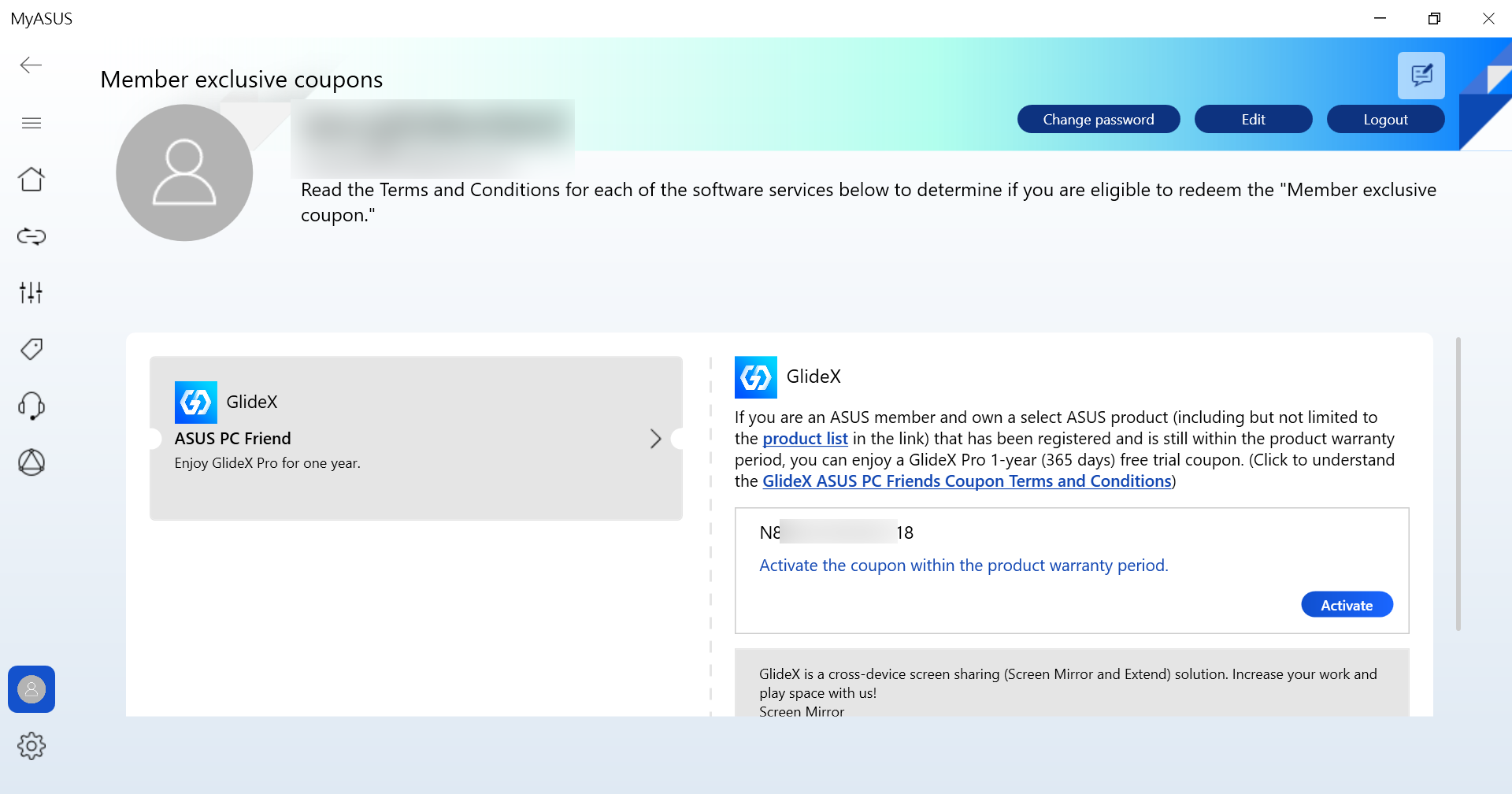
*หากไม่มีคูปองสำหรับบัญชีของคุณ คุณจะเห็นข้อความ "ไม่มีคูปองที่เชื่อมโยงกับบัญชีนี้" หมายความว่าคุณไม่มีสิทธิ์แลกของรางวัลในขณะนี้
ขั้นตอนที่ 2: คลิก [เปิดใช้งาน] หลังจากเปิดใช้งานคูปอง สมาชิก ASUS สามารถเข้าสู่ระบบ GlideX โดยใช้บัญชีเดียวกันกับคูปองที่ใช้งานอยู่
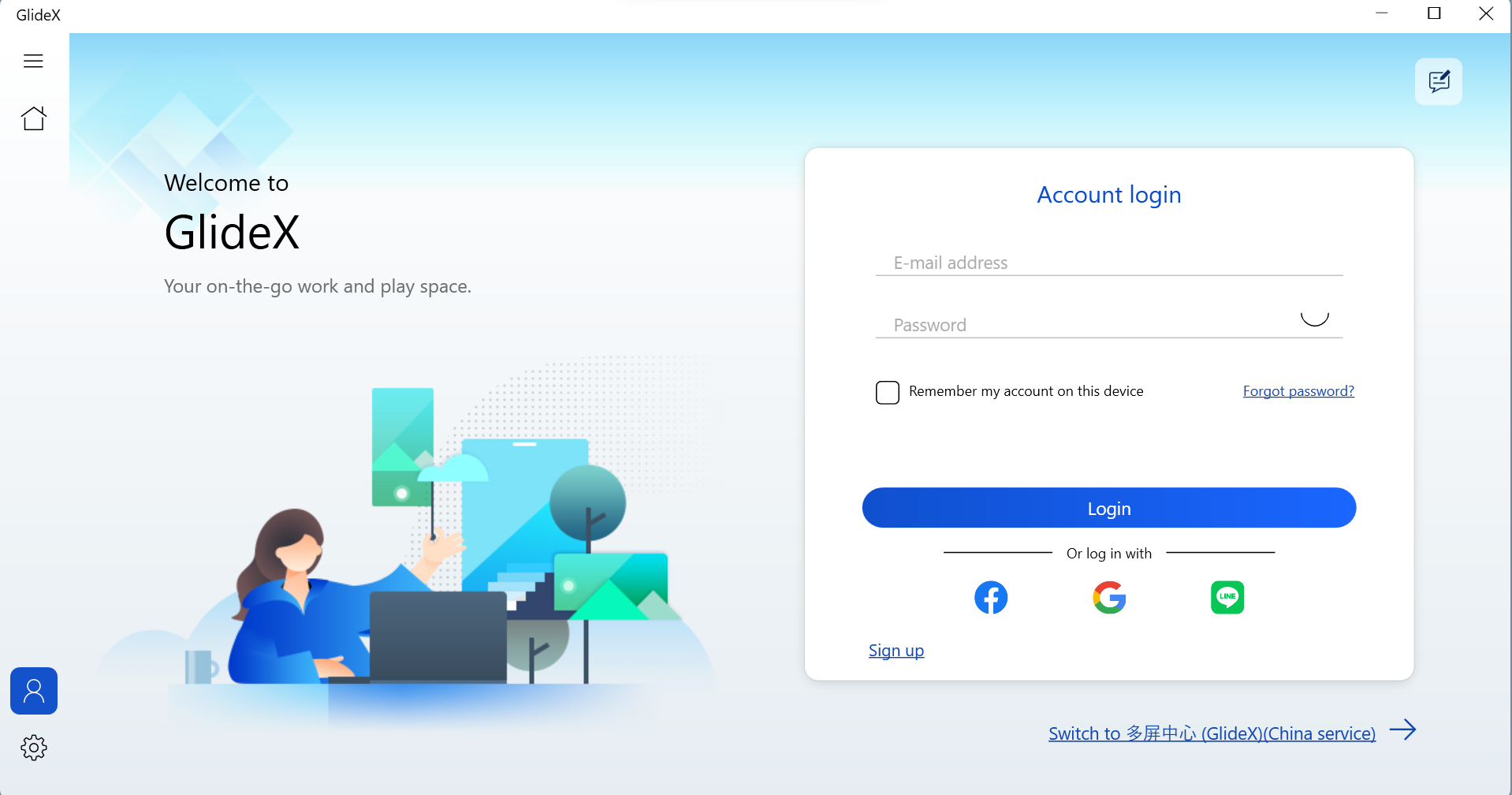
ขั้นตอนที่ 3: หลังจากเข้าสู่ระบบ GlideX โดยใช้บัญชีเดียวกันกับคูปองที่ใช้งานอยู่ คุณสามารถดูคูปองได้ใน [รายละเอียดแผนปัจจุบัน]
ภูมิภาคใดบ้างที่มีสิทธิ์ได้รับโปรโมชั่น?
คูปอง ASUS PC Friend สำหรับ GlideX จาก ASUS มีให้บริการในภูมิภาคที่ ASUS ทำให้ MyASUS สำหรับ Windows และ GlideX พร้อมใช้งานสำหรับผู้ใช้ปลายทาง ซึ่งหมายความว่าการลงทะเบียนผลิตภัณฑ์ที่มีสิทธิ์ในภูมิภาคที่ไม่มี MyASUS สำหรับ Windows และ GlideX จะไม่มีสิทธิ์ได้รับคูปองนี้
หากฉันมีการสมัครสมาชิก GlideX อยู่แล้ว ฉันสามารถเปิดใช้งานคูปองได้หรือไม่
หากคุณมีการสมัครสมาชิกผ่าน Google Play หรือ Apple App Store สำหรับ GlideX อยู่แล้ว คุณจะไม่สามารถเปิดใช้งานคูปองได้ เพื่อปกป้องสิทธิ์ของคุณในการใช้รายการสมัครสมาชิกที่คุณได้ชำระเงินไว้ ขอแนะนำให้คุณไปที่แพลตฟอร์มการสมัครสมาชิกที่เกี่ยวข้องเพื่อยกเลิกการสมัครสมาชิก เมื่อระดับแผนเปลี่ยนเป็น GlideX Standard คุณสามารถเปิดใช้งานคูปองที่คุณได้รับได้
จะเกิดอะไรขึ้นหากฉันซื้อและลงทะเบียนอุปกรณ์ที่เข้าเกณฑ์หลายเครื่อง และจะเกิดอะไรขึ้นหากฉันเปิดใช้งานคูปองเหล่านั้น?
ผู้ใช้สามารถรับคูปองจำนวนเท่ากันตามผลิตภัณฑ์ที่ลงทะเบียนที่มีสิทธิ์ ตัวอย่างเช่น หากสมาชิกมีอุปกรณ์ที่มีสิทธิ์ 4 เครื่อง เขา/เธอจะได้รับคูปอง 4 ใบ อย่างไรก็ตาม อนุญาตให้เปิดใช้งานคูปองได้ครั้งละหนึ่งใบเท่านั้น และไม่สามารถใช้ร่วมกับคูปอง GlideX อื่น ๆ ได้ นั่นคือถ้าคุณมีคูปองสองใบและคุณเปิดใช้งานแล้ว คูปองใบแรกจะไม่มีผลเมื่อคุณเปิดใช้งานคูปองใบที่สอง นอกจากนี้ เมื่อเปิดใช้งานคูปองแล้ว การยกเลิกจะไม่ได้รับการยอมรับ
จะเกิดอะไรขึ้นหากฉันสมัครผ่าน Google Play หรือ Apple App Store หลังจากที่ฉันเปิดใช้งานคูปองแล้ว?
หากคุณสมัครสมาชิก GlideX ผ่าน Google Play Store หรือ Apple App Store คูปองที่ใช้งานอยู่จะไม่มีผลทันที และเวลาที่ไม่ได้ใช้จะไม่สามารถรักษาหรือแลกเป็นเงินสดได้ ในทางตรงกันข้าม หากปัจจุบันสมาชิกมีการสมัครสมาชิกผ่าน Google Play Store หรือ Apple App Store คูปองจะไม่สามารถเปิดใช้งานได้
ฉันสามารถหาข้อมูลเพิ่มเติมเกี่ยวกับ GlideX ได้ที่ไหน?
หากต้องการทราบข้อมูลเพิ่มเติมหรือคำตอบสำหรับคำถามที่พบบ่อย โปรดไปที่ GlideX webpage หรือ User guide.
จะเกิดอะไรขึ้นเมื่อคูปองสิ้นสุดลง?
เมื่อสิ้นสุดระยะเวลาคูปอง ผู้ใช้จะสามารถเข้าถึง GlideX ต่อไปได้ด้วยเวอร์ชันมาตรฐาน (ฟรี) หากคุณต้องการใช้ GlideX Pro ต่อไป โปรดดู GlideX FAQ.
ฉันสามารถติดต่อใครได้บ้าง หากฉันพบปัญหาใดๆ เมื่อรับข้อเสนอ?
กรุณาเยี่ยมชมหน้าการสนับสนุนของเราที่ Contect us-Email | ASUS และกรอกแบบฟอร์ม ตัวแทนฝ่ายสนับสนุนลูกค้า ASUS จะติดต่อคุณ
รายชื่อรุ่นที่มีสิทธิ์รับ ASUS PC Friend Coupon:
รวมถึงแต่ไม่จำกัดเพียง ASUS, แล็ปท็อป ROG และเดสก์ท็อป ไม่รวม Chromebook, มินิเดสก์ท็อป, เดสก์ท็อป DIY
[GlideX] จะเปลี่ยนจาก 2.4GHz เป็น 5GHz เพื่อประสบการณ์การแชร์หน้าจอที่ดีขึ้นได้อย่างไร
ความแตกต่างระหว่างเครือข่าย 2.4GHz และ 5GHz
หมายเหตุ: ช่องสัญญาณที่รองรับ 2.4GHz และ 5GH จะแตกต่างกันไปตามข้อจำกัดด้านกฎระเบียบระดับภูมิภาค/ระดับประเทศ
จากการเปรียบเทียบระยะทาง ระยะการส่งสัญญาณของสัญญาณ 2.4GHz นั้นไกลกว่า 5GHz แต่ความเร็วจะช้ากว่า 5GHz และแม้ว่าระยะการส่งสัญญาณจะสั้น แต่ก็สามารถเร็วกว่าได้ ในส่วนของการใช้งานคลื่นความถี่ นอกจาก WiFI จะใช้คลื่นความถี่ 2.4 GHz แล้ว ยังมีการใช้บลูทูธ โทรศัพท์ไร้สายภายในบ้านอยู่ เครื่องใช้ในครัวเรือนบางอย่าง เช่น ไฟฉาย เตาไมโครเวฟ ตู้เย็น อาจอยู่ในคลื่นความถี่นี้ และทำให้เกิดสัญญาณรบกวนกับช่องสัญญาณไร้สาย ดังนั้นการเชื่อมต่อในย่านความถี่ 2.4GHz การส่งข้อมูลผ่านเครือข่ายจึงไม่เสถียรหรือเสี่ยงต่อการถูกรบกวน ส่งผลให้การเชื่อมต่อมีคุณภาพไม่ดี เราเตอร์และฮอตสปอตส่วนบุคคลจึงแนะนำให้ใช้เครือข่าย 5GHz
เราเตอร์ไร้สาย
1. ตรวจสอบว่าเราเตอร์ของคุณรองรับ 5GHz หรือไม่
2. ตั้งค่า 5GHz ตามคำแนะนำในคู่มือผู้ใช้เราเตอร์ของคุณ
3. เชื่อมต่อคอมพิวเตอร์และอุปกรณ์มือถือของคุณกับแบนด์ 5GHz ของเราเตอร์ที่ตั้งค่าของคุณ จากนั้นคอมพิวเตอร์และอุปกรณ์มือถือของคุณจะมีความเร็วที่ดีขึ้น ลักษณะเฉพาะที่ดีขึ้น และการแชร์หน้าจอที่ดีขึ้นเมื่อเชื่อมต่อกับเครือข่าย WiFi เดียวกันและใช้ 5GHz (เทียบกับเครือข่าย WiFi 2.4 GHz)
เปิดและตั้งค่าฮอตสปอต 5GHz ของคอมพิวเตอร์
หากคอมพิวเตอร์ของคุณรองรับ WiFi และมีการแชร์ฮอตสปอต 5GHz คุณสามารถแชร์ผ่านฮอตสปอต 5GHz ของคอมพิวเตอร์ได้ เพื่อให้อุปกรณ์เคลื่อนที่ของคุณสามารถเชื่อมต่อกับฮอตสปอตของคอมพิวเตอร์ได้
(ณ จุดนี้ อุปกรณ์มือถือจะใช้เครือข่ายของคอมพิวเตอร์ โปรดสังเกตปริมาณการใช้เครือข่าย)
1. คลิกที่ไอคอน [Start]① ที่ด้านล่างของเดสก์ท็อปของคุณ และคลิกที่ [Settings]②
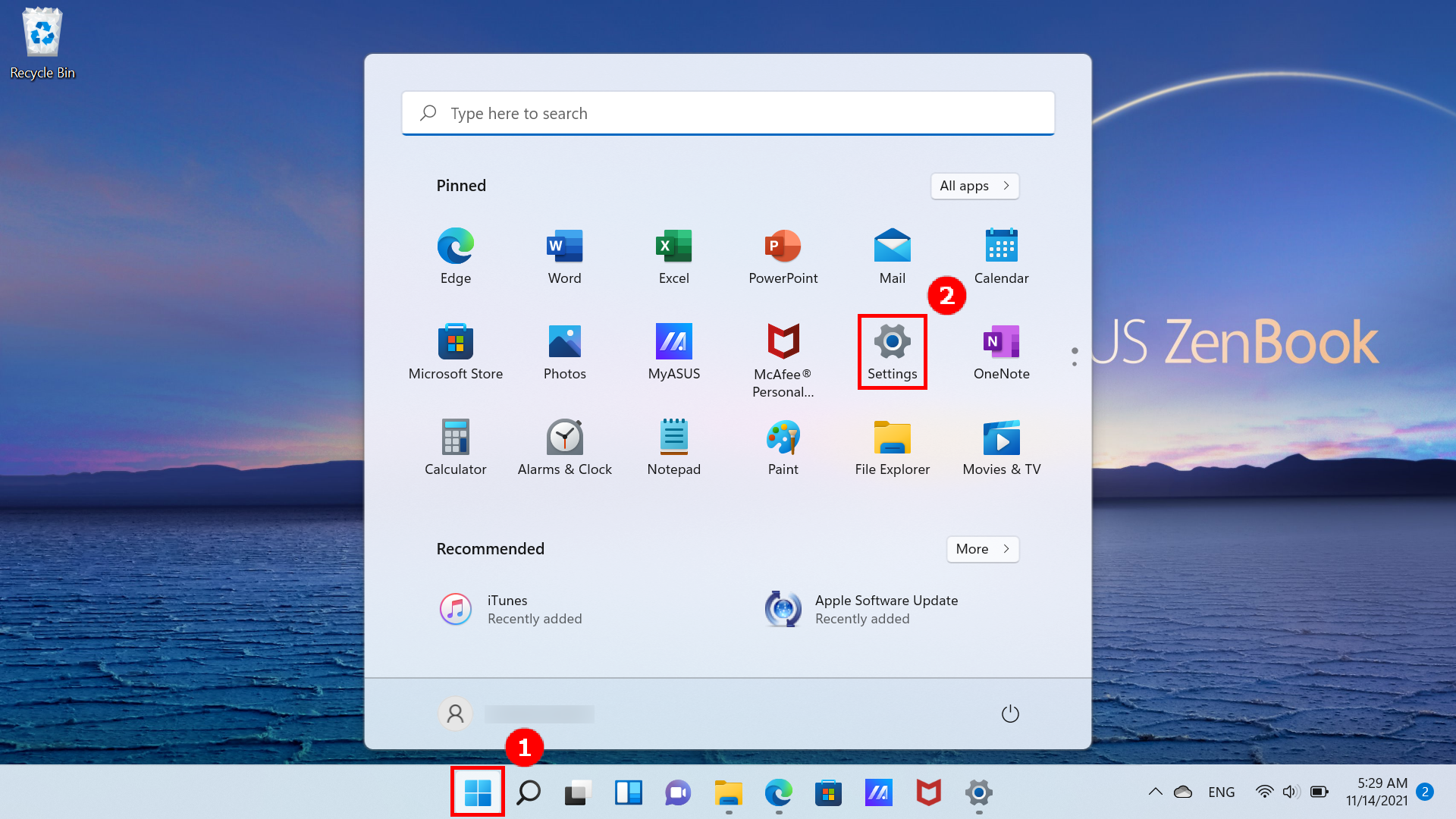
2. คลิกที่ [เครือข่ายและอินเทอร์เน็ต]① ทางด้านซ้ายของหน้าการตั้งค่า เปิดสวิตช์ [Mobile Hotspots]② จากนั้นคลิกลูกศรเล็ก ๆ ทางด้านขวาของ [สลับ] เพื่อเปิด Mobile Hotspot หน้าการตั้งค่า
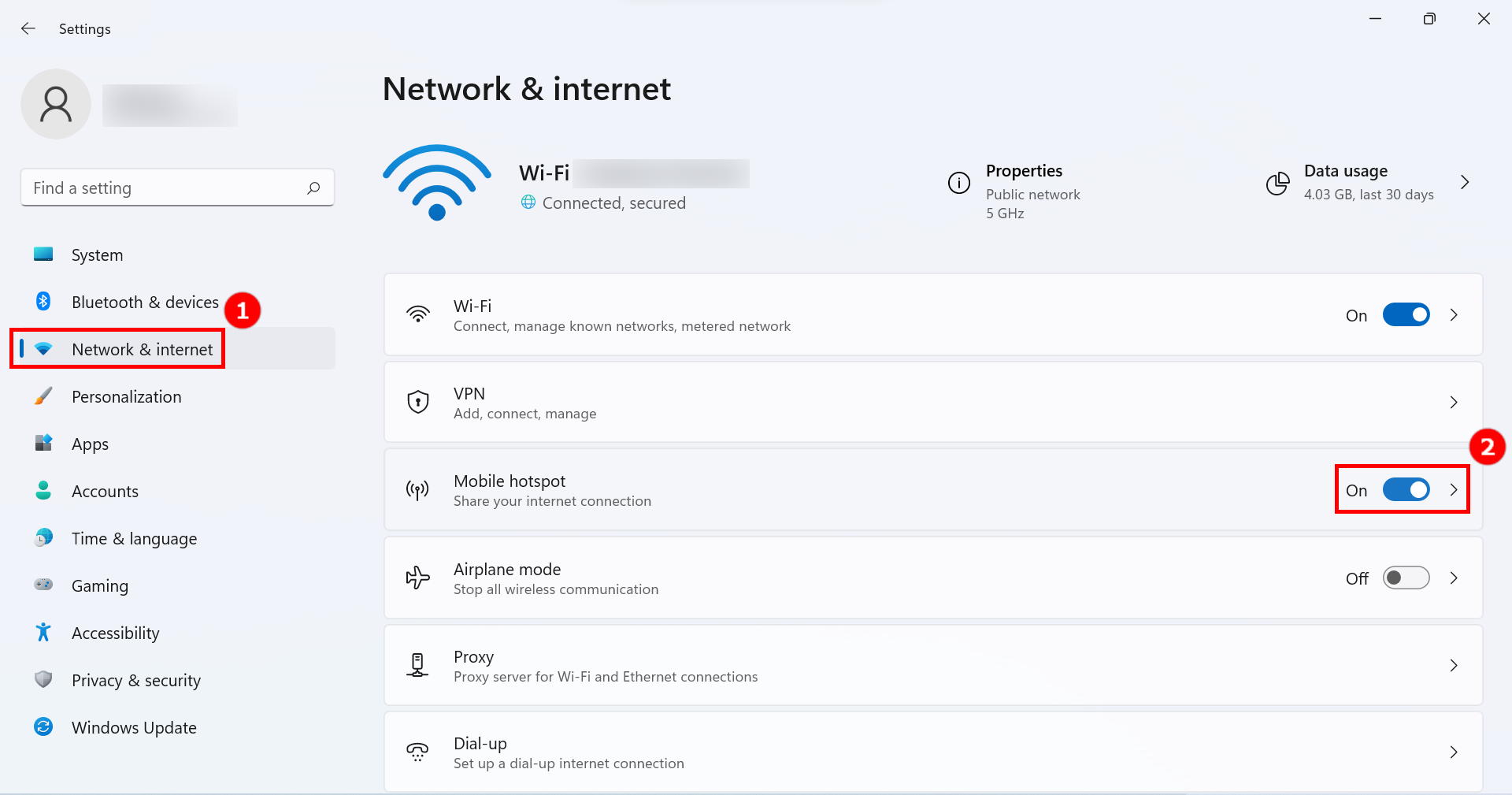
3. คลิก [Edit]① ที่ด้านล่างของหน้าฮอตสปอตมือถือ
4. คลิกที่ [Network Band]① คลิก [5 GHz]③ และคลิก [Save]④ เพื่อดำเนินการแก้ไขให้เสร็จสิ้น
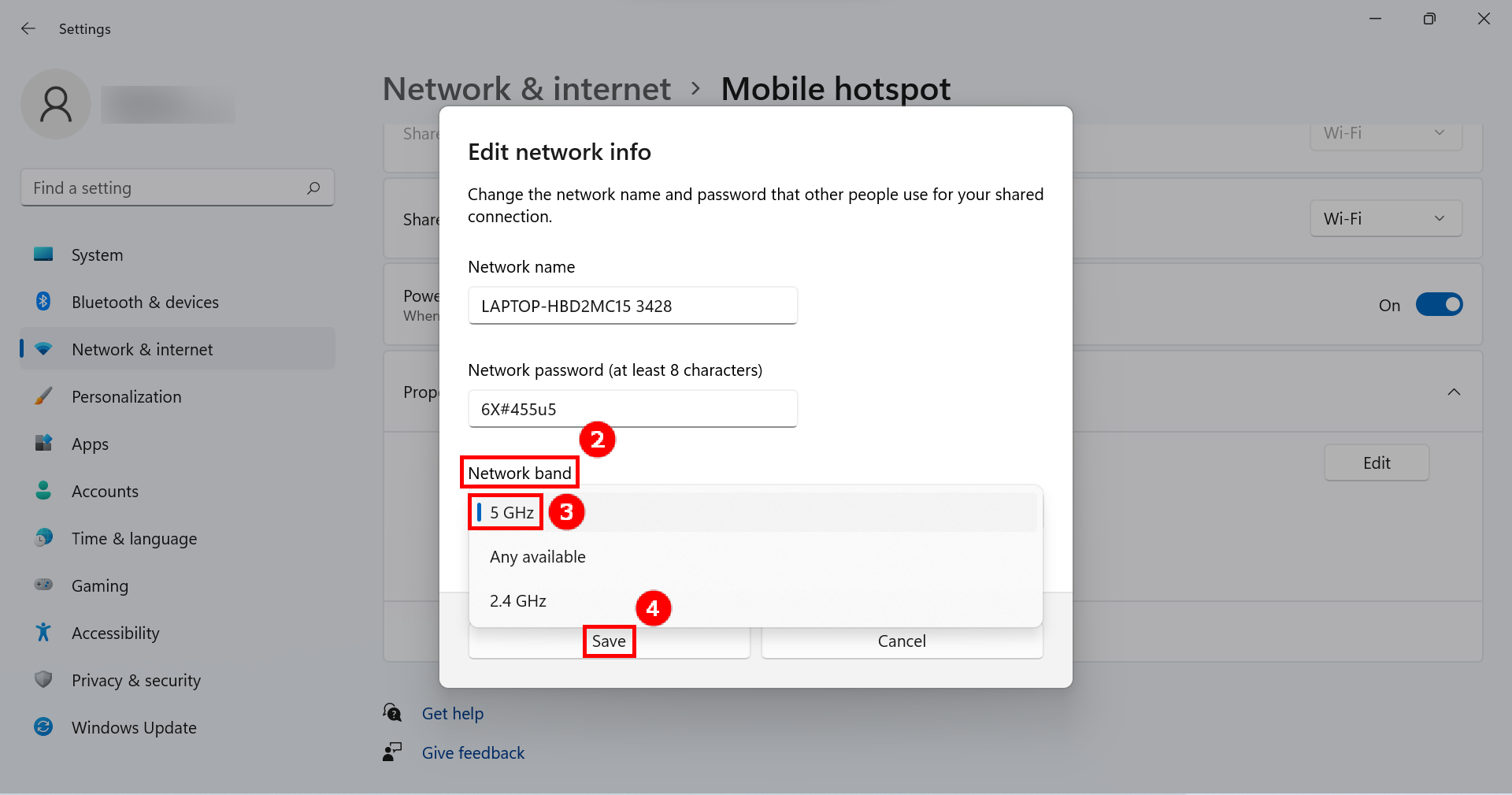
5. บนอุปกรณ์มือถือของคุณ เลือกการเชื่อมต่อการแชร์ฮอตสปอต 5GHz ที่คุณเพิ่งตั้งค่าบนคอมพิวเตอร์ของคุณ ณ จุดนี้ การทำงานด้านคอมพิวเตอร์ของอุปกรณ์มือถือที่เชื่อมต่อ GlideX สำหรับ Screen Mirror & Screen Extended จะมีความเร็วการเชื่อมต่อที่ดีขึ้น ความเสถียรที่ดีขึ้น ประสบการณ์การแชร์หน้าจอที่ดีขึ้น
เปิดและเตรียมพร้อมสำหรับความถี่ 5GHz ที่ฝั่งอุปกรณ์มือถือ
หากอุปกรณ์มือถือของคุณรองรับการแชร์ฮอตสปอต 5GHz คุณสามารถเชื่อมต่อพีซีของคุณกับฮอตสปอตอุปกรณ์มือถือของคุณผ่านการแชร์ฮอตสปอต 5GHz ของอุปกรณ์มือถือของคุณ
(ณ จุดนี้ คอมพิวเตอร์จะใช้เครือข่ายของอุปกรณ์มือถือ โปรดสังเกตปริมาณการใช้เครือข่าย)
1. ในหน้าการตั้งค่าอุปกรณ์มือถือ ให้แตะ [เครือข่ายและอินเทอร์เน็ต]① แตะ บน [ฮอตสปอตและการเชื่อมต่ออินเทอร์เน็ต]② แตะ[สลับ]③ เพื่อเปิด Wi-Fi ฮอตสปอต แตะ [Wi-Fi ฮอตสปอต]④ แตะ [AP band]⑤ เลือก [5.0 GHz band]⑥ ในหน้าต่างป๊อปอัปด้านล่าง
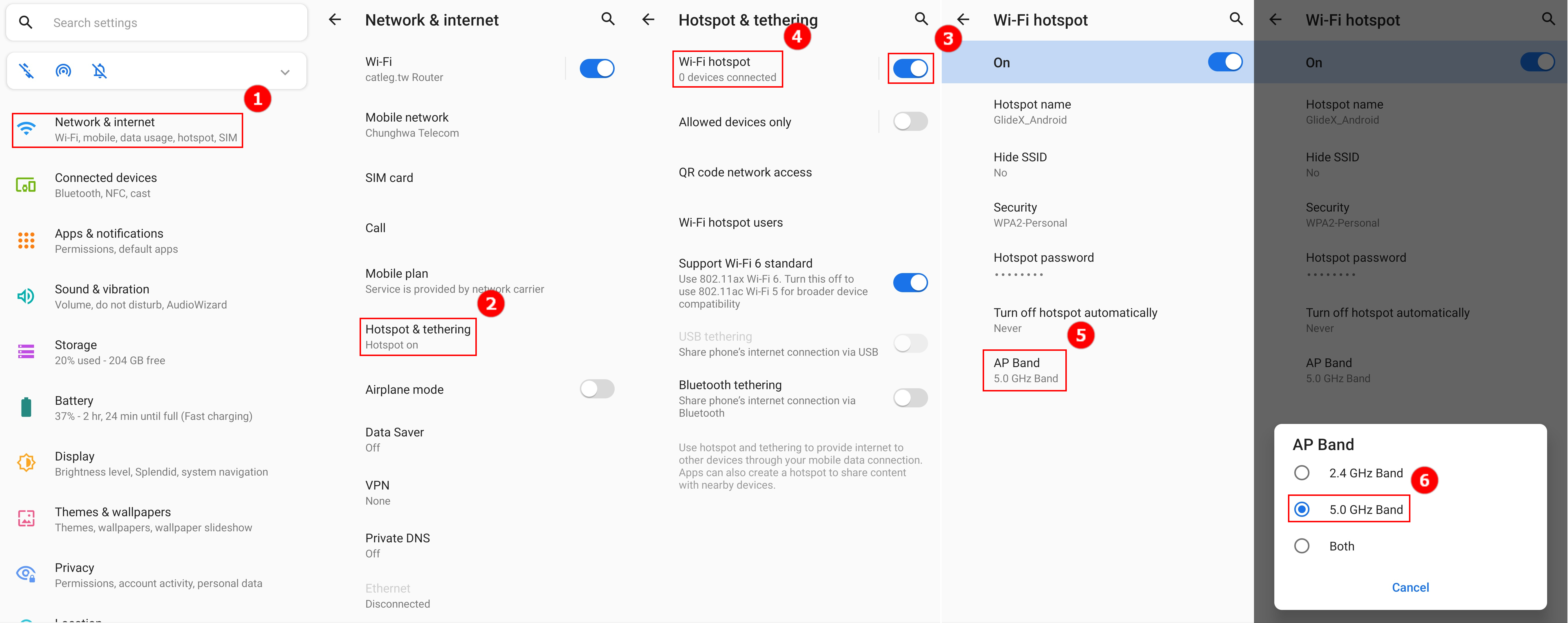
2. บนคอมพิวเตอร์ของคุณ เลือกการเชื่อมต่อการแชร์ฮอตสปอต 5GHz ที่เพิ่งตั้งค่าโดยอุปกรณ์มือถือของคุณ ณ จุดนี้ การทำงานด้านคอมพิวเตอร์ของอุปกรณ์มือถือที่เชื่อมต่อ GlideX สำหรับ Screen Mirror & Screen Extended จะมีความเร็วการเชื่อมต่อที่ดีขึ้น ความเสถียรที่ดีขึ้น ประสบการณ์การแชร์หน้าจอที่ดีขึ้น
[GlideX] จะเปิดใช้งานการแก้ไขข้อบกพร่อง USB สำหรับอุปกรณ์ Android ได้อย่างไร
หากต้องการเชื่อมต่ออุปกรณ์เคลื่อนที่ Android และคอมพิวเตอร์ส่วนบุคคลของคุณด้วยสาย USB โปรดตรวจสอบให้แน่ใจว่าคุณได้ทำตามขั้นตอนต่อไปนี้แล้ว:
- เปิดใช้งาน [ตัวเลือกนักพัฒนา]
- เปิดใช้งาน [การตั้งค่าการแก้ไขจุดบกพร่อง USB]
- อนุญาต [การแก้ไขจุดบกพร่อง USB] เมื่อเสียบสาย USB
ขั้นตอนที่จำเป็นในการเปิดใช้งานการเชื่อมต่อสาย USB จะแตกต่างกันไปขึ้นอยู่กับยี่ห้ออุปกรณ์ของคุณ
- Samsung, Google, Sony, OnePlus: ไปที่การตั้งค่า > แตะเกี่ยวกับโทรศัพท์ > แตะหมายเลขบิลด์ 7 ครั้งเพื่อเปิดใช้งานตัวเลือกสำหรับนักพัฒนา จากนั้นไปที่ระบบ > ตัวเลือกนักพัฒนา > เปิดการแก้ไขข้อบกพร่อง USB แล้วแตะตกลงบนกล่องโต้ตอบป๊อปอัปอนุญาตการแก้ไขข้อบกพร่อง USB
- Huawei: ไปที่การตั้งค่า > แตะเกี่ยวกับโทรศัพท์ > แตะหมายเลขบิวด์ 7 ครั้งเพื่อเปิดใช้งานตัวเลือกสำหรับนักพัฒนา จากนั้นไปที่ระบบและการอัปเดต > ตัวเลือกสำหรับนักพัฒนา > เปิดการแก้ไขจุดบกพร่อง USB และเปิดกล่องโต้ตอบป๊อปอัปอนุญาตให้แก้ไขจุดบกพร่อง USB หลังจากเสียบโทรศัพท์ของคุณด้วยสาย USB
- Mi: ไปที่การตั้งค่า > แตะอุปกรณ์ของฉัน > แตะข้อกำหนดทั้งหมด > แตะเวอร์ชัน MIUI 7 ครั้งแล้วย้อนกลับ จากนั้นไปที่การตั้งค่าเพิ่มเติม > ตัวเลือกนักพัฒนา และเปิดตัวเลือกนักพัฒนา > เปิดการแก้ไขจุดบกพร่อง USB และแตะยอมรับสำหรับกล่องโต้ตอบป๊อปอัปหลังการนับ เปิดติดตั้งผ่าน USB และการแก้ไขจุดบกพร่อง USB (การตั้งค่าความปลอดภัย) แล้วแตะขั้นตอนถัดไปหลังการนับ > แตะยอมรับหลังการนับ
- Oppo: ไปที่การตั้งค่า > แตะเกี่ยวกับโทรศัพท์ > แตะสร้างหมายเลข 7 ครั้งเพื่อเปิดใช้งานตัวเลือกสำหรับนักพัฒนา จากนั้นไปที่การตั้งค่าเพิ่มเติม > ตัวเลือกนักพัฒนา แล้วเปิดการแก้ไขข้อบกพร่อง USB แล้วแตะตกลงบนกล่องโต้ตอบป๊อปอัปอนุญาตการแก้ไขข้อบกพร่อง USB
- Realme: ไปที่การตั้งค่า > แตะเกี่ยวกับโทรศัพท์ > แตะเวอร์ชัน > แตะหมายเลขบิลด์ 7 ครั้งเพื่อเปิดใช้งานตัวเลือกสำหรับนักพัฒนา จากนั้นไปที่การตั้งค่าเพิ่มเติม > ตัวเลือกนักพัฒนา > เปิดการแก้ไขข้อบกพร่อง USB แล้วแตะตกลงบนกล่องโต้ตอบป๊อปอัปอนุญาตการแก้ไขข้อบกพร่อง USB
- Vivo: ไปที่การตั้งค่า > แตะการตั้งค่าเพิ่มเติม > แตะเกี่ยวกับโทรศัพท์ > แตะเวอร์ชันซอฟต์แวร์ 7 ครั้ง จากนั้นไปที่ตัวเลือกนักพัฒนา > เปิดตัวเลือกนักพัฒนา แล้วแตะตกลงสำหรับการตั้งค่าการพัฒนา จากนั้น เปิดการแก้ไขข้อบกพร่อง USB แล้วแตะตกลงบนกล่องโต้ตอบป๊อปอัปอนุญาตการแก้ไขข้อบกพร่อง USB
- LG: ตรวจสอบให้แน่ใจว่าเมนูนักพัฒนาเปิดใช้งานอยู่ในระบบ เกี่ยวกับโทรศัพท์ > ข้อมูลซอฟต์แวร์ แล้วแตะ หมายเลขตัวสร้าง หลายครั้ง และตรวจสอบให้แน่ใจว่าเปิดใช้งานการแก้ไขข้อบกพร่อง USB ในเมนูนักพัฒนาซอฟต์แวร์ จากนั้นไปที่การตั้งค่า > การปล่อยสัญญาณและเครือข่าย และเปิดการปล่อยสัญญาณผ่าน USB
ต่อไปนี้ ยกตัวอย่าง ASUS Zenfone:
หมายเหตุ: อุปกรณ์เคลื่อนที่จำเป็นต้องเชื่อมต่อกับคอมพิวเตอร์ของคุณโดยใช้สาย USB
1. ปัดไปทางซ้าย GlideX [Home]①, แตะเปิด [USB Connection Settings]②, แตะที่ [Developer Options]③ จะถูกนำไปที่หน้า [เกี่ยวกับมือถือ] ของอุปกรณ์มือถือ ให้แตะ [Software Information]④, และแตะบน [Build Number]⑤ เจ็ดครั้งติดต่อกันเพื่อเปิดตัวเลือกของนักพัฒนา
2. เมื่อเปิดตัวเลือกสำหรับนักพัฒนาซอฟต์แวร์แล้ว ให้กลับไปที่หน้าการเชื่อมต่อสาย USB แตะที่ [การแก้ไขจุดบกพร่อง USB]① หรือใน [ตัวเลือกสำหรับนักพัฒนา] แล้วแตะ [การแก้ไขจุดบกพร่อง USB]② หน้าต่างป๊อปอัปจะปรากฏขึ้น แตะที่ [ตกลง] ③ จากนั้นการตรวจจับการแก้ไขข้อบกพร่อง USB จะเปิดขึ้น เชื่อมต่อคอมพิวเตอร์และอุปกรณ์มือถือของคุณโดยใช้สาย USB และหน้าต่างป๊อปอัปจะปรากฏขึ้นบนอุปกรณ์มือถือ แตะที่ [อนุญาตเสมอจากคอมพิวเตอร์เครื่องนี้]④ จากนั้นแตะ [อนุญาต]⑤ จากนั้นแตะ [ใช่]⑥ เพื่อ เชื่อมต่อคอมพิวเตอร์และอุปกรณ์มือถือของคุณ
[GlideX] เรียนรู้วิธีส่งข้อเสนอแนะไปยัง GlideX
หากคุณพบปัญหาหรือมีข้อเสนอแนะใดๆ ต่อ GlideX โปรดให้ข้อเสนอแนะแก่ GlideX ผ่านทางแอป Windows และแอปมือถือโดยทำตามคำแนะนำด้านล่าง เพื่อให้ทีมงาน GlideX สามารถวิเคราะห์ข้อความแสดงข้อผิดพลาดได้:
แสดงความคิดเห็นกับ GlideX ผ่านทางแอป Windows
1. เข้า ①[User Center] และคลิก ②[Give feedback] ที่มุมขวาบน
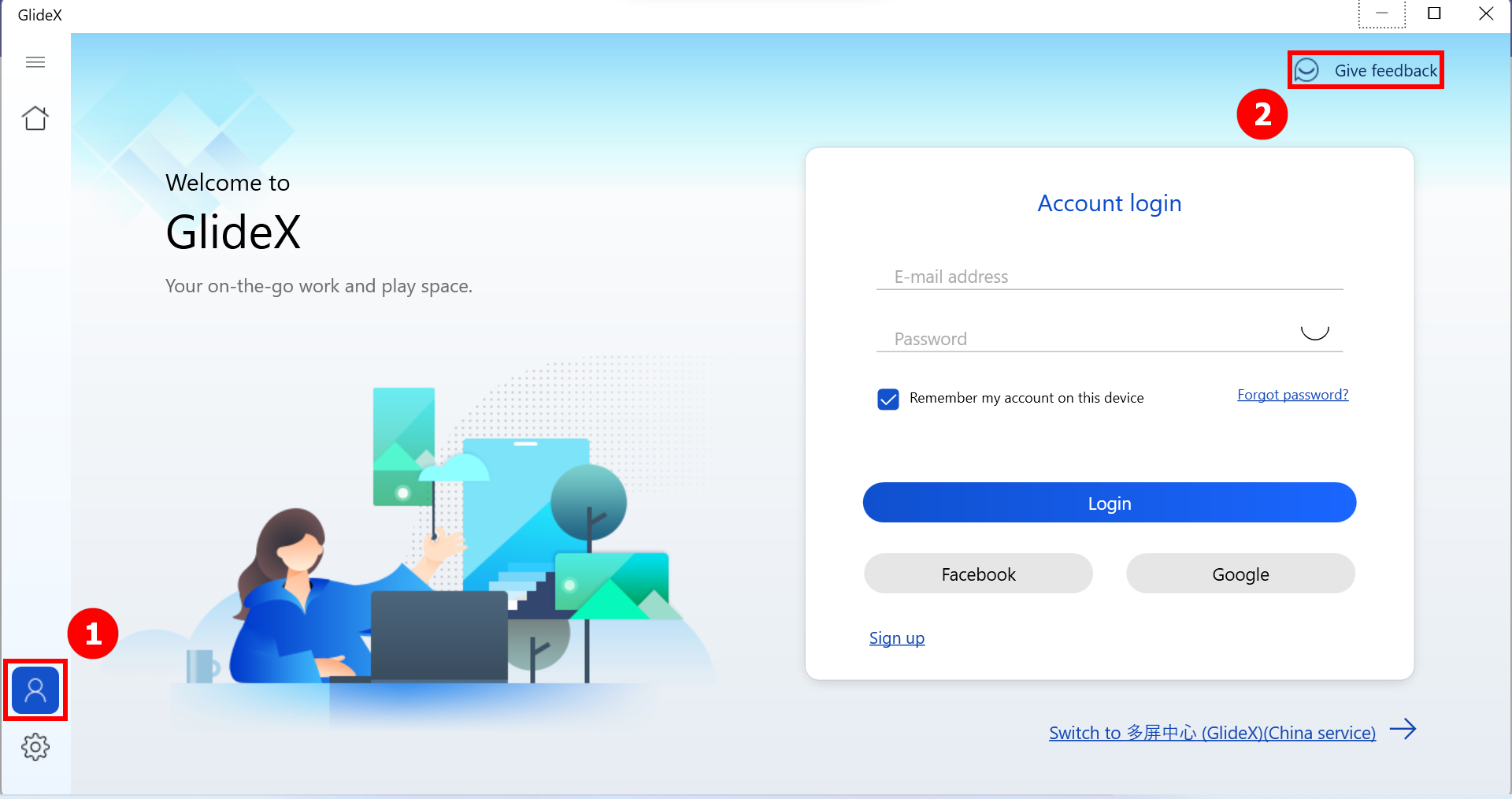
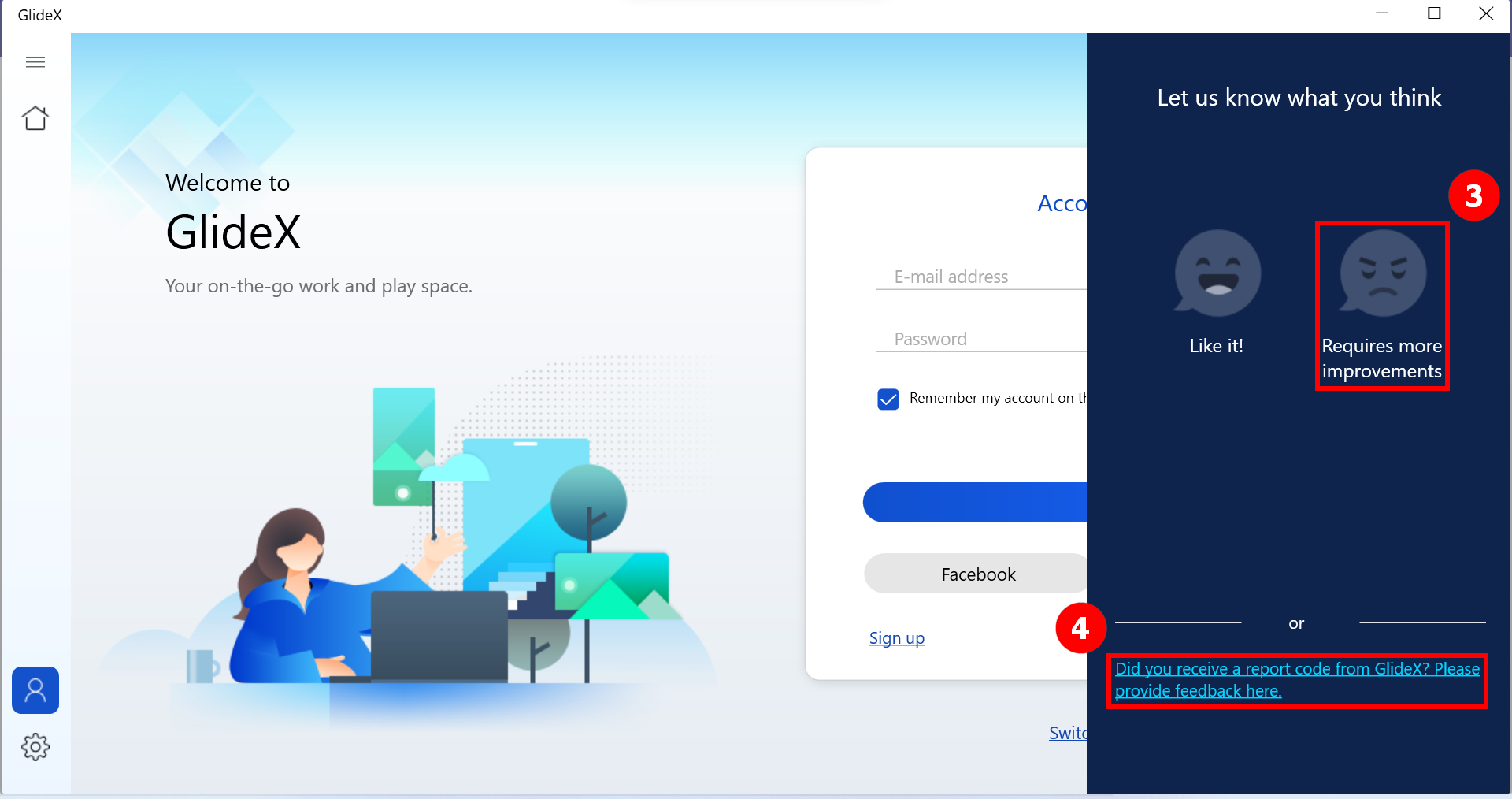
2. เลือก ③[ต้องการการปรับปรุงเพิ่มเติม] หากคุณไม่ได้รับรหัสรายงานจากแอปมือถือ GlideX มิฉะนั้น โปรดเลือก ④[คุณได้รับรหัสรายงานจาก GlideX หรือไม่? กรุณาให้ข้อเสนอแนะที่นี่]
* การส่งข้อเสนอแนะผ่านรหัสรายงานรองรับในเวอร์ชันต่อไปนี้และใหม่กว่า: GlideX Windows เวอร์ชัน 1.0.13.0, Android เวอร์ชัน 1.0.13.0, iOS เวอร์ชัน 1.0.9
2-1 กรอก ⑤[พื้นที่] เลือก ⑥[ประกาศความเป็นส่วนตัว] และสุดท้ายคลิก ⑦[ส่ง] จากนั้นคุณจะได้รับรหัสรายงาน โปรดเปิดแอป GlideX บนอุปกรณ์เคลื่อนที่เพื่อส่งข้อมูลบนอุปกรณ์เคลื่อนที่ของคุณกลับมาให้เรา
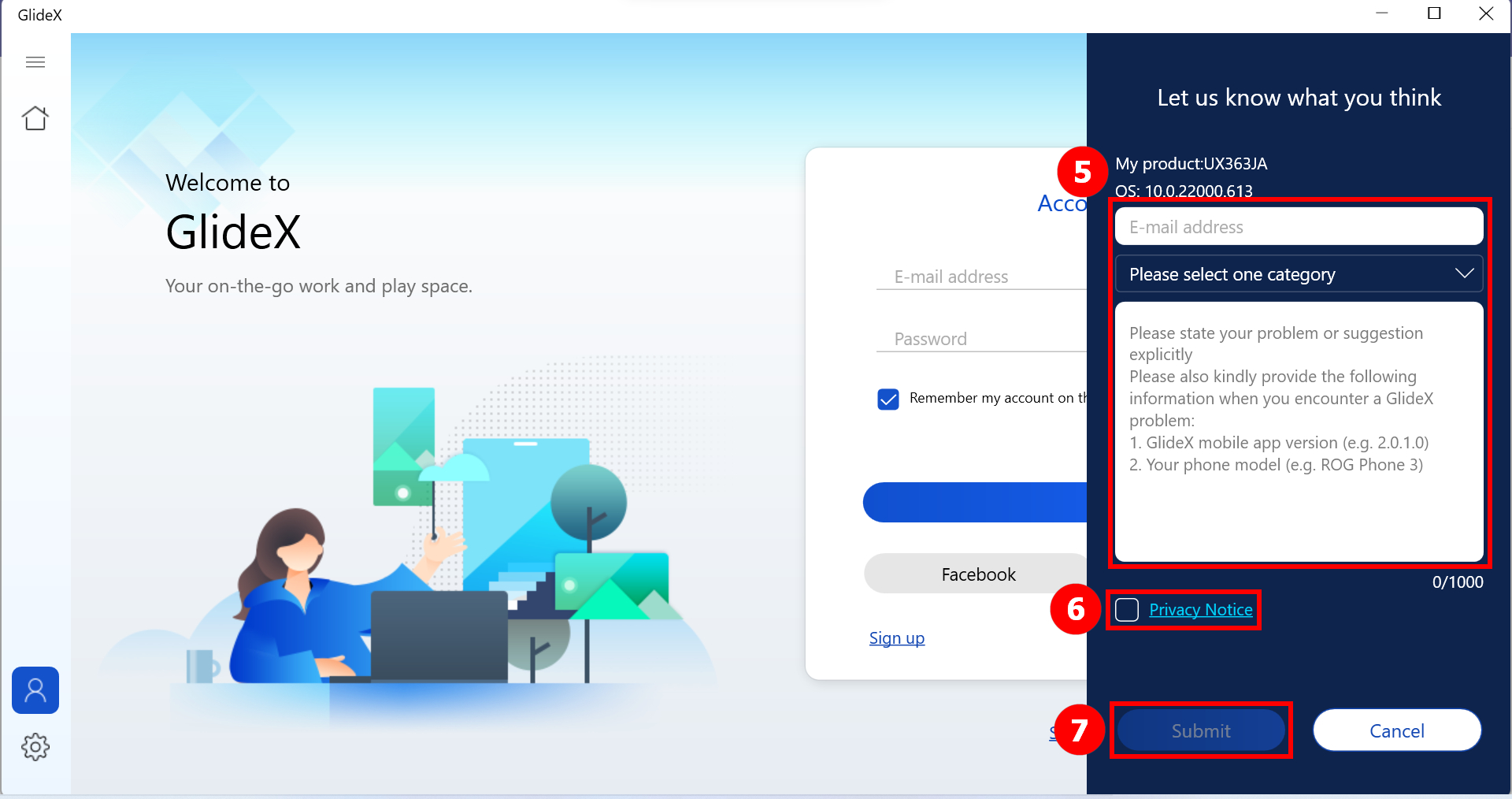
ในขณะเดียวกัน คุณยังสแกนโค้ด QR ได้โดยใช้กล้องในแอป GlideX บนอุปกรณ์เคลื่อนที่ ซึ่งระบบจะนำคุณไปยังหน้ารายงานของอุปกรณ์เคลื่อนที่
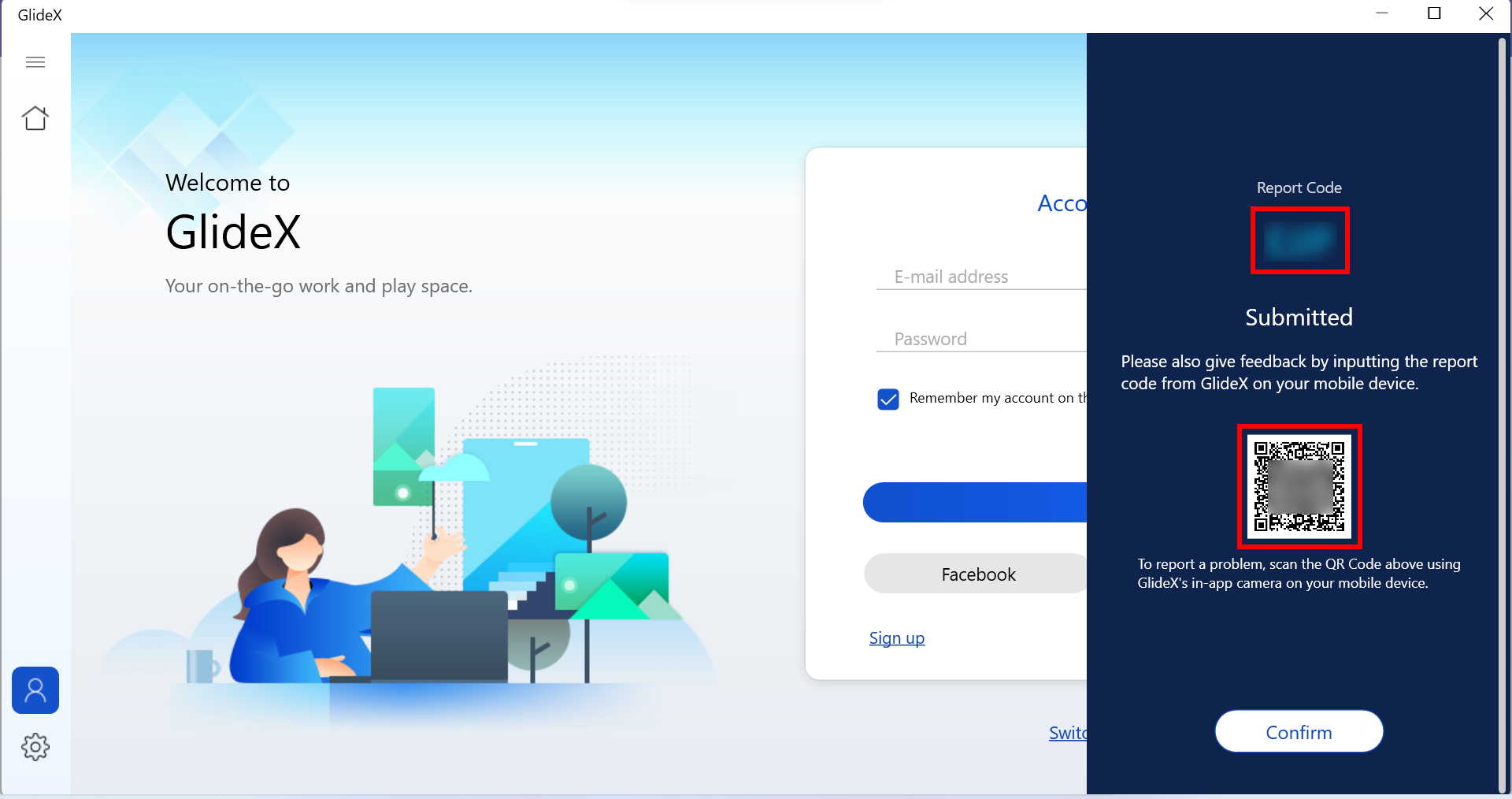
2-2 กรอก ⑧ [รหัสรายงาน] ที่คุณได้รับจากแอปมือถือ เลือก ⑨ [ประกาศความเป็นส่วนตัว] และสุดท้ายคลิก ⑩ [ส่ง]
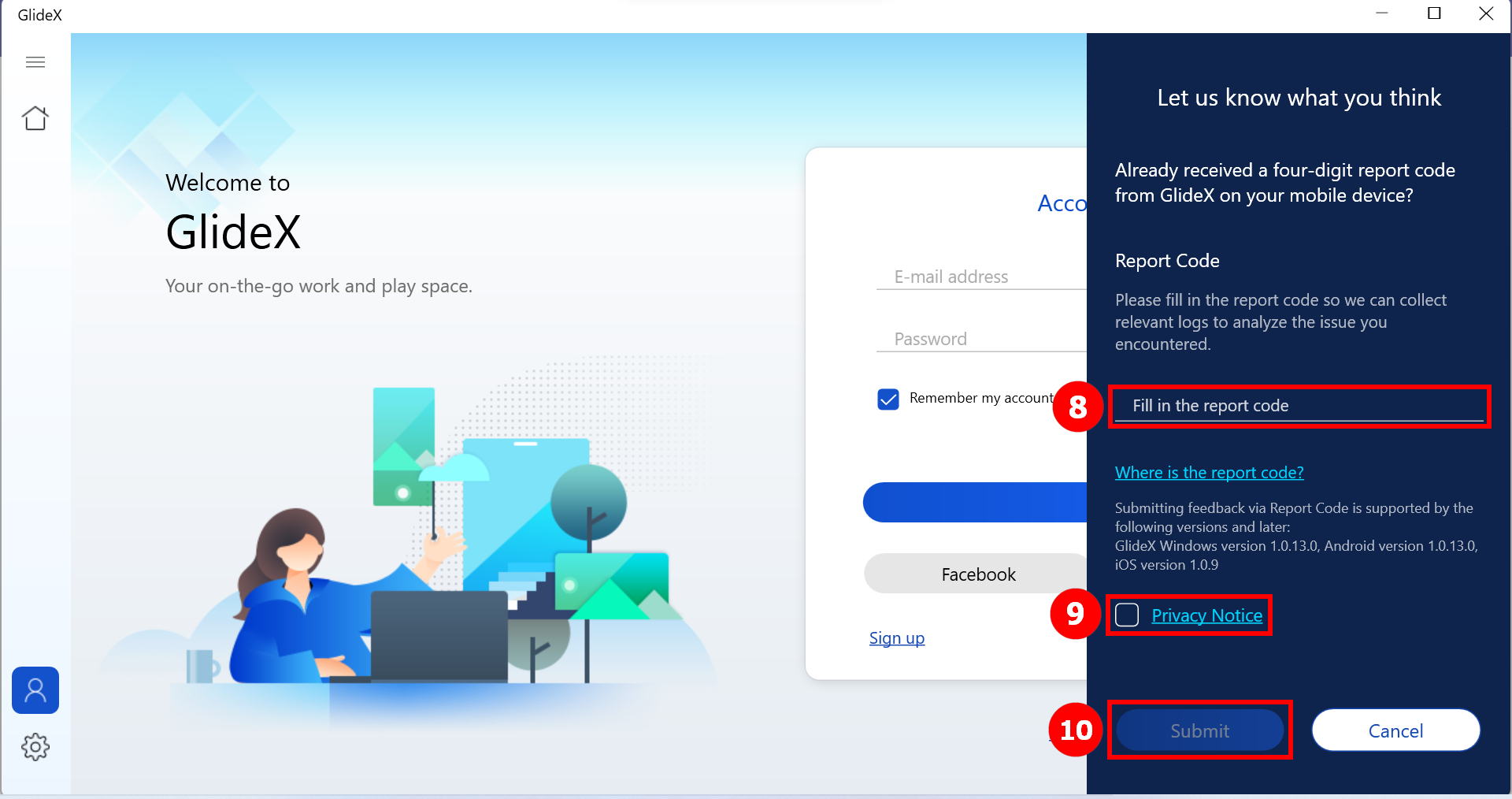
แสดงความคิดเห็นต่อ GlideX ผ่านทางแอปบนอุปกรณ์เคลื่อนที่
1. เปิดเมนูด้านข้างแล้วคลิก ①[ศูนย์ช่วยเหลือ] จากนั้นคุณจะเห็นวิธีแก้ปัญหาทั่วไป ②[คำถามที่พบบ่อย] ของ GlideX
2. หากปัญหาของคุณยังไม่ได้รับการแก้ไข ให้แตะ ③[Feedback] หากคุณไม่ได้รับรหัสรายงานจากแอป GlideX สำหรับ Windows มิฉะนั้น โปรดเลือก ④[คลิกที่นี่เพื่อป้อนรหัสจาก GlideX สำหรับ Windows]
*การส่งข้อเสนอแนะผ่านรหัสรายงานรองรับเวอร์ชันต่อไปนี้และใหม่กว่า: GlideX Windows เวอร์ชัน 1.0.13.0, Android เวอร์ชัน 1.0.13.0, iOS เวอร์ชัน 1.0.9
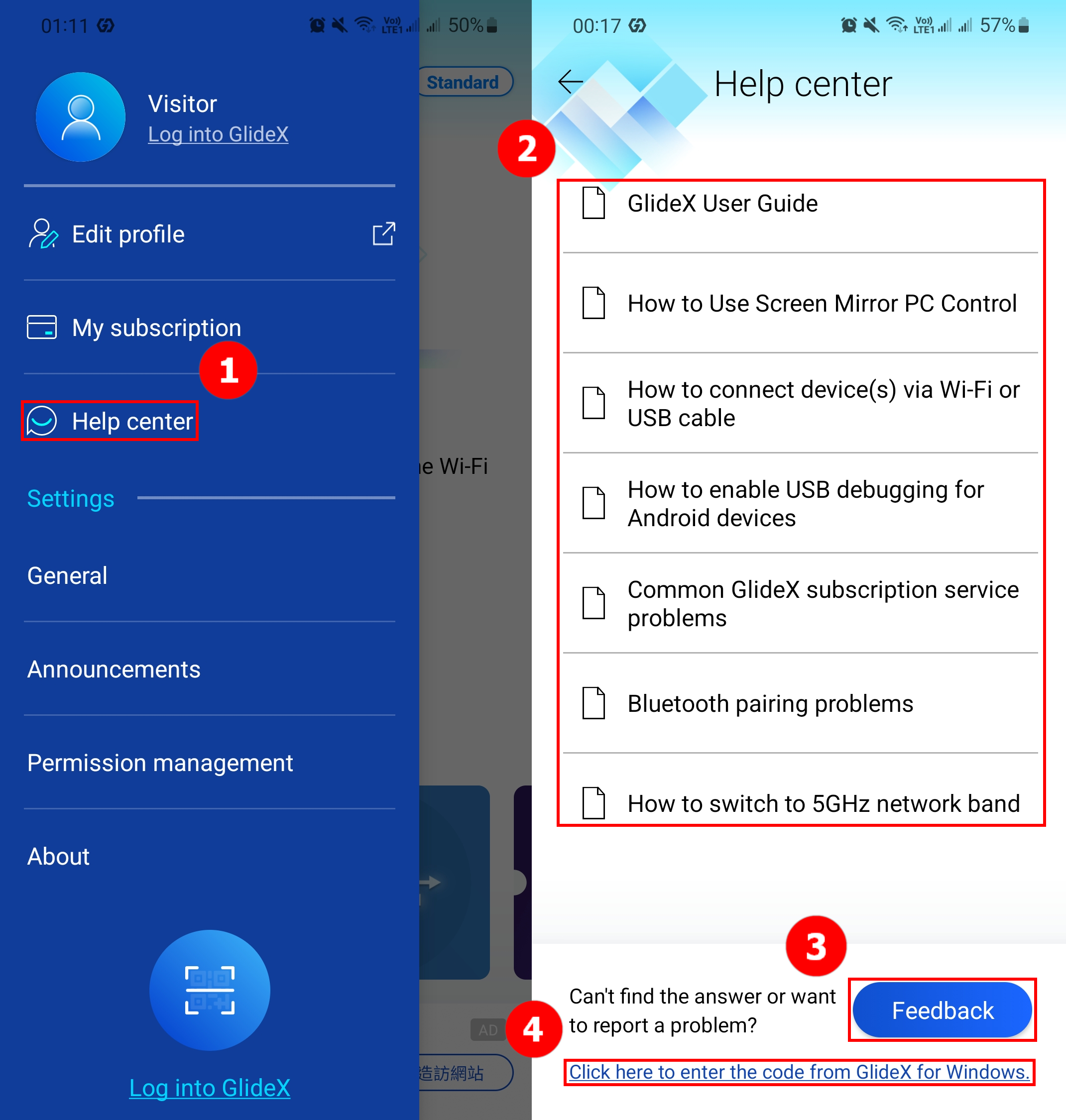
2-1 คำถามที่พบบ่อยหรือที่เห็นได้ชัด ⑤[พื้นที่] สำหรับฟีด ⑥[อีเมล] ของคุณมีความสำคัญ ⑦[Agree to ASUS Privacy Notice] และสุดท้ายแตะ ⑧[ส่ง] คุณจะได้รับรหัสรายงานอย่างเป็นทางการ สามารถใช้แอป GlideX สำหรับ Windows เพื่อเพิ่มพีซีของคุณกลับมาให้เรา
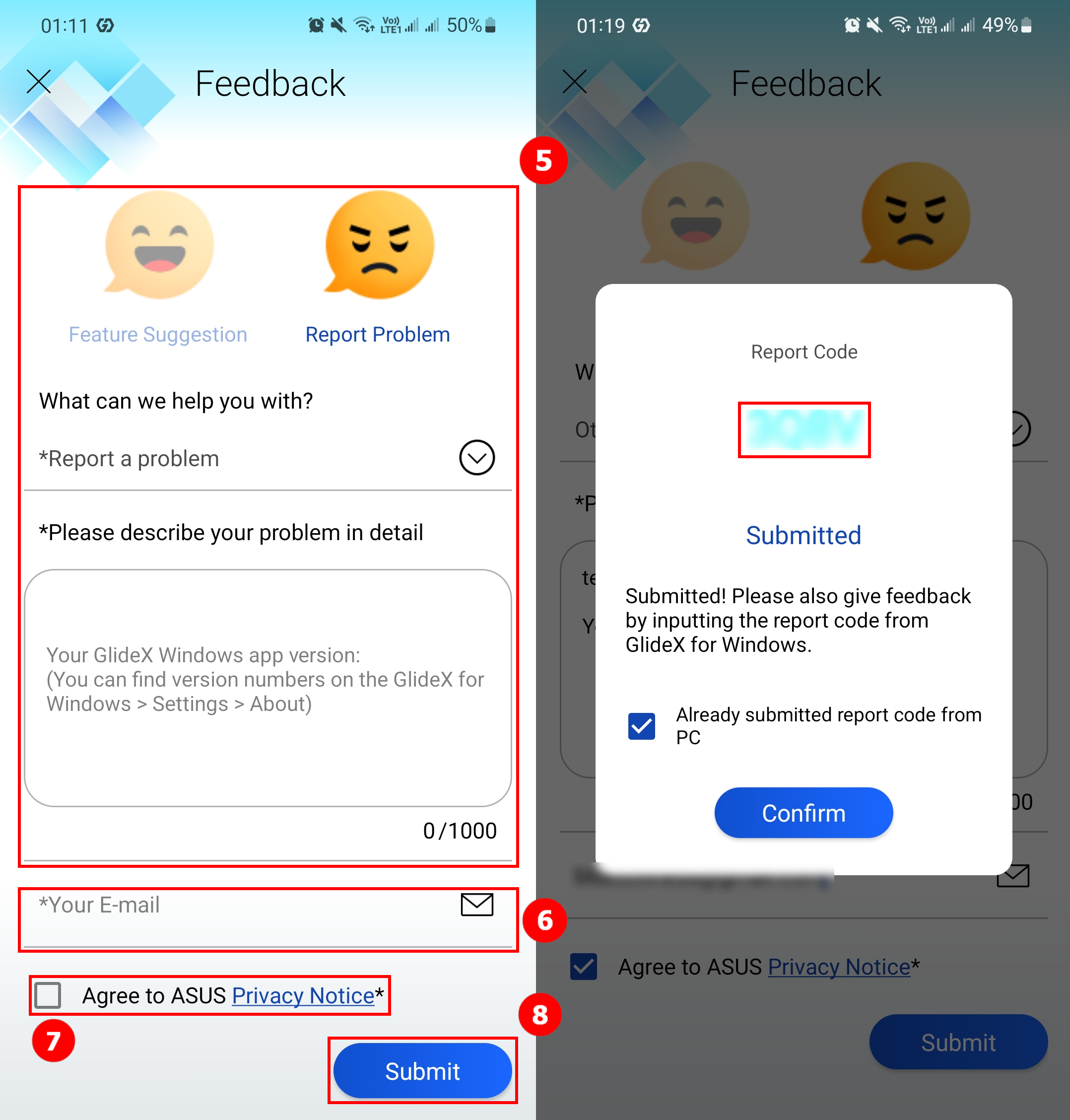
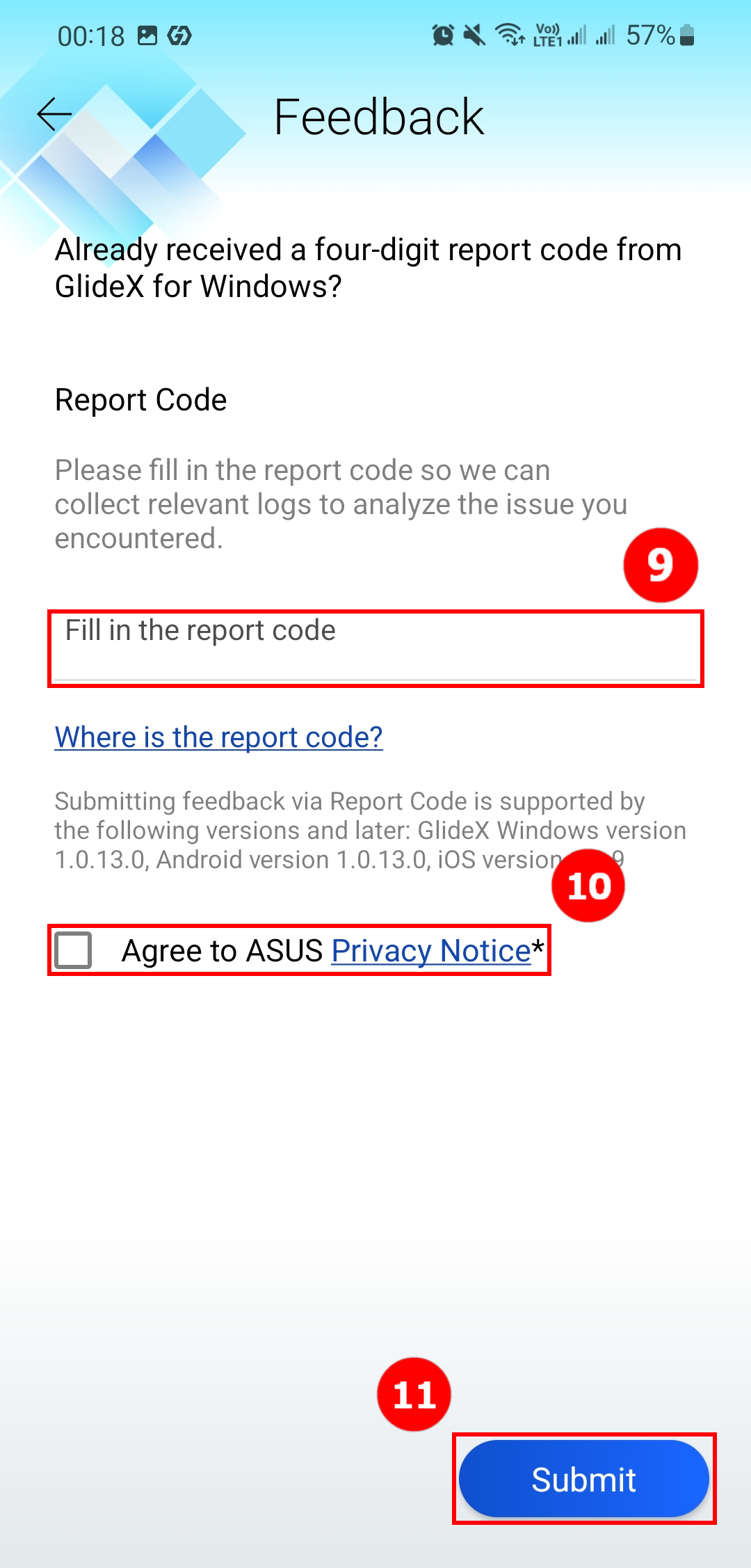
2-2. กรอก ⑨[รหัสรายงาน] ที่คุณได้รับจากแอป Windows และเลือก ⑩[Agree to ASUS Privacy Notice] และสุดท้ายคลิก ⑪[Submit]
[GlideX] ปัญหาทั่วไปสำหรับรหัสส่งเสริมการขาย
1. รหัสโปรโมชั่น GlideX คืออะไร และจะหาได้จากที่ไหน?
ASUSTEK COMPUTER INC. มอบรหัสส่งเสริมการขาย GlideX ในแคมเปญและกิจกรรมส่งเสริมการขายเป็นครั้งคราว ผู้ใช้สามารถค้นหารหัสส่งเสริมการขายผ่านแอป GlideX สำหรับ Windows [ศูนย์ผู้ใช้] > [โปรโมชัน] หรือช่องทางการเปิดเผยแคมเปญอื่นๆ ที่เกี่ยวข้องกับ GlideX สิทธิ์ในการรับรหัสส่งเสริมการขาย GlideX จะแตกต่างกันไปตามกฎที่แตกต่างกันซึ่งควบคุมแต่ละแคมเปญ
2. จะแลกรหัสโปรโมชั่นได้ที่ไหนและอย่างไร?
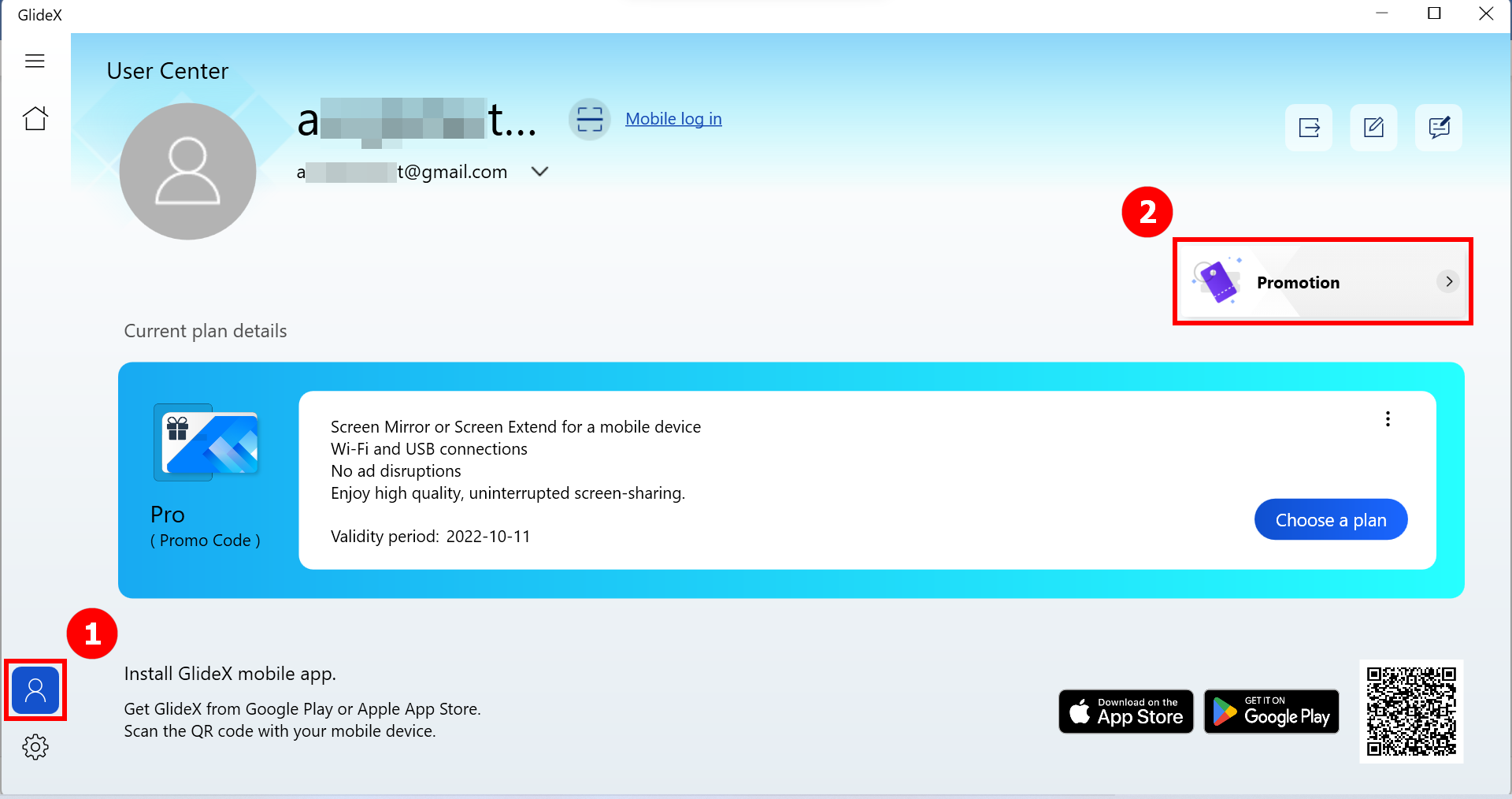
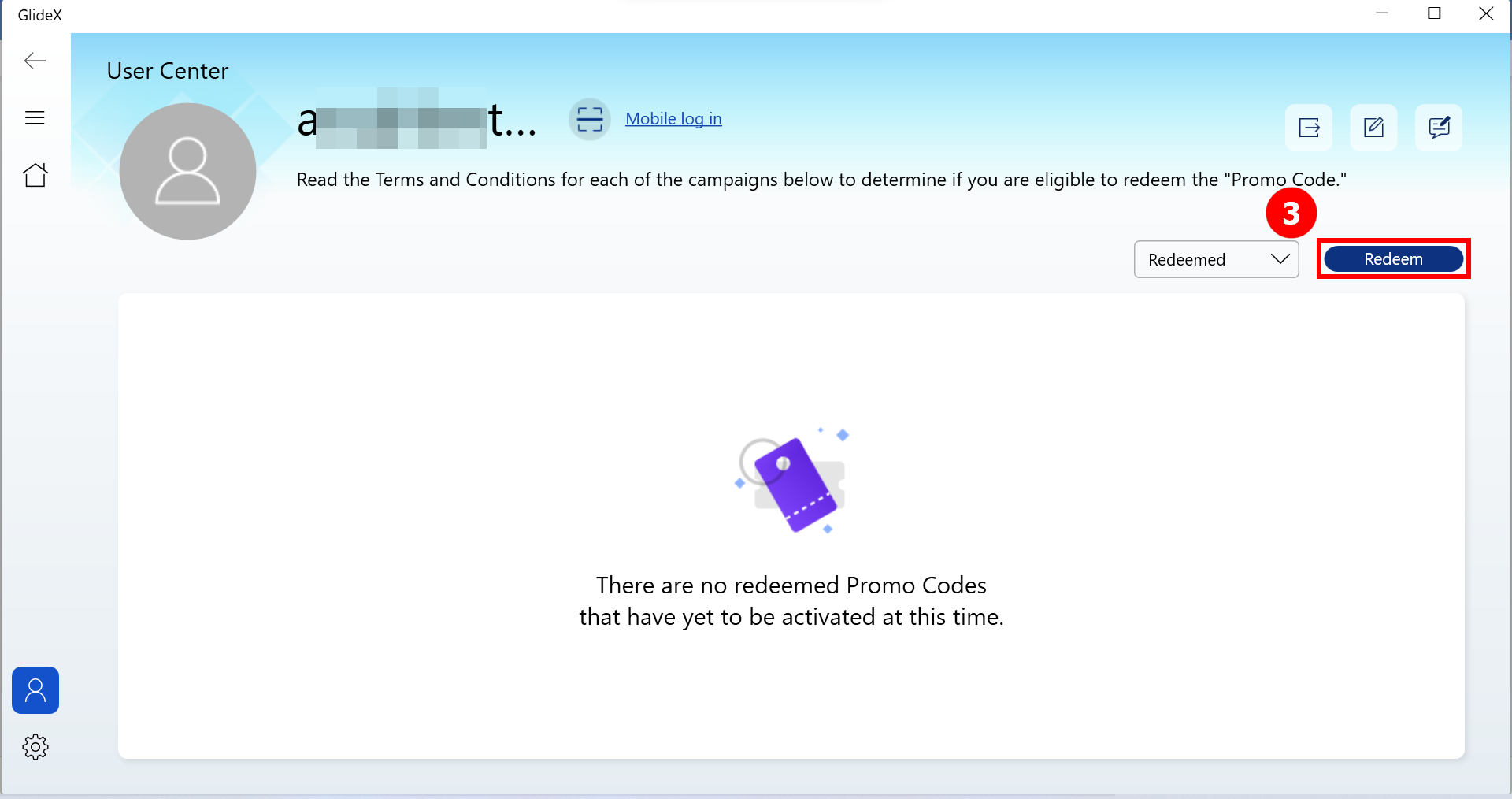
หากคุณได้ติดตั้งแอป GlideX สำหรับ Windows แล้ว คุณสามารถไปที่ 1[ศูนย์ผู้ใช้] และเข้าสู่ระบบบัญชี GlideX ของคุณ คลิก 2[โปรโมชั่น] และคลิก 3[แลก] เพื่อเริ่มกระบวนการแลกของรางวัล ไม่งั้นก็ไปได้เลย redeem site เช่นกัน. หากต้องการแลกรหัสโปรโมชั่น โปรดดูที่ ข้อกำหนดและเงื่อนไข
3. เหตุใดฉันจึงไม่สามารถแลกรหัสโปรโมชั่นได้
ต่อไปนี้เป็นสาเหตุที่ผู้ใช้ไม่สามารถแลกได้:
- รหัสส่งเสริมการขายไม่ถูกต้อง: รหัสส่งเสริมการขายที่คุณป้อนไม่ถูกต้อง
คุณไม่มีสิทธิ์เข้าร่วมกิจกรรมนี้: สิทธิ์ในการรับรหัสส่งเสริมการขาย GlideX จะแตกต่างกันไปตามกฎที่แตกต่างกันซึ่งควบคุมแต่ละแคมเปญหรือกิจกรรม โปรดตรวจสอบกฎของแคมเปญ
กิจกรรมนี้หมดอายุแล้ว: รหัสส่งเสริมการขายแต่ละรหัสจะต้องแลกภายในระยะเวลาแลกรับรางวัลตามที่ประกาศโดยแคมเปญที่เกี่ยวข้อง โปรดตรวจสอบกฎของแคมเปญ
รหัสส่งเสริมการขายทั้งหมดสำหรับกิจกรรมนี้ได้รับการแลกแล้ว: จำนวนรหัสส่งเสริมการขายแต่ละรหัสสำหรับการแลกอาจถูกจำกัดโดยแคมเปญที่เกี่ยวข้อง และแม้ว่าคุณจะแลกรหัสส่งเสริมการขาย GlideX ก่อนสิ้นสุดระยะเวลาการแลก บัตร GlideX อาจ ไม่สามารถแลกได้สำเร็จ
คุณได้แลกรหัสส่งเสริมการขายนี้แล้ว: ผู้ใช้จะได้รับอนุญาตให้แลกรหัสส่งเสริมการขายตามแคมเปญที่เกี่ยวข้องได้หนึ่งครั้ง
4. หากฉันได้สมัครใช้บริการ GlideX ผ่าน Google Play หรือ Apple App Store แล้ว ฉันสามารถแลกรหัสโปรโมชันได้หรือไม่
ใช่ คุณสามารถแลกรหัสส่งเสริมการขายได้ และรหัสจะถูกฝากเข้าบัญชี GlideX ของคุณหลังจากที่คุณแลกสำเร็จแล้ว ไม่แนะนำให้คุณเปิดใช้งานเนื่องจากคุณมีแผนสมัครสมาชิกที่ใช้งานอยู่ หากคุณต้องการเปิดใช้งาน บัญชีของคุณควรจะไม่มีการสมัครสมาชิก โปรดทราบว่าคุณจะต้องเปิดใช้งานรหัสส่งเสริมการขายในช่วงการเปิดใช้งานตามกฎที่ควบคุมแต่ละแคมเปญ
5. หากฉันเปิดใช้งานคูปองหรือรหัสส่งเสริมการขายแล้ว ฉันสามารถแลกรหัสส่งเสริมการขายได้หรือไม่
ใช่ คุณสามารถแลกรหัสส่งเสริมการขายที่จะฝากเข้าบัญชีของคุณ หรือคุณสามารถเปิดใช้งานได้ทันทีซึ่งจะแทนที่คูปองหรือรหัสส่งเสริมการขายที่มีอยู่ของคุณ
6. หากฉันมีรหัสโปรโมชั่นที่ไม่ได้เปิดใช้งานซึ่งฝากอยู่ในบัญชีของฉัน จะเปิดใช้งานได้ที่ไหนและอย่างไร?
ไปที่แอป GlideX สำหรับ Windows ลงชื่อเข้าใช้บัญชี GlideX ของคุณใน [ศูนย์ผู้ใช้] คลิก [โปรโมชั่น] และเลือกเงื่อนไข "แลกแล้ว" เพื่อกรองรหัสโปรโมชั่นของคุณ จากนั้นคุณจะเห็นปุ่ม [เปิดใช้งาน] ในแต่ละรหัสโปรโมชั่นที่ฝากไว้
[GlideX] จะดาวน์โหลดและติดตั้ง GlideX บน macOS ได้อย่างไร
GlideX เป็นโซลูชันการแชร์หน้าจอข้ามแพลตฟอร์มและควบคุมหน้าจอข้ามอุปกรณ์ที่สะดวกสบาย ช่วยให้คุณมีพื้นที่ทำงานหรือเล่นสนุกมากขึ้น! — ใช้การเชื่อมต่อแบบมีสายหรือไร้สายระหว่างอุปกรณ์ของคุณ และคุณสามารถควบคุมอุปกรณ์ทั้งหมดของคุณด้วยแป้นพิมพ์และเมาส์ตัวเดียว
GlideX รองรับระบบ Windows, Mac, Android และ iOS บทความนี้เป็นขั้นตอนการดาวน์โหลดและติดตั้งสำหรับ macOS หากคุณไม่มีระบบ Mac โปรดไปที่แพลตฟอร์มที่เกี่ยวข้องเพื่อดาวน์โหลด Microsoft Store, Google Play Store, Android APK, และ Apple App Store (อุปกรณ์มือถือ GlideX)
ดาวน์โหลด GlideX สำหรับ macOS
ขั้นแรก คลิกลิงก์นี้เพื่อดาวน์โหลดตัวติดตั้ง GlideX mac (ประมาณ 22 MB) ลงใน macOS ของคุณ หลังจากการดาวน์โหลดเสร็จสิ้น คุณจะเห็นไฟล์ GlideX-Mac_x.x.x(x).dmg1
หมายเหตุ 1: x.x.x.(x) ในชื่อไฟล์จะแสดงหมายเลขเวอร์ชันล่าสุดของแอปพลิเคชัน GlideX ปัจจุบัน
ติดตั้ง GlideX สำหรับ macOS
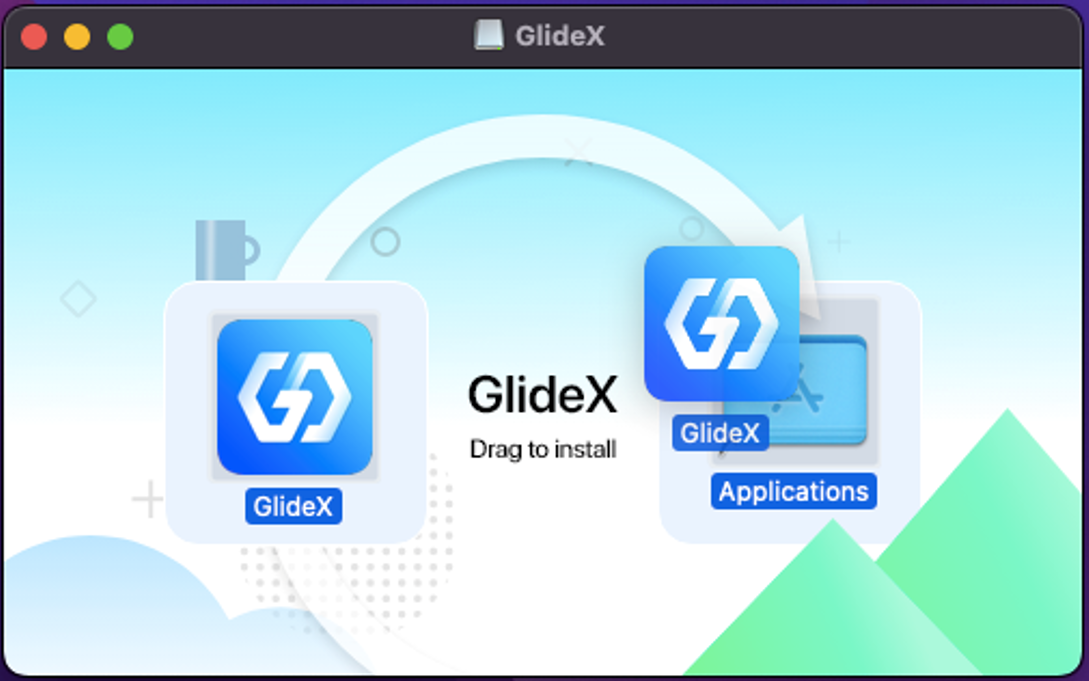
ดับเบิลคลิกไฟล์ GlideX-Mac_x.x.x(x).dmg ที่ดาวน์โหลดมาในเส้นทางการดาวน์โหลด คุณจะเห็นหน้าต่าง (รูปที่ 1) จากนั้นลาก GlideX ไปยังโฟลเดอร์แอปพลิเคชัน (รูปที่ 2) เพื่อเสร็จสิ้นกระบวนการติดตั้ง
(รูปที่ 1)
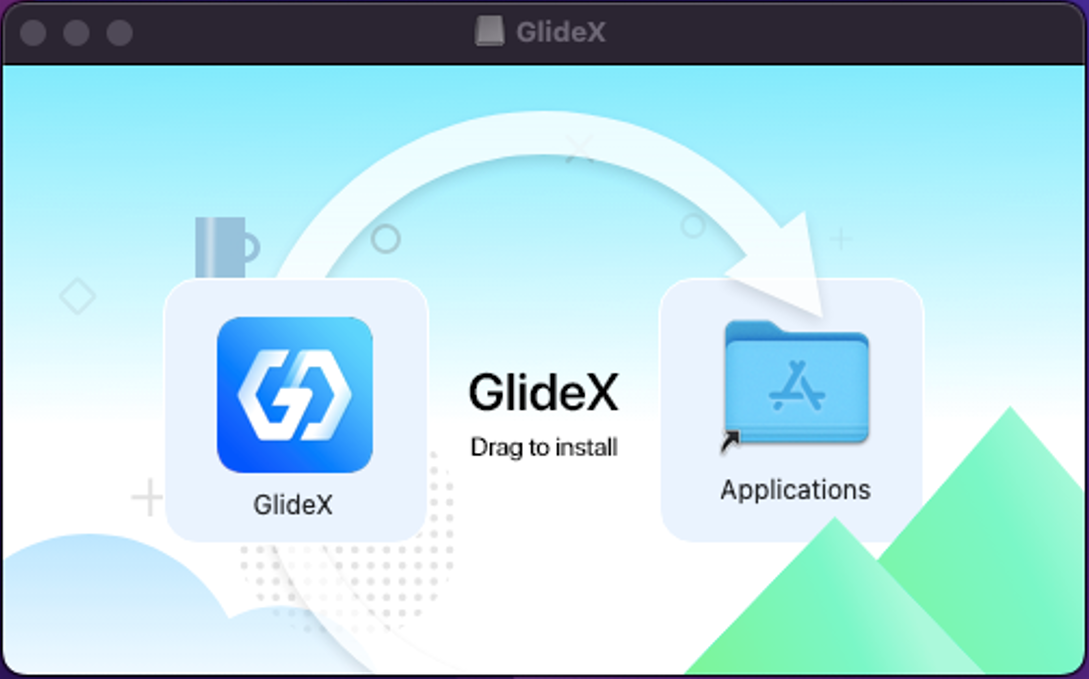
(ภาพที่ 2)