หัวข้อที่เกี่ยวข้อง
[Notebook/Desktop/AIO] การแก้ไขปัญหา - จอฟ้า (การกู้คืน) หลังจากดำเนินการ ASUS Recovery หรือ Cloud Recovery
หลังจากดำเนินการ ASUS Recovery หรือ Cloud Recovery บนคอมพิวเตอร์ของคุณ หากคุณเคยติดตั้ง “Code Integrity Boot Policy” (SKUSiPolicy.p7b) และยังไม่ได้ติดตั้ง การปรับปรุงความปลอดภัยของ Windowse (KB5025885) ปล่อยออกมาวันที่ 9 พฤษภาคม 2023, คุณอาจพบหน้าจอสีฟ้าพร้อมข้อความสีขาว เพื่อแก้ไขปัญหานี้ โปรดทำตามขั้นตอนด้านล่างเพื่อปิดใช้งาน Secure Boot และดำเนินการ Windows Update
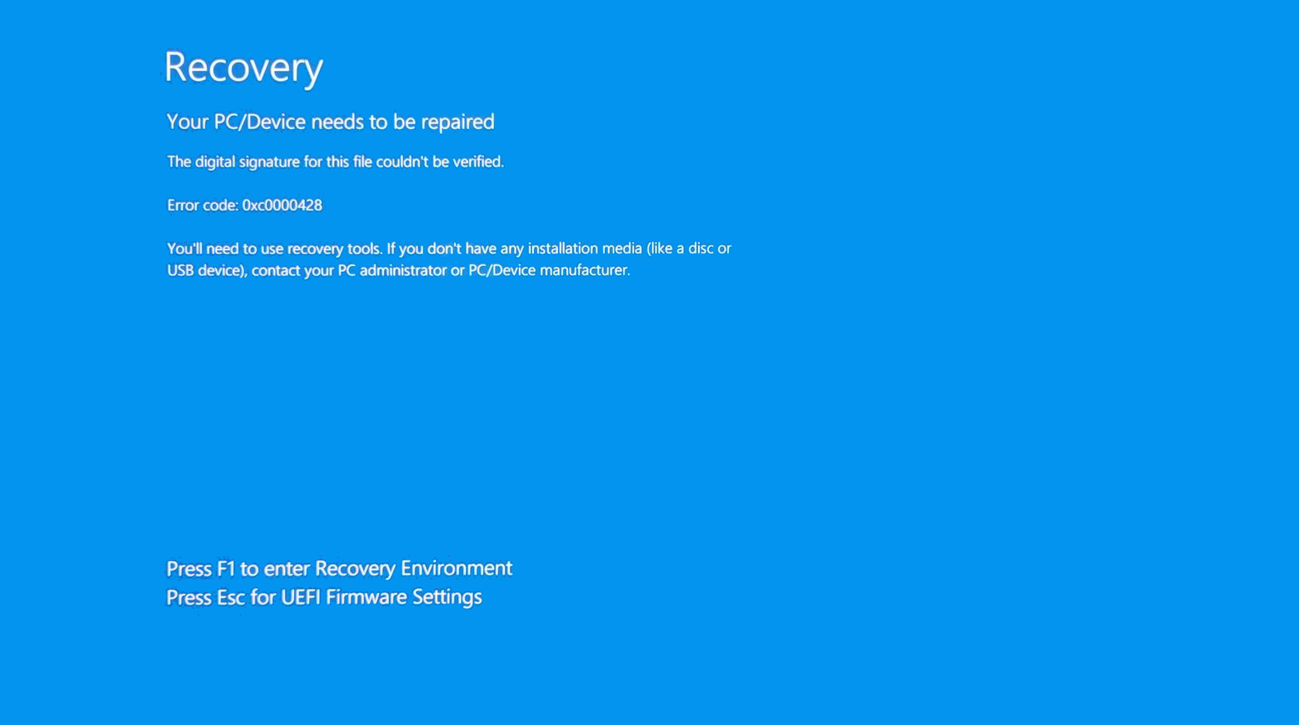
- เปิดเครื่องคอมพิวเตอร์ของคุณและเข้าสู่ BIOS Utility ในขณะที่คอมพิวเตอร์ปิดอยู่,กดปุ่ม [F2] และค้างไว้
 บนแป้นพิมพ์ของคุณ,จากนั้นกดปุ่ม [Power button]
 เพื่อเปิดเครื่องคอมพิวเตอร์. กด [F2] ไว้ต่อไป จนกระทั่งหน้าจอ BIOS Utility ปรากฏขึ้น จากนั้นปล่อยปุ่ม [F2] หากคุณต้องการคำแนะนำเพิ่มเติมเกี่ยวกับการเข้าถึงยูทิลิตี้การตั้งค่า BIOS โปรดดูบทความนี้: วิธีเข้าสู่ยูทิลิตี้ BIOS.
 - ในยูทิลิตี้ BIOS, กดปุ่ม [F7] บนแป้นพิมพ์ของคุณหรือคลิกที่ตัวเลือก [Advanced Mode] ① บนหน้าจอ.
หมายเหตุ: ขั้นตอนต่อไปนี้อาจมีลักษณะแตกต่างกันเล็กน้อยขึ้นอยู่กับรุ่น หากคอมพิวเตอร์ของคุณมี MyASUS ในการออกแบบหน้าจอ UEFI BIOS,โปรด คลิกที่นี่ เพื่อเรียนรู้วิธีเปิด/ปิด Secure Boot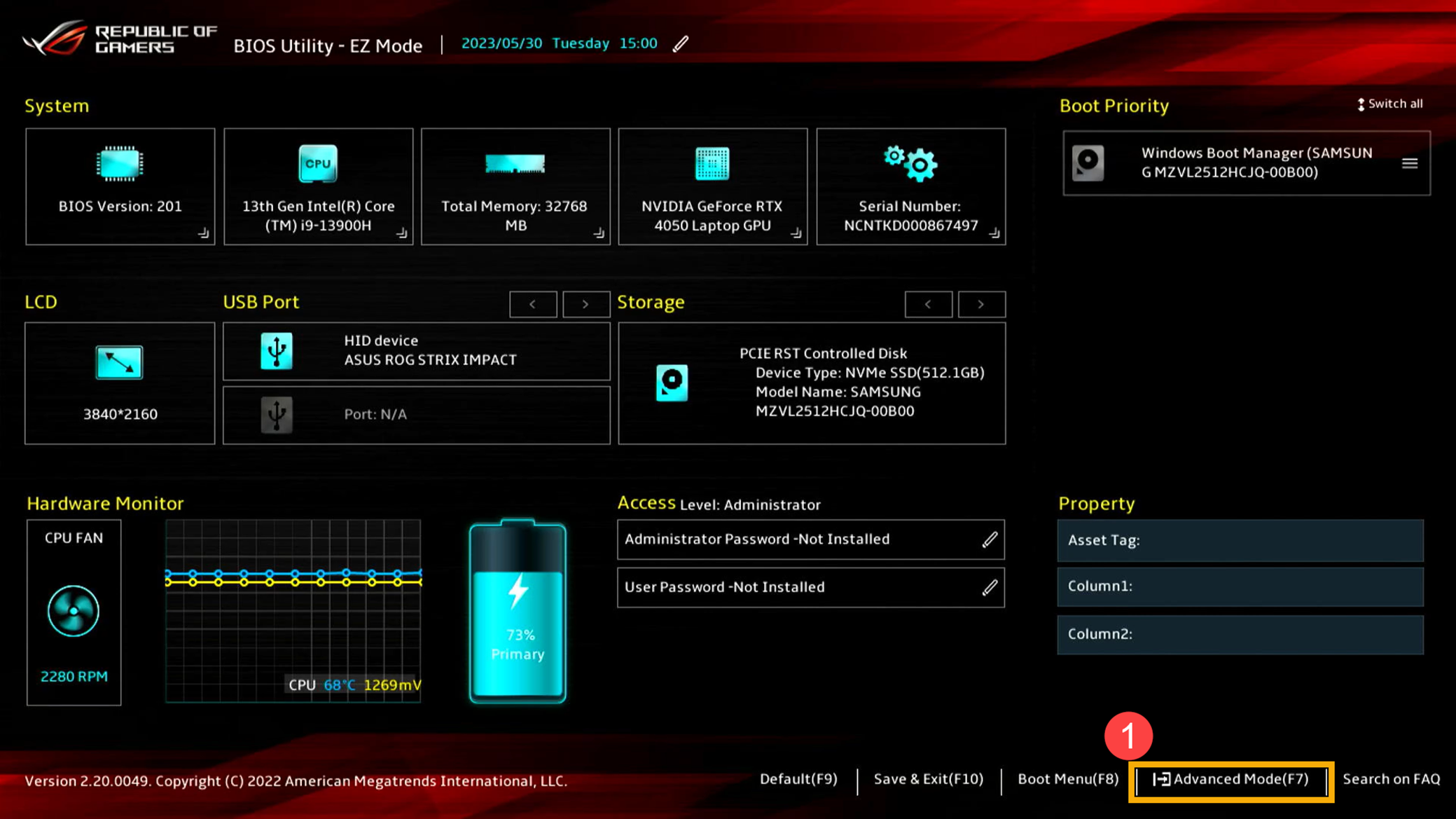
- นำทางไปยังหน้า [Security] ② และเลือก [Secure Boot]③.

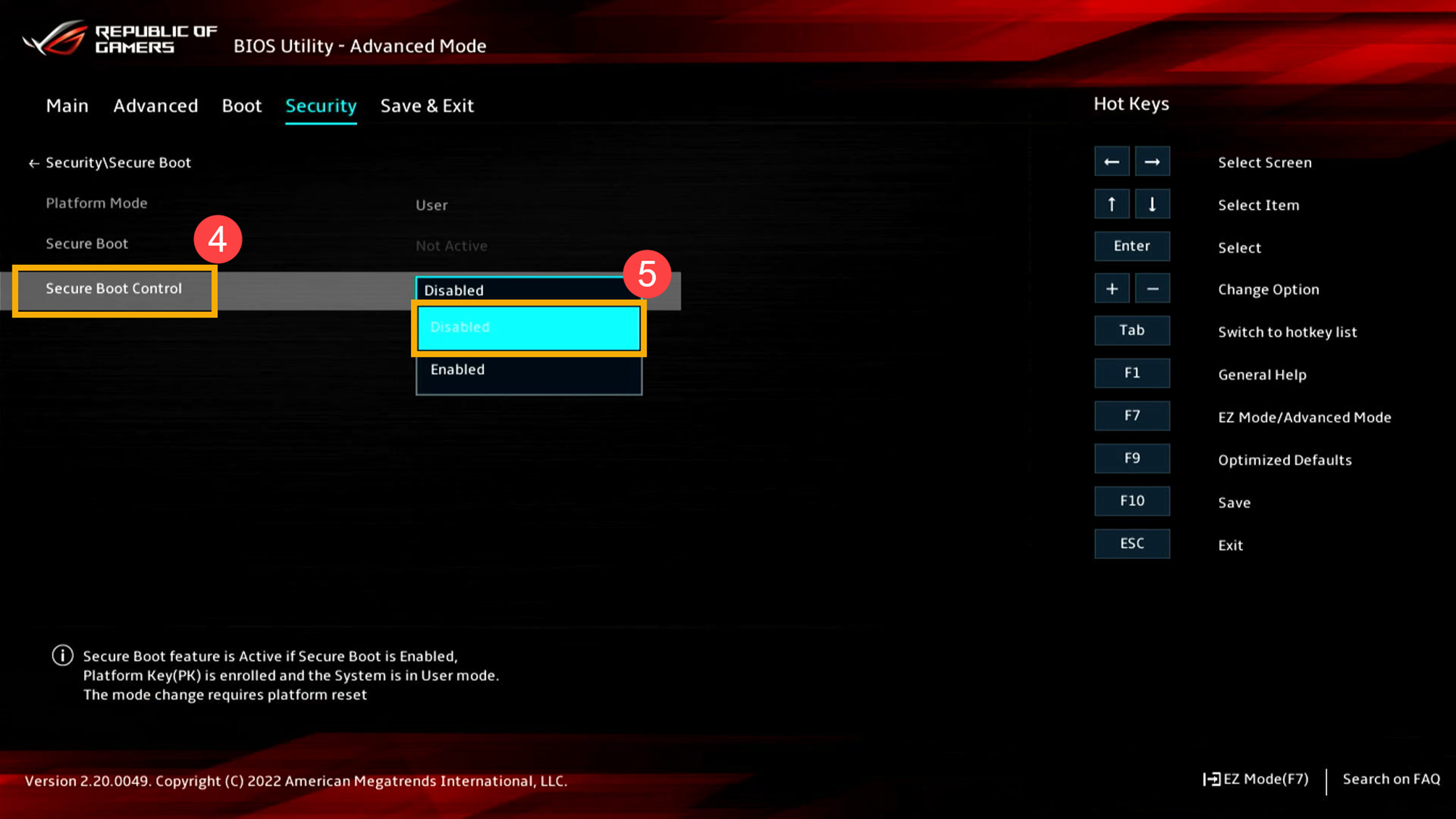
- ในหน้า Secure Boot, เลือก[Secure Boot Control]④และตั้งค่าเป็น [Disabled]⑤ เพื่อปิดใช้งาน Secure Boot
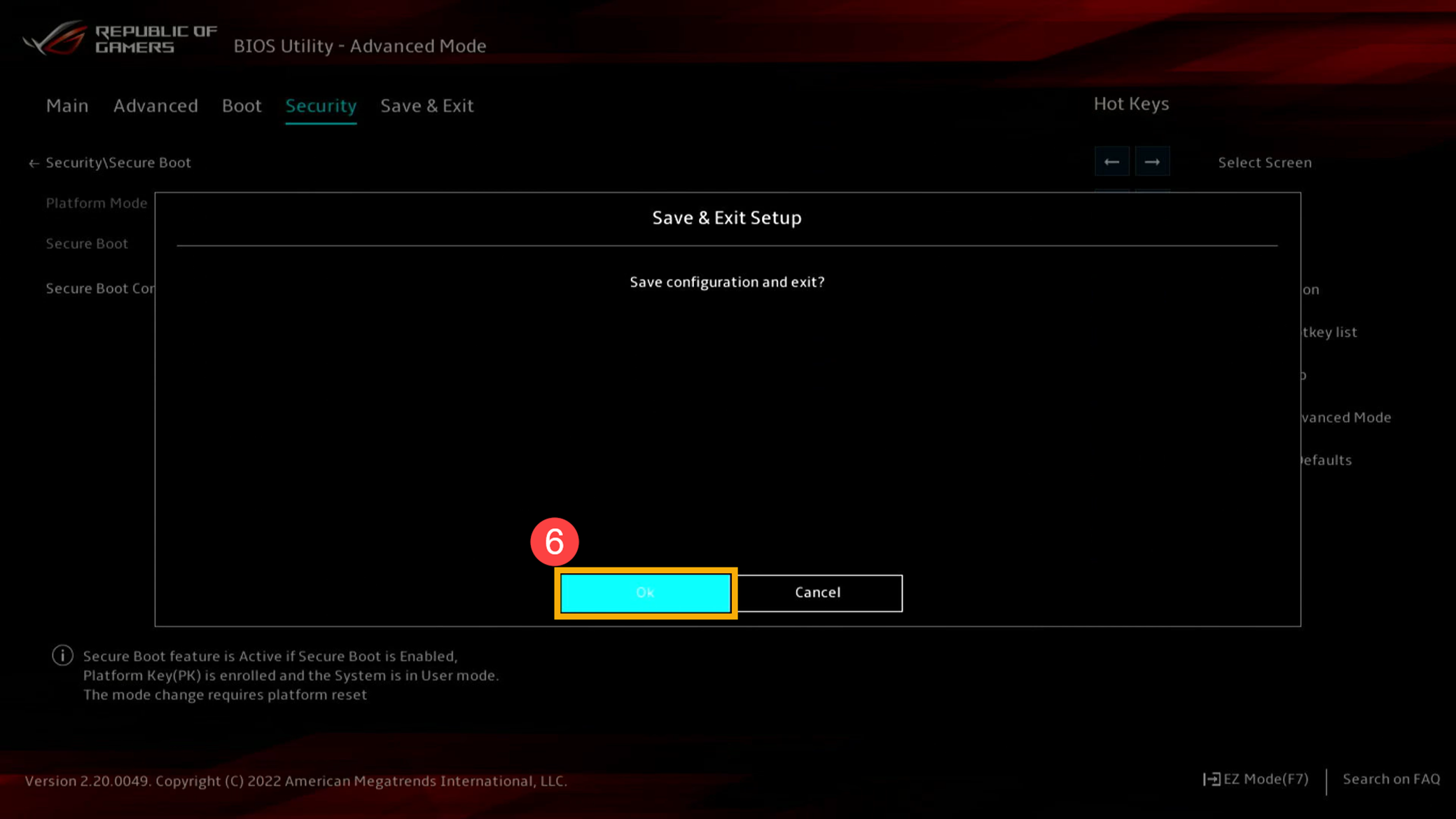
- บันทึกการตั้งค่าและออกจาก BIOS. กดปุ่ม [F10] บนแป้นพิมพ์ของคุณ, จากนั้นคลิก [Ok]⑥. คอมพิวเตอร์ของคุณจะรีสตาร์ท และการตั้งค่าจะมีผล
- เมื่อคุณกลับมาใช้ระบบปฏิบัติการ Windows แล้ว, คลิก [Start] ไอคอน
 ⑦ บนทาสก์บาร์, จากนั้นคลิก [Settings]
 ⑧.
⑧. 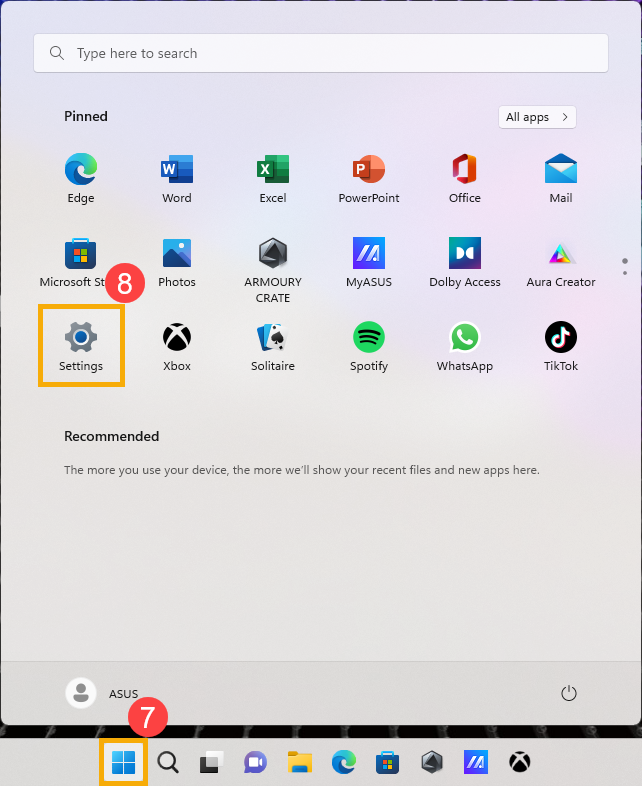
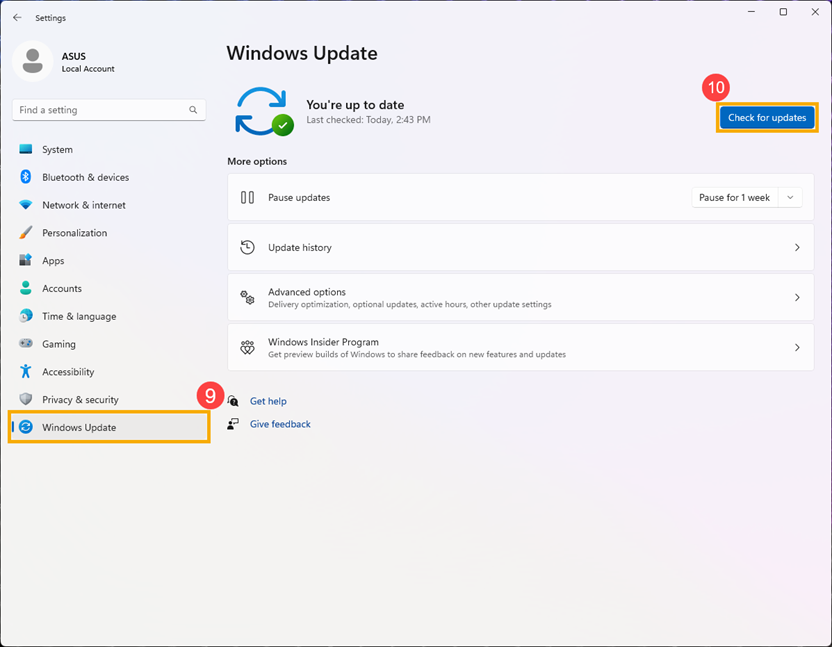
- คลิก[Windows Update]⑨, จากนั้นคลิก [Check for updates]⑩ เพื่อให้แน่ใจว่า Windows Update เป็นปัจจุบัน
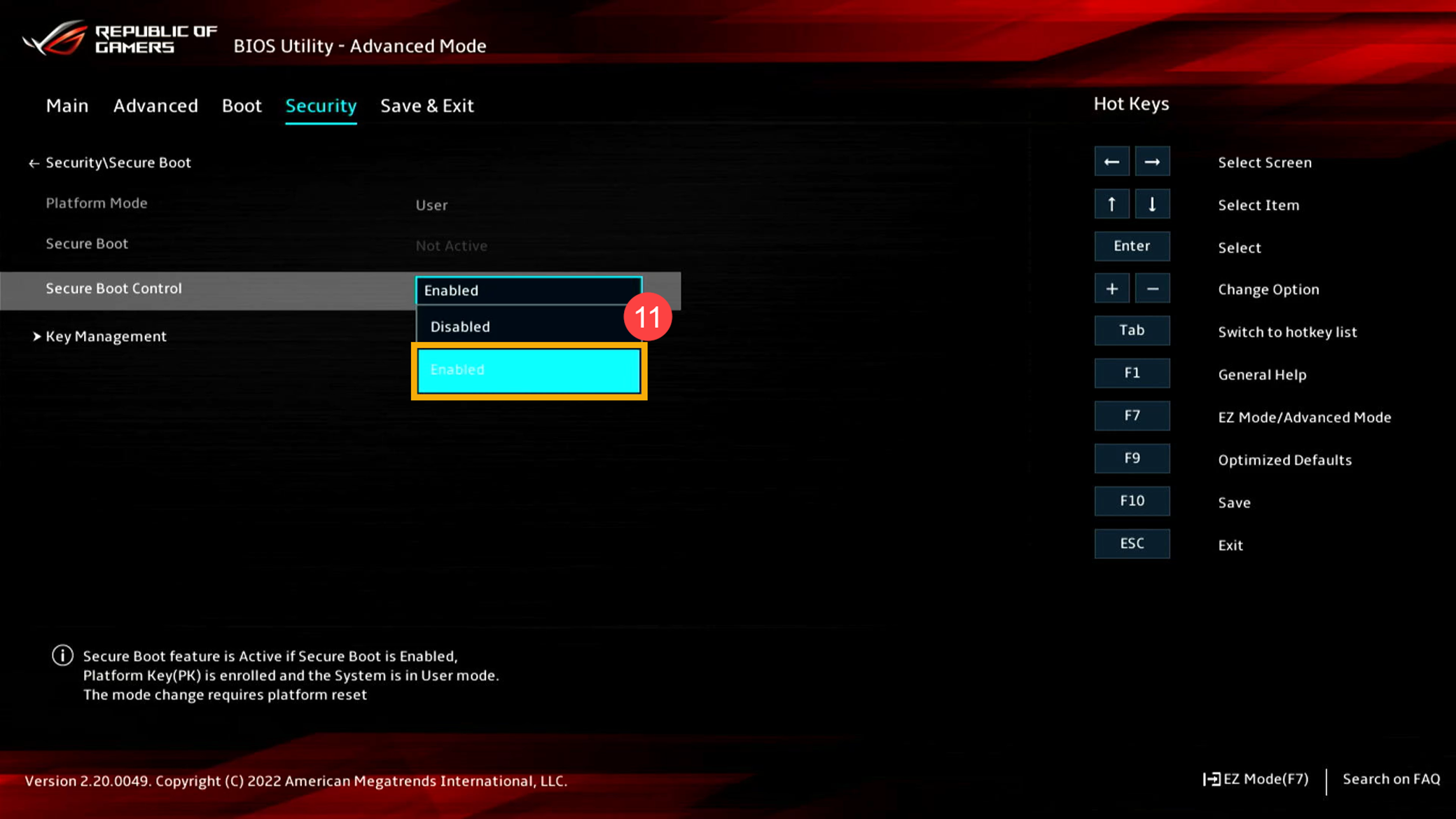
- เมื่อ Windows Update เสร็จสิ้นการอัปเดตเป็นสถานะล่าสุด ให้กลับไปที่ยูทิลิตี้ BIOS และตั้งค่า Secure Boot Control เพื่อ[Enable]⑪ เพื่อกู้คืน Secure Boot
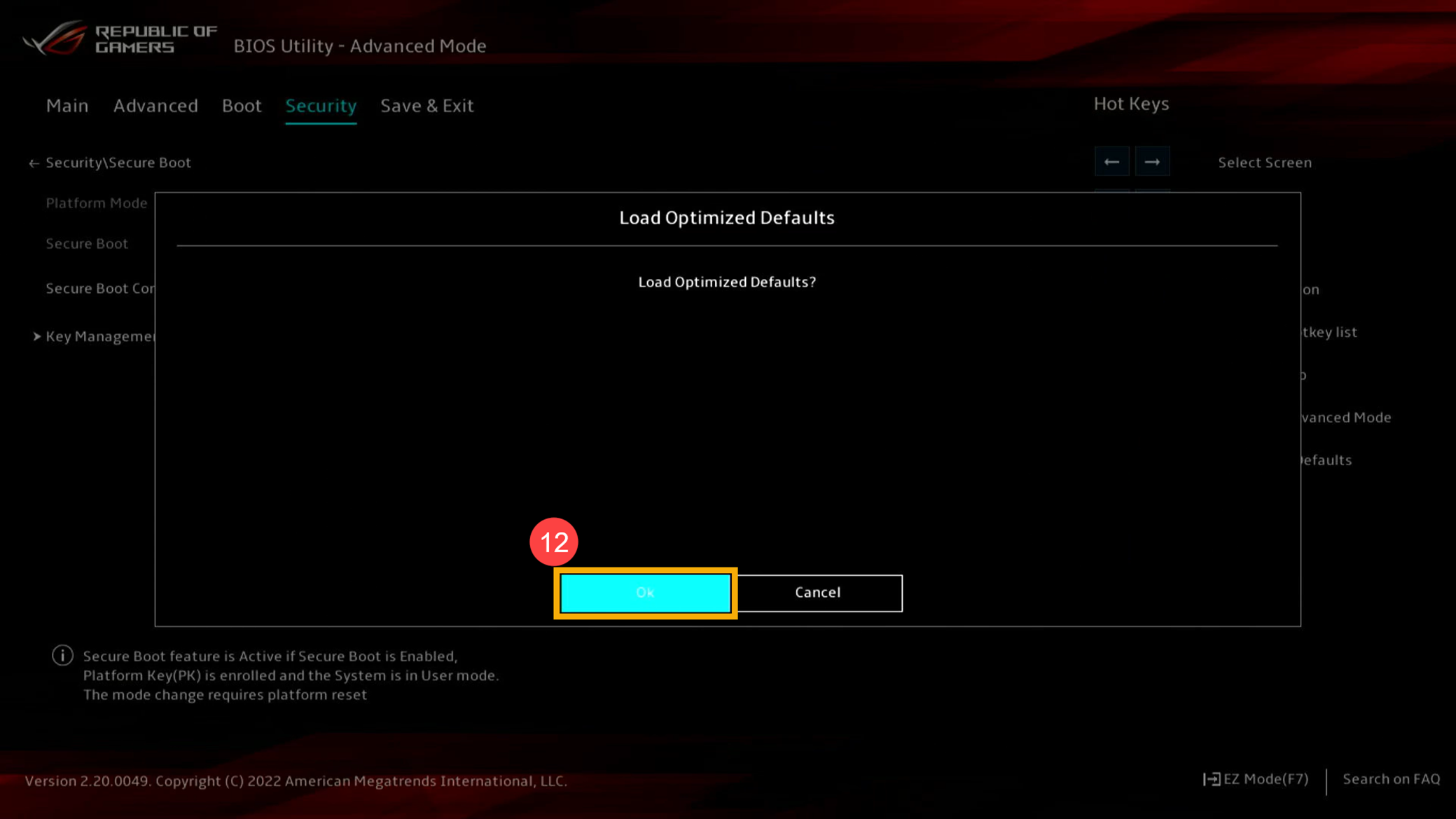
- หลังจากเปิดใช้งาน Secure Boot ให้กดปุ่ม [F10] บนแป้นพิมพ์ของคุณ, จากนั้นคลิก [Ok]⑫ เพื่อบันทึกการตั้งค่าและออก
หากปัญหาของคุณไม่ได้รับการแก้ไข โปรดติดต่อฝ่ายสนับสนุนลูกค้าของ ASUS เพื่อขอความช่วยเหลือเพิ่มเติม