หัวข้อที่เกี่ยวข้อง
[การแก้ไขปัญหา] โทรศัพท์ iPhone/Android เชื่อมต่อเครือข่ายไร้สาย (Wi-Fi) กับเราเตอร์ได้ช้า
เพื่อให้คุณได้รับคำแนะนำที่ละเอียดมากขึ้น คุณยังสามารถคลิกลิงก์วิดีโอ ASUS YouTube ด้านล่างเพื่อเรียนรู้เพิ่มเติมเกี่ยวกับ วิธีแก้ไขปัญหา WiFi ช้าในเราเตอร์ ASUS
https://www.youtube.com/watch?v=vV4mO8aBe3M
มีสถานการณ์บางอย่างที่ทำให้เครือข่ายไร้สาย (Wi-Fi) ช้าลง หรืออาจเป็นปัญหากับโทรศัพท์หรือเครือข่าย หาก iPhone หรือ Android ของคุณเชื่อมต่อกับเครือข่ายไร้สาย (Wi-Fi) ของเราเตอร์ ASUS ได้ช้า โปรดดูคำแนะนำด้านล่าง
หมายเหตุ:
a. แนะนำให้ลองใช้อุปกรณ์อื่น (แล็ปท็อปหรือโทรศัพท์เครื่องอื่น) เชื่อมต่อกับเครือข่ายไร้สาย (Wi-Fi) เดียวกันเพื่อยืนยันว่ามีสถานการณ์เดียวกันหรือไม่
หากเป็นปัญหาที่โทรศัพท์ แนะนำให้ติดต่อผู้ผลิตโทรศัพท์ของคุณเพื่อขอความช่วยเหลือ
b. หลังจากลองถอดเราเตอร์ ASUS แล้ว ใช้อุปกรณ์อื่น (แล็ปท็อปหรือเราเตอร์อื่น) เชื่อมต่อกับโมเด็ม ISP ของคุณเพื่อตรวจสอบว่าสถานการณ์ยังเป็นเช่นเดิมหรือไม่
หากเป็นปัญหาที่โมเด็ม ISP แนะนำให้ติดต่อผู้ให้บริการอินเทอร์เน็ต (ISP) ของคุณเพื่อตรวจสอบความเร็วเครือข่าย
โปรดดูคำแนะนำด้านล่างสำหรับวิธีแก้ไขปัญหาเบื้องต้นอย่างง่าย
1. ตรวจสอบว่าระยะห่างระหว่างโทรศัพท์ของคุณกับเราเตอร์ไกลเกินไปหรือไม่: หากระยะห่างไกลเกินไปหรือมีสิ่งกีดขวาง สัญญาณไร้สาย (Wi-Fi) จะถูกรบกวน และความเร็วของเครือข่ายไร้สาย (Wi-Fi) อาจช้าลง
กรุณาวางเราเตอร์ให้อยู่ใกล้กับโทรศัพท์มือถือที่ใช้งานบ่อย ย่นระยะห่างระหว่างโทรศัพท์มือถือกับเราเตอร์และหลีกเลี่ยงสิ่งกีดขวาง และเพื่อหลีกเลี่ยงการรบกวนความแรงของสัญญาณเนื่องจากระยะทางในการส่งสัญญาณ
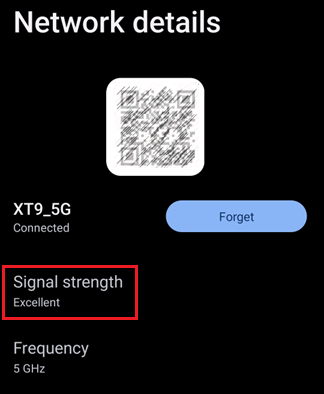
คุณสามารถพิจารณาว่าความแรงของสัญญาณการเชื่อมต่อปัจจุบันเพียงพอหรือไม่ จากความแรงของสัญญาณที่แสดงบนโทรศัพท์มือถือ
ภาพด้านล่างใช้ ASUS ZenFone9 เป็นตัวอย่าง:
ไปที่ [การตั้งค่า] > [เครือข่ายและอินเทอร์เน็ต] > [อินเทอร์เน็ต] > แตะชื่อ Wi-Fi ที่เชื่อมต่ออยู่ (SSID) เพื่อดูความแรงของสัญญาณ
โปรดดูข้อมูลใน FAQ ด้านล่าง
2. เมื่อความแรงของสัญญาณ 5GHz และ 2.4GHz เท่ากัน ให้ใช้สัญญาณไร้สาย (Wi-Fi) 5GHz ก่อน: ความเร็วช้าในการเชื่อมต่อโทรศัพท์มือถือกับเครือข่ายไร้สายของเราเตอร์ (Wi-Fi) อาจเป็นเพราะคุณกำลังใช้สัญญาณ 2.4GHz
สัญญาณ 5GHz จะเร็วกว่าสัญญาณ 2.4GHz คุณสามารถลองใช้สัญญาณ 5GHz เพื่อเพิ่มความเร็วเครือข่ายเมื่อความแรงของสัญญาณเท่ากัน
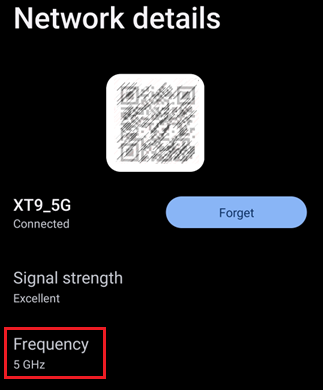
ตัวอย่างในภาพด้านล่างนี้ใช้ ASUS ZenFone9:
ไปที่ [การตั้งค่า] > [เครือข่าย & อินเทอร์เน็ต] > [อินเทอร์เน็ต] > แตะที่ชื่อ Wi-Fi ที่เชื่อมต่อ (SSID) เพื่อตรวจสอบความถี่ว่าเป็น 2.4GHz หรือ 5GHz
กรุณาอ้างอิง FAQ ด้านล่าง
- [เราเตอร์ไร้สาย] ความแตกต่างระหว่าง 2.4GHz และ 5GHz คืออะไร
- [ZenFone] วิธีเชื่อมต่อกับเครือข่าย Wi-Fi
- สำหรับผลิตภัณฑ์ Apple กรุณาอ้างอิงเว็บไซต์ทางการของ Apple เพื่อดูข้อมูลเพิ่มเติมเกี่ยวกับวิธีเชื่อมต่อ Wi-Fi บน iPhone, iPad หรือ iPod touch
3. ตรวจสอบว่าโทรศัพท์กำลังใช้ VPN อยู่หรือไม่: เครือข่ายที่ใช้ VPN บนโทรศัพท์มือถือจำเป็นต้องเข้ารหัสและเชื่อมต่อกับเซิร์ฟเวอร์ VPN ระยะไกล เมื่อเซิร์ฟเวอร์ VPN มีภาระงานเกินไป ความเร็วในการเชื่อมต่ออาจช้าลง
โปรดปิดฟังก์ชัน VPN ของโทรศัพท์ของคุณก่อนยืนยันความเร็ว Wi-Fi
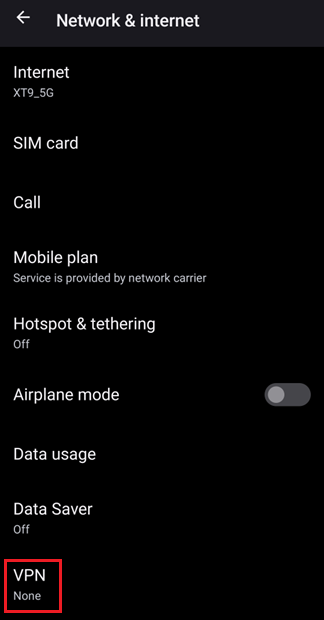
ภาพด้านล่างนี้ใช้ ASUS ZenFone9 เป็นตัวอย่าง:
ไปที่ [การตั้งค่า] > [เครือข่ายและอินเทอร์เน็ต] > [VPN]
4. ลองล้างคุกกี้ของเบราว์เซอร์และแคชของแอปพลิเคชัน: หน้าเว็บและแอปทำงานช้ามาก อาจเกิดจากข้อมูลแคชที่สะสมมากเกินไป ซึ่งส่งผลต่อประสิทธิภาพการทำงานของโทรศัพท์
คุณสามารถล้างคุกกี้และแคชก่อนยืนยันความเร็วอินเทอร์เน็ต สำหรับวิธีการตั้งค่า กรุณาทำตามคำแนะนำซอฟต์แวร์ในโทรศัพท์ของคุณเพื่อตั้งค่า
โปรดดูที่ FAQ ด้านล่าง
- [ZenFone/Pad] วิธีเพิ่มหน่วยความจำให้ว่าง
- สำหรับผลิตภัณฑ์ Apple โปรดดูที่เว็บไซต์อย่างเป็นทางการของ Apple เพื่อศึกษาวิธีล้างแคชบน iPhone เพิ่มเติม
5. ลองรีสตาร์ทเราเตอร์และโทรศัพท์ของคุณ: เมื่อคุณมีปัญหากับโทรศัพท์หรือเราเตอร์ การรีสตาร์ทอุปกรณ์เหล่านี้สามารถช่วยแก้ไขปัญหาได้
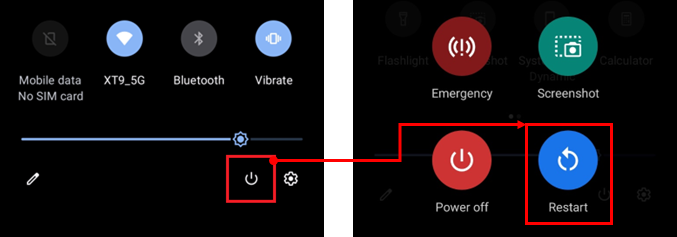
ลองรีสตาร์ทโทรศัพท์และเราเตอร์ของคุณเพื่อดูว่าดีขึ้นหรือไม่ ตัวอย่างในภาพด้านล่างใช้ ASUS ZenFone9 เป็นตัวอย่าง:
กรุณาเลื่อนเมนูรายการการตั้งค่าอย่างรวดเร็วลงมาจากด้านบนของหน้าจอ แล้วแตะที่ [ไอคอนพาวเวอร์] > [รีสตาร์ท]
โปรดดูที่ FAQ ด้านล่างนี้
- สำหรับผลิตภัณฑ์ของ Apple โปรดดูข้อมูลเพิ่มเติมเกี่ยวกับวิธีรีสตาร์ทได้ที่เว็บไซต์ทางการของ Apple
- [เราเตอร์ไร้สาย] วิธีรีบูต ASUS Router ของคุณ
หมายเหตุ: การรีสตาร์ทเราเตอร์จะไม่ส่งผลต่อการตั้งค่าปัจจุบันใด ๆ ของเราเตอร์ไร้สาย แต่จะช่วยปล่อยพื้นที่จัดเก็บข้อมูลชั่วคราว (RAM) เพื่อปรับปรุงประสิทธิภาพระบบ และทำให้เราเตอร์ไร้สายทำงานได้ราบรื่นยิ่งขึ้น
6. ลองปรับช่องสัญญาณไร้สาย (Wi-Fi) ของเราเตอร์: หากเราเตอร์ของคุณใช้ช่องสัญญาณเดียวกับอุปกรณ์ไร้สายอื่น ๆ ที่อยู่ใกล้เคียง อาจเกิดสัญญาณรบกวนและความเร็วช้าลงได้
ช่องสัญญาณไร้สายของเราเตอร์ไร้สาย ASUS ตั้งค่าเริ่มต้นเป็น [อัตโนมัติ] คุณสามารถปรับเปลี่ยนช่องสัญญาณไร้สายอื่น ๆ ได้ตามต้องการ

- กรุณาอ้างอิงที่คำถามที่พบบ่อย [เราเตอร์ไร้สาย] วิธีแก้ไขช่องควบคุมไร้สาย
7. ลองเชื่อมต่อกับเซิร์ฟเวอร์ DNS อื่นเพื่อเพิ่มความเร็วอินเทอร์เน็ต: ระยะห่างของเซิร์ฟเวอร์, ปริมาณการใช้งาน, หรือความถี่ในการอัปเดตข้อมูล ล้วนมีผลต่อความเร็วในการเชื่อมต่ออินเทอร์เน็ตของคุณ
โดยปกติแล้วเราเตอร์ ASUS จะได้รับ IP ของเซิร์ฟเวอร์ DNS จากผู้ให้บริการอินเทอร์เน็ต (ISP) โดยอัตโนมัติ คุณสามารถเลือกเซิร์ฟเวอร์ DNS หนึ่งในรายการด้วยตนเอง เช่น เซิร์ฟเวอร์ Google DNS คือ 8.8.8.8 และ 8.8.4.4
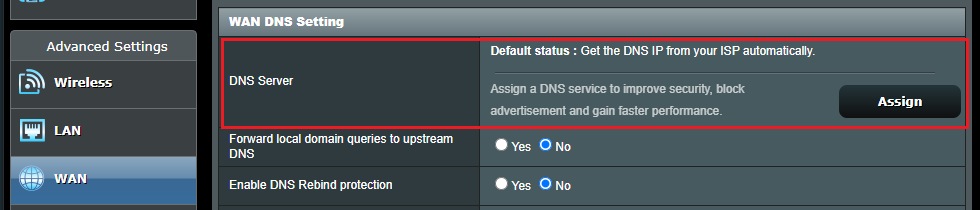
กรุณาอ้างอิงที่คำถามที่พบบ่อยด้านล่าง [เราเตอร์ไร้สาย] วิธีตั้งค่าเซิร์ฟเวอร์ WAN DNS ให้กับเราเตอร์ ASUS ด้วยตนเอง
8. ลองอัปเดตเวอร์ชันระบบ/เฟิร์มแวร์ของโทรศัพท์และเราเตอร์เพื่อเพิ่มประสิทธิภาพการทำงานของอุปกรณ์: อัปเดตเฟิร์มแวร์ของคุณอย่างสม่ำเสมอเพื่อให้แน่ใจว่าอุปกรณ์ของคุณยังคงอยู่ในสภาพดีที่สุด
สำหรับวิธีการอัปเดตเฟิร์มแวร์ กรุณาอ้างอิงลิงก์ด้านล่าง สำหรับโทรศัพท์หรืออุปกรณ์อื่น ๆ แนะนำให้ติดต่อผู้ผลิตอุปกรณ์ของคุณเพื่อขอความช่วยเหลือ
สำหรับโทรศัพท์ ASUS กรุณาอ้างอิงที่คำถามที่พบบ่อย [โทรศัพท์] วิธีอัปเดตเฟิร์มแวร์บนโทรศัพท์ของฉัน
สำหรับผลิตภัณฑ์ Apple กรุณาอ้างอิงที่เว็บไซต์ทางการของ Apple เพื่อดูข้อมูลเพิ่มเติมเกี่ยวกับวิธีการอัปเดต
เราเตอร์ ASUS กรุณาอ้างอิงที่คำถามที่พบบ่อย [เราเตอร์ไร้สาย] วิธีอัปเดตเฟิร์มแวร์ของเราเตอร์ของคุณเป็นเวอร์ชันล่าสุดผ่านแอป ASUS Router
หมายเหตุ: หลังจากอัปเดตเฟิร์มแวร์ของเราเตอร์ ASUS แล้ว แนะนำให้รีเซ็ตเราเตอร์เป็นค่าโรงงาน หลังจากตั้งค่าเราเตอร์เสร็จแล้ว ให้เชื่อมต่อโทรศัพท์กับเครือข่ายไร้สาย (Wi-Fi) ของเราเตอร์อีกครั้ง
กรุณาอ้างอิงที่คำถามที่พบบ่อยด้านล่างนี้
หากไม่มีวิธีใดข้างต้นที่เหมาะสม แนะนำให้ติดต่อผู้ผลิตโทรศัพท์หรือเราเตอร์ของคุณเพื่อขอความช่วยเหลือ
คุณสามารถติดต่อข้อมูลศูนย์บริการลูกค้า ASUS ได้จากด้านล่าง ดูการสนับสนุน