หัวข้อที่เกี่ยวข้อง
[AI Router] คู่มือการติดตั้งและตั้งค่า AdGuard Home
เพื่อให้คำแนะนำที่ละเอียดมากขึ้น คุณสามารถคลิกลิงก์วิดีโอ ASUS Youtube ด้านล่างเพื่อเรียนรู้เพิ่มเติมเกี่ยวกับ [วิธีการติดตั้ง AdGuard ใน AI Router]
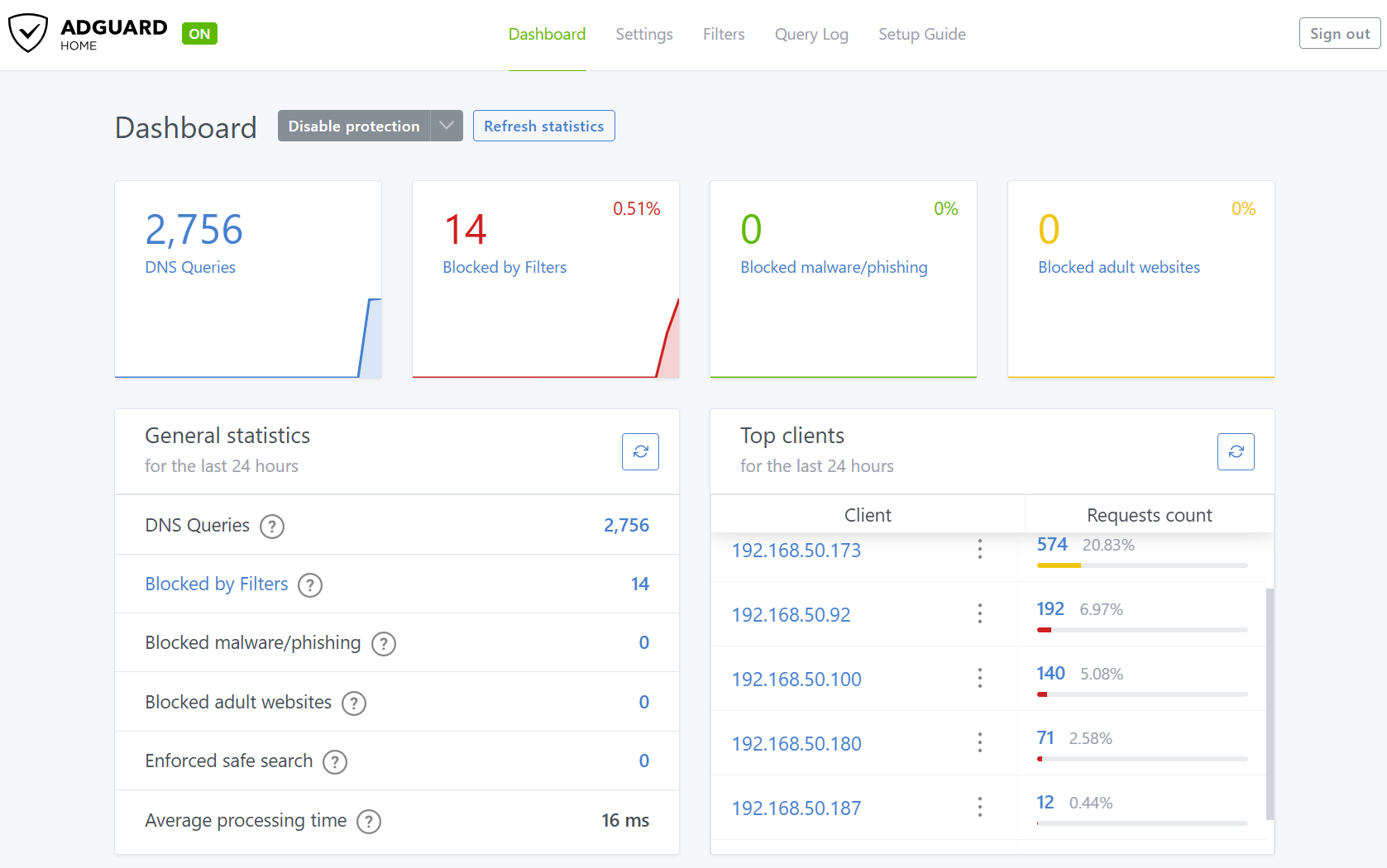
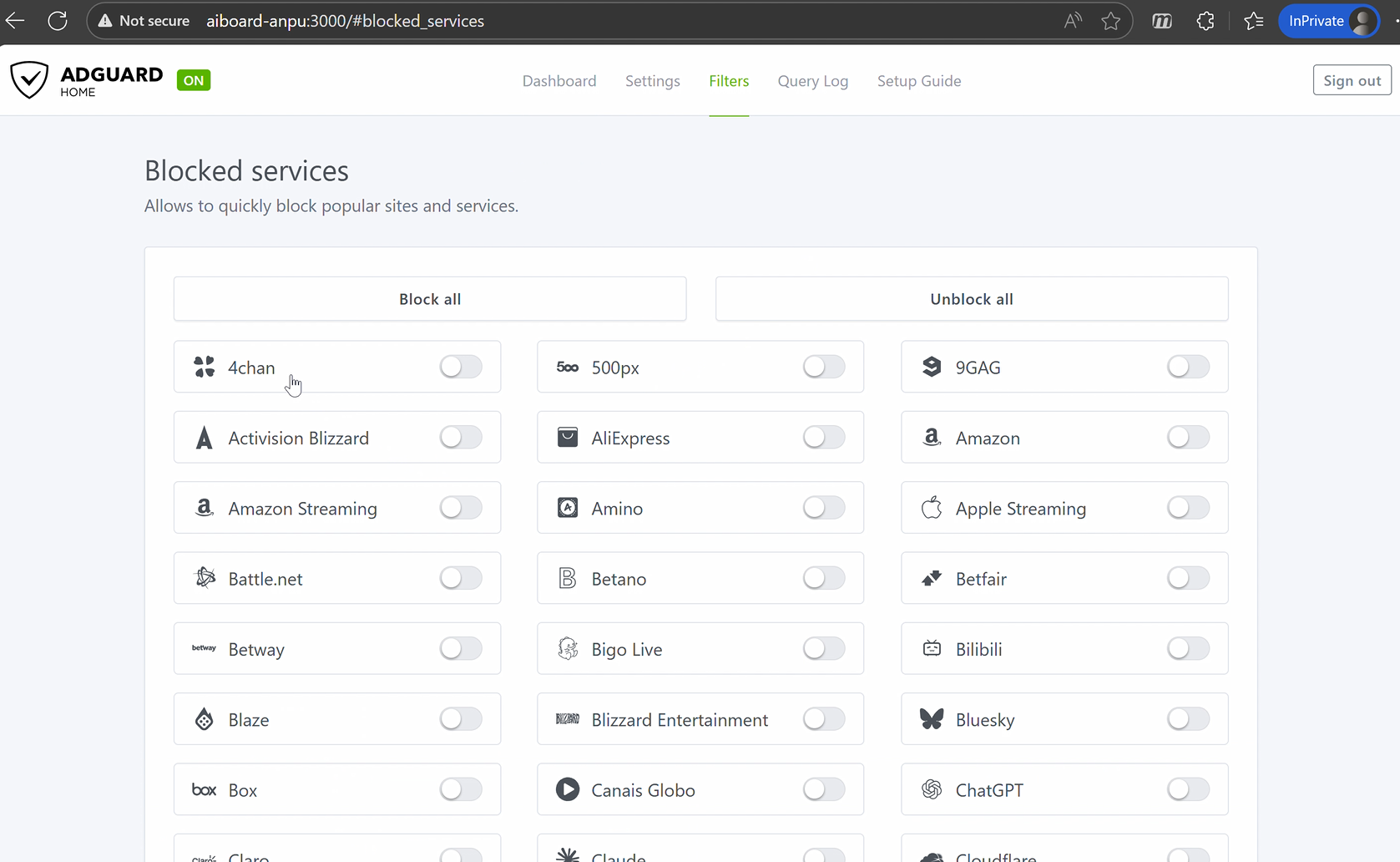
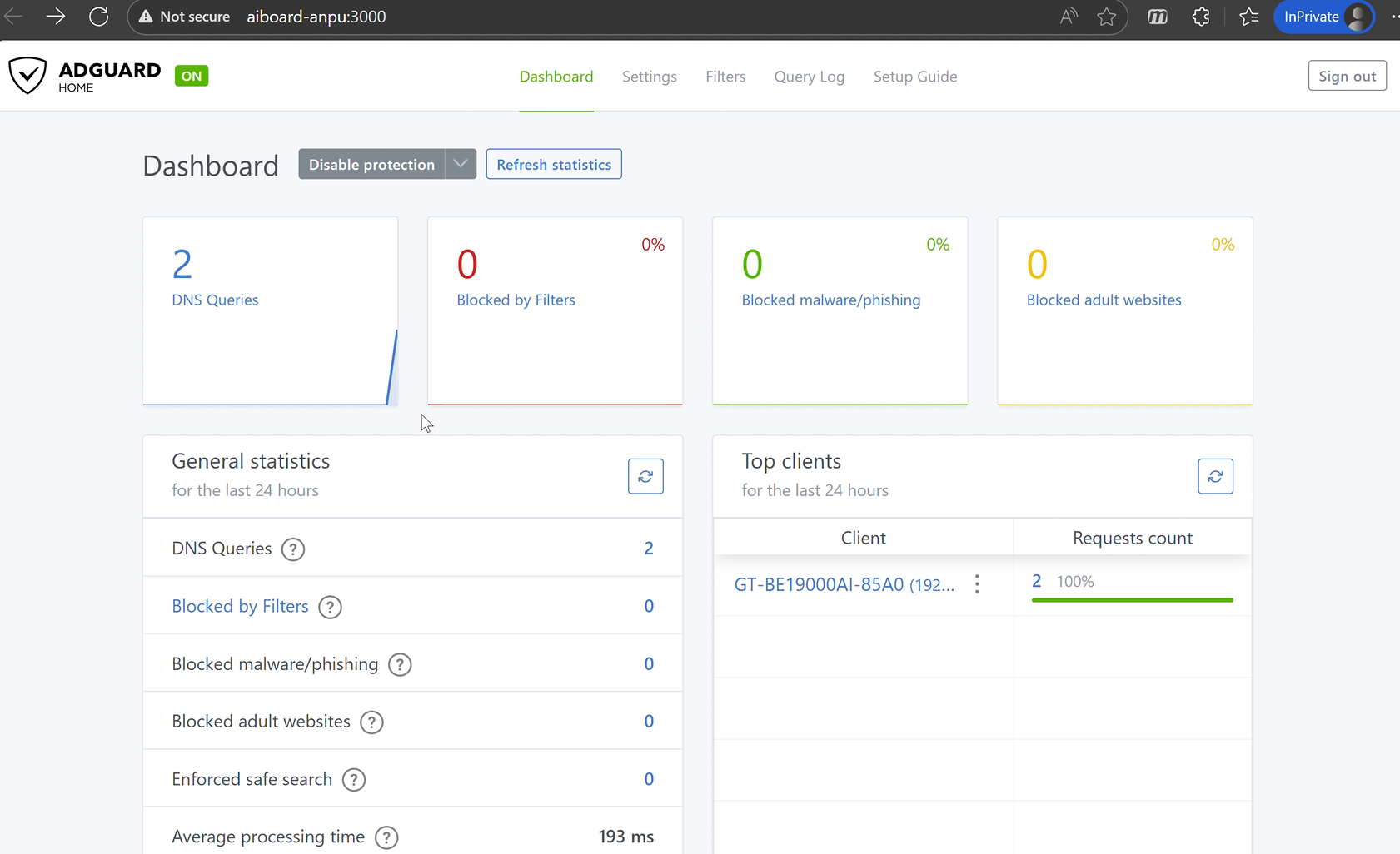
หลังจากทำตามคู่มือนี้เสร็จสิ้น คุณจะมีเซิร์ฟเวอร์ DNS ที่ทำงานบน AI router ของคุณ ซึ่งสามารถบล็อกโฆษณาและช่วยให้ครอบครัวของคุณปลอดภัยขณะใช้งานอินเทอร์เน็ต ด้านล่างนี้คือภาพหน้าจอของแดชบอร์ด AdGuard Home และการตั้งค่าการกรองที่คุณจะเห็นเมื่อการตั้งค่าเสร็จสมบูรณ์:
ก่อนเริ่มต้น โปรดตรวจสอบให้แน่ใจว่าคุณสามารถเข้าถึงอินเทอร์เฟซเว็บ (https://www.asusrouter.com:8443) ในเบราว์เซอร์ของคุณได้
1. การติดตั้ง AdGuard Home
ในบทนี้ เราจะเริ่มต้นใช้งาน AdGuard Home บน AI Board ของคุณ
1.1 เข้าสู่ระบบ AI Board และค้นหา AdGuard Home
เข้าสู่ระบบอินเทอร์เฟซเว็บของ AI Board เมื่ออยู่ภายในแล้ว ให้ค้นหาส่วน AdGuard Home และคลิกปุ่ม [ติดตั้ง] ระบบจะดำเนินการติดตั้งให้คุณ

1.2 จดชื่อโฮสต์ของ AI Board ของคุณ
ระหว่างการติดตั้ง ให้มองหาชื่อโฮสต์ (เช่น aiboard-anpu.local) ที่แสดงในการ์ดการตั้งค่าที่ด้านล่างของหน้าจอ คุณจะใช้ที่อยู่นี้เพื่อเชื่อมต่อกับ AdGuard Home ในภายหลัง ดังนั้นโปรดจดบันทึกไว้
2. การกำหนดค่า AdGuard Home
ตอนนี้มาเริ่มใช้งาน AdGuard Home กับเครือข่ายของคุณกัน
2.1 เชื่อมต่อกับ AdGuard Home
หลังการติดตั้ง เปิดเบราว์เซอร์ของคุณและป้อน:
http://<ชื่อโฮสต์ AI board ของคุณ>:3000
แทนที่ <ชื่อโฮสต์ AI board ของคุณ> ด้วยชื่อโฮสต์ที่คุณจดไว้ก่อนหน้านี้
ตัวอย่างเช่น หากชื่อโฮสต์ของคุณคือ aiboard-anpu.local ที่อยู่คือ: http://aiboard-anpu.local:3000
2.2 ตัวช่วยตั้งค่าเบื้องต้น
ครั้งแรกที่คุณเข้าใช้งาน จะมีการแนะนำคุณผ่านขั้นตอนพื้นฐานไม่กี่ขั้นตอน:
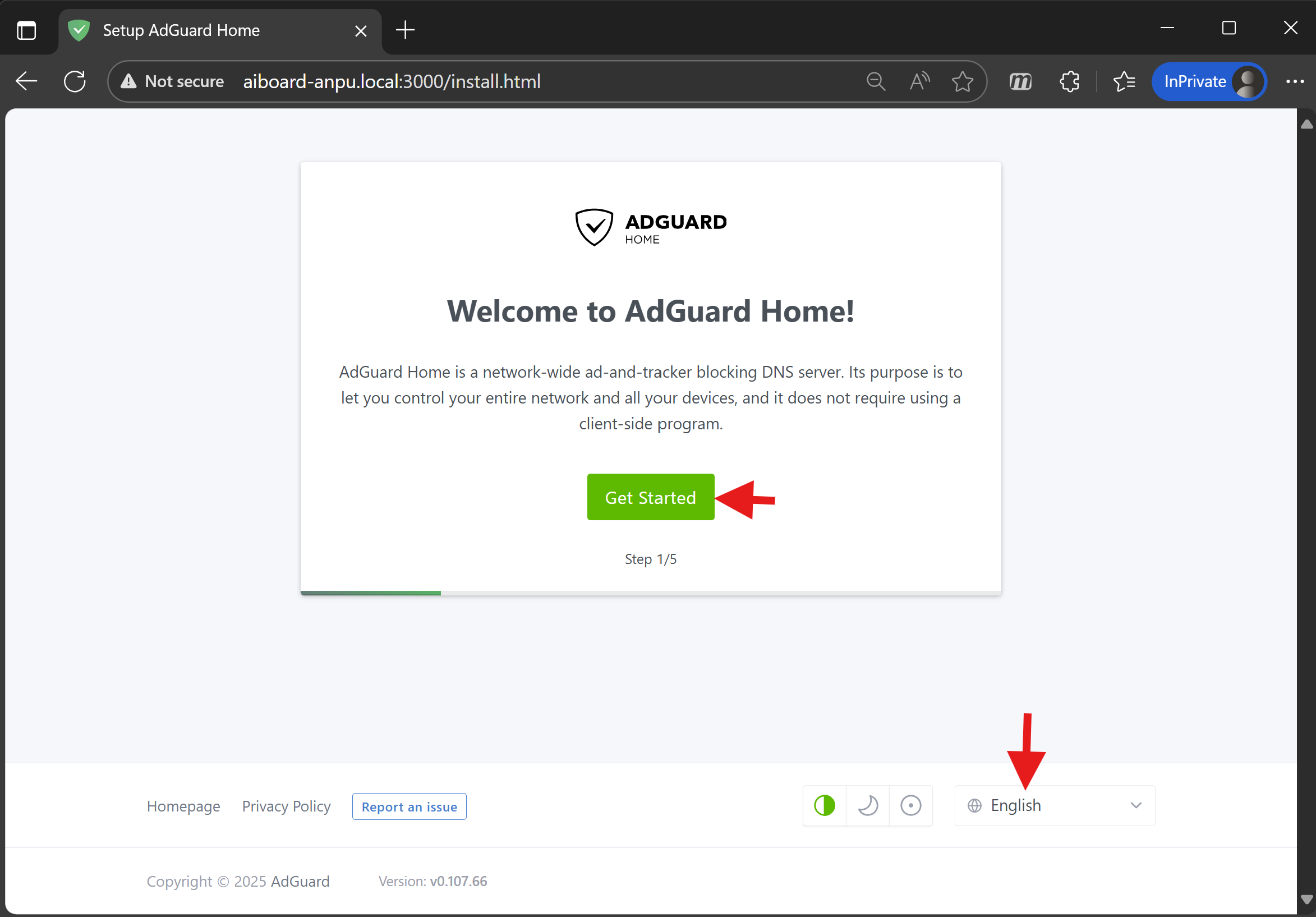
1. เลือกภาษาและเริ่มต้น
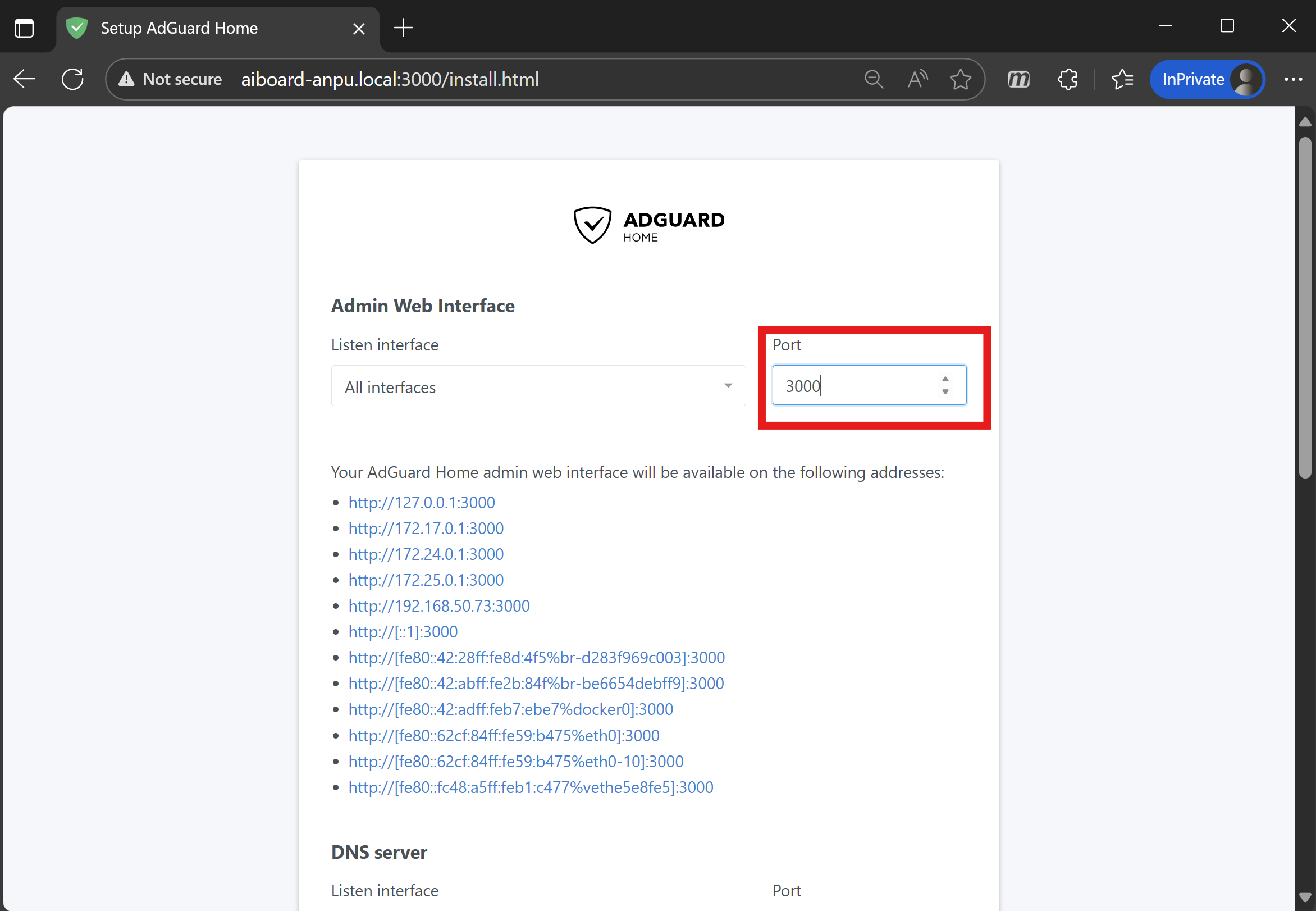
2. ตั้งค่าพอร์ตอินเทอร์เฟซผู้ดูแลและพอร์ตบริการ DNS
ตั้งค่าพอร์ตอินเทอร์เฟซผู้ดูแลไปที่ 3000 เพื่อให้ที่อยู่สำหรับเข้าถึงของคุณยังคงเหมือนเดิม
3. เลือกอินเทอร์เฟซสำหรับรับฟัง DNS เลือก eth0 ซึ่งโดยปกติจะตรงกับ 192.168.50.x
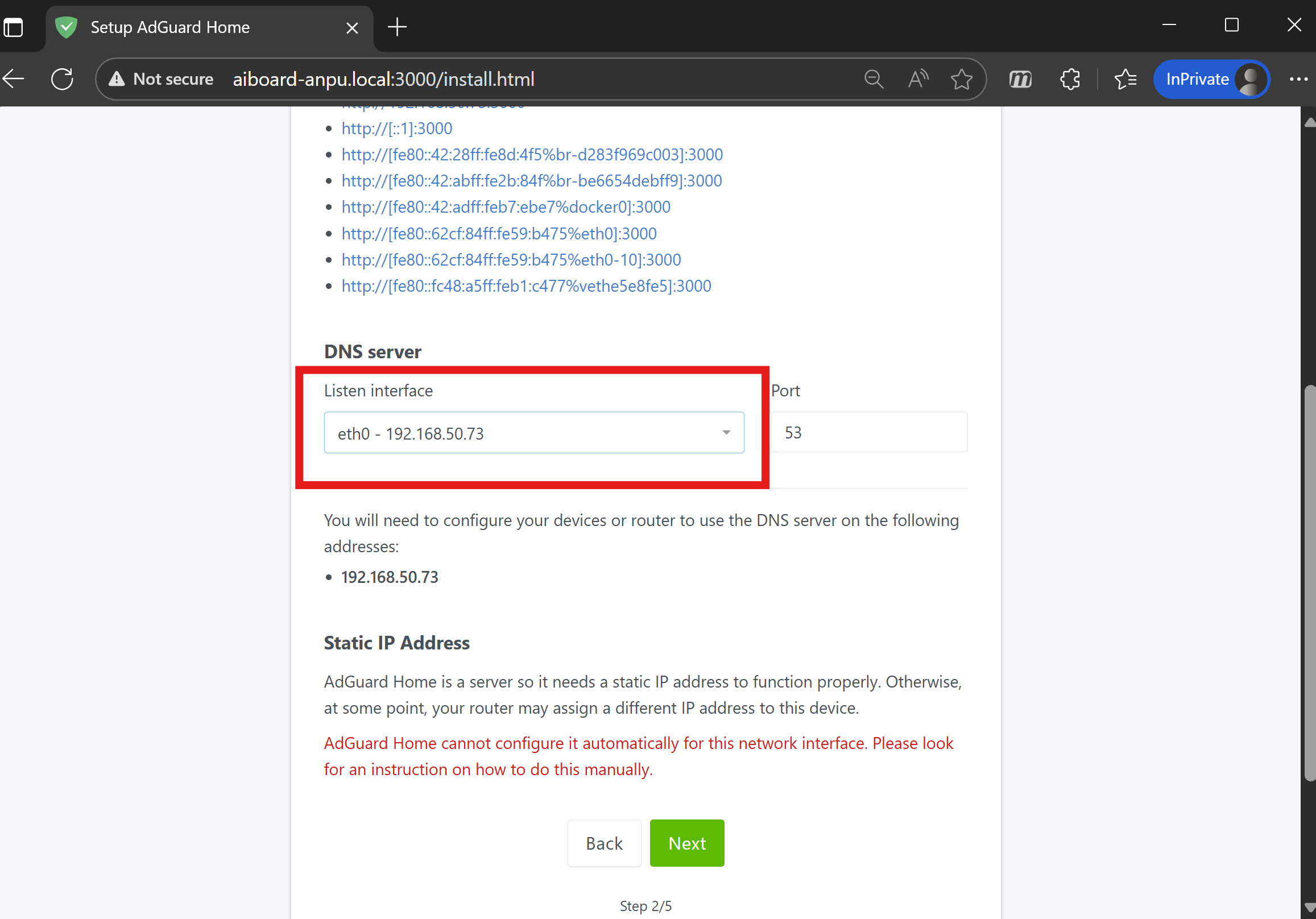
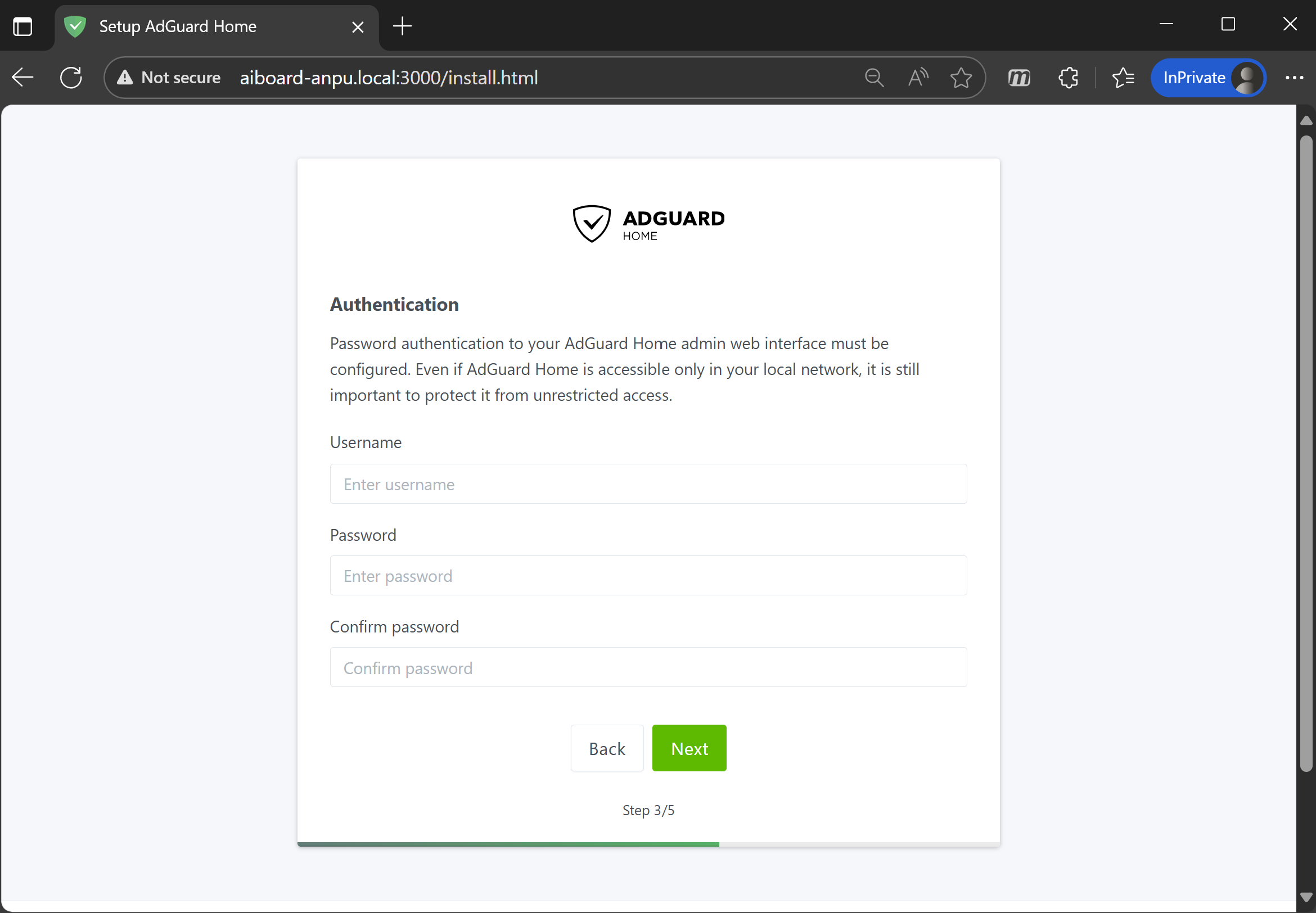
4. ตั้งชื่อผู้ใช้และรหัสผ่าน AdGuard Home สร้างชื่อผู้ใช้และรหัสผ่านใหม่ (แนะนำ: อย่างน้อย 10 ตัวอักษร) โดยข้อมูลนี้จะแยกจากรหัสผ่านเราเตอร์ของคุณ
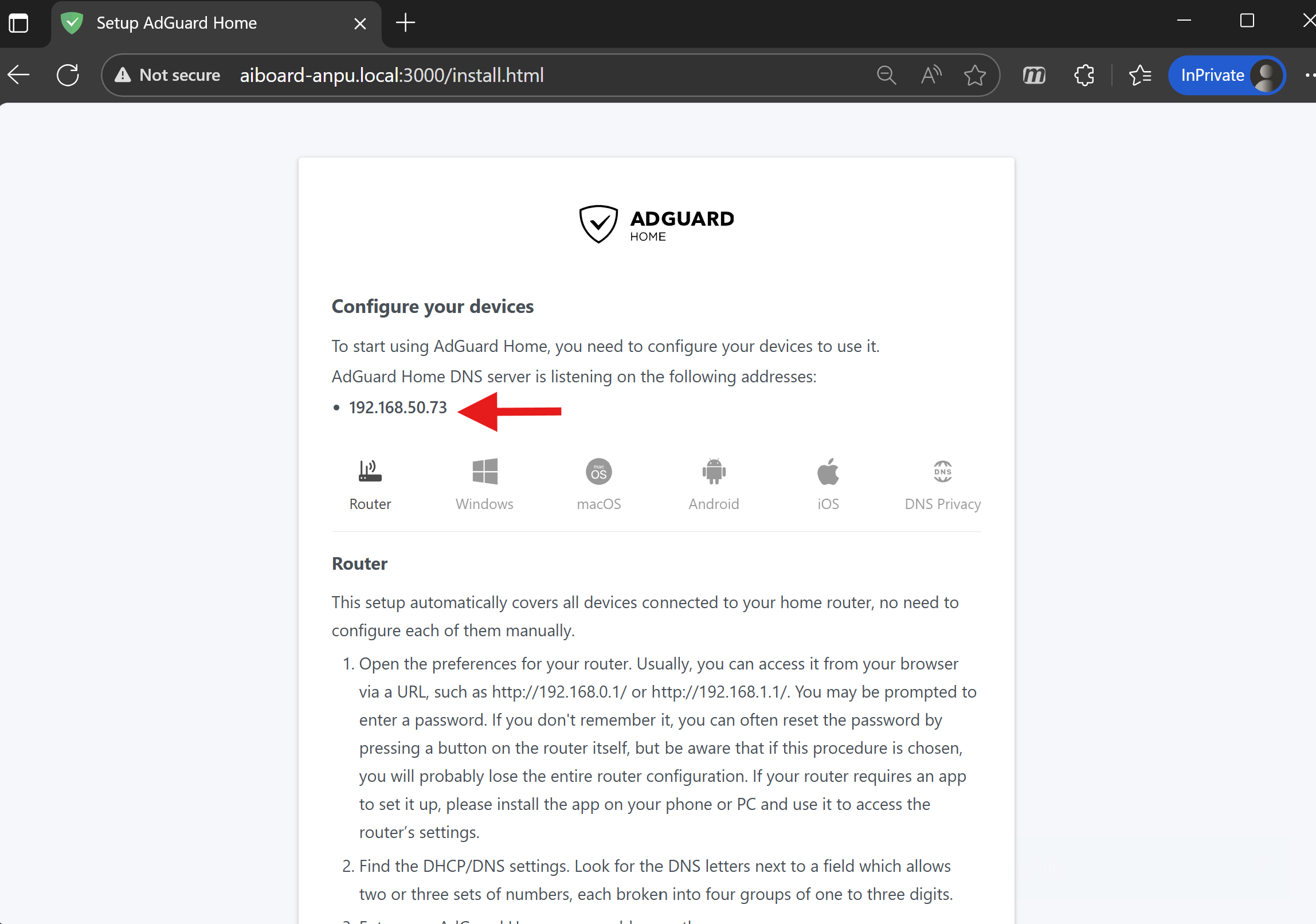
5. จดบันทึกที่อยู่ IP ของ AdGuard Home ขั้นตอนการติดตั้งจะแสดงที่อยู่ IP ของ AdGuard Home ให้คุณจดไว้—คุณจะต้องใช้ในขั้นตอนต่อไป
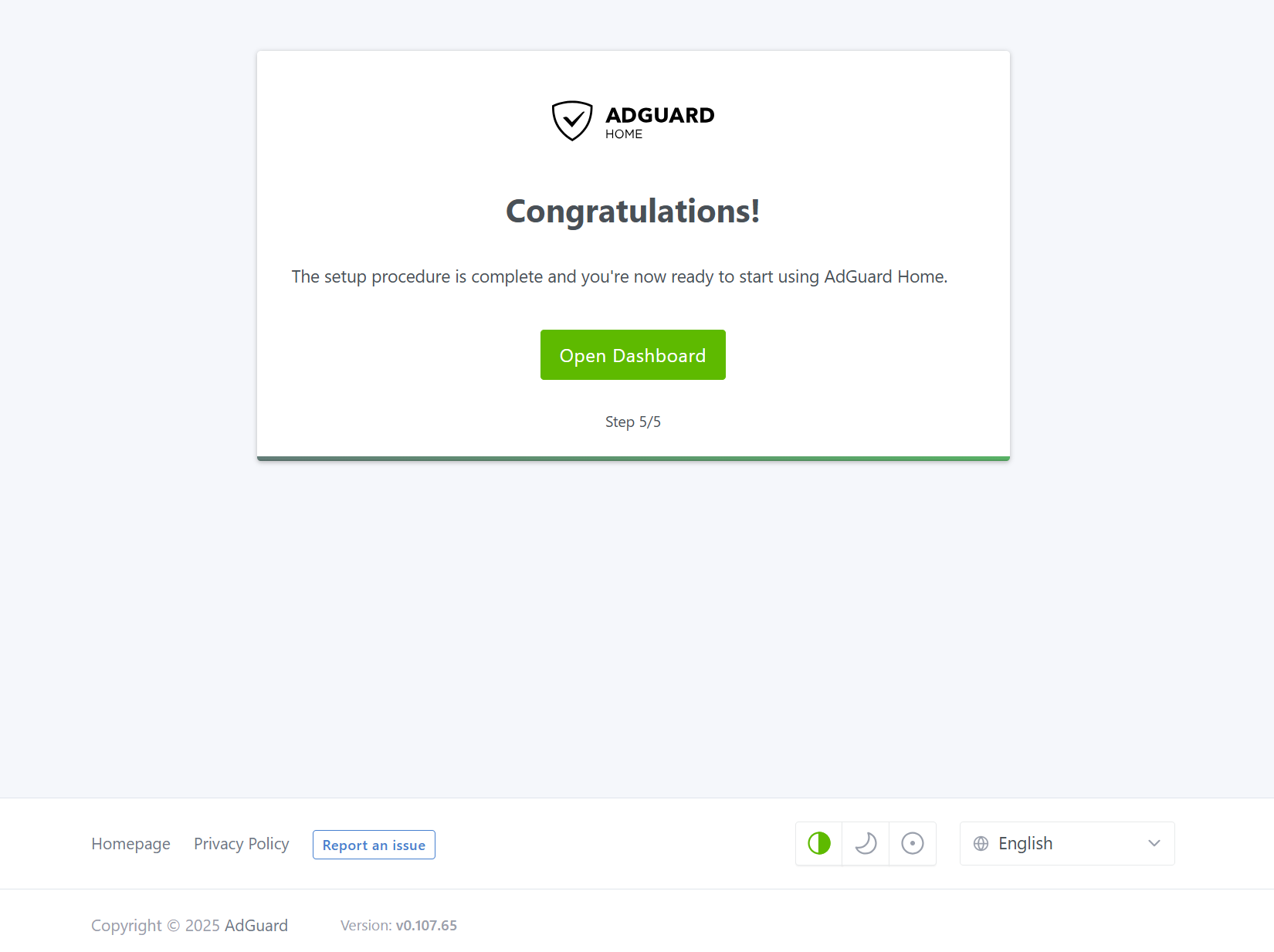
6. เสร็จสิ้นการตั้งค่า ขอแสดงความยินดี! คุณได้ติดตั้ง AdGuard Home และเสร็จสิ้นขั้นตอนการตั้งค่าเบื้องต้นแล้ว ต่อไป เราจะปรับแต่งการตั้งค่าของคุณ
3. การปรับแต่ง AdGuard Home
ตอนนี้เรามาทำให้ AdGuard Home เป็นผู้ช่วยของเครือข่ายคุณ คุณสามารถปรับกฎการกรองและตรวจสอบเครือข่ายของคุณตามที่ต้องการ
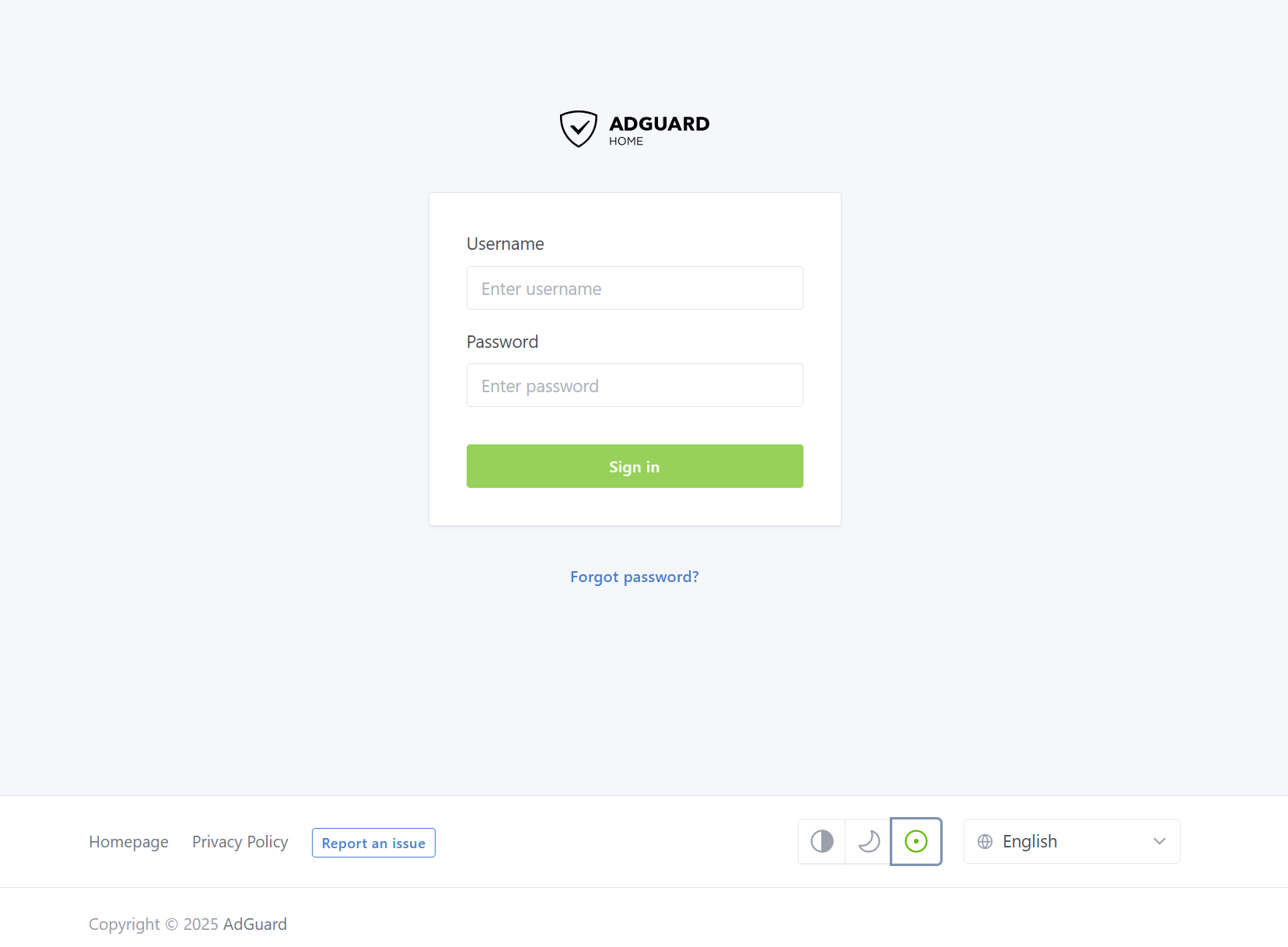
3.1 เข้าสู่ระบบ AdGuard Home
เข้าสู่ระบบด้วยชื่อผู้ใช้และรหัสผ่านที่คุณตั้งไว้:
http://<ชื่อโฮสต์ AI board ของคุณ>:3000 (เช่น http://aiboard-anpu.local:3000)
หลังจากเข้าสู่ระบบ คุณจะเห็นหน้าหลักที่มีข้อมูลสถิติแบบเรียลไทม์และการตั้งค่าต่าง ๆ
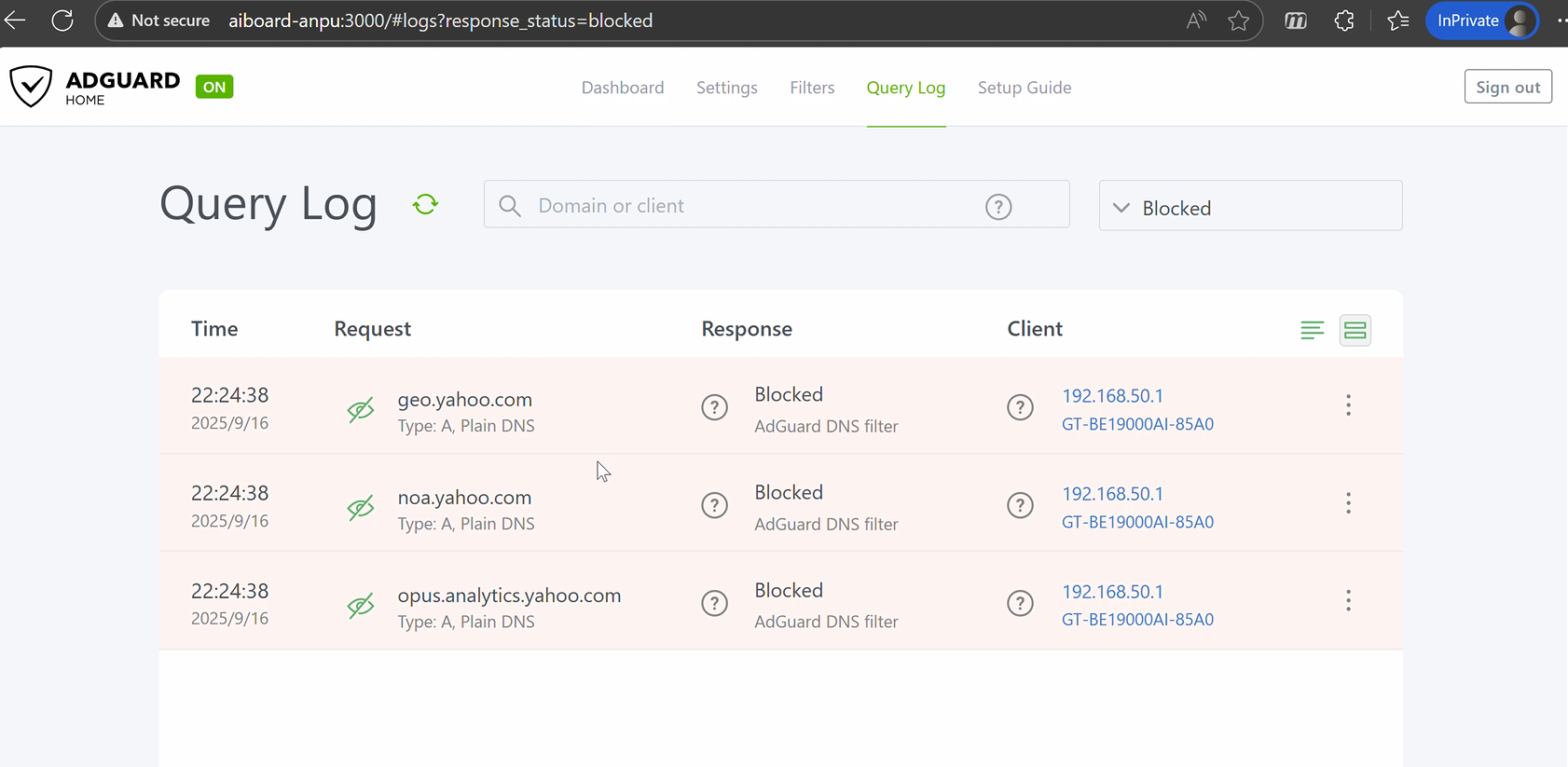
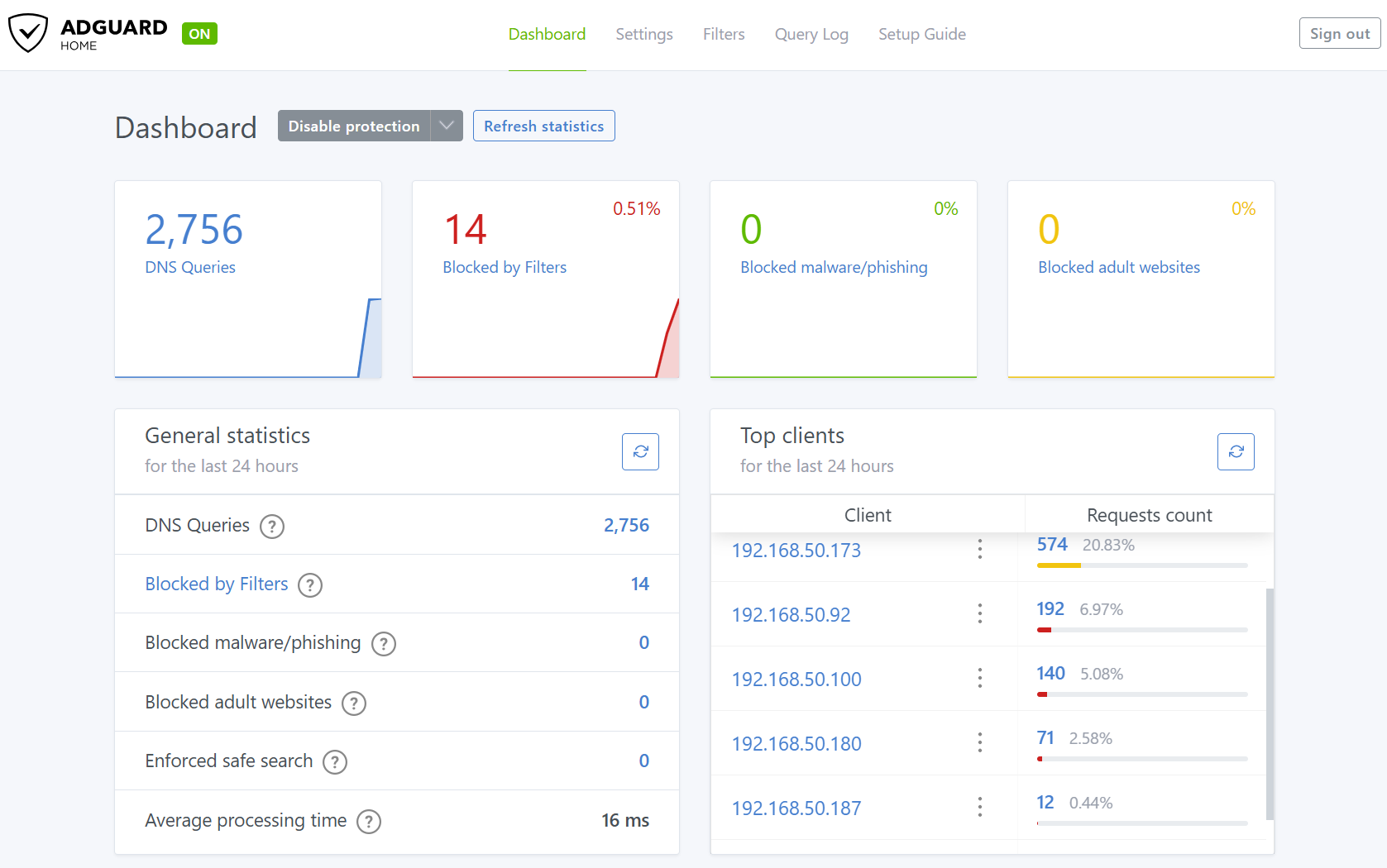
คลิก [บันทึกคำค้นหา] เพื่อดูทุกคำขอ DNS จากอุปกรณ์ในบ้านของคุณ ซึ่งจะช่วยให้คุณเข้าใจว่าเว็บไซต์ไหนถูกเข้าถึงและเว็บไซต์ไหนถูกบล็อก เพื่อให้คุณสามารถตรวจสอบกิจกรรมเครือข่ายของคุณและสังเกตสิ่งผิดปกติได้
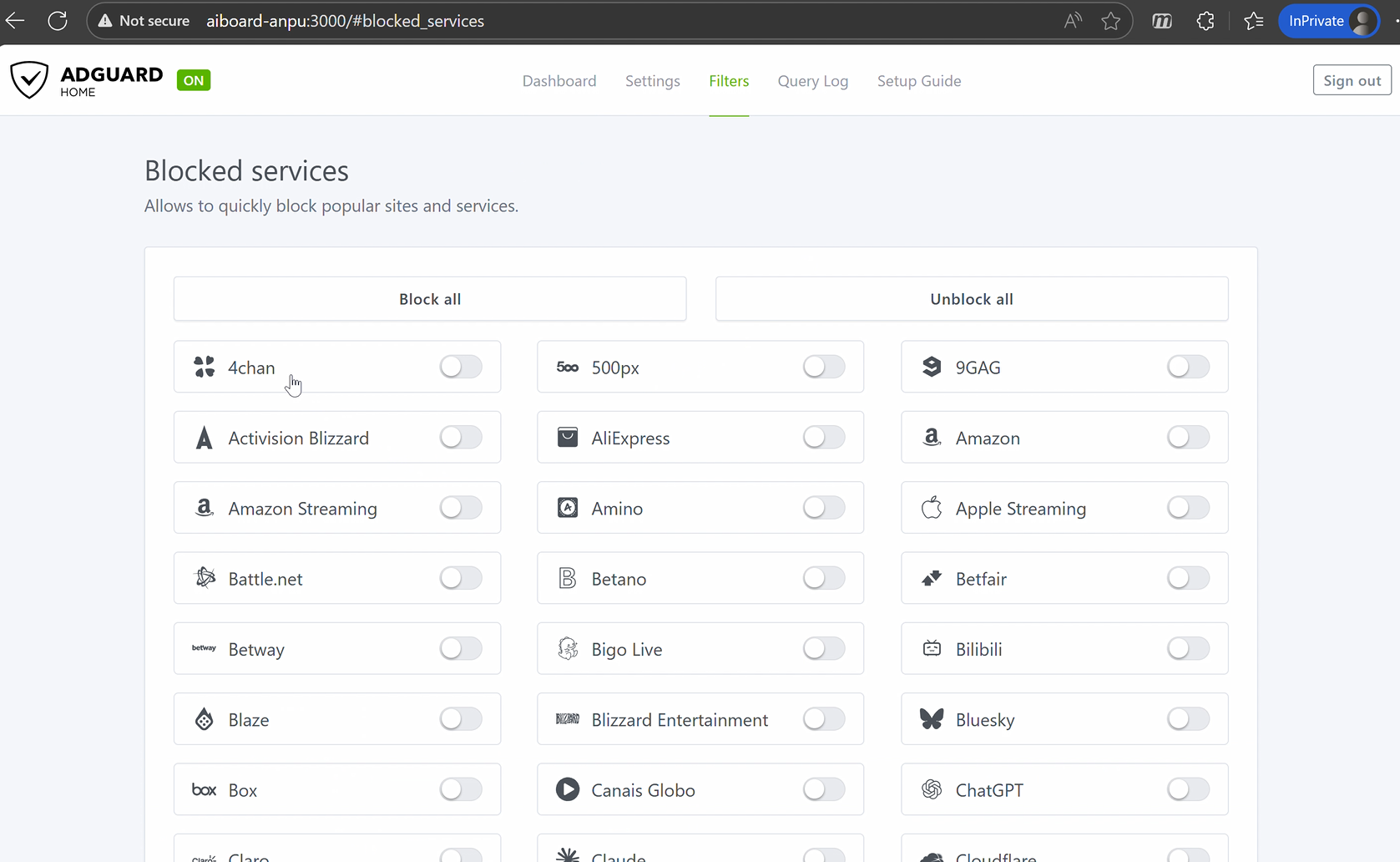
3.2 ตั้งค่าตัวกรอง
AdGuard Home มีตัวกรองให้เลือกหลากหลาย ไปที่ [ตัวกรอง] > [บริการที่ถูกบล็อก] เพื่อบล็อกเว็บไซต์หรือบริการเฉพาะที่ต้องการ
4. การตั้งค่าขั้นสูง
หากคุณต้องการดูการทำงานของ DNS สำหรับทุกอุปกรณ์ในเครือข่ายของคุณ บทนี้จะช่วยให้คุณทำการเชื่อมต่อครบถ้วน
4.1 การตั้งค่า DNS เราเตอร์
ไปที่หน้าเราเตอร์ของคุณ LAN > DHCP Server > DNS และหน้า Setting ของ WINS Server ตั้งค่า DNS Server เป็น IP AdGuard Home ที่คุณจดไว้ก่อนหน้านี้ เพื่อให้อุปกรณ์ทั้งหมดส่งคำขอ DNS ไปยัง AdGuard Home โดยอัตโนมัติ โดยไม่ต้องตั้งค่าแต่ละเครื่องทีละตัว
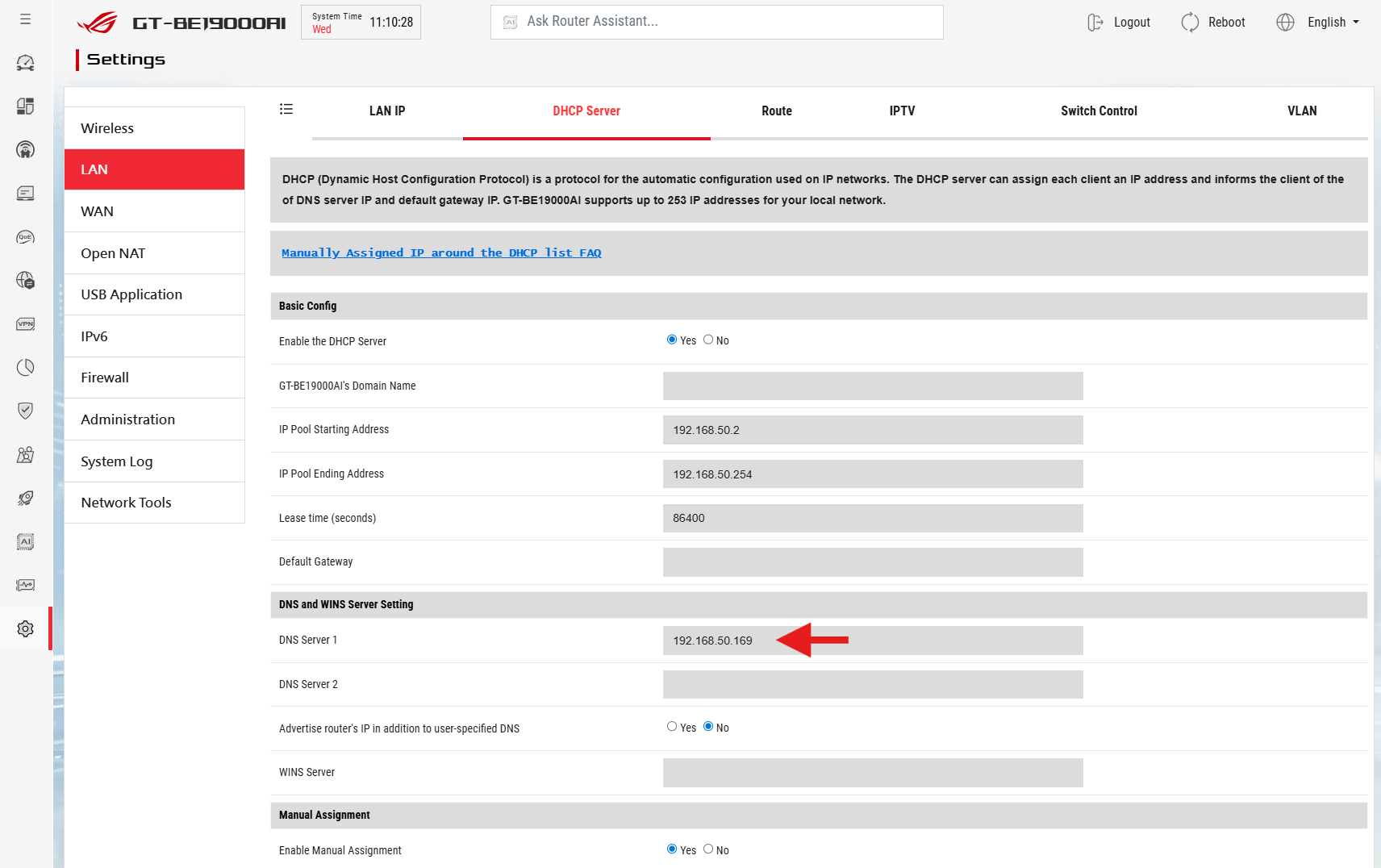
หลังจากนี้ คุณจะเห็นคำขอ DNS ของอุปกรณ์ทั้งหมดในแดชบอร์ดของ AdGuard Home
4.2 การแก้ไขปัญหา
บางครั้ง หลังการเปลี่ยนแปลงนี้ คุณอาจไม่สามารถเข้าถึงเราเตอร์ของคุณได้โดยใช้ URL เดิม (เช่น www.asusrouter.com, aiboard-anpu.local หรือ homeassistant.local)
ถ้าเกิดเหตุการณ์นี้:
1. ใช้ที่อยู่ IP ของเราเตอร์ของคุณเพื่อเข้าสู่ระบบ
2. หรือใน AdGuard Home ให้ไปที่ [ฟิลเตอร์] > [การเขียนใหม่ DNS] แล้วเพิ่มกฎเพื่อชี้ URL ไปที่ที่อยู่ IP ที่ถูกต้อง 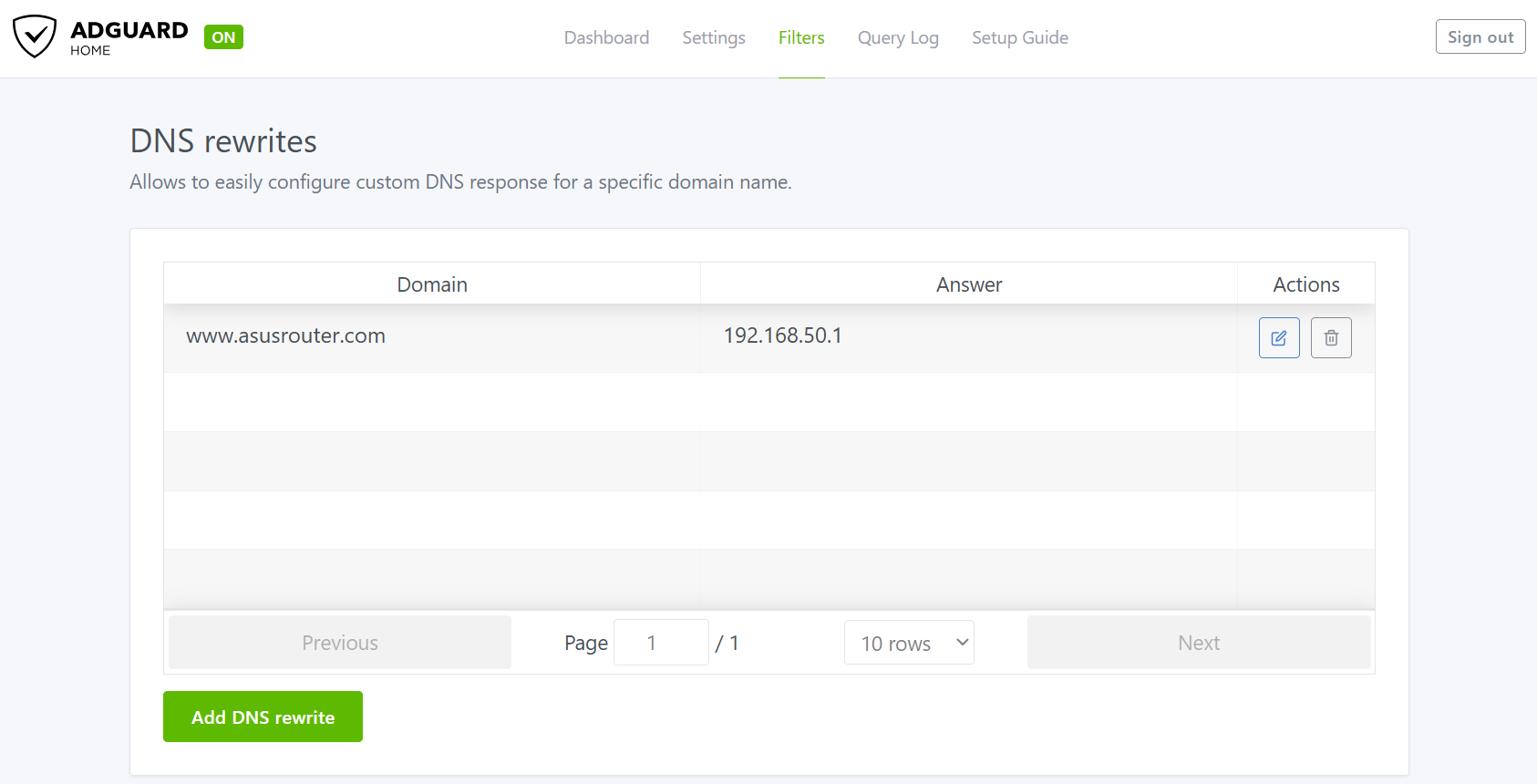
วิธีการรับ (ยูทิลิตี้ / เฟิร์มแวร์)?
คุณสามารถดาวน์โหลดไดรเวอร์ล่าสุด ซอฟต์แวร์ เฟิร์มแวร์ และคู่มือผู้ใช้ได้ที่ ASUS Download Center
ถ้าคุณต้องการข้อมูลเพิ่มเติมเกี่ยวกับ ASUS Download Center กรุณาอ้างอิงที่ ลิงก์นี้.