İlgili Konular
[Windows 11/10] Bir Wi-Fi ağına bağlan
Uygulanabilir Ürünler: Dizüstü Bilgisayar, Masaüstü, Hepsi Bir Arada PC, Oyun El Konsolu, MiniPC
Windows 11/10'da bir Wi-Fi ağına nasıl bağlanılacağını öğrenmek için bu makaleye başvurabilirsiniz.
Lütfen cihazınızdaki mevcut Windows işletim sistemine göre ilgili talimata gidin:
Windows 11 işletim sistemi
- [Ağ]
 simgesine görev çubuğunda tıklayın ①, ardından Wi-Fi bağlantılarını yönetmek için
  simgesini seçin ②.
Görünen simge mevcut bağlantı durumunuza bağlıdır. (: İnternet bağlantısı yok,  : Wi-Fi ağı ile internet erişimi,
  : Ethernet ağı ile internet erişimi)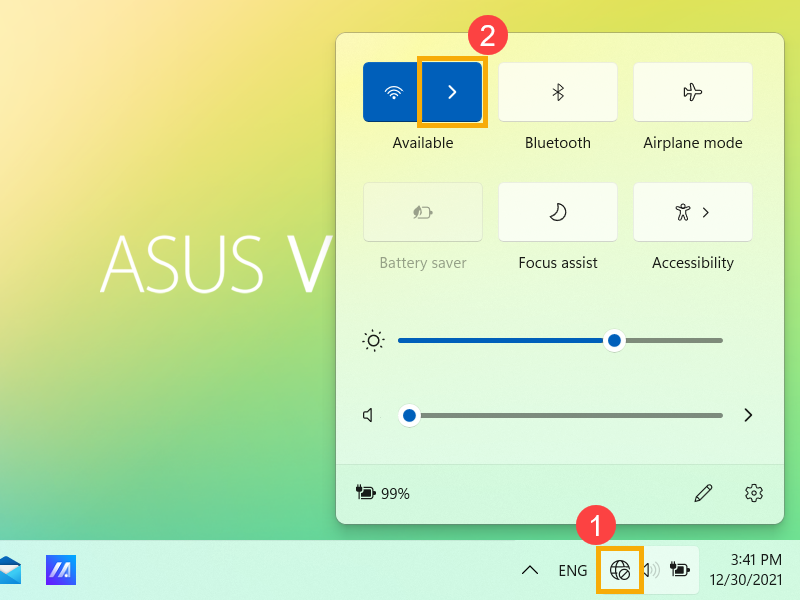
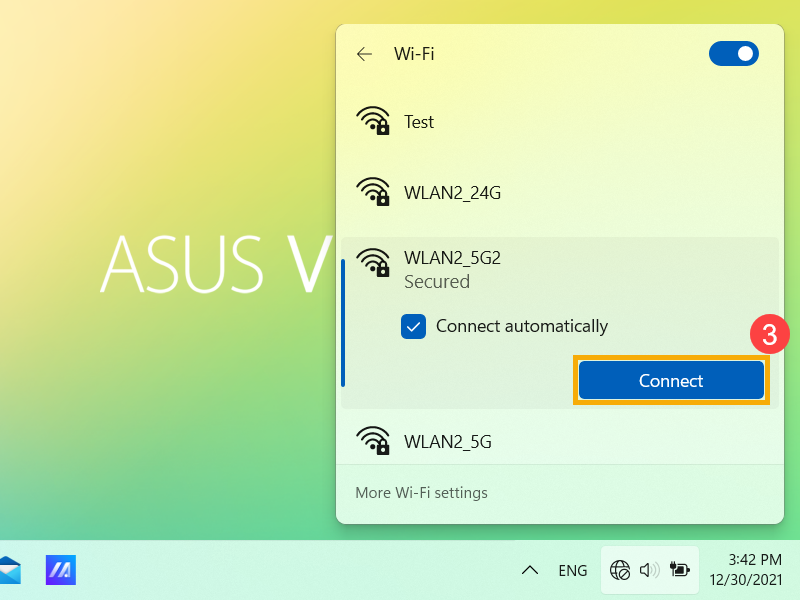
- Bağlanmak istediğiniz Wi-Fi ağını seçin, ardından [Bağlan]③ seçeneğini seçin. Eğer Otomatik olarak bağlan seçerseniz, cihazınız bu Wi-Fi kapsama alanında olduğunda otomatik olarak ona bağlanacaktır.
Eğer Wi-Fi'nin kapalı olarak göründüğünü gözlemlerseniz, Wi-Fi'yi açmak için sağ üst köşedeki anahtara tıklayın.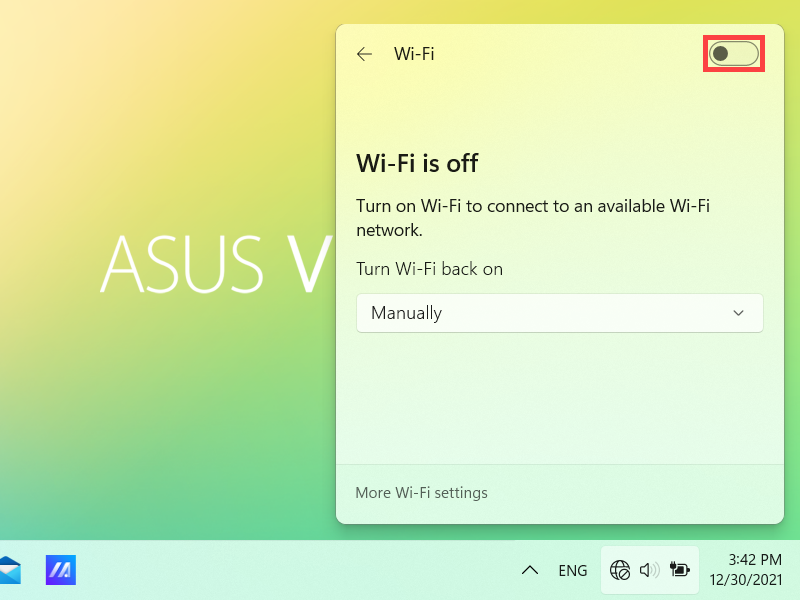
- ağ şifresi④ yazın, ardından [İleri]⑤ seçeneğini seçin.
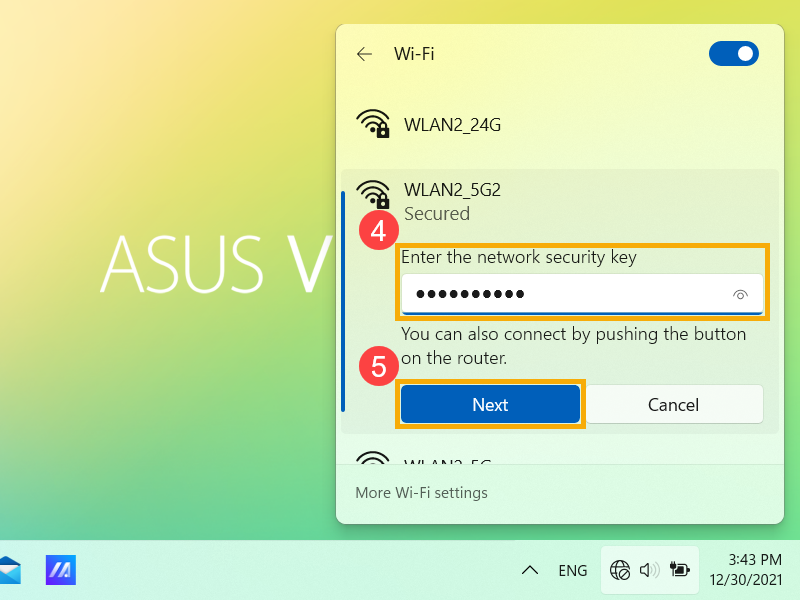
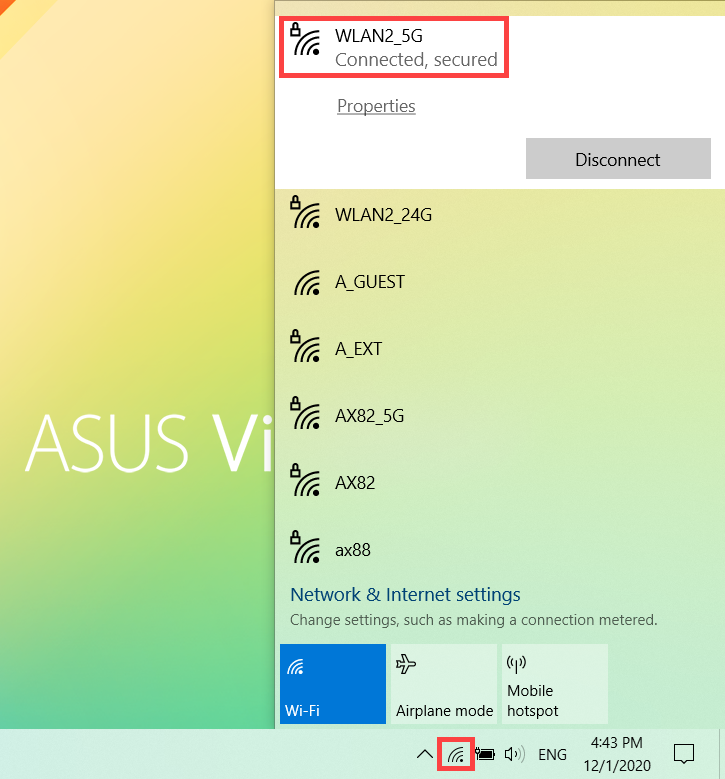
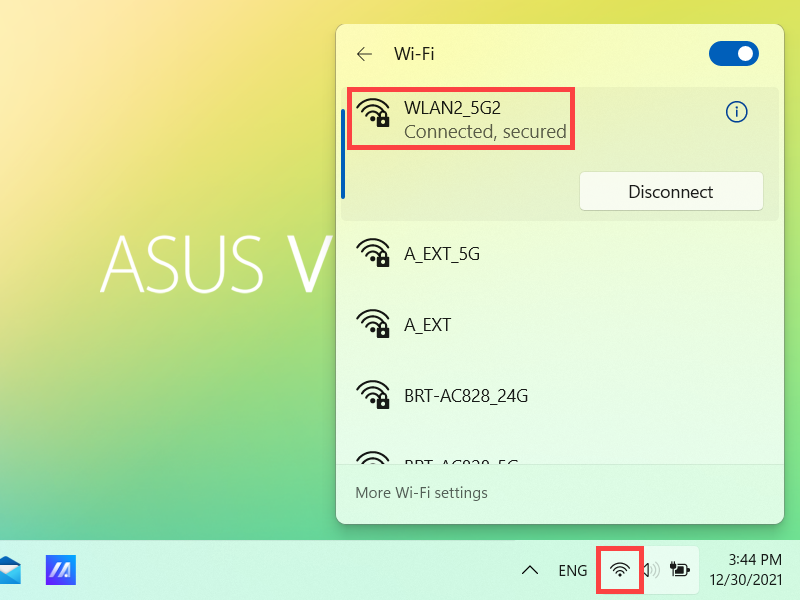
- Bağlantı başarılı olduktan sonra, Wi-Fi ağı Bağlandı olarak görüntülenecek ve ağ simgesi olarak değişecektir.
Windows 10 işletim sistemi
- [Ağ]
 simgesini görev çubuğunda seçin①.
Görünen simge mevcut bağlantı durumunuza bağlıdır. ( : İnternet bağlantısı yok,
  : Wi-Fi ağı ile internet erişimi,
  : Ethernet ağı ile internet erişimi)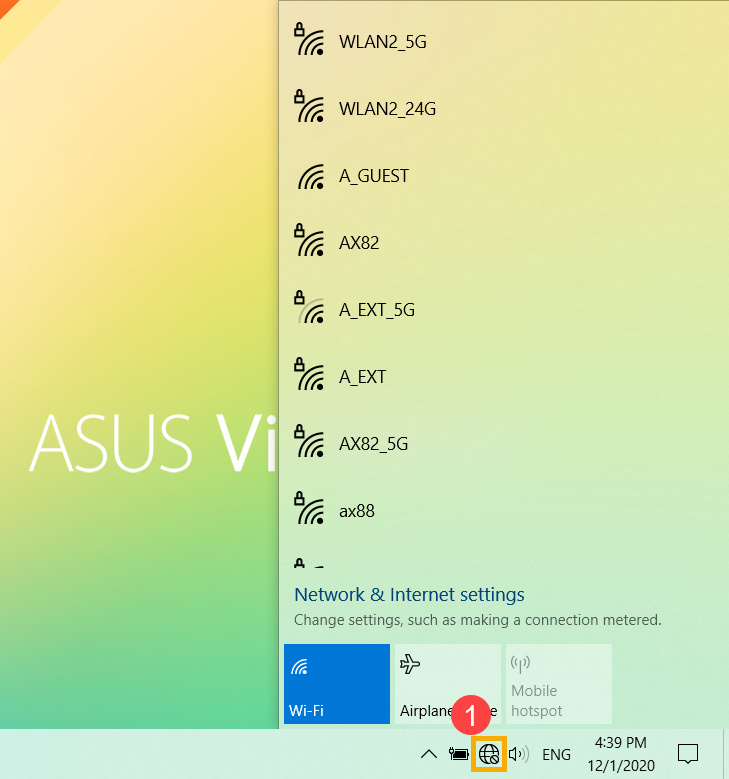
Yukarıdaki resimde gösterilen ağ simgelerinden birini görmüyorsanız, lütfen Yukarı ok seçinorada görünüp görünmediğine bakın.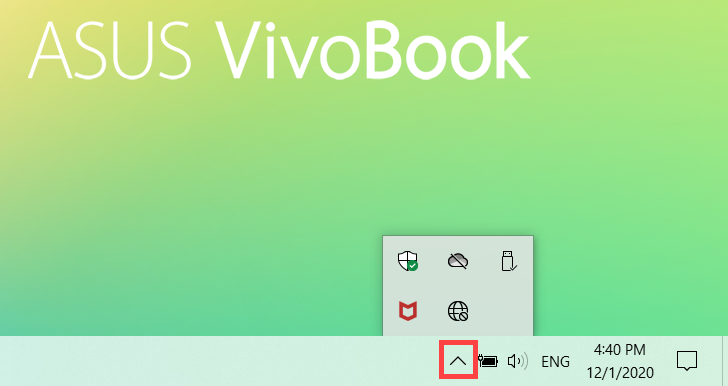
Eğer Wi-Fi'nin kapalı olarak gösterildiğini gözlemlerseniz, aşağıdaki hızlı işlemi tıklayarak Wi-Fi'yi açın. (İşlem mavi renkte görüntülendiğinde, açıldığı anlamına gelir.)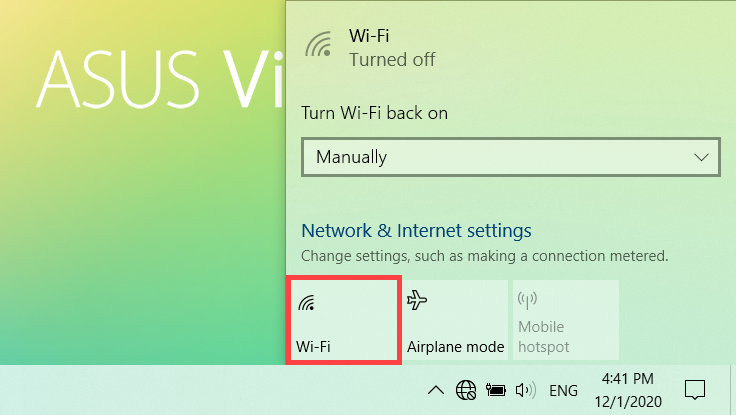
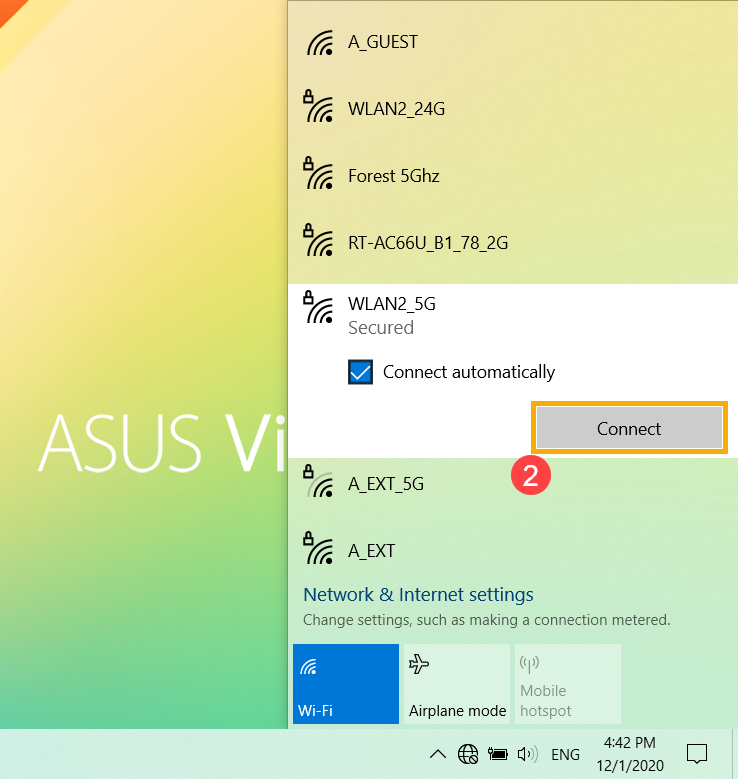
- İstediğiniz Wi-Fi ağını seçin, ardından [Bağlan]②'ı seçin. Otomatik bağlan'ı seçerseniz, cihazınız bu Wi-Fi kapsama alanındayken otomatik olarak ona bağlanacaktır.
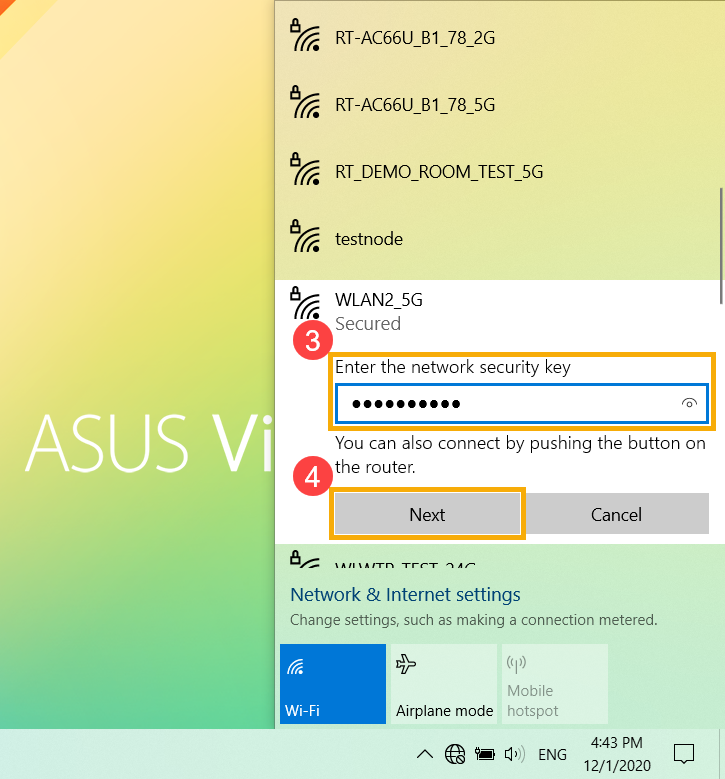
- ağ şifresi③'ni yazın, ardından [İleri]④'yi seçin.
- Bağlantı başarılı olduktan sonra, Wi-Fi ağı Bağlandı olarak görüntülenecek ve ağ simgesi
 olarak değişecektir.