İlgili Konular
[Gaming NB] ROG XG Mobile Kullanım Kılavuzu
Uygulanabilir Ürünler: ROG XG Mobile (GC31/GC32/GC33) (2025 GC34)
2025 ROG XG Mobile Tanıtımı
XG Mobile, harici bir GPU'nun gücünü Thunderbolt Dock'un genişletilebilirliğiyle birleştirir ve tümünü bir ciltli roman boyutunda son derece taşınabilir bir pakete sığdırır. NVIDIA® GeForce RTX™ 5090 Laptop GPU'ya kadar olan seçenekleriyle bu taşınabilir güç merkezi, en üst seviyede oyun oynamak için tasarlanmıştır. Thunderbolt™ 5'in inanılmaz bant genişliğinden yararlanan XG Mobile, yalnızca oyun performansınızı artırmakla kalmaz, aynı zamanda ince bir pakette kablolu ethernet ve yüksek hızlı USB portları dahil olmak üzere birçok bağlantı seçeneği sunar. Kurulumunun taşınabilirliğinden ödün vermeden ciddi güce ihtiyaç duyan oyuncular veya tek bir Thunderbolt™ bağlantısından amiral gemisi düzeyinde render gücüne ihtiyaç duyan içerik üreticileri için, ROG XG Mobile geldi.
2025 GC34 Kullanım Tanıtımı
Yazılım Kullanımı ve Yapılandırması
Daha ayrıntılı talimat sağlamak için, aşağıdaki ASUS YouTube video bağlantısına tıklayarak ROG XG Mobile kullanım kılavuzu hakkında daha fazla bilgi edinebilirsiniz.
https://www.youtube.com/watch?v=MRLOwNdDdf0
2025 ROG XG Mobile (GC34) şu anda desteklenen modeller için, S&C bilgisine bakınız.
ROG XG Mobile kurulumu Armoury Crate ve Armoury Crate SE uygulamasına entegre edilmiştir. Kullanıcılar, ROG XG Mobile ayarlarını uygulamalar üzerinden yapılandırmalıdır ve Armoury Crate uygulaması V6.1.18 veya daha üstü bir sürüm, Armoury Crate SE uygulaması ise V2.0.10 veya daha üstü bir sürüm olmalıdır.
Uygulama yazılımını edinmek ve kurmak için ASUS resmi web sitesindeki Destek. Kurulum talimatları için lütfen bu bağlantıya bakınız.
Uygulama yazılımını kaldırmak için lütfen bu bağlantıya bakınız.
Bağlantı ve kurulum talimatları için 2025 ROG XG Mobile Kullanıcı Kılavuzu içindeki [ROG XG Mobile'ınızı Bağlayın] bölümüne bakınız.
Yazılım İşletimi ve Yapılandırma
Armoury Crate ile İşlem
Ana Sayfa
※ASUS Oyun Dizüstü Bilgisayarları İçin
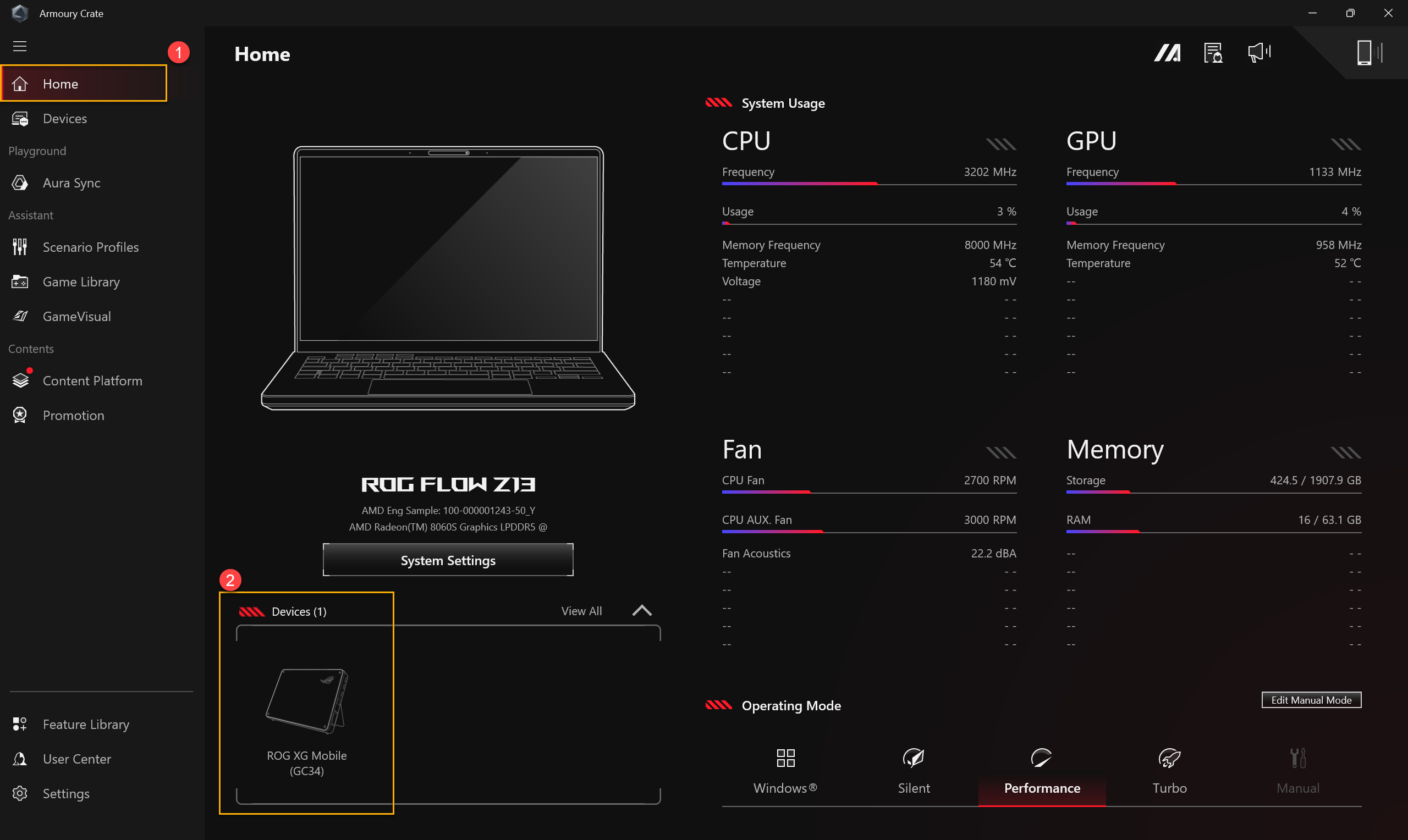
GC34'ü dizüstü bilgisayarlara bağladıktan sonra Armoury Crate uygulamasını açın ve [Ana Sayfa]① bölümüne gidin. Ardından, [Cihaz]② bölümünden ROG XG Mobile (GC34)'ü seçin.
※ASUS olmayan oyun dizüstü bilgisayarları için
GC34'ü dizüstü bilgisayarlara bağladıktan sonra Armoury Crate uygulamasını açın ve [Gösterge Paneli]① bölümüne gidin. Ardından, [Cihaz]② bölümünden ROG XG Mobile (GC34)'ü seçin.

GPU Ayarları
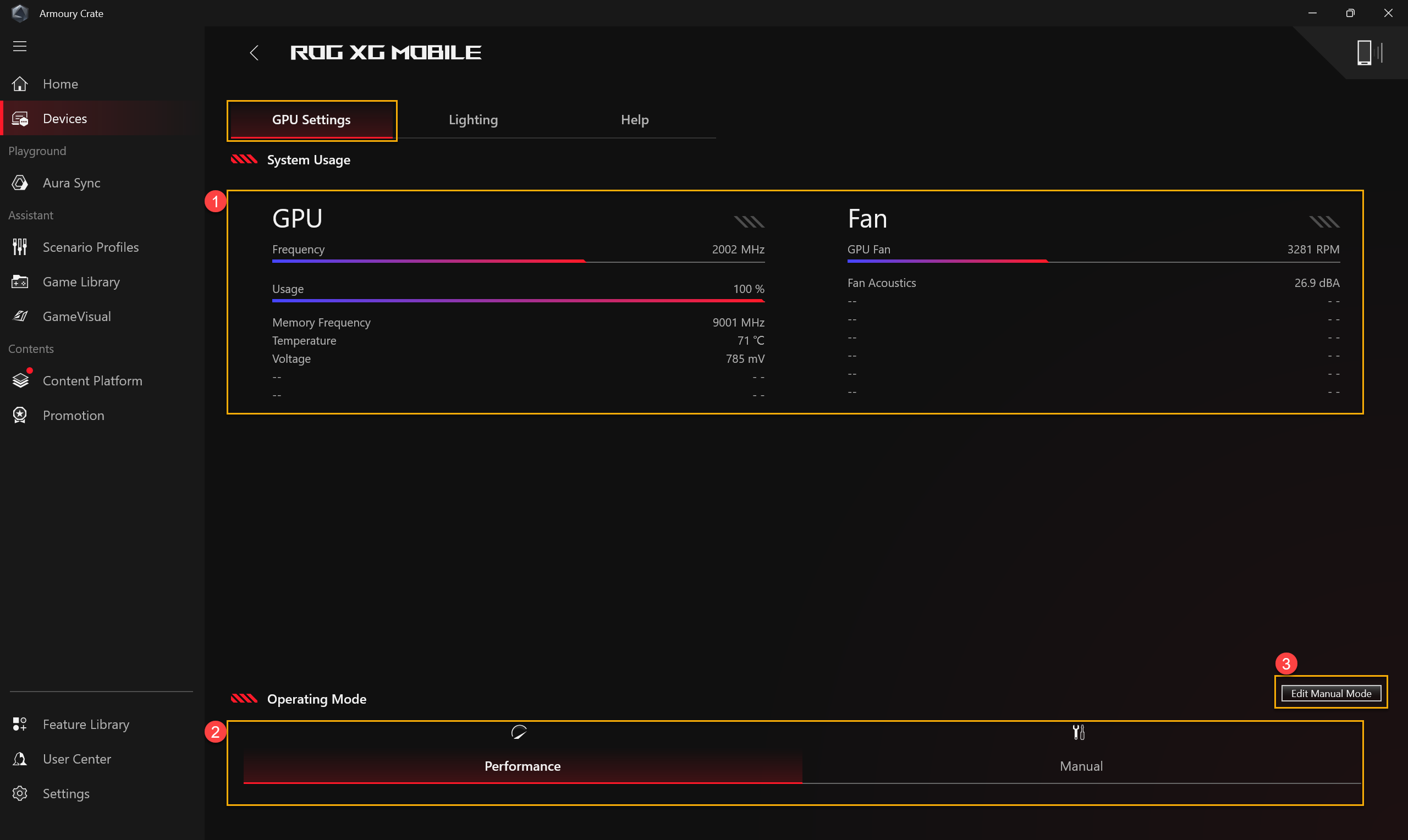
①Sistem Kullanımı: XG Mobile GPU ve fan hızının kullanım özetini sağlar
②Çalışma Modu: İstenilen çalışma modunu seçin, örneğin Performance Mode veya Manual Mode gibi, ve ayarları ③[Manuel Modu Düzenle] üzerinden yapılandırın.
Manuel Modu Düzenle
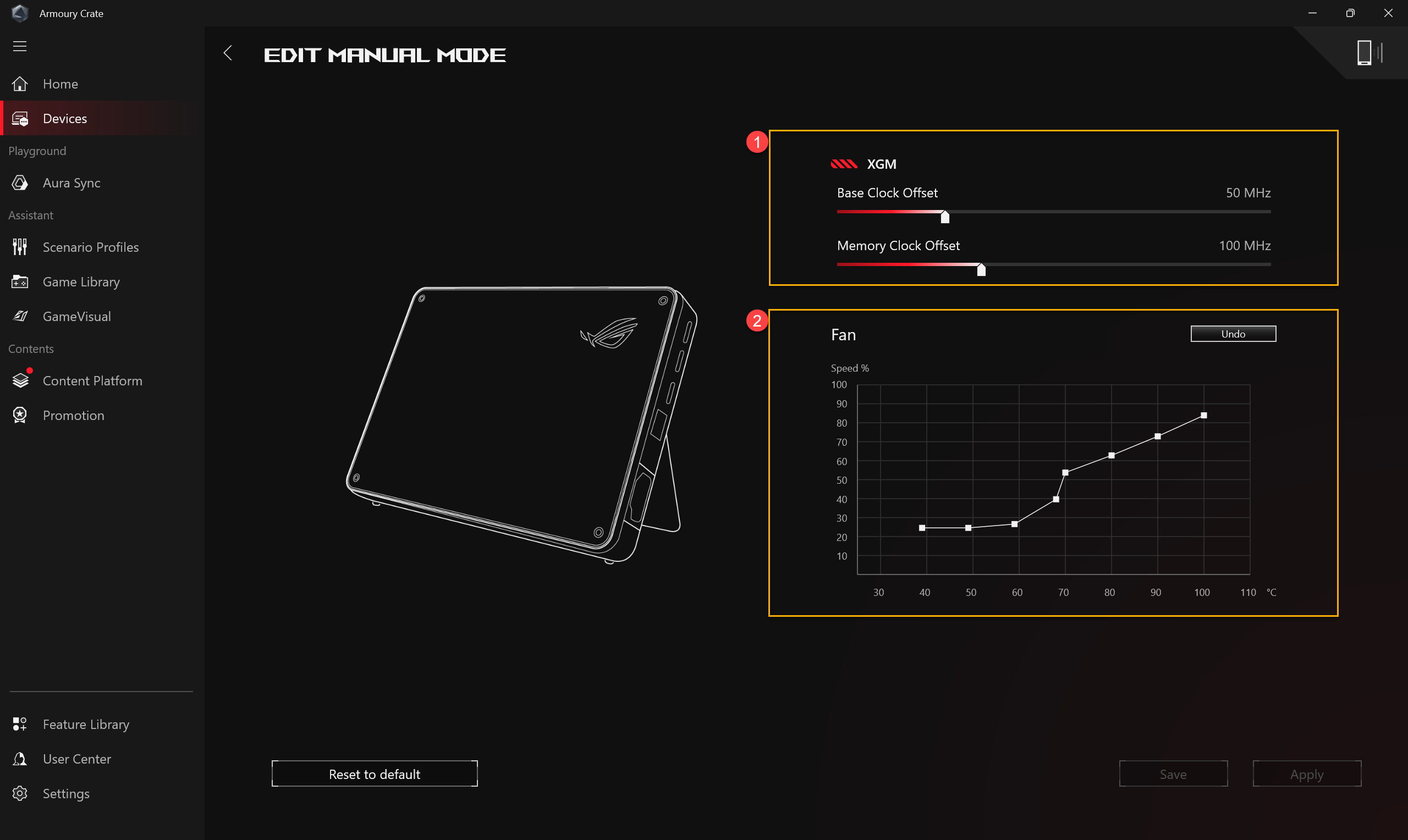
①XGM Offset: Oyuncular Base Clock ve Memory Clock frekansını kendi ihtiyaçlarına göre ayarlayabilir.
②Fan: Oyuncular fan hızını kendi ihtiyaçlarına göre manuel olarak ayarlayabilir.
Aydınlatma
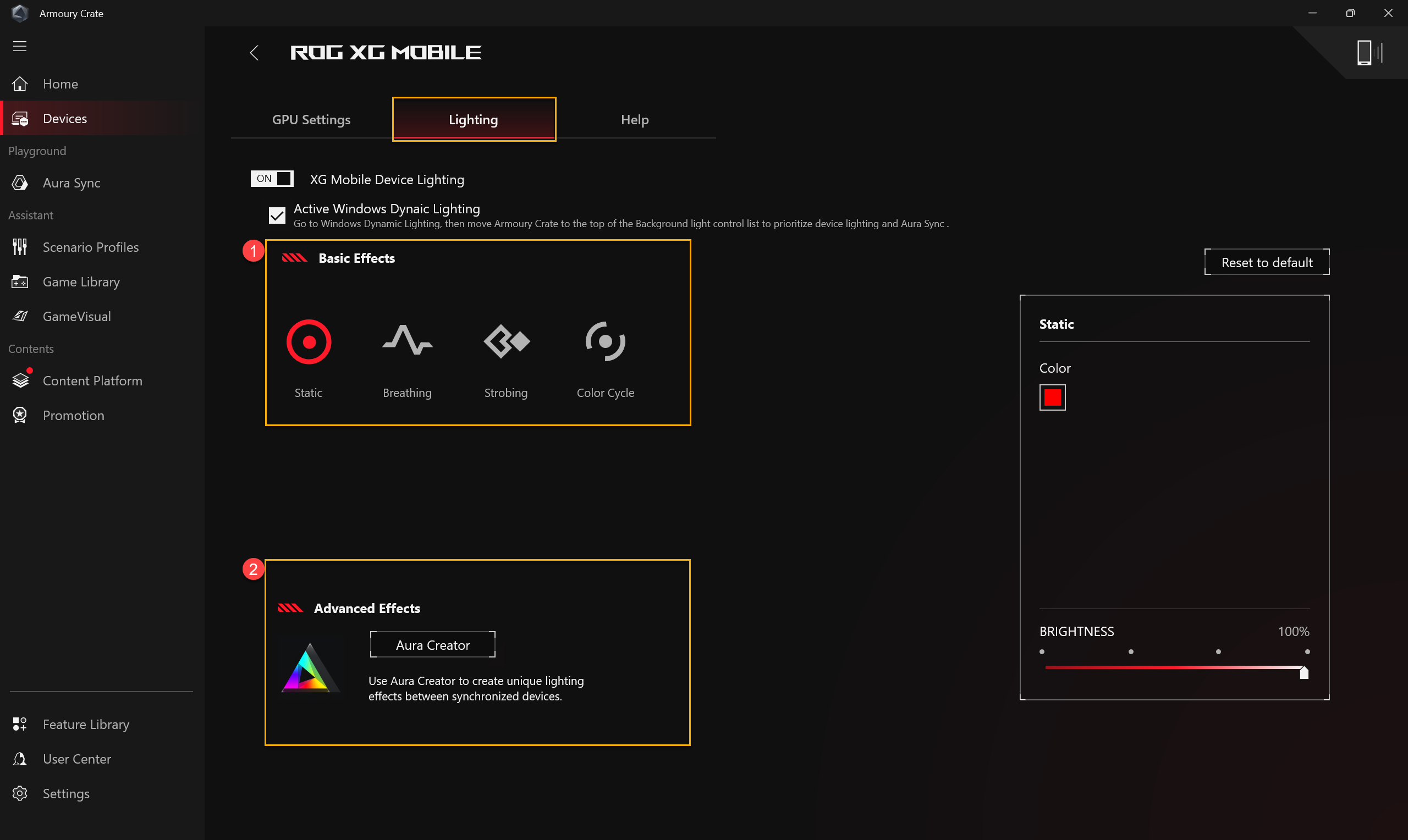
①Temel Efektler: ROG XG Mobile için aydınlatma efektlerini ayarlamak için.
②AURA Creator: Aydınlatma efekti düzenleme uygulaması, senkronize cihazlar arasında benzersiz aydınlatma efektleri oluşturmak için Aura Creator'ı kullanın.
Yardım
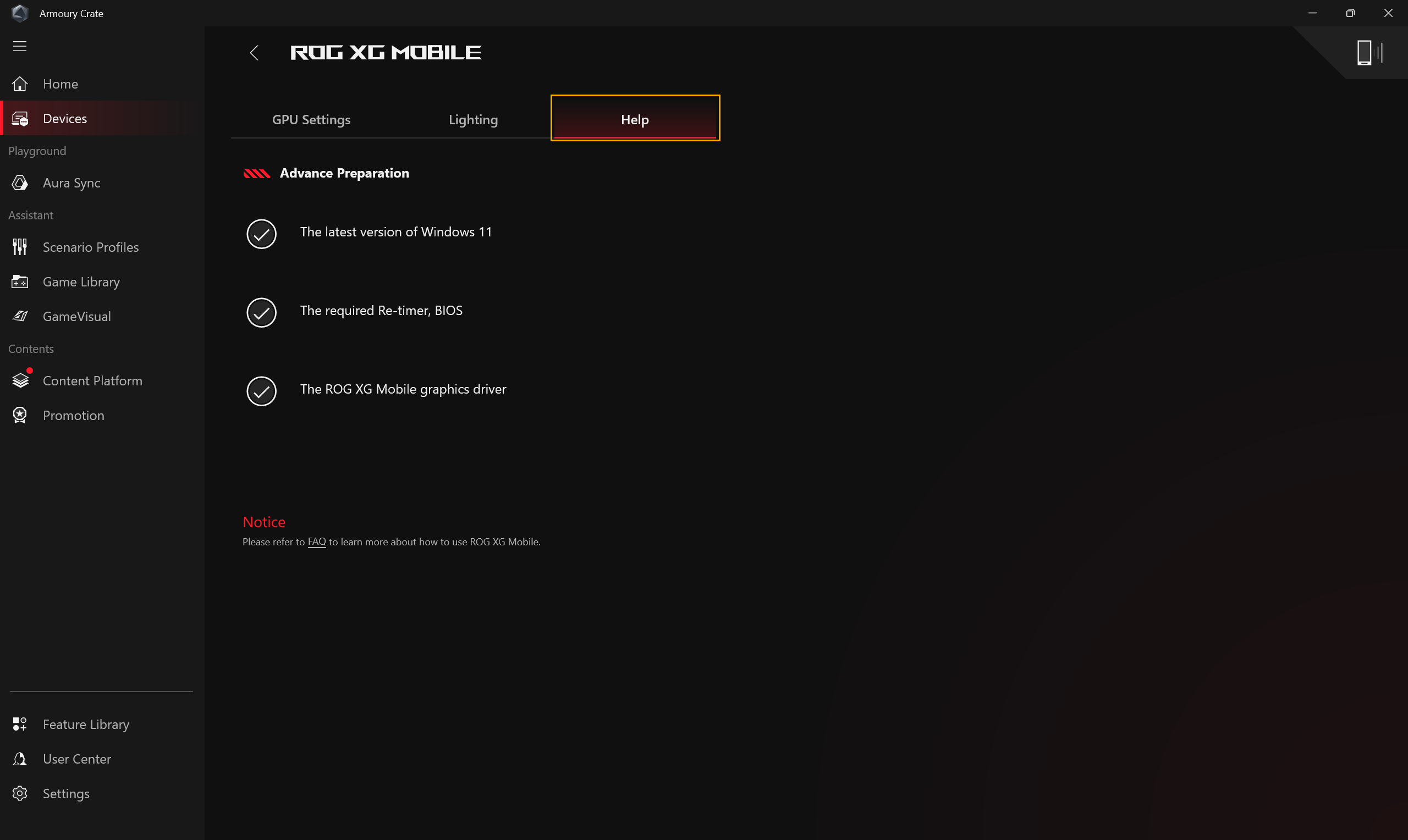
ROG XG Mobile'ı kullanmadan önce ileri hazırlık bilgisi sağlamak için veya cihaz bilgisi [XG Mobile şu anda kullanılamıyor] olarak görüntülendiğinde, sorun giderme için [Yardım] bölümündeki ileri hazırlık bilgisine başvurun.
* Bilgisayarı GC34 ile kullanırken Hazırda Bekletme (S4) moduna geçmemeniz önerilir.
* Bilgisayarınızın Hazırda Bekletme modunu devre dışı bırakmanız veya etkinleştirmeniz gerekiyorsa, lütfen Bilgisayarı kapatmanın yolu başvurusunda bulunun.
Armoury Crate SE ile İşlem
Ana Sayfa
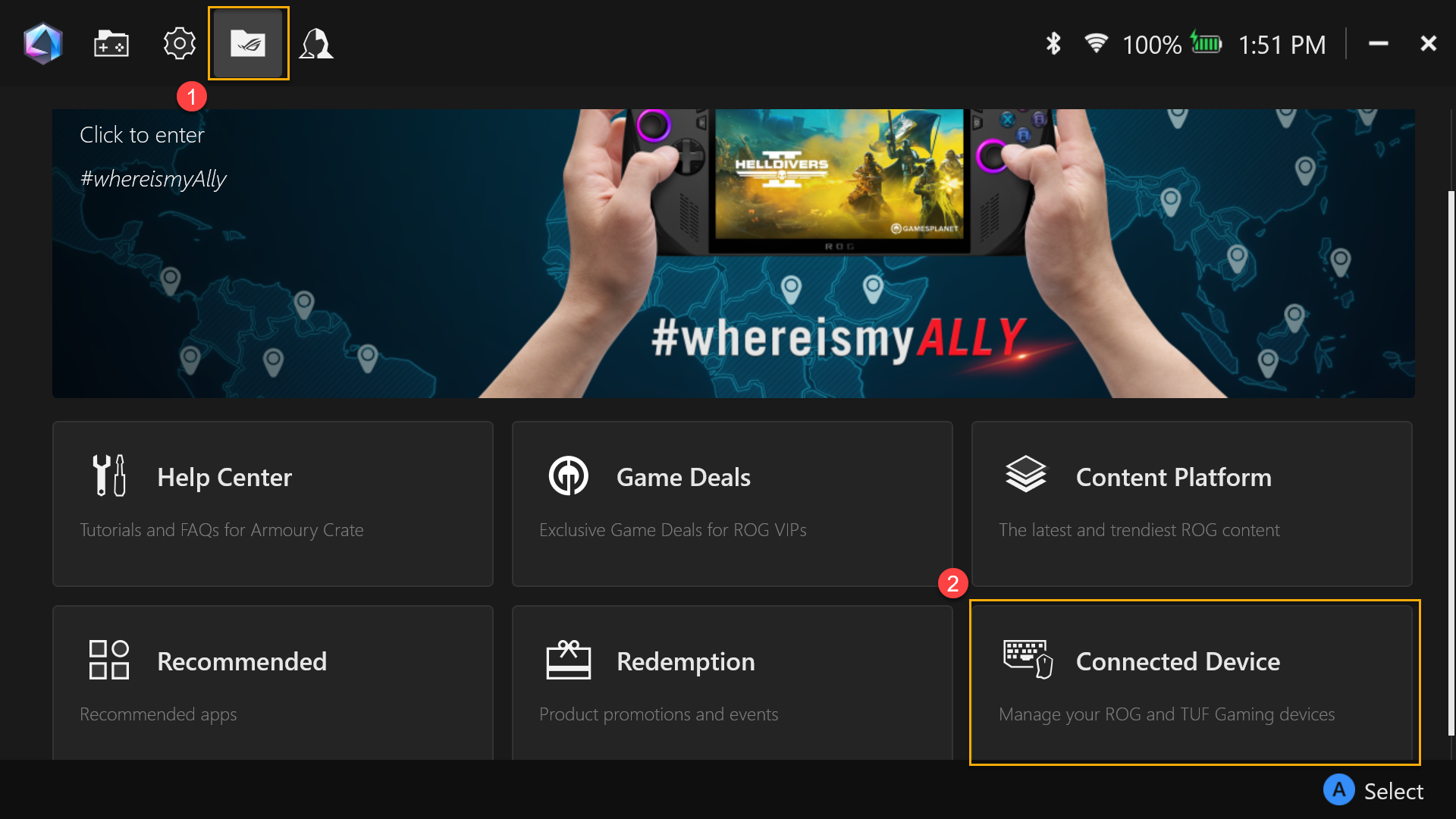
GC34 bağlandıktan sonra, Armoury Crate SE uygulamasını açın ve [İçerik]① kısmına gidin. Ardından, [Bağlı Cihaz]② seçin.
GPU Ayarı
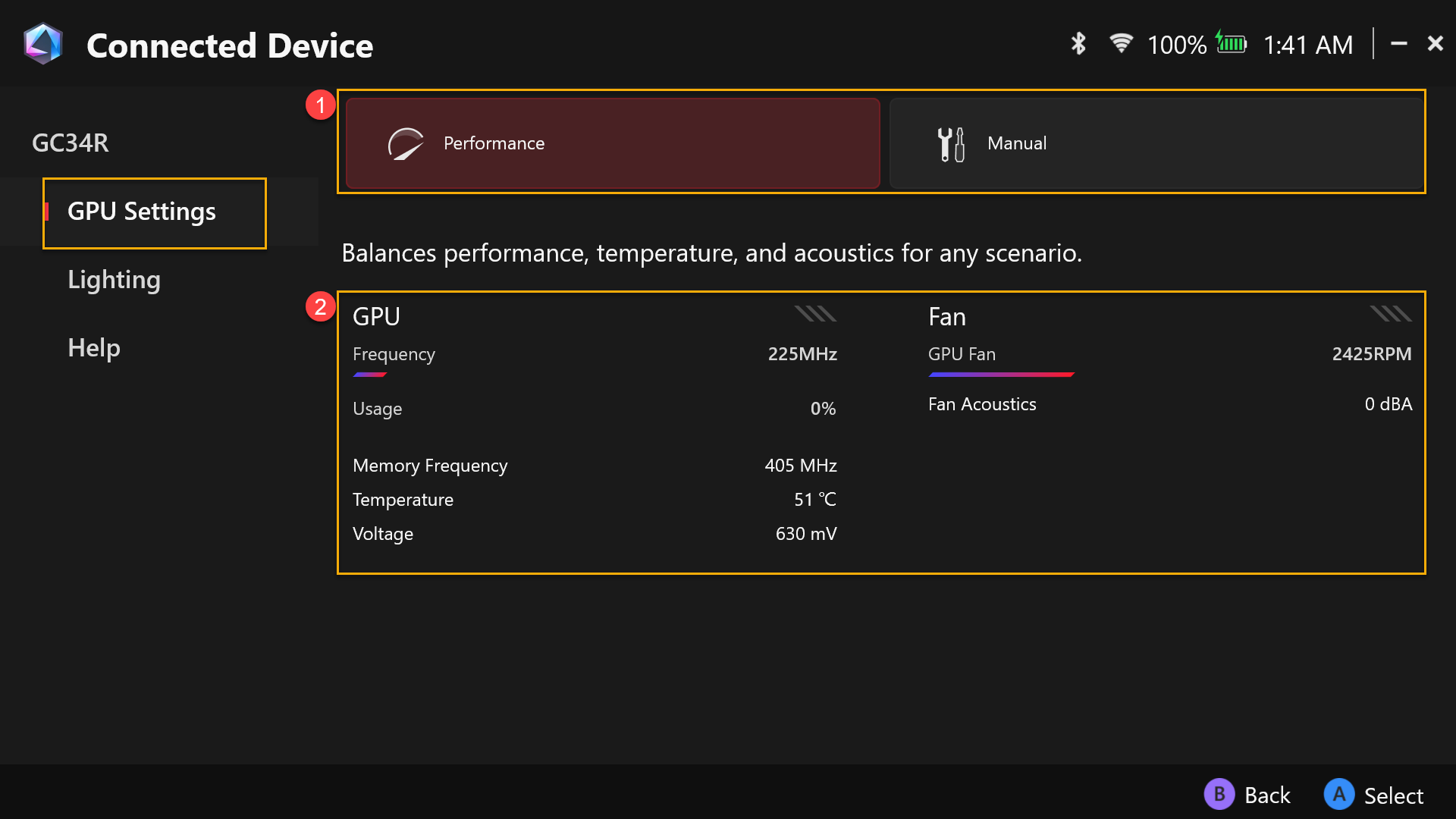
①Çalışma Modu: Performans Modu veya Manuel Mod gibi istenen çalışma modunu seçin ve [Manuel Mod] üzerinden ayarları yapılandırın.
②Sistem Kullanımı: XG Mobile GPU’nun ve fan hızının kullanım özetini gösterir.
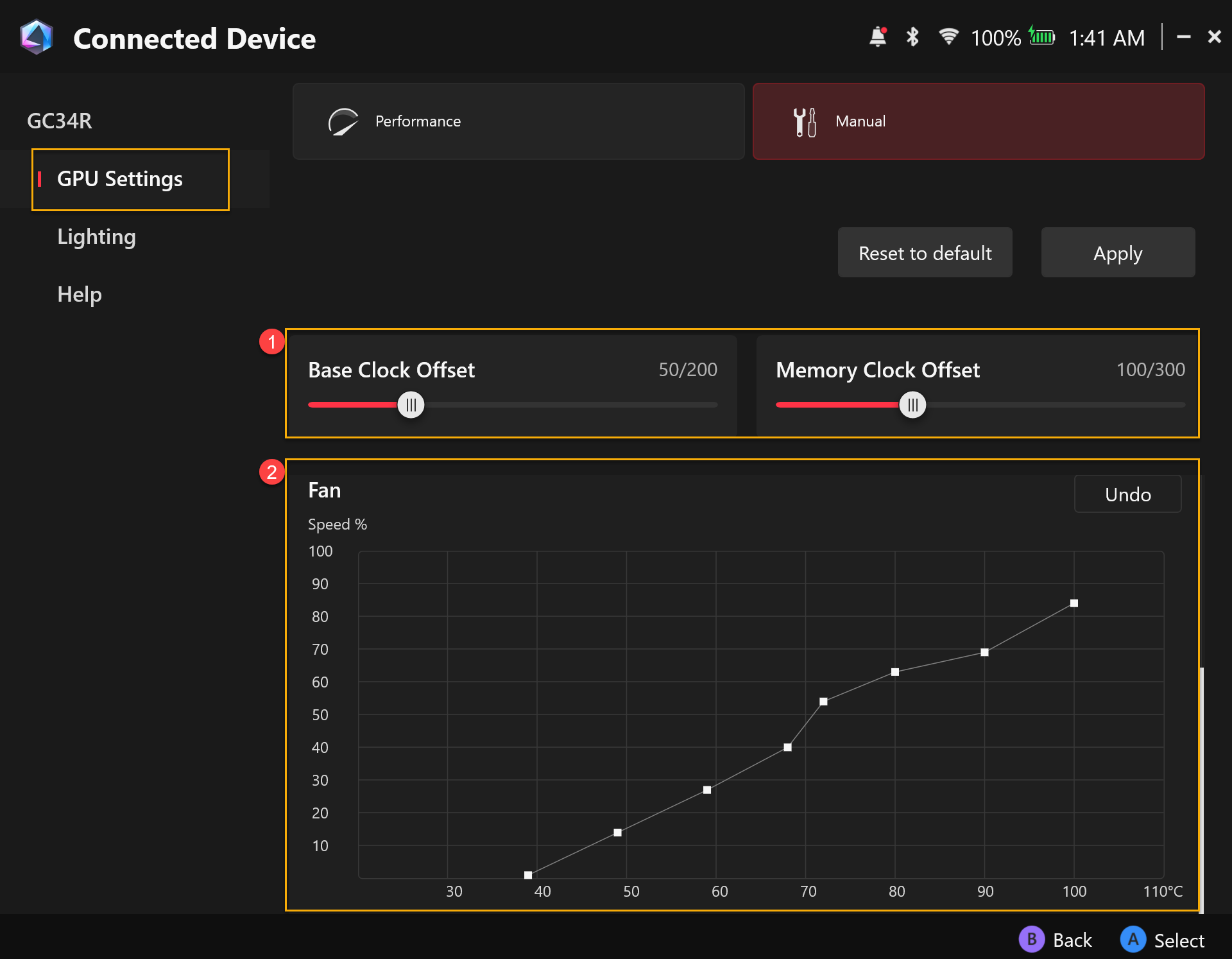
Manuel Modu Düzenle
①XGM Ofset: Oyuncular kendi ihtiyaçlarına göre Base Clock ve Memory Clock frekansını ayarlayabilir.
②Fan: Oyuncular fan hızını kendi gereksinimlerine göre manuel olarak ayarlayabilir.
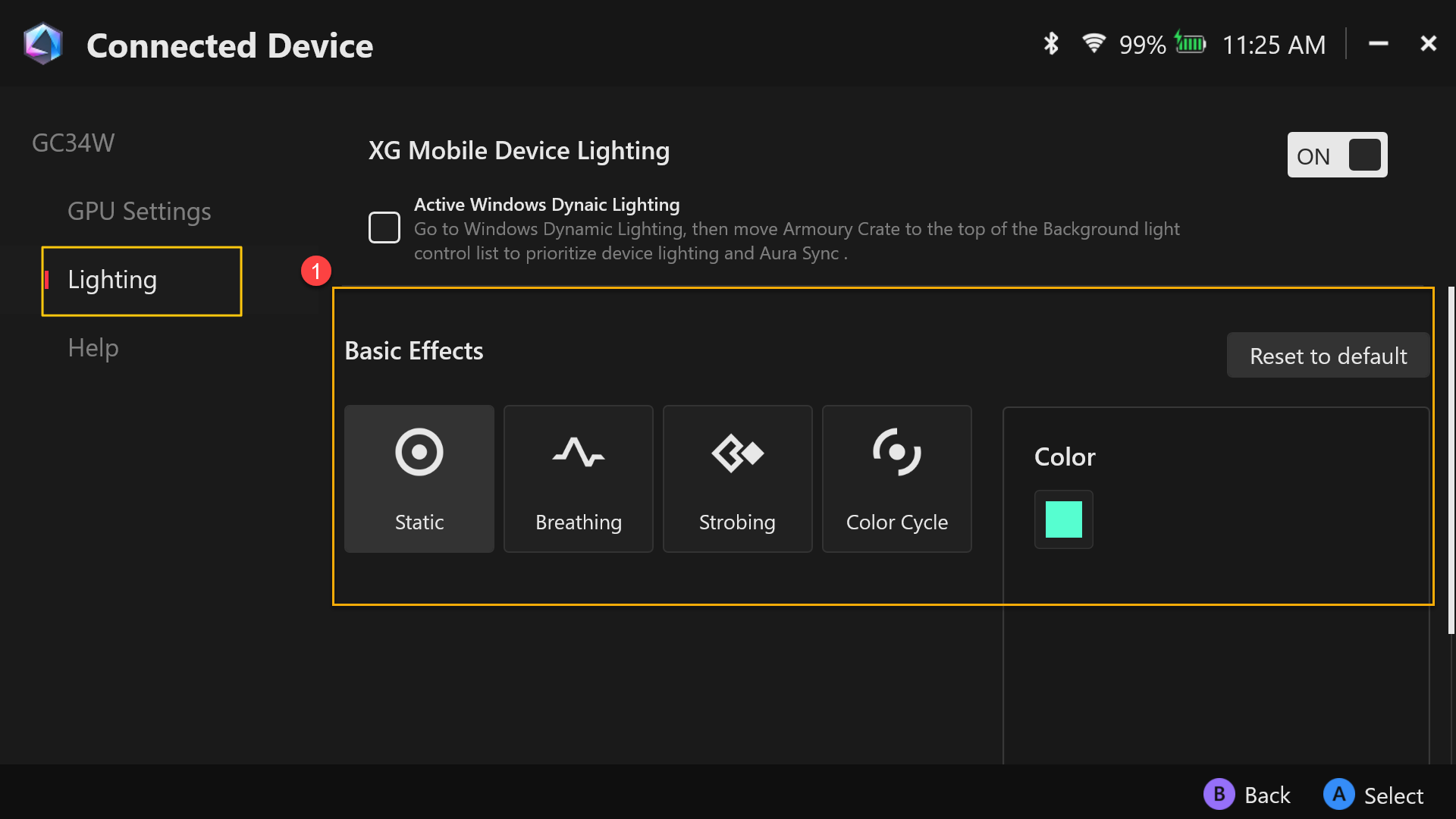
Aydınlatma
①Temel Efektler: ROG XG Mobile için aydınlatma efektlerini ayarlayın.
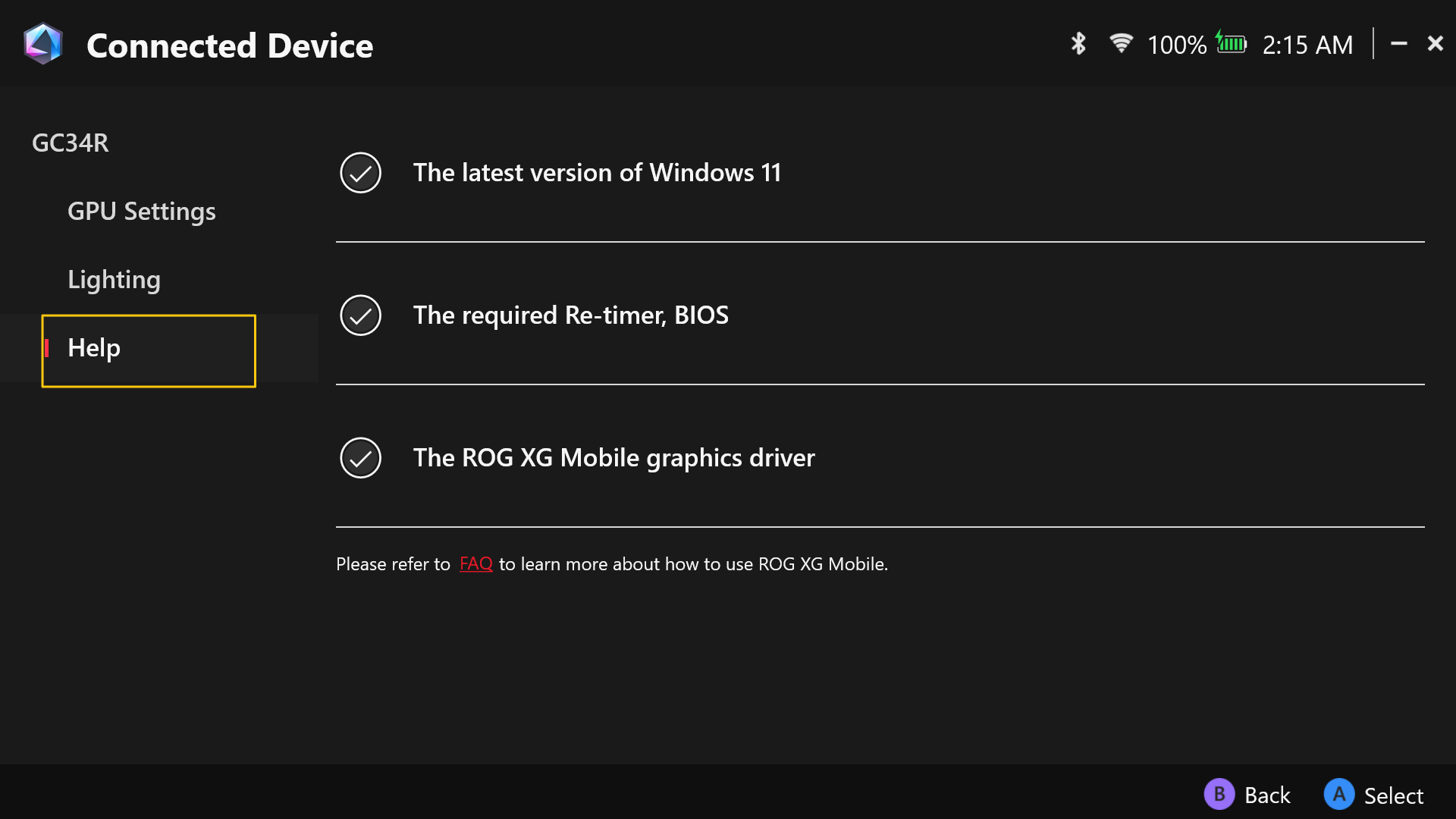
Yardım
ROG XG Mobile'ı kullanmadan önce ön hazırlık bilgisi sağlamak veya cihaz bilgisi [XG Mobile şu anda kullanılamıyor] görüntülendiğinde, sorun giderme için [Yardım] bölümündeki ön hazırlık bilgilerine başvurunuz.
*Bilgisayar GC34 ile kullanılırken Uyku (S4) moduna geçilmemesi tavsiye edilir.
*Bilgisayarın Uyku modunu devre dışı bırakmanız veya etkinleştirmeniz gerekiyorsa, lütfen Bilgisayarı kapatma yöntemi'ne bakınız.
Soru: Artık 2025 XG Mobile Thunderbolt™ 5 arayüzü kullanıyor, tüm cihazlarla uyumlu mu?
Cevap: Intel’in Thunderbolt™ 5 özelliklerine göre, Thunderbolt™ 5 cihazlar yalnızca Thunderbolt™ 4 ve USB4 ile geriye dönük uyumludur. Dizüstü bilgisayarınız yalnızca Thunderbolt™ 3 veya önceki sürümlerini ya da USB 3.2 veya altını destekliyorsa, 2025 XG Mobile ile uyumlu olmayacaktır.
Soru: 2025 XG Mobile ile şu anda hangi cihazlar uyumludur?
Cevap: 2025 XG Mobile aşağıdaki modellerde desteklenmektedir. Bu liste düzenli olarak güncellenecektir.
Ürün Adı | Model Adı | Arayüz | BIOS Sürümü (veya sonraki sürüm) |
ROG Flow Z13 (2025) | GZ302E | USB 4 | 308 |
ROG Ally X (2024) | RC72L | USB 4 | 311 |
ASUS Zenbook Duo (2025) | UX8406C | Thunderbolt™ 4 | 307 |
ASUS Zenbook S16 (2025) | UM5606K | USB 4 | 302 |
ROG XBOX Ally X (2025) | RC73XA | USB4 | 306 |
ASUS Zenbook 14 (2025) | UX3405C | Thunderbolt™ 4 | 308 |
ASUS Zenbook Duo (2024) | UX8406M | Thunderbolt™ 4 | 311 |
ASUS Zenbook S 16 (2024) | UM5606W | USB4 | 318 |
ASUS Zenbook S 13 (2024) | UX5304M | Thunderbolt™ 4 | 306 |
ASUS Zenbook S 14 (2024) | UX5406S | Thunderbolt™ 4 | 308 |
ASUS Zenbook 14 (2024) | UX3405M | Thunderbolt™ 4 | 311 |
ASUS Vivobook S 16 (2025) | S5606C | Thunderbolt™ 4 | 308 |
ROG Zephyrus G16 (2024) | GU605M | Thunderbolt™ 4 | 329 |
ROG Zephyrus G14 (2025) | GA403W | USB4 | 307 |
ASUS Zenbook 14 (2024) | UM3406K | USB4 | 304 |
ProArt PX13 (2024) | HN7306W | USB4 | 316 |
ROG Zephyrus G16 (2025) | GA605K | USB4 | 302 |
ASUS Vivobook S 16 (2025) | M5606K | USB4 | 307 |
ASUS Vivobook S 14 (2025) | M5406K | USB4 | 307 |
ROG Zephyrus DUO (2026) | GX651A | Thunderbolt™ 4 | 206 |
ROG Zephyrus G16 (2026) | GU606A | Thunderbolt™ 4 | 200 |
ROG Zephyrus G14 (2026) | GU405A | Thunderbolt™ 4 | 200 |
ROG Zephyrus G14 (2026) | GA403G | USB4 | 302 |
ROG Flow Z13-KJP (2026) | GZ302EAC | USB4 | 301 |
ROG Strix SCAR 18 (2026) | G835L | Thunderbolt™ 5 | 204 |
ROG Strix G18 (2026) | G815L | Thunderbolt™ 4 | 204 |
ROG Strix SCAR 16 (2026) | G635L | Thunderbolt™ 5 | 204 |
ROG Strix G16 (2026) | G615L | Thunderbolt™ 4 | 204 |
ROG Strix G16 (2026) | G614P | USB4 | 207 |
ASUS TUF Gaming A16 | FA608U | USB4 | 207 |
ASUS TUF Gaming A14 | FA401E | USB4 | 202 |
ROG Xbox Ally (2026) | RC74X | USB4 | 201 |
ProArt PX13 (2026) | HN7306E | USB4 | 310 |
ASUS Zenbook S14 (2026) | UM5406G | USB4 | 302 |
ASUS Zenbook S14 (2026) | UX5406A | Thunderbolt™ 4 | 112 |
ASUS Zenbook S16 (2026) | UM5606G | USB4 | 302 |
ASUS Zenbook DUO (2026) | UX8407A | Thunderbolt™ 4 | 308 |
ASUS Zenbook (2026) | UM3406G | USB4 | 305 |
ASUS Zenbook (2026) | UM3405G | USB4 | 304 |
Soru: Uyumluluk tablosunda listelenen BIOS sürümü ne anlama geliyor? Sürümümü nasıl kontrol edebilirim? Eğer dizüstü bilgisayarımda listelenen sürüm yoksa, bu 2025 XG Mobile kullanamayacağım anlamına mı geliyor?
Cevap: BIOS sürümü sorgusu ve tanıtımı için lütfen bağlantıya bakınız.
XG Mobile Thunderbolt™ 5 kullanır ve sıcak takılmayı destekler, cihazı istediğiniz zaman bağlayıp çıkarabilirsiniz; yeniden başlatmaya gerek yoktur. Ancak, XG Mobile yüksek performanslı bir cihaz olduğu için, dizüstü bilgisayarınızın boot sırasında en az 128GB prefetchable memory ayırabilmesi için BIOS güncellemesi yapmanız gerekebilir. Bu ayar, cihazın düzgün çalışmasını sağlar. Eğer bu BIOS ayarı etkin değilse veya mevcut değilse, hata mesajlarıyla veya performans sorunlarıyla karşılaşabilirsiniz.
Desteklenen ASUS ve ROG cihazlar için BIOS güncellemeleri yayınladık—lütfen dizüstü bilgisayarınızın BIOS sürümünün uyumluluk listesiyle eşleştiğinden emin olun veya gerekli sürüme güncelleyin. Eğer ASUS olmayan bir dizüstü bilgisayar kullanıyorsanız, bu ayarın desteklenip desteklenmediğini ve BIOS’unuzu nasıl güncelleyeceğiniz konusunda cihaz üreticinizle iletişime geçmenizi öneririz, böylece en iyi performans ve kararlılığı sağlarsınız.
Soru: Dizüstü bilgisayarımda iki Thunderbolt™ 4 portu var, ancak 2025 XG Mobile bağlandığında tepki vermiyor. Neden?
Cevap: Eğer dizüstü bilgisayarınız Intel Lunar Lake mimarili bir işlemci kullanıyorsa, donanımsal bir sınırlama nedeniyle yalnızca bir Thunderbolt™ 4 portu, 2025 XG Mobile gibi harici GPU cihazlarını tam olarak destekleyebilir. Intel® Core™ Ultra 7 işlemcili dizüstü bilgisayarlar için, lütfen 2025 XG Mobile'ı HDMI portunun yanındaki Thunderbolt™ 4 portuna bağladığınızdan emin olun. Diğer Thunderbolt™ 4 portu, harici GPU'nun düzgün şekilde etkinleşmesi için gerekli kaynaklara sahip değildir.
Soru: 2025 XG Mobile, dizüstü bilgisayarıma 140W şarj gücü sağlayabilir mi?
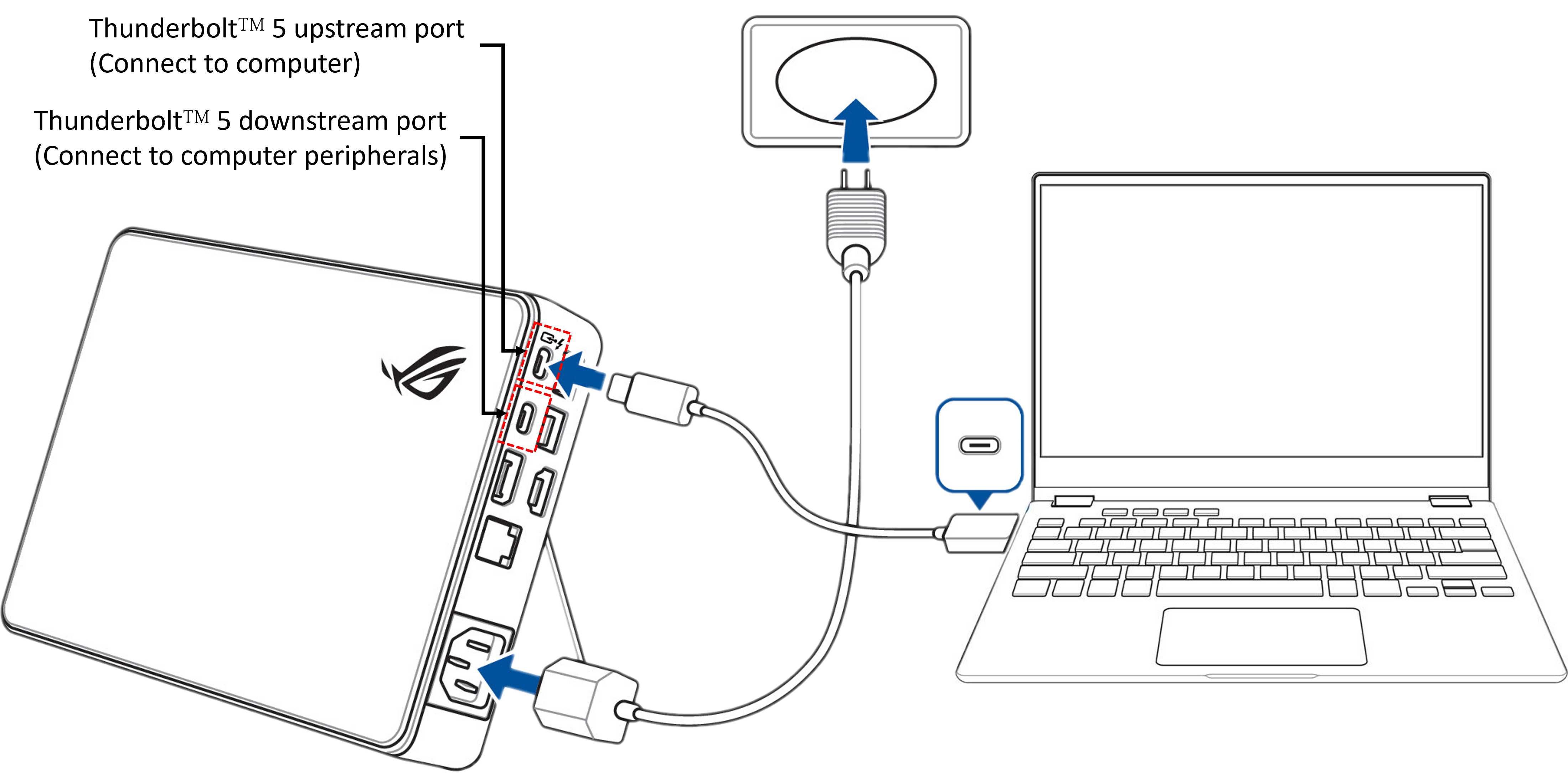
Cevap: 2025 XG Mobile, dizüstü bilgisayarınıza kadar 140W şarj gücü verebilir. Ancak, bunun için dizüstü bilgisayarınızın USB PD 3.1 EPR (Genişletilmiş Güç Aralığı) şarjı desteklemesi ve yalnızca yukarı akış portu (Bilgisayara bağla) üzerinden 2025 XG Mobile'a bağlı olması gerekir. Diğer cihazlar eşzamanlı olarak aşağı akış portları (Bilgisayar çevre birimlerine bağla) üzerinden bağlıysa, sistem gücü otomatik olarak dağıtır ve bu, dizüstü bilgisayarınıza sağlanan şarj wattını azaltabilir.
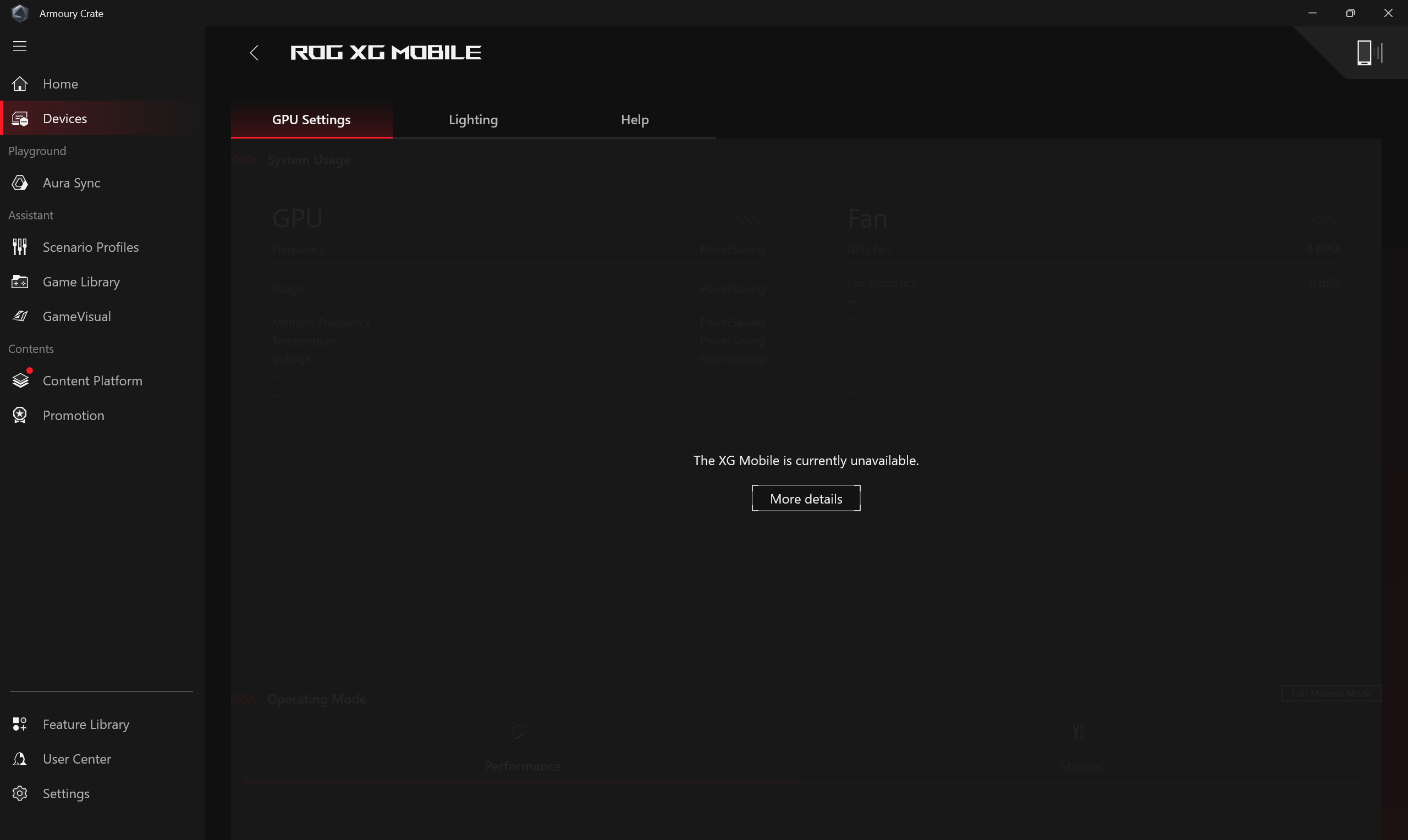
Soru: Bilgisayarımı XG Mobile'a bağladıktan sonra neden ekranda [XG Mobile şu anda kullanılamıyor] uyarısı görünüyor?
Cevap:
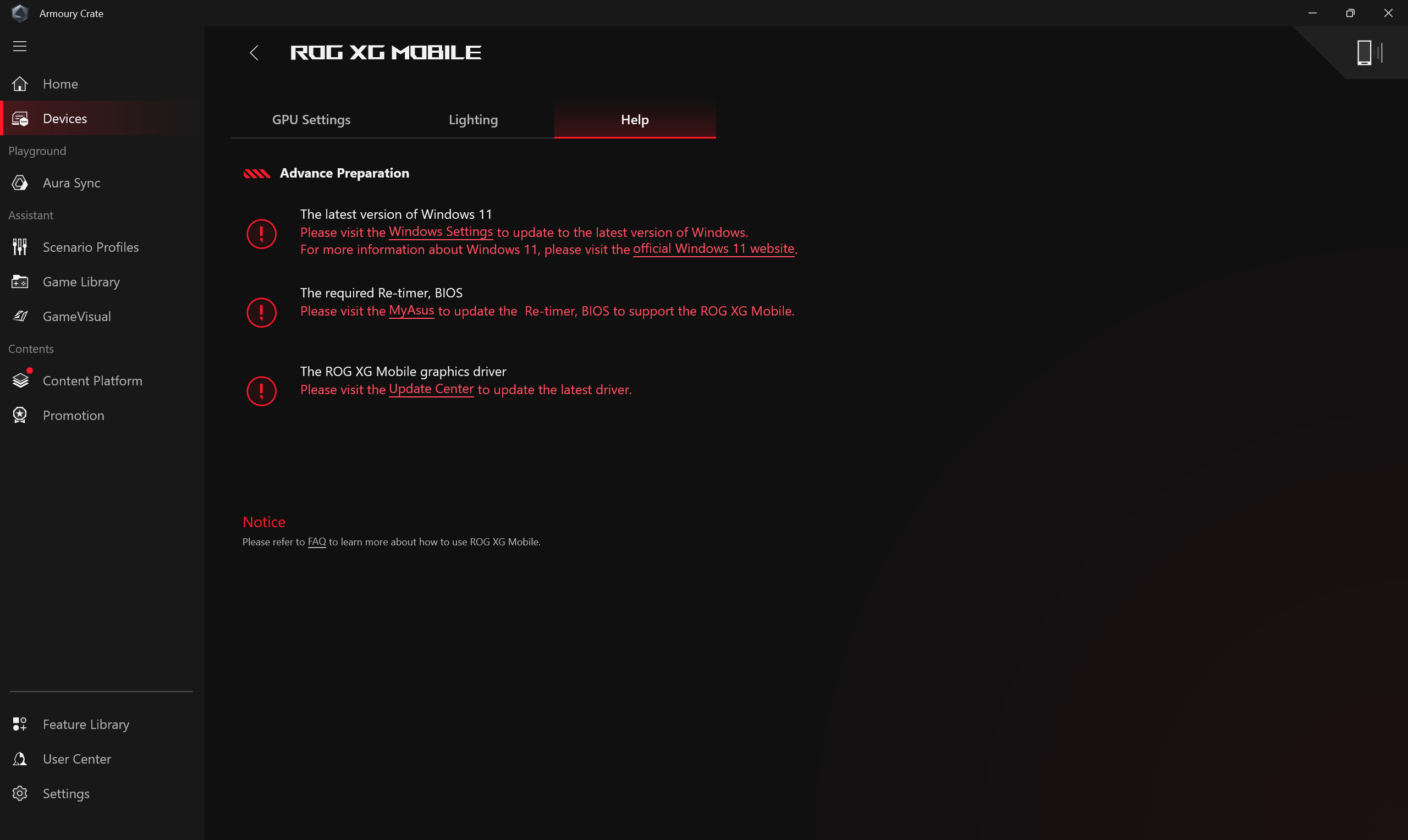
▲Armoury Crate ile çalıştırma
XG Mobile'ı bağlayıp Armoury Crate uygulamasını açtığınızda, ekranda [XG Mobile şu anda kullanılamıyor] mesajı görüntülenir,
Bu noktada, lütfen [Yardım] üzerine tıklayın ve henüz onaylanmamış kırmızı ünlem işareti olan herhangi bir öğe olup olmadığını kontrol edin. Ardından, işletim sistemi veya driverları güncellemek için talimatları izleyin.
▲Armoury Crate SE ile işlem
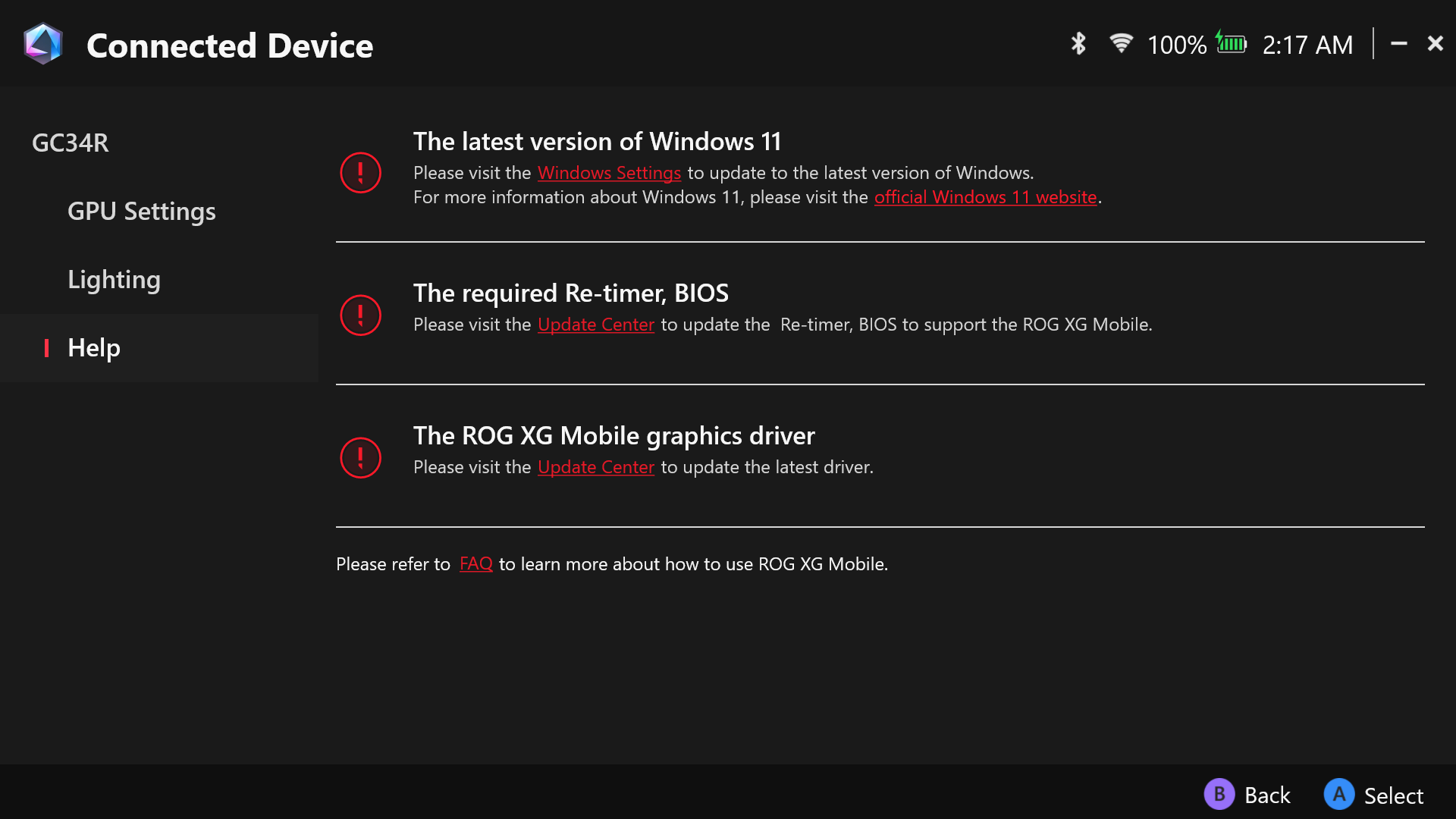
XG Mobile'ı bağlayıp Armoury Crate SE uygulamasını açtığınızda, [XG Mobile şu anda kullanılamıyor] şeklinde görüntülenir,
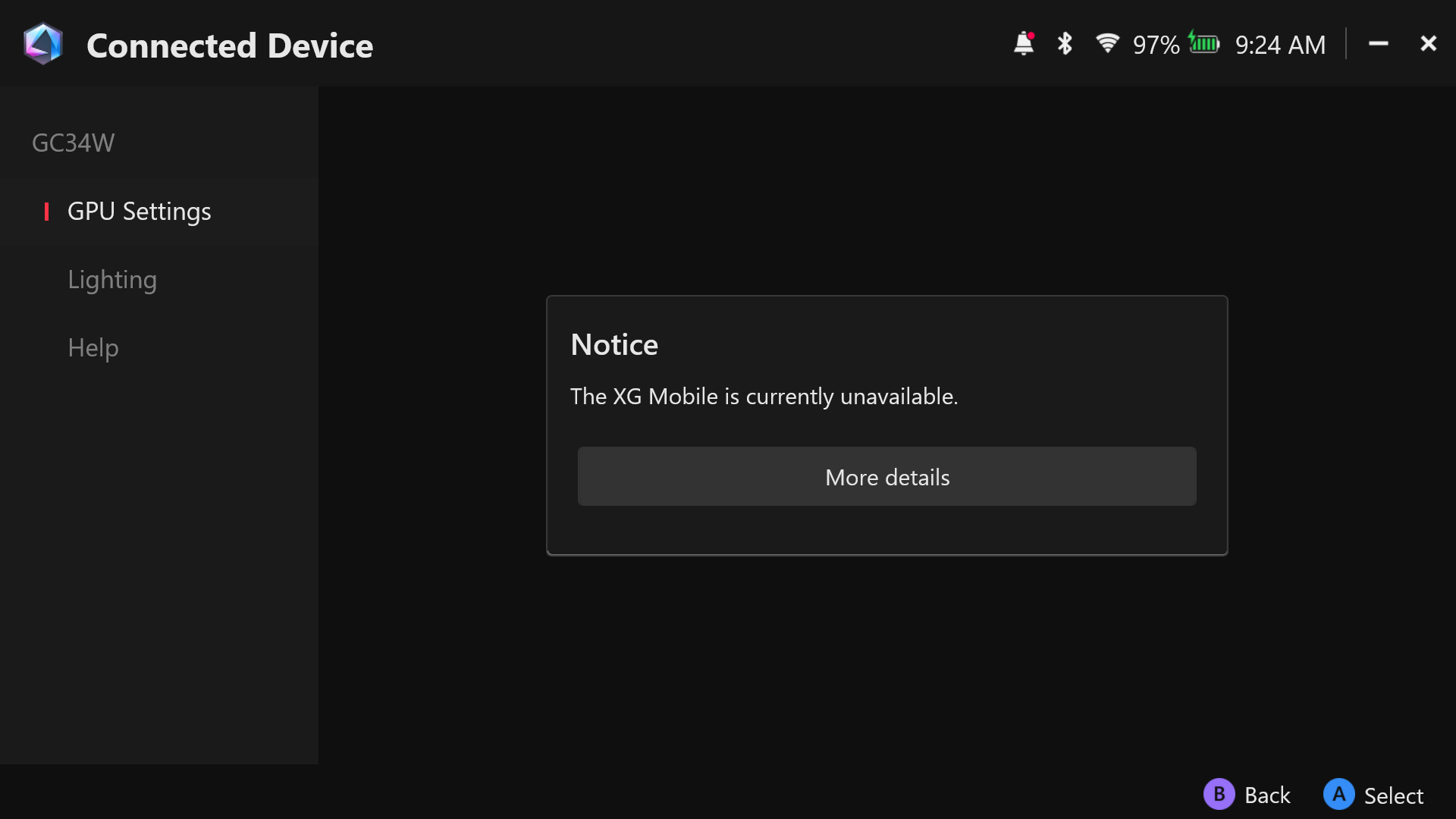
Bu noktada, lütfen [Yardım] üzerine tıklayın ve henüz onaylanmamış kırmızı ünlem işareti olan herhangi bir öğe olup olmadığını kontrol edin. Ardından, işletim sistemi veya driverları güncellemek için talimatları izleyin.
Soru: Neden en son Windows 11 sürümüne güncelleme yapmak gereklidir?
Cevap: 2025 XG Mobile, yalnızca Windows 11 sürüm 24H2 veya sonrası sürümlerini destekleyen NVIDIA RTX 50 serisi grafik kartlarına sahiptir. Bu nedenle, cihazı kullanmadan önce dizüstü bilgisayarınızın Windows 11 24H2 veya daha yenisine güncellenmiş olması gerekmektedir.
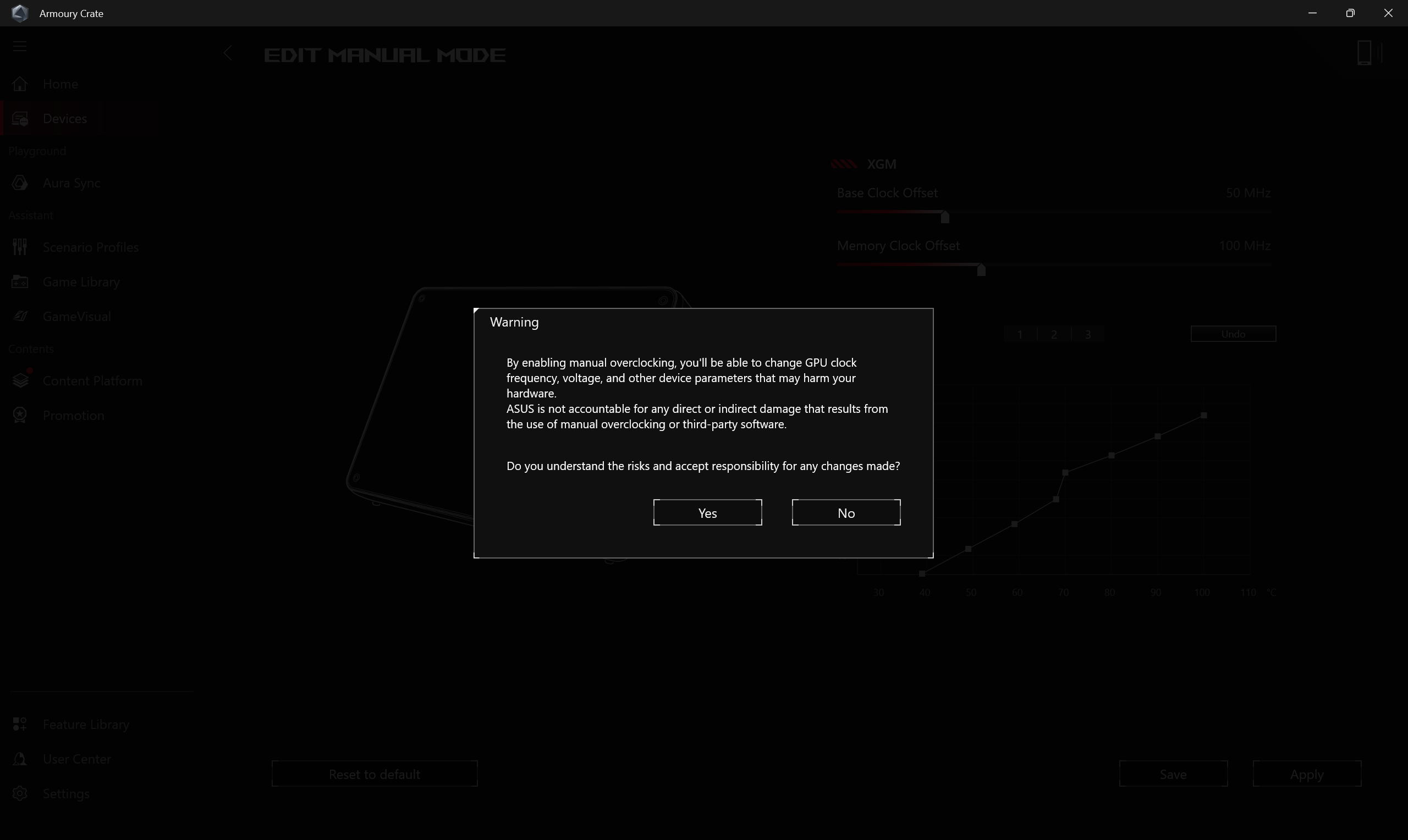
Soru: Neden XGM offset ve fan uygulanırken uyarı penceresi çıkıyor?
Cevap: Uyarı penceresi, oyuncuları donanımınıza zarar verme riski olabileceği konusunda uyarmak içindir. Lütfen bunu anlayınız.
Soru: Piyasadaki herhangi bir Thunderbolt kablosu ile 2025 XG Mobile bağlanabilir mi?
Cevap: Şu anda, yalnızca dört üretici Intel’in resmi Thunderbolt kablo sertifikasına sahiptir. 2025 XG Mobile ile birlikte gelen kablo, bu üreticilerden biri olan Luxshare’ın Thunderbolt™ 5 sertifikalı kablosudur. Kararlı bağlantı ve tam işlevsellik için, uyumluluk sorunları veya veri iletim hatalarından kaçınmak adına, kutudan çıkan kablonun kullanılmasını öneririz.
Soru: 2025 XG Mobile cihazımdaki ışıklar neden aniden kapandı?
Cevap: Eğer 2025 XG Mobile cihazınız aniden tepki vermemeye başlar ve ışıkları sönerse, hem Thunderbolt kablosunu hem de güç kablosunu çıkarıp yeniden takmayı deneyin. Işıkların tekrar yanıp yanmadığını kontrol edin—bu, cihazın başarılı şekilde yeniden bağlandığını gösterir. Sorun birkaç denemeden sonra devam ederse, lütfen daha fazla yardım için müşteri hizmetleri ile iletişime geçin.
Soru: 2025 XG Mobile kaç harici monitörü destekleyebilir?
Cevap: 2025 XG Mobile, HDMI 2.1, DisplayPort 2.1 ve bir Thunderbolt™ 5 aşağı akış portu (Bilgisayar çevre birimlerine bağlanır) ile donatılmıştır—bu bağlantıların tümü video çıkışını destekler. Thunderbolt™ 5 portu ayrıca ekranların zincirleme bağlanmasını sağlar. Dizüstü bilgisayarınız Thunderbolt™ 5 destekliyorsa, zincirleme olarak üç Thunderbolt™ 5 monitöre kadar bağlayabilirsiniz; yalnızca Thunderbolt™ 4 veya USB4 destekliyorsa, iki adede kadar bağlayabilirsiniz. Bu çıkışlar HDMI ve DisplayPort ile aynı anda kullanılabilir, ancak desteklenen gerçek monitör sayısı dizüstü bilgisayarınızın donanımına ve performans özelliklerine göre değişiklik gösterebilir.
Soru: XG Mobile’a bağlandıktan sonra neden performans yetersiz?
Cevap: Lütfen kontrol etmek için aşağıdaki adımları izleyin,
1.Bilgisayarınızın orijinal güç adaptörüne bağlı olduğundan emin olun.
2.NVIDIA driver sürümünün ASUS resmi web sitesinde Ürün Desteği – Grafik bölümünde listelenen en son sürüm olduğundan emin olun. Driver arama ve indirme talimatları için lütfen SSS’ye bakınız.
3.XG Mobile’a bağladığınız modelde dahili Ayrık GPU varsa, önce Eco moduna geçin. (Bu ayar Armoury Crate , Armoury Crate SE ve MyASUS üzerinden yapılabilir.)
4.Eco moduna (Armoury Crate, Armoury Crate SE ve MyASUS’ta) geçtikten sonra aynı performans sorunu devam ederse, XG Mobile’ı yeniden bağlamayı deneyin.
ROG XG Mobile Tanıtımı
ROG XG Mobile, performans ve çok yönlülüğü gerçek taşınabilirlikle birleştirerek harici grafik anlayışını yeniden tanımlar. Çok işlevli G/Ç merkezi ve ASUS’a özel ROG XG Mobile arayüzü doğrudan PCIe® 3.0 x8 bağlantısı ile CPU'ya daha yüksek bant genişliği sağlar. Entegre 280-330W adaptörü, ROG XG Mobile ve laptopu aynı anda besler. XG Mobile’ın yer kazandıran dikey tasarımı ile birleşen, hava akışı için optimize edilmiş soğutma sistemi, çok küçük bir form faktöründe daha fazla güç sağlar. XG Mobile, gittiğiniz her yerde masaüstü sınıfı bir deneyim sunar.
[I/O merkezi: USB Type A *4, HDMI2.0 *1, DP1.4 *1, RJ-45 Jak *1, Kart Okuyucu *1 ]
GC31/GC32/GC33 Kullanım Tanıtımı
Ana Sayfa Bilgileri ve Ayarları
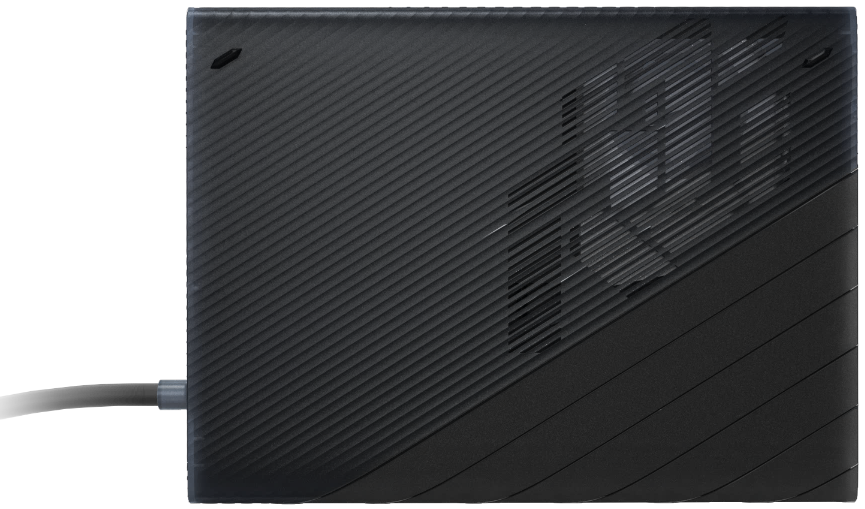
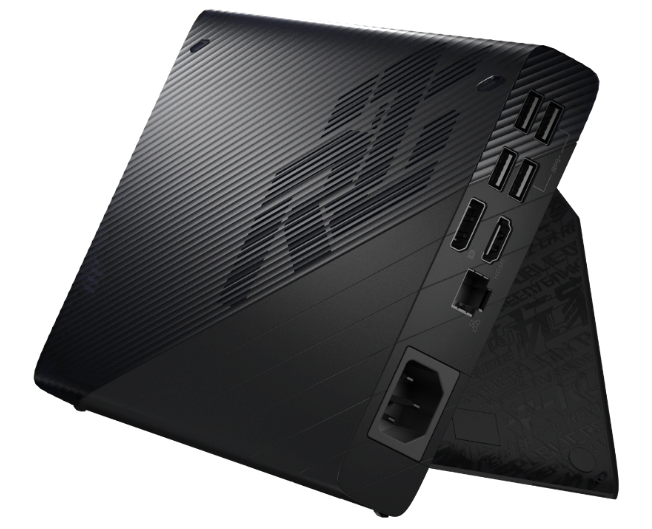
ROG XG Mobile (GC31/GC32/GC33), ROG Flow X13 & X16 ve ROG Flow Z13 serisi oyun laptoplarını destekler.
*Daha fazla ayrıntı için lütfen ASUS ROG Resmi Web Sitesine bakınız.
ROG XG Mobile kurulumu Armoury Crate Uygulaması içine entegre edilmiştir. Kullanıcıların ROG XG Mobile ayarlarını Armoury Crate uygulaması üzerinden yapılandırmaları gerekmektedir ve Armoury Crate uygulama sürümü V3.4.x ve üzeri olmalıdır.
*Armoury Crate Uygulaması kullanıcı kurulum yaptıktan sonra otomatik olarak en son sürüme güncellenecektir.
Uygulama Kurulumu & Kaldırılması
Uygulama yazılımını edinmek ve kurmak için, ASUS resmi web sitesindeki Destek bölümünden indirebilirsiniz. Kurulum talimatları için lütfen bu bağlantıya bakınız.
Uygulama yazılımını kaldırmak için lütfen bu bağlantıya. başvurunuz.
Donanım Kurulumu & Kaldırılması
※Kurulum Adımı
1. ROG XG Mobile konnektörünü takın.
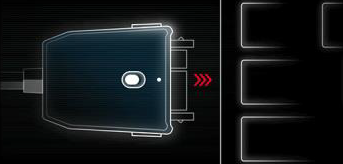
2. Konektördeki kilit anahtarını iterek kilitleyin.
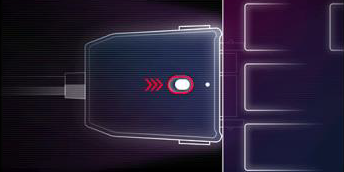
3. Bağlantıyı başlatmak için Tamam'a tıklayın.
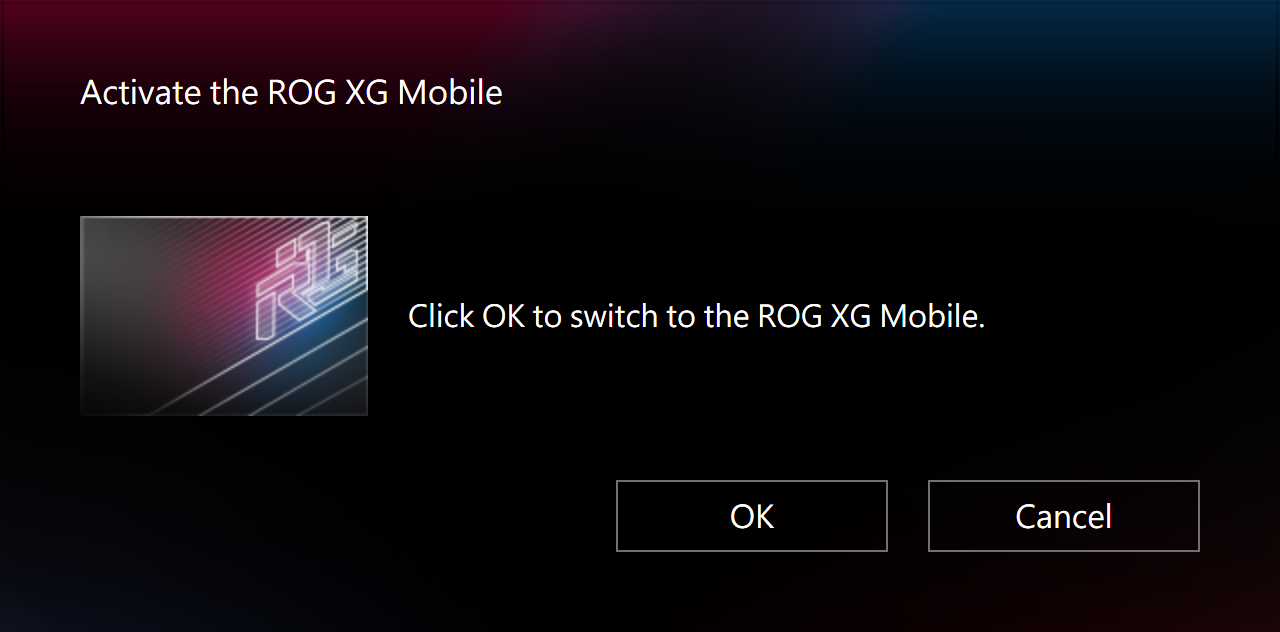
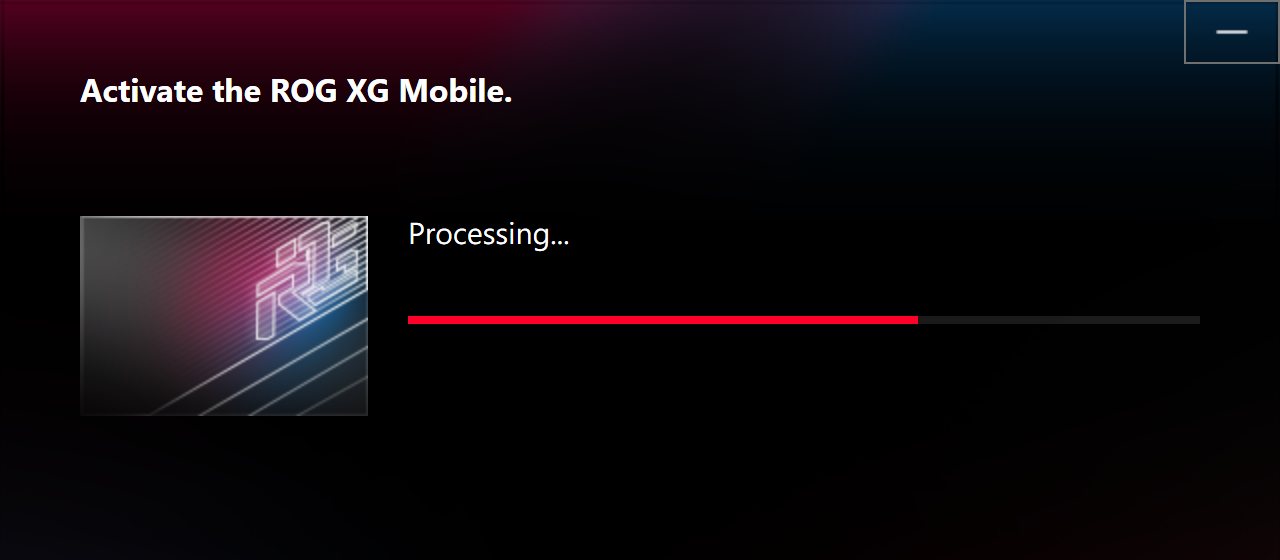
4. Aktivasyon işlemi tamamlandıktan sonra, konektör durum göstergesi Kırmızı olur ve ardından bağlantı tamamlanır.
※Kaldırma Adımı
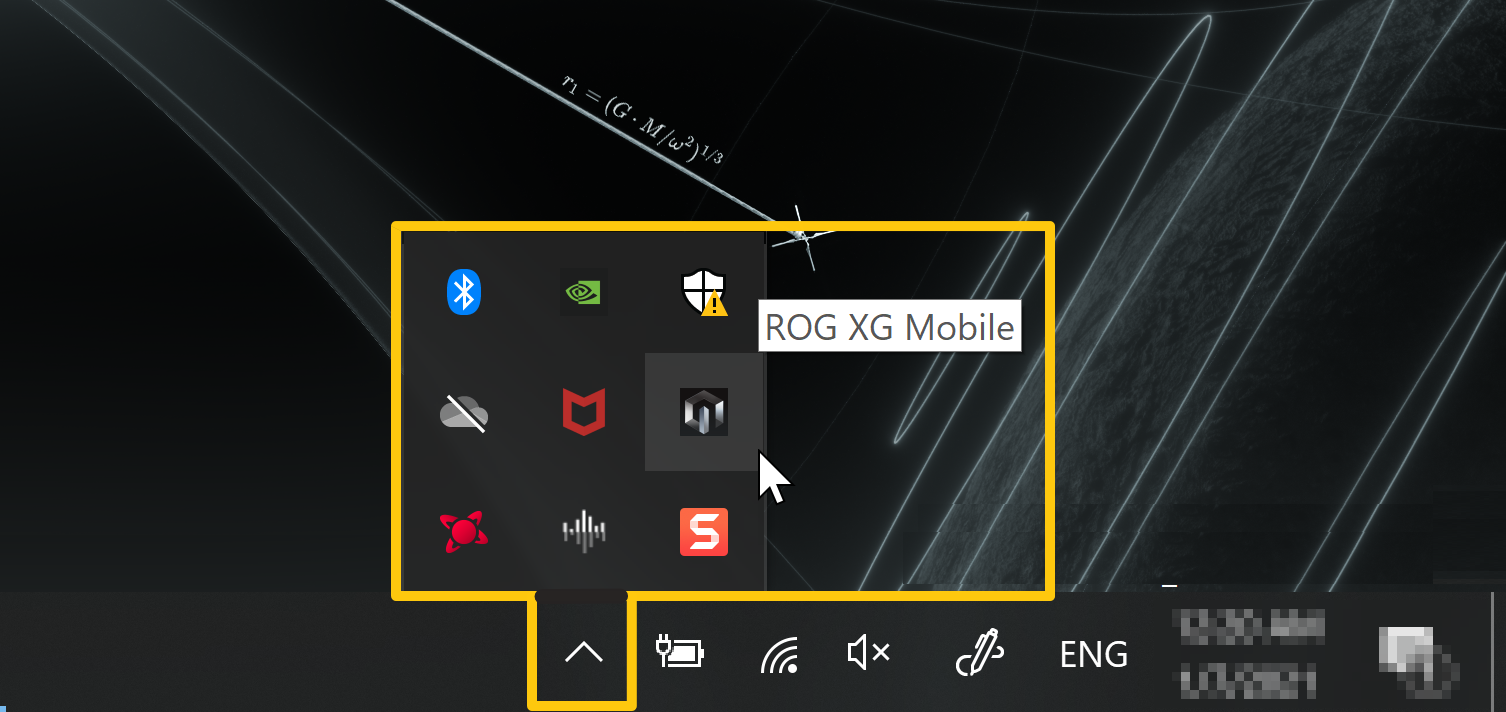
1. Windows® masaüstü sağ alt köşesindeki görev çubuğunda ROG XG Mobile simgesine  tıklayın.
2. Bağlantıyı kesmek için Tamam'a tıklayın.
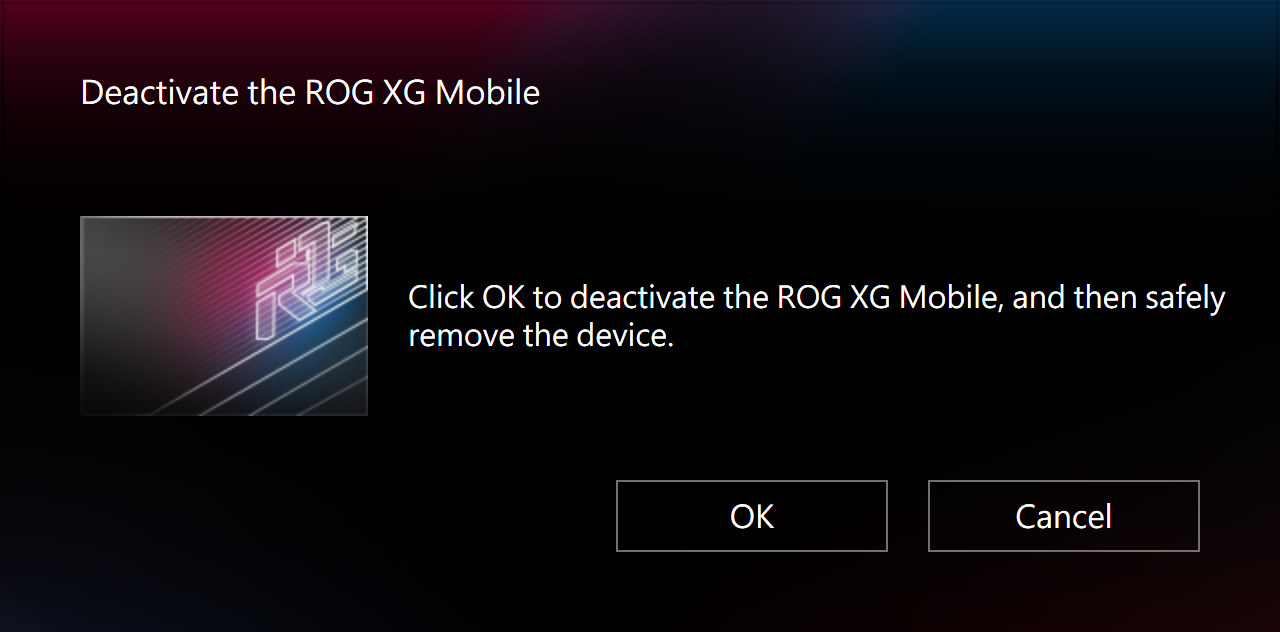
3. Devre dışı bırakma işleminin bitmesini bekleyin.
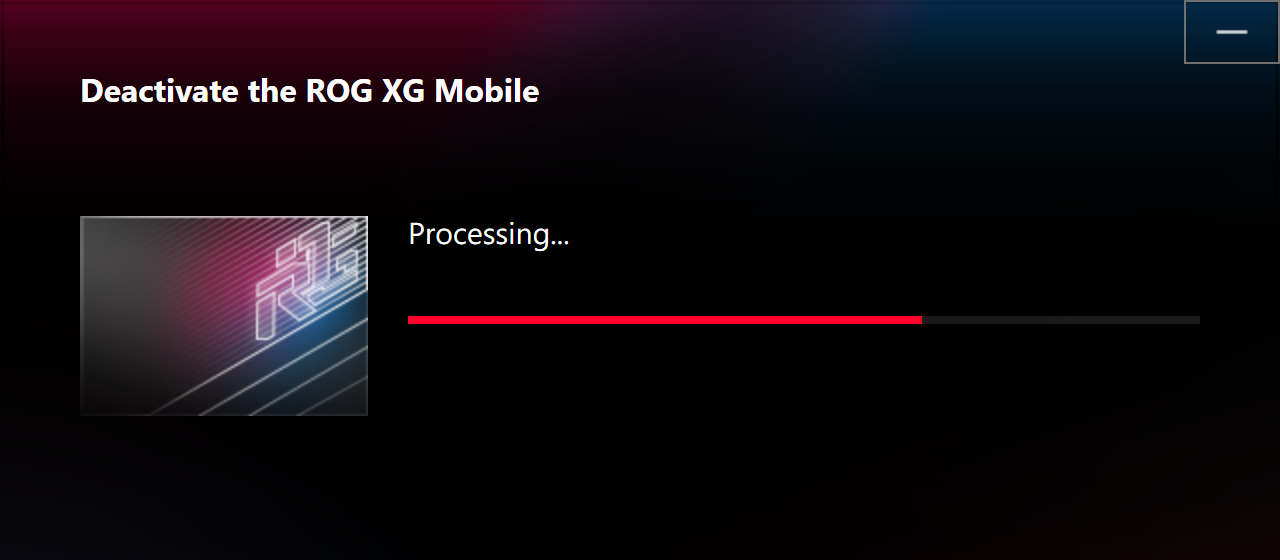
4. Konektör durum göstergesi Beyaz olduğunda, kilit anahtarını iterek kilidi açabilir ve ardından konektörü çıkarabilirsiniz.
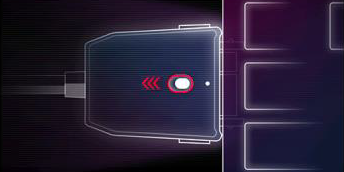
*ROG XG Mobile konektörü yanlış şekilde çıkarılırsa, kaydedilmemiş veri kaybı yaşanabilir.
ROG XG Mobile'ı kurup başlattığınızda, oyuncuların Armoury Crate uygulaması aracılığıyla aşağıdaki bilgileri ayarlaması ve onaylaması gerekir.
*Daha fazla detay için lütfen Armoury Crate Tanıtımı bölümüne bakınız.
①Çalışma Modu: “Manuel”(A) Modunu ve “ROG XG Mobile”(B) seçmek için, oyuncular Temel Saat (Base Clock) ve Bellek Saatini (Memory Clock) kendi ihtiyaçlarına göre ayarlayabilir. FanCurve (C) ise oyuncuların fan hızını manuel olarak ayarlamasına yardımcı olur.
②Fan Hızı: Oyuncular, ROG XG Mobile fanını ve akustiğini kontrol edebilir.
③Sistem Yapılandırması: Oyuncular, XG Mobile LED ışığını “XG Mobile LED” butonu üzerinden açıp kapatabilir.
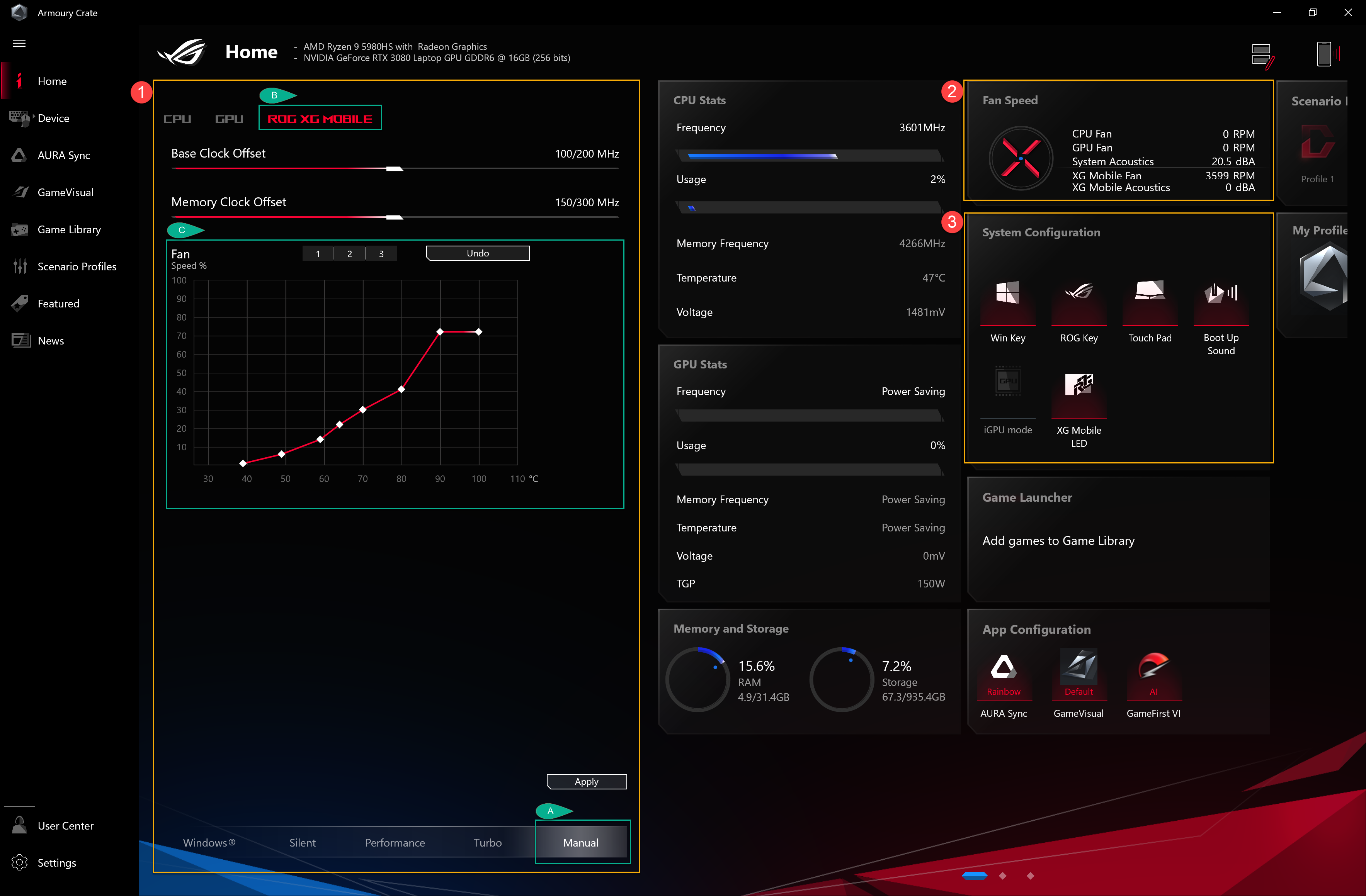
Soru1: Çalışma modu kategorileri ve tanıtımı
Cevap1: Windows® Modu: Windows işletim sistemi güç planına göre ayarlanır.
Sessiz Mod: Sistem sessizliği önceliklidir. Fan, gürültüyü azaltmak için düşük hızda çalışacaktır, ancak performans sınırlı olacaktır.
Performans Modu: Fan ayarı, Sessiz ve Turbo arasında denge kuracaktır.
Turbo Modu*: Sistem Turbo önceliklidir ve fan yüksek performansta çalışacaktır.
Manuel Mod*: Fan Eğrisi ve CPU/GPU overclock ayarları için manuel ayarlar sağlar.
Tablet/Dikey Mod**: Tablet/Dikey mod algılandığında, performans yalnızca Tablet/Dikey mod için optimize edilir.
*Sadece AC Modunda (Şarj Modu) başlatılabilir. (Seçili modeller için geçerlidir)
**Sadece ROG FLOW serisi oyun dizüstü bilgisayarlarını destekler.
Soru2: ROG XG Mobile durumunu gösterge ışığı ile nasıl doğrularım?
Cevap2:
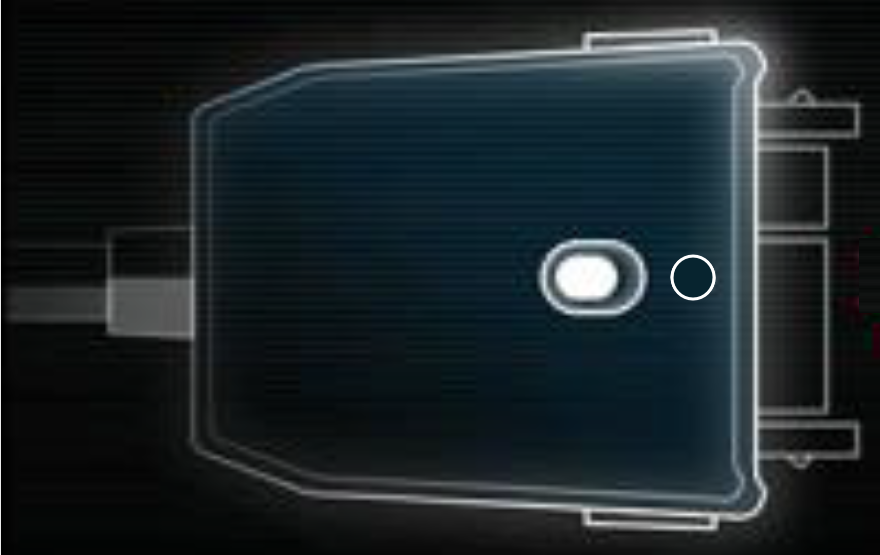
ROG XG Mobile Beyaz ışık (Şarj oluyor/ NB bağlantısı yok): konnektör çıkarılabilir.
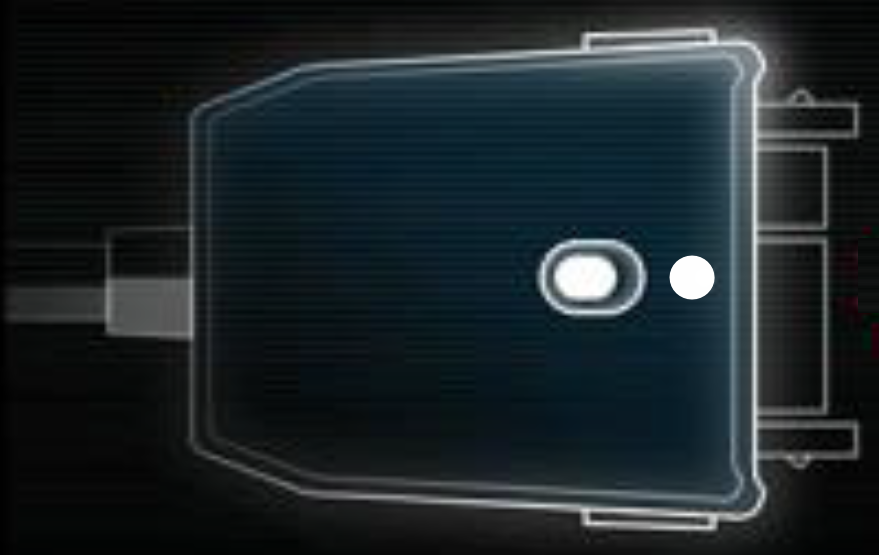
ROG XG Mobile Kırmızı ışık (Şarj oluyor/ NB bağlı): konnektör çıkarılamaz.
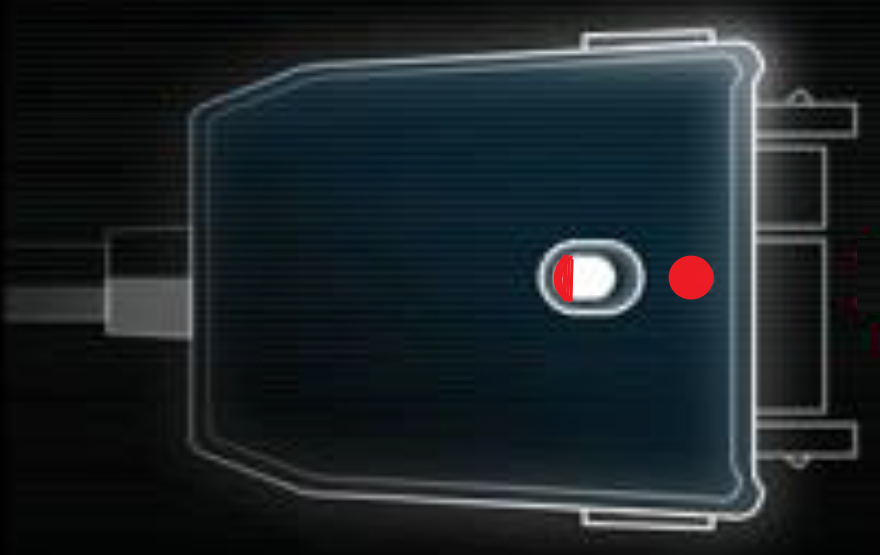
ROG XG Mobile Işık Yok (Güç Yok)
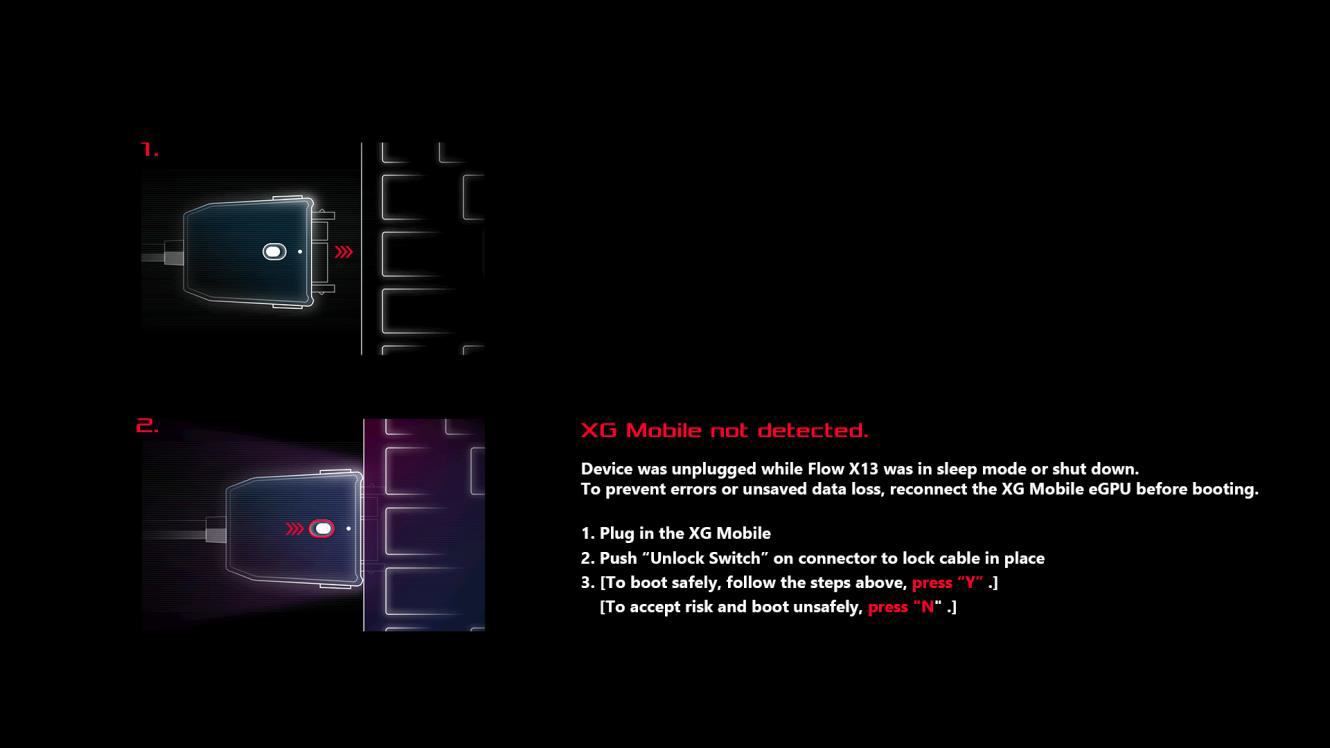
Soru3: Neden dizüstü bilgisayarımda "XG Mobile algılanmadı" mesajı görünüyor?
Cevap3: Eğer ROG XG Mobile konnektörü uyku modunda veya kapatma sırasında düzgün bir şekilde çıkarılmadıysa, lütfen ROG XG Mobile konnektörünü yeniden bağlamak için talimatları izleyin. Ardından, kaydedilmemiş veri kaybını önlemek için dizüstü bilgisayarı güvenli bir şekilde başlatmak için "Y" düğmesine tıklayın.
Soru4: ROG XG Mobile bağlandıktan sonra neden MSHybrid Modu'na geçemiyorum?
Cevap4: MShybrid modu, Entegre Grafik İşlem Birimi kurulumu içindir ve ROG XG Mobile bir Harici Grafik İşlem Birimi'dir. Bu nedenle, ROG XG Mobile başlatıldığında, oyuncular GPU Güç Tasarrufu'nda MShybrid modu ayarlayamazlar.
Soru5: ROG XG Mobile için ASUS'a özel arayüz nedir?
Cevap5: ASUS'a özel ROG XG Mobile arayüzü. Doğrudan PCIe® 3.0 x8 bağlantısı sayesinde CPU'ya ayrılmış sadece grafik işlemciye 63Gb/s bant genişliği sağlar, Thunderbolt™'tan %57,5 daha hızlıdır*. Ayrıca ayrılmış bir USB 3.2 Gen 2 bağlantısı I/O hub için 10Gb/s ekler ve çevre birimi trafiğinin grafik performansını etkilemesini önler. 41cm kablo, eGPU'yu dilediğiniz gibi konumlandırma esnekliği sunar.
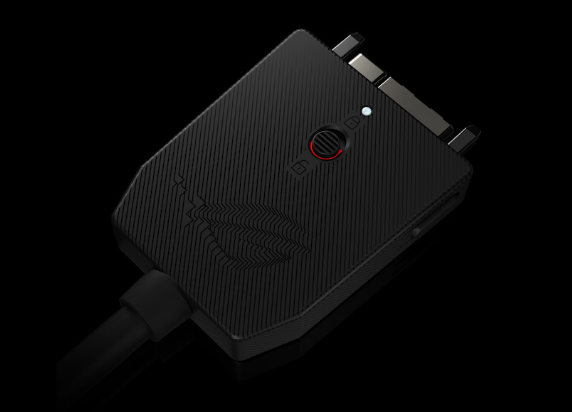
*Rakamlar, PCIe 3.0 x8'in (63Gb/sn) standart Thunderbolt™ 4 (40Gb/sn) üzerindeki en yüksek teorik bant genişliğine atıfta bulunmaktadır. Gerçek dünya performansı değişiklik gösterebilir.