İlgili Konular
[ASUS Armoury Crate] Armoury Crate SSS
1. [Armoury Crate] Kurulum/Kaldırma
1-1. Armoury Crate nasıl kurulur
1-1-1. Hangi Windows sürümüne sahip olduğunuzu öğrenin
1-1-2. ROG ve TUF Gaming dizüstü veya masaüstü bilgisayarlar
1-1-3. ROG, ROG Strix, TUF Gaming veya Prime anakartlar
1-1-4. Armoury Crate kullanarak uyumlu olmayan cihazlarda çevre birimlerini yapılandırma
1-2. Armoury Crate nasıl kaldırılır
1-3-1. Kurulum başarısız
1-3-2. Kaldırma başarısız
1-3-3. Servis hatası
1-4. Armoury Crate otomatik güncellemelerini nasıl devre dışı bırakılır
1-5. v1.4.1 veya v2.1.9’dan v2.3.X veya daha yeni bir sürüme nasıl yükseltilir
1-6. Armoury Crate v1.4.1 veya v2.1.9'u kaldırın.
2. [Armoury Crate] Aura Sync – Giriş
2-1. Aura Sync: Desteklenen ürünler
2-2. Aura Sync ile Cihaz > Aydınlatma sekmesi kullanımı arasındaki fark
3. [Armoury Crate] Cihaz – Giriş
3-1. Cihaz sekmesini kullanma
4. [Armoury Crate] ASUS Hesabı / ROG Hesabı
4-1. Hesap oluşturma veya giriş yapma
4-2. Ürün kaydı
5. [Armoury Crate] Mobil Uygulama
5-1. Bağlantı Sorun Giderme
1. [Armoury Crate] Kurulum/Kaldırma
1-1. Armoury Crate nasıl kurulur
1-1-1. Hangi Windows sürümüne sahip olduğunuzu öğrenin
Bilgisayarınızın veya dizüstü bilgisayarınızın Windows sürümünü kontrol edin ve sisteminizin Armoury Crate ile uyumlu olduğundan emin olun. Windows 10 (Creators Update/1903 veya sonrası) veya Windows 11 desteklenmektedir.
1-1-2. ROG ve TUF Gaming dizüstü bilgisayarlar veya masaüstü bilgisayarlar
Eğer yeni bir ROG veya TUF Gaming dizüstü ya da masaüstü kullanıcısıysanız, Armoury Crate önceden yüklenmiş bir uygulamadır. Armoury Crate uygulamasını Başlat menünüzde bulabilirsiniz – sadece 'Başlat' düğmesine tıklayın.
1-1-3. ROG, ROG Strix, TUF Gaming veya Prime anakartlar
İlk açılışta otomatik olarak yüklenir
Eğer yeni bir ROG, ROG Strix, TUF Gaming veya Prime anakart kullanıcısıysanız ve Windows 10 (Creators Update/ 1903 veya sonrası) ya da Windows 11 kullanıyorsanız, bilgisayarınızı ilk kez başlatırken sizi Armoury Crate yüklemeye davet eden bir açılır diyalog göreceksiniz. Kurulum için, sadece ‘Tamam’ butonuna tıklayın ve yazılım otomatik olarak indirilecek ve yüklenecektir.
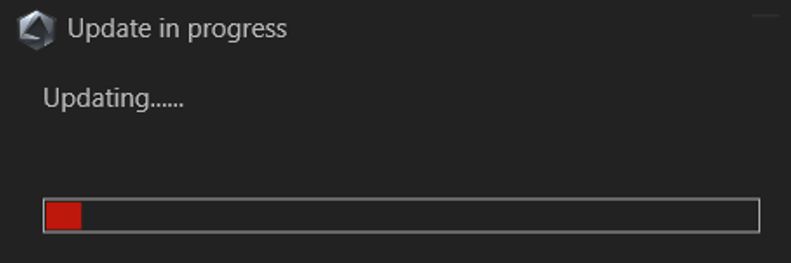
Kurulumu iptal ettikten veya Armoury Crate’i kaldırdıktan sonra yükleme seçenekleri
Yeni bilgisayarınızı ilk kez başlatırken Armoury Crate’i yüklememeyi seçerseniz, modelinize uygun ASUS destek sitesinden Armoury Crate & Aura Creator Installer’ı manuel olarak indirerek Armoury Crate’i elde edebilirsiniz.
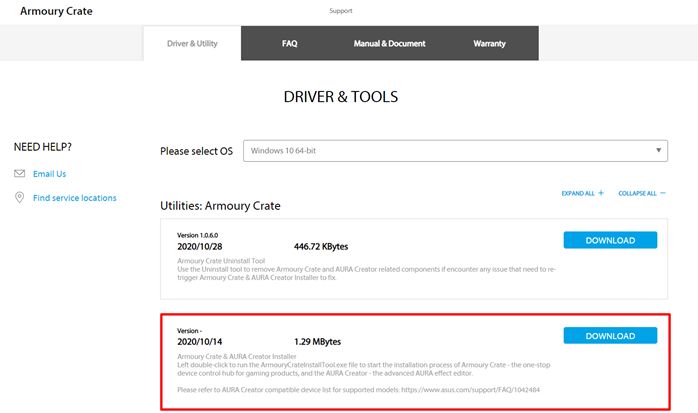
Kurulum adımları:
1. “ArmouryCrateInstallTool.zip” dosyasını indirin.
2. “ArmouryCrateInstallTool.zip” dosyasını çıkartın ve kurulumu başlatmak için “ArmouryCrateInstaller.exe” dosyasına çift tıklayın.
3. Tek bir uygulama (Armoury Crate veya Aura Creator) yüklemeyi ya da her ikisini de yüklemeyi seçin. Kurulum işlemini başlatmak için “Başlat” butonuna tıklayın.
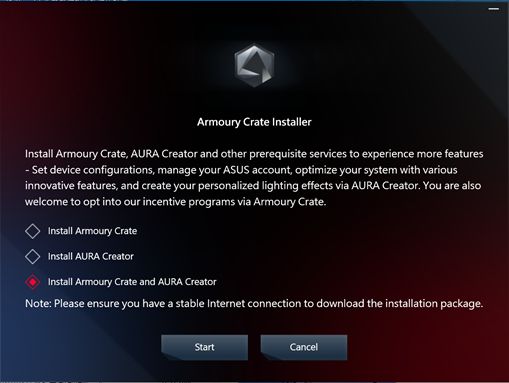
1-1-4. Uyumlu olmayan cihazlarda çevre birimlerini yapılandırmak için Armoury Crate kullanımı
Eğer Armoury Crate ile uyumlu olmayan bir PC veya dizüstü bilgisayarda ROG veya TUF Gaming çevre birimleri kullanıyorsanız, yine de Armoury Crate’i kurarak çevre biriminizi yapılandırmak için kullanabilirsiniz.
1. Modeliniz için ASUS destek sitesinden ArmouryCrateInstallTool.zip dosyasını indirin.

2. “ArmouryCrateInstallTool.zip” dosyasının sıkıştırmasını açın ve kuruluma başlamak için “ArmouryCrateInstaller.exe” dosyasına çift tıklayın.
3. Tek bir Uygulama (Armoury Crate veya Aura Creator) ya da her ikisini birden yüklemeyi seçin. Kurulum işlemine başlamak için “Başlat” düğmesine tıklayın. 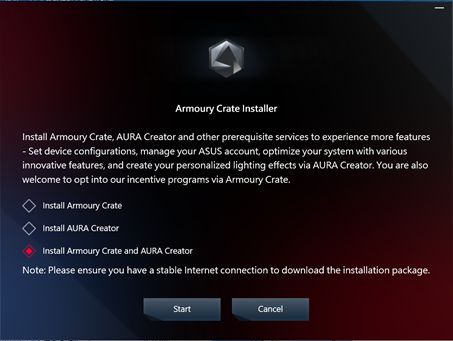
1-2. Armoury Crate nasıl kaldırılır
Eğer Armoury Crate ile ilgili tüm uygulama ve servisleri kaldırmak istiyorsanız, aşağıdaki adımları izleyin:
1. Armoury Crate destek web sitesine gitmek için bağlantıya tıklayın
2. “Sürücü & Yardımcı Program” sekmesini bulun ve işletim sistemini “Windows 10 64-bit” olarak seçin, ardından “Armoury Crate Uninstall Tool” dosyasını indirin
3. “Armoury_Crate_Uninstall_Tool.zip” dosyasının sıkıştırmasını açın ve çift tıklayın “Armoury Crate Uninstall Tool.exe” dosyasını çalıştırarak kaldırma işlemini başlatın.
4. Kaldırma işlemini tamamlamak için sistemi yeniden başlatın. 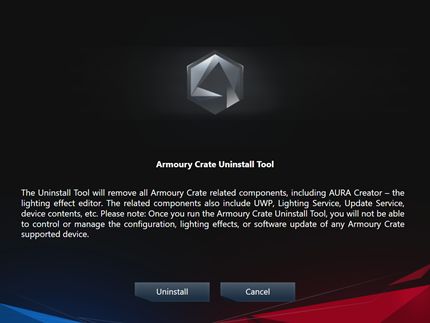
1-3. Sorun Giderme
Armoury Crate'de bir hata ile karşılaşırsanız, aşağıdaki adımları inceleyerek sorunu giderebilirsiniz.
1-3-1. Yükleme başarısız oldu
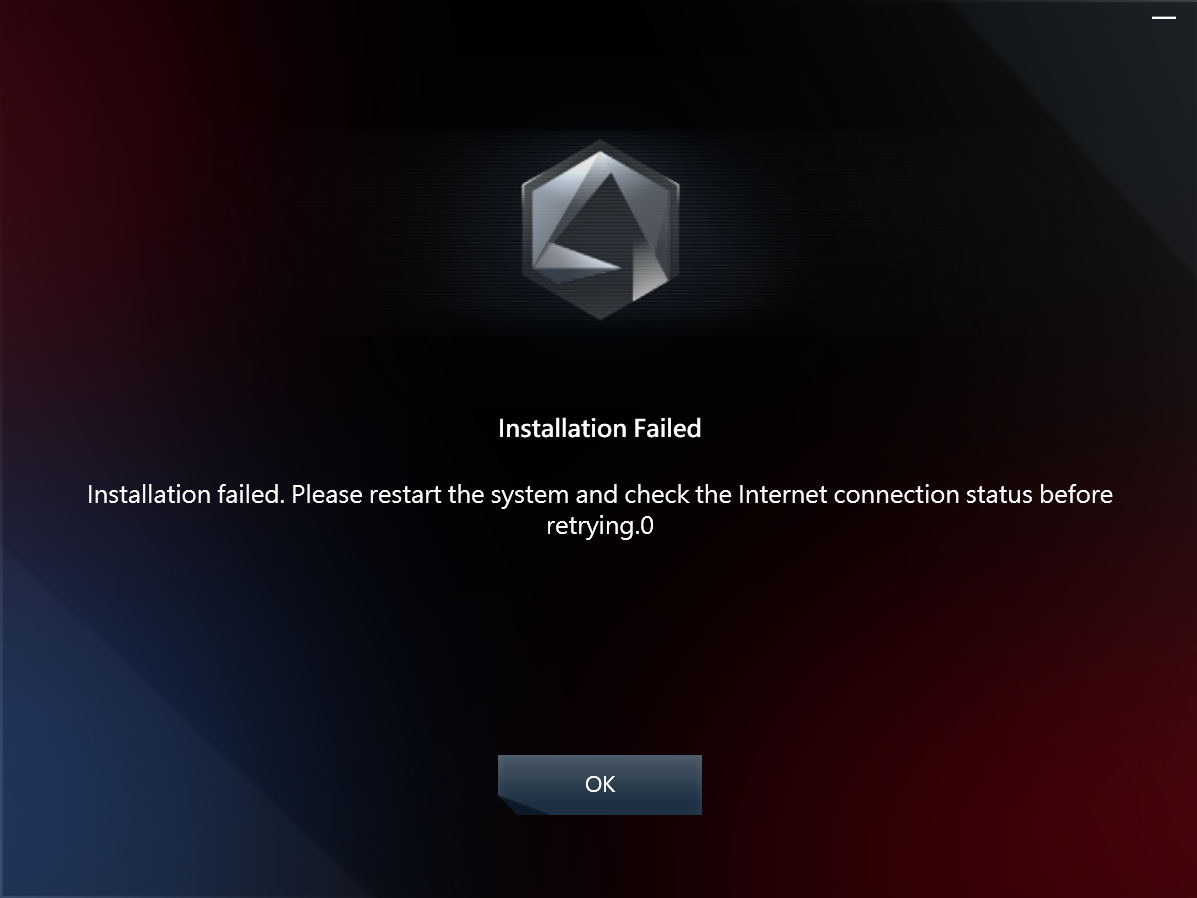
Lütfen yüklemeden önce aşağıdaki maddelere dikkat edin:
1. Kararlı bir internet bağlantınız olduğundan emin olun ve VPN kullanmayın.
2. Antivirüs veya optimizer yazılımınızın herhangi bir Armoury Crate işlemini engellemediğinden emin olun.
3. Daha önce Armoury Crate yüklediyseniz, Armoury Crate Uninstall Tool kullanarak tamamen kaldırdığınızdan ve yeni bir yükleme öncesi sistemi yeniden başlattığınızdan emin olun.
4. Armoury Crate'i yüklerken Android emülatörü gibi sanal bir platform kullanmayın.
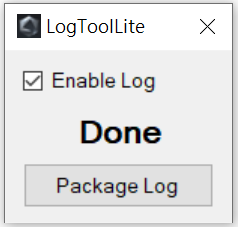
Yine de yükleme sorunu yaşarsanız, lütfen Armoury Crate Lite Log Tool dosyasını indirip aşağıdaki adımları izleyerek logları toplayıp ASUS müşteri hizmetleri personeline gönderin.
1. Armoury Crate Lite Log Tool.zip dosyasını çıkarın, ardından LogToolLite.exe. dosyasını çift tıklayarak çalıştırın.
2. “Enable Log” seçeneğini işaretleyin.
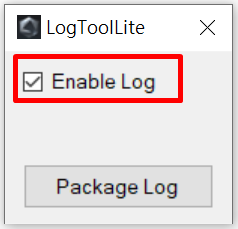
3. Kurulum sorununu tekrar oluşturmak için Armoury Crate Installer'ı çalıştırın.
4. "Package Log" butonuna tıklayın.
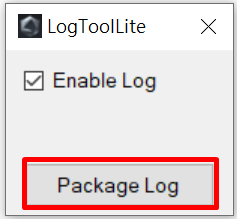
5. "Done" bildirimi görene kadar bekleyin.
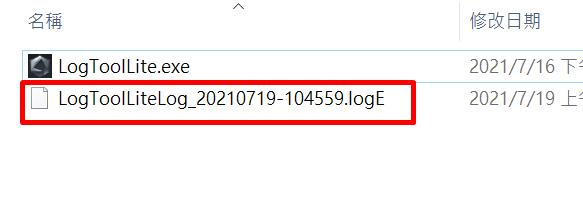
6. Armoury Crate Lite Log Tool klasörüne geri dönün, burada LogToolLiteLog_xxxxxxx(tarih ve saat).logE dosyasını bulacaksınız. Bu dosyayı ASUS müşteri hizmetleri personeline iletin.
1-3-2. Kaldırma işlemi başarısız oldu
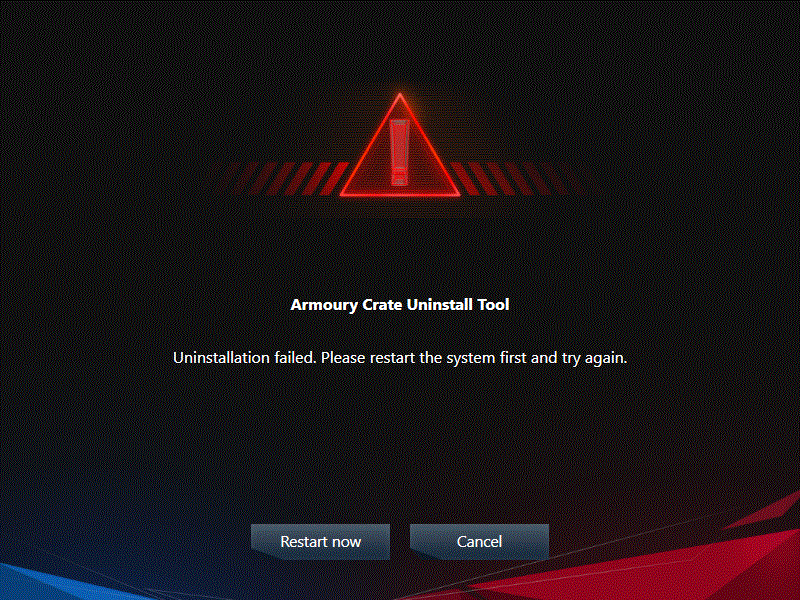
kaldırma işlemi başarısız oldu sorunu ile karşılaştığınızda, lütfen diyalogdaki talimatı izleyerek bilgisayarınızı yeniden başlatın ve Kaldırma aracını tekrar çalıştırın. İkinci kaldırma işlemi başarılı olmalıdır.
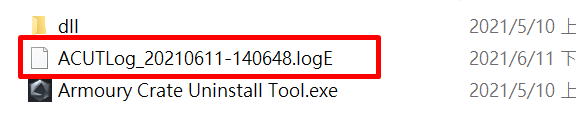
Eğer yine başarısız olursa, Armoury Crate Uninstall Tool klasöründe ACUTLog_xxxxxxxx(tarih ve saat).logE dosyasını bulacaksınız. Lütfen bu dosyayı ASUS müşteri hizmetleri personeline gönderin.
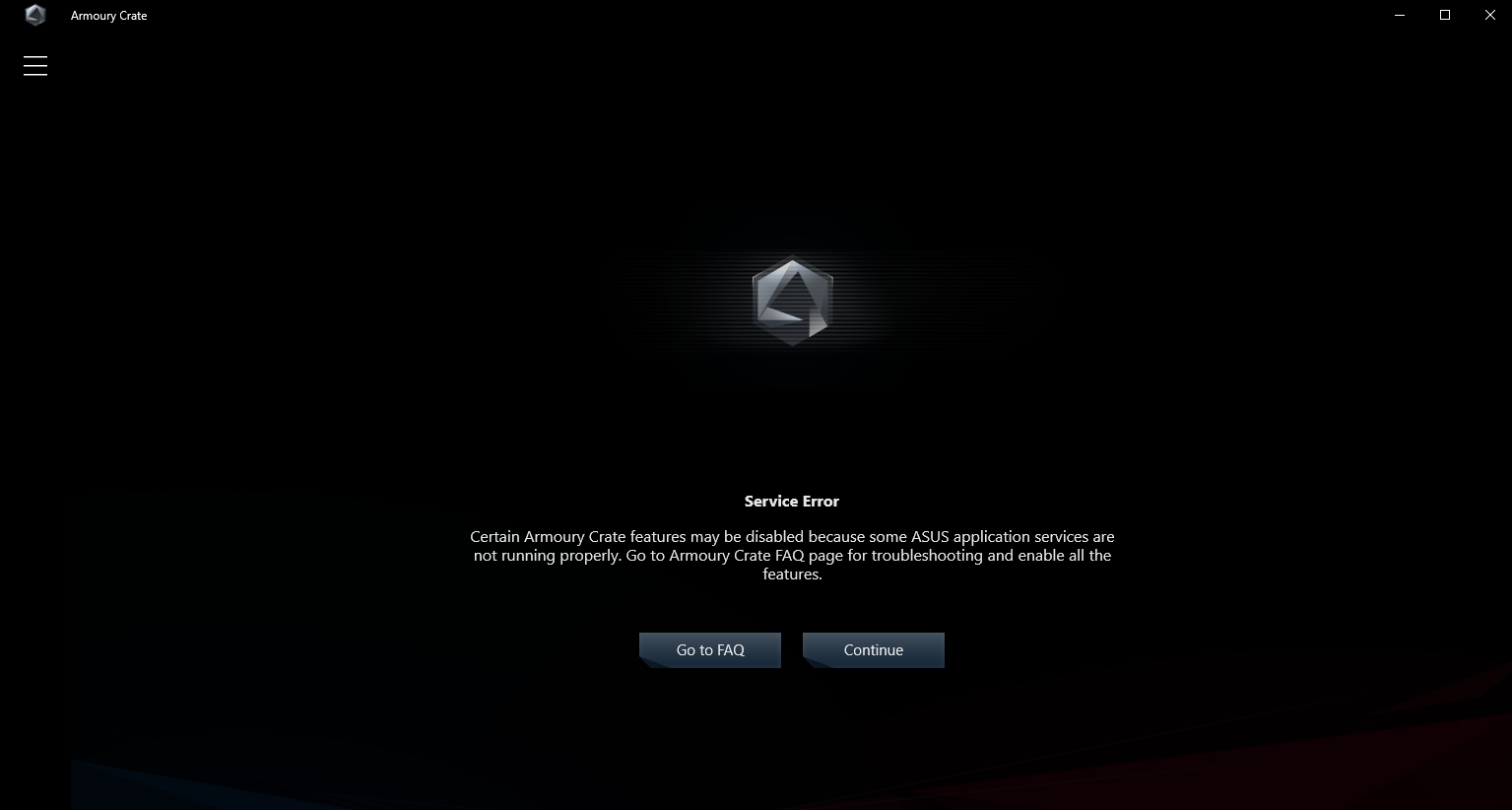
1-3-3. Servis hatası
Lütfen bilgisayarınızı veya dizüstü bilgisayarınızı yeniden başlatın, sorun devam ederse Armoury Crate Yükleyicisini indirip Armoury Crate'i tekrar yükleyin. Armoury Crate Yükleyicisini ASUS destek sitesinden indirebilirsiniz.
1-4. Armoury Crate otomatik güncellemeleri nasıl devre dışı bırakılır
Armoury Crate UWP ve Aura Creator UWP uygulamalarının otomatik olarak güncellenmesini durdurmak için lütfen aşağıdaki adımları izleyin.
*Not: Otomatik güncelleme devre dışı bırakıldığında, bu ayar Microsoft Store'dan yüklenen tüm uygulamalar için geçerli olur (yalnızca Armoury Crate ve Aura Creator için değil).
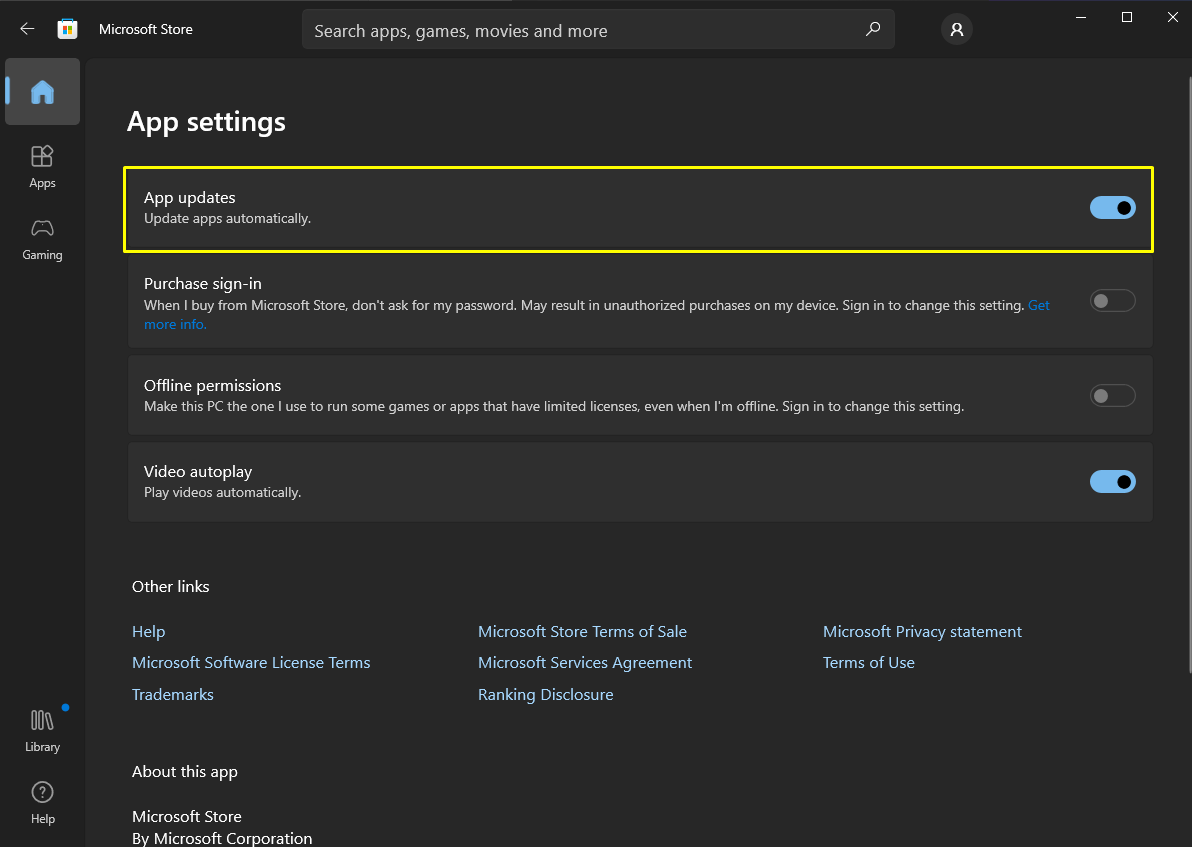
1. Microsoft Store'a gidin
2. Başlık çubuğunun sağındaki “” simgesine tıklayın, ardından “Uygulama ayarları”na tıklayın
3. Otomatik güncellemeyi kapatmak için “Uygulama güncellemeleri”ni devre dışı bırakın.
*Not: Otomatik güncelleme devre dışı bırakıldığında, bu ayar Microsoft Store'dan yüklenen tüm uygulamalar için geçerli olur (yalnızca Armoury Crate ve Aura Creator için değil).
1-5. v1.4.1 veya v2.1.9'dan v2.3.X veya daha yeni bir sürüme nasıl yükseltilir
Eğer Armoury Crate v1.4.1 veya yükseltme ile v2.1.9 kuruluysa, uygulamayı yükseltmek için lütfen aşağıdaki adımları izleyin.
1. Armoury Crate v1.4.1 veya v2.1.9'u kaldırın.
2. Modelinize uygun ASUS destek sitesinden Armoury Crate Installer.zip dosyasını indirin.
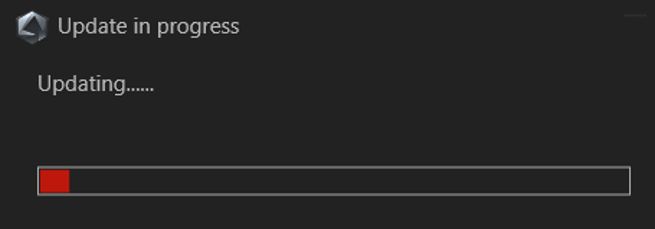
3. ‘SetupROGLSLService.exe’ dosyasına çift sol tıklayın ve yükleyici, Armoury Crate uygulamasını ve ROG Live Service'i indirecek ve ardından kurulum sürecini otomatik olarak başlatacaktır.
1-6. Armoury Crate v1.4.1 veya v2.1.9'u kaldırın.
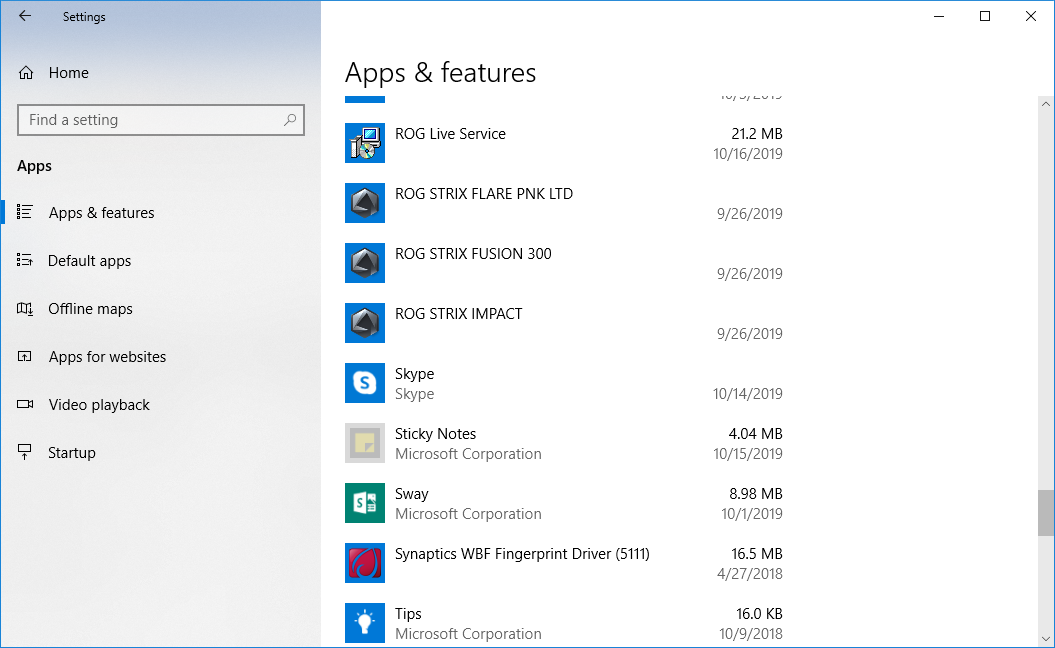
1. ‘Başlat’a tıklayın, ardından ‘Ayarlar’ dişlisini ve sonra ‘Uygulamalar’, ardından ‘Uygulamalar & özellikler’ seçeneğini tıklayın.
2. Sırayla aşağıdaki öğelere tıklayın, ardından ‘Kaldır’ ve ardından onaylamak için tekrar ‘Kaldır’ seçeneğini tıklayın:
A. ARMOURY CRATE, şekil 1'e bakın
B. ARMOURY CRATE Service (ROG dizüstü bilgisayarlar ve masaüstleri için) veya ARMOURY CRATE Lite Service (anakartlar ve diğer desteklenen cihazlar için)
C. ASUS Framework Hizmeti
D. Aura Hizmeti (Aura Sync veya Aura Creator'ı kullanmaya devam etmek istiyorsanız, Aura Hizmeti'ni kaldırmayın)
E. ROG Live Hizmeti (Aura Sync veya Aura Creator'ı kullanmaya devam etmek istiyorsanız, ROG Live Hizmeti'ni kaldırmayın)
F. Bağlı ASUS veya ROG aygıt(lar)ınız ile ilgili diğer tüm öğeler için şekil 2'ye bakınız
Şekil 1
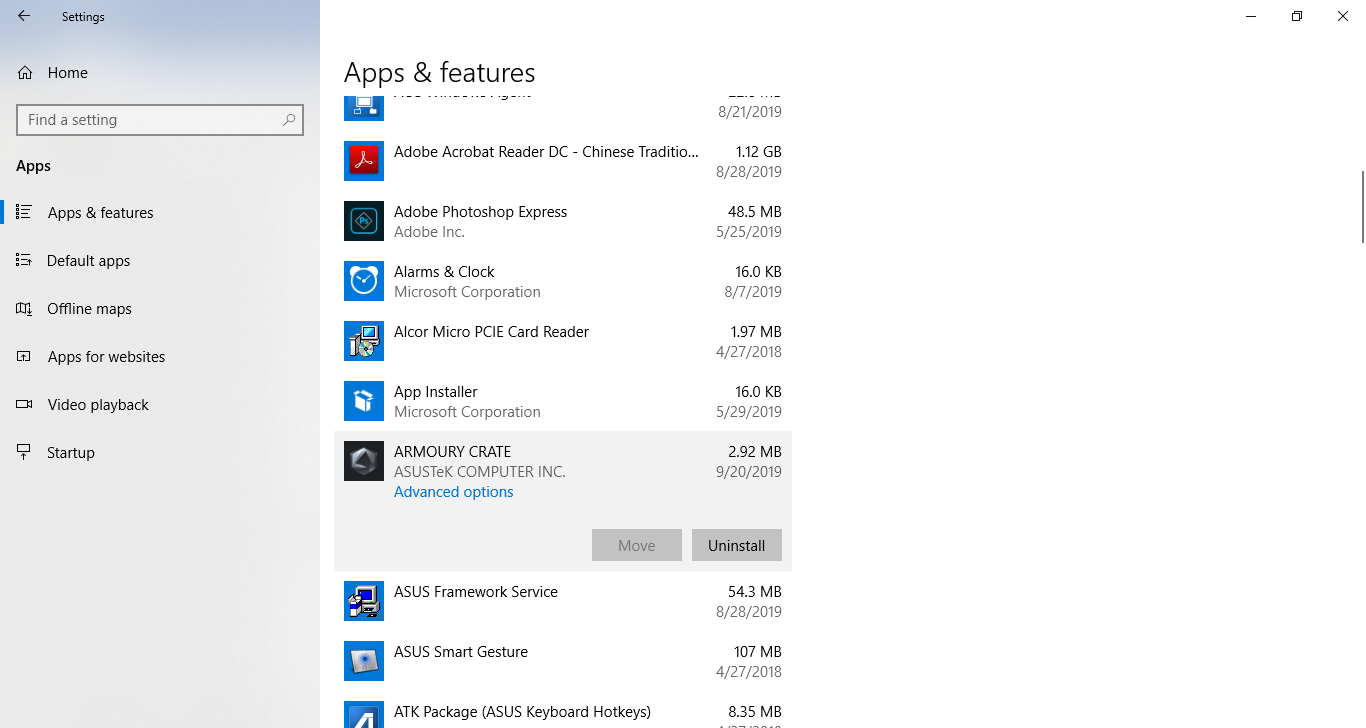
Şekil 2
2. [Armoury Crate] Aura Sync – Giriş
2-1. Aura Sync: Desteklenen ürünler
Aura Sync'i destekleyen 180'den fazla cihaz bulunmaktadır. Detaylar için Aura web sitesine gidin.
1. ANAKARTLAR
2. GPU'lar & AKSESUARLAR
3. MONİTÖRLER
4. DİZÜSTÜ BİLGİSAYARLAR
5. MASAÜSTÜ BİLGİSAYARLAR
6. KLAVYELER
7. FARELER
8. MOUSE PADLER
9. KULAKLIK & MİKROFONLAR
10. AIO SOĞUTUCULAR
11. BİLGİSAYAR KASALARI
12. GÜÇ KAYNAKLARI
13. AKSESUARLAR
14. DEPOLAMA
2-2. Aura Sync ile Cihaz > Aydınlatma sekmesinin karşılaştırılması
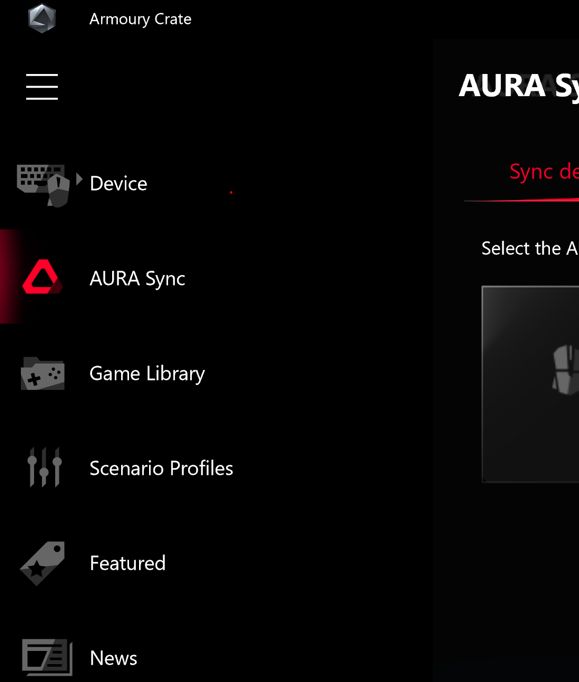
‘Aura Sync’ sekmesi altındaki seçenekler, bağlı tüm Aura Sync uyumlu cihazları kontrol etmenizi sağlar. Aura Sync efektlerini değiştirebilir ve senkronize edilen cihazları ‘Aura Sync’ sekmesinden düzenleyebilirsiniz, ayrıca Aura Creator ile oluşturduğunuz gelişmiş aydınlatma efektlerini uygulayabilirsiniz.
‘Aydınlatma’ sekmesindeki seçenekler, ‘Cihaz’ sekmesinden, cihaz Aura Sync ile senkronize edilmediğinde her cihazın aydınlatmasını bağımsız olarak kontrol etmenizi sağlar. Not: Bu ayarlamalar diğer aydınlatma efektlerini senkronize ETMEYECEKTİR.
Daha ayrıntılı rehber ve AI Aura Lighting hakkında daha fazla bilgi için lütfen SSS’mize başvurun: [Anakart] Armoury Crate (Sürüm 6.0) Tanıtımı
S: Aura Sync neden artık Xiaomi Light Strip’leri desteklemiyor?
C: Xiaomi Light Strip’in üreticisi aydınlatma efekt bileşenlerini artık güncellemediği için, cihaza yönelik teknik sorunları çözemiyor veya güncelleme sunamıyoruz. Genel sistem kararlılığı ve kullanıcı deneyimini sağlamak amacıyla, Aura Sync artık resmi olarak Xiaomi Light Strip desteğini sonlandırmıştır. Verebileceğimiz rahatsızlıktan dolayı özür diler, anlayışınız için teşekkür ederiz.
3. [Armoury Crate] Cihaz – Giriş
‘Cihaz’ sekmesindeki seçenekler, Armoury Crate tarafından desteklenen tüm bağlı ürünlerin yapılandırma ayarlarını gösterir. Örneğin, cihaz aydınlatmasını değiştirebilirsiniz (cihaz Aura Sync ile senkronize edilmemişse) veya anakartın fan hızı, mouse DPI, AIO-soğutucu ayarları, makro tuş veya ekran ayarları dahil olmak üzere performans ayarlarını değiştirebilirsiniz.
4. [Armoury Crate] ASUS Hesabı / ROG Hesabı
4-1. Hesap oluşturma ya da giriş yapma
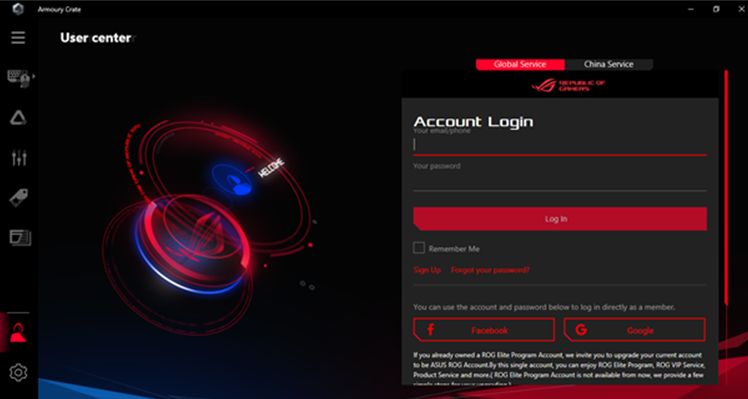
1. Bir ASUS hesabınız varsa:
A. Kullanıcı simgesine tıklayarak ‘Kullanıcı merkezi’ sekmesini görüntüleyin.
B. ASUS hesabı kullanıcı adınızı ve parolanızı girin.
2. ASUS hesabınız yoksa:
A. Kullanıcı simgesine tıklayarak 'Kullanıcı merkezi' sekmesini görüntüleyin.
B. ASUS hesabınızı oluşturmak için ‘Kayıt Ol’ bağlantısına tıklayın veya Facebook ya da Google hesabınızı kullanın.
1. ASUS hesabınıza giriş yapın
2. ‘Kullanıcı merkezi’ni bulun ve ‘Ürünlerim’i seçin
3. ‘Yeni bir ürün kaydet’i tıklayın
4. Cihazınızın seri numarasını girin
5. [Armoury Crate] Mobil Uygulama
5-1. Bağlantı Sorun Giderme
Lütfen ARMOURY CRATE (Mobil) Bağlantı Sorunları Giderme Kılavuzuna bakın.