[VPN] Windows 10/11'da IPsec VPN bağlantısı nasıl kurulur (Firmware desteği 3.0.0.4.386_4xxxx için mevcuttur)
IKEv2 yalnızca firmware sürümleri 3004.386.4xxxx ve üzeri için mevcut olan bir özelliktir, lütfen bu tarz firmware sürümlerini destekleyen bir router bulunuz. En son firmware'i ASUS İndirme Merkezi'nden (BAĞLANTI) indirebilirsiniz.
- [Kablosuz Router] Router'ınızın firmware'ini en son sürüme nasıl güncelleyebilirsiniz? (WebGUI)
- [Kablosuz Router] Router'ınızın firmware'ini ASUS Router Uygulaması ile en son sürüme nasıl güncelleyebilirsiniz
ASUS Router Kurulumu
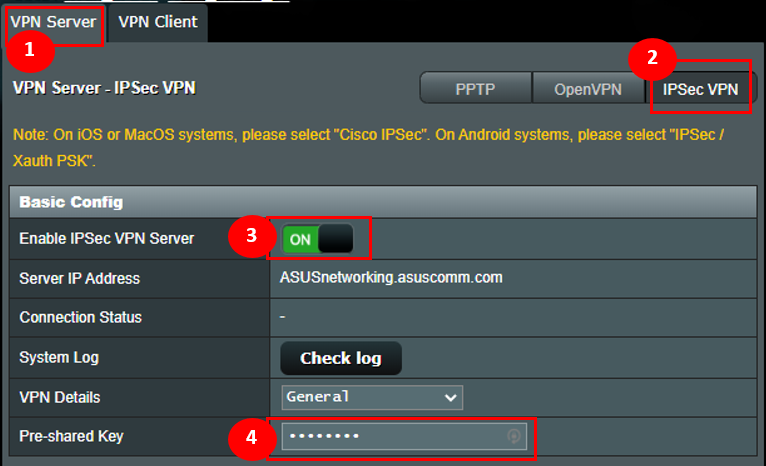
(1) VPN Sunucusunu Etkinleştir
1. Bilgisayarınızı router'a kablolu veya WiFi bağlantısı ile bağlayın ve router LAN IP adresinizi veya router URL'si http://www.asusrouter.com adresini WEB GUI'ye girin.

Daha fazla ayrıntı için, lütfen Router ayar sayfasına (Web GUI) nasıl girilir başlığına bakınız
2. Sol taraftaki Gelişmiş Ayarlar'dan [ VPN ] seçin > [ VPN Server ] sayfasına gidin.
3. IPsec VPN Sunucusunu Açın
Not: Lütfen WAN IP adresinizin genel IP adresi olduğundan emin olun ve ağınız için DDNS yapılandırmanızı öneririz.
4. Önceden Paylaşılan Anahtar alanına kimlik bilgilerini girin.
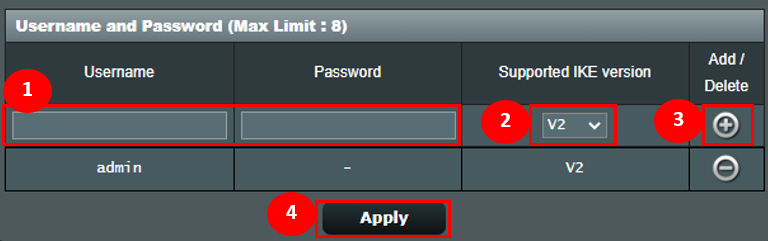
(2) VPN istemcisi için kullanıcı adı ve şifreyi ayarlayın
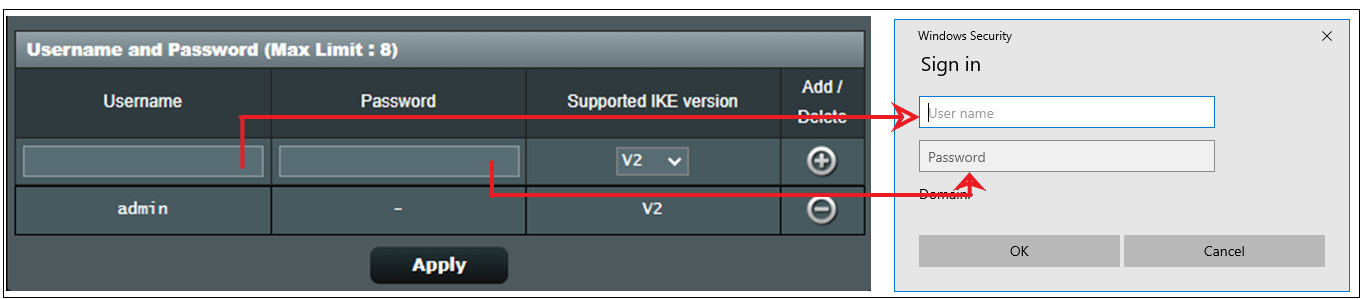
1. VPN sunucusuna erişmek için kullanıcı adı ve şifreyi girin.
2. Desteklenen IKE sürümü için “V2” seçeneğini seçin.
3. [+] simgesine tıklayın, ardından Uygula'ya tıklayarak kaydedin.
(3) Sertifika Dışa Aktarımı
1. Uygula'ya tıkladıktan sonra Dışa Aktar düğmesi kullanılabilir olacaktır.
2. [Windows İçin] seçeneğini işaretleyin.
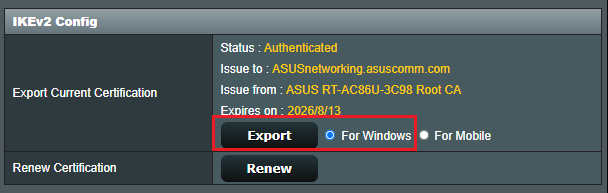
3. Dışa Aktar düğmesine tıklayın, ardından cert ikev2_cert_windows.der adlı sertifika dosyasını indireceksiniz.
Windows 10 PC'yi kurmak için
(1) Gerekli kayıt defteri ayarını eklemek için
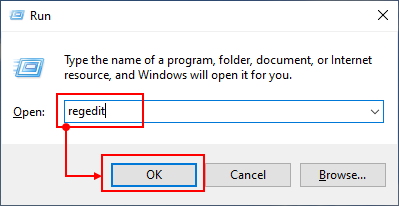
1. Aynı anda Windows Tuşu  +
+  tuşlarına basarak Çalıştır kutusunu açın.
2. Şunu yazın: [ regedit ] ve TAMAM düğmesine tıklayın.
Not : Uygulamanın bilgisayarınızda değişiklik yapmasına izin vermek istiyor musunuz diye sorulursa Evet e tıklayın.
3. Sol bölmede, şu klasörü bulun ve tıklayın: HKEY_LOCAL_MACHINE\SYSTEM\CurrentControlSet\services\RasMan\Parameters
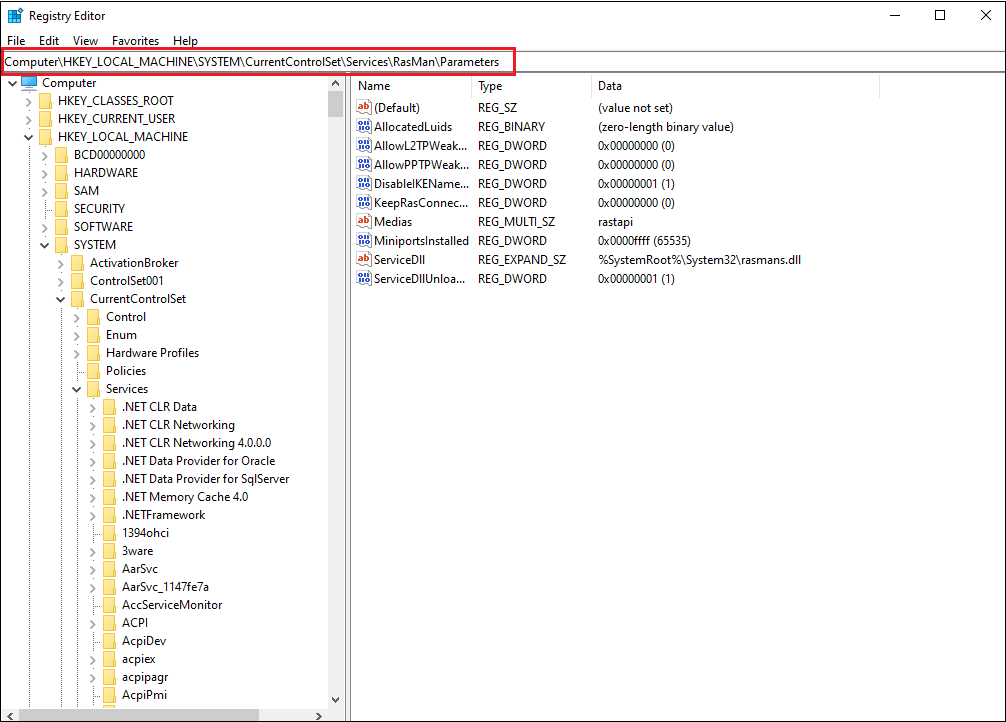
4. Düzenle menüsüne tıklayın ve imlecinizi Yeni seçeneğinin üzerine getirin. DWORD Değeri seçeneğine tıklayın.
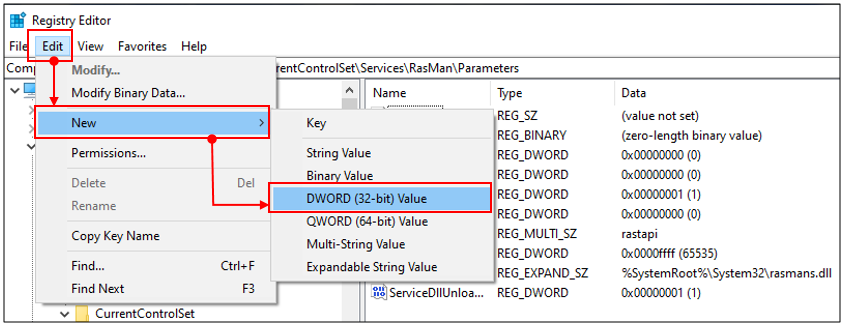
Sağ bölmede DisableIKENameEkuCheck adında yeni bir kayıt defteri görünecek,

ve Değeri 1 olarak ayarlayın.
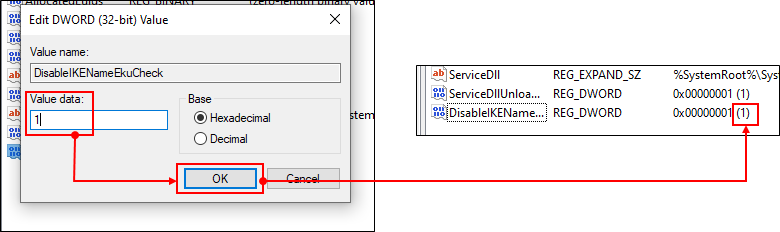
5. Bilgisayarı yeniden başlatın.
(2) Windows'ta Sertifika Yükleme
1. Sertifika dosyasına çift tıklayın.

2. [Sertifikayı Yükle] seçeneğine tıklayın
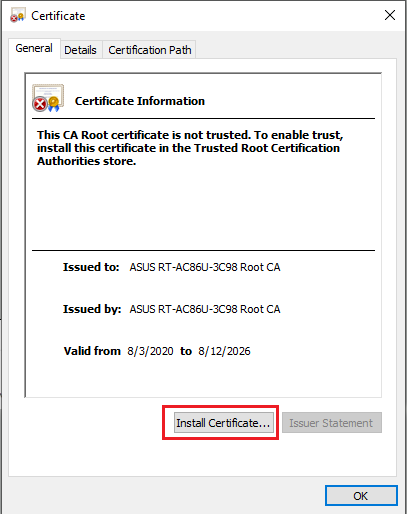
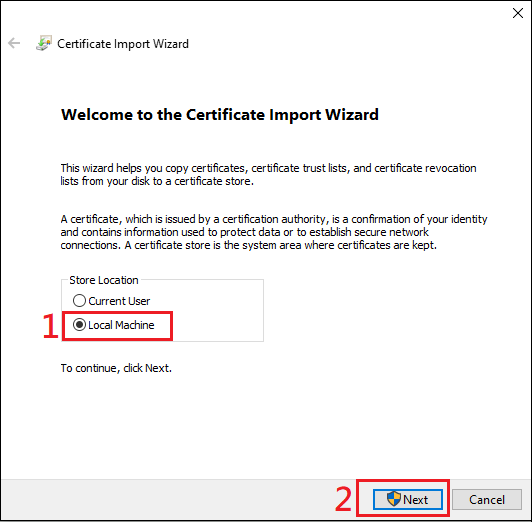
3. [Yerel Makine] seçin ve İleriye tıklayın.
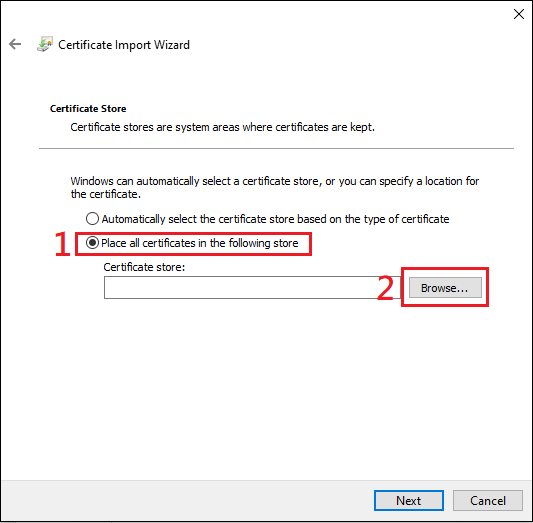
4. [Aşağıdaki depoda tüm sertifikaları yerleştir] seçin ve [Gözat]'a tıklayın.
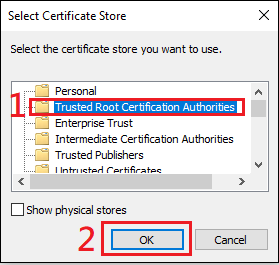
5. [Güvenilen Kök Sertifika Yetkilileri] seçin ve tamam'a tıklayın.
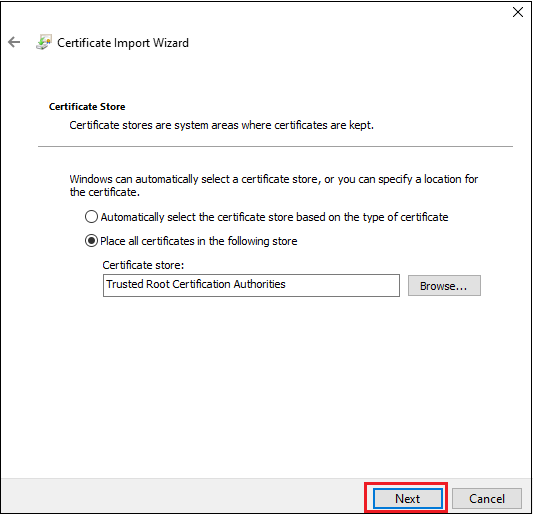
6. Ardından [İleri]'ye tıklayın.
7. Son'a tıklayın.
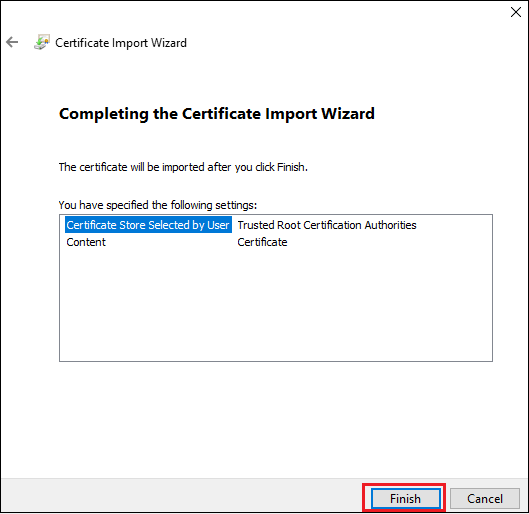
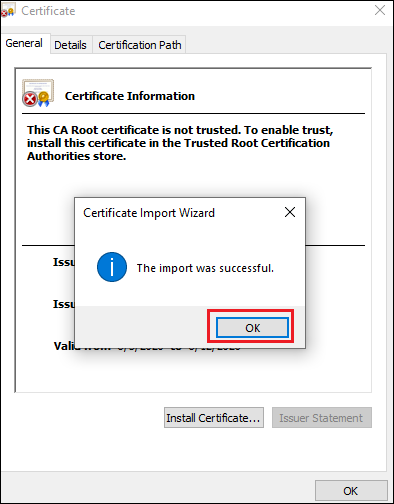
8. Sertifika dosyasına çift tıklayın ve kontrol edin. Sertifika başarıyla yüklendiyse aşağıdaki gibi görebilirsiniz.
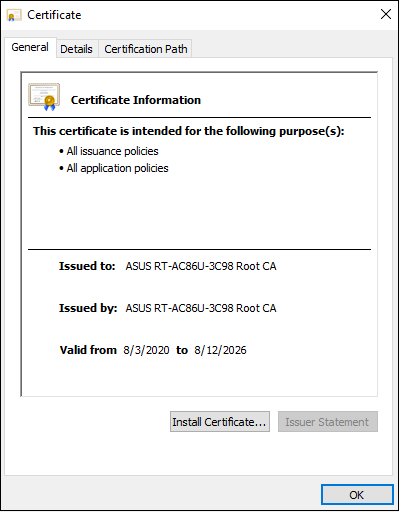
(3) VPN bağlantısı oluşturma
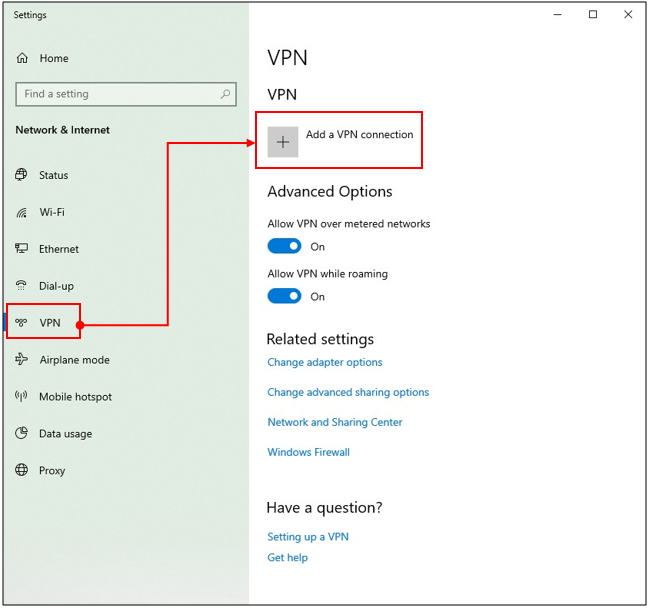
1. Ağ & İnternet ayarlarını açın
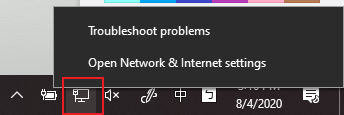
2. VPN ayarları sayfasına gidin. VPN bağlantısı eklemek için [+] düğmesine tıklayın.
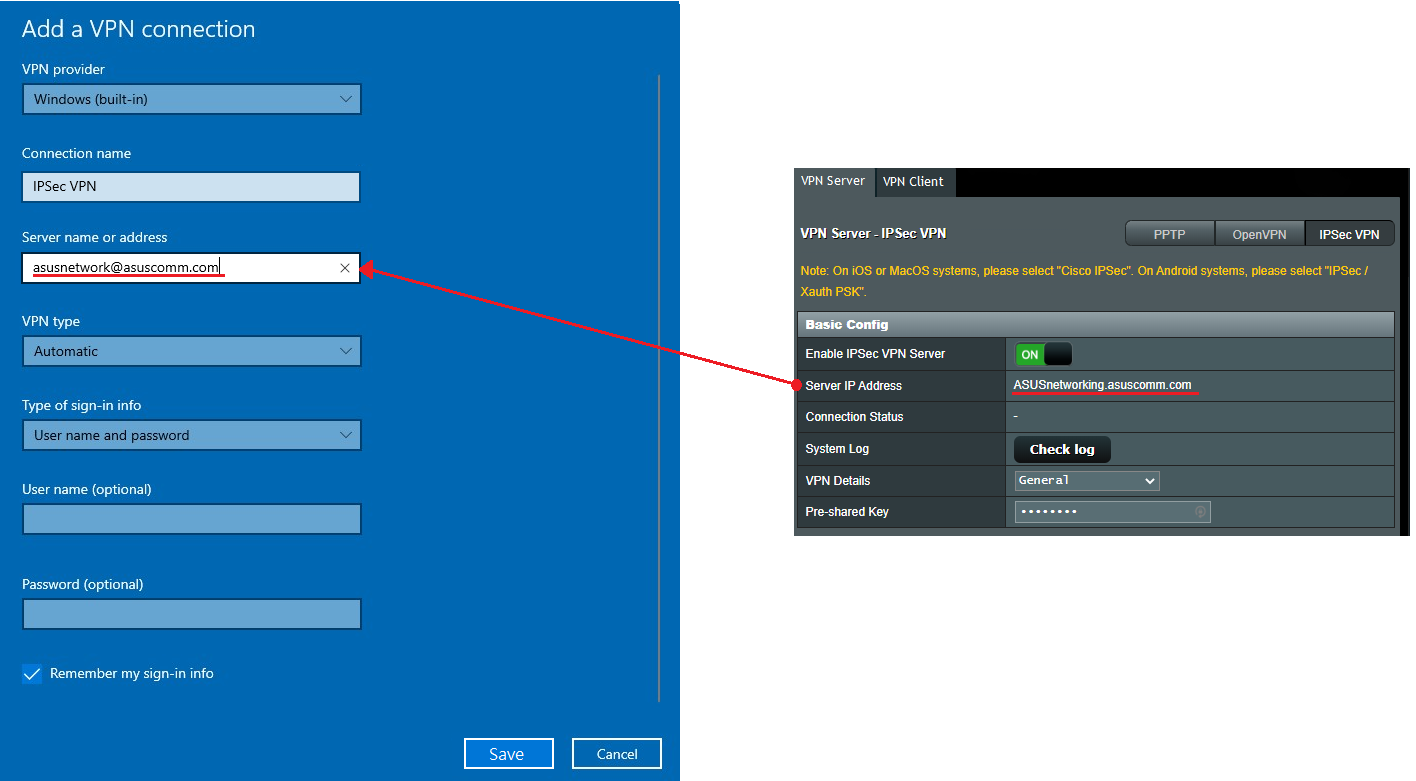
3. VPN yapılandırma ekranındaki Sunucu Adı veya Adresi alanına, VPN Sunucusu sayfasında Sunucu IP Adresi alanında gösterilen alan adını veya IP adresini girin. Ayarı tamamlamak için kaydet'e tıklayın.
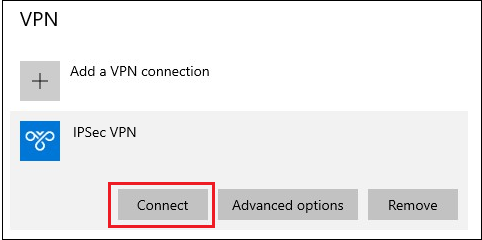
4. Oluşturduğunuz VPN profilinin üzerinde [Bağlan] düğmesine tıklayın.
5. Kullanıcı adını ve şifreyi girin, ardından VPN sunucusuna bağlanmak için Tamam'a tıklayın. Tamamlandı!
Windows 11 PC kurmak için
(1) Gerekli bir kayıt defteri ayarını eklemek için
1. Aynı anda Windows Tuşu + [R] tuşuna basarak Çalıştır kutusunu açın.
2. Şunu yazın: [regedit] ve Tamam'a tıklayın.
Not: Uygulamanın bilgisayarınızda değişiklik yapmasına izin vermek isteyip istemediğiniz sorulursa Evet'e tıklayın.

3. Sol bölmede şu klasörü bulun ve tıklayın: HKEY_LOCAL_MACHINE\SYSTEM\CurrentControlSet\services\RasMan\Parameters

4. Düzen menüsüne tıklayın ve imlecinizi Yeni seçeneğinin üzerine getirin. DWORD Değeri'ni tıklayın.

Sağ bölmede DisableIKENameEkuCheck adında yeni bir kayıt görünecek,

ve Değer'i 1 olarak ayarlayın.

5. Bilgisayarı yeniden başlatın.
(2) Sertifika Kurulumunu Windows'ta Yapın
1. Sertifika dosyasına çift tıklayın.

2. [ Sertifika Kur] seçeneğine tıklayın.

3. [Yerel Makine] seçeneğini seçin ve İleri ye tıklayın.

4. Seçin [Tüm sertifikaları aşağıdaki depoya yerleştir] ve [Gözat] butonuna tıklayın.
5. [Güvenilen Kök Sertifika Otoriteleri] 'ni seçin ve tamam butonuna tıklayın.

6. Ardından [İleri] butonuna tıklayın.

7. Son butonuna tıklayın.


8. Sertifika dosyasına çift tıklayarak kontrol edin. Sertifika başarıyla yüklendiyse aşağıdaki gibi görebilirsiniz.

(3) VPN bağlantısını kurun
1. [Ağ ve İnternet ayarlarını] açın.

2. VPN ayarları sayfasına gidin. VPN bağlantısı eklemek için [VPN Ekle] düğmesine tıklayın.


3. VPN yapılandırma ekranındaki Sunucu Adı veya Adresi alanına, VPN Sunucusu sayfasındaki Sunucu IP Adresi alanında görüntülenen alan adını veya IP adresini girin. Ayarları tamamlamak için Kaydet’e tıklayın.

4. Oluşturduğunuz VPN profili üzerinde [Bağlan] düğmesine tıklayın.

5. Tamamlandı.

Not:
1. Eğer İnternet üzerinden IPSec VPN ile yönlendiriciye bağlanıyor ve LAN içindeki sunucuya erişemiyorsanız, LAN sunucusunun güvenlik duvarı ayarlarını devre dışı bırakın veya kontrol edin.
2. Eğer IPSec VPN bağlantısını, aynı anda yönlendiricinize bağlı olan mobil cihazınız veya PC’niz ile kurarsanız, bağlantı tamamlandığında, İnternet erişimi olmadan IPSec VPN üzerinden LAN’daki diğer cihazlara bağlanabilirsiniz. Bu durum oluşursa, mobil cihazınızın veya PC’nizin Wi-Fi’ını devre dışı bırakın ve ardından İnternet’e 3G/4G mobil ağ üzerinden bağlanın. Şimdi farklı bir ağa geçtiniz. VPN’e tekrar bağlanmayı deneyin.
3. IPSec bağlantısı ile en fazla 8 istemci olabilir.
4. Bir IPSec hesap/parolası yalnızca bir istemcinin bağlanmasına izin verebilir (en fazla 8 adet hesap/parola kuralı tanımlanabilir).
5. IPSec bağlantısı için hesap/parola gereklidir, ücretsiz giriş desteklenmez.
(Yardımcı Program / Donanım Yazılımı) nasıl alınır?
En güncel driver, yazılım, donanım yazılımı ve kullanıcı kılavuzlarını ASUS İndirme Merkezi’nden indirebilirsiniz.
Eğer ASUS İndirme Merkezi hakkında daha fazla bilgiye ihtiyacınız varsa, lütfen bu linke bakın..