ProArt Creator Hub - Tanıtım
Ürün Uygulanabilirliği: Dizüstü Bilgisayar/Masaüstü/Banakart/Ekran/Mouse
ProArt Creator Hub, sahip olduğunuz çeşitli ürünlere göre farklı arayüzler sunacak ve bilgileri buna göre entegre edecektir.
ProArt Creator Hub, sistem işlevselliği ayarlamaları ve yıllık önerilen renk tonlarının sentezini sunan özel bir entegrasyon olarak öne çıkar. Eşsiz bir renk emme aracı, güncel bir renk veri tabanı ve gelişmiş renk kalibrasyon teknolojisi sunarak, profesyonel renk yapılandırmalarının birden çok cihaz arasında verimli şekilde paylaşılmasını sağlar. Kullanıcılar, en son moda renk referanslarına zahmetsizce erişebilir ve bunları profesyonel tasarım çalışmalarında uygulayabilirler. Aynı zamanda performansı izler ve iş akışını optimize eder, zaman ve kaynak tasarrufu sağlar. Yaratıcılar için özel ve kişiselleştirilmiş bir yaratıcı kontrol merkezi ve süreç oluşturmayı amaçlamaktadır.
Lütfen aşağıdaki video tanıtımına bakınız:
1. ProArt Creator Hub'ın Başlatılması
2.2 iGPU'ya Ayrılan Bellek (eski sürüm)
2.3 Entegre GPU’ya Ayrılan Bellek
6.3 Dosya Temizleme - Disk Temizliği
6.4 Dosya Temizleme - Dosya Düzenleyici
10. ProArt Creator Hub Nasıl İndirilir ve Kaldırılır
11. ProArt Creator Hub Desteği için Minimum Gereksinimler
12. S&C (Sıkça Sorulan Sorular)
13. ProArt Serisi Ürünlerinin Diğer Tanıtımları
1. ProArt Creator Hub’ı Başlatma
Klavye üzerinde [ProArt Creator Hub] tuşuna basarak ProArt Creator Hub yazılımını hızlıca açabilirsiniz.
Bilgisayarınızda bu tuş yoksa lütfen Windows başlat menüsünde ProArt Creator Hub yazılımını bulun ve açın.

İçindekiler Tablosuna Geri Dön
(1) ProArt Creator Hub yazılımının ana sayfası, bilgisayar sisteminizin mevcut izleme durumunu size sunan bir kontrol paneli getirir.
※ Kontrol panelinin arayüzü, satın aldığınız ürüne bağlı olarak farklılık gösterebilir.
Not: 2.1.46.0 sonrası sürümler, aşağıdaki içerikleri de içeren yeni 2026 arayüzüne güncellenmiştir :
- Sistem Bilgisi: Sol üst köşeye taşındı ve grafiksel görselleştirme ile gösterildi, belleği boşaltmak için 'Free up' seçeneğine tıklayabilirsiniz.
- Hızlı Geçişler: Sık kullanılan İşletim Modu anahtarını korur ve belleği hızlıca boşaltmak için hızlı bir anahtar tanıtır. Detaylar için lütfen 2.1 İşletim modu bölümüne bakınız.
- Sağ Taraf Kartları: Önerilen içerik üretici araçlarını gösteren yeni bir özellik eklendi, tüm cihazlardan önerilen araçların birleşik bir listesini görüntüler. ※ MuseTree ve StoryCube yalnızca desteklendiğinde gösterilir.

(2) Kontrol Paneli Gelişmiş Ayarları, dizüstü bilgisayarınızın genel görünümünü sunar ve üstte diğer bağlı ProArt cihazları için sekmeler bulunur. Gelişmiş ayarlar sayfasına erişmek için kontrol paneli bilgi kartlarına tıklayın.

Kontrol panelinde görüntülenen bilgiler:
Platform Bilgileri (CPU/ GPU Modeli) - CPU kullanımı, CPU sıcaklığı, CPU frekansı.
Çalışma modu - Tercih edilen fan hızını ve güç planını seçin. ※ 2024'ten önce piyasaya sürülen ProArt laptop modellerinde Çalışma Modu ayarı bulunmaz ve sadece Fan Modu desteklenir.
Fan Yükü - CPU fan hızı, GPU fan hızı.
CPU Yükü - CPU frekansı, kullanımı ve diğer bilgiler
GPU Yükü - GPU frekansı, kullanımı ve diğer bilgiler
Bellek/ Depolama - Bellek kullanımı, disk kullanımı
Gelişmiş Ayarlar - Şu anda dosya önizleme fonksiyonunu destekler
Renk Kalibrasyonu - Renk kalibrasyonu bilgisi (en son kalibrasyonun sonuçları)
GPU'ya Ayrılan Bellek - Paylaşılan Bellek Boyutunu ayarla
※ Paneldeki bilgi kartları özgürce sürüklenip görüntüleme sırası için ayarlanabilir.
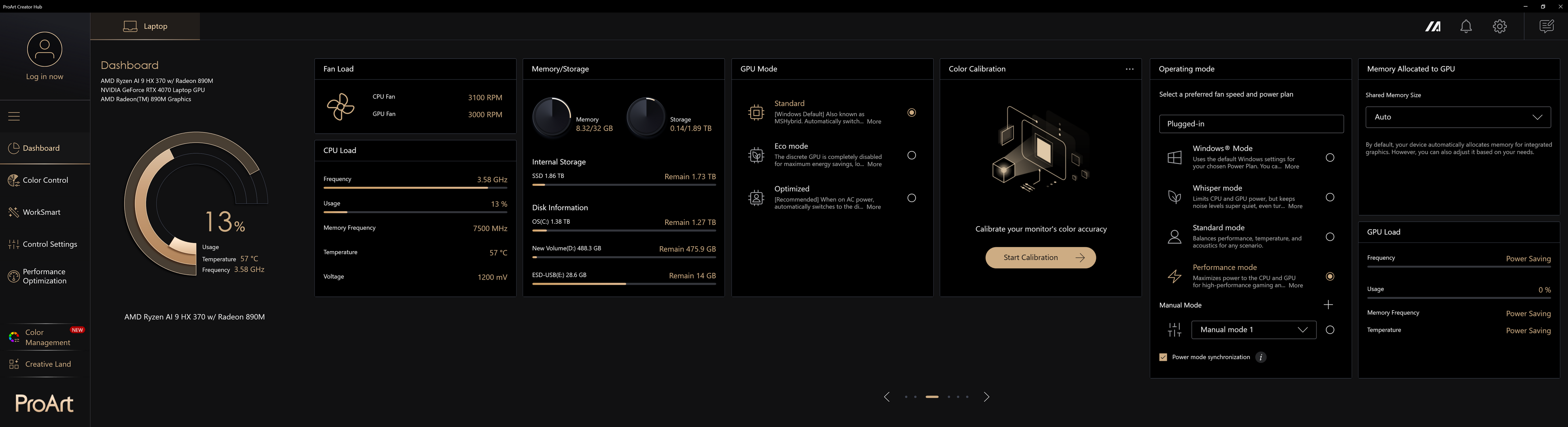
Windows Modu - Seçilen Güç Planı için varsayılan Windows ayarlarını kullanır. Bu seçenekleri Ayarlar > Sistem > Güç & Uyku bölümünden değiştirebilirsiniz.
Whisper modu - CPU ve GPU gücünü sınırlar, ancak gürültü seviyelerini çok sessiz tutar; hatta 2021 ve sonrası modellerde fanı tamamen kapatarak 0dB iş yüklerinde çalışır. Sunumlar, filmler veya hafif günlük oyunlar için idealdir.
Standart mod - Her senaryo için performans, sıcaklık ve akustiği dengeler.
Performans modu - Yüksek performanslı oyun ve iş için CPU ve GPU'ya en fazla gücü sağlar, fanlardan maksimum hava akışı ile birlikte.
※ Performans modu, şarj cihazı çıkarıldığında kullanılabilir olmayacaktır. 2026 serisiyle birlikte, H7607BA, H7407BA, H7607IA ve H7407IA modelleri, pil gücüyle (DC modu) çalışırken Performans Modu desteği ekler.
İhtiyacınıza göre Çalışma modunu seçebilirsiniz.

Manuel Mod
※ Manuel mod, CPU ve GPU güç tüketimi ve diğer kısıtlamaları kaldıracaktır, bu da cihazınıza zarar verebilir. Genel olarak, Performans modunun kullanılması önerilir.
※ Manuel modu açtıktan sonra cihazınızda sorun yaşarsanız, güç düğmesine 15 saniye basılı tutun ve bir dakika bekledikten sonra bilgisayar hala boot olmuyorsa lütfen ASUS Müşteri Hizmetleri ile iletişime geçin.
(1) ①[+]'ya tıklayın, ardından ②[Evet]'e tıklayın.
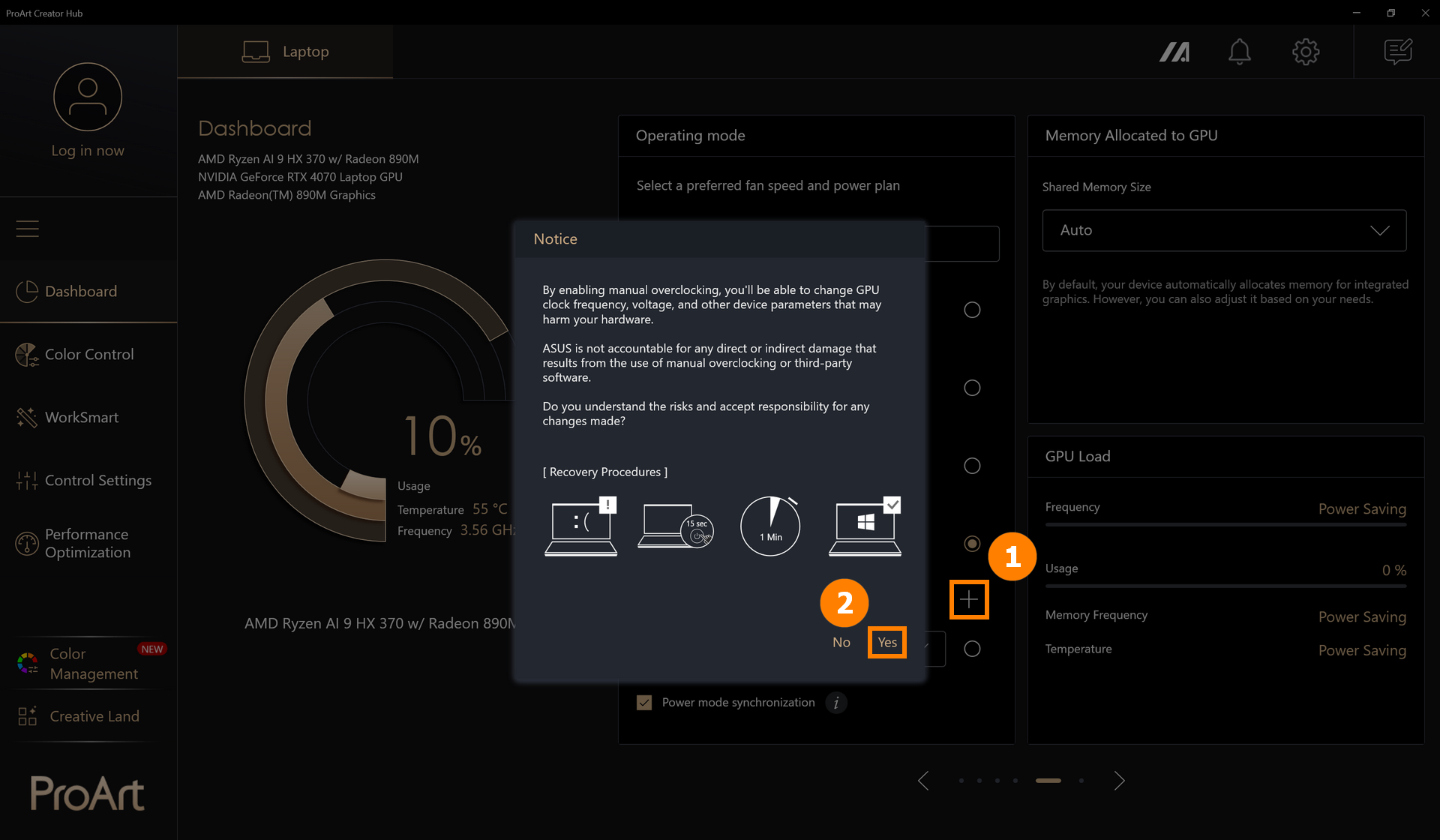
2.1.46.0 sonrası sürümlerde ayrıca ③[Manuel Modu Düzenle]'ye tıklayarak Manuel Modu değiştirebilirsiniz.

(2) ④[Yeni Oluştur] seçeneğine tıklayarak yeni bir mod ekleyebilir ve ⑤[CPU/GPU/3. Fan/Sistem] seçerek istediğiniz güç tüketimini yapılandırabilirsiniz. ※ Bu ayarlar bağımsızdır; lütfen her hızı ayrı ayrı yapılandırın.
Fan ⑥[Hızı] ayarlayın, uygulama farklı sıcaklık eğrileri için üç hazır fan hızı sunar. İstediğiniz bir sıcaklığı seçebilir ve ardından Kullanıcı Özelleştirmesi eğrisini manuel olarak ayarlayabilirsiniz.
⑦[Fan Histerezis Kontrolü]'nü ayarlayarak özel fan profilleri ve gereksinimlerinize en uygun güç ayarlarını oluşturabilirsiniz.
Değişiklikten sonra, ⑧[Kaydet ve Uygula]'ya tıklayın.

※ Dikkat: Eğer Manuel düzenleme modu Cross Loading Processor Power fonksiyonunu destekliyorsa, fakat gerçek çalışma gücü (watt) yapılandırılan maksimum değere ulaşmıyorsa, lütfen doğrulama için aşağıdaki adımları izleyin:
1. Lütfen BIOS'u en son sürüme güncelleyin.
2. ProArt Creator Hub -> Ayarlar -> Hakkında -> Sürüm yoluna gidin ve ProArt Creator Hub'ın en son sürüme güncellendiğinden emin olun.

İçindekiler Tablosuna Geri Dön
2.2 iGPU'ya Ayrılan Bellek (eski sürüm)
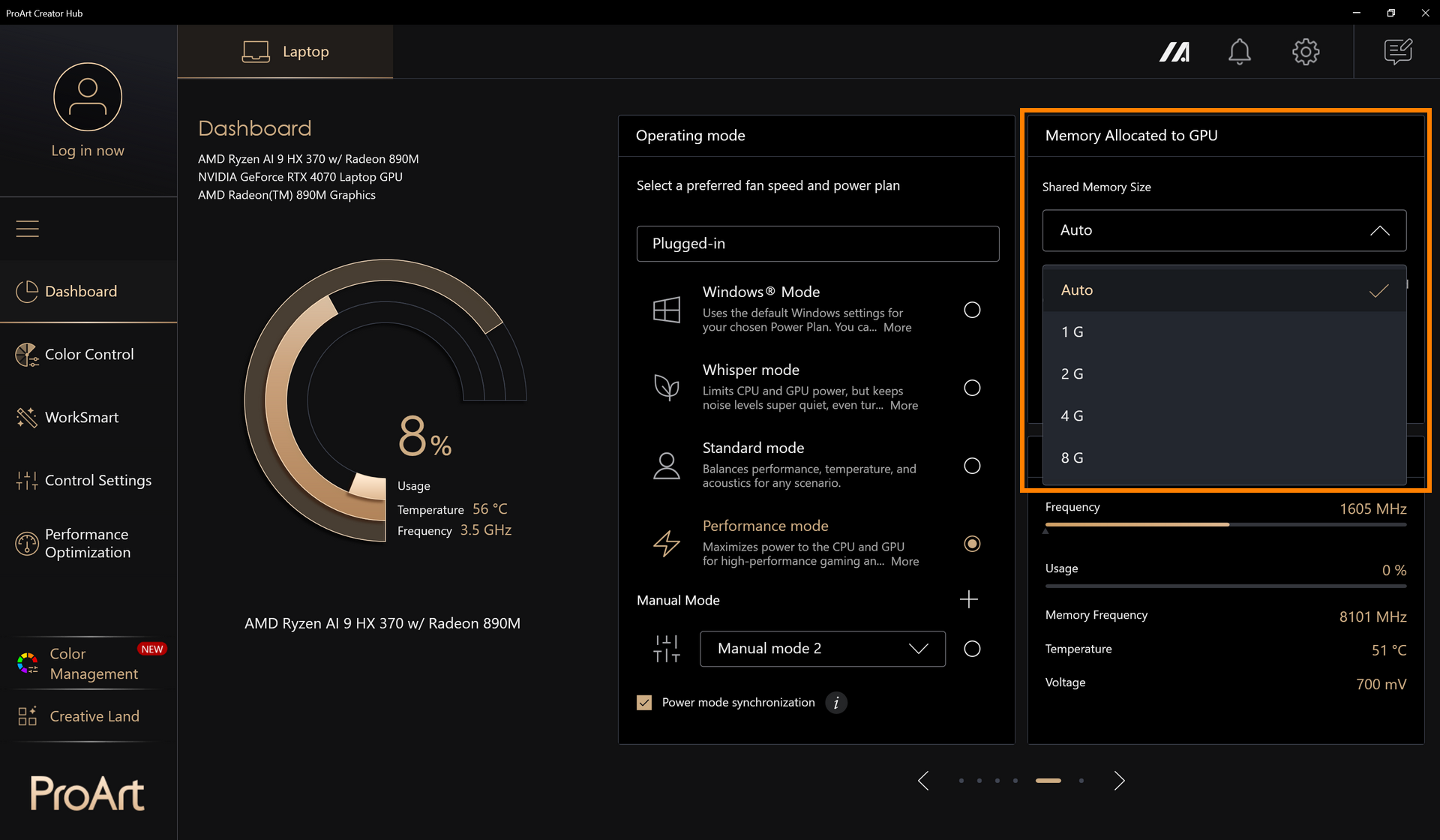
Varsayılan olarak, cihazınız entegre grafikler için otomatik olarak bellek ayırır. Ancak, ihtiyacınıza göre bunu ayarlayabilirsiniz.
Paylaşılan Bellek Boyutunu manuel olarak ayarlayabilirsiniz. Daha ayrıntılı bilgi için lütfen bakınız: ASUS dizüstü bilgisayarının Bellek Tahsis Yönetimi nasıl ayarlanır? | Resmi Destek | ASUS Global
İçindekiler Tablosuna Geri Dön
2.3 Entegre GPU'ya Ayrılan Bellek
2026 modellerinden itibaren, yeni bir Paylaşılan Bellek Tahsisi özelliği sunulmaktadır ve bu özellik, entegre GPU'ya (iGPU) atanan bellek boyutunun sistem tarafından dinamik olarak ayarlanmasına olanak tanır. Oyuncular, ihtiyaçlarına uygun şekilde sistem belleğini GPU'ya dinamik olarak tahsis edebilirler.
Bu özelliği kurmadan önce lütfen dikkat edin :
- Destek gereksinimi: Proart Creator Hub 2.1.40.0 (veya üzeri)
- Qualcomm platformu için yalnızca paylaşılan bellek desteklenir
- Paylaşılan Bellek ayarlanmadan önce, ayrılmış belleğin “Önerilen” olarak ayarlanması gerekir
(1) ①[Bellek panelini] seçin

(2) ②[sistemin belleğini manuel olarak ayarlayabilirsiniz] veya ③[ön ayarlı seçenekleri] seçebilirsiniz, sonunda ise ④[uygula]ya tıklayarak ayarınızı kaydedin.


İçindekiler Tablosuna Geri Dön
Proart Creator Hub sürüm V2.1.40.0 ve sonrası ile 2026'dan itibaren üretilen transformerlar, yalnızca transformerlar USB PD ve kare başlıysa, Önerilen Şarj Cihazı Gücü özelliğini destekleyecektir.
Şu anda desteklenen özellikler şunlardır:
①Transformer yeterli watt sağladığında: ana sayfada önerilen watt değeri görüntülenir.
②Transformer yetersiz watt sağladığında: kullanıcıyı PCH yazılımı ana sayfasına yönlendiren ek bilgi butonu ile birlikte bir bildirim belirir. Ana sayfadaki önerilen watt değeri kırmızıya döner ve yanında küçük bir uyarı simgesi yer alır.


İçindekiler Tablosuna Geri Dön
3.1 Splendid & Renk Gamı
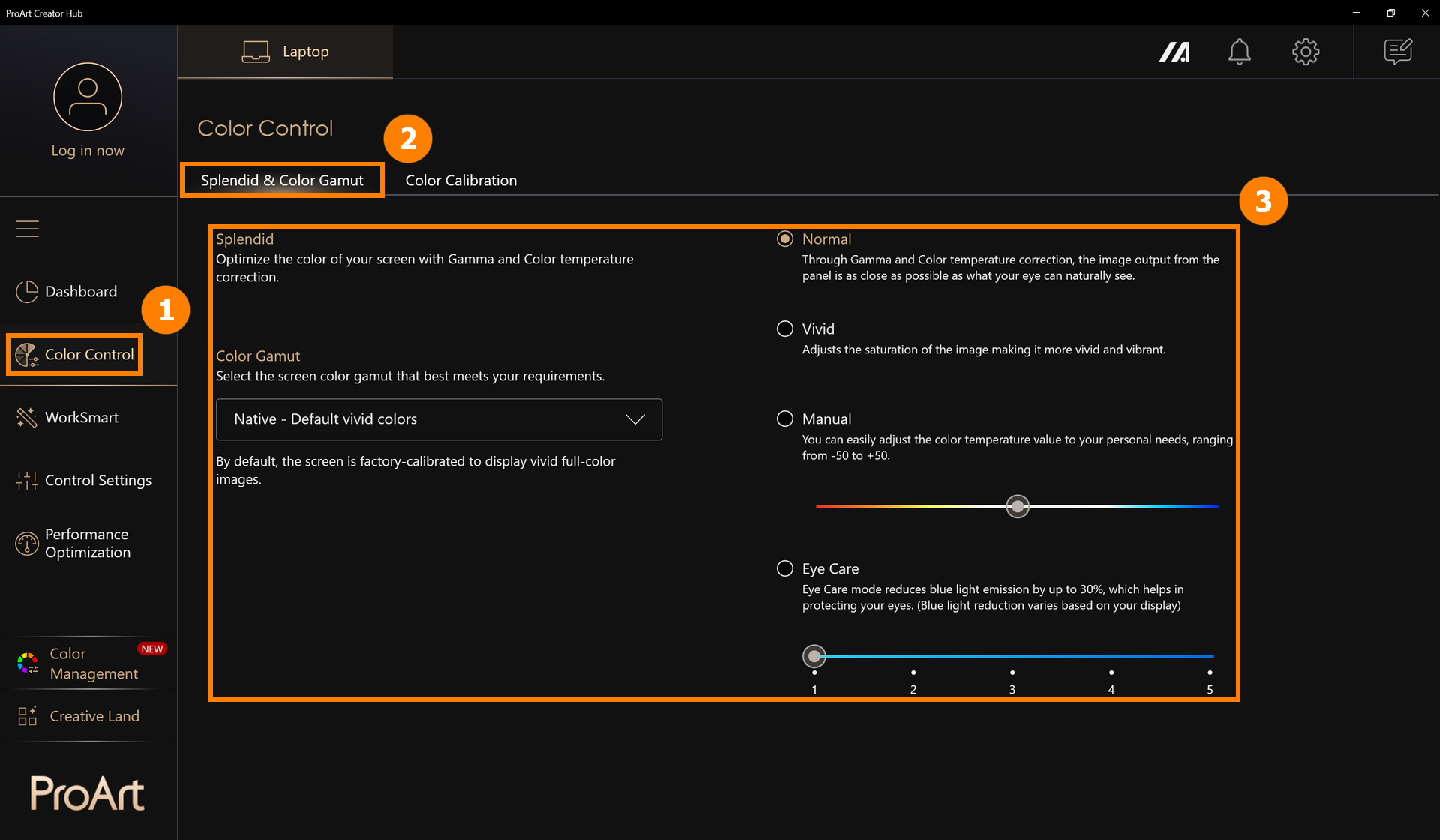
①[Renk Kontrolü]'ne tıklayın, ②[Splendid & Renk Gamı]'na tıklayın ve ekran görüntüleme modunu ③[Splendid & Renk Gamı]'nda değiştirin.
3.2 Renk Kalibrasyonu
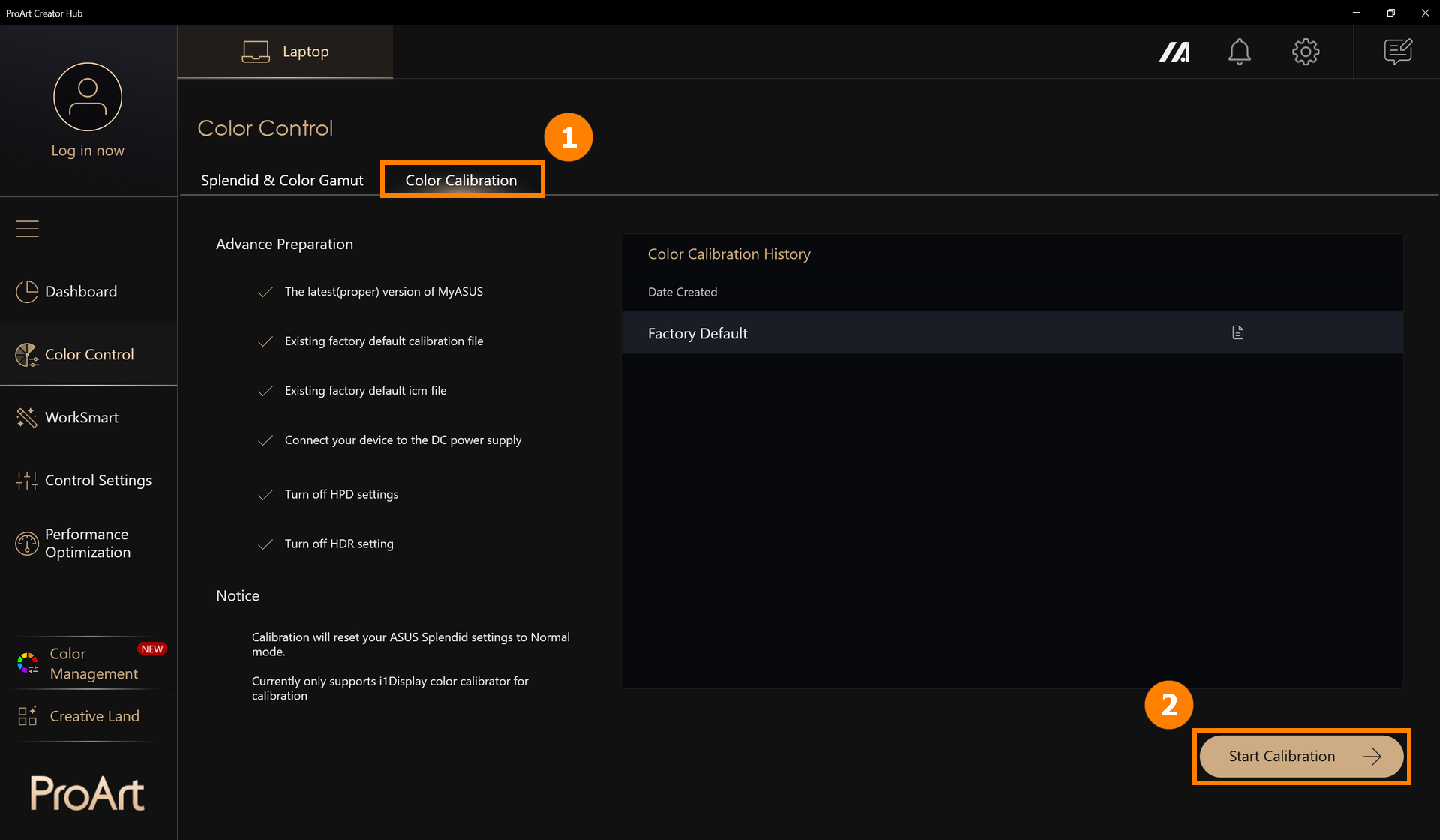
Renk Kalibrasyonu için hazırlık gereklidir: en güncel MyASUS sürümü, dahili fabrika varsayılan kalibrasyon dosyaları, dahili fabrika varsayılan ICM dosyaları, bağlı güç kaynağı, i1Display renk kalibrasyon cihazı.
※ Düzeltme işlemi ASUS Splendid ayarlarınızı standart moda sıfırlayacaktır.
(1) ①[Renk Kontrolü]'ne tıklayın, ②[Kalibrasyonu Başlat]'a tıklayın.
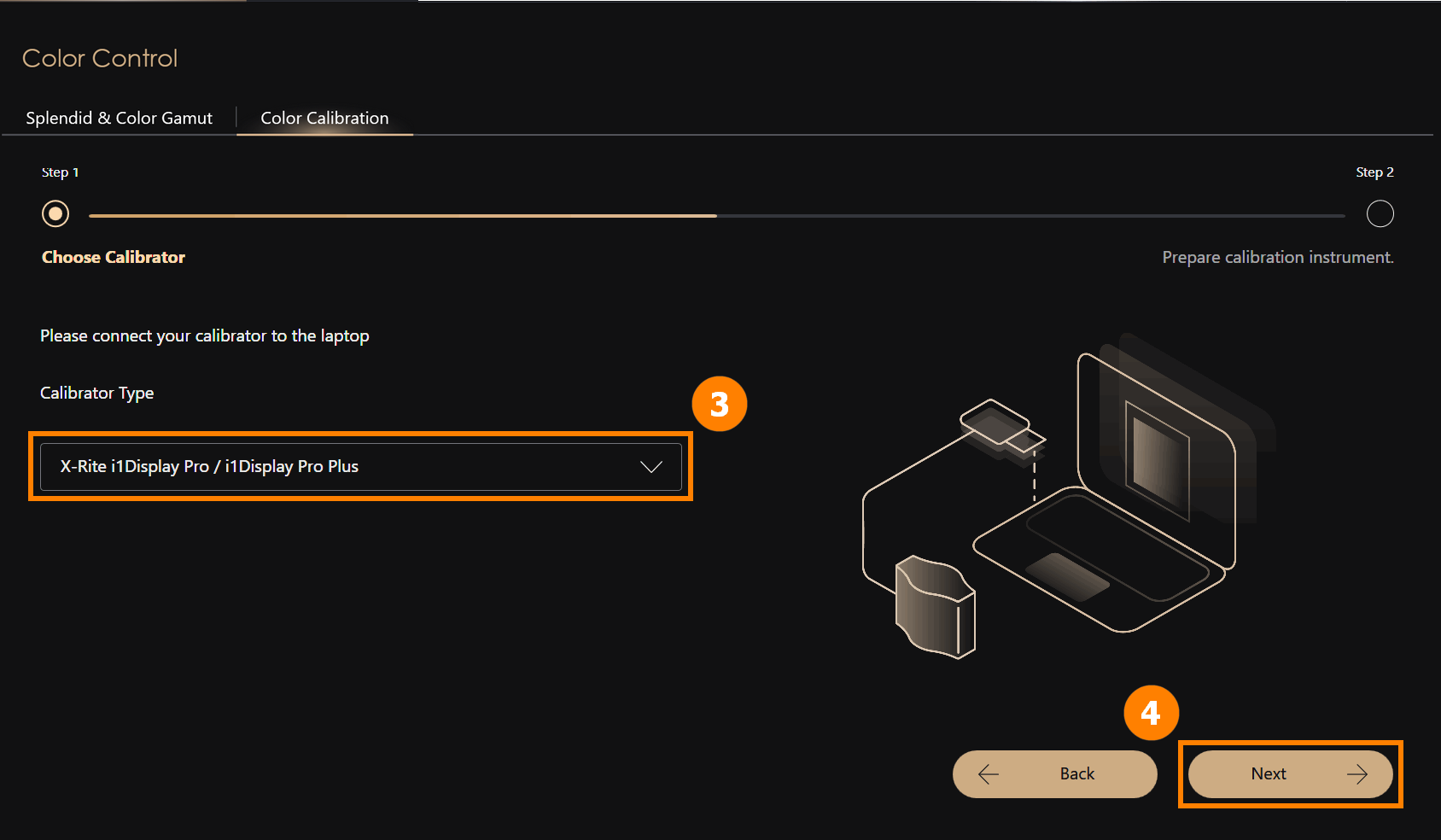
(2) ③[i1Display renk kalibrasyonu]'nu bilgisayarınıza bağlayın ve uygun konuma yerleştirin, ④[İleri]'ye tıklayın ve kalibrasyonu başlatın. Renk kalibrasyonu işlemi başlar (tüm kalibrasyon işlemi yaklaşık 1 dakika 30 saniye sürer). Tamamlandığında, kalibrasyon raporu görüntülenecektir.
※ Şu anda sadece i1Display renk kalibrasyonu düzeltme için desteklenmektedir.
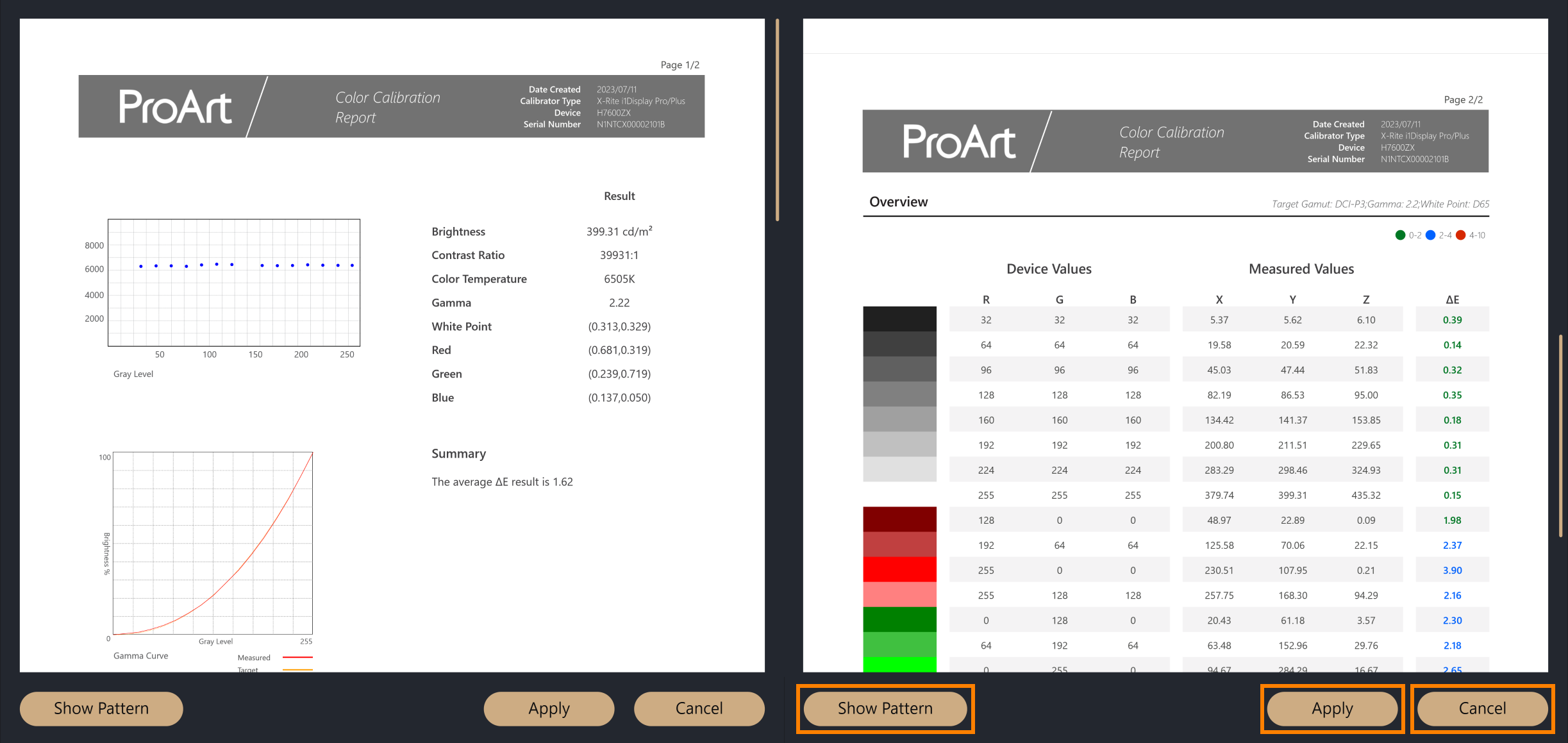
(3) Renk kalibrasyonu tamamlandıktan sonra, renk düzeltme raporu görüntülenecektir, rapor iki sayfaya ayrılmıştır, kalibrasyon verilerini ve sonuçlarını gösterecektir ve raporun altında seçilebilecek üç seçenek bulunmaktadır.
·Deseni Göster: Renk kalibrasyonundan önce ve sonraki resimlerin karşılaştırmasını gösterecektir
·Uygula: Bu renk kalibrasyonunun parametrelerini uygular ve önceki ayar parametrelerinin üzerine yazar
·Kapat: Raporu kapatır
İçindekiler Tablosuna Geri Dön
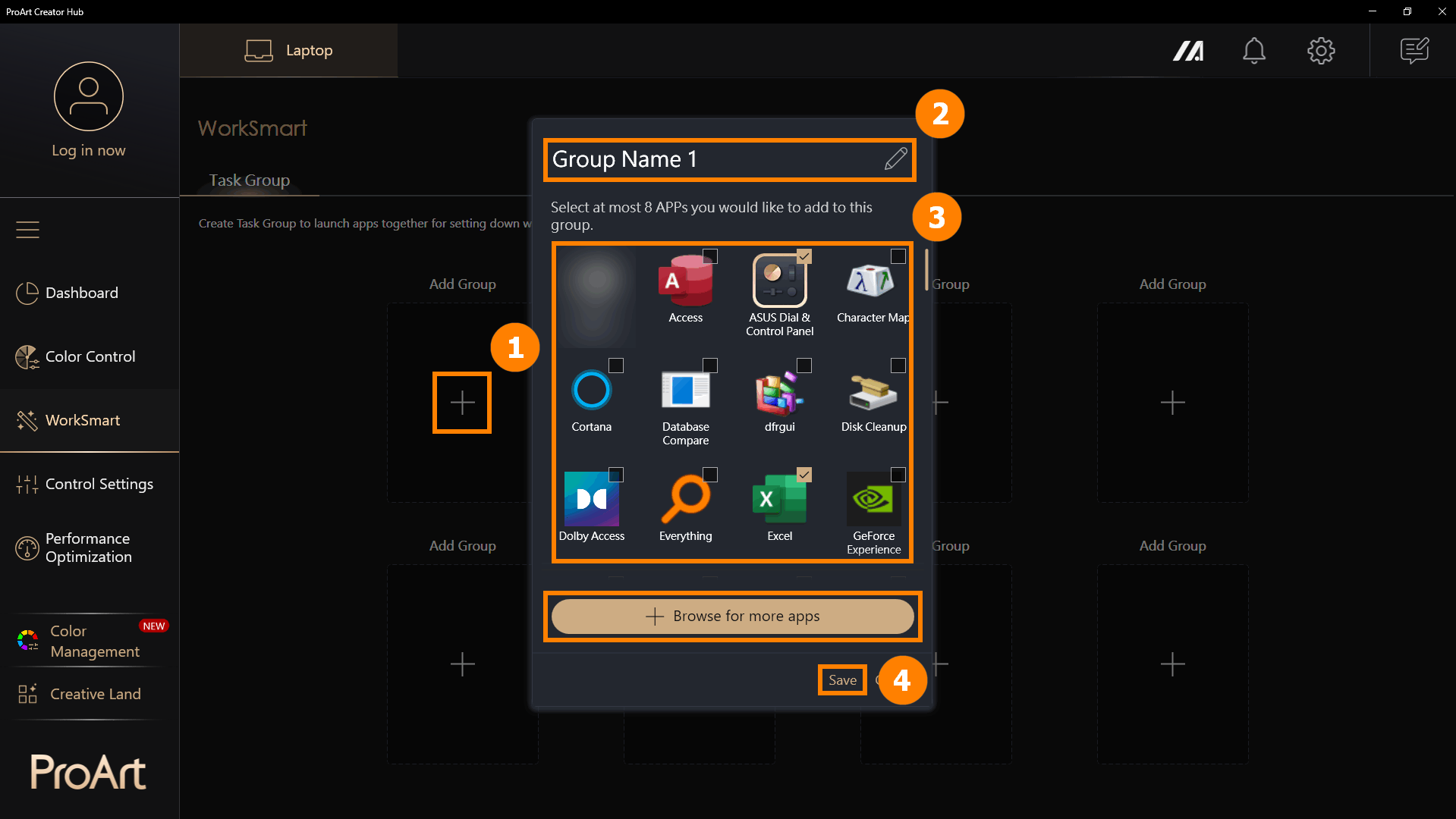
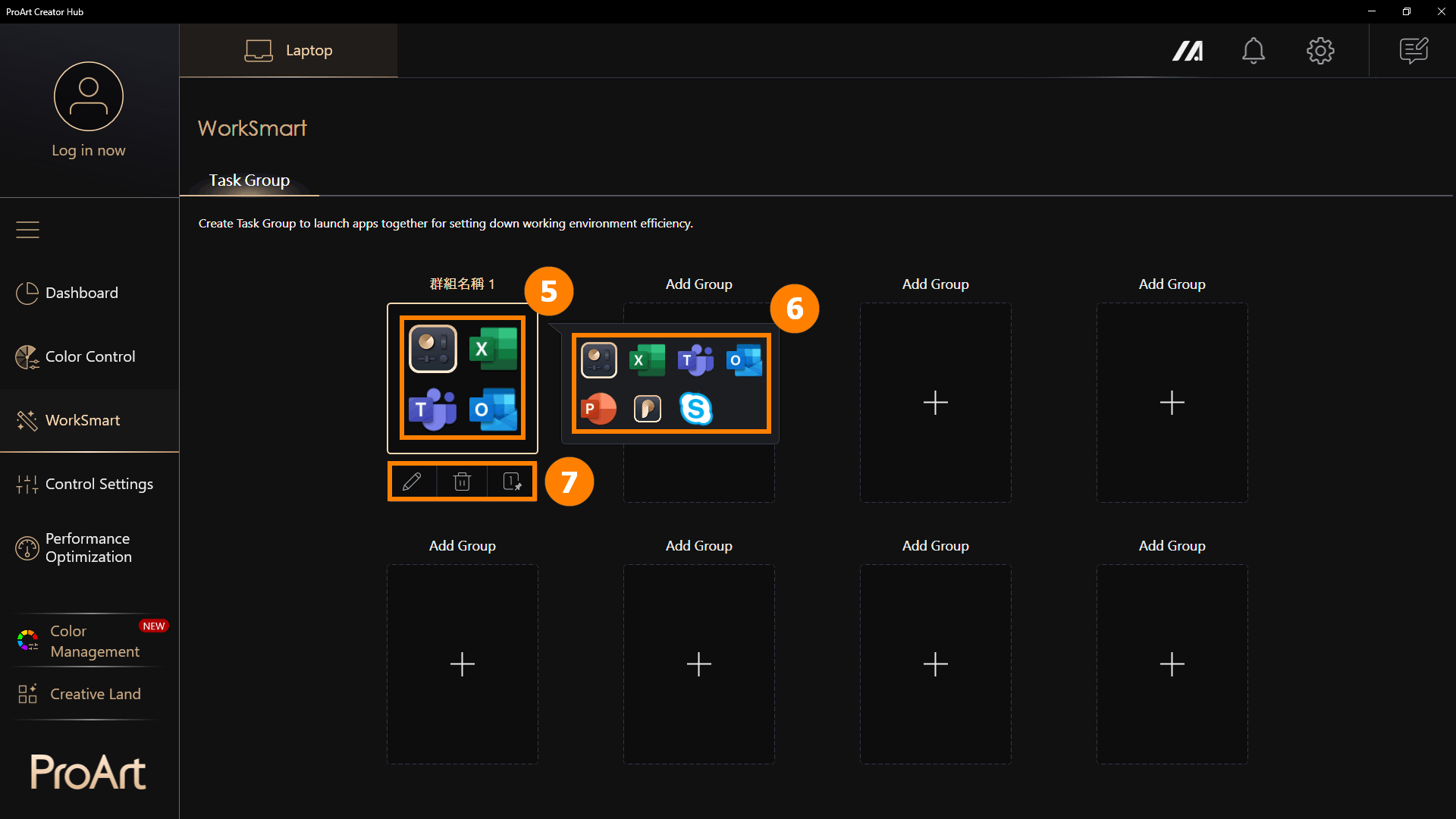
(1) [WorkSmart]'a tıklayın, yeni bir grup eklemek için ①[+] öğesine tıklayın. ②[Grup Adı]'nı düzenleyebilir, birleştirmek istediğiniz ③[Programlar]'ı seçebilir ve bir grup oluşturmak için ④[Kaydet]'e tıklayabilirsiniz.
Daha fazla uygulama tara: Eklemek istediğiniz uygulamayı bulamazsanız, bir program eklemek için [Daha fazla uygulama tara]'ya tıklayabilirsiniz (sadece exe uzantılı uygulamalar)
(2) Gruptaki tüm programları açmak için ⑤[Grup]'a tıklayın. Eğer tıklamadan [Grup] üzerinde gezdirirseniz, gruptaki programların ⑥[Küçük Resim Önizlemeleri] gösterilecektir. Görev grupları ⑦[Grubu Düzenle, Grubu Sil, Kısayol Oluştur] işlemlerini destekler.
※ Kısayol Oluştur: Masaüstünüzde bir kısayol oluşturun, uygulama grubunu açmak için masaüstü kısayoluna tıklamanız yeterlidir. Örneğin, bilgisayarınızı açtığınızda, bugünkü işleriniz için ihtiyacınız olan tüm programları tek tıkla açmak için önceden ayarlanmış bir gruba tıklayabilirsiniz.
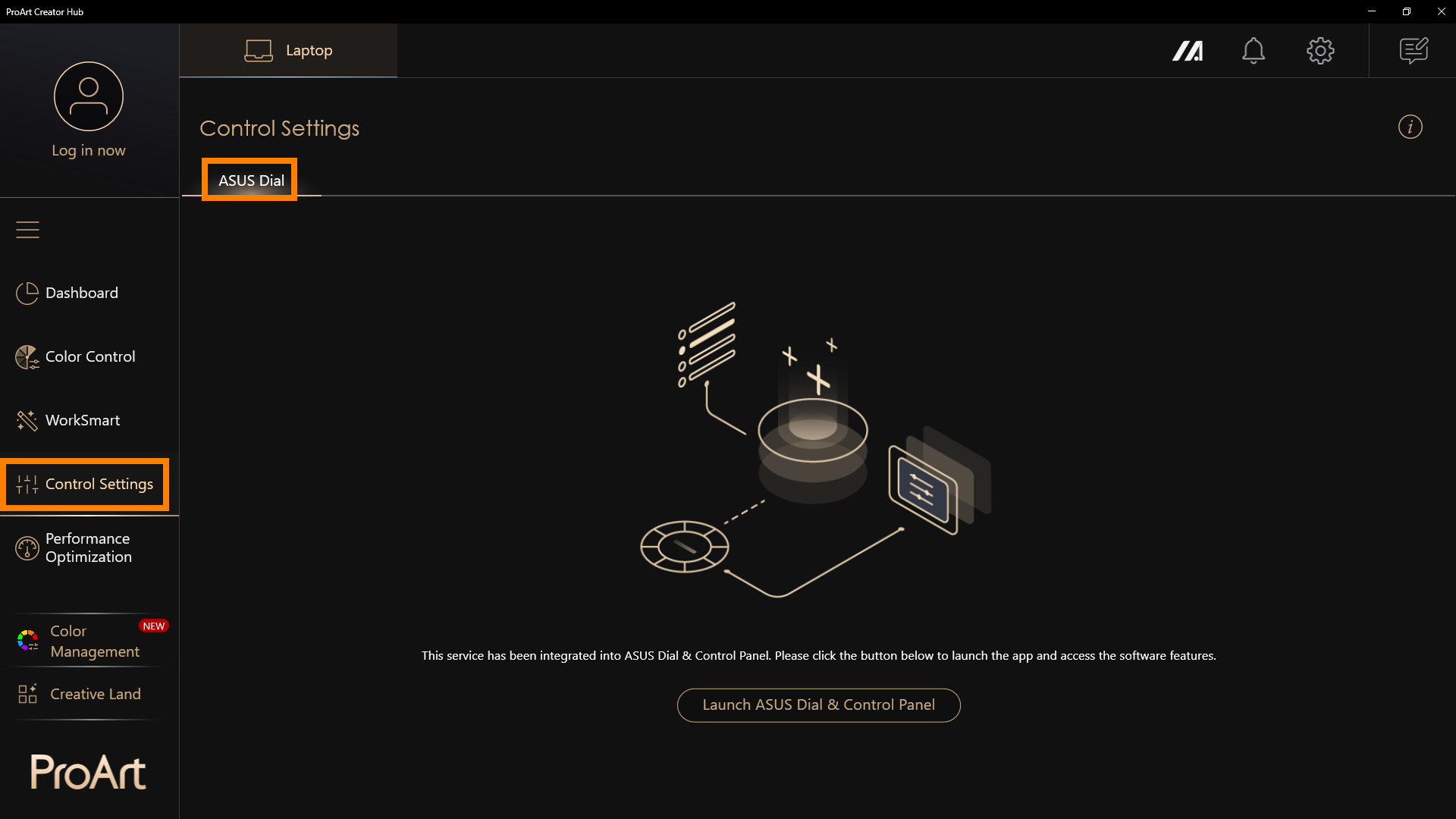
※ ASUS Dial, satın aldığınız ürüne bağlı olarak farklı işlevler sunabilir.
ASUS Dial artık bağımsız bir program haline geldi, lütfen bakınız: [Dizüstü Bilgisayar] ASUS Dial - Tanıtım | Resmi Destek | ASUS Global
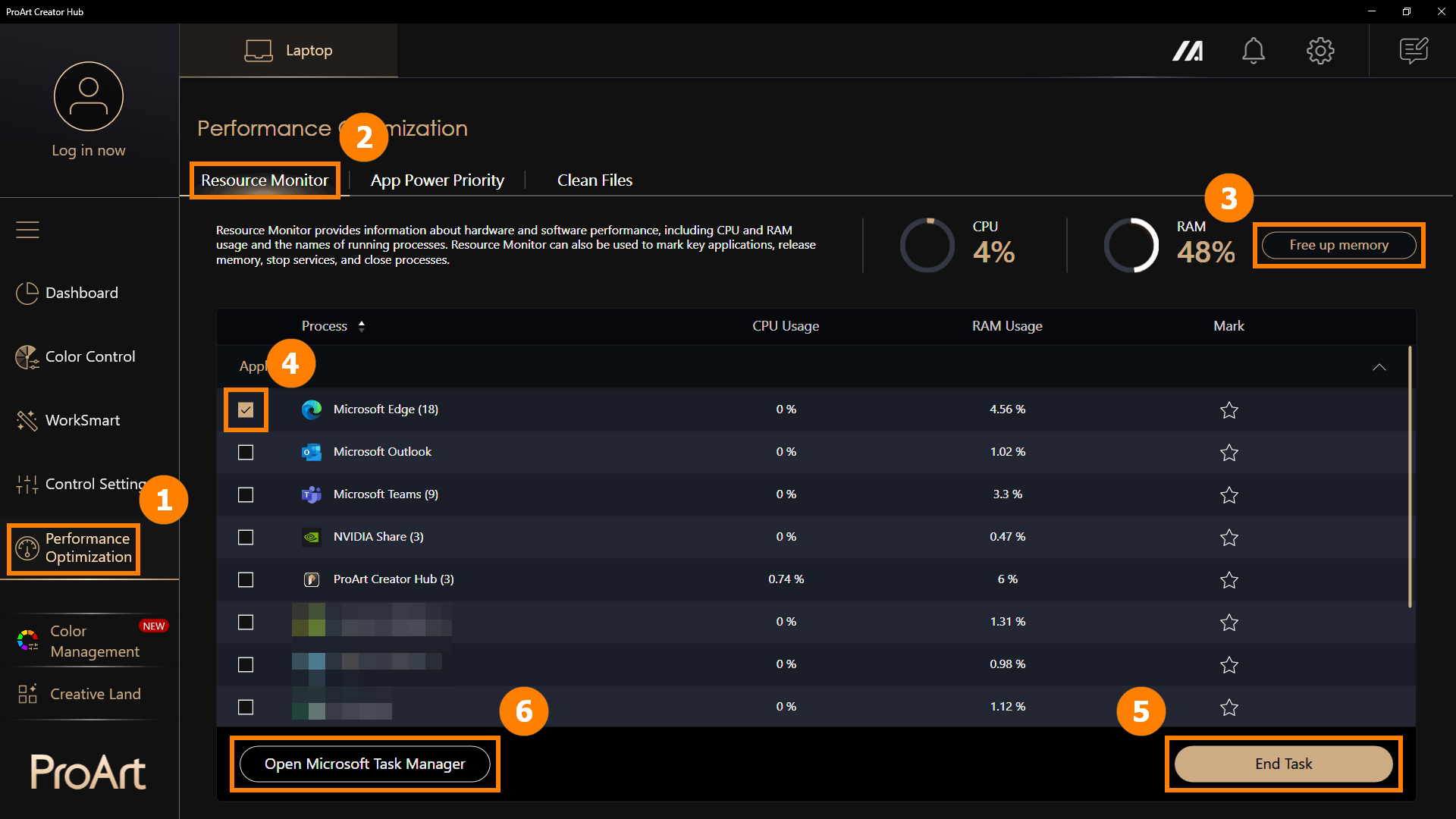
①[Performans Optimizasyonu]'na tıklayın, ②[Kaynak Monitörü]'ne tıklayın. ③[Boş Bellek]'e tıklayarak önbelleğe alınan belleği temizleyin. ④[Uygulamalar]'a tıklayın, seçili uygulamaları kapatmak için ⑤[Görevi Sonlandır]'a tıklayın. Ayrıca, ⑥[Microsoft Görev Yöneticisini Aç]'a tıklayarak yerleşik Windows Görev Yöneticisini açabilirsiniz.
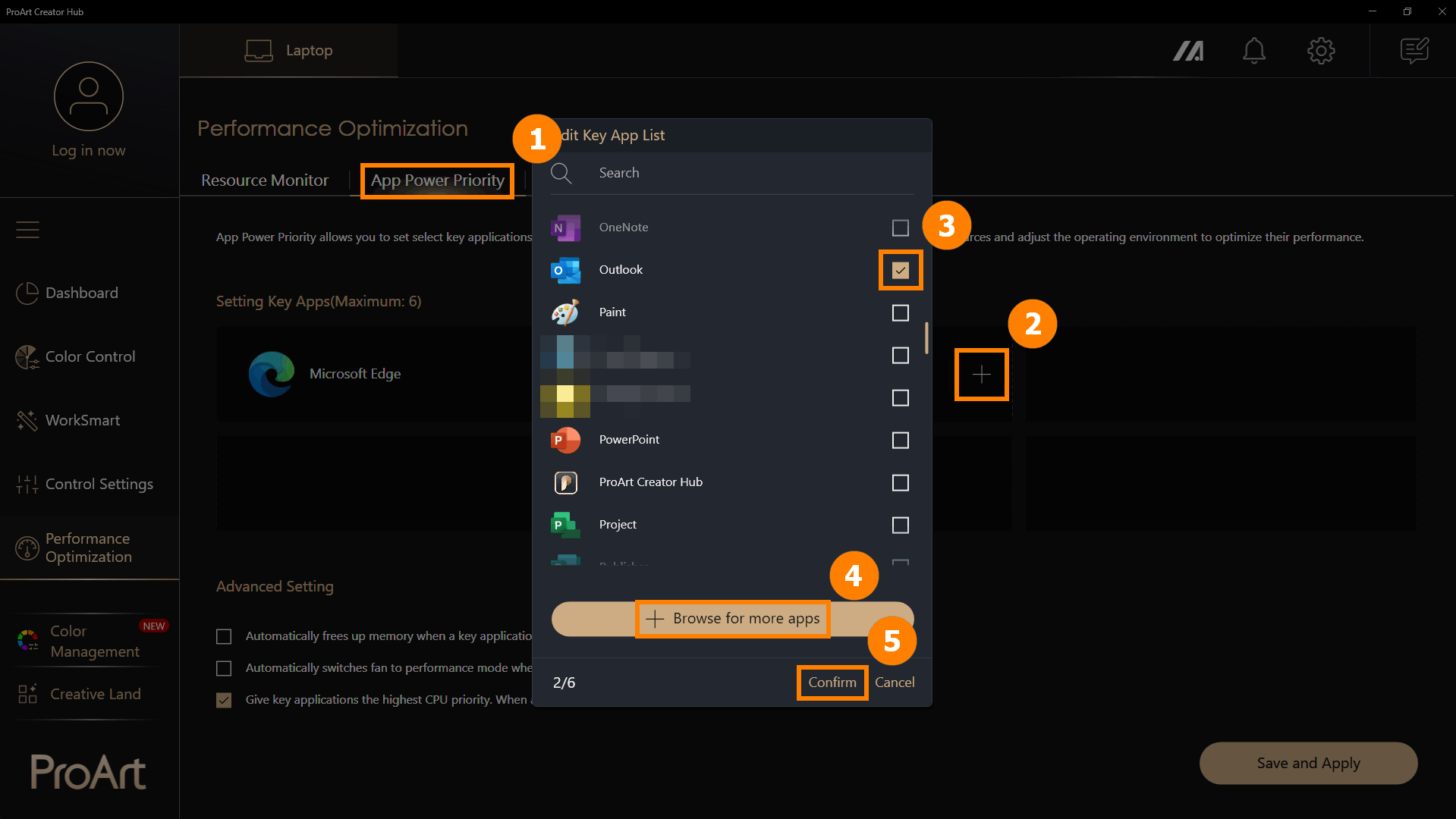
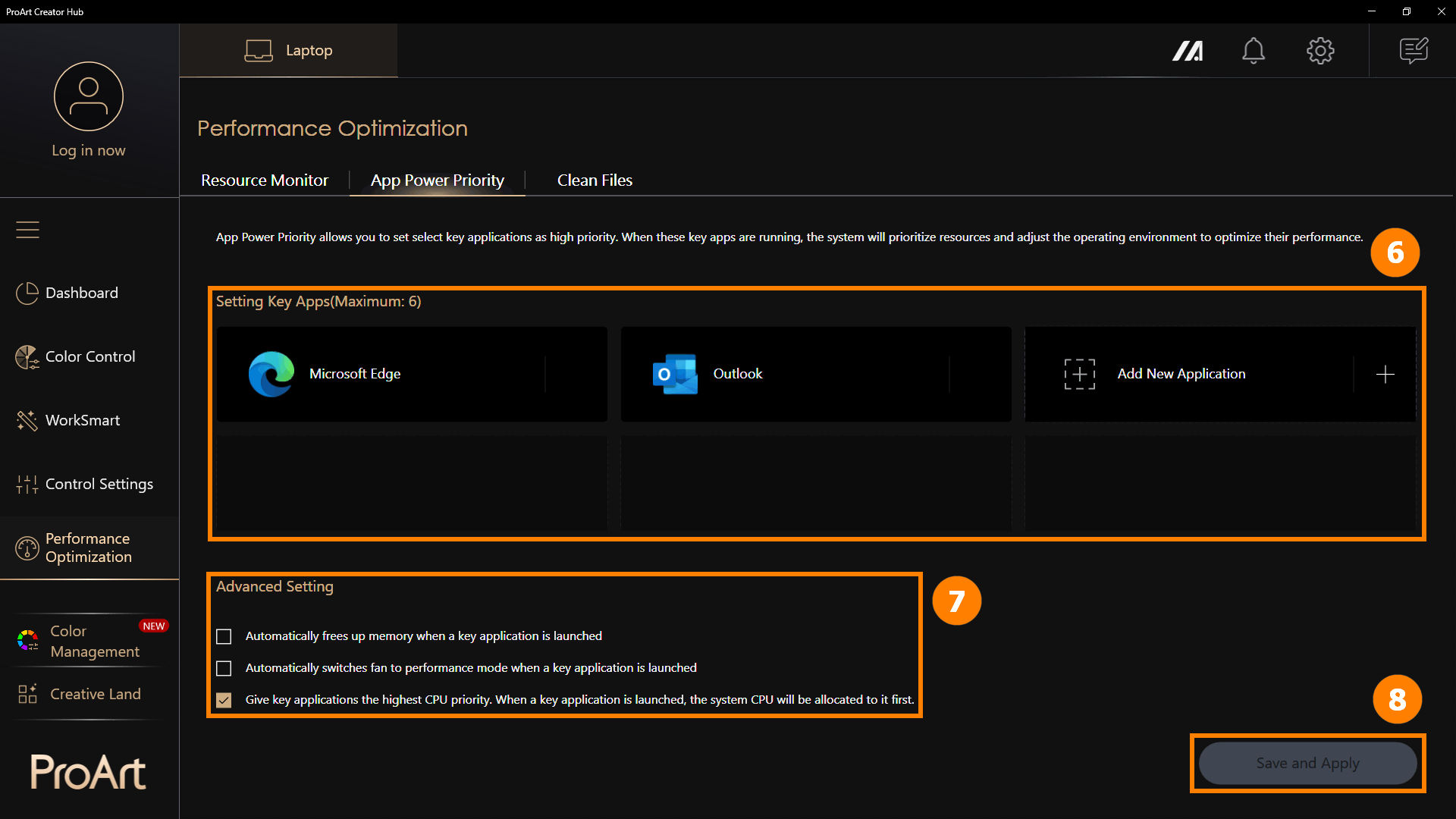
(1) ①[Uygulama Güç Önceliği] öğesine tıklayın, yeni bir uygulama eklemek için ②[+] öğesine tıklayın. ③[Uygulama] seçin veya yeni uygulama eklemek için ④[Daha fazla uygulama göz at] seçeneğine tıklayın, ardından ⑤[Onayla] seçeneğine tıklayın.
※ Daha fazla uygulama göz at: Eklemek istediğiniz uygulamayı bulamazsanız, bir program eklemek için [Daha fazla uygulama göz at] seçeneğine tıklayabilirsiniz (sadece exe uzantılı uygulamalar)
(2) Uygulama eklendi ⑥[Yeni] ve yeni uygulama eklemeye devam etmek için [+] öğesine tıklayabilirsiniz. Bu uygulamalar çalışırken, yüksek öncelikte çalışacaktır. ⑦[Gelişmiş Ayarlar] seçeneğini manuel olarak ayarlayabilir ve ⑧[Kaydet ve Uygula] seçeneğine tıklayabilirsiniz.
Gelişmiş ayarlar, uygulama performans tahsisini daha iyi ayarlamanız için üç seçenek sunar.
·Anahtar bir uygulama başlatıldığında otomatik olarak belleği boşaltır.
·Anahtar bir uygulama başlatıldığında fanı otomatik olarak performans moduna geçirir.
·Anahtar uygulamalara en yüksek CPU önceliğini verin. Anahtar bir uygulama başlatıldığında, sistem CPU'su öncelikle ona tahsis edilir.
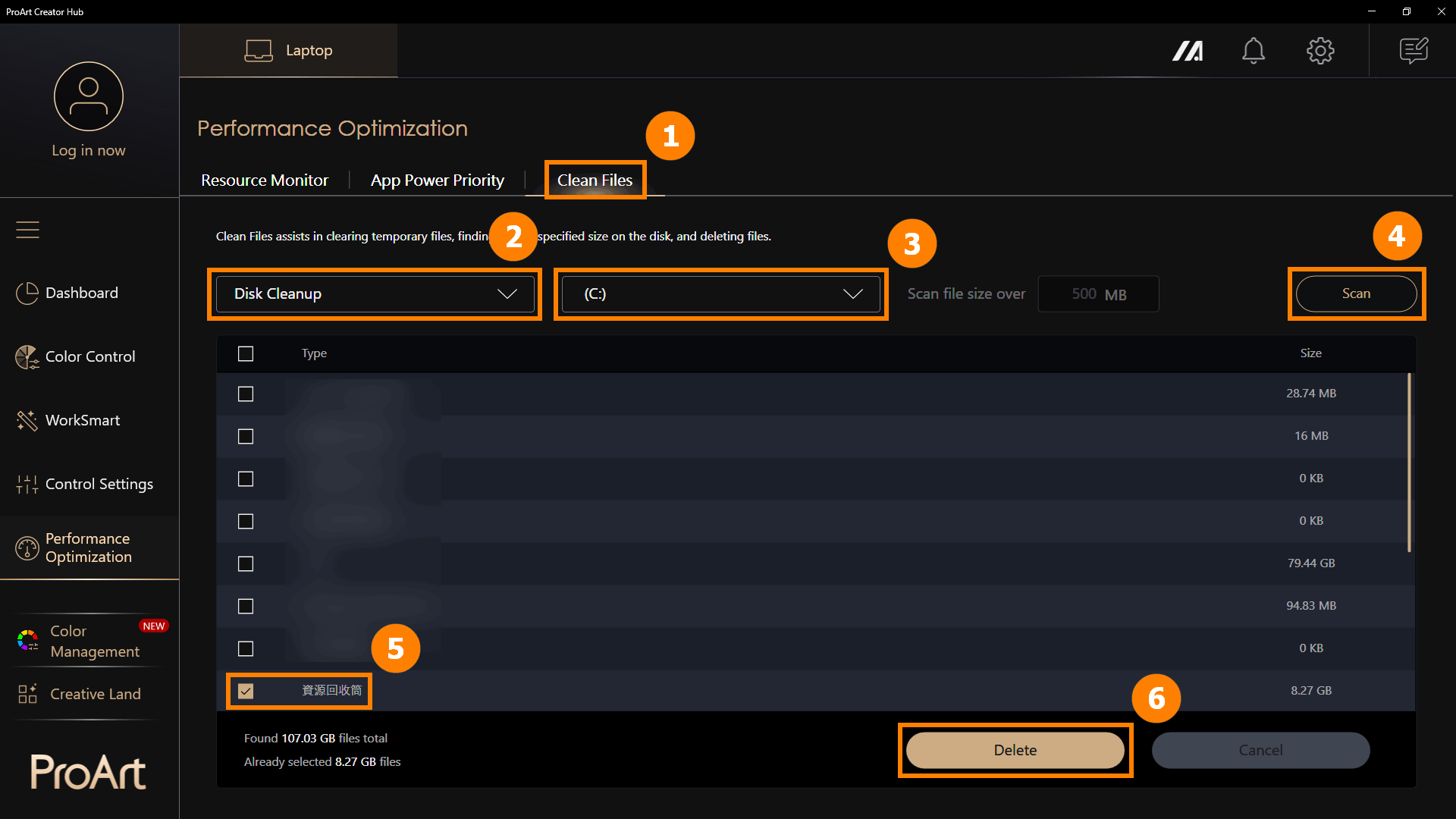
6.3 Dosyaları Temizle - Disk Temizleme
①[Dosyaları Temizle] seçeneğine tıklayın, ②[Disk Temizleme] seçeneğini seçin, ③[Disk] seçeneğine tıklayın, ④[Tara] seçeneğine tıklayın ve ⑤[Dosyalar] öğesini seçip ⑥[Sil] seçeneğine tıklayarak dosyaları kaldırın.
※ Disk Temizleme, diskten geçici dosyaları kaldırır. Geçici dosyaların silinmesi geri alınamaz etkilere yol açabilir, bu yüzden Disk Temizleme özelliğini dikkatli kullanın.
İçindekiler Tablosuna Geri Dön
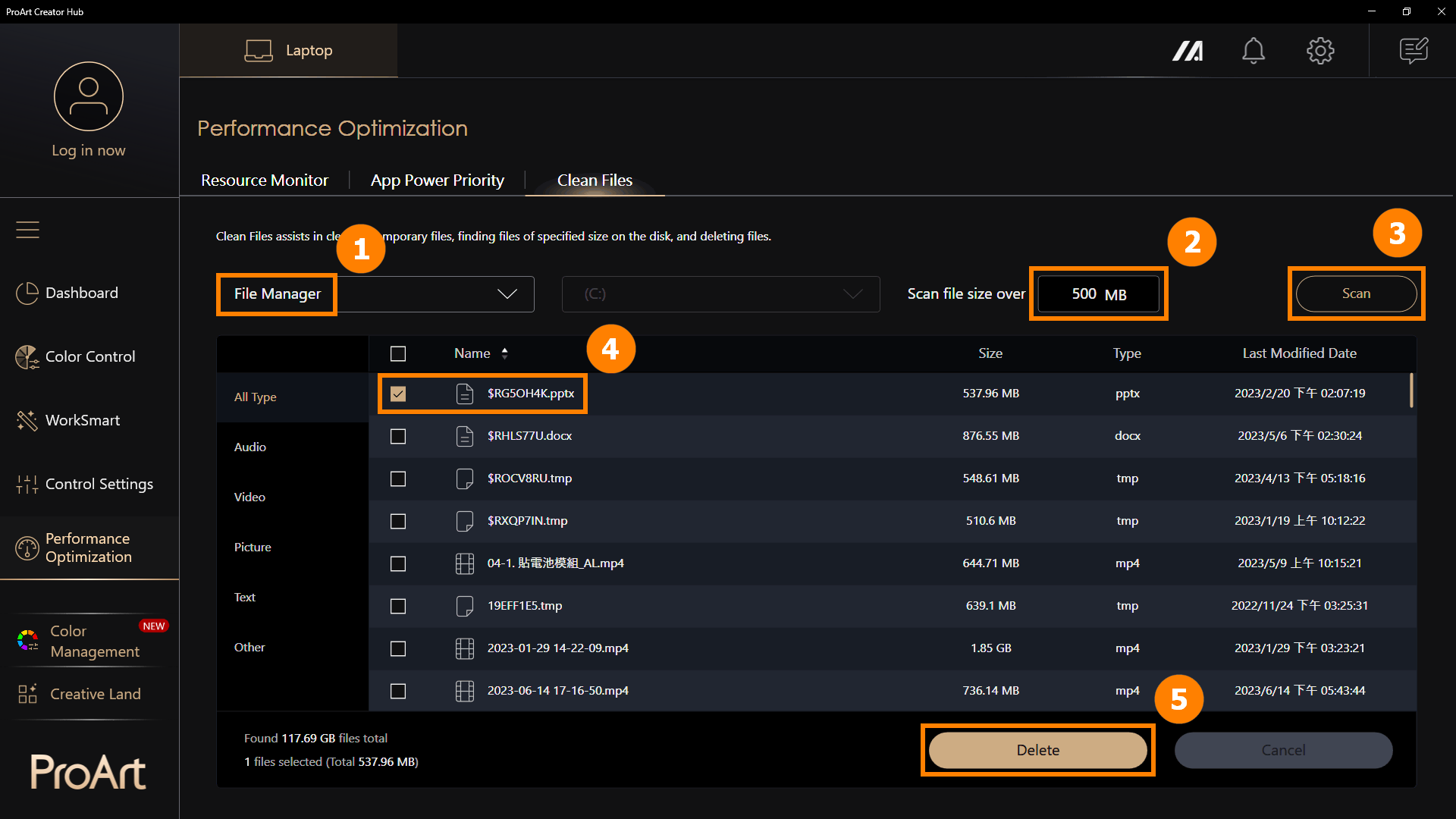
6.4 Dosya Temizleme - Dosya Organizatörü
①[Dosya Yöneticisi]'ne tıklayın, ②[Dosya Boyutu]'nu seçin, ③[Tara]'ya tıklayın. ④[Dosyalar]'ı seçin ve ⑤[Sil]'e tıklayarak dosyaları kaldırın.
※ Disk Temizleme, diskten geçici dosyaları kaldırır. Geçici dosyaların silinmesi geri alınamaz etkilere yol açabilir, bu yüzden Disk Temizleme özelliğini dikkatli kullanın.
İçindekiler Tablosuna Geri Dön
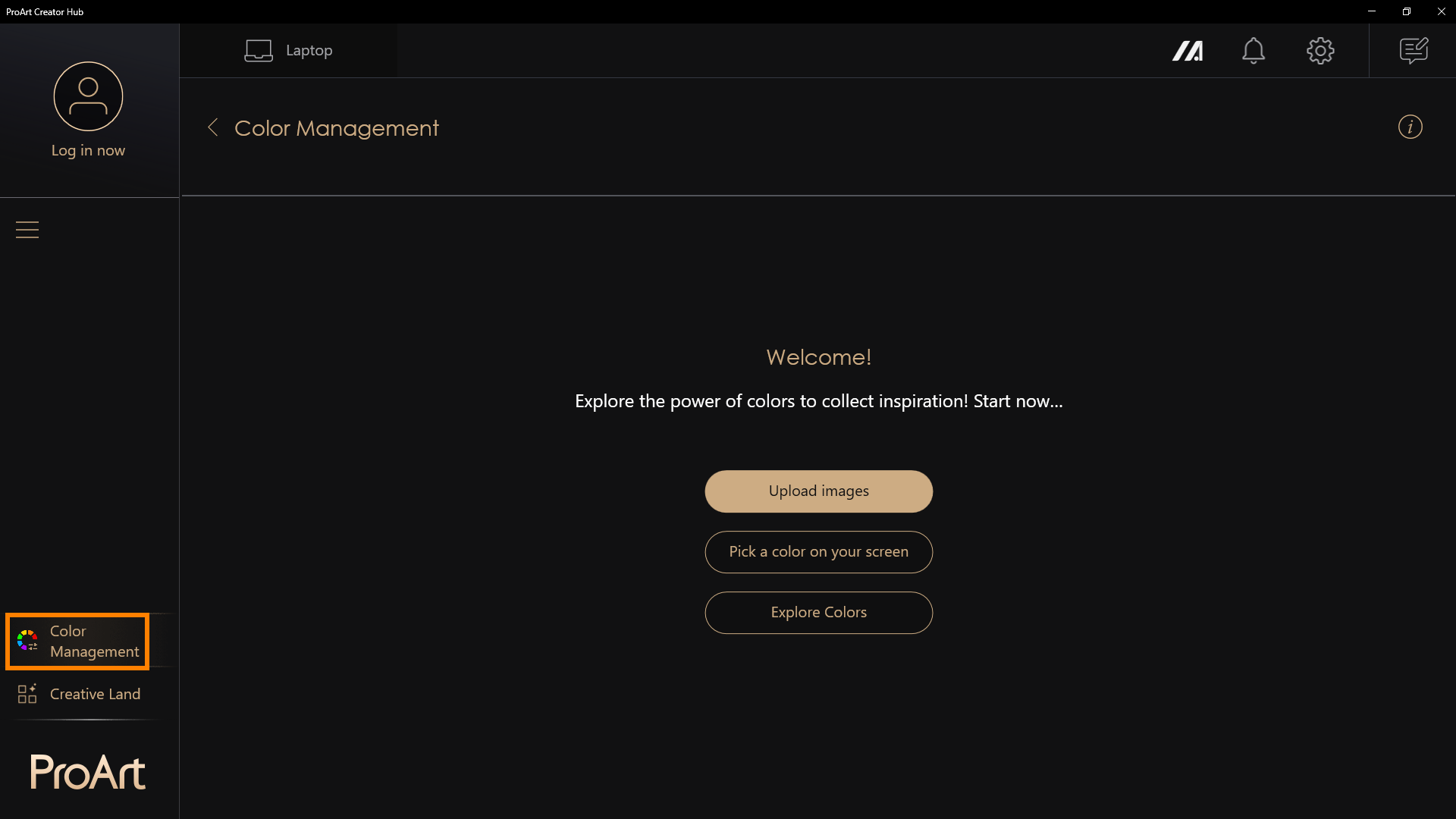
※ Yaratıcılar için en önemli şeylerden biri renktir. Sağ üst köşede Renk Yönetimi özelliğine kolay erişim vardır. Bu özellikler arasında Ekran Renk Seçici ve Görsel Renk Çıkarıcı bulunur; bu araçlar detaylı renk analizi ve renk bilgisi almanızı kolaylaştırır. Ayrıca, Renk Paleti'ni kullanarak kişisel renk tercihlerinizi oluşturabilirsiniz. ASUS Tasarım Merkezi'ndeki profesyoneller tarafından oluşturulan renk trendlerini ve renk paletlerini de bulabilirsiniz.
Görsel Renk Çıkarıcı - Bir görsel yükleyin, favori bir görsel seçin ve renk analizi yaparak bir renk paleti oluşturun.
Kişisel Renk Paleti - Ekranda manuel olarak bir renk seçin ve kişisel bir renk paleti oluşturun.
Renkleri Keşfet - ASUS'un renk araştırma ekibi tarafından sağlanan renk trendlerini görüntüleyerek en son trendlerden haberdar olun.
(1) ①[Renk Yönetimi]'ne tıklayın ve ②[Benim Renk Paletim]'i seçin, ardından ③[Yeni Proje Oluştur]'a tıklayın.

(2) ④[Proje] üzerine sol mouse tuşu ile çift tıklayarak düzenleyin.

(3) ⑤[Proje adı]'nı değiştirebilirsiniz. Lütfen istediğiniz rengi seçmek için ⑥[Ekran Renk Seçici]'ye tıklayın.

(4) [Ekran Renk Seçici]'ye tıkladıktan sonra ekran, ProArt Creator Hub'dan çıkacaktır. Lütfen istediğiniz rengi seçmek için mouse ile ⑦[sol tık] yapın.
Eğer bir renk seçmek istemiyorsanız, çıkmak için mouse'un sağ tuşuna tıklayın.

(5) Seçtiğiniz tüm renkler ⑧[Renk çipi]'nde görüntülenecek ve sağ üst köşeden rengi ⑨[Sil/Kopyala/İptal Et] seçenekleriyle seçebilirsiniz.
Bir rengi başka bir projeye kopyalamak isterseniz, devam etmek için ⑩[Onayla] düğmesine tıklayın.

(6) Bu projeyi kaydetmek için ⑪[Farklı Kaydet] seçeneğine tıklayabilirsiniz.

(7) Lütfen ⑫[Dışa Aktar] seçeneğine tıklayın, projeyi kaydetmek istediğiniz klasörü seçin ve ardından ⑬[Tamam] seçeneğine tıklayın.
※ Bu proje PNG formatında kaydedilecektir.

İçindekiler Tablosuna Geri Dön
Mimarlık, tekstil veya grafik tasarımda çalışıyor olun, Renk Kartı; daireler, üçgenler, dikdörtgenler ve daha fazlası gibi şekiller üzerinde farklı renk kombinasyonlarını denemeniz için esneklik sağlar.
(1) ①[Renk Kartı] seçeneğine tıklayın, burada iki tür bulacaksınız: ②[Temel ve Profesyonel]. Tüm renkler, önceki katmanın Renk Parçasından gelmektedir.


(2) Aşağıda, Profesyonel örnek olarak alınmıştır. İlk olarak, ③[bir düzen seçin]. Rengi değiştirmek isterseniz, ④[Renk] seçin ve ardından ⑤[onu sürükleyin] değiştirmek istediğiniz alana bırakın.


(3) Ayrıca, her bölümün alanını ve konumunu değiştirmek için ⑥[noktayı sürükleyin] işlemini uygulayabilirsiniz.

(4) Lütfen ⑦[Dışa Aktar] seçeneğine tıklayın, projeyi kaydetmek istediğiniz klasörü seçin ve ardından ⑧[Tamam] butonuna tıklayın.
※ Bu proje PNG formatında kaydedilecektir.

İçindekiler Tablosuna Geri Dön
Uyumlu renk kombinasyonlarını 3D renk alanında hızlıca bulun, ardından favori renk şemalarınızı kaydedin ve yönetin.
Analog, Tamamlayıcı, Bölünmüş, Üçlü, Dörtlü, Monokrom dahil.
(1) ①[Renk Uyumu]'na tıklayın, ardından ②[Odak rengi] Renk Çipi üzerinden seçilen Renk Paletini gösterecektir. Bir Odak rengini seçtikten sonra, açılır menüden ③[renk uyumu modu]'nu seçebilirsiniz.
(2) Bir mod seçildikten sonra, iki renge dayalı olarak renk paletleri oluşturacak ve üç uyum modunda renk şemaları yaratacaktır; bunlar ④[3D renk küresi] üzerinde görüntülenecektir. ※Renk küresi döndürülebilir.
⑤[Açıyı Sıfırla]'ya tıklamak, renk çarkını varsayılan açısına geri getirecektir.
⑥[Farklı Kaydet]'e tıklayarak az önce oluşturduğunuz renk paletini dışa aktarabilirsiniz.

(3) Lütfen ⑦[Dışa Aktar]'a tıklayın, projeyi kaydetmek istediğiniz klasörü seçin, ardından ⑧[Tamam]'a tıklayın.
※ Bu proje PNG formatında kaydedilecektir.

İçindekiler Tablosuna Geri Dön
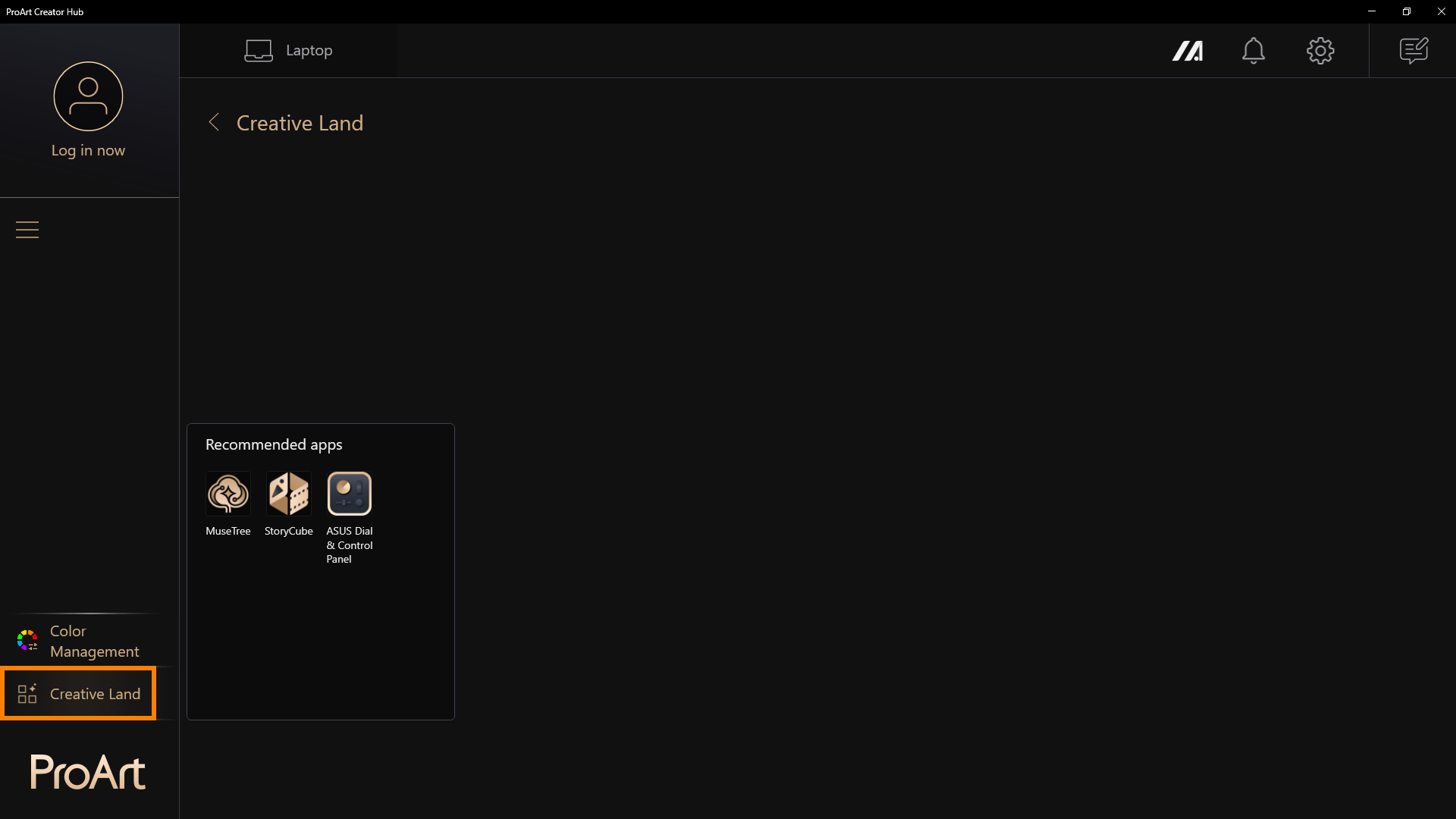
[Yaratıcı Alan]'da, ASUS tarafından önerilen uygulamalar bulunur. Onlara tıklayarak başlatabilir veya indirebilirsiniz.
Bu uygulamaları nasıl kullanacağınızı bilmiyor musunuz? Lütfen aşağıya bakınız:
MuseTree tanıtımı | Resmi Destek | ASUS Global
[Notebook] StoryCube - Tanıtım | Resmi Destek | ASUS Global
[Dizüstü Bilgisayar] ASUS Dial - Tanıtım | Resmi Destek | ASUS Global
ASUS Kontrol Paneli - Tanıtım | Resmi Destek | ASUS Global
İçindekiler Tablosuna Geri Dön
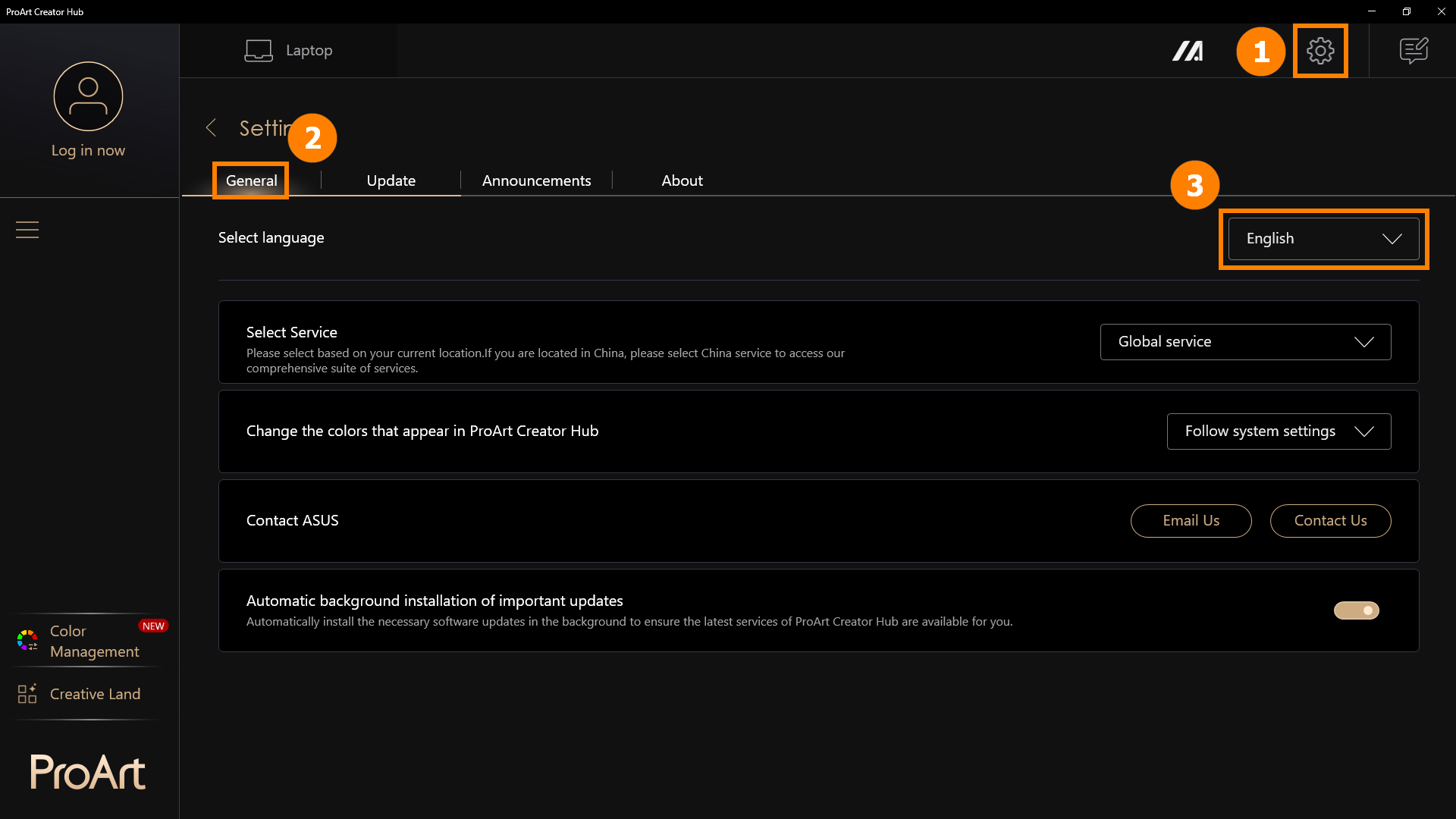
9.1 Genel Ayarlar
①[Ayarlar]'a tıklayın, ardından ②[Genel Ayarlar]'a tıklayın. ③[Uygulama Dili]'ni seçebilirsiniz.
İçindekiler Tablosuna Geri Dön
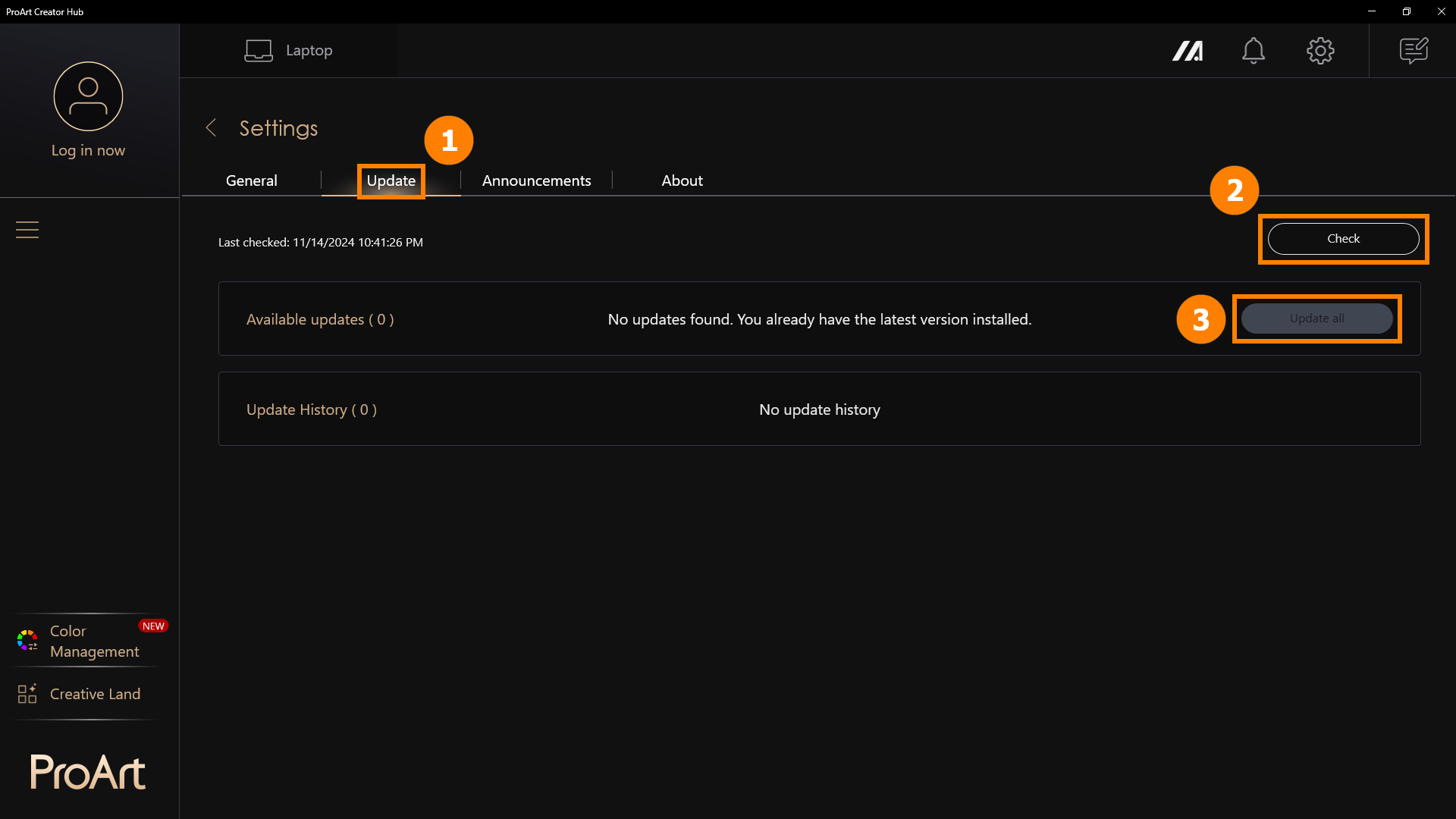
9.2 Güncellemeler
①[Güncellemeler]'e tıklayın, ②[Kontrol Et]'e tıklayın. Uygulamayı en son sürüme güncellemek için ③[Tümünü Güncelle]'ye tıklayabilirsiniz.
İçindekiler Tablosuna Geri Dön
10. ProArt Creator Hub Nasıl İndirilir ve Kaldırılır
·ProArt Creator Hub ProArt Creator Hub'ı İndir: ProArt Creator Hub'ın mevcut en son sürümünü Microsoft Store üzerinden indirin
·ProArt Creator Hub'ı kaldırın: Bu uygulamayı kaldırmak istiyorsanız, tıklayın: [Windows 11/10] Uygulamalar, Windows yüklü güncellemeler, Sürücüler nasıl kaldırılır | Resmi Destek | ASUS Global
Not: ProArt Creator Hub yalnızca ASUS ProArt/Feature By ProArt serisi ürünlerde kullanılabilir. Daha fazla bilgi için ASUS ProArt Global adresine tıklayın.
·İşletim Sistemi: Windows 10 19H2 64-bit (dahil) ve üzeri
·ASUS System Control Interface v2: Sürüm 2.2.2.0 (dahil) ve üzeri
·Adobe Yazılımı: 2020 ve üzeri
İçindekiler Tablosuna Geri Dön
S1: Renk yönetiminde [Farklı Kaydet] ve [Yeni Proje Oluştur] gibi işlevleri kullanırken bu özelliklerle ilgili sorunlarla karşılaşabilirsiniz.
C1: Sorunu çözmek için aşağıdaki bağlantıya tıklayarak .NET Framework yazılımını indirip kurabilirsiniz
.NET Framework 4.8.1 İndir | Ücretsiz resmi indirmeler (microsoft.com)
S2: ProArt Creator Hub'ın yazı tipini nasıl büyütebilirim?
C2: Bilgisayar masaüstüne sağ tıklayın, [Görüntü ayarları]'na sol tıklayın ve Ölçek & Düzen bölümünde istediğiniz boyutu seçin.

İçindekiler Tablosuna Geri Dön
13. ProArt Serisi Ürünlere Diğer Tanıtımlar
·[Dizüstü Bilgisayar] ASUS Dial - Tanıtım | Resmi Destek | ASUS Global
·[ProArt Anakart] ProArt Creator Hub - Tanıtım | Resmi Destek | ASUS Global
·[ProArt Monitör] ProArt Creator Hub - Ekran fonksiyonu tanıtımı | Resmi Destek | ASUS Global
·[Dizüstü Bilgisayar] ASUS Kontrol Paneli Tanıtımı | Resmi Destek | ASUS Global