İlgili Konular
[Notebook] Hoparlörümden gelen ses neden anormal? Hoparlörlerde hiç ses yok, ses kesik kesik geliyor veya hiç ses yok, ya da yalnızca insan sesi var ama arka plan müziği yok.
Eğer dizüstü bilgisayar hoparlörlerinden sesin anormal gelmesi, hoparlörlerden ses gelmemesi, kesik kesik ses gelmesi, hiç ses olmaması veya sadece insan seslerinin duyulup arka plan müziğinin olmaması gibi durumlar yaşıyorsanız, ASUS AI Gürültü Engelleme özelliği açık olabilir ve bu fonksiyon açıkken bu durum normaldir. Bu makalede ASUS AI Gürültü Engelleme özelliğinin nasıl açılıp kapatılacağı açıklanmaktadır. ASUS AI Gürültü Engelleme özelliği hakkında daha fazla bilgi için MyASUS'ta Cihaz Ayarlarının Ses & Görüntü bölümüne bakarak daha fazla ayrıntı öğrenebilirsiniz.
Not: Kayıt yaparken mikrofon sesi anormal ise lütfen ASUS AI Gürültü Engelleme Mikrofonu özelliğini etkinleştirin.
ASUS AI Gürültü Engelleme özelliğini açmak / kapatmak için iki yöntem vardır:
Klavye fonksiyon tuşu ile ASUS AI Gürültü Engelleme'yi açmak / kapatmak için
- Bazı modellerde klavyede [ASUS AI Gürültü Engelleme
 ] kısayol tuşu bulunmaktadır, böylece ASUS AI Gürültü Engelleme özelliğini hızlıca açıp kapatabilirsiniz.
Not: Eğer bu kısayol tuşu sizde yoksa, MyASUS üzerinden ASUS AI Gürültü Engelleme'yi açıp kapatabilirsiniz.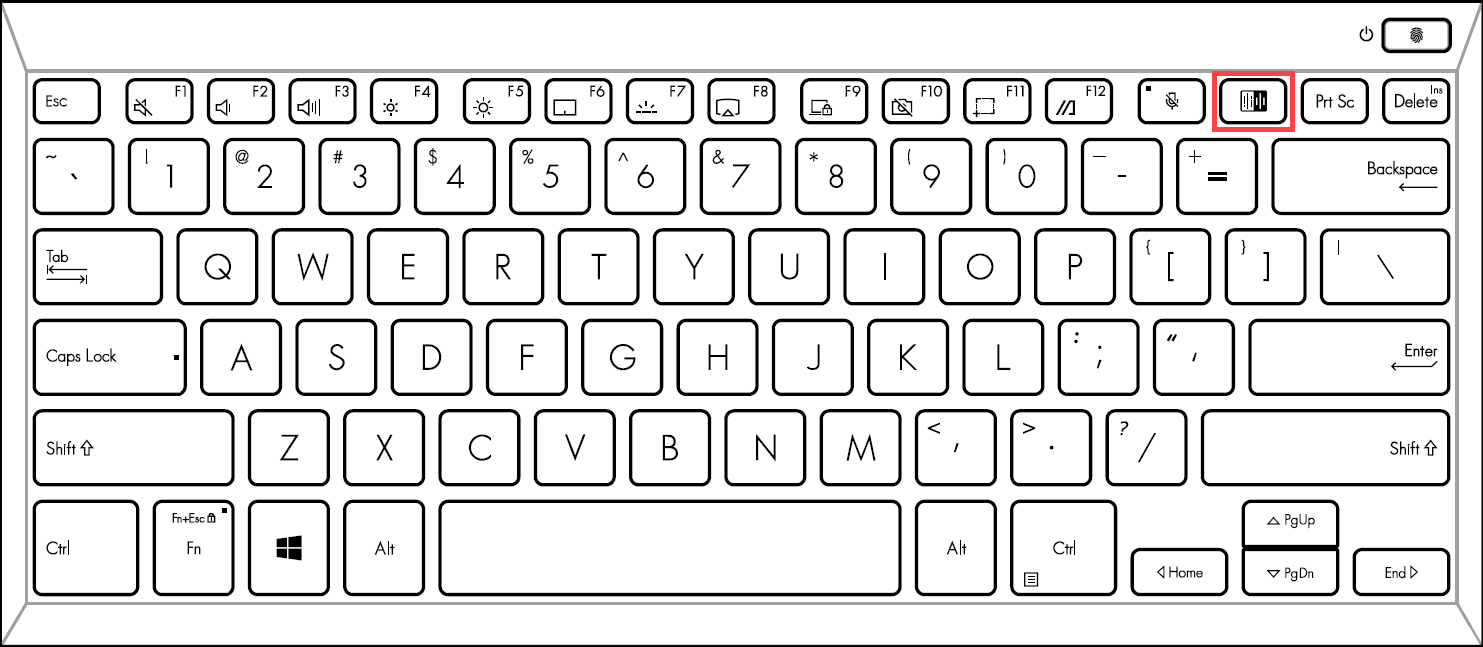
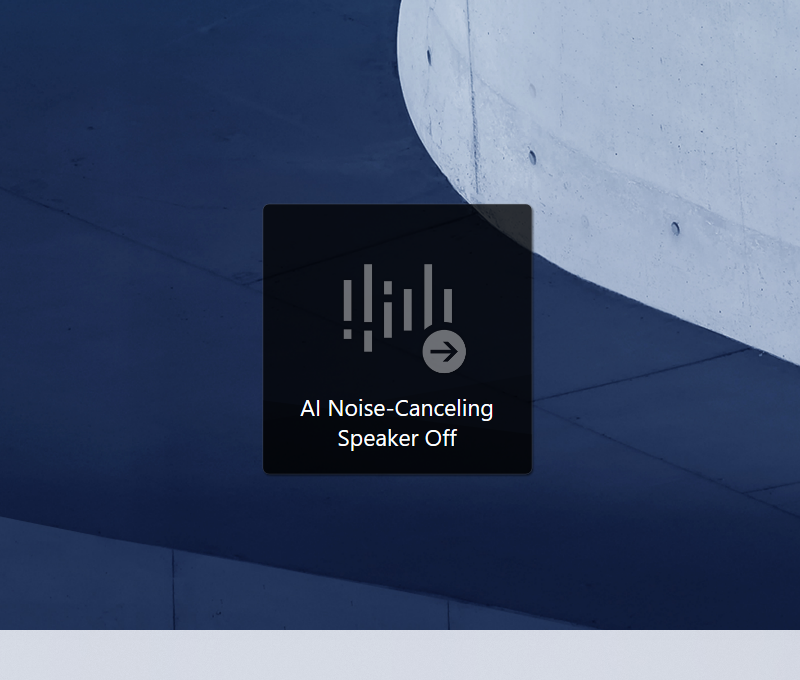
 kısayol tuşuna bastığınızda, ekranda AI Noise-Canceling'in açıldığını / kapatıldığını bildiren bir mesaj alırsınız.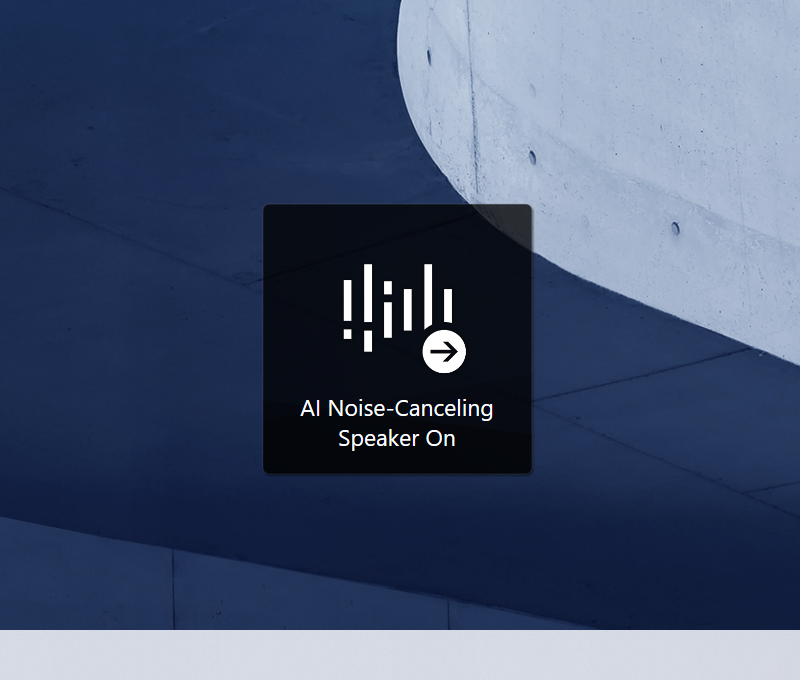
MyASUS üzerinden ASUS AI Noise-Canceling açma / kapama
- Windows arama çubuğuna [MyASUS] yazıp aratın①, ardından [Aç] seçeneğine tıklayın②. (Aşağıdaki soldaki arama görseli Windows 11'de, sağdaki ise Windows 10'dadır.)
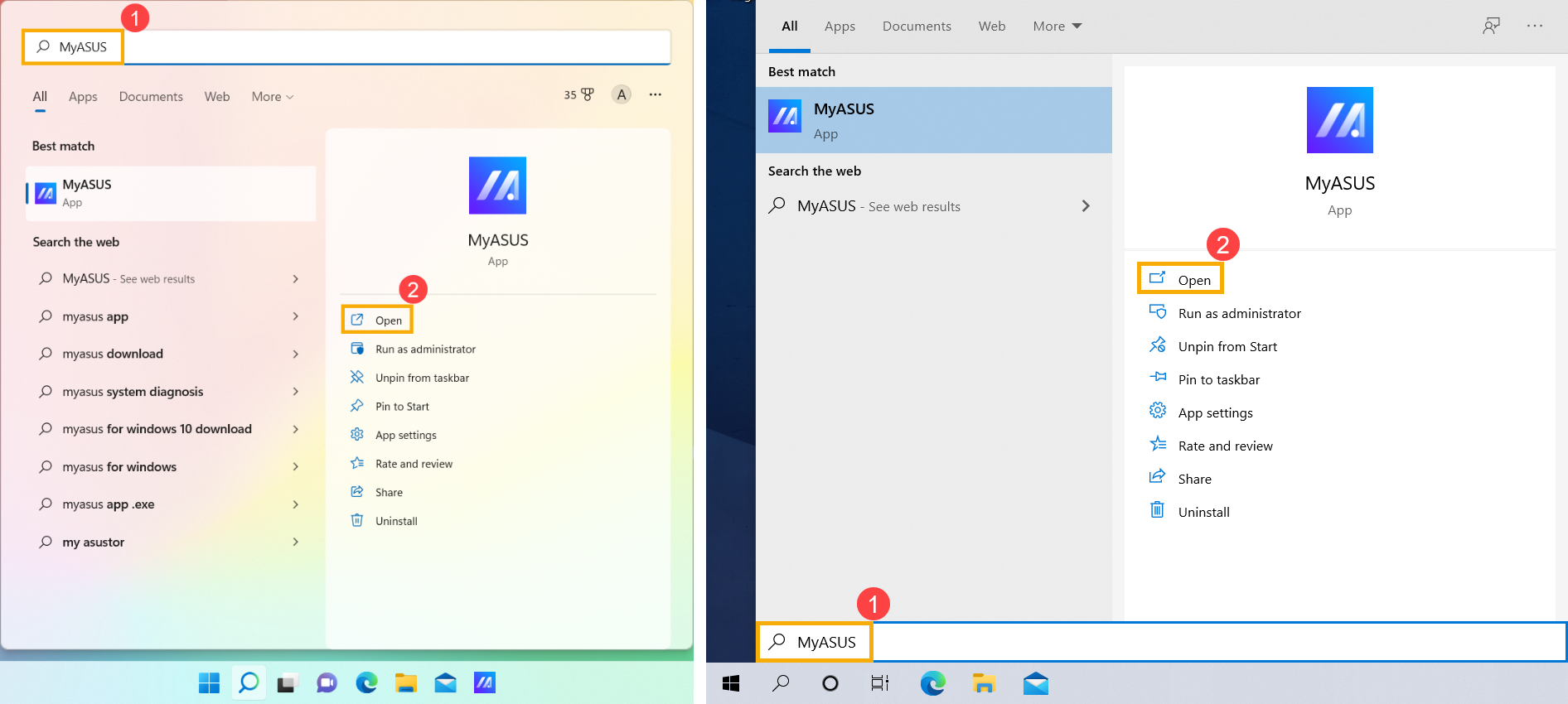
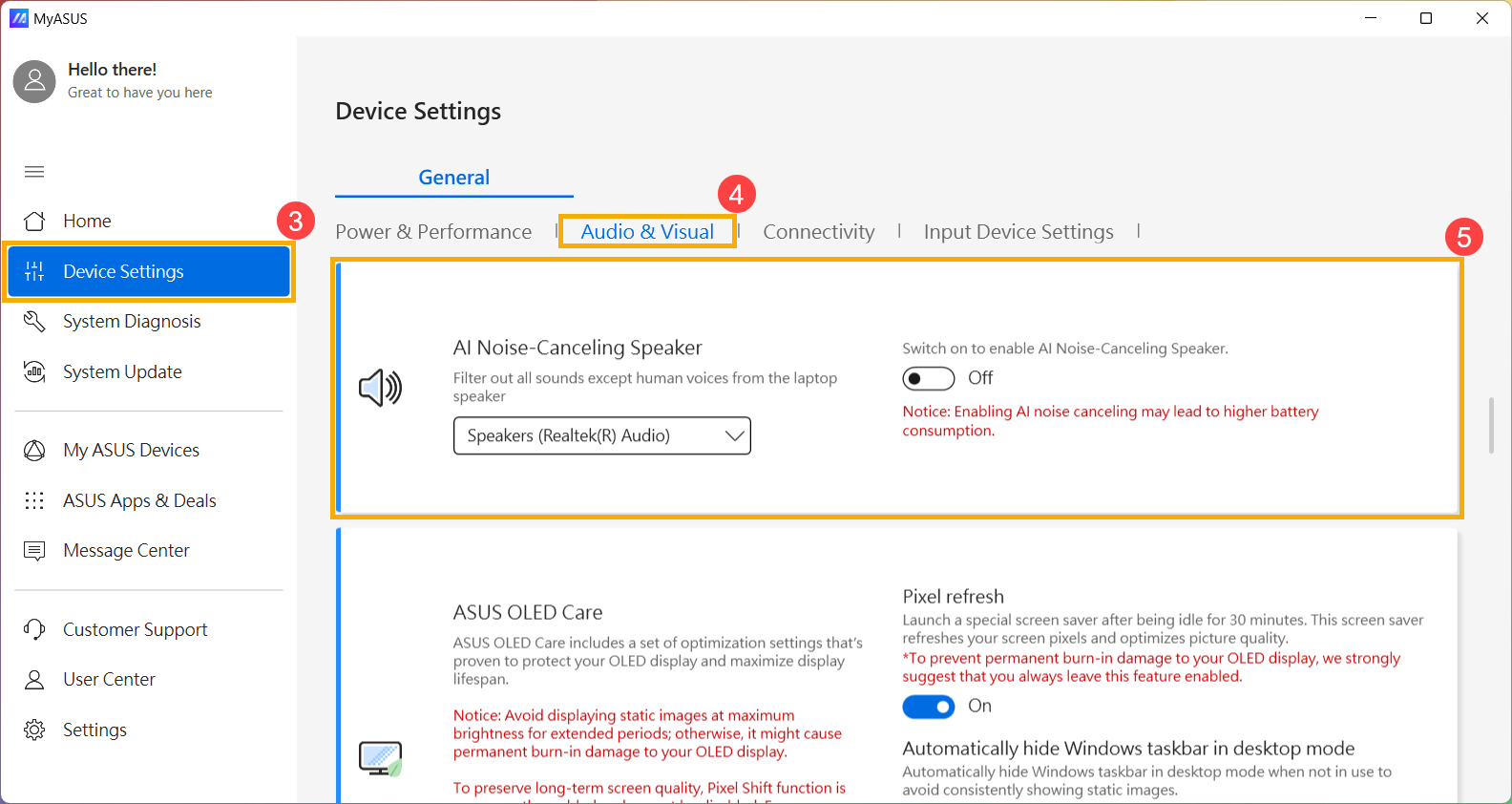
- MyASUS'u açtıktan sonra [Cihaz Ayarları]③ seçeneğini seçin, ardından [Ses & Görüntü]④ seçin ve [AI Noise-Canceling Hoparlör]⑤ seçeneğini bulun. Burada AI Gürültü Engelleme özelliğini açıp / kapatabilirsiniz.
Eğer probleminiz yukarıdaki çözüm ve bilgilerle giderilmediyse, lütfen daha fazla bilgi için ASUS müşteri hizmetleri merkezi ile iletişime geçin.