[Kablosuz Yönlendirici] Home Assistant® ile akıllı ev cihazlarını yönetme
Bu makale, NAS'a Home Assistant® yükleme ve yönlendiricide post yönlendirmeyi yapılandırma konularında bilgi içermektedir.
Home Assistant® nedir?
Home Assistant®, ev otomasyonu için kullanılabilecek güçlü bir açık kaynaklı yazılımdır ve akıllı ev cihazlarının merkezi kontrol sistemi olarak tasarlanmıştır.
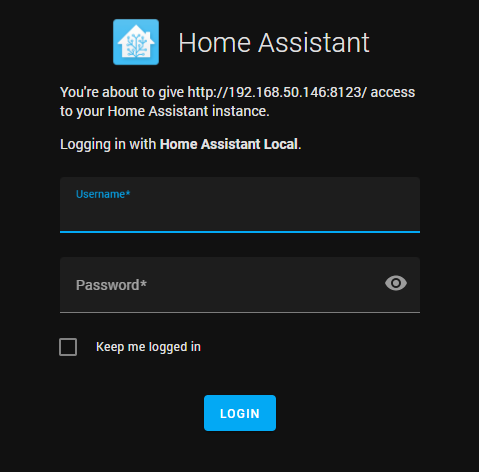
Home Assistant® ayrıca Raspberry Pi®, Windows® ve Linux gibi birçok sistemde çalışabilir.
Hem web hem de uygulama arayüzlerini destekler. Uygulamanın örneklerini aşağıdaki iki ekran görüntüsünde görebilirsiniz.
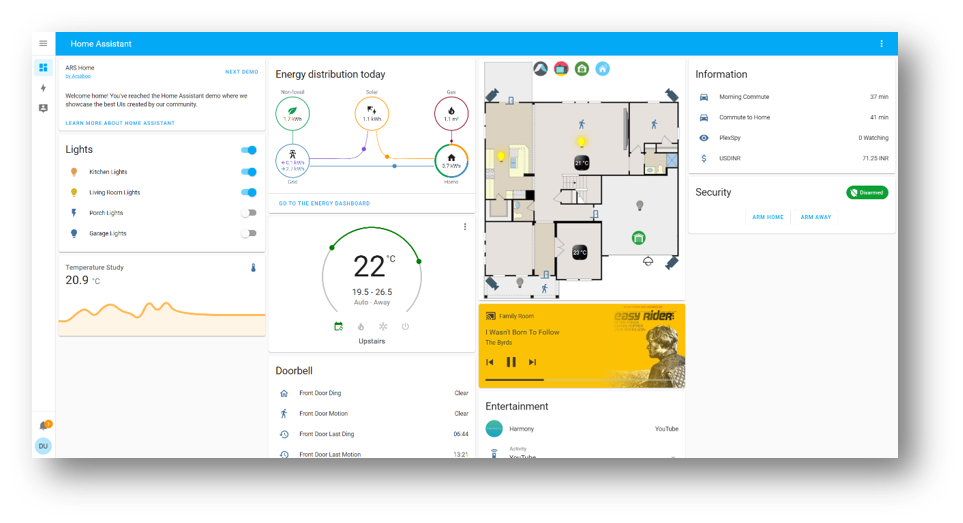
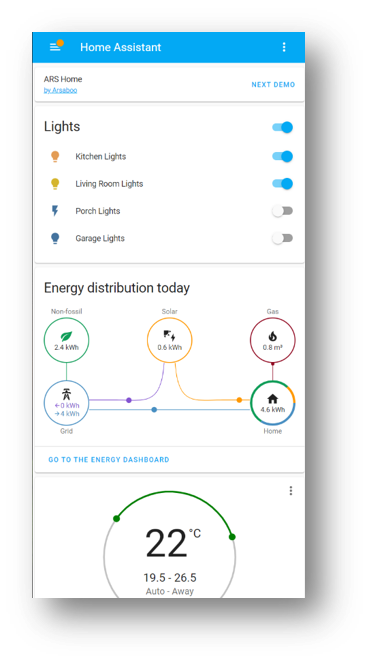
ASUSTOR AS66 serisinin Uygulama Merkezi Home Assistant®'ı desteklemektedir. Bu sebeple sistem kurarken AS6602T'yi örnek olarak alabiliriz.
Desteklenen NAS modelleri için Home Assistant - ASUSTOR NAS başlıklı içeriğe bakabilirsiniz.
1. Adım NAS'ı ve Home Assistant®'ı destekleyen uygulama merkezini seçin
2. Adım NAS'ın IP adresini bulun
IP adresini bulmak için NAS aracını veya yönlendiricinin ağ haritasını kullanabilirsiniz.
*NAS aracı (Bu resimde gördüğünüz gibi, NAS IP adresi 192.168.50.146'dır.)
NAS uygulamasına gidin: [Ayarlar] -> [Ağ] -> [Ağ Arayüzü] seçimlerini takip ettikten sonra bağlantınıza göre [LAN 1], [LAN 2] veya [LAN n] seçimini yapın.

*Yönlendiricinin ağ haritası
ASUS Yönlendirici Ayarları sayfasında oturum açın.

Not: Detaylı bilgi için [Kablosuz yönlendirici] Yönlendiricinin grafik kullanıcı arayüzüne (GUI) nasıl girilir? sayfasını ziyaret edebilirsiniz.
3. Adım. ASUSTOR Uygulama Merkezi'nden Home Assistant'ı yükleyin
3-1 Yönetici hesabınızı kullanarak ADM'de oturum açın.
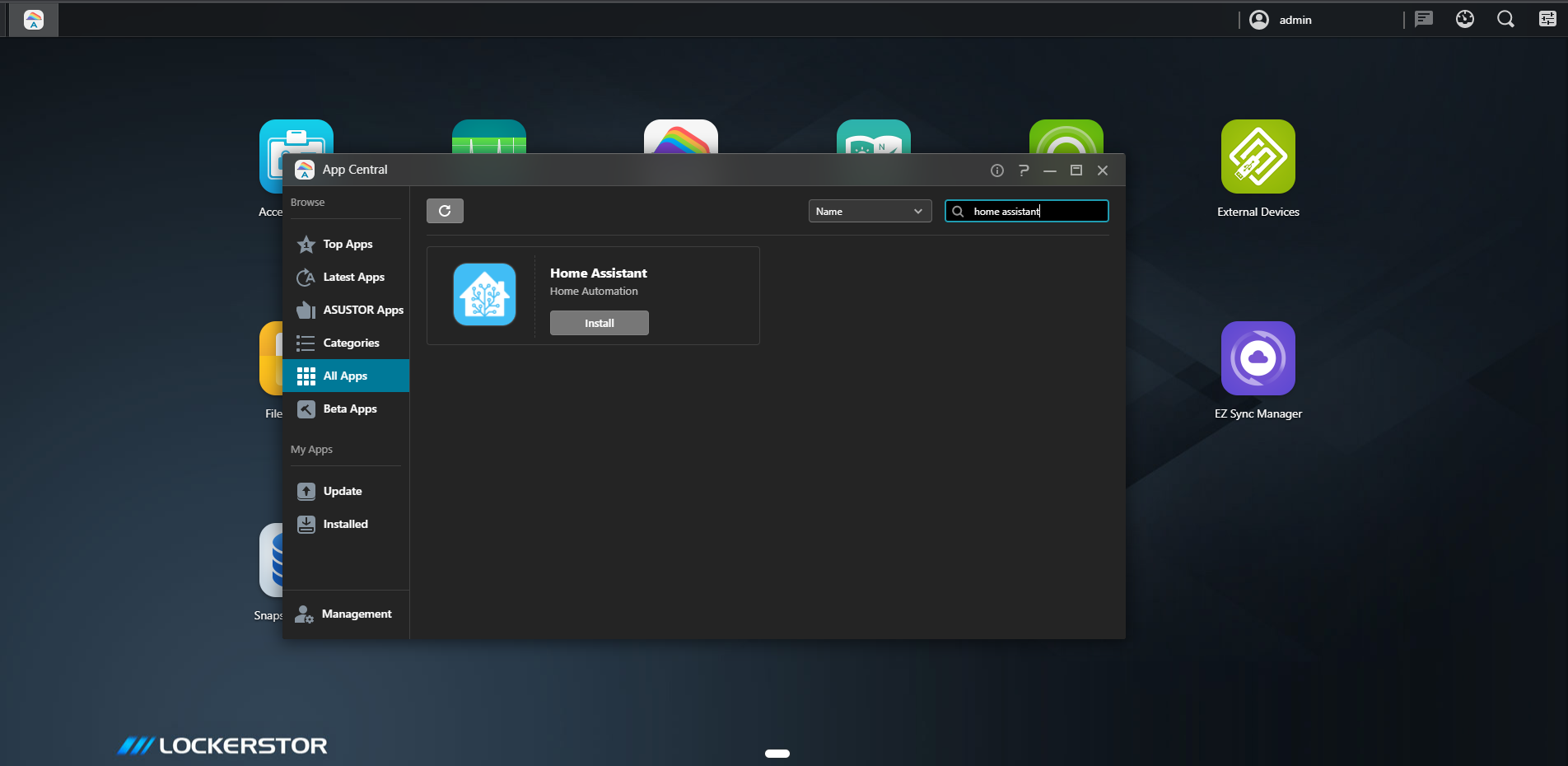
3-2 [Uygulama Merkezi] öğesine tıklayın.
3-3 "Home Assistant" araması yapın.
3-4 Home Assistant uygulamasını yüklemek için [Yükle] düğmesine tıklayın.
3-5 Home Assistant'ı evinizin dışında kullanmak istiyorsanız [Port yönlendirmeyi etkinleştir…] öğesine tıklayın.
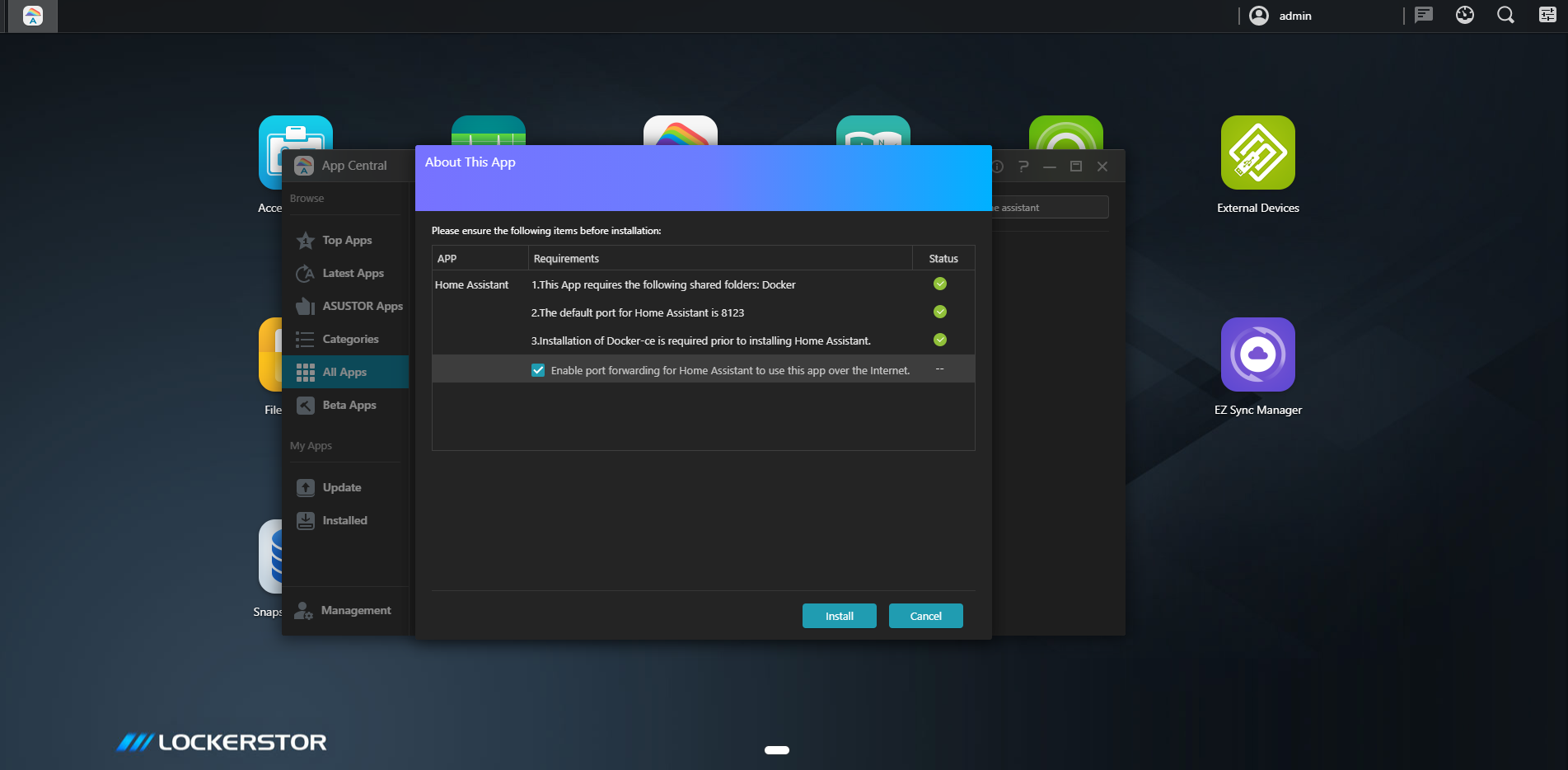
4. Adım Home Assistant için kullanıcı adı ve parolayı NAS'ta ayarlayın.
Sistemi daha güvenli hale getirmek için uzun ve karmaşık bir parola kullanmayı unutmayın.
Cihazlarınızın güvenlik seviyesini artırmak için büyük ve küçük harf, sayı ve özel karakterlerin birleşiminden oluşan sekiz haneden daha uzun bir parola kullanın.
Not: 12345678, abcdefgh veya qwertyuiop gibi ardışık sayı veya harflerden oluşan şifreler kullanmayın.
5. Adım Home Assistant®'ı evinizin dışından kontrol etmek istiyorsanız ve yönlendiriciniz genel IP ile çalışıyorsa.
Yönlendirici ayar sayfası (WebGUI) > WAN > DDNS seçimlerini izleyerek yönlendiriciye DDNS ataması yapabilirsiniz. Bu örnekte HomeAssistant-test değerini yönlendiricinin DDNS adı olarak kullanıyoruz.
Home Assistant'ı sadece evde kullanacaksanız 5. ve 6. Adımları atlayın.
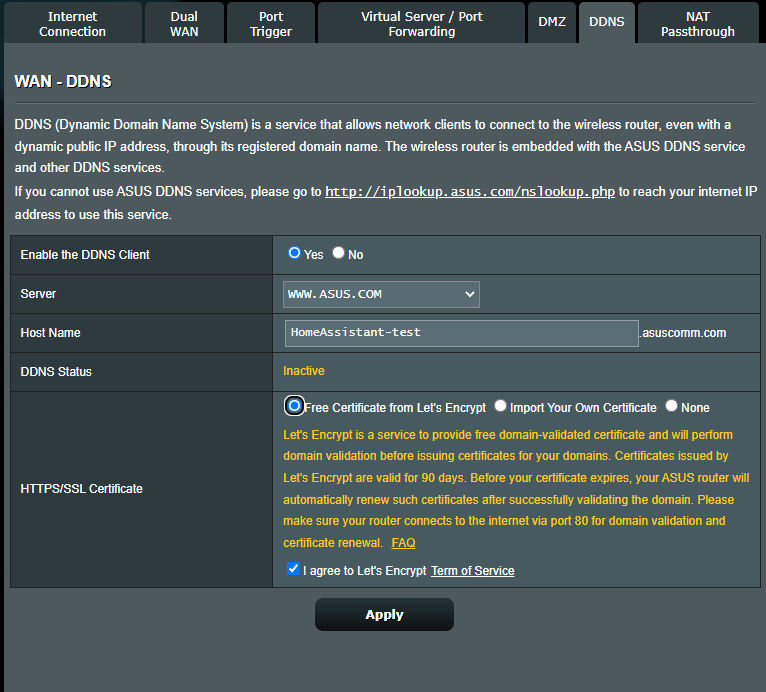
Not: Detaylı bilgi için [Kablosuz Yönlendirici] DDNS tanıtıcı bilgileri ve kurulumu başlıklı sayfadan yararlanabilirsiniz.
6. Adım Yönlendiricide port yönlendirmeyi ayarlayın
Yönlendirici ayarlar sayfasında (WebGUI) > WAN > Sanal Sunucu/Port Yönlendirme yolunu izleyin ve Home Assistant için bir port yönlendirme kuralı ekleyin.
*192.168.50.146 değeri NAS IP'sidir.
*8123 ise Home Assistant tarafından kullanılan porttur.
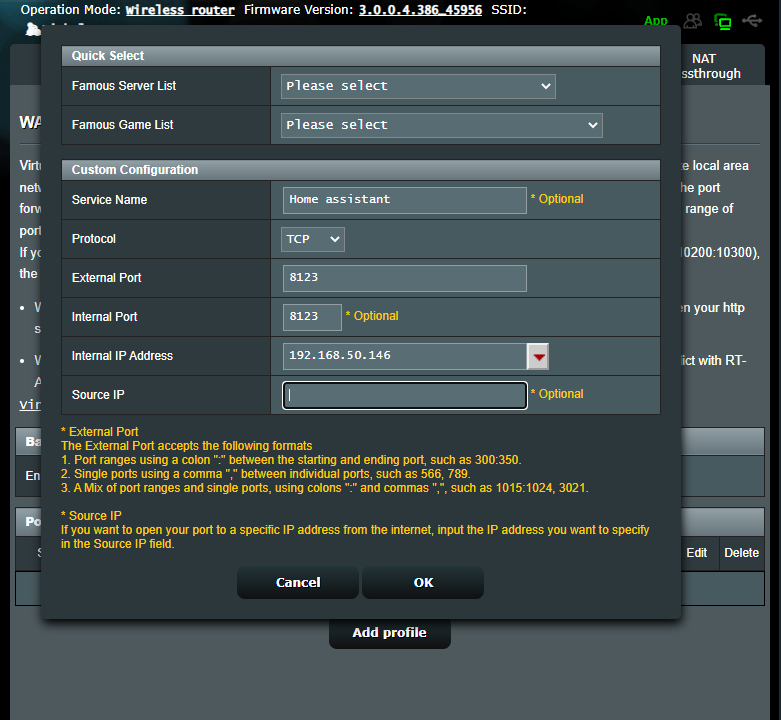
Not: [Yönlendirici] Sanal Sunucu/Port Yönlendirme Kuralları nasıl ayarlanır? başlıklı içerikte daha fazla bilgi edinebilirsiniz.
6. Adım Uygulamayı Akıllı Telefonunuza yükleyin.
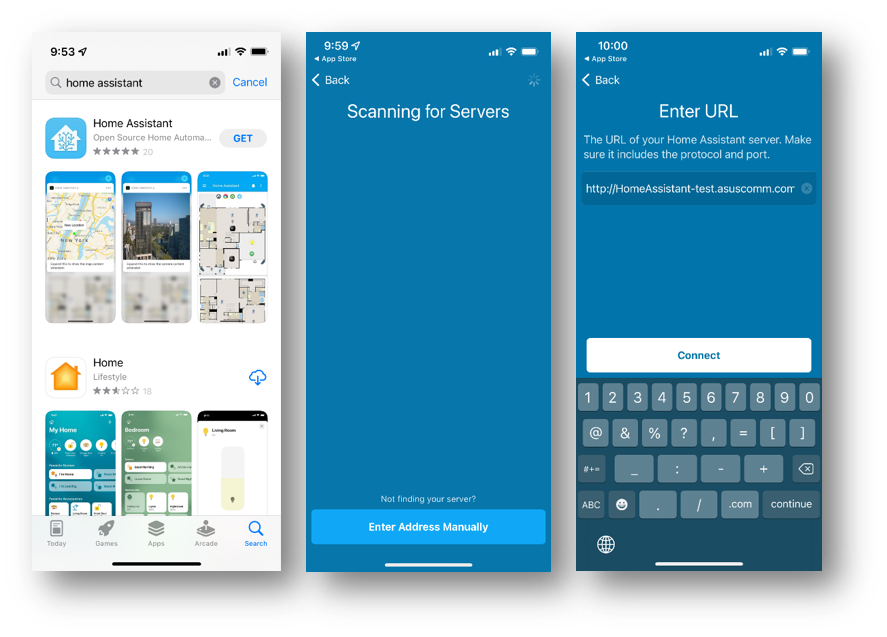
Uygulama mağazasında veya Google Play'de "Home assistant" araması yapın. Uygulamayı başlattığınızda uygulama yerel ağda sunucu arayacaktır. Uygulamayı evin dışında kullanmak istiyorsanız "Adresi Elle Gir" öğesine tıklayın.
URL alanına https://<DDNS ADINIZ>:8123 değerini girin.
Örneğin: HomeAssistant-test değerini ASUS DDNS adı olarak atıyoruz. URL adresi ise: https:://HomeAssistant-test.asuscomm.com
Keyfini çıkarın.
Home Assistant® arayüzünde önemli miktarda bilgi mevcuttur. Daha fazla bilgi için https://www.home-assistant.io/ adresini ziyaret edebilirsiniz.
Yardımcı programı/aygıt yazılımını nasıl indirebilirim?
Güncel sürücü, yazılım, aygıt yazılımı ve kullanım kılavuzlarını ASUS İndirme Merkezi üzerinden indirebilirsiniz.
ASUS İndirme Merkezi hakında daha fazla bilgiye ihtiyacınız varsa bu bağlantıyı inceleyebilirsiniz.