Zenbook DUO (UX8406MA) Ayrıcalıklı Özellikler ve Sık Sorulan Sorular
ASUS Zenbook DUO (UX8406MA), ikili ekranlarınızın verimliliğini en üst düzeye çıkarmak üzere özel bir Bluetooth klavye ve yerleşik stand özelliklerinin yanı sıra ScreenXpert ve Denetim Masası gibi uygulamalar içerir.
Zenbook DUO ile ilgili ayrıntılı parametreler için bkz. ASUS Zenbook DUO (2024) UX8406|Evde Kullanım Tipi Notebook Bilgisayarlar|ASUS Global
- Bilgisayarın kullanımı
- Ekran hareketlerine ilişkin tanıtıcı bilgiler
- Özel ScreenXpert işlevi
- Zenbook DUO özel Bluetooth klavye
- Soru-Cevap
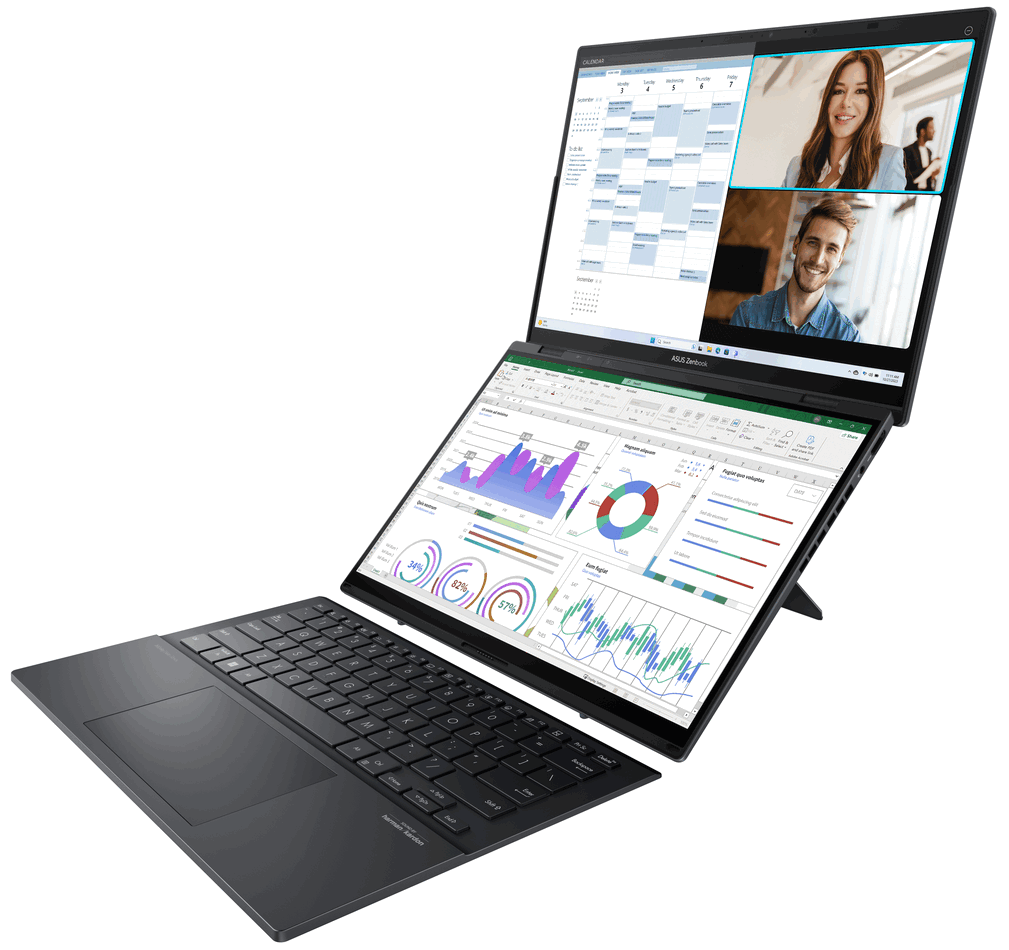
(1) İkili ekran modu (Bluetooth klavyeli)
Bilgisayarın alt kısmındaki dayanma desteği açıldığında her iki ekran da en iyi açıyla görüntülenecektir. En güncel bilgilerinizi paylaştığınız çevrimiçi bir toplantıda iken, Zenbook DUO’nun ikili ekran modu sayesinde sürekli sekme veya pencere değiştirmeye gerek duymaksızın ve gerçek zamanlı olarak işinize odaklanabilirsiniz.
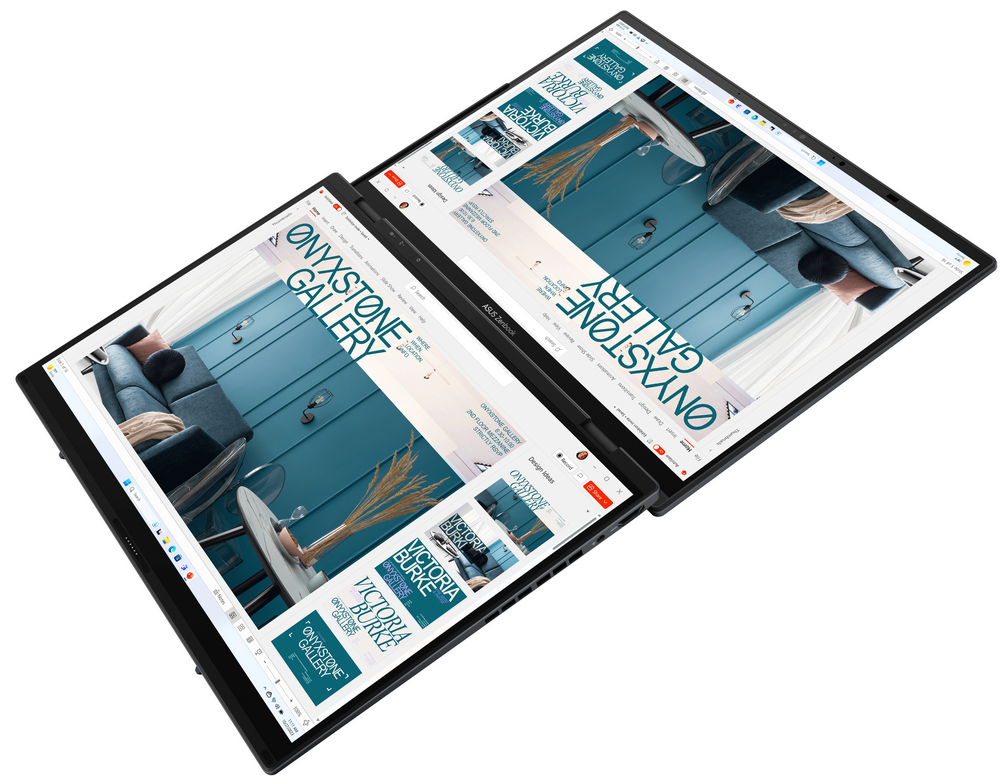
(2) Paylaşım modu
Tasarım detayları konusunda müşterilerle karşılıklı görüşme yaparken, Zenbook DUO’nun paylaşım modu herkesin ekranı görmesine ve içeriğe odaklanmasına olanak tanır.
※ Bu işlevin ScreenXpert uygulamasıyla kullanılması gerekir. Buna ilişkin ayrıntılı bilgileri bu dokümanın 3-(3) no.lu bölümünde bulabilirsiniz.
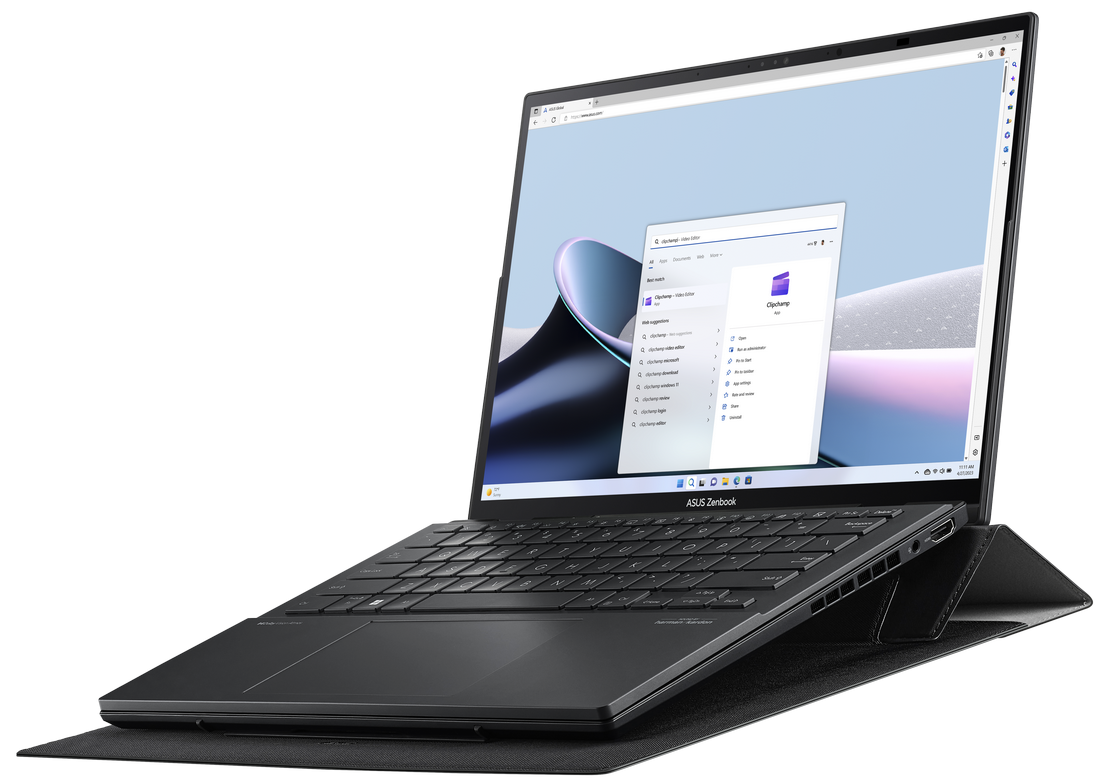
(3) Şık kılıf desteği modu
İsteğe bağlı bir aksesuar olan çok işlevli notebook bilgisayar kol çantası bilgisayarınızı ipeksi bir deri hissi vererek korumakla kalmaz, aynı zamanda üstüne Zenbook DUO’yu yerleştirebilecek şekilde kolayca katlanabilir. Çok işlevli notebook bilgisayar kol çantası, klavyeyi iki elle yazı yazabilecek şekilde 12° yükseltir. Bunun bir diğer faydası da Zenbook Duo için hızlı bir soğutma sağlamasıdır.
※ İsteğe bağlı çok işlevli notebook bilgisayar kol çantası, yine isteğe bağlı ASUS Kalem 2.0 aksesuarı için bir saklama bölmesine sahiptir.
(4) Notebook bilgisayar modu (Bluetooth klavyeli)
Geleneksel notebook bilgisayar kullanım deneyiminin keyfini çıkarmak için alt ekranda ASUS ErgoSense Bluetooth klavye ve dokunmatik yüzey ayarlarını yapılandırın.

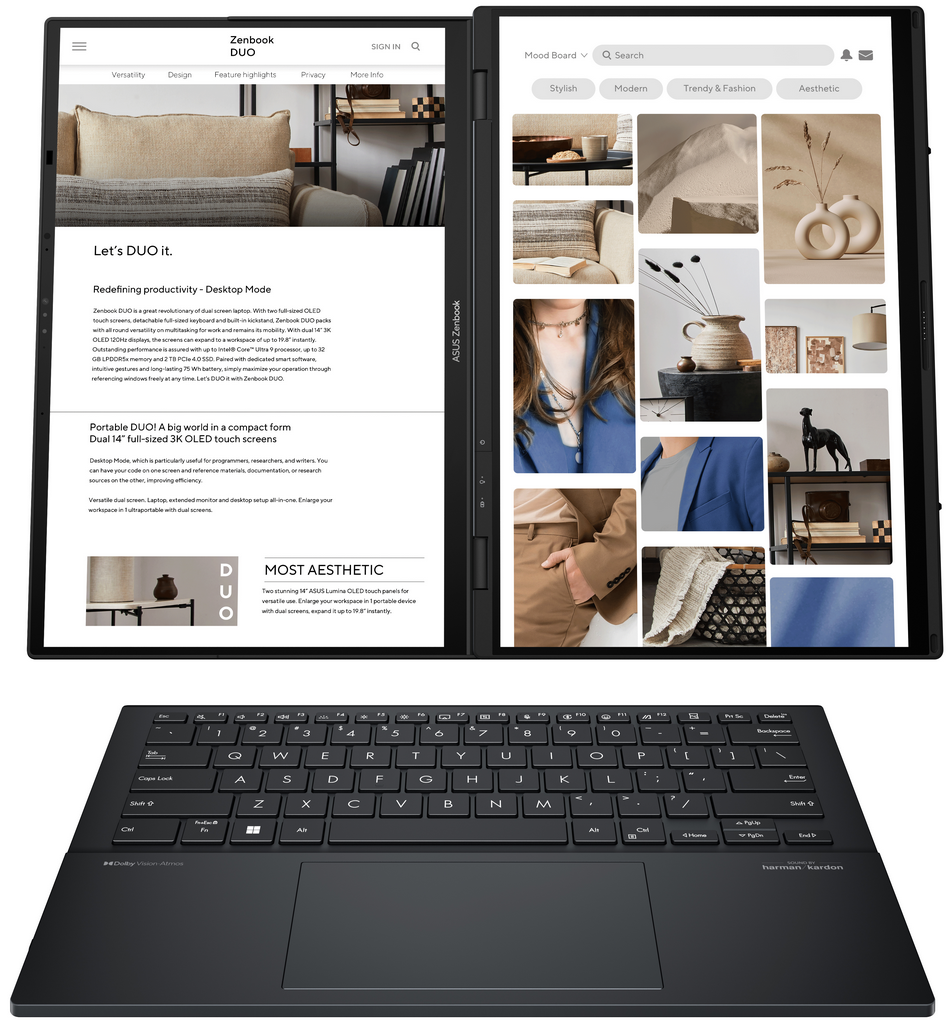
(5) Masaüstü modu
Bilgisayarın alt kısmında bulunan dayanma desteği açıldığında bilgisayar dikey konumda yerleştirilir ve Zenbook DUO böylece masaüstü modunda çalışır. Ekranın birinde çalışma uygulamalarınızı görüntülerken, diğer ekranda ise referans verilerini, dosyaları veya araştırma kaynaklarını görüntüleyebilirsiniz.
※ Bilgisayar masaüstü modunda 180 dereceden daha büyük açılı duracak ve bilgisayarın daha dengeli olması sağlanacaktır.
(6) Notebook bilgisayar modu (sanal klavyeli)
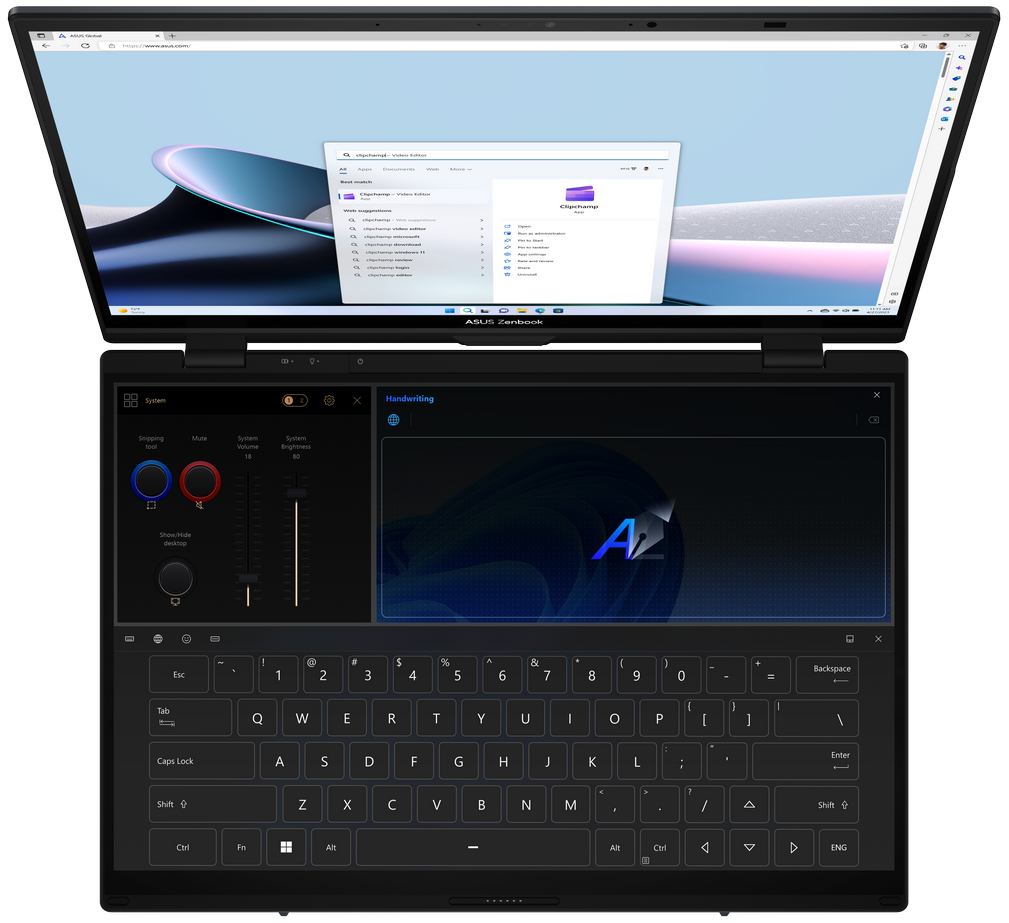
Alttaki ekran tam boyutlu bir sanal klavye olarak yapılandırılabilir. Çift ekranla daha verimli çalışabilir ve daha kapsayıcı bir içeriğin keyfini çıkarabilirsiniz.
2. Ekran hareketlerine ilişkin tanıtıcı bilgiler
Ekran hareketlerinin ScreenXpert uygulamasıyla birlikte kullanılması gerekir. Ayrıntılı bilgi için bkz. [Notebook Bilgisayar] ScreenXpert 3 - Tanıtıcı Bilgiler | Resmi Destek | ASUS Global
Ekran hareketlerini kullanırken akıcılık veya başka sorunlarla karşılaşmanız durumunda, kullanım öncesinde BIOS’u ve ScreenXper uygulamasını en son sürüme güncelleyin.
(1) Altı parmakla kontrol modu
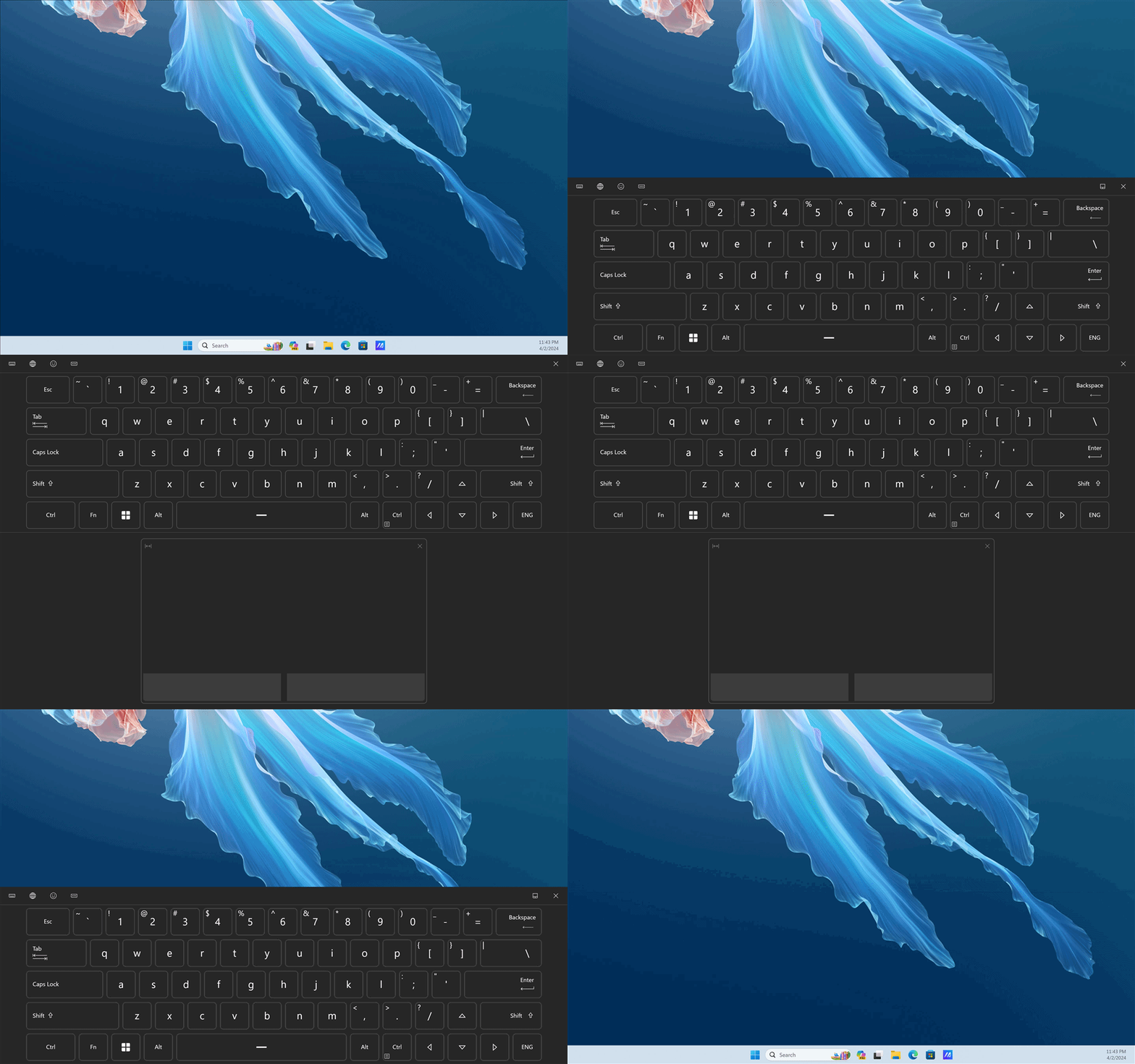
Zenbook DUO’nun ikinci ekranında sanal klavyeyi uyandırmak için ekrana altı parmağınızla dokunun ve sanal klavyeyi tekrar yukarı kaydırarak tam ekranda görüntüleyin. İşlevleri açık oldukları sıraya göre kapatmak için altı parmağınızla aşağı kaydırın. İkinci ekranın alt bant kısmında altı parmağınızla aşağı kaydırdığınızda ise tüm işlevleri en kısa yoldan kapatabilirsiniz.
(2) İki parmakla kontrol modu - Araç geçişi
Bu işlevi kullanmadan önce ilk olarak ScreenXpert uygulamasında aracı açmanız gerekir. Araç anahtarını aşağıda gösterildiği gibi ikinci ekrana yerleştirin. Yerleştirme işlemi sırasında sanal klavye açılmalıdır. Yerleştirme işlemi tamamlandığında iki parmağınızı kullanarak hızlı bir şekilde araç geçişini sağlayabilirsiniz. Altı parmakla kontrol işlevini bir sonraki kullanışınızda ilk önce araç açılır. Sanal klavyeyi açmak için ise tekrar yukarı kaydırmanız gerekir.

Araç ikinci ekranda görünmüyorsa, manuel olarak ikinci ekrana yerleştirin.

※ İki parmakla geçiş işlevini desteklemek için aracın aynı konuma yerleştirilmesi gerekir.
※ Yalnızca sanal klavye işlevini kullanmak istiyorsanız [X] işaretine tıklayarak küçük işlevi kapatın ve ardından yalnızca sanal klavye işlevini açmak için altı işlevi kullanın.
Denetim Masası kişiselleştirilmiş ayarları destekler. Ayrıntılı bilgi için bkz. ASUS Denetim Masası - Tanıtıcı Bilgiler | Resmi Destek | ASUS Global
(3) Beş parmakla kontrol modu
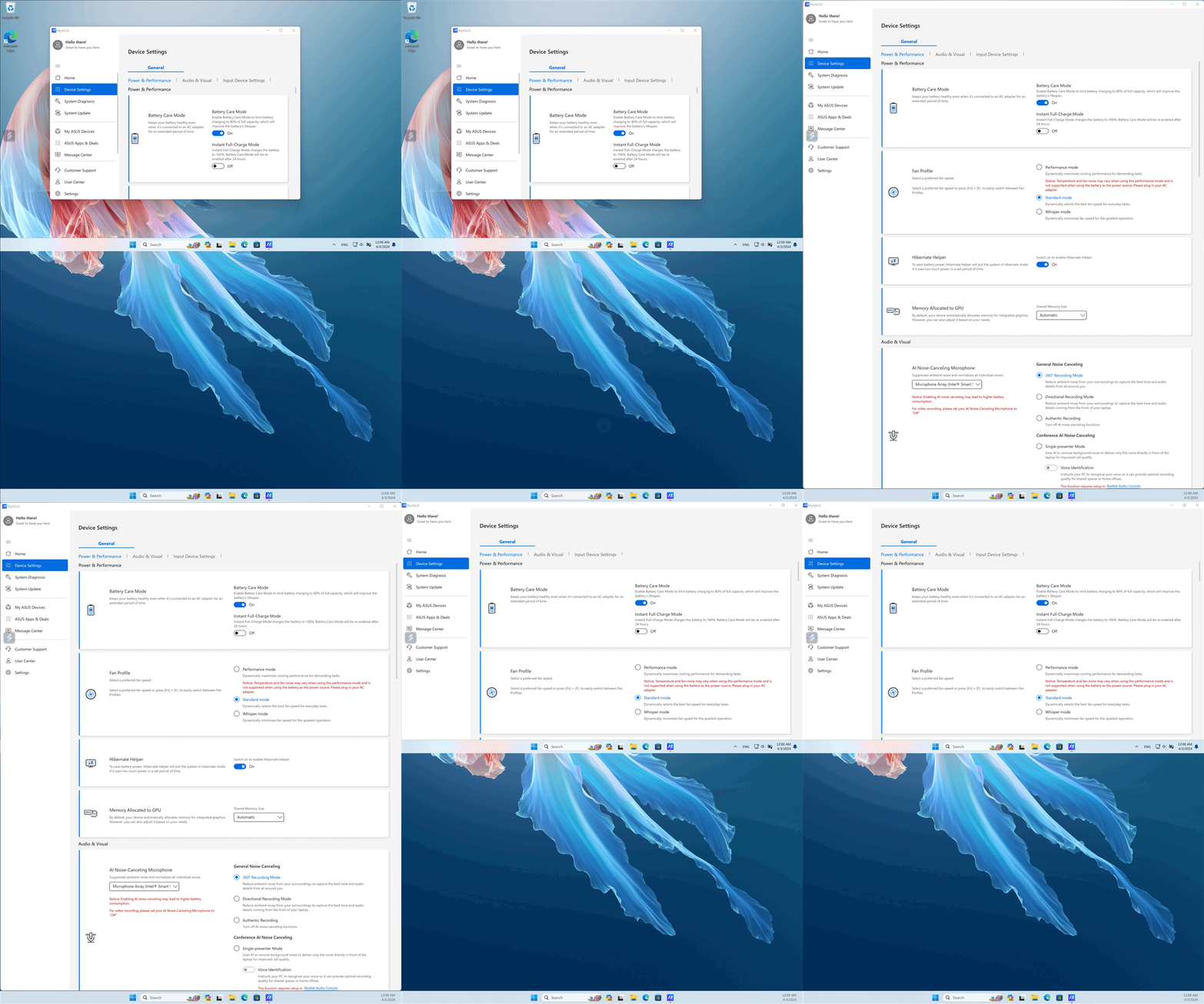
Örneğin MyASUS uygulamasını açarsanız, ekrandaki klasörü beş parmağınızla genişleterek klasörü tam ekranda görüntüleyebilirsiniz.
Ekranı küçültmek için beş parmağınızı kullanırsanız, klasör ana ekranda tam ekran olarak görüntülenir.
(4) üç parmakla kontrol modu
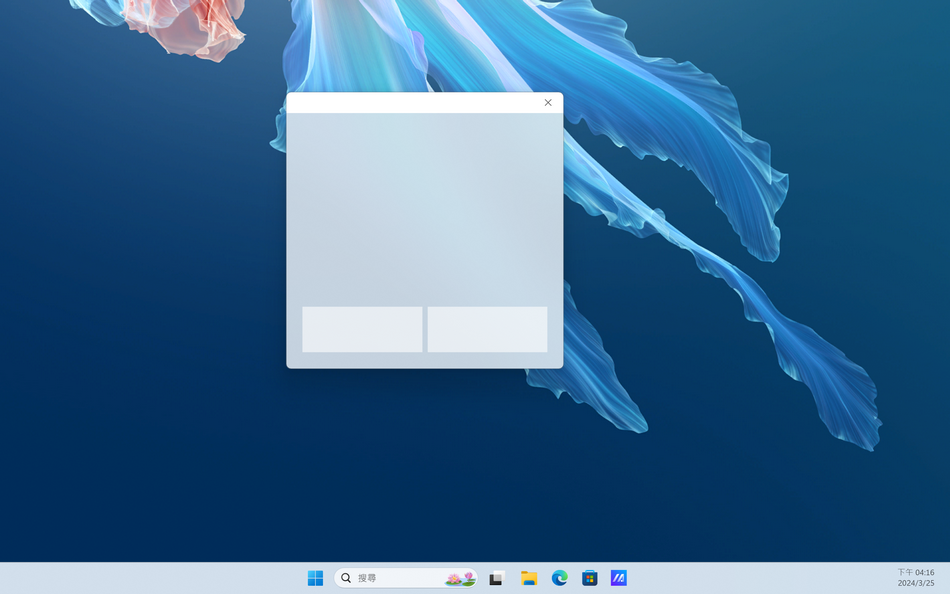
Zenbook DUO’nun ikinci ekranına üç parmağınızla dokunarak sanal dokunmatik yüzeyi uyandırın. Sanal dokunmatik yüzey istediğiniz zaman gezinmenize olanak tanır ve kapatıp tekrar açıldığında en son kapatıldığı zamankiyle aynı kalır.
(5) Tek parmakla kontrol modu
Yalnızca tek parmağınızı kullanarak pencereyi sürüklemek ve yavaşça kaydırmak suretiyle pencereyi başka bir ekranda tam ekran olarak görüntüleyebilirsiniz.

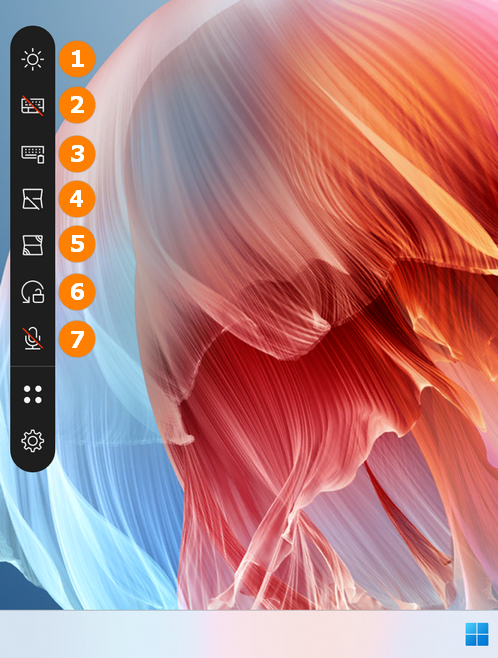
ScreenXpert uygulamasını açtığınızda üstten aşağıya doğru menü seçenekleri şu şekildedir: ①Parlaklık ayarı, ②Sanal klavye anahtarı, ③Özel Bluetooth klavye durumu, ④İkinci ekrana geçiş, ⑤Paylaşım modu, ⑥Dönme kilidi, ⑦Mikrofon anahtarı.
※ Sanal klavye anahtarı - Bilgisayarınız bir Bluetooth klavyeye bağlı değilse, metin kutusuna parmağınızla dokunduğunuzda sanal klavye otomatik olarak açılır.
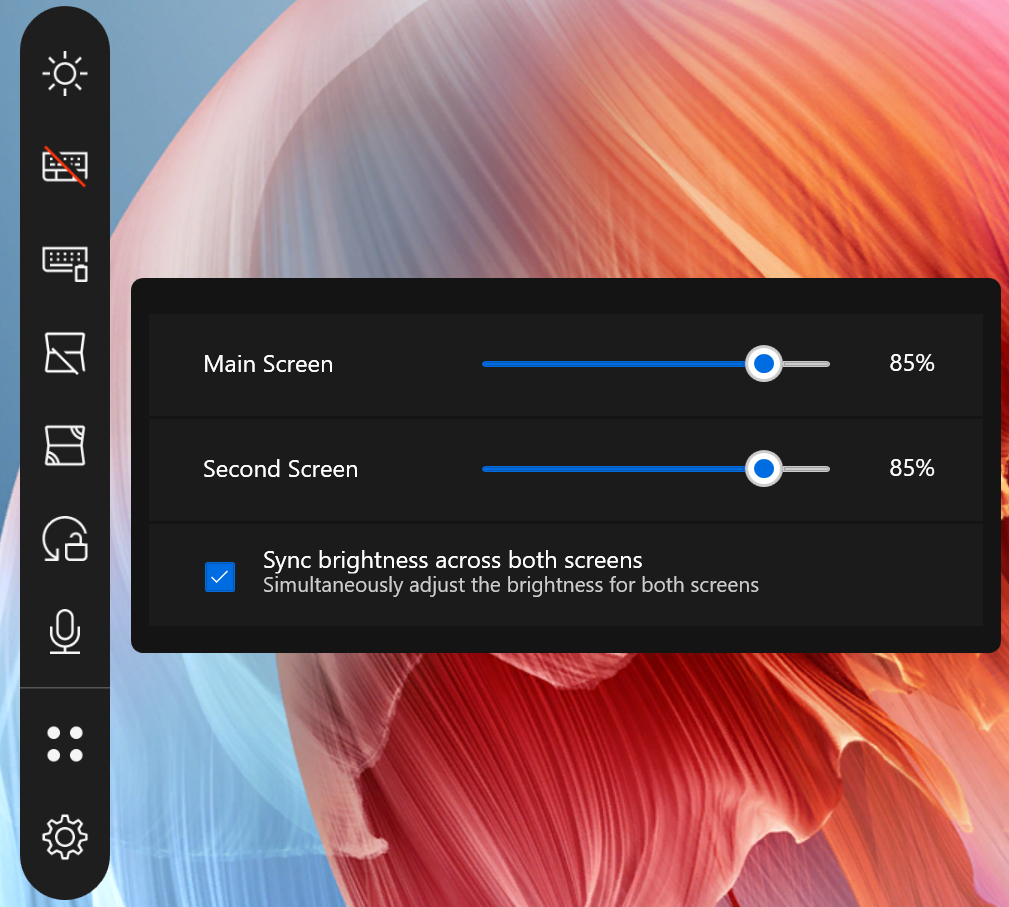
(1) ①Parlaklık ayarı
[Parlaklık ayarı] seçeneğine tıkladığınızda ana ekran ve ikinci ekranın parlaklığını hızlı ve manuel bir şekilde ayarlayabilirsiniz. [Her iki ekranda parlaklığı eşitle] seçeneğini açtığınızda her iki ekranın parlaklığı eş zamanlı olarak ayarlanır.
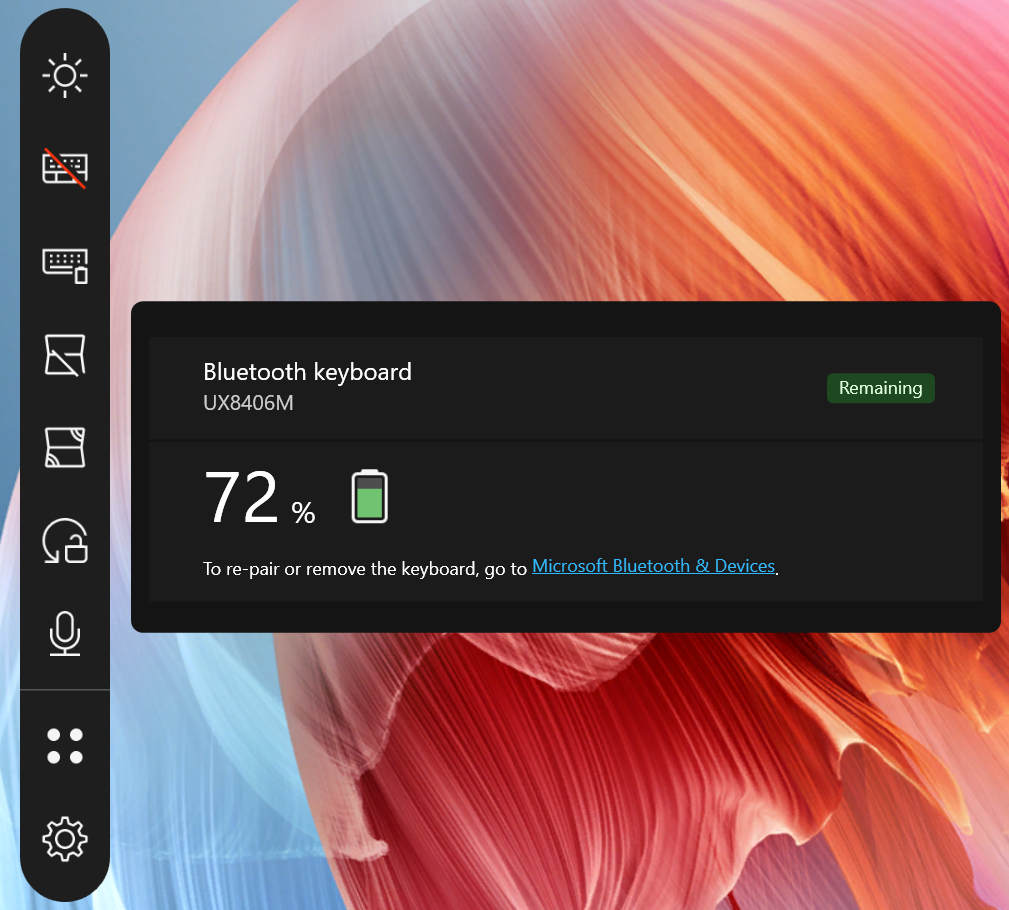
(2) ③Özel Bluetooth klavye durumu
Bluetooth klavyenin gerçek zamanlı pil seviyesini görüntülemek için [Özel Bluetooth Klavye Durumu] seçeneğine dokunun. Zenbook DUO Bluetooth klavyeyi henüz bağlamamış olmanız durumunda, Bluetooth klavyeyi bağlamak için yönlendirilirsiniz.
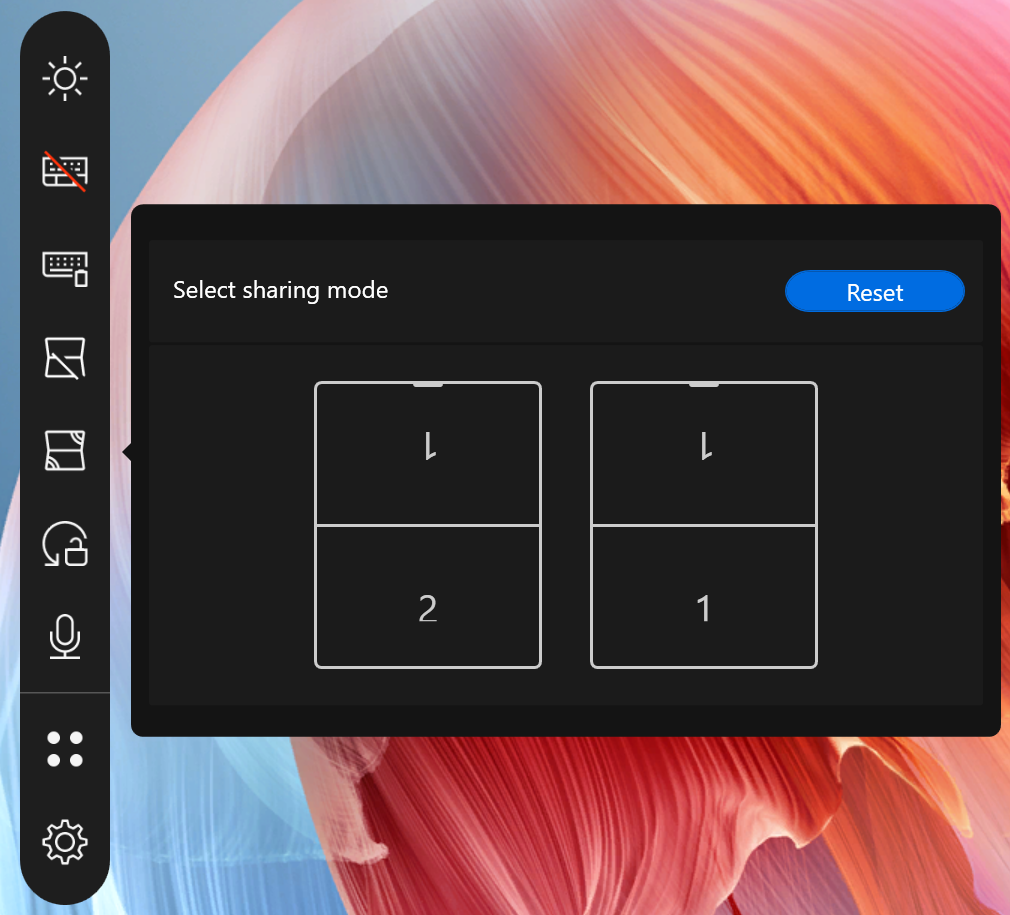
(3) ⑤Paylaşım modu
[Paylaşım modu] ögesine tıklayarak dilediğiniz modu seçin ve dokunun. [Paylaşım modu] seçeneğini kullanmak istemiyorsanız, [Sıfırla] butonuna dokunarak varsayılan ekran ayarlarını geri yükleyin.
4. Zenbook DUO özel Bluetooth klavye
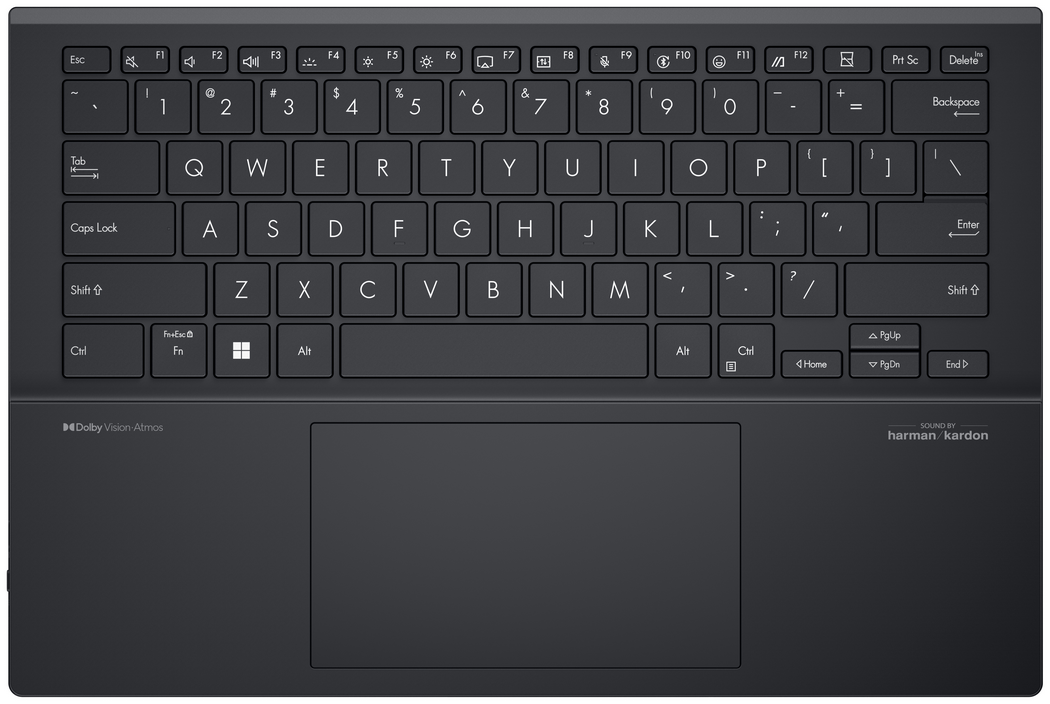
Zenbook DUO özel Bluetooth klavyede bir POGO PIN bağlantı noktası, USB-C bağlantı noktası, şarj göstergesi ve Bluetooth açma/kapama tuşu bulunur.
※ Zenbook DUO özel Bluetooth klavye bir ASUS bilgisayara bağlanabilir ve böylece tüm işlevleri kullanabilirsiniz. ASUS dışındaki bilgisayarlara bağlanması, kısayolların veya bazı tuşların (Fn) kullanımında kısıtlamalara neden olabilir.
※ Klavye, POGO PIN ve USB-C arayüzü kullanılarak şarj edilebilir.
※ USB-C bağlantı noktası, Bluetooth klavyenin veri aktarım işlevini desteklemez.
(1) Zenbook DUO Bluetooth klavye bağlantısı
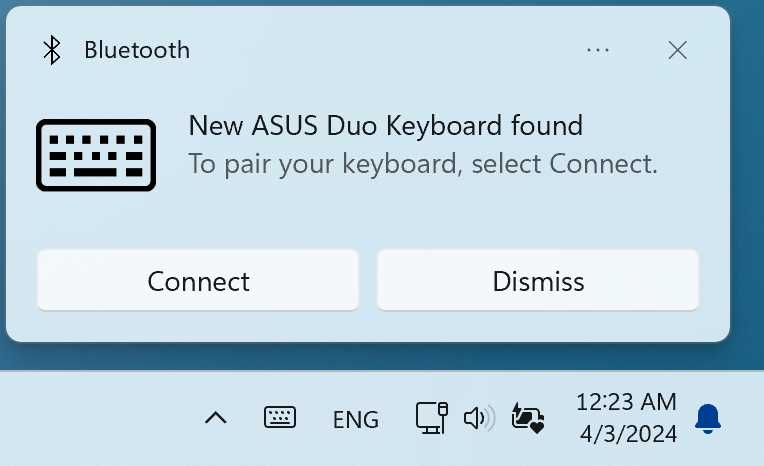
Gösterge ışığı mavi renkte yanıp sönmeye başlayana kadar klavyedeki F10 butonunu basılı tutun. Bilgisayar ana ekranının sağ alt köşesinde açılır bir pencere görüldüğünde [Bağlan] seçeneğine tıklayın.
※ Açılır pencere yoksa Windows Ayarları -> Bluetooth ve aygıtlar -> Aygıt ekle yolunu izleyerek Bluetooth klavyeyi manuel olarak bağlayın.
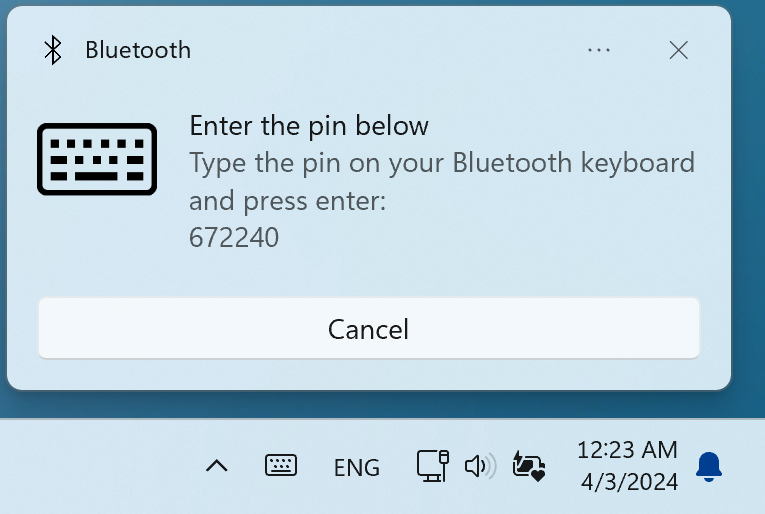
Bağlantı işlemini tamamlamak için Bluetooth klavyede PIN kodunu sırayla girin ve ardından Enter tuşuna basın.
(2) Zenbook DUO özel Bluetooth klavyenin bilgisayardan çıkarılması.
Klavye ikinci ekrana mıknatıslı olarak tutturulmuştur. En büyük emiş gücünün olduğu kısım ise klavyenin alt bölümüdür. Klavyeyi Bluetooth klavyenin üst köşelerinden kaldırarak çıkarmanız önerilir.
(3) Zenbook DUO özel Bluetooth klavye arka ışığı.
Bluetooth klavyenin arka ışığını açıp kapatmak için F4 veya Fn+F4 kısayol kombinasyonunu kullanabilirsiniz. Ancak arka ışığın açılması güç tüketimini artıracaktır. Arka ışığı kapalı ve şarjı tam olan Bluetooth klavyeyi 24 saatten fazla kullanabilirsiniz.
(4) Zenbook DUO özel Bluetooth klavyenin şarj edilmesi.
Zenbook DUO özel Bluetooth klavye ikinci ekrana yerleştirilebilir, POGO PIN bağlantı noktasına bağlanabilir veya USB-C bağlantı noktasından şarj edilebilir.
※ Zenbook DUO özel Bluetooth klavyenin pil seviyesi %5’in altına düştüğünde Windows’un sağ alt köşesinde şarj etmenizi hatırlatan bir açılır pencere görünecektir.
S1: Bluetooth klavye ekranı çizer mi?
C1: Zenbook DUO özel Bluetooth klavye titizlikle test edilmiş olup ekranınıza zarar vermediği saptanmıştır. Ancak Zenbook DUO özel Bluetooth klavyeyi yerleştirmeden veya bilgisayar ekranını kapatmadan önce lütfen ekran ve klavye üzerinde herhangi bir nesne olmadığından emin olun.
S2: İkinci ekranı kullanırken ekranda yansımalar olabilir.
C2: Yansımayı azaltmak için çok işlevli notebook bilgisayar kol çantasını (isteğe bağlı) kullanarak ikinci ekranın açısını yükseltebilirsiniz. Ayrıca dayanma desteğini açabilir ve Zenbook DUO özel Bluetooth klavyeyle her iki ekranı da en iyi açıyla kullanabilirsiniz.
S3: Zenbook DUO (UX8406MA) kilit ekranında kalmış ve ikinci ekran görüntülenmiyor.
S3: Ekran kilitlendiğinde ikinci ekranın görüntülenmemesi bir Microsoft ayarıdır. Bu durum güç tüketimini etkin bir şekilde azaltabilir.
S4: İki ekranda neden renk farkı var?
C4: Çok hafif bir renk sapması normaldir. Bunun nedeni, kullanım sırasında iki ekranın aynı açıda olmamasıdır.
Renk farkının bariz olduğunu düşünüyorsanız lütfen MyASUS -> Aygıt Ayarları -> Ses ve Görüntü -> Splendid yolunu izleyerek iki panelin Splendid modunun aynı olup olmadığını kontrol edin.
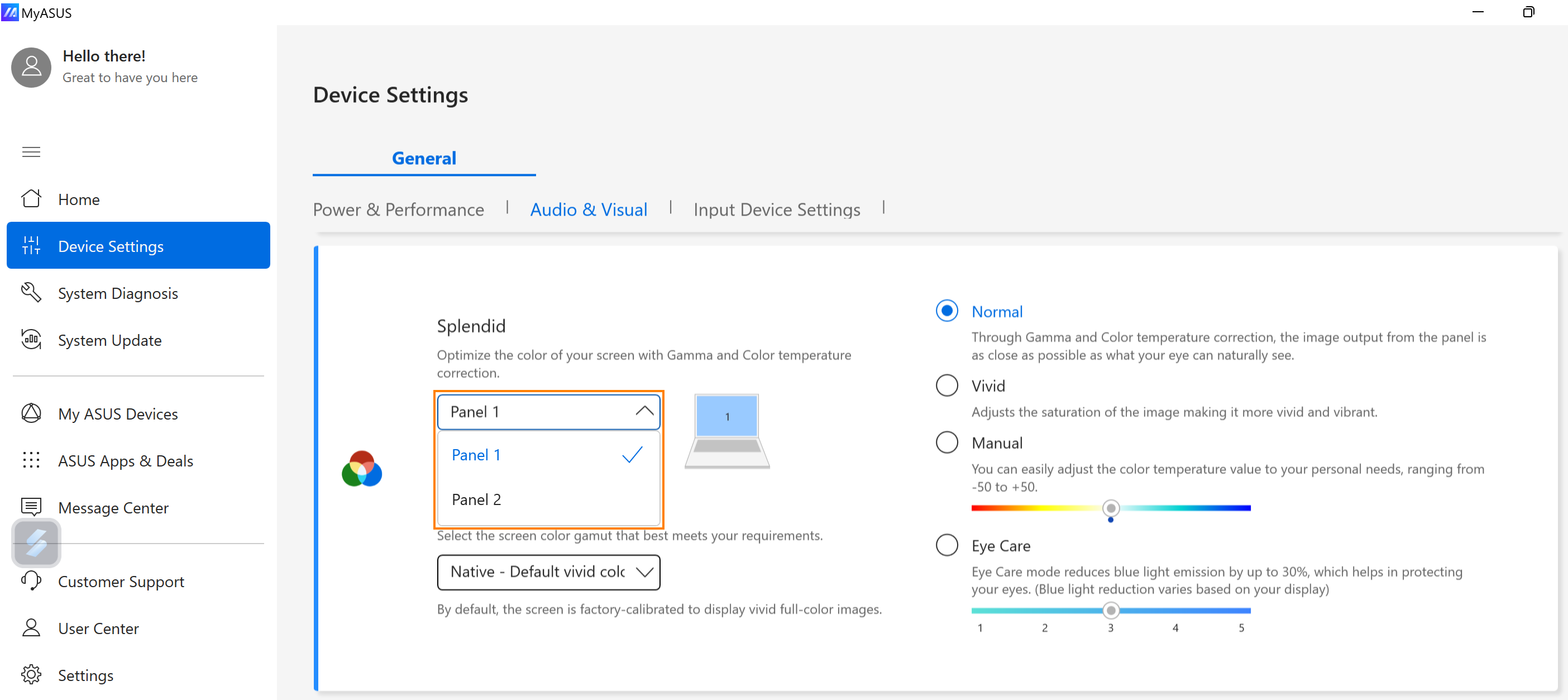
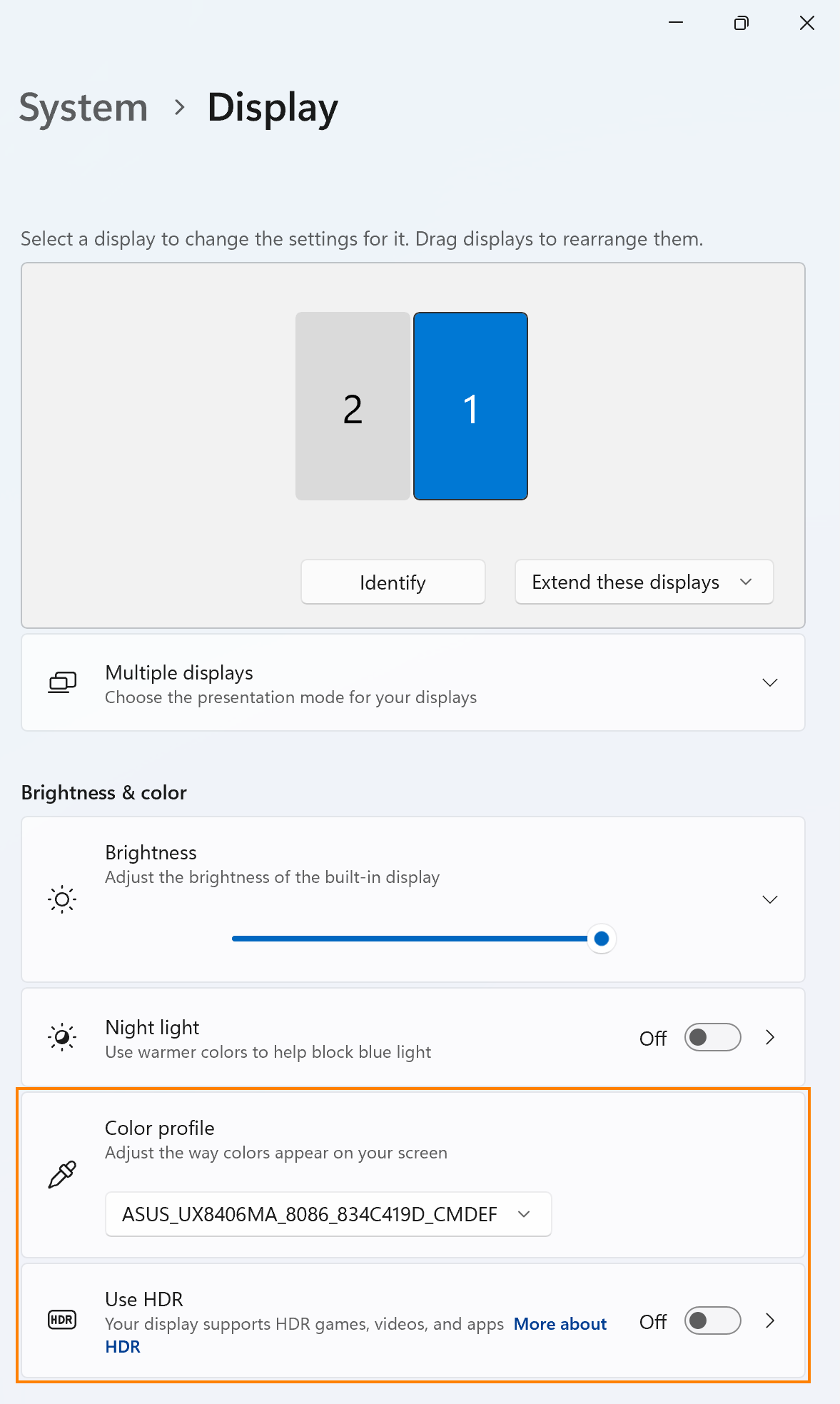
İki ekranın aynı olup olmadığını kontrol etmek için Windows Ayarları -> Monitör -> Renk profili ve HDR Kullan ayarlarına da gidebilirsiniz.
S5: Zenbook DUO (UX8406MA) cihazımın ikinci ekranı neden siyah ve ekran neden yok?
C5: ScreenXpert uygulamasında [İkinci ekranı aç] işlevinin açık olup olmadığını kontrol edin.
Diğer bir yöntem ise, Windows Ayarları -> Sistem -> Ekran -> Bu ekranları genişlet seçeneğinin açılmasıdır.
İçindekilere Geri Dön