Відносні теми
[Windows 11/10] Вирішення проблем із жорстким диском (HDD)
Застосовувані продукти: Ноутбук, Десктоп, Моноблок, Ігровий портативний пристрій, MiniPC, NUC
Якщо ви стикаєтеся з проблемами жорсткого диска (HDD) вашого пристрою, будь ласка, дотримуйтесь симптомів і методів усунення несправностей, наведених нижче.
Будь ласка, перейдіть до відповідної інструкції згідно з поточною операційною системою Windows на вашому пристрої:
Операційна система Windows 11
HDD не розпізнається
Оновлення BIOS, пакетів Windows і драйверів
Регулярне оновлення BIOS, Windows і драйверів може покращити стабільність і продуктивність системи. Переконайтеся, що на вашому пристрої встановлено найновіші версії. Дізнайтеся більше про оновлення BIOS:
Як оновити версію BIOS у системі Windows
Як оновити BIOS за допомогою ASUS Firmware Update/EZ Flash
(Для десктопних продуктів, будь ласка, зверніться до Вступ до ASUS Motherboard EZ Flash 3.)
Дізнайтеся більше про оновлення Windows Update і драйверів:
Як оновити драйвери через System Update у MyASUS
Якщо ви оновили BIOS, Windows пакети та драйвери до останньої версії, але проблема залишається, перейдіть до наступного кроку усунення несправностей.
Перевірте HDD у Диспетчері дисків
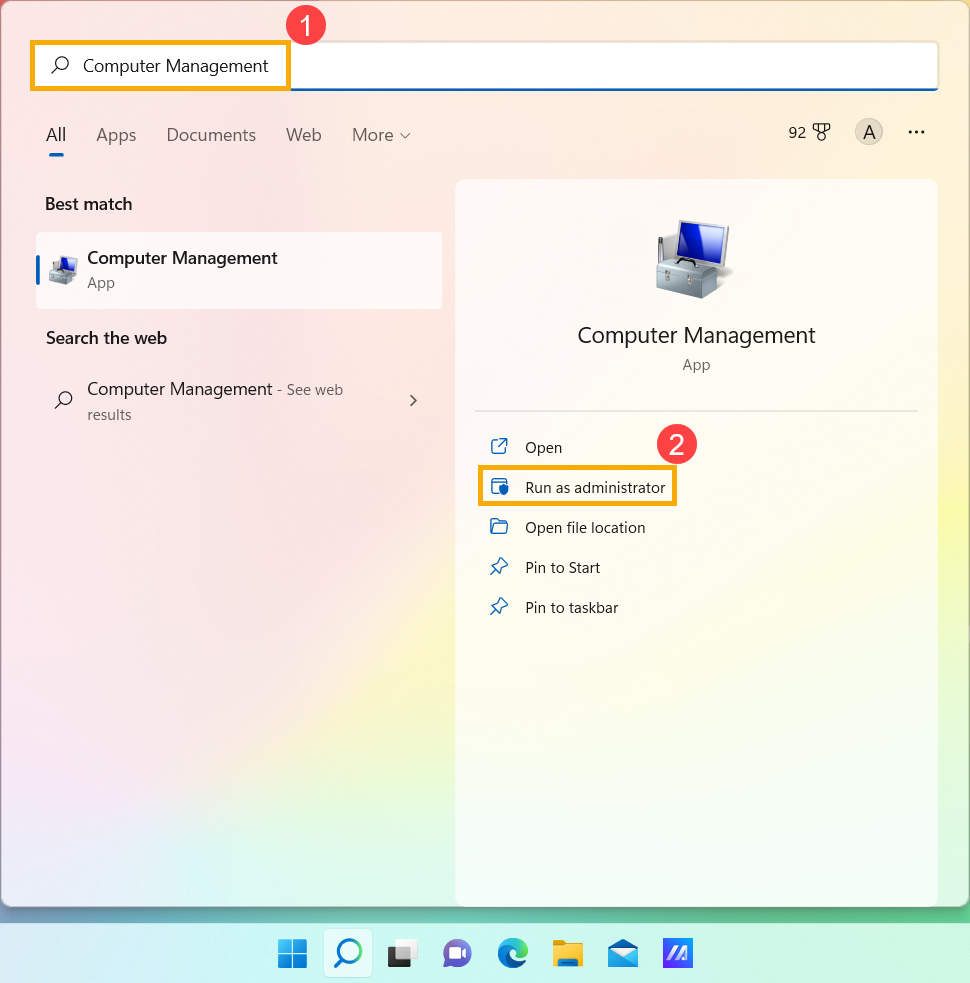
- Введіть і знайдіть [Керування комп’ютером]①, потім натисніть [Запустити від імені адміністратора]②.
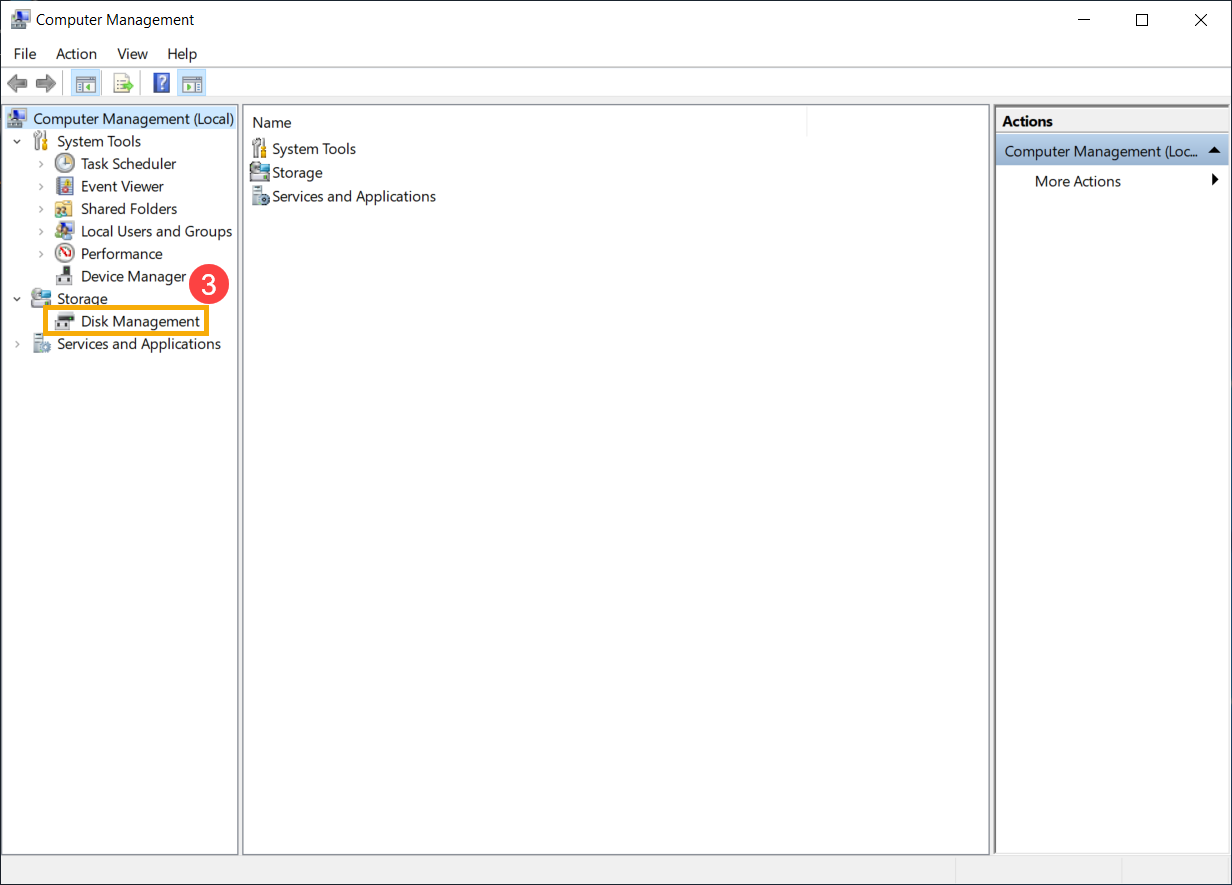
- У вікні Керування комп’ютером оберіть [Керування дисками]③.
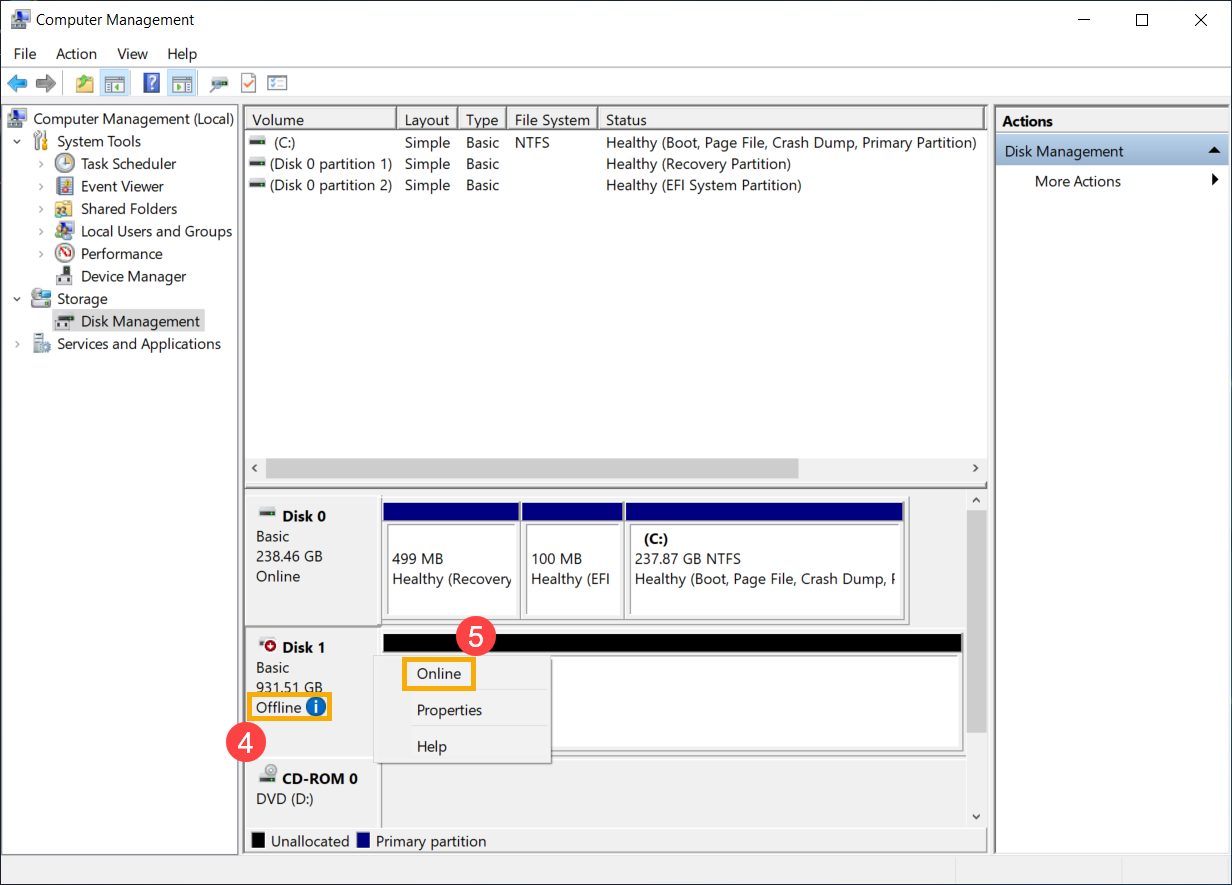
- Подивіться на диск у Керуванні дисками. Якщо він відображається як [Офлайн]④, спробуйте натиснути на нього правою кнопкою миші та обрати [Онлайн]⑤.
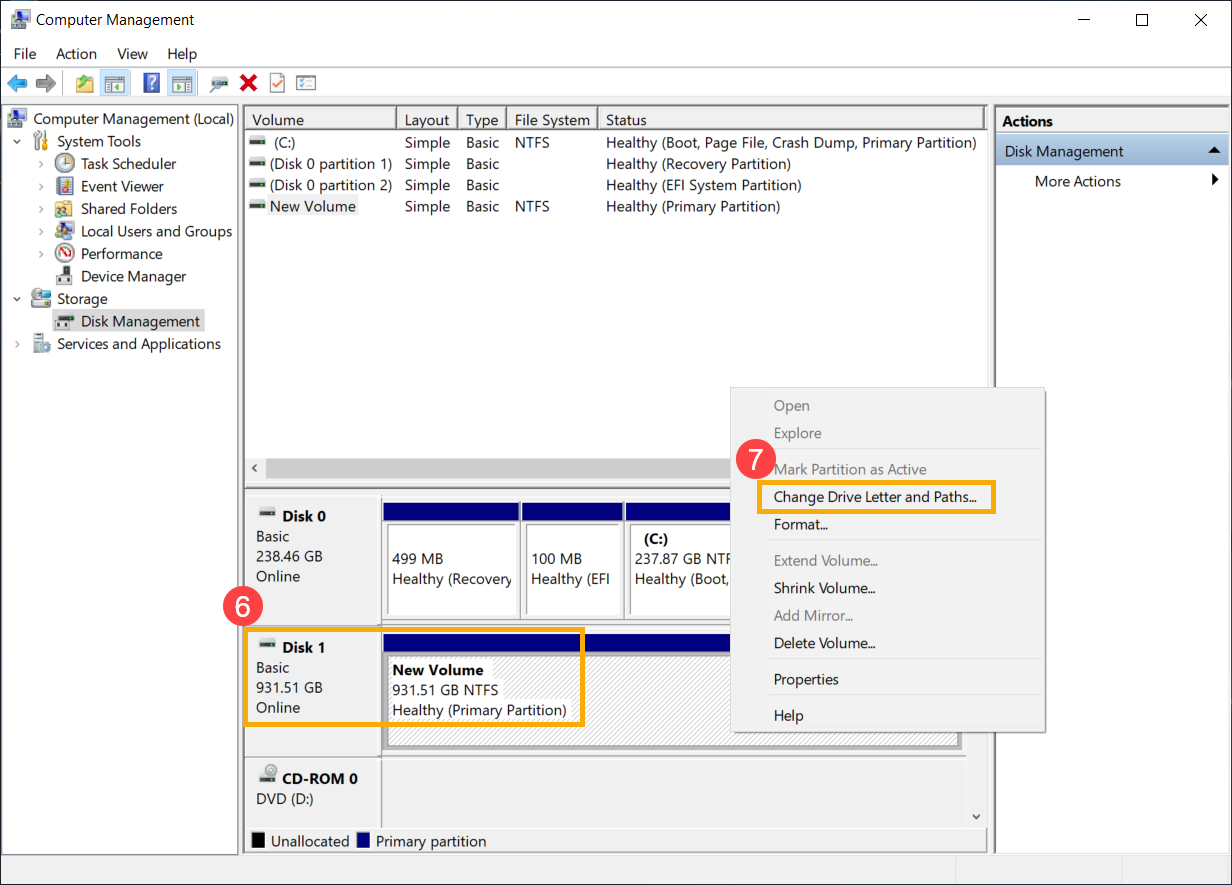
- Якщо він відображається онлайн, але немає букви диска (наприклад, E:)⑥. Будь ласка, спробуйте клацнути правою кнопкою миші та вибрати [Змінити букву диска та шляхи]⑦.
Натисніть [Додати]⑧.
Виберіть [Призначити наступну букву диска]⑨, потім натисніть [OK]⑩.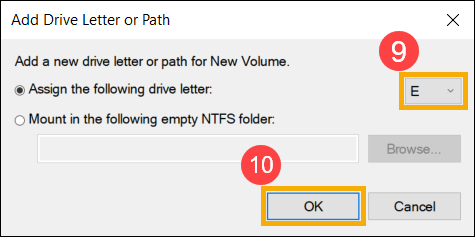
- Якщо розділ відображається як [Нерозподілений]⑪, і ви знаєте, що розділ порожній. Будь ласка, клацніть правою кнопкою миші та виберіть [Створити простий том]⑫, потім дотримуйтесь інструкцій для створення тому у вільному просторі.
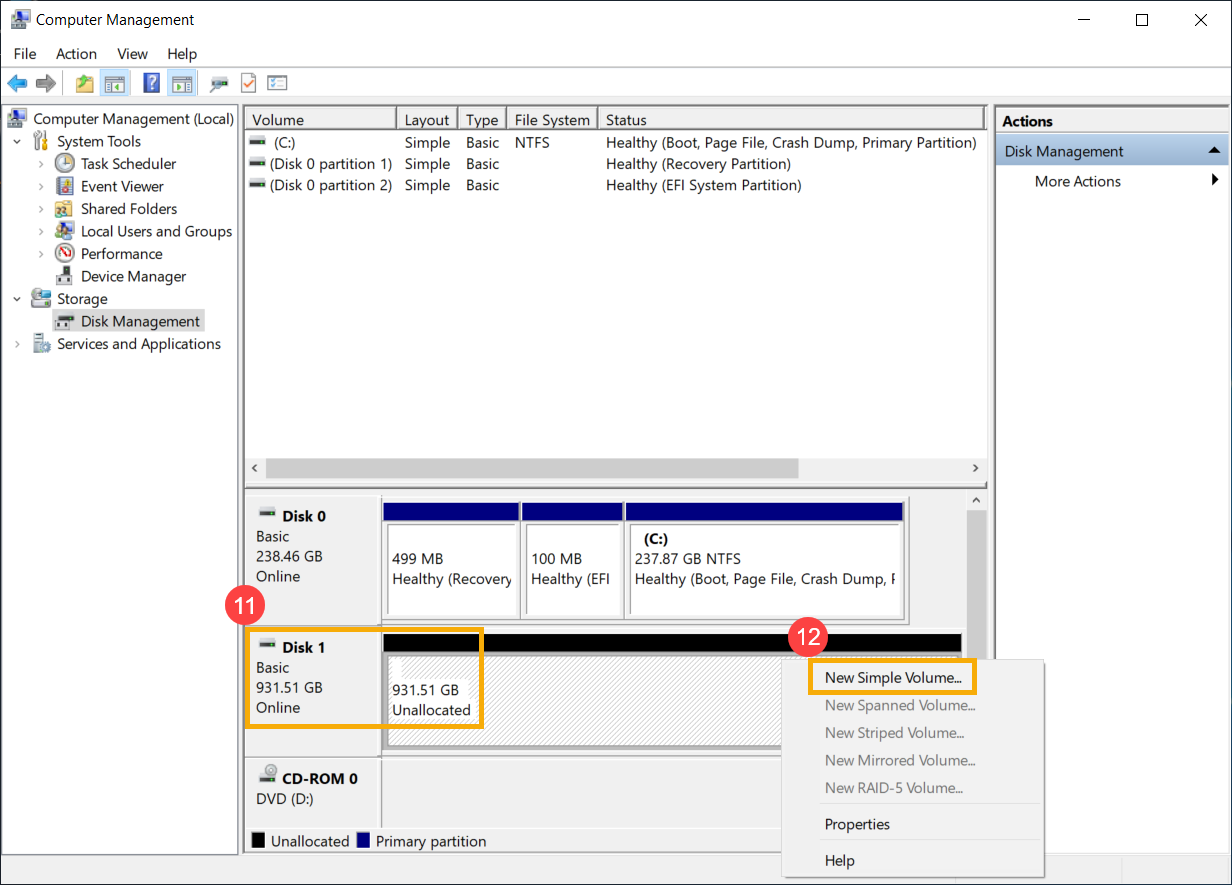
- Подивіться на диск у Керуванні дисками. Якщо він відображається як [Офлайн]④, спробуйте натиснути на нього правою кнопкою миші та обрати [Онлайн]⑤.
- Якщо проблема залишається, будь ласка, продовжуйте до наступного кроку усунення проблем.
Увімкніть та перевстановіть драйвер у Device Manager
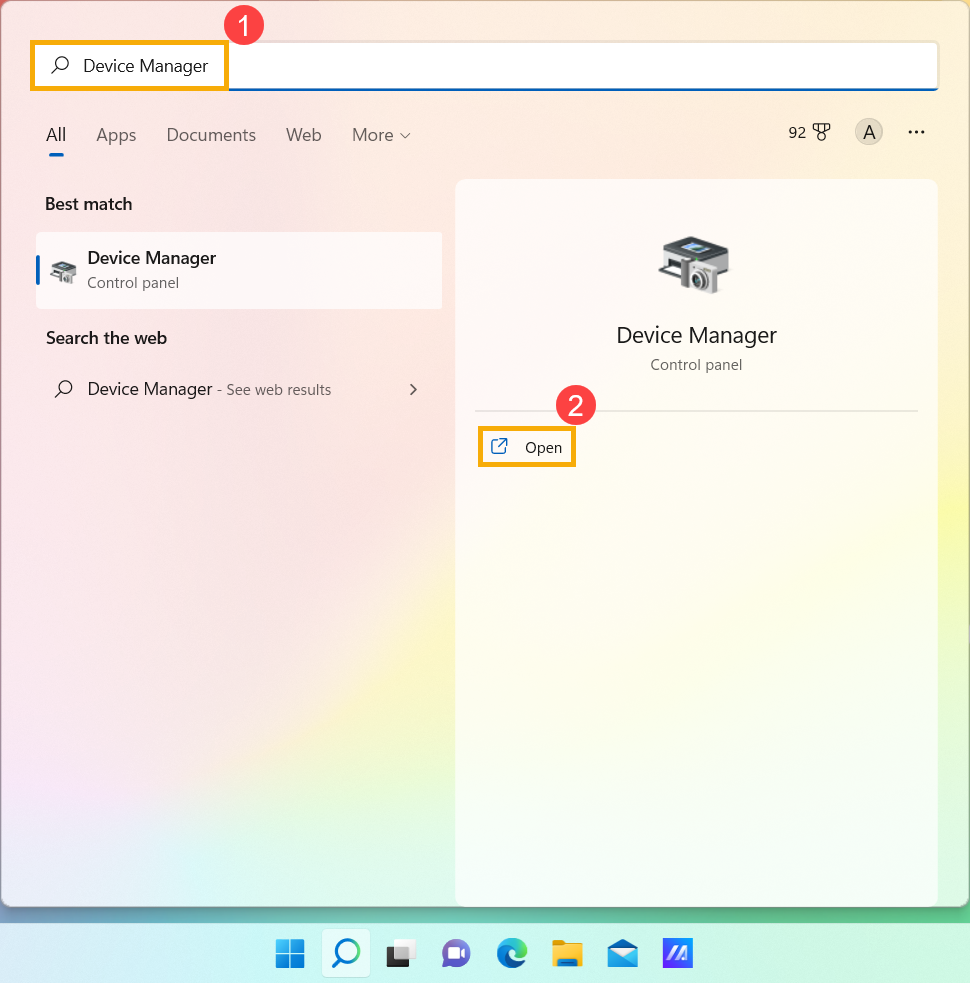
- Введіть і знайдіть [Device Manager] в панелі пошуку Windows①, потім натисніть [Open]②.
- Перевірте стрілку біля [Disk drives]③, потім клацніть правою кнопкою миші на [disk drive that is not recognized]④ та виберіть [Enable device]⑤. Щоб перевірити, чи Windows може розпізнати диск.
Якщо опція [Enable device] не відображається, це означає, що диск вже увімкнено, будь ласка, перейдіть до наступного кроку.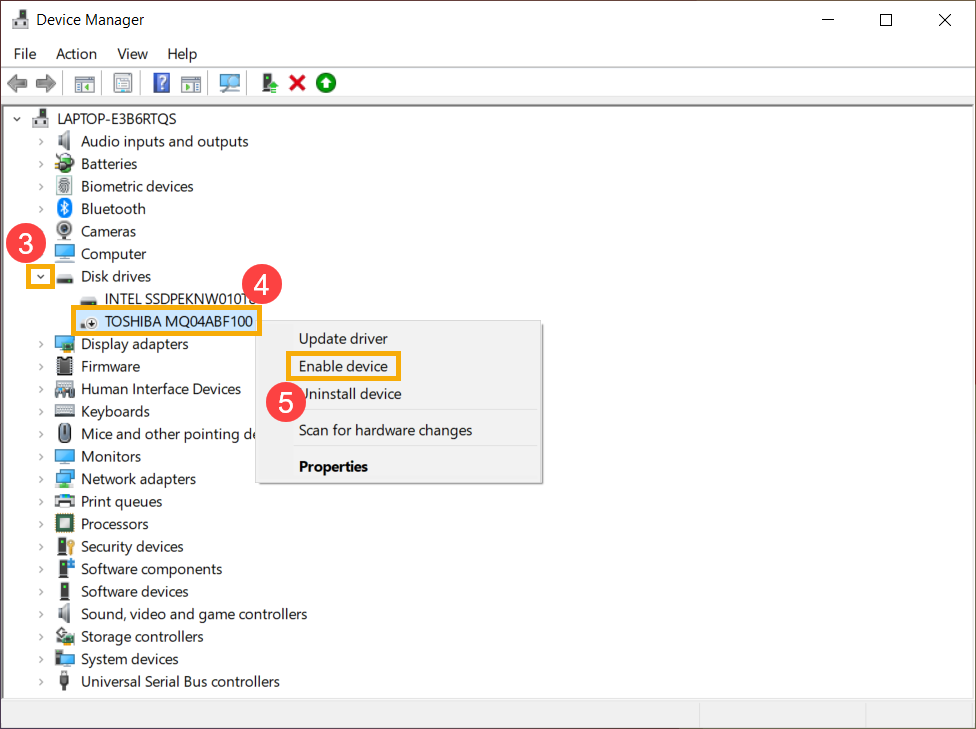
- Видаліть драйвер жорсткого диска. Клацніть правою кнопкою миші на [disk drive that is not recognized]⑥ та виберіть [Uninstall device]⑦.
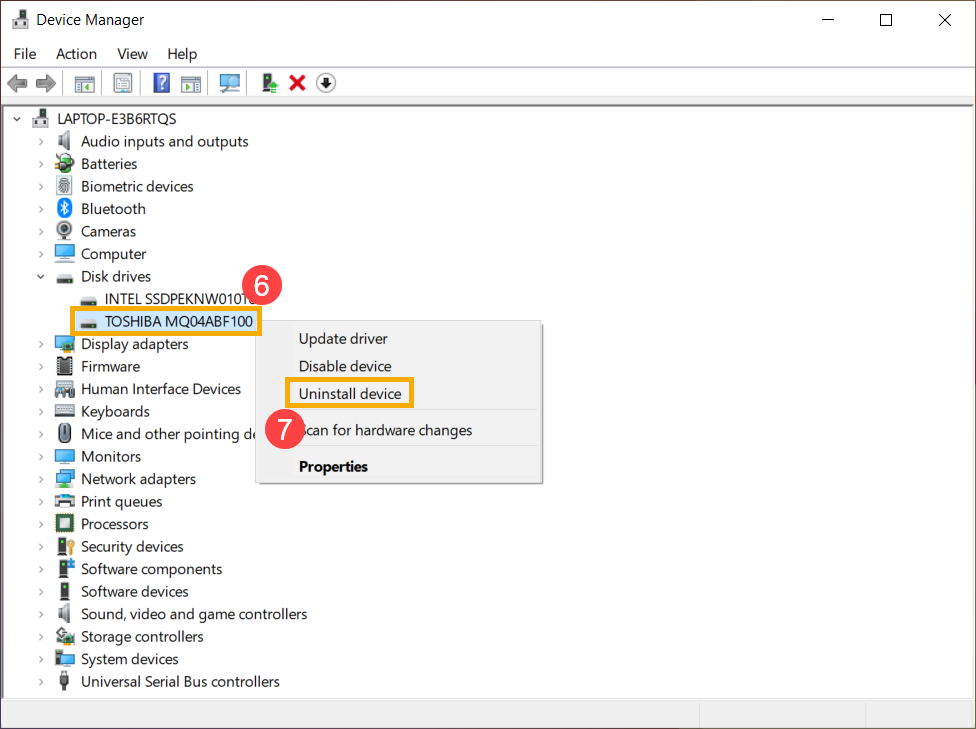
- Натисніть на [Видалити]⑧.
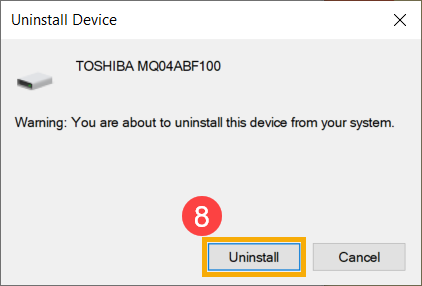
- Перезавантажте пристрій. Драйвер буде автоматично встановлений після перезавантаження пристрою. Перевірте, чи Windows розпізнає дисковий пристрій. Якщо проблема залишається, перейдіть до наступного кроку з усунення несправностей.
Запуск діагностики системи в MyASUS
- Введіть і знайдіть [MyASUS] у пошуковому рядку Windows①, потім натисніть [Відкрити]②.
Примітка: Якщо ви не можете знайти MyASUS, можливо, він не встановлений на вашому пристрої. Дивіться Як встановити MyASUS.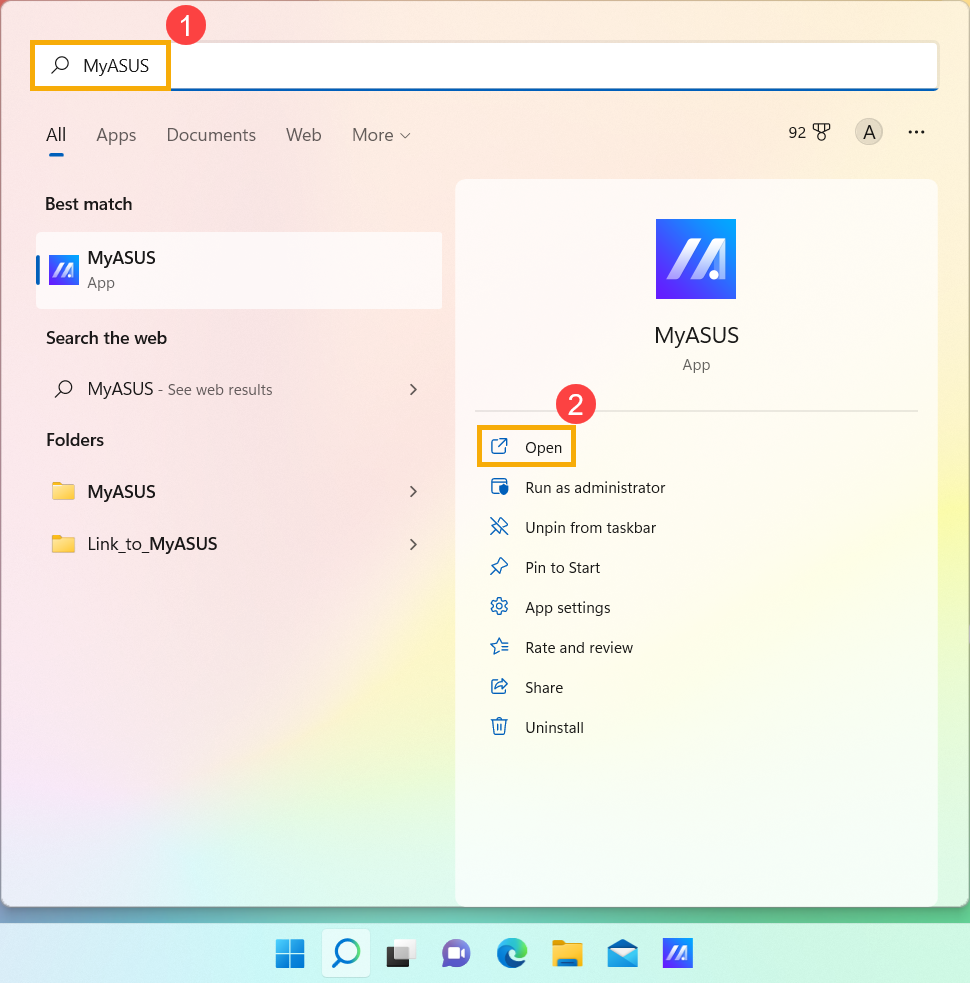
- У додатку MyASUS натисніть [Діагностика системи]③.
Примітка: Інтерфейс MyASUS може трохи відрізнятися залежно від пристрою.
Примітка: Якщо ваш пристрій не відображає сторінку діагностики системи у програмному забезпеченні MyASUS, це означає, що ваш пристрій не підтримує цю функцію. Перейдіть до наступного розділу для подальшого усунення несправностей. Тут ви можете дізнатися більше про Чому я бачу лише частину функцій у додатку MyASUS.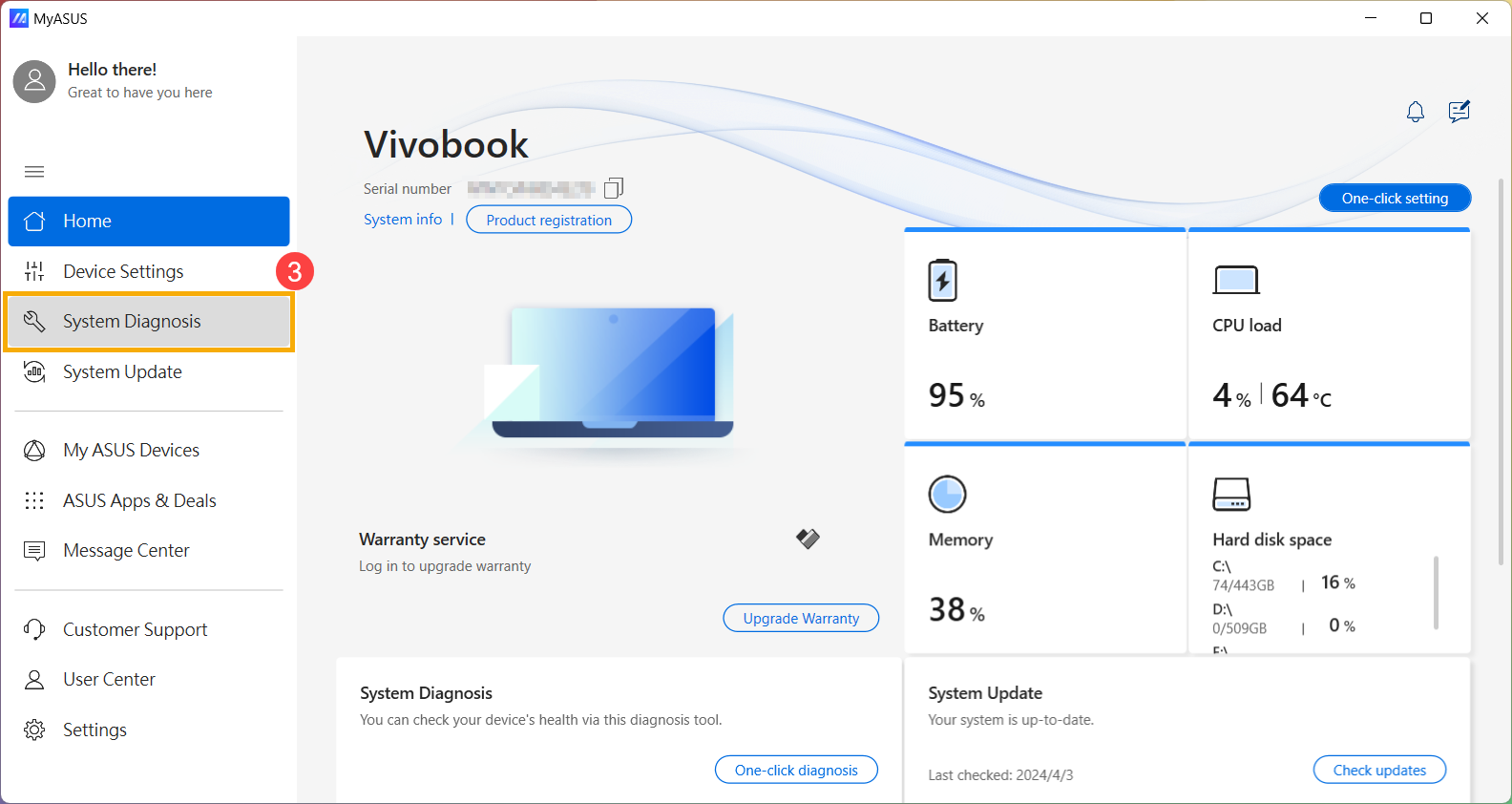
- У [Діагностичний інструмент]④, виберіть [Жорсткий диск] для перевірки у пункті Індивідуальна діагностика⑤, а потім натисніть [Перевірити]⑥. Тут ви можете дізнатися більше про Діагностика системи MyASUS – Вступ.
Примітка: Наступний Діагностичний інструмент може трохи відрізнятися в залежності від продукту.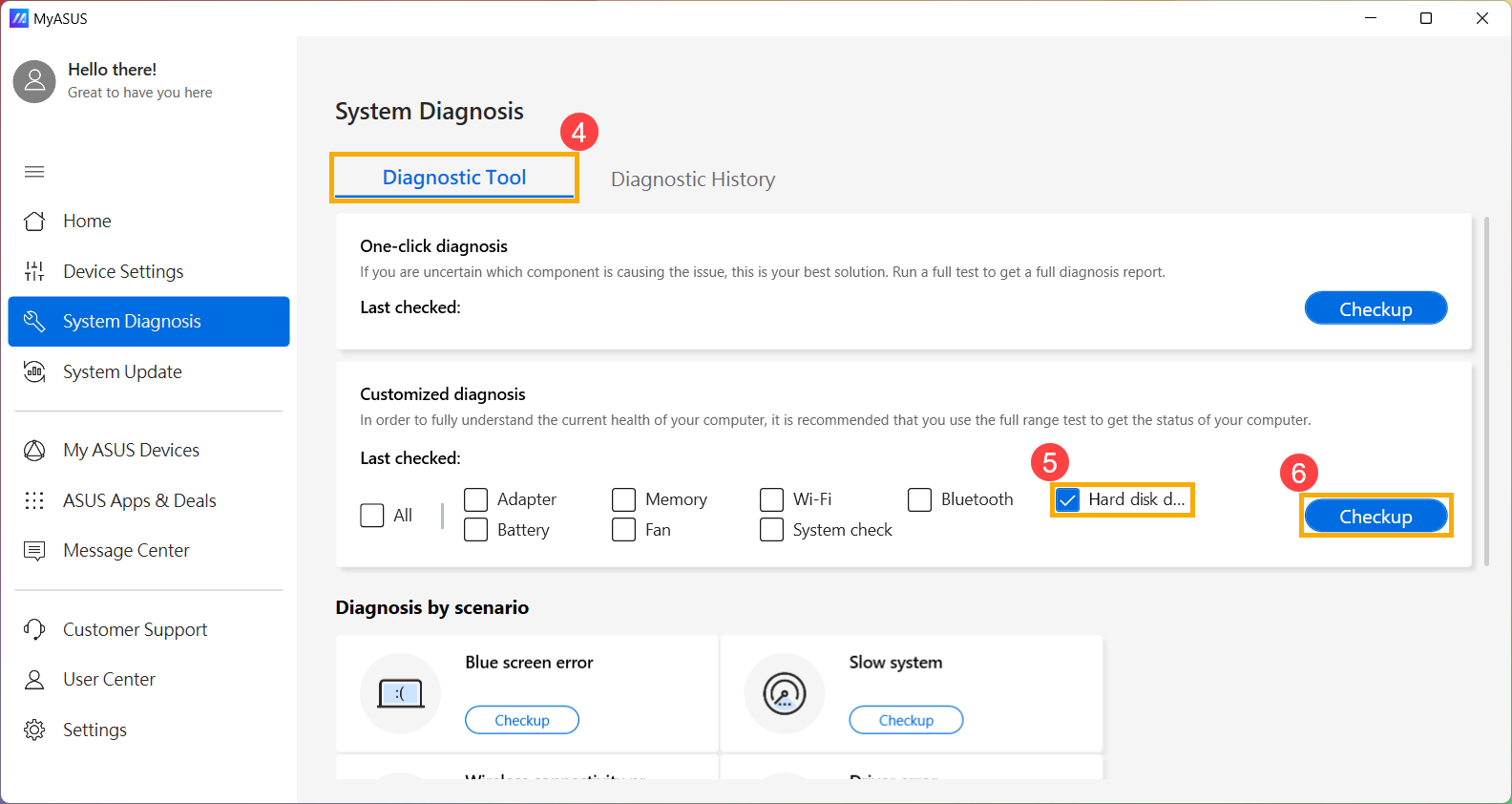
- Якщо виникає помилка, будь ласка, спробуйте запропоновані способи вирішення та можливі підходи для усунення проблеми у MyASUS. Якщо проблема залишається, будь ласка, переходьте до наступного кроку усунення несправностей.
Використайте Точку відновлення для відновлення системи
Якщо проблема виникла нещодавно, і якщо ви раніше створювали точку відновлення або існує автоматичне відновлення системи, спробуйте відновити пристрій до стану, що передував появі проблеми, щоб вирішити її. Тут ви можете дізнатися більше про Як скористатися точкою відновлення для відновлення системи.
Якщо проблема залишається, будь ласка, перейдіть до наступного кроку усунення несправностей.
Скидання системи
Якщо проблема зберігається після виконання всіх кроків усунення несправностей, зробіть резервну копію особистих файлів, а потім скиньте пристрій до початкової конфігурації. Тут ви можете дізнатися більше про Як скинути систему.
HDD працює повільно, має погані сектори або з'являється повідомлення про помилку
Оновіть BIOS, пакети Windows та драйвери
Регулярне оновлення BIOS, Windows і драйверів може покращити стабільність та продуктивність системи. Переконайтеся, що на вашому пристрої використовуються найновіші версії. Дізнайтеся більше про оновлення BIOS:
Як оновити версію BIOS у системі Windows
Як оновити BIOS за допомогою ASUS Firmware Update/EZ Flash
(Для настільних продуктів, будь ласка, зверніться до Вступ до ASUS Motherboard EZ Flash 3.)
Дізнайтеся більше про оновлення Windows Update та драйверів:
Як оновити драйвери через System Update у MyASUS
Якщо ви оновили BIOS, пакети Windows і драйвери до останньої версії, але проблема залишається, будь ласка, перейдіть до наступного кроку усунення несправностей.
Оновіть драйвер у Device Manager
- Введіть і знайдіть [Device Manager] в пошуковому рядку Windows①, потім натисніть [Open]②.
- Перевірте стрілку поруч із [Disk drives]③, потім клацніть правою кнопкою миші по [дисковому пристрої, з яким виникли проблеми]④ і виберіть [Оновити driver]⑤.
Примітка: Переконайтеся, що ваш пристрій знаходиться в доступному мережевому середовищі, потім підключіться до Інтернету, оскільки це процес онлайн-оновлення.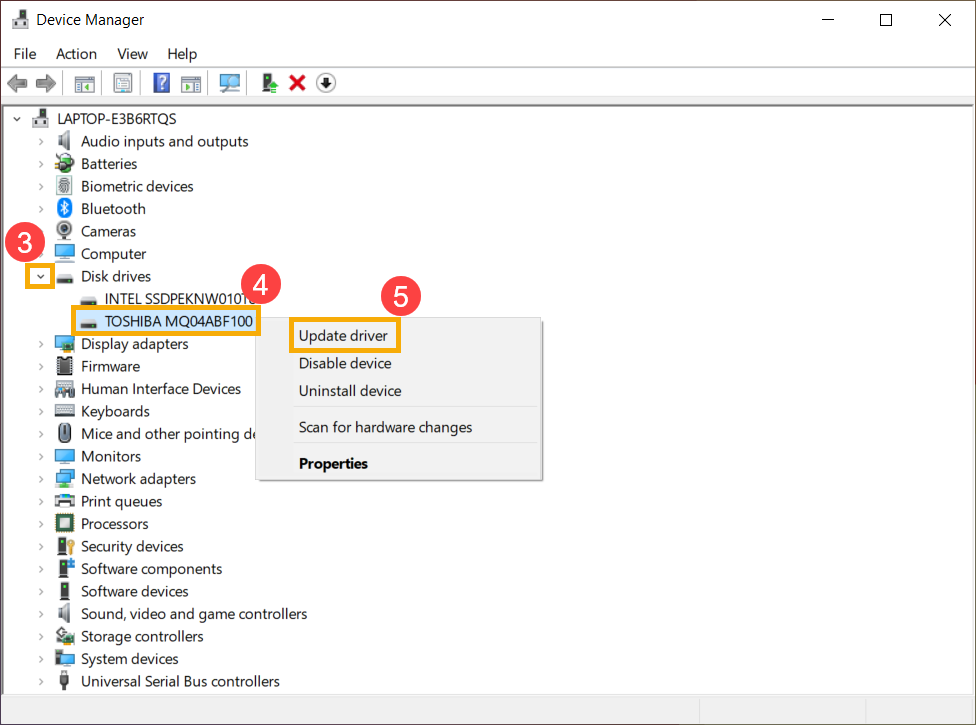
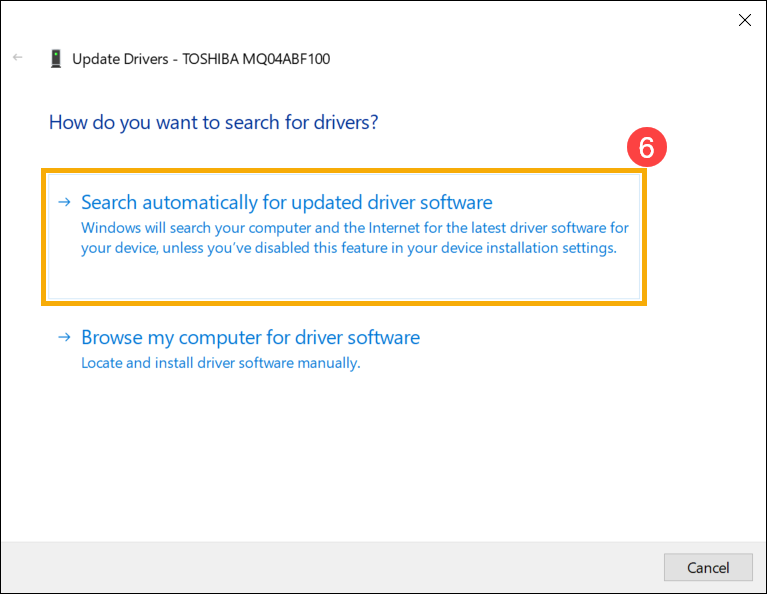
- Натисніть [Автоматично шукати оновлене програмне забезпечення для driver]⑥.
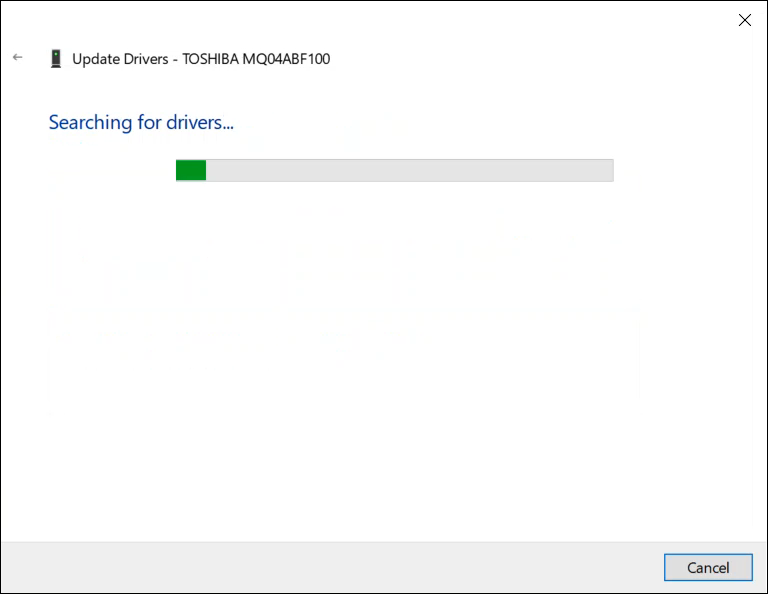
- Windows виконує онлайн-пошук driver-ів.
- Автоматичне оновлення завершено, будь ласка, натисніть [Закрити]⑦.
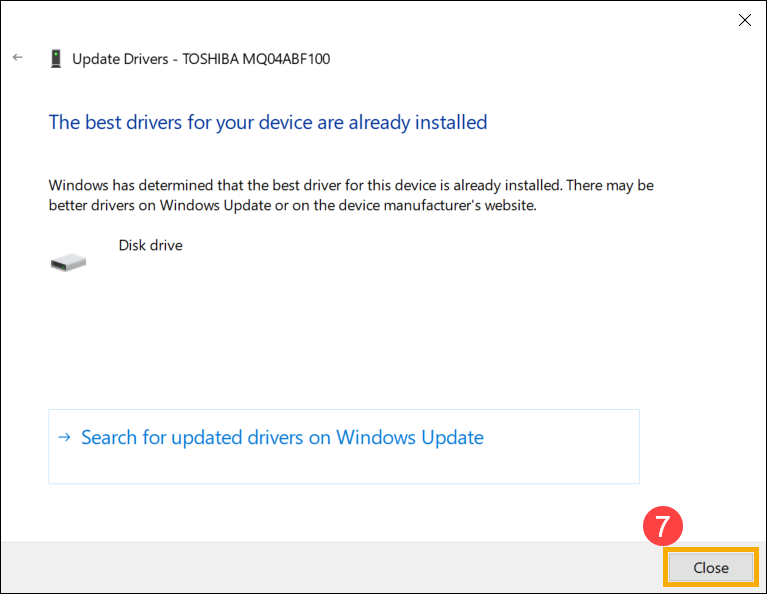
- Якщо проблема залишається, продовжуйте до наступного кроку усунення несправності.
Запустіть перевірку помилок диска через Windows
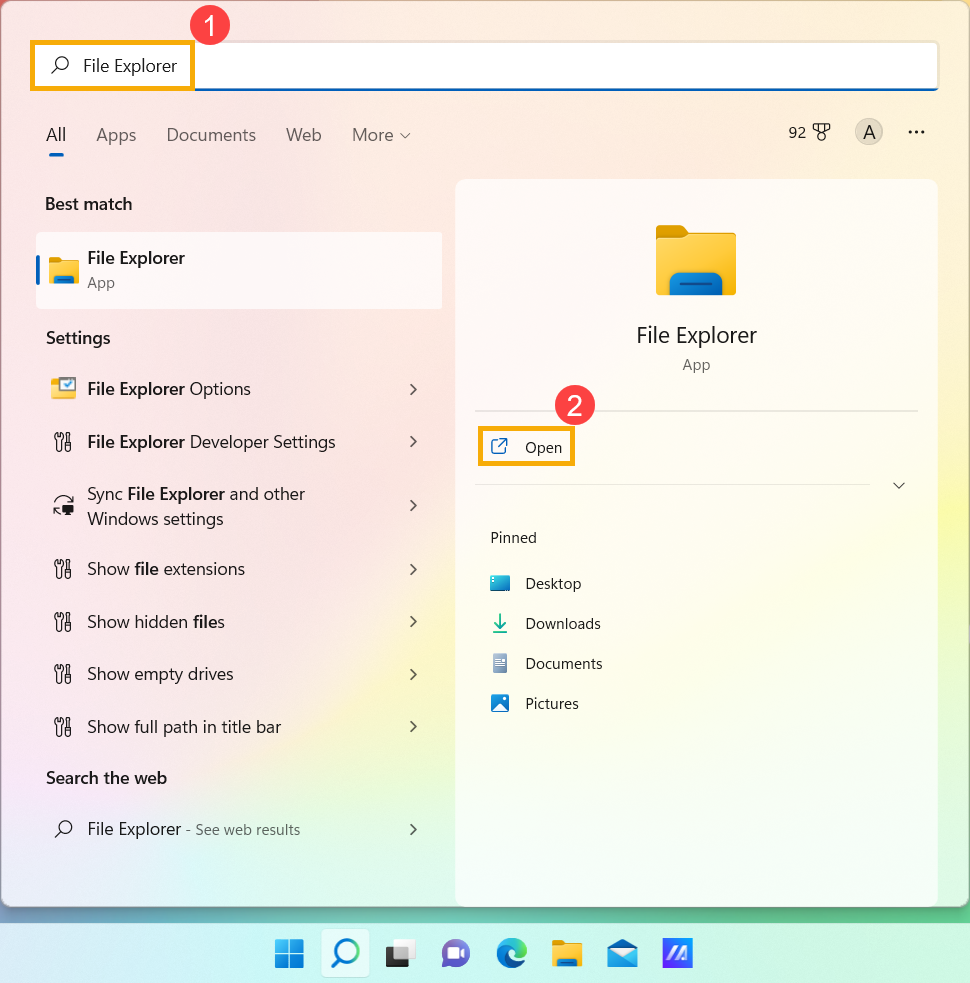
- Введіть і знайдіть [Провідник файлів]①, потім натисніть [Відкрити]②.
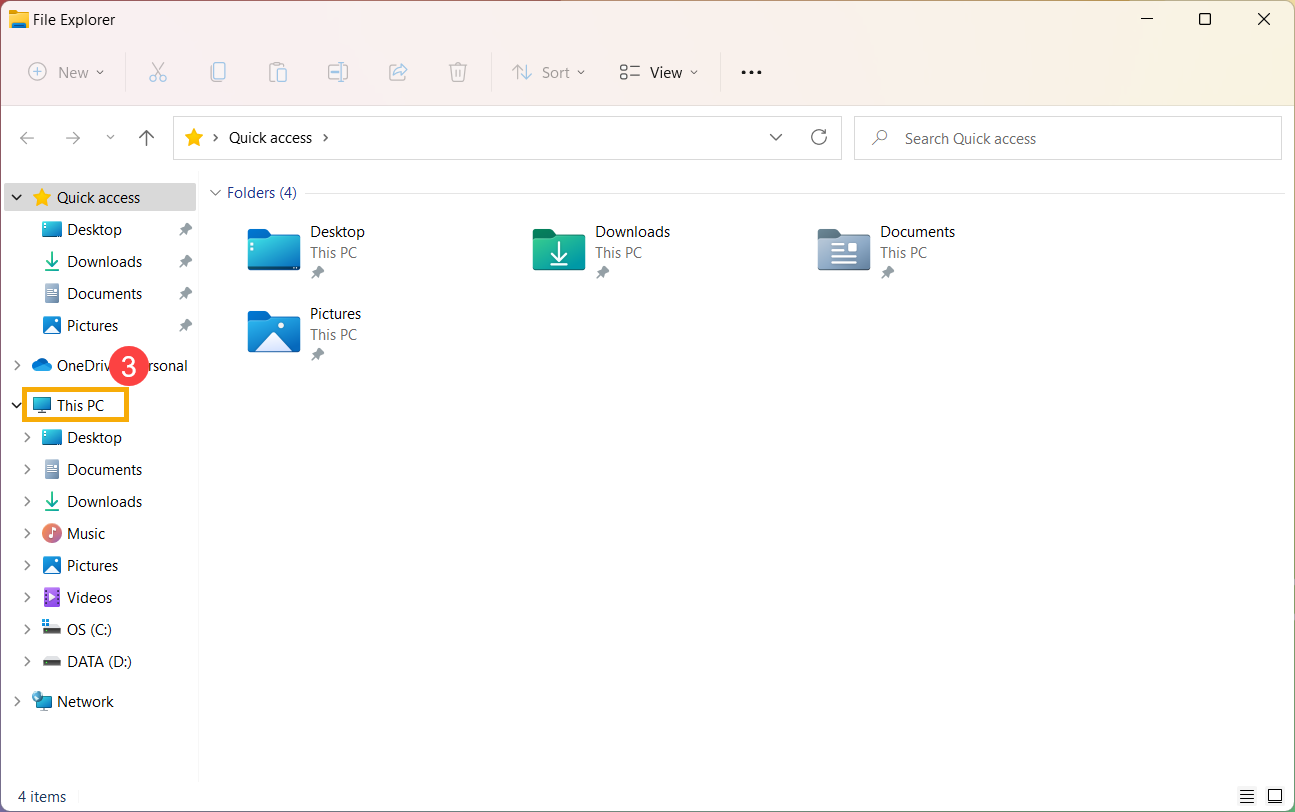
- У вікні Провідника файлів натисніть [Цей комп’ютер]③.
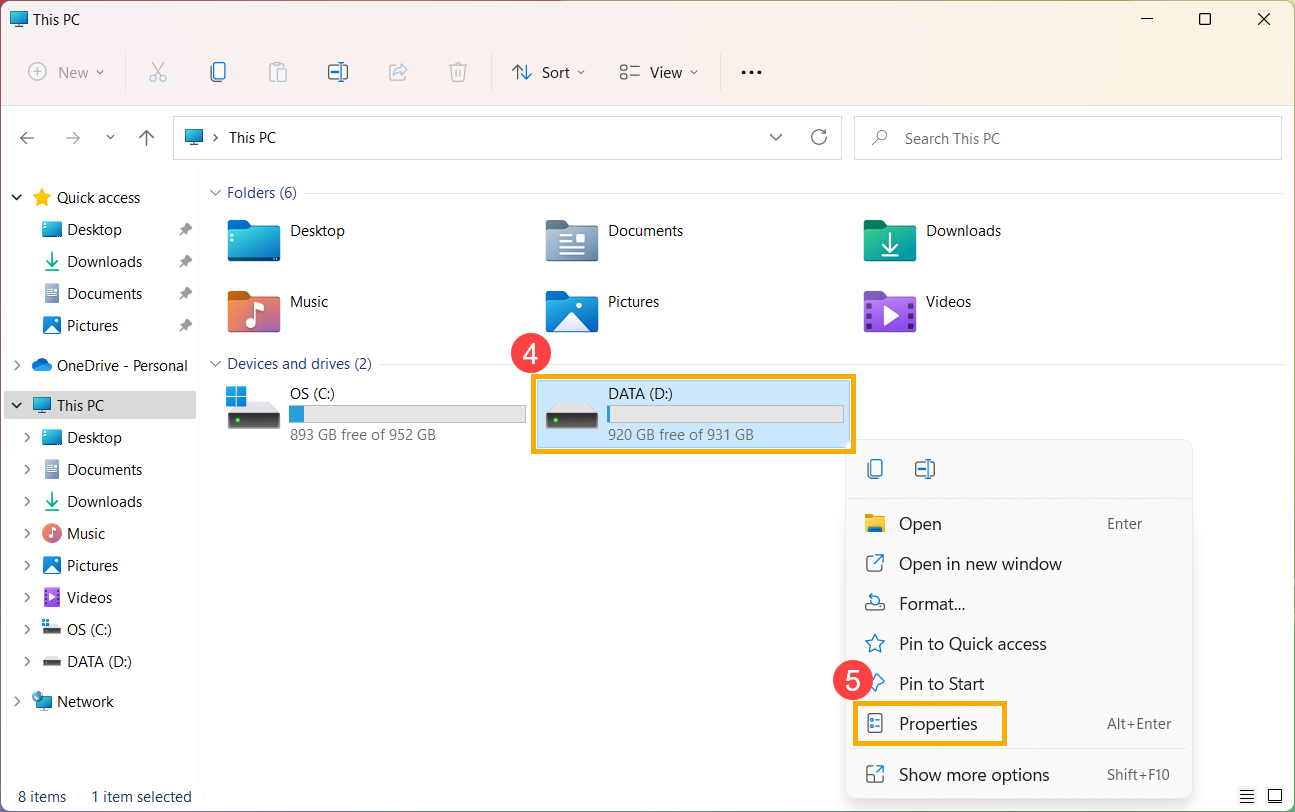
- У вікні Цей комп’ютер виберіть [дисковод, з яким виникли проблеми] і клацніть правою кнопкою миші по іконці④, потім виберіть [Властивості]⑤.
- Виберіть вкладку [Сервіс]⑥, потім натисніть [Перевірити] у розділі перевірки на помилки⑦.
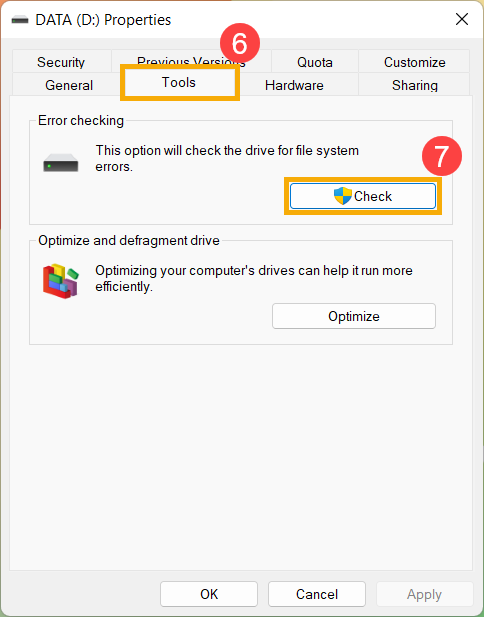
- Натисніть [Сканувати диск]⑧, почнеться перевірка диска на помилки файлової системи.
У деяких випадках перевірка може розпочатися після перезавантаження пристрою, будь ласка, дотримуйтесь підказок на екрані для сканування диска.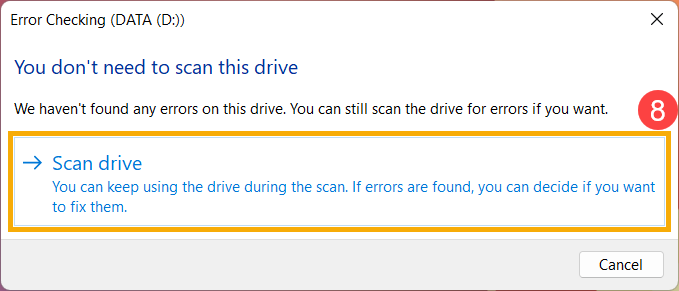
- Якщо проблема залишається, будь ласка, продовжуйте до наступного кроку усунення несправностей.
Оптимізація та дефрагментація диска через Windows
- Введіть і знайдіть [Провідник файлів]①, потім натисніть [Відкрити]②.
- У вікні Провідника файлів натисніть [Цей комп'ютер]③.
- У вікні Цей комп'ютер виберіть [диск, з яким є проблеми] і клацніть правою кнопкою миші по іконці④, потім виберіть [Властивості]⑤.
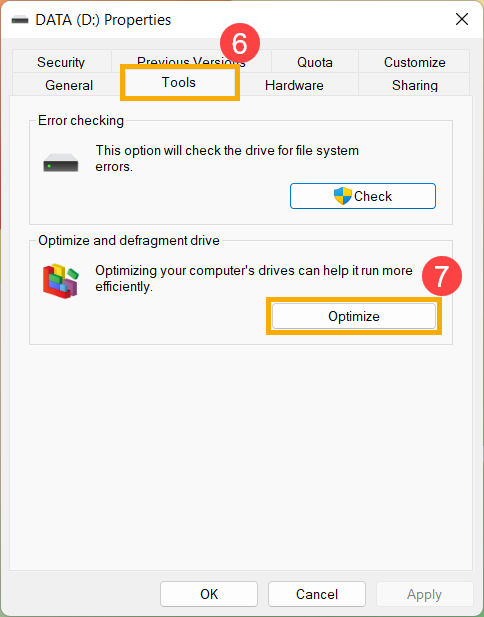
- Виберіть вкладку [Засоби]⑥, потім натисніть [Оптимізувати] у розділі перевірки помилок⑦.
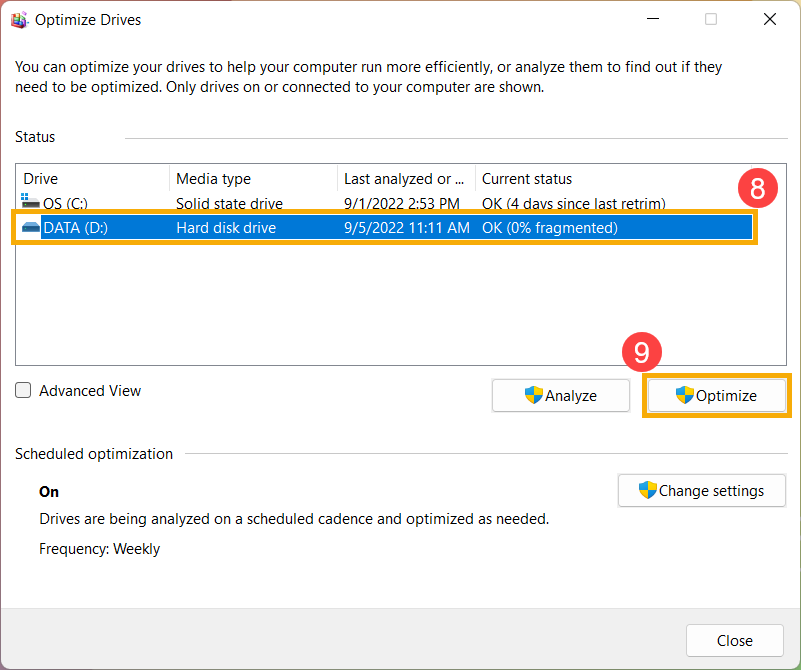
- Виберіть [дисковий накопичувач, з яким виникли проблеми]⑧, потім натисніть [Оптимізувати]⑨. Система автоматично почне оптимізацію ваших накопичувачів.
- Якщо проблема залишається, будь ласка, перейдіть до наступного кроку усунення несправностей.
Запустіть діагностику системи у MyASUS
- Введіть і знайдіть [MyASUS] у рядку пошуку Windows①, потім натисніть [Відкрити]②.
Примітка: Якщо ви не можете знайти MyASUS, можливо, програма не встановлена на вашому пристрої. Дивіться Як встановити MyASUS. - У додатку MyASUS натисніть [Діагностика системи]③.
Примітка: Інтерфейс MyASUS, показаний нижче, може дещо відрізнятися залежно від продукту.
Примітка: Якщо ваш пристрій не відображає сторінку діагностики системи у програмі MyASUS, це означає, що ваш пристрій не підтримує цю функцію. Перейдіть до наступного розділу для подальшого усунення несправностей. Тут ви можете дізнатися більше про Чому я бачу лише частину функцій у додатку MyASUS. - У [Діагностичний інструмент]④, оберіть пункти перевірки [Жорсткий диск] у Користувацькій діагностиці⑤, а потім натисніть [Перевірити]⑥. Тут ви можете дізнатися більше про Діагностика системи MyASUS - Вступ.
Примітка: Діагностичний інструмент, показаний нижче, може дещо відрізнятися залежно від продукту. - Якщо виникає будь-яка помилка, будь ласка, спробуйте запропоновані способи усунення несправностей і можливі підходи для вирішення проблеми в MyASUS. Якщо проблема не вирішилась, перейдіть до наступного кроку усунення несправностей.
Використовуйте Точку Відновлення для відновлення системи
Якщо проблема виникла нещодавно, і якщо ви раніше створювали точку відновлення або існує автоматичне відновлення системи, спробуйте відновити пристрій до стану, коли проблема ще не з'явилась, щоб вирішити цю проблему. Тут ви можете дізнатися більше про Як використовувати точку відновлення для відновлення системи.
Якщо проблема зберігається, будь ласка, перейдіть до наступного етапу усунення несправностей.
Скидання системи
Якщо проблема залишається після виконання всіх кроків усунення несправностей. Будь ласка, створіть резервну копію ваших особистих файлів, а потім скиньте пристрій до початкових налаштувань. Тут ви можете дізнатися більше про Як скинути систему.
Операційна система Windows 10
HDD не розпізнається
Оновіть BIOS, пакети Windows та драйвери
Регулярне оновлення BIOS, Windows і драйверів може покращити стабільність і продуктивність системи. Переконайтеся, що ваш пристрій використовує найновіші версії. Дізнайтеся більше про оновлення BIOS:
Як оновити версію BIOS у системі Windows
Як оновити BIOS за допомогою ASUS Firmware Update/EZ Flash
(Для настільних продуктів, будь ласка, зверніться до Вступ до ASUS Motherboard EZ Flash 3.)
Дізнайтеся більше про оновлення Windows Update і драйверів:
Як оновити драйвери через System Update у MyASUS
Якщо ви оновили BIOS, Windows пакети та драйвери до останньої версії, але проблема залишається, перейдіть до наступного кроку усунення несправностей.
Перевірте HDD у Диспетчері дисків
- Введіть і знайдіть [Керування комп’ютером]①, потім натисніть [Запуск від імені адміністратора]②.
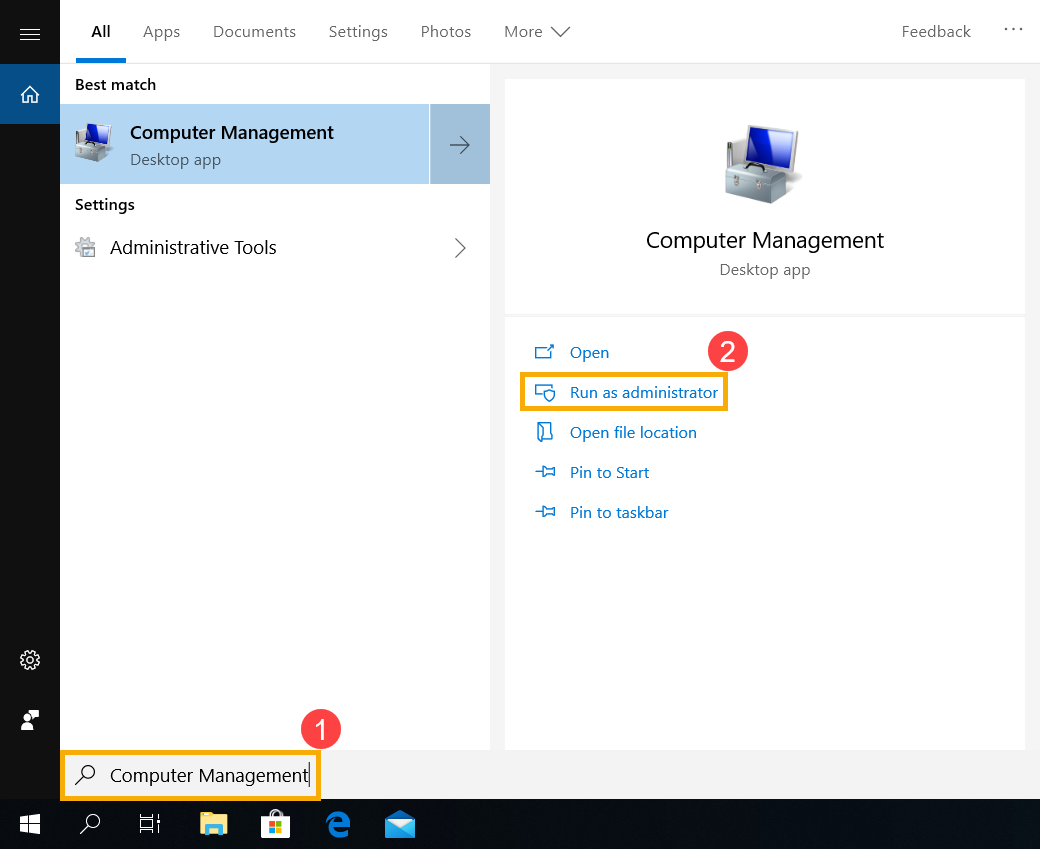
- У вікні Керування комп’ютером виберіть [Керування дисками]③.
- Перегляньте диск у Керуванні дисками. Якщо він відображається як [Офлайн]④, будь ласка, спробуйте клацнути правою кнопкою миші та вибрати [Онлайн]⑤.
- Якщо він відображається онлайн, але немає букви диска (наприклад, E:)⑥. Будь ласка, спробуйте клацнути правою кнопкою миші та виберіть [Змінити букву диска та шляхи]⑦.
Натисніть [Додати]⑧.
Виберіть [Призначити наступну букву диска]⑨, потім натисніть [ОК]⑩. - Якщо розділ позначений як [Нерозподілений]⑪, і ви знаєте, що розділ порожній. Будь ласка, клацніть правою кнопкою миші та виберіть [Створити простий тому]⑫, потім дотримуйтесь інструкцій для створення тому у вільному просторі.
- Перегляньте диск у Керуванні дисками. Якщо він відображається як [Офлайн]④, будь ласка, спробуйте клацнути правою кнопкою миші та вибрати [Онлайн]⑤.
- Якщо проблема залишається, будь ласка, переходьте до наступного етапу усунення несправностей.
Увімкнути та перевстановити driver у Диспетчері пристроїв
- Введіть і знайдіть [Диспетчер пристроїв] у рядку пошуку Windows①, потім натисніть [Відкрити]②.
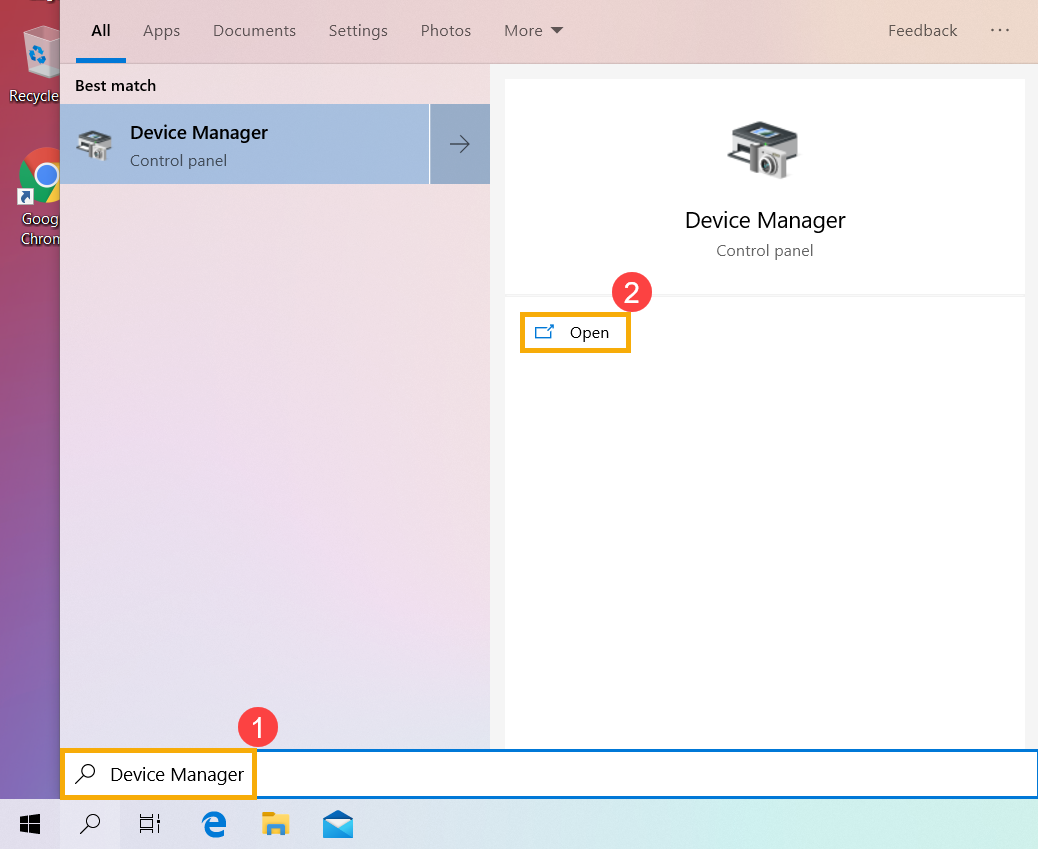
- Перевірте стрілку поруч із [Дискові пристрої]③, потім клацніть правою кнопкою миші на [дисковий пристрій, який не розпізнано]④ і виберіть [Увімкнути пристрій]⑤. Щоб перевірити, чи Windows може розпізнати дисковий накопичувач.
Якщо опція [Увімкнути пристрій] не відображається, це означає, що дисковий накопичувач вже увімкнений, будь ласка, перейдіть до наступного кроку. - Видаліть driver жорсткого диска. Клацніть правою кнопкою миші на [дисковий накопичувач, який не розпізнається]⑥ та оберіть [Видалити пристрій]⑦.
- Натисніть [Видалити]⑧.
- Перезавантажте пристрій. Driver буде встановлено автоматично після перезавантаження пристрою. Щоб перевірити, чи Windows може розпізнати дисковий накопичувач. Якщо проблема залишається, будь ласка, переходьте до наступного кроку усунення несправностей.
Запустіть Діагностику системи в MyASUS
- Введіть і знайдіть [MyASUS] у пошуковому рядку Windows①, потім натисніть [Відкрити]②.
Примітка: Якщо ви не можете знайти MyASUS, можливо, він не встановлений на вашому пристрої. Зверніться до Як встановити MyASUS.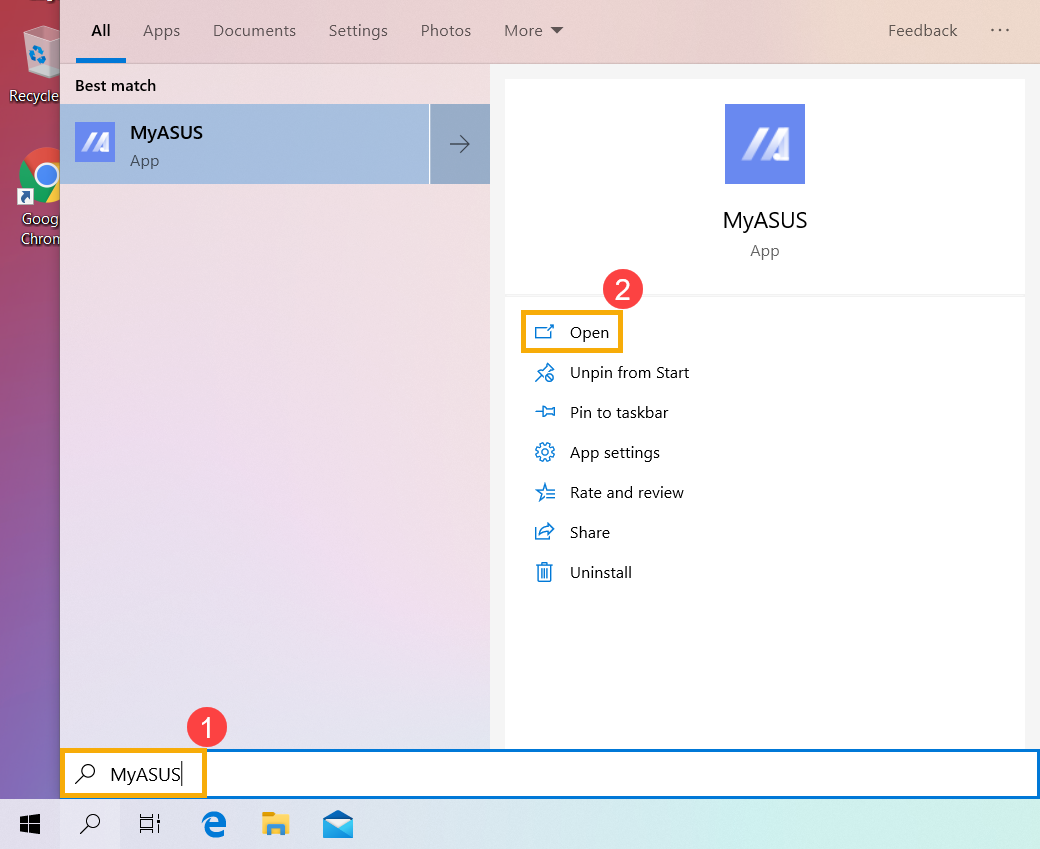
- У додатку MyASUS натисніть [Діагностика системи]③.
Примітка: Інтерфейс MyASUS може дещо відрізнятися залежно від продукту.
Примітка: Якщо ваш пристрій не відображає сторінку діагностики системи у програмі MyASUS, це означає, що ваш пристрій не підтримує цю функцію. Перейдіть до наступного розділу для подальшого усунення несправностей. Тут ви можете дізнатися більше про Чому я бачу лише частину функцій у додатку MyASUS. - У early>[Інструмент діагностики]④, виберіть [Жорсткий диск] серед елементів Користувацької діагностики⑤, а потім натисніть [Перевірка]⑥. Тут ви можете дізнатися більше про Діагностика системи MyASUS - Вступ.
Примітка: Наступний Діагностичний інструмент може дещо відрізнятися залежно від продукту. - Якщо виникає будь-яка помилка, будь ласка, спробуйте запропоновані способи усунення несправностей і можливі підходи для вирішення проблеми в MyASUS. Якщо проблема не зникає, виконайте наступний крок з усунення несправностей.
Використайте Точку відновлення для відновлення системи
Якщо проблема виникла нещодавно і ви раніше створювали точку відновлення або існує автоматичне відновлення системи, спробуйте відновити пристрій до моменту, що передував появі проблеми, щоб вирішити її. Тут ви можете дізнатися більше про Як використовувати точку відновлення для відновлення системи.
Якщо проблема не зникає, продовжуйте до наступного кроку з усунення несправностей.
Скидання системи
Якщо проблема зберігається після виконання всіх кроків з усунення несправностей. Будь ласка, зробіть резервну копію ваших особистих файлів, а потім скиньте пристрій до початкової конфігурації. Тут ви можете дізнатися більше про Як скинути систему.
Жорсткий диск (HDD) працює повільно, має погані сектори або з'являється повідомлення про помилку
Оновіть BIOS, пакети Windows та драйвери
Регулярне оновлення BIOS, Windows та драйверів може підвищити стабільність і продуктивність системи. Переконайтеся, що ваш пристрій використовує найновіші версії. Дізнайтесь більше про оновлення BIOS:
Як оновити версію BIOS у системі Windows
Як оновити BIOS за допомогою ASUS Firmware Update/EZ Flash
(Для настільних продуктів, будь ласка, дивіться Вступ до ASUS Motherboard EZ Flash 3.)
Дізнайтесь більше про оновлення Windows Update та драйверів:
Як оновити драйвери через System Update в MyASUS
Якщо ви оновили BIOS, пакети Windows та драйвери до останньої версії, але проблема залишається, будь ласка, перейдіть до наступного кроку усунення несправностей.
Оновіть драйвер у Диспетчері пристроїв
- Введіть і шукайте [Диспетчер пристроїв] у пошуковому рядку Windows①, потім натисніть [Відкрити]②.
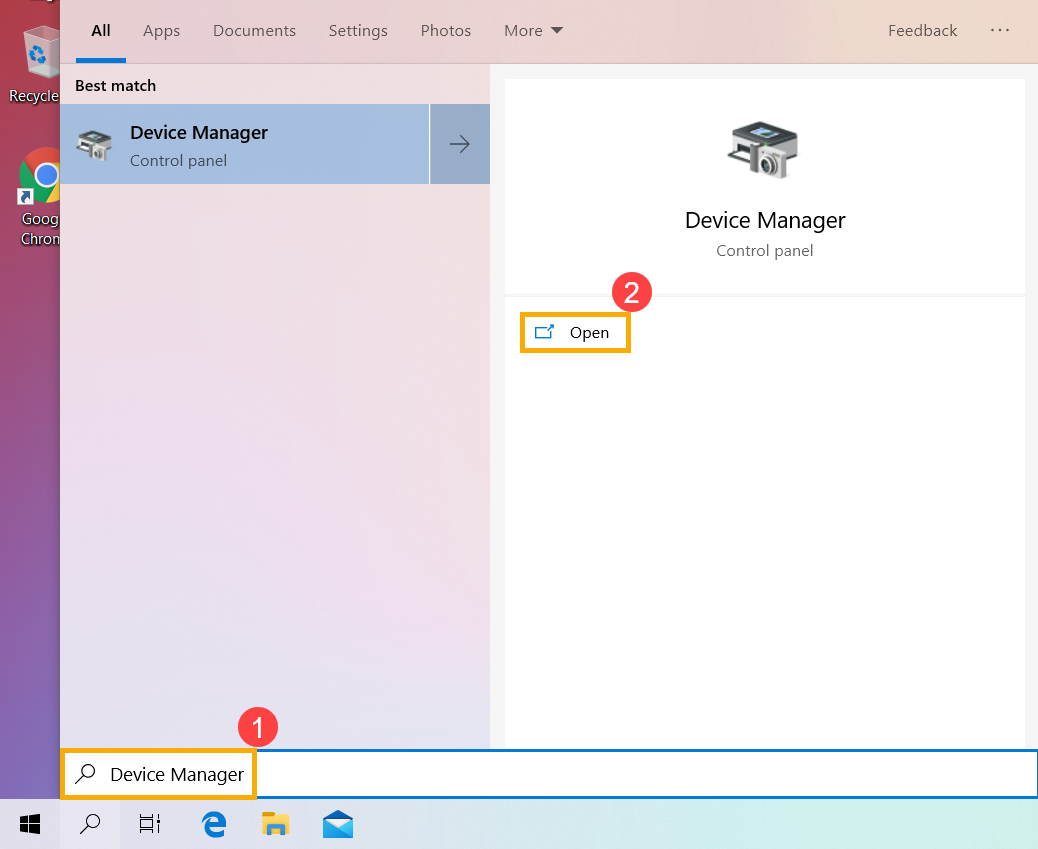
- Перевірте стрілку поруч із [Дискові пристрої]③, потім клацніть правою кнопкою миші [дисковий пристрій з проблемами]④ і виберіть [Оновити драйвер]⑤.
Примітка: Переконайтесь, що ваш пристрій знаходиться в доступному мережевому середовищі, а потім підключіться до інтернету, оскільки це процес оновлення онлайн. - Натисніть [Автоматичний пошук оновлених драйверів]⑥.
- Windows виконує онлайн-пошук драйверів.
- Автоматичне оновлення завершено, будь ласка, натисніть [Закрити]⑦.
- Якщо проблема зберігається, будь ласка, продовжуйте до наступного кроку усунення несправностей.
Запустіть перевірку помилок за допомогою накопичувача через Windows
- Введіть та знайдіть [Провідник файлів]①, потім натисніть [Відкрити]②.
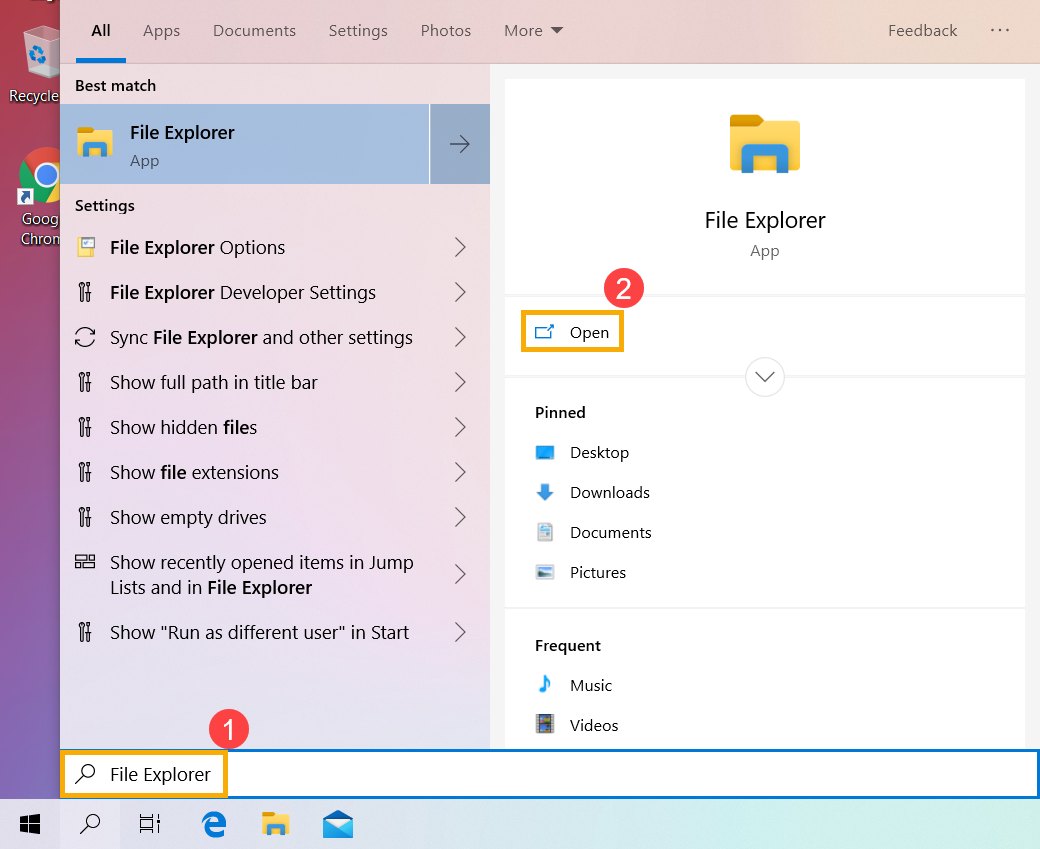
- У вікні Провідника файлів натисніть [Цей комп’ютер]③.
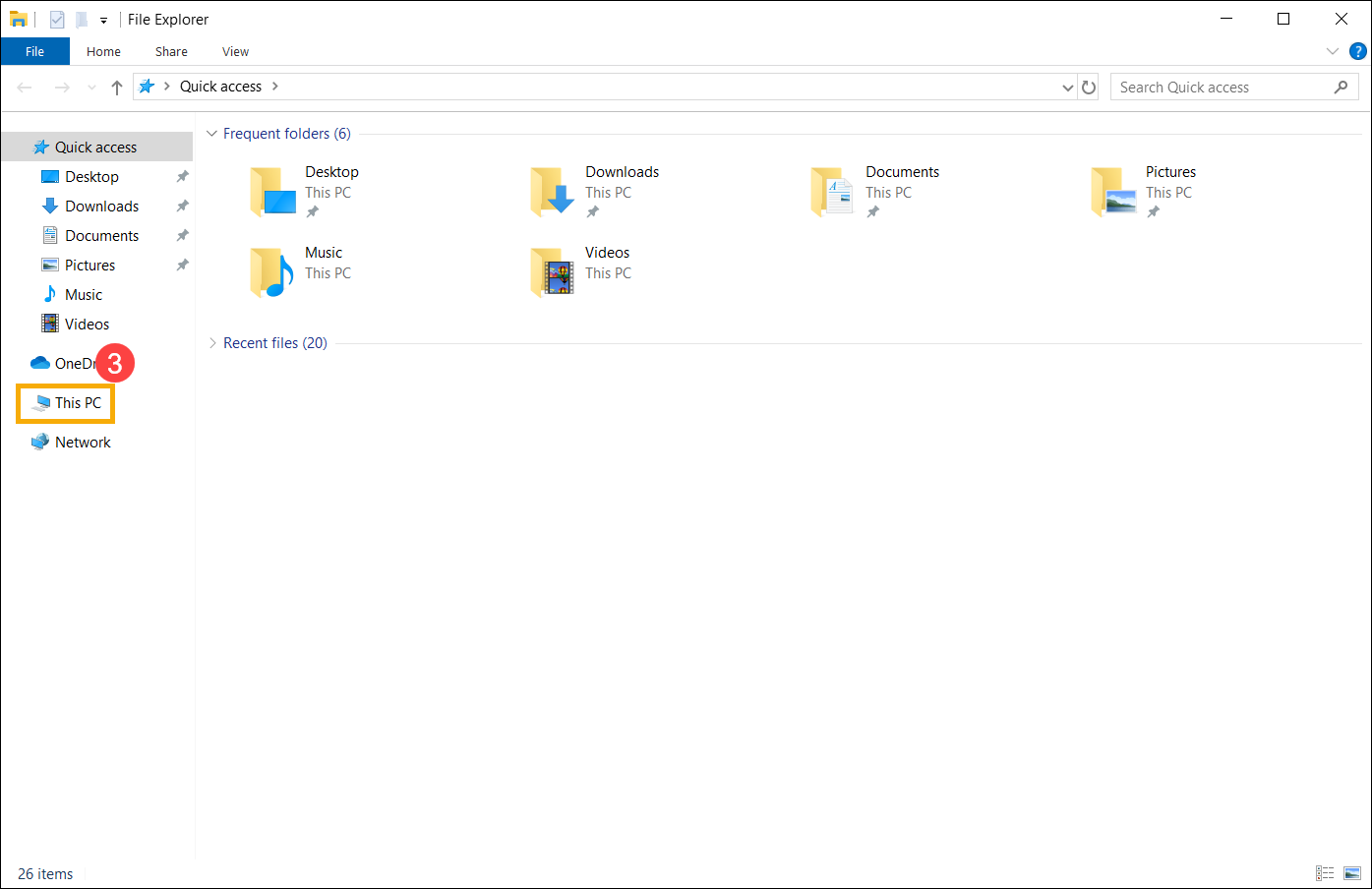
- У вікні Цей комп’ютер виберіть [диск, з яким виникають проблеми] і клацніть правою кнопкою миші по іконці④, потім виберіть [Властивості]⑤.
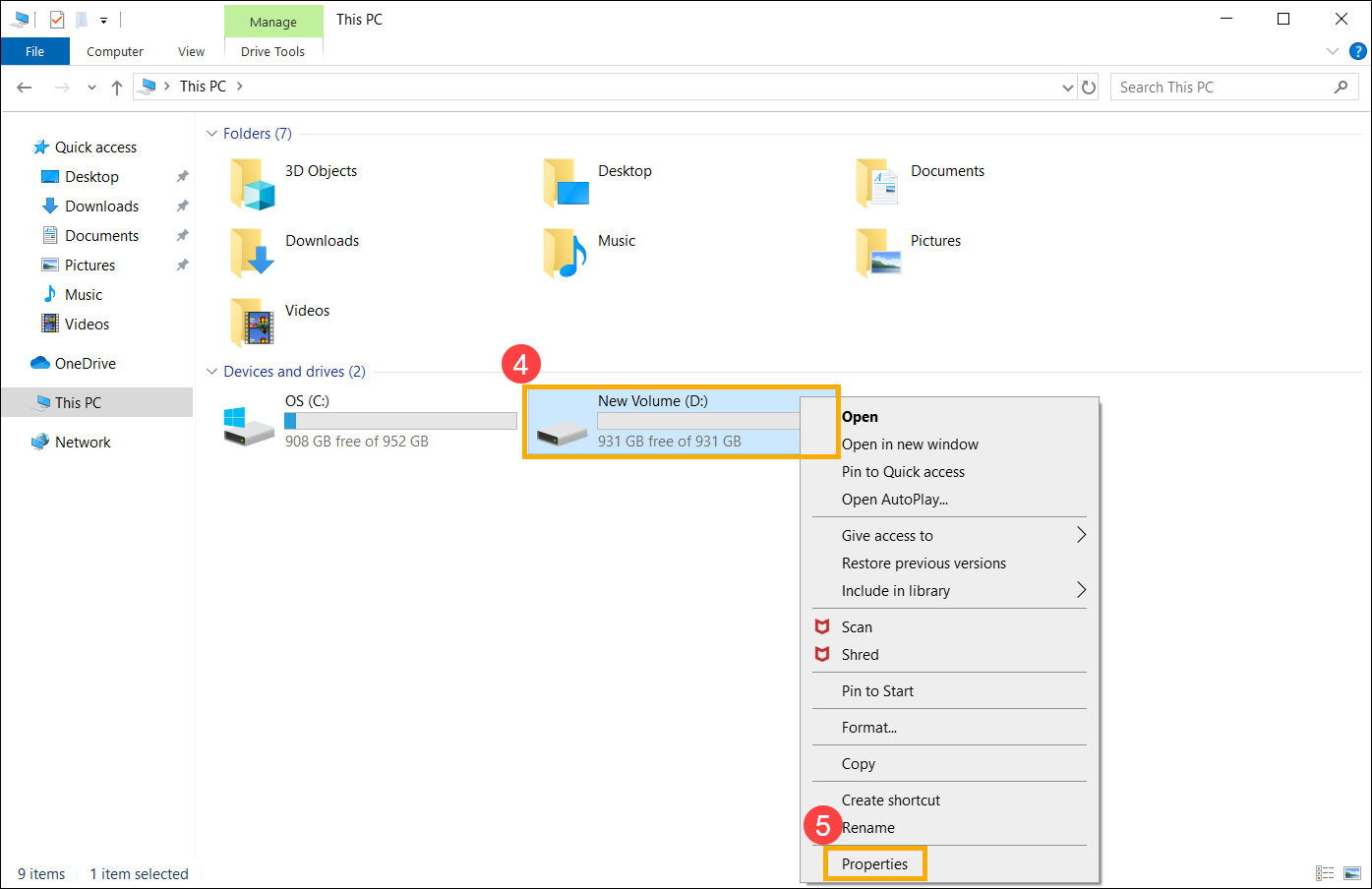
- Виберіть вкладку [Сервіс]⑥, потім натисніть [Перевірити] у розділі перевірки помилок⑦.
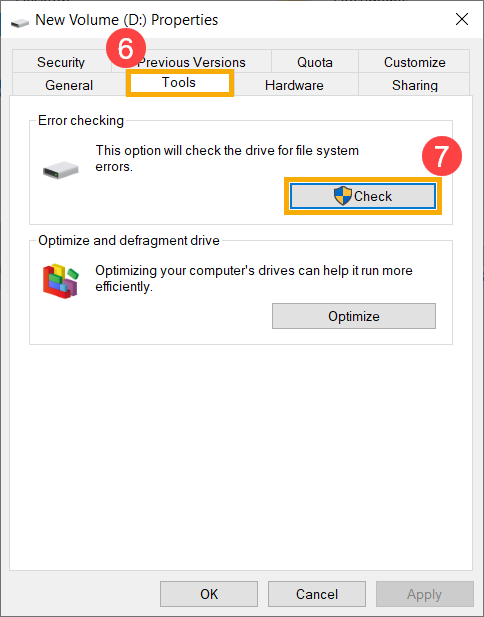
- Натисніть [Сканувати диск]⑧, розпочнеться перевірка диска на помилки файлової системи.
За певних умов перевірка може початися після перезапуску пристрою, будь ласка, дотримуйтесь підказок на екрані для сканування диска.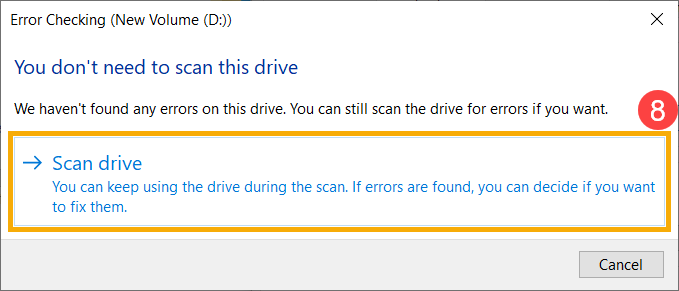
- Якщо проблема не зникла, перейдіть до наступного кроку усунення неполадок.
Оптимізувати та дефрагментувати диск через Windows
- Введіть і знайдіть [Провідник файлів]①, потім натисніть [Відкрити]②.

- У вікні Провідника файлів натисніть [Цей комп'ютер]③.
- У вікні "Цей комп'ютер" виберіть [диск, з яким виникли проблеми] і клацніть правою кнопкою миші на іконці④, потім виберіть [Властивості]⑤.
- Виберіть вкладку [Засоби]⑥, потім натисніть [Оптимізувати] у розділі перевірки помилок⑦.
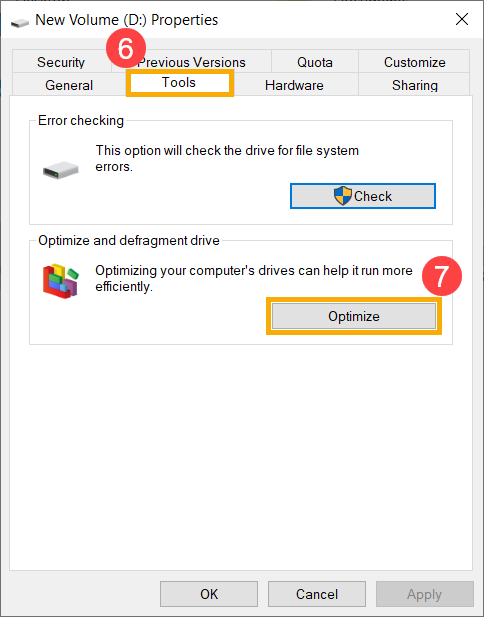
- Виберіть [диск, який має проблеми]⑧, потім натисніть [Оптимізувати]⑨. Система автоматично розпочне оптимізацію ваших дисків.
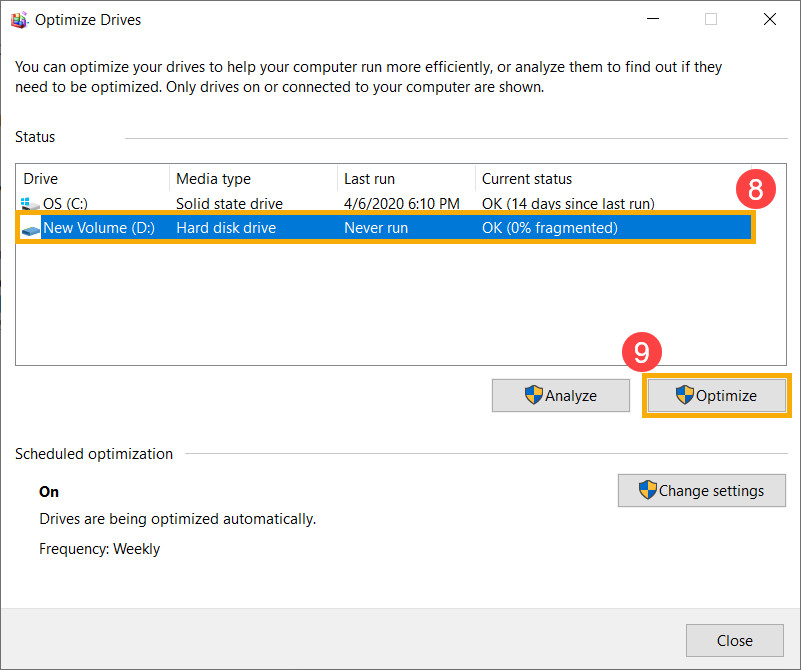
- Якщо проблема залишається, будь ласка, переходьте до наступного кроку з усунення несправностей.
Запуск діагностики системи у MyASUS
- Введіть і знайдіть [MyASUS] у пошуковому рядку Windows①, потім натисніть [Відкрити]②.
Примітка: Якщо ви не можете знайти MyASUS, можливо, він не встановлений на вашому пристрої. Зверніться до Як встановити MyASUS.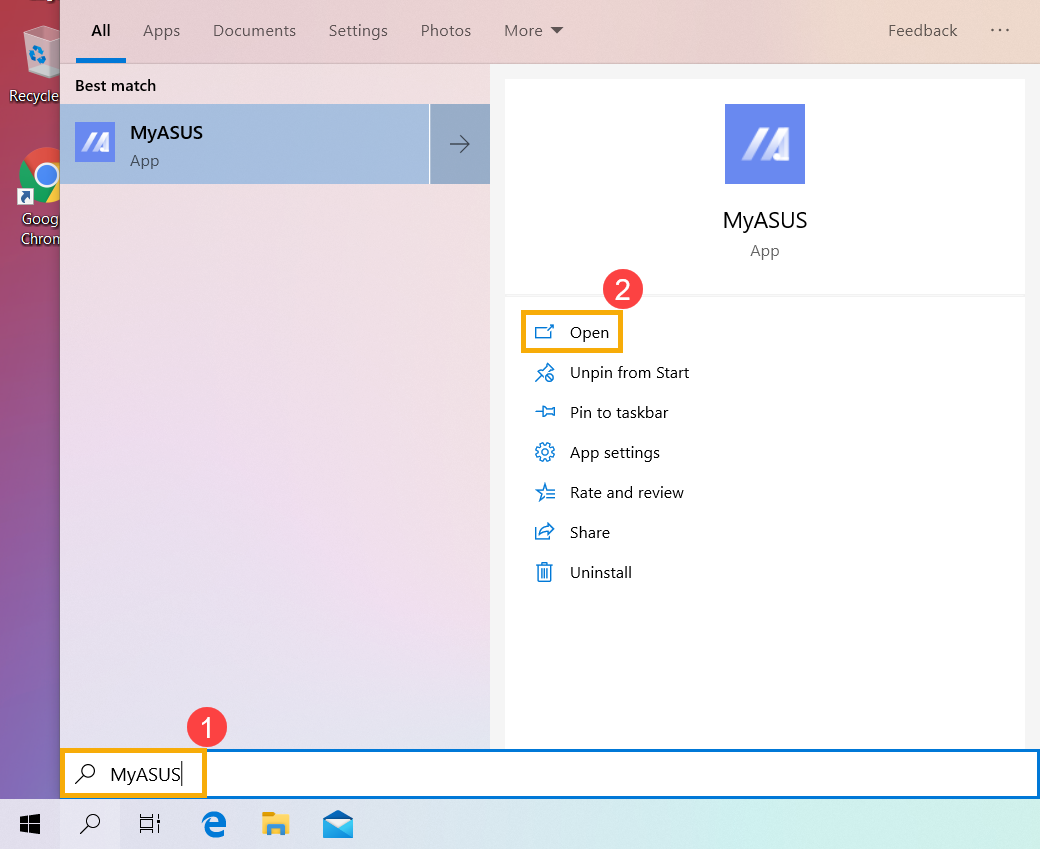
- У додатку MyASUS натисніть [Діагностика системи]③.
Примітка: Інтерфейс MyASUS, що наведений нижче, може трохи відрізнятися в залежності від продукту.
Примітка: Якщо на вашому пристрої не відображається сторінка діагностики системи у програмі MyASUS, це означає, що ваш пристрій не підтримує цю функцію. Перейдіть до наступного розділу для подальшого усунення несправностей. Тут ви можете дізнатися більше про Чому я бачу лише частину функцій у додатку MyASUS. - У [Діагностичний інструмент]④ оберіть пункти перевірки [Жорсткий диск] у налаштованій діагностиці⑤, а потім натисніть [Перевірити]⑥. Тут ви можете дізнатися більше про Діагностика системи MyASUS – Вступ.
Примітка: Наступний Діагностичний інструмент може незначно відрізнятися залежно від продукту. - Якщо виникає будь-яка помилка, спробуйте запропоновані способи усунення несправностей і можливі підходи для вирішення проблеми в MyASUS. Якщо проблема залишається, перейдіть до наступного кроку усунення несправностей.
Використання Точки Відновлення для відновлення системи
Якщо проблема виникла нещодавно, і якщо ви коли-небудь створювали точку відновлення або існує автоматичне відновлення системи, спробуйте відновити пристрій до часу, коли проблема ще не з’явилась, щоб вирішити проблему. Тут ви можете дізнатися більше про Як використовувати точку відновлення для відновлення системи.
Якщо проблема залишається, перейдіть до наступного кроку усунення несправностей.
Скидання системи
Якщо після виконання всіх кроків з усунення несправностей проблема залишається. Будь ласка, зробіть резервну копію themselves особистих файлів, потім скиньте пристрій до початкової конфігурації. Тут ви можете дізнатися більше про Як скинути систему.
Якщо вашу проблему не вирішено за допомогою наведеного вище рішення та інформації, будь ласка, зверніться до центру обслуговування клієнтів ASUS для отримання додаткової інформації.