Відносні теми
[Ноутбук] Чому звук з мого динаміка ненормальний? Динаміки не звучать, звук переривчастий або взагалі відсутній, або звучать лише людські голоси, але немає фонової музики
Якщо ви відчуваєте, що звук з динаміків ноутбука ненормальний, динаміки не звучать, переривчастий, немає звуку або тільки людські голоси, але немає фонової музики і т.д., можливо, ввімкнена функція ASUS AI Noise-Canceling, і це нормальне явище, коли ця функція ввімкнена. У цій статті описано, як увімкнути або вимкнути функцію ASUS AI Noise-Canceling. Для більш детального ознайомлення з функцією ASUS AI Noise-Canceling ви можете звернутися до розділу Налаштування аудіо та відео в MyASUS, щоб дізнатися більше деталей.
Примітка: Якщо під час запису ви відчуваєте, що звук мікрофона ненормальний, увімкніть функцію шумозаглушення мікрофона ASUS AI.
Увімкнути / вимкнути шумозаглушення ASUS AI можна двома способами:
Увімкнення / вимкнення шумозаглушення ASUS AI за допомогою функціональної клавіші клавіатури
- У деяких моделях на клавіатурі є гаряча клавіша [ASUS AI Noise-Canceling
 ], за допомогою якої можна швидко ввімкнути/вимкнути функцію ASUS AI Noise-Canceling.
Примітка: Якщо у вас немає цієї гарячої клавіші, ви можете ввімкнути/вимкнути ASUS AI Noise-Canceling через MyASUS.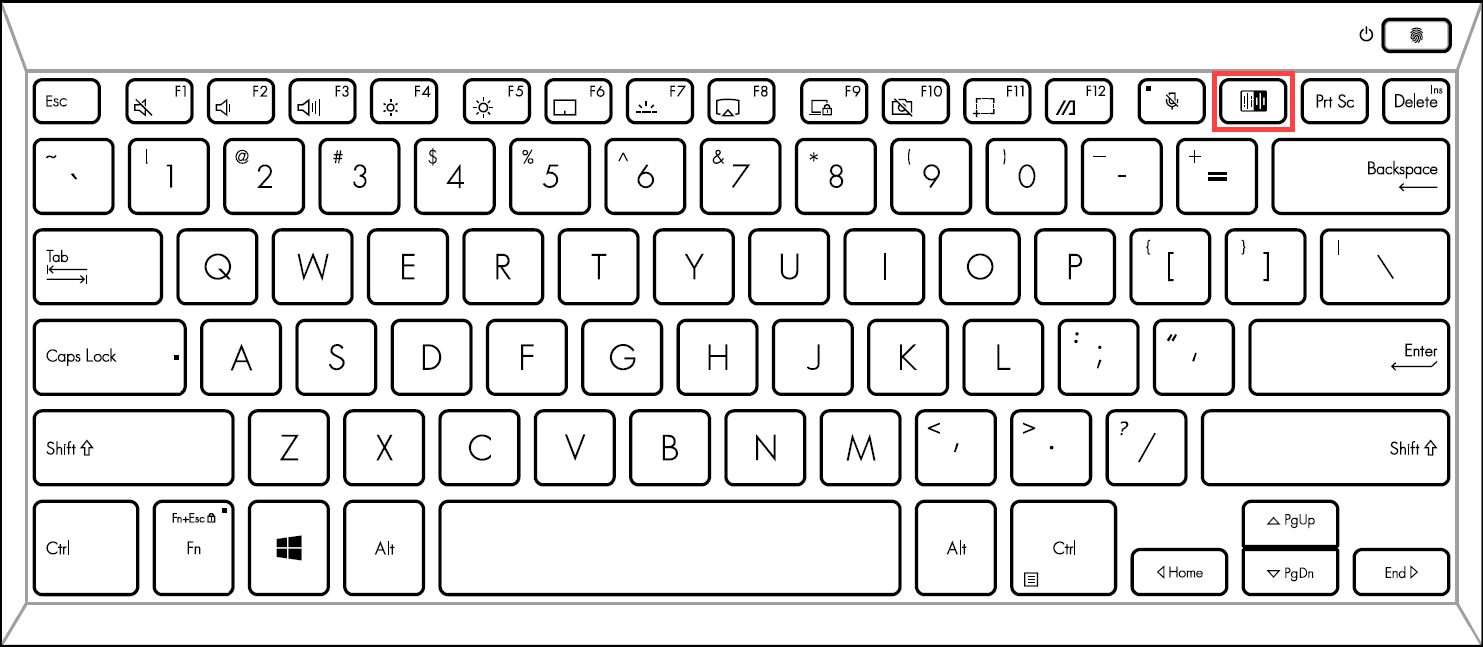
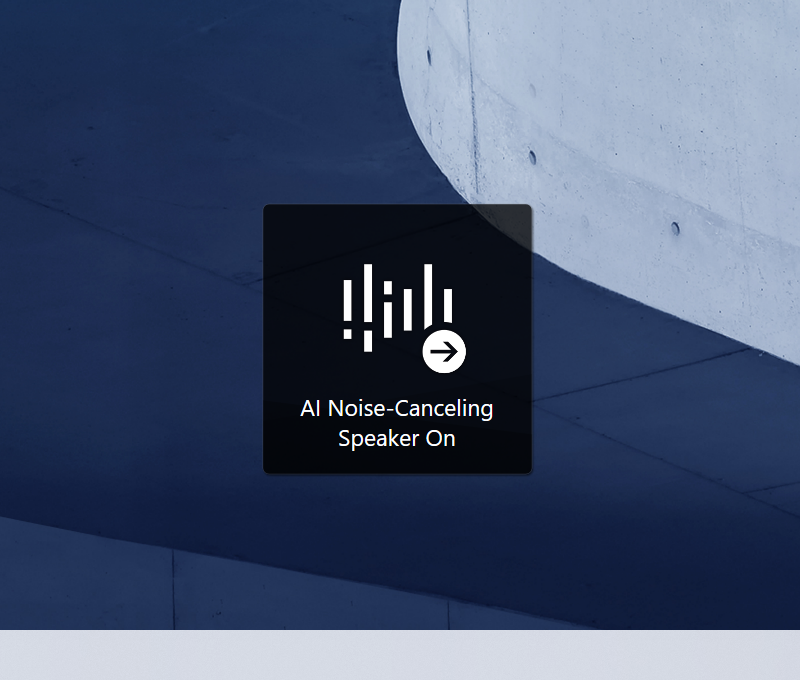
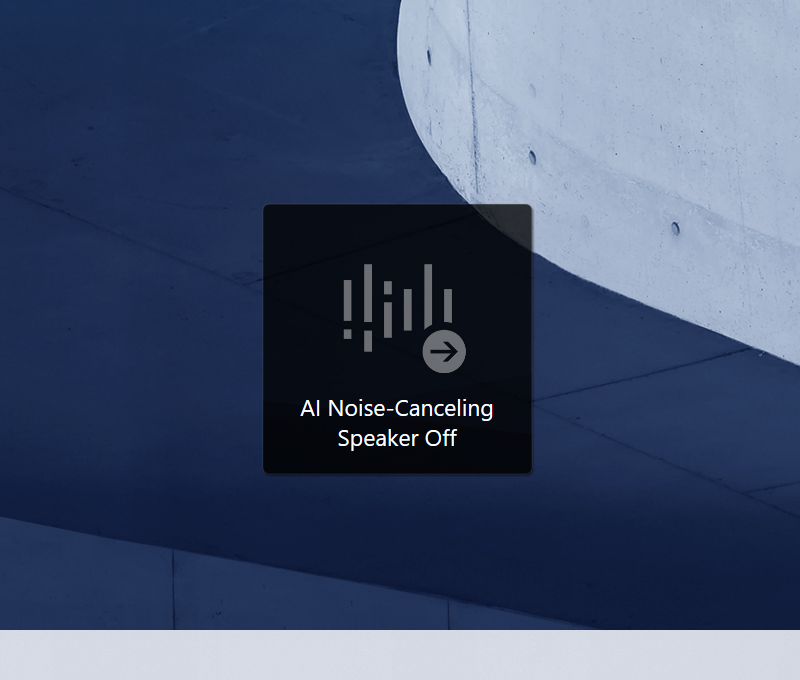
- При натисканні гарячої клавіші
 на екрані з'явиться повідомлення про ввімкнення/вимкнення AI-шумозаглушення.
Як увімкнути / вимкнути ASUS AI Noise-Canceling через MyASUS
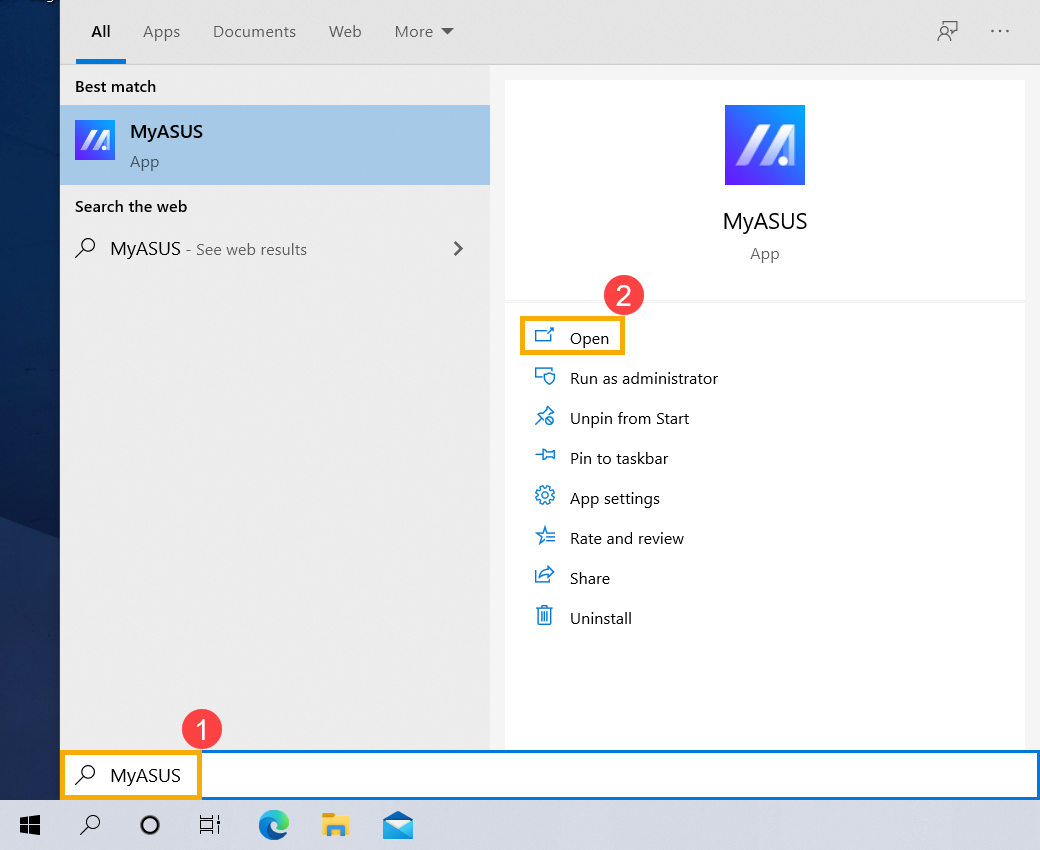
- Введіть і знайдіть [MyASUS] у рядку пошуку Windows①, а потім натисніть [Відкрити]②. (Наведена нижче ілюстрація пошуку ліворуч показана для Windows 11, а праворуч - для Windows 10).

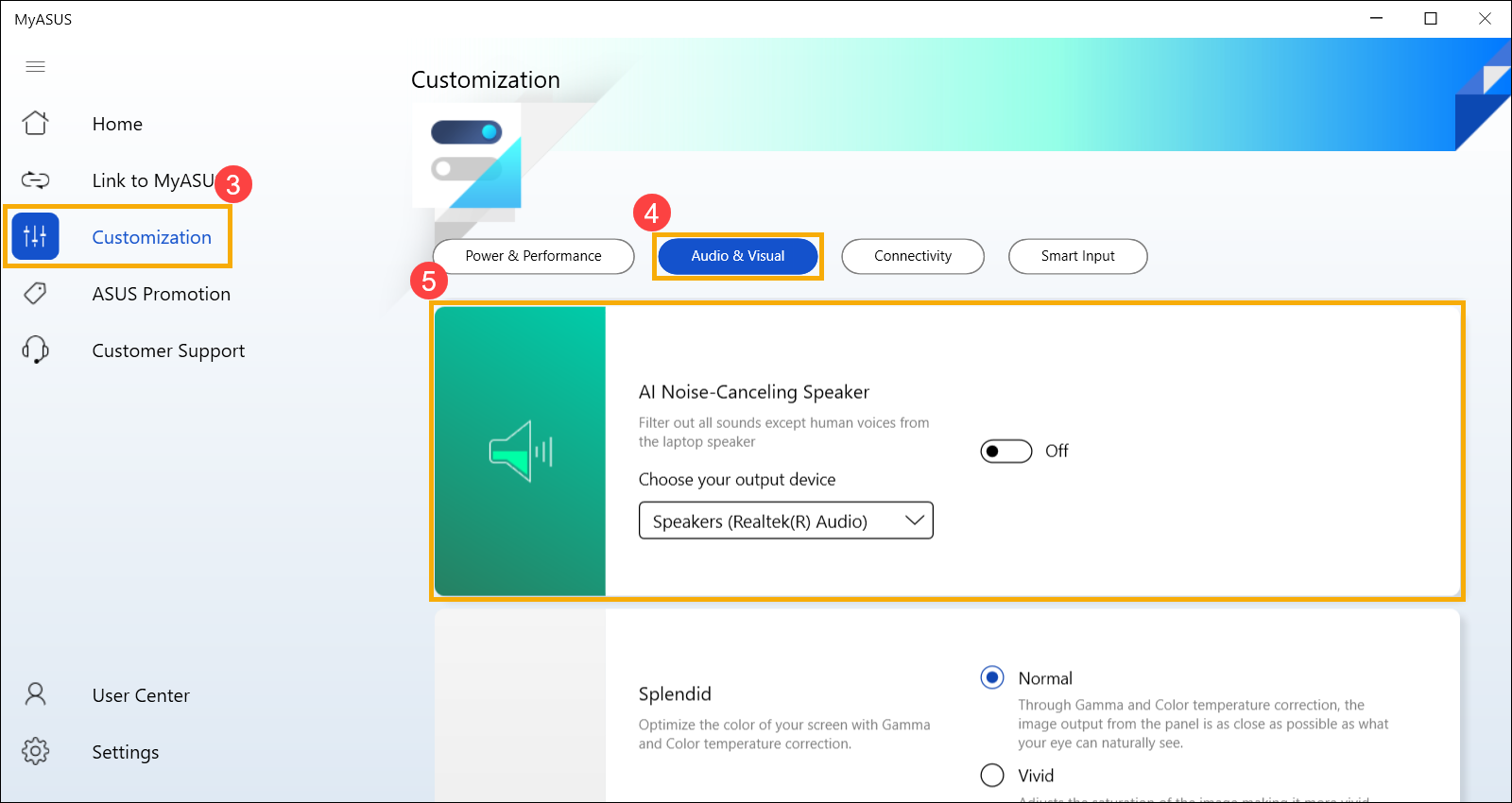
- Відкривши MyASUS, виберіть [Налаштування]③, потім виберіть [Аудіо та відео]④ і знайдіть [Динамік із шумозаглушенням ШІ]⑤. Тут ви можете ввімкнути / вимкнути функцію шумозаглушення ШІ.
Якщо ваша проблема не вирішилася за допомогою наведених вище рішень та інформації, зверніться до центру обслуговування клієнтів ASUS для отримання додаткової інформації.