Відносні теми
- [Бездротовий маршрутизатор] Як змінити назву та пароль бездротової мережі (WiFi) в маршрутизаторі ASUS?
- [Бездротовий маршрутизатор] Як налаштувати Smart Connect в маршрутизаторі ASUS?
- [Бездротовий маршрутизатор] Що таке Guest network pro? Як нею користуватися?
- [Бездротовий маршрутизатор] Як поділитися WiFi з родиною та друзями?
[Wireless Router] How to Set Up Guest Network Pro After Wireless Network Function Adjustment?
З WiFi 7 маршрутизатором ми відкоригували функцію налаштувань бездротової мережі. Раніше користувачі могли налаштовувати тільки кожен діапазон окремо. Завдяки зміні тепер користувачі можуть одночасно налаштовувати різні діапазони під одним SSID, що покращує зручність користування та спрощує експлуатацію.
Основні можливості для швидкого ознайомлення з конфігурацією мережі:
- Налаштування різних діапазонів одночасно під одним SSID.
- Інтуїтивно зрозумілий інтерфейс користувача.
- Окремі відображення для основної мережі та гостьової мережі.
- Піктограми, що відображають кількість підключених пристроїв і стан частотного діапазону.
Важливі примітки:
- Деякі функції бездротової мережі можуть відрізнятися залежно від версії прошивки.
- Ви можете налаштувати ваш ASUS маршрутизатор через Web GUI або ASUS Router App.
- Доступність каналів WiFi 2.4 GHz, 5 GHz та 6 GHz залежить від місцевих норм і обмежень.
- Якщо ваша мережева карта ПК та маршрутизатор підтримують 6 GHz, але ваша країна/регіон не дозволяє це, ви можете не мати змоги використовувати діапазон 6 GHz.
- ASUS маршрутизатори мають різний функціонал залежно від моделі. Будь ласка, перевірте специфікацію продукції ASUS, щоб підтвердити, які діапазони частот підтримуються.
Інтерфейс 1: Версія прошивки 3.0.0.6.102_35404 і пізніше
Зміни в інтерфейсі після оновлення прошивки:
- [Загальні налаштування] > [Гостьова мережа] перейменовано на [Мережа].
- [Додаткові налаштування] > [Гостьова мережа Pro] перейменовано на [Мережа].
- [Основні налаштування мережі] переміщено до [Мережа].
А. Налаштування WiFi за допомогою ASUS Router App
Налаштування основної мережі:
(1) Увійдіть в додаток і натисніть [Налаштування] > [Мережа] > [Профіль основної мережі].
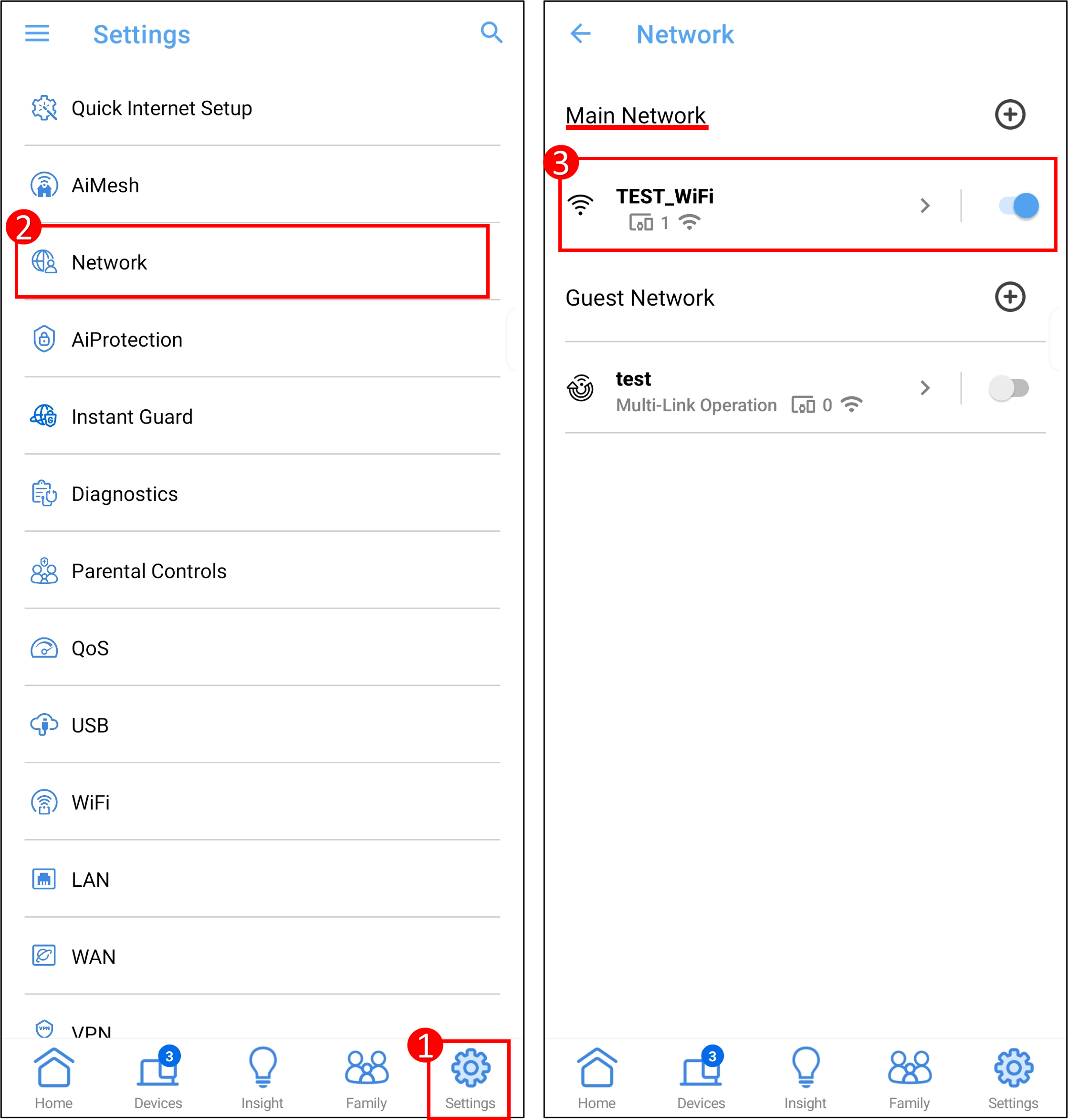
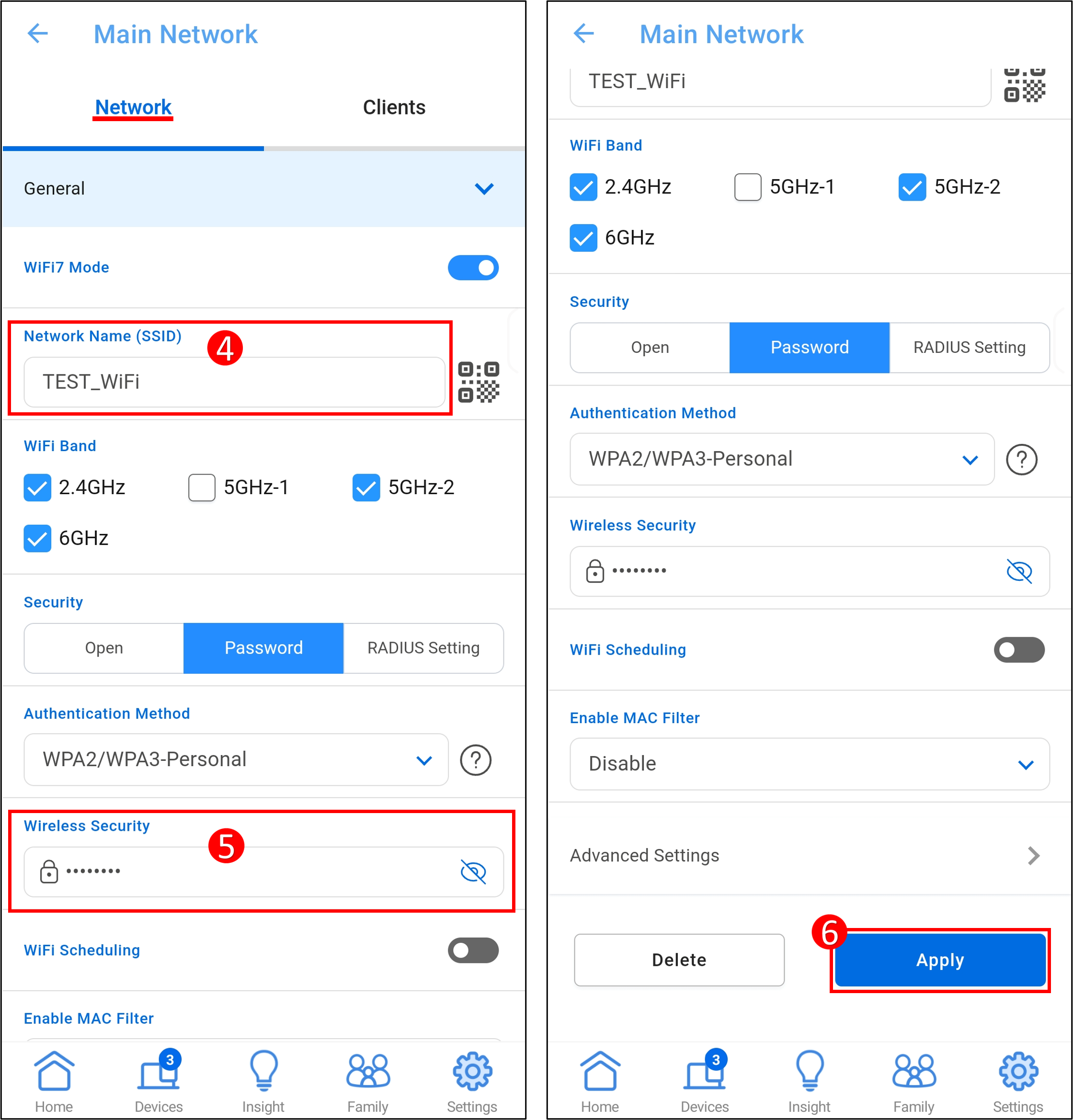
(2) Натисніть на ім’я мережі (SSID) та пароль, щоб змінити їх. Потім натисніть [Застосувати], щоб зберегти налаштування.
Додавання додаткових WiFi-діапазонів(WiFi мережі):
Натисніть на іконку [+] біля [Основна мережа], щоб додати WiFi-мережу. Після налаштування імені мережі та пароля виберіть один або декілька WiFi-діапазонів, потім натисніть [Застосувати] для збереження конфігурації. WiFi-мережу успішно додано.

Налаштування гостьової мережі (Майстер Smart Home або Гостьова мережа Pro, залежно від моделі) :
(1) Відкрийте додаток ASUS Router, потім перейдіть у [Налаштування] > [Мережа].

(2) Натисніть на іконку [+] поруч із [Гостьова мережа], щоб додати гостьову мережу.

(3) Після встановлення назви мережі та іншої інформації натисніть [Застосувати], щоб зберегти налаштування. Гостьова мережа була успішно додана.

Б. Налаштування WiFi через ASUS Router Web GUI
Налаштування основної мережі:
(1) Підключіть ваш комп’ютер до роутера через дротове або WiFi-з’єднання та введіть LAN IP вашого роутера або адресу роутера http://www.asusrouter.com у WEB GUI.

(2) Введіть ім’я користувача та пароль вашого маршрутизатора для входу.
Примітка: Якщо ви забули ім'я користувача та/або пароль, будь ласка, відновіть маршрутизатор до заводських налаштувань і виконайте налаштування.
Будь ласка, зверніться до [Бездротовий маршрутизатор] Як скинути маршрутизатор до заводських налаштувань? щоб дізнатися, як відновити маршрутизатор до заводського стану.
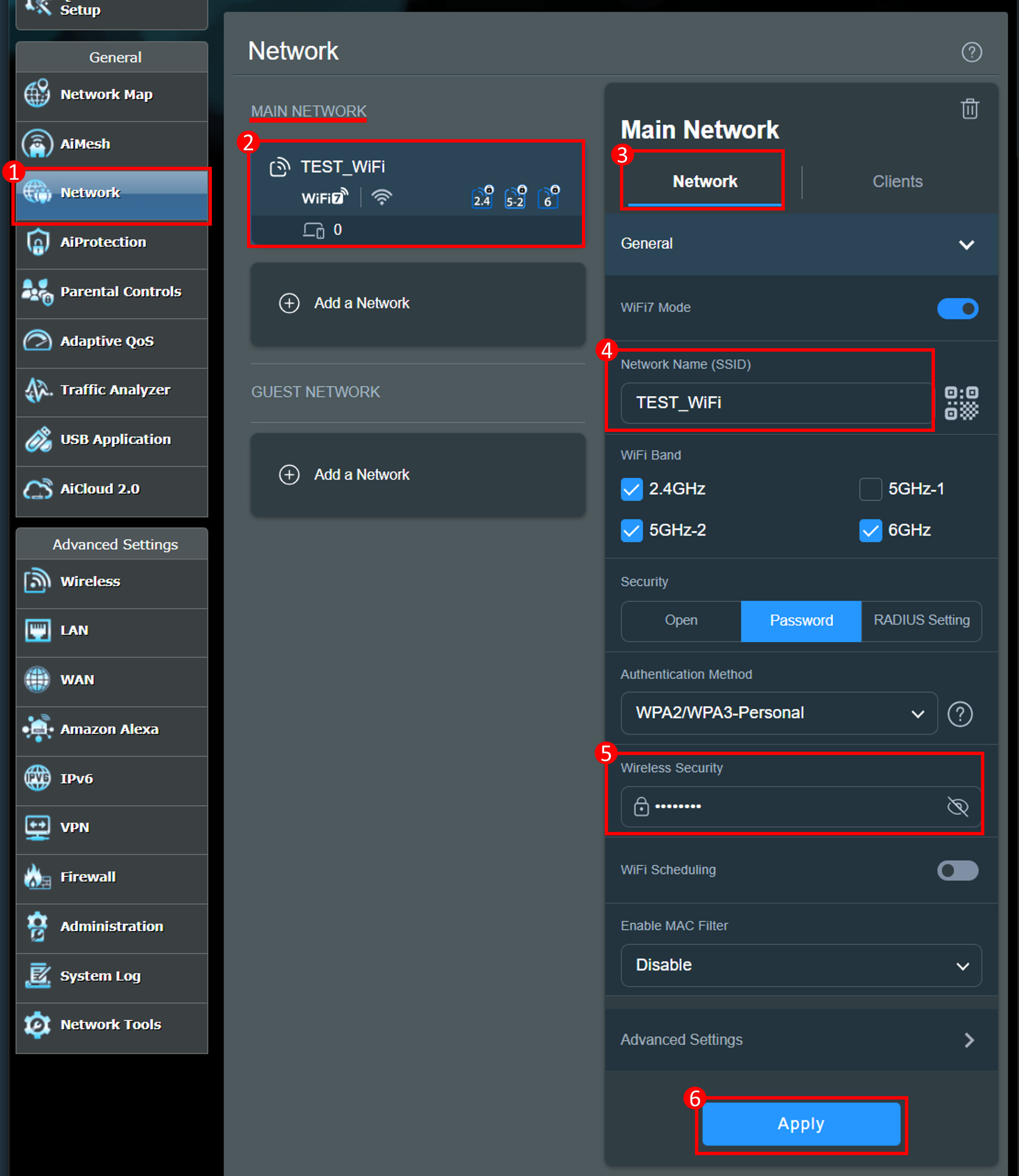
(3) Перейдіть до [Мережа] > [Основний профіль мережі]
(4) Натисніть на Ім'я мережі (SSID) та пароль, щоб змінити їх. І [Застосувати], щоб зберегти налаштування.
- Ім'я мережі (SSID) = Назва WiFi бездротової мережі
- Бездротова безпека = Пароль WiFi бездротової мережі
Додавання додаткових WiFi-діапазонів(WiFi мережі):
(1) Перейдіть у [Мережа] > [Основна мережа] > [Додати мережу].

(2) Після налаштування імені мережі та пароля виберіть одну або декілька WiFi-смуг, потім натисніть [Застосувати], щоб зберегти конфігурацію.

(3) WiFi мережу успішно додано.

Налаштування гостьової мережі (Smart Home Master або Guest Network Pro, залежно від моделі) :
(1) Перейдіть до [Мережа] > [Гостьова мережа] > [Додати мережу], потім виберіть мережу, яку бажаєте додати.

(2) Після налаштування імені мережі та іншої інформації натисніть [Застосувати], щоб зберегти конфігурацію.

(3) Гостьову мережу успішно додано.

Інтерфейс 2: Версії прошивки Раніше, ніж 3.0.0.6.102_35404A. Налаштування WiFi за допомогою ASUS Router AppНалаштування основної мережі:Увійдіть в App, торкніться [ Налаштування ] > [ WiFi ] > [ Бездротові налаштування ] > [ Налаштування мережі ]. Налаштування гостьової мережі: Будь ласка, зверніться до FAQ [Бездротовий маршрутизатор] Як налаштувати гостьову мережу на ASUS Router?B. Налаштування WiFi за допомогою ASUS Router Web GUIНалаштування основної мережі:Перейдіть до [Бездротова мережа] > [Загальні], тут можна задати ім'я бездротової мережі (SSID) та пароль для різних діапазонів (2.4GHz/ 5GHz-1/ 5GHz-2/ 6GHz, залежно від моделі) відповідно.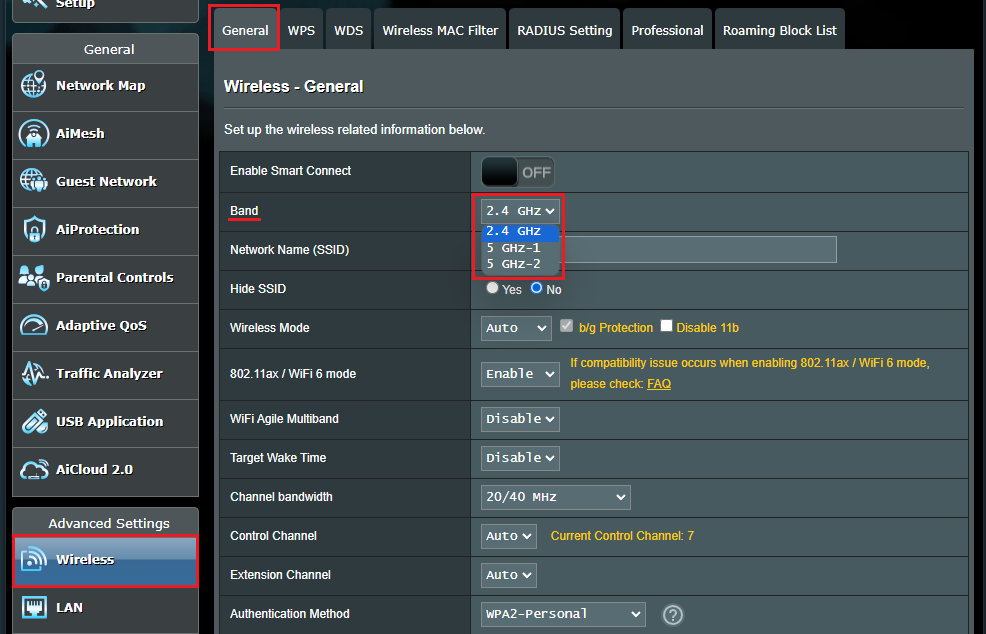
Налаштування гостьової мережі: Будь ласка, зверніться до FAQ [Бездротовий маршрутизатор] Як налаштувати гостьову мережу на маршрутизаторі ASUS?
FAQ
1. Вступ до WiFi 7
- [Технічний обмін] Вступ до Wi-Fi 7
- Які продукти ASUS та ROG підтримують WiFi 7?
- [Бездротовий маршрутизатор] Як забезпечити сумісність маршрутизатора WiFi 7 з існуючим маршрутизатором ASUS та підключеними пристроями?
Як отримати (утиліту / прошивку)?
Ви можете завантажити останні драйвери, програмне забезпечення, прошивки та інструкції користувача у центрі завантажень ASUS.
Якщо вам потрібна додаткова інформація про центр завантажень ASUS, будь ласка, перегляньте це посилання
.