Các chủ đề liên quan
Cách cập nhật BIOS bằng ASUS Firmware Update/EZ Flash
Sản phẩm áp dụng: Máy tính xách tay, Máy tính tất cả trong một, Thiết bị chơi game cầm tay, MiniPC
BIOS (Hệ thống đầu vào/đầu ra cơ bản) là phần mềm firmware được cài đặt sẵn trên bo mạch chủ của máy tính và là chương trình hệ thống nền tảng đầu tiên được thực thi khi khởi động. Nhiệm vụ chính của nó bao gồm khởi tạo các thành phần phần cứng, thực hiện kiểm tra tự động khi bật nguồn (POST), và sau khi đảm bảo tính toàn vẹn hệ thống, chuyển quyền kiểm soát cho hệ điều hành để bắt đầu quá trình boot.
Khi các sản phẩm phát triển và môi trường sử dụng thay đổi, việc cập nhật BIOS có thể mang lại nhiều lợi ích:
- Nâng cao sự ổn định và khả năng tương thích tổng thể của hệ thống
- Khắc phục các vấn đề hoặc lỗi đã biết
- Kích hoạt hỗ trợ cho phần cứng mới
- Cải thiện các tính năng cụ thể hoặc trải nghiệm người dùng tổng thể
Do đó, khi có bản cập nhật BIOS chính thức được phát hành và phù hợp với nhu cầu sử dụng thực tế, nên tiến hành cập nhật theo hướng dẫn đã cung cấp.
Có hai phương pháp để cập nhật BIOS:
- Cập nhật BIOS trong BIOS Utility (với ASUS Firmware Update/EZ Flash)
- Cập nhật BIOS trong Windows
Do một số mẫu máy không thể cập nhật BIOS trong Windows, bài viết này sẽ hướng dẫn cách cập nhật BIOS trong BIOS Utility.
Lưu ý:
- Không được phép hạ phiên bản BIOS.
- Vui lòng sao lưu tệp cá nhân của bạn trước khi nâng cấp BIOS để phòng tránh mọi sự cố ngoài ý muốn.
- Sau khi cập nhật BIOS, bạn có thể được yêu cầu nhập khóa khôi phục BitLocker để mở khóa và truy cập hệ điều hành. Để biết các bước chi tiết, vui lòng tham khảo bài viết này: Cách tìm khóa BitLocker.
Bạn cũng có thể tắt Mã hóa thiết bị và Mã hóa BitLocker tiêu chuẩn trước khi cập nhật BIOS, sau đó bật lại mã hóa sau khi cập nhật BIOS để bảo vệ dữ liệu của bạn. Để biết các bước chi tiết, vui lòng tham khảo bài viết này: Giới thiệu về Mã hóa thiết bị và Mã hóa BitLocker tiêu chuẩn. - Giao diện thao tác có thể khác nhau tùy theo phiên bản model.
- Vui lòng giữ kết nối nguồn điện / bộ đổi nguồn AC trong quá trình cập nhật BIOS.
- Nếu bạn có bất kỳ vấn đề nào về nội dung bên dưới, vui lòng liên hệ Trung tâm Dịch vụ ASUS.
Để cung cấp cho bạn hướng dẫn chi tiết hơn, bạn cũng có thể nhấp vào liên kết video ASUS YouTube bên dưới để biết thêm về Cách cập nhật BIOS bằng ASUS Firmware Update/EZ Flash:
https://www.youtube.com/watch?v=eR19bBJU-DA
Vui lòng làm theo các bước dưới đây để tìm hiểu cách cập nhật BIOS bằng ASUS Firmware Update/EZ Flash:
Phương pháp 1: Cập nhật BIOS thủ công bằng ASUS Firmware / EZ Flash
Bước 1. Tải tệp BIOS từ trang hỗ trợ ASUS
- Truy cập trang hỗ trợ ASUS với tên model thiết bị của bạn, tại đây bạn có thể tìm hiểu thêm về Cách tìm kiếm và tải BIOS.
Lưu ý: Để tải tệp BIOS tương ứng, vui lòng tham khảo Cách kiểm tra tên model. - Trên trang hỗ trợ, vui lòng tìm kiếm [BIOS dành cho ASUS EZ Flash Utility] hoặc [Phiên bản BIOS] tệp nằm trong Danh mục BIOS①, sau đó nhấn [Tải về]②

Bước 2. Lưu tệp BIOS vào thiết bị lưu trữ di động và bắt đầu cập nhật
Trước khi bắt đầu sử dụng ASUS Firmware Update/EZ Flash để cập nhật BIOS, hãy giải nén tệp BIOS đã tải về, sau đó sao chép tệp đã giải nén vào thiết bị lưu trữ di động (USB flash drive hoặc ổ cứng ngoài).
Lưu ý: USB flash drive phải định dạng FAT32 để bạn có thể cập nhật BIOS trong tiện ích BIOS. Tại đây bạn có thể tìm hiểu thêm về Cách chuyển đổi định dạng USB flash drive sang FAT32.
- Sau khi tải về tệp BIOS, nhấp chuột phải vào tệp① rồi chọn [Giải nén tất cả]②.

- Chọn Đích đến③ rồi nhấp [Giải nén]④.

- Sau khi hoàn tất quá trình giải nén, vui lòng vào thư mục và kết nối thiết bị lưu trữ di động với thiết bị ASUS của bạn. Nhấp chuột phải vào tệp BIOS⑤, sau đó chọn [Hiển thị thêm tùy chọn]⑥.

- Chọn [Gửi đến]⑦, sau đó chọn [Thiết bị di động của bạn]⑧.

- Việc chuẩn bị đã hoàn tất, vui lòng truy cập màn hình thiết lập BIOS trên thiết bị.
Khi thiết bị chưa được bật, nhấn và giữ phím [F2] trên bàn phím, sau đó nhấn nút nguồn để bật thiết bị. Tiếp tục giữ phím [F2] cho đến khi màn hình thiết lập BIOS xuất hiện, sau đó thả phím [F2]. Tìm hiểu thêm về Cách vào màn hình thiết lập BIOS.
Lưu ý: Tay cầm chơi game cần nhấn và giữ phím âm lượng (-), sau đó nhấn nút nguồn để bật thiết bị. - Khi vào màn hình thiết lập BIOS, bạn sẽ gặp ba loại giao diện: giao diện UEFI, giao diện cũ và MyASUS trong UEFI. Vui lòng tham khảo các bước sau dựa trên màn hình BIOS của thiết bị bạn:
Cách cập nhật BIOS trong chế độ UEFI
Trong giao diện UEFI, bạn có thể điều hướng và xác nhận bằng Các phím mũi tên và phím Enter trên bàn phím, Bàn di chuột hoặc Chuột.
Note: Màn hình cập nhật BIOS bên dưới có thể hơi khác nhau tùy thuộc vào mẫu máy.
- Sau khi vào BIOS Utility, chuyển sang Chế độ nâng cao bằng cách nhấn Phím nóng[F7] hoặc sử dụng con trỏ để nhấp①.

- Sau khi vào Chế độ nâng cao, chọn màn hình [Nâng cao]②.

- Chọn mục [ASUS Firmware Update]③.
Lưu ý: Một số mẫu máy sẽ hiển thị là mục [ASUS EZ Flash 3 Utility].
- Chọn thiết bị lưu trữ nơi chứa file BIOS④, sau đó nhấp vào file BIOS⑤.
Quy ước đặt tên file BIOS cho các thiết bị ASUS theo định dạng 'Model'AS.'Phiên bản BIOS', như minh họa bằng ví dụ B9450FAAS.302, trong đó model là B9450FA và phiên bản BIOS là 302.
Ghi chú: Đảm bảo rằng thiết bị giữ mức pin từ 20% trở lên và được kết nối với nguồn điện trước khi tiến hành cập nhật BIOS.
- Khi được yêu cầu xác nhận có muốn tiếp tục cập nhật hay không, vui lòng nhấn vào [Có]⑥.

- Kiểm tra xem thông tin tập tin BIOS để cập nhật có đúng không, sau đó nhấn vào [Có]⑦.

- Thiết bị hiện đang thực hiện cập nhật BIOS. Vui lòng chờ đợi để cập nhật BIOS hoàn tất. Sau khi cập nhật xong, thiết bị sẽ tự động khởi động lại và boot vào hệ điều hành Windows.
Ghi chú: Đảm bảo rằng thiết bị được kết nối nguồn điện và không tắt cưỡng bức trong quá trình cập nhật BIOS để tránh các vấn đề bất thường.
Cách cập nhật BIOS ở chế độ Legacy
Ở chế độ Legacy, bạn chỉ có thể chọn và lựa chọn mục thông qua Các phím mũi tên và Enter trên bàn phím.
Lưu ý: Màn hình cập nhật BIOS bên dưới có thể khác nhau một chút tùy thuộc vào mẫu máy.
- Sau khi vào BIOS Utility, chọn màn hình [Nâng cao]①.

- Chọn mục [ASUS EZ Flash 3 Utility] và nhấn Enter②.

- Chọn thiết bị lưu trữ nơi file BIOS nằm③, sau đó chọn file BIOS④.
Quy tắc đặt tên file BIOS cho thiết bị ASUS theo định dạng 'Model'AS.'BIOS Version', như ví dụ UX32LNAS.203, trong đó model là UX32LN và phiên bản BIOS là 203.
Lưu ý: Đảm bảo thiết bị duy trì mức pin từ 20% trở lên và được kết nối với nguồn điện trước khi tiến hành cập nhật BIOS.
- Chọn [Có] và nhấn Enter để xác nhận và cập nhật BIOS⑤.

- Thiết bị hiện đang thực hiện cập nhật BIOS. Vui lòng kiên nhẫn chờ quá trình cập nhật BIOS hoàn tất. Sau khi cập nhật xong, thiết bị sẽ tự động khởi động lại và boot vào hệ điều hành Windows.
Lưu ý: Đảm bảo thiết bị được kết nối với nguồn điện và không tắt nguồn cưỡng bức trong quá trình cập nhật BIOS để tránh các vấn đề bất thường.
Cách cập nhật BIOS bằng MyASUS ở chế độ UEFI
Trong giao diện MyASUS ở chế độ UEFI, bạn có thể điều hướng và xác nhận bằng Các phím mũi tên và phím Enter trên bàn phím, Touchpad hoặc Chuột.
Lưu ý: Màn hình cập nhật BIOS bên dưới có thể khác đôi chút tùy thuộc vào mẫu máy.
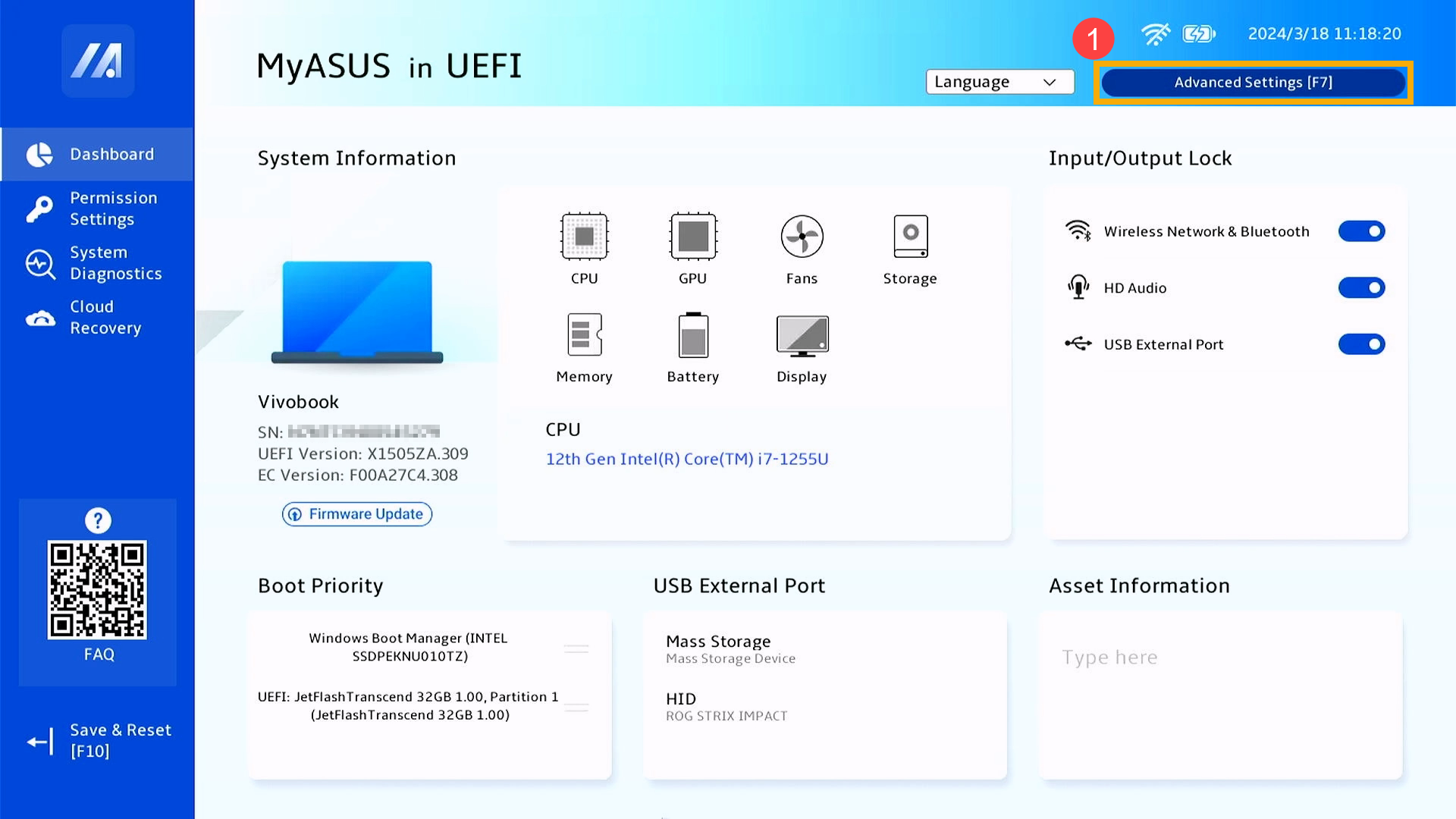
- Sau khi vào BIOS Utility, hãy đi tới Cài đặt nâng caobằng cách nhấn Phím tắt[F7] hoặc sử dụng con trỏ để nhấp vào ①.
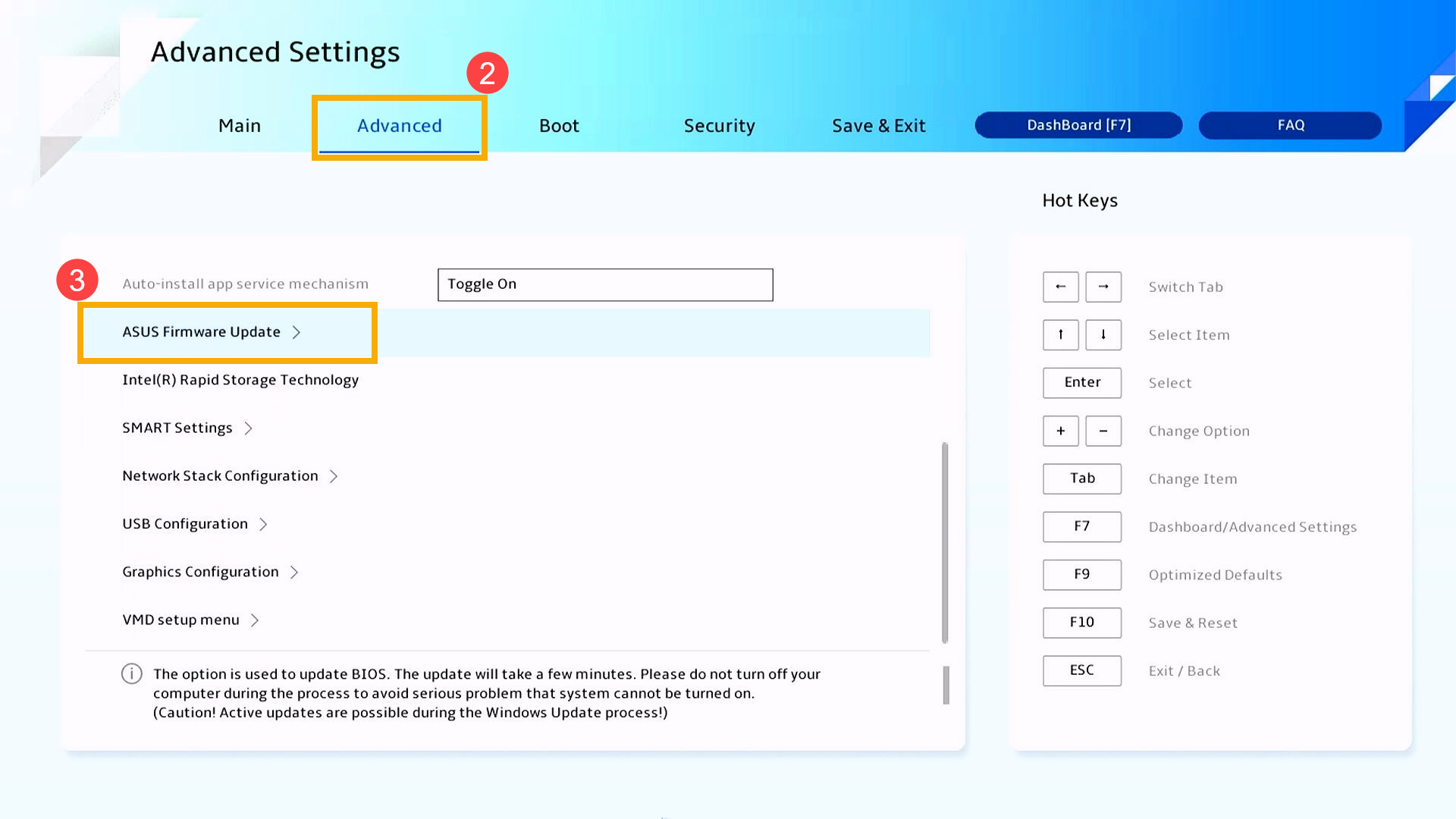
- Sau khi vào Cài đặt nâng cao, hãy chọn màn hình [Nâng cao]②, sau đó chọn mục [ASUS Firmware Update]③.
- Chọn thiết bị lưu trữ nơi tệp BIOS được đặt④, sau đó nhấp vào tệp BIOS⑤.
Quy ước đặt tên tệp BIOS cho các thiết bị ASUS theo định dạng 'Model'AS.'Phiên bản BIOS', như minh họa bằng ví dụ X1505ZAAS.310, trong đó model là X1505ZA và phiên bản BIOS là 310.
Lưu ý: Đảm bảo rằng thiết bị duy trì mức pin 20% trở lên và được kết nối với nguồn điện trước khi tiến hành cập nhật BIOS.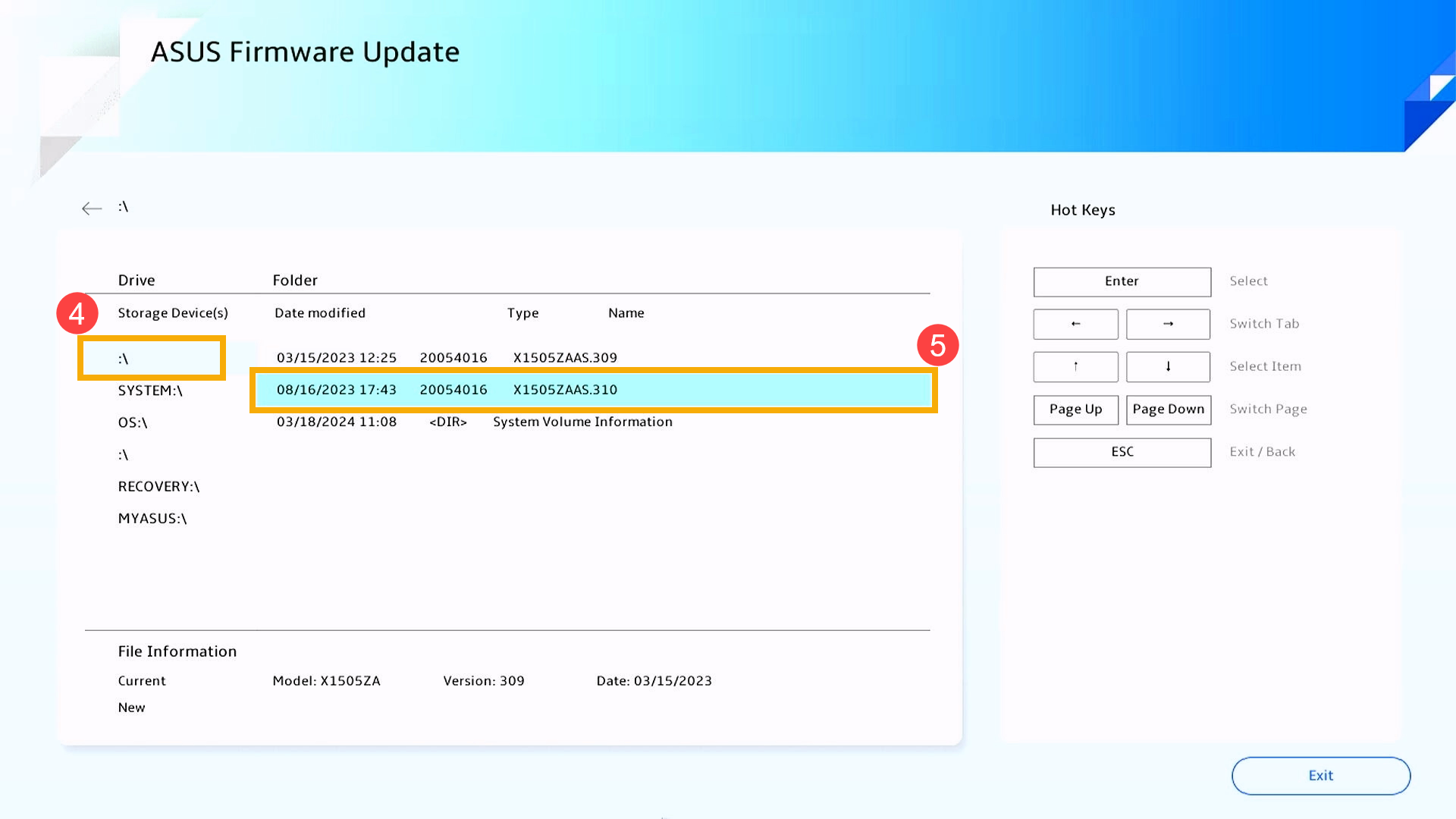
- Khi được hỏi xác nhận bạn có muốn tiếp tục cập nhật hay không, vui lòng nhấp vào [Xác nhận]⑥.
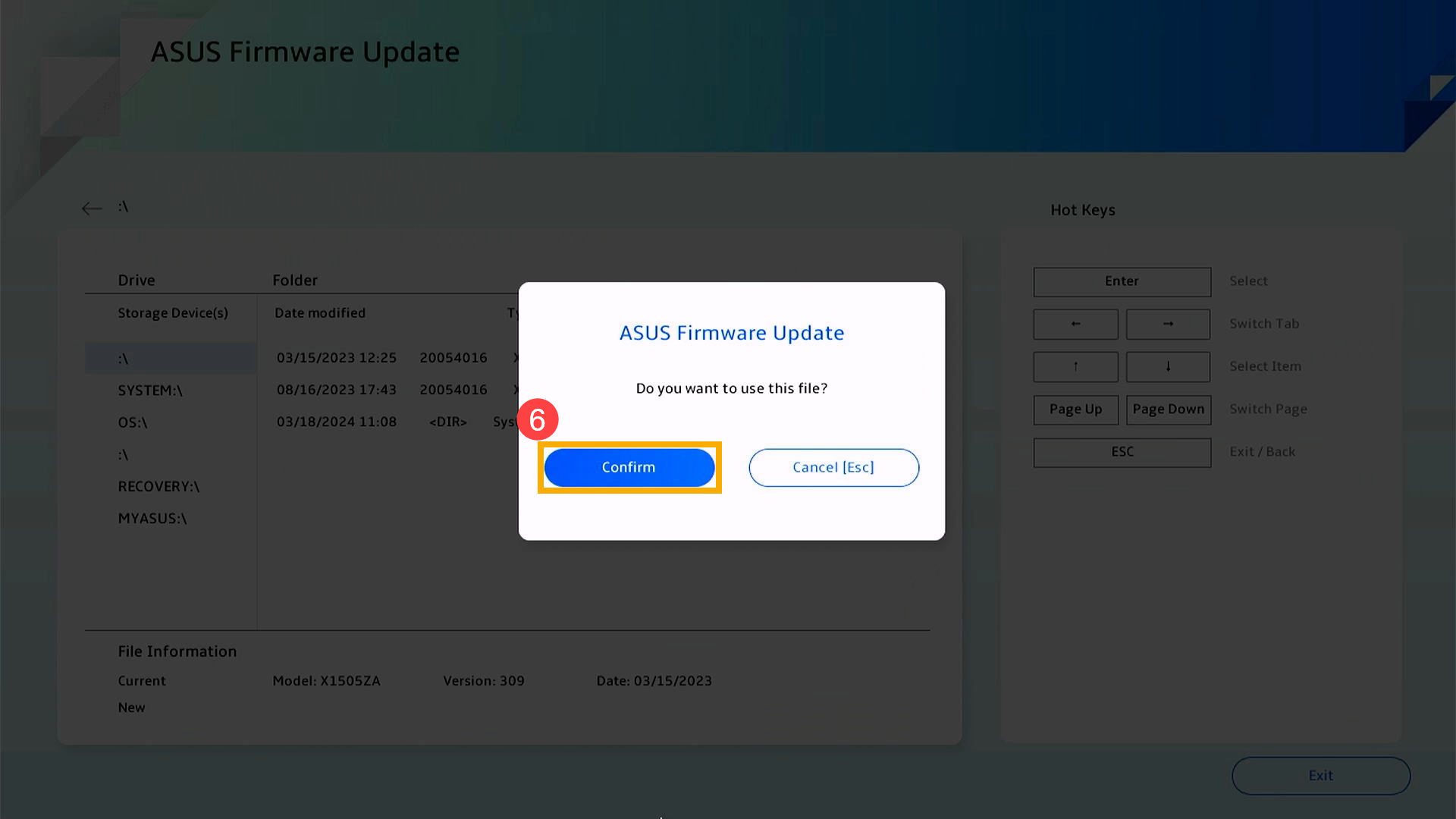
- Kiểm tra xem thông tin tệp BIOS để cập nhật có chính xác không, sau đó nhấn vào [Xác nhận]⑦.
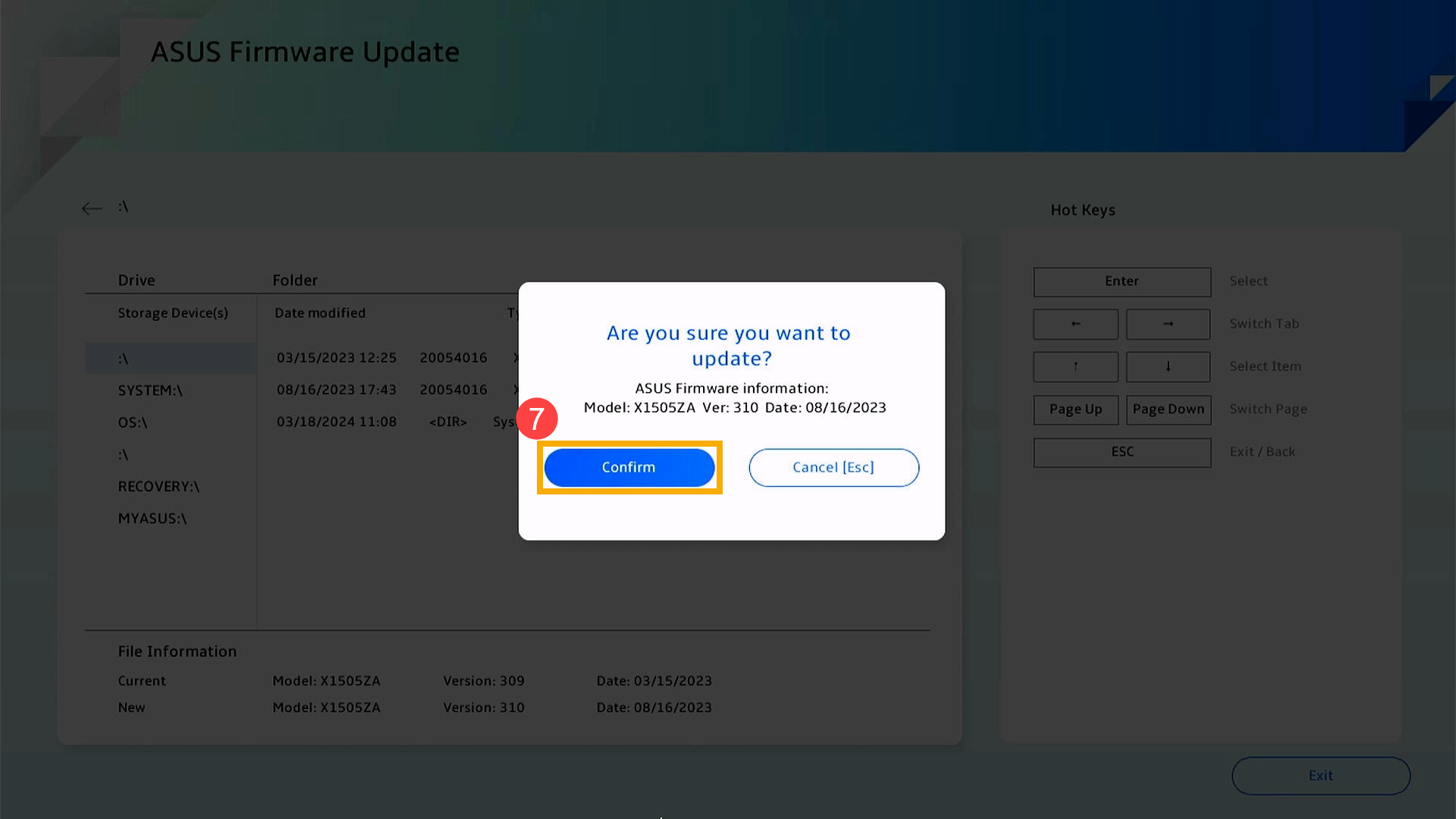
- Thiết bị hiện đang tiến hành cập nhật BIOS. Vui lòng kiên nhẫn chờ BIOS cập nhật xong. Sau khi hoàn tất cập nhật, thiết bị sẽ tự động khởi động lại và boot vào hệ điều hành Windows.
Lưu ý: Đảm bảo rằng thiết bị được kết nối nguồn điện và không tắt nguồn cưỡng bức trong quá trình cập nhật BIOS để tránh các sự cố bất thường.
Phương pháp 2: Cập nhật BIOS qua Cloud
Sản phẩm áp dụng: Các thiết bị được trang bị Intel Arrow Lake, AMD Krackan Point, và các nền tảng CPU sau này
Lưu ý: Các màn hình cập nhật BIOS bên dưới có thể khác nhau tùy theo từng mẫu máy. Nếu giao diện BIOS của thiết bị bạn không có các tùy chọn liên quan, vui lòng sử dụng Phương pháp 1: Cập nhật BIOS thủ công bằng ASUS Firmware / EZ Flash.
- Với thiết bị đang tắt nguồn, nhấn và giữ [F2] trên bàn phím, sau đó nhấn nút nguồn để bật thiết bị. Thả [F2] khi màn hình thiết lập BIOS xuất hiện. Tìm hiểu thêm về Cách vào màn hình cấu hình BIOS.
- Trên màn hình tiện ích BIOS, nhấp vào [Cập nhật phần mềm]①.

- Chọn [Cập nhật qua đám mây]②.
Lưu ý: Cập nhật qua đám mây hỗ trợ kết nối mạng có dây. Nếu máy tính của bạn không có cổng Ethernet, bạn sẽ cần bộ chuyển đổi ASUS USB-to-Ethernet. Do các vấn đề về tương thích, bộ chuyển đổi không phải ASUS có thể không được hỗ trợ. Ngoài ra, bạn có thể chuyển sang kết nối không dây ở bước tiếp theo.
- Chọn một điểm truy cập không dây③, sau đó nhấp [Xác nhận]④.
Lưu ýNếu card không dây của bạn là Wi‑Fi 6/6E, bạn có thể gặp lỗi kết nối hoặc không thể tìm thấy router Wi‑Fi 7. Trong những trường hợp như vậy, nên sử dụng một điểm truy cập không dây khác hoặc điểm phát sóng di động.
- Nhập mật khẩu cho mạng không dây đã chọn⑤, sau đó nhấn [Xác nhận]⑥.

- Sau khi kết nối không dây được thiết lập, nhấn [OK]⑦ để tiếp tục.

- Hệ thống sẽ bắt đầu kiểm tra kết nối đến máy chủ BIOS.

- Nếu phát hiện bản cập nhật có sẵn, nhấn [Tiếp theo]⑧ để bắt đầu tải xuống.

Lưu ý: Nếu màn hình hiển thị 「Không cần cập nhật」, BIOS của bạn đã được cập nhật mới nhất.
- Hệ thống sẽ bắt đầu tải xuống BIOS; vui lòng chờ đợi một cách kiên nhẫn.
Lưu ý: Quá trình này thường mất từ 1–5 phút, tùy thuộc vào chất lượng mạng và cấu hình hệ thống của bạn. Khoảng 32MB dữ liệu sẽ được sử dụng; nếu bạn đang sử dụng kết nối bị giới hạn dung lượng, hãy theo dõi việc sử dụng dữ liệu của bạn.
Lưu ý: Nếu bạn thấy 「Không thể kết nối mạng」 trong quá trình tải xuống, kết nối mạng có thể không ổn định. Vui lòng chuyển sang mạng khác và thử lại.
- Khi quá trình tải BIOS hoàn tất, cập nhật sẽ tự động bắt đầu. Vui lòng để quá trình này hoàn thành. Khi cập nhật xong, hệ thống sẽ tự động reboot và vào Windows.
Lưu ý: Trong quá trình cập nhật BIOS, đảm bảo thiết bị được kết nối với nguồn điện và không tắt máy một cách cưỡng ép, vì điều này có thể gây ra những vấn đề không mong muốn.