Các chủ đề liên quan
[Windows 11/10] Khắc phục sự cố - Các vấn đề về Ổ cứng thể rắn (SSD)
Sản phẩm áp dụng: Notebook, Máy tính để bàn, Máy tính tất cả trong một, Thiết bị chơi game cầm tay, MiniPC, ASUS NUC
Nếu bạn gặp sự cố với ổ cứng thể rắn (SSD) của thiết bị, vui lòng làm theo các triệu chứng và phương pháp khắc phục được liệt kê bên dưới.
Vui lòng chuyển đến hướng dẫn tương ứng dựa trên hệ điều hành Windows hiện tại trên thiết bị của bạn:
Hệ điều hành Windows 11
SSD không được nhận diện
Cập nhật BIOS, các gói Windows và driver
Thường xuyên cập nhật BIOS, Windows và driver có thể nâng cao độ ổn định và hiệu năng hệ thống. Đảm bảo thiết bị của bạn đang sử dụng các phiên bản mới nhất. Tìm hiểu thêm về cập nhật BIOS:
Cách cập nhật phiên bản BIOS trong hệ thống Windows
Cách cập nhật BIOS với ASUS Firmware Update/EZ Flash
(Đối với sản phẩm máy tính để bàn, vui lòng tham khảo Giới thiệu ASUS Motherboard EZ Flash 3.)
Tìm hiểu thêm về cập nhật Windows Update và driver:
Cách cập nhật driver qua System Update trong MyASUS
Nếu bạn đã cập nhật BIOS, các gói Windows, và driver lên phiên bản mới nhất nhưng vẫn còn gặp sự cố, vui lòng tiếp tục với bước khắc phục sự cố tiếp theo.
Kiểm tra SSD trong Disk Management
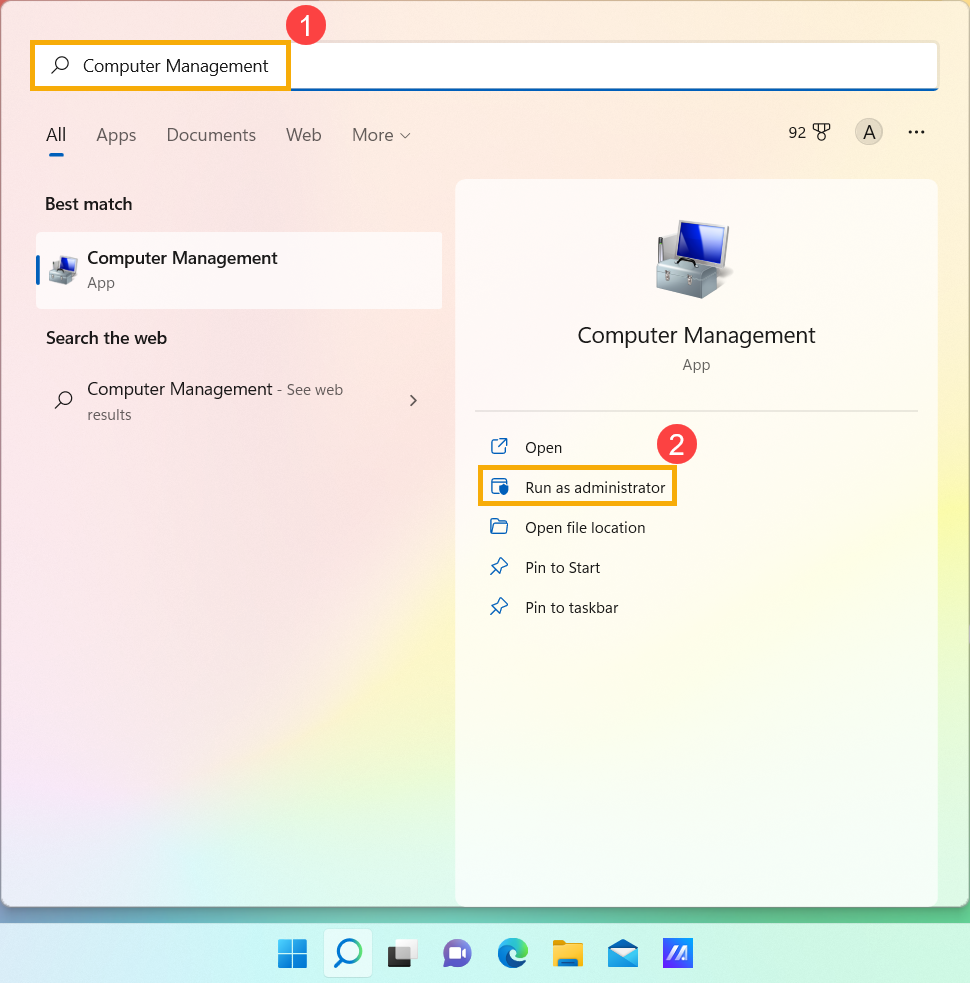
- Gõ và tìm kiếm [Quản lý máy tính]① trong thanh tìm kiếm Windows, sau đó nhấp vào [Chạy với quyền quản trị viên]②.
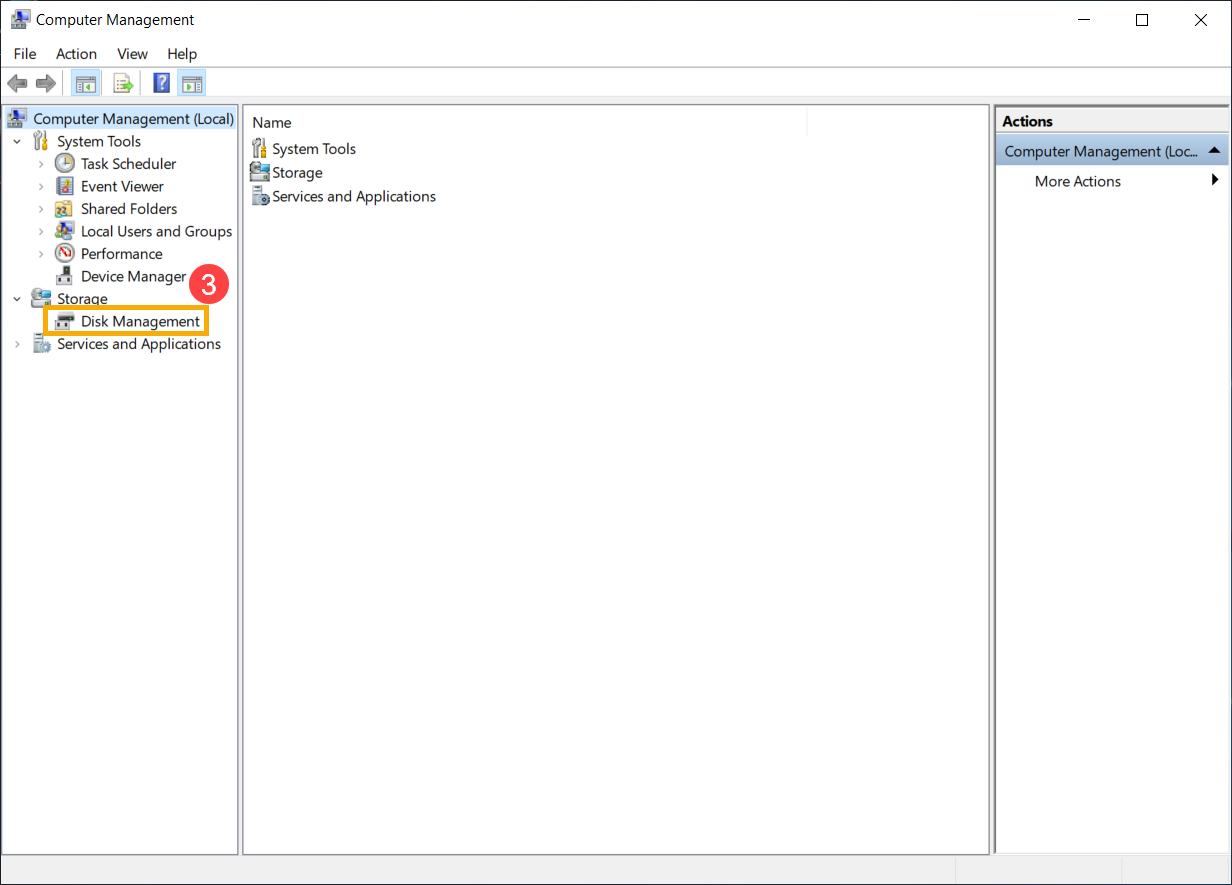
- Trong cửa sổ Quản lý máy tính, chọn [Quản lý đĩa]③.
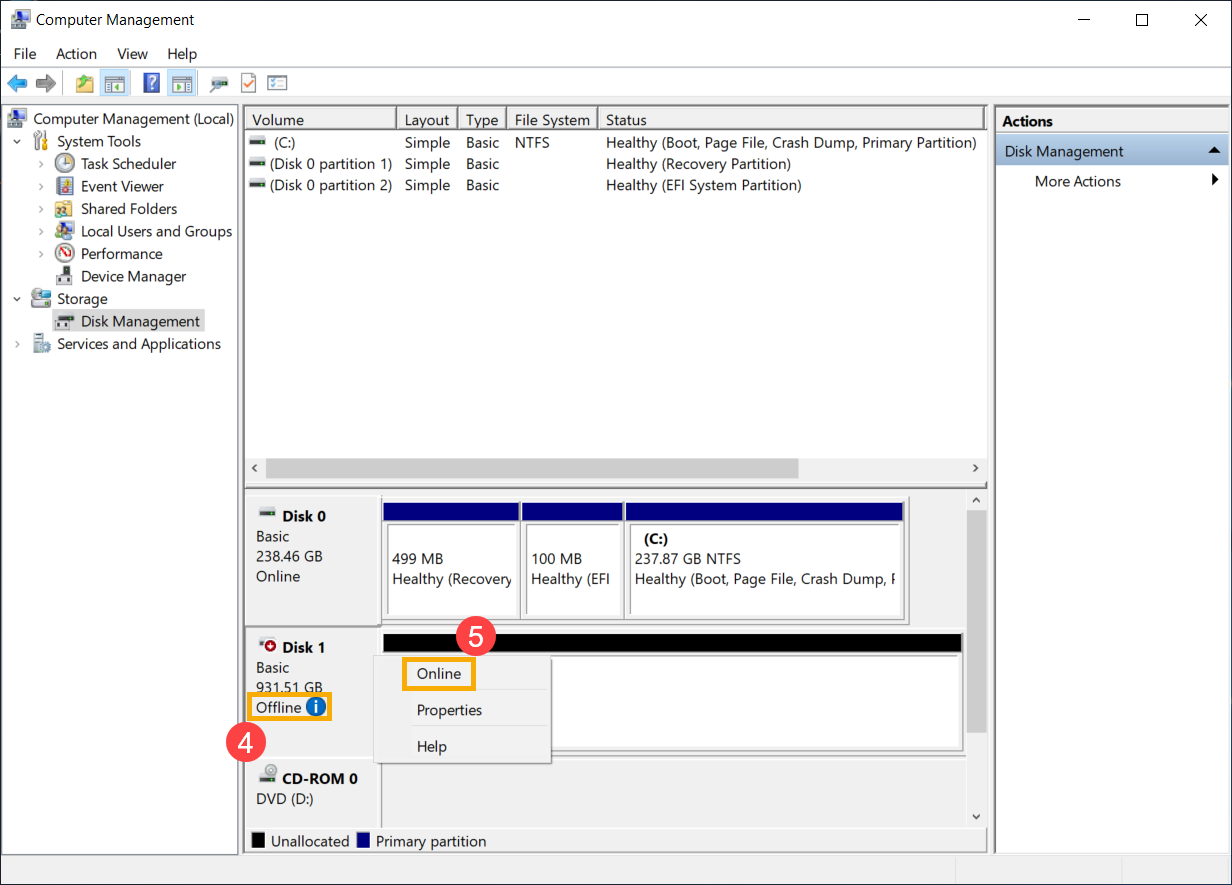
- Kiểm tra ổ đĩa trong Quản lý đĩa. Nếu nó hiển thị [Ngoại tuyến]④, hãy thử nhấp chuột phải và chọn [Trực tuyến]⑤.
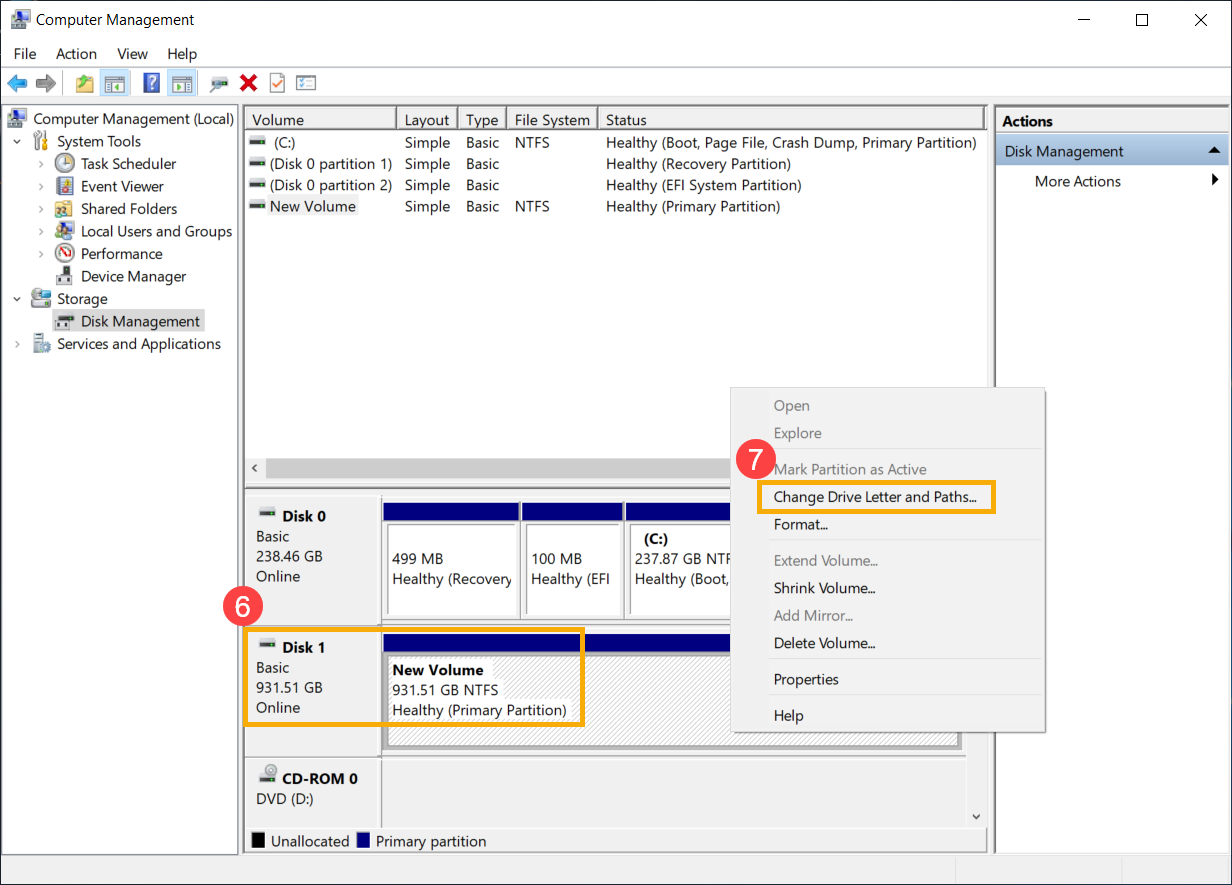
- Nếu nó hiển thị trực tuyến, nhưng không có ký tự ổ đĩa (ví dụ: E:)⑥. Vui lòng thử nhấp chuột phải vào đó và chọn [Thay đổi ký tự ổ đĩa và đường dẫn]⑦.
Nhấp vào [Thêm]⑧.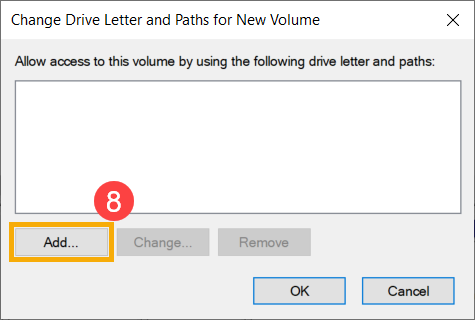
Xác nhận ký tự ổ đĩa và chọn [Chỉ định ký tự ổ đĩa sau]⑨, sau đó nhấp vào [OK]⑩.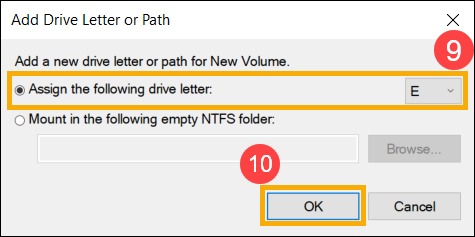
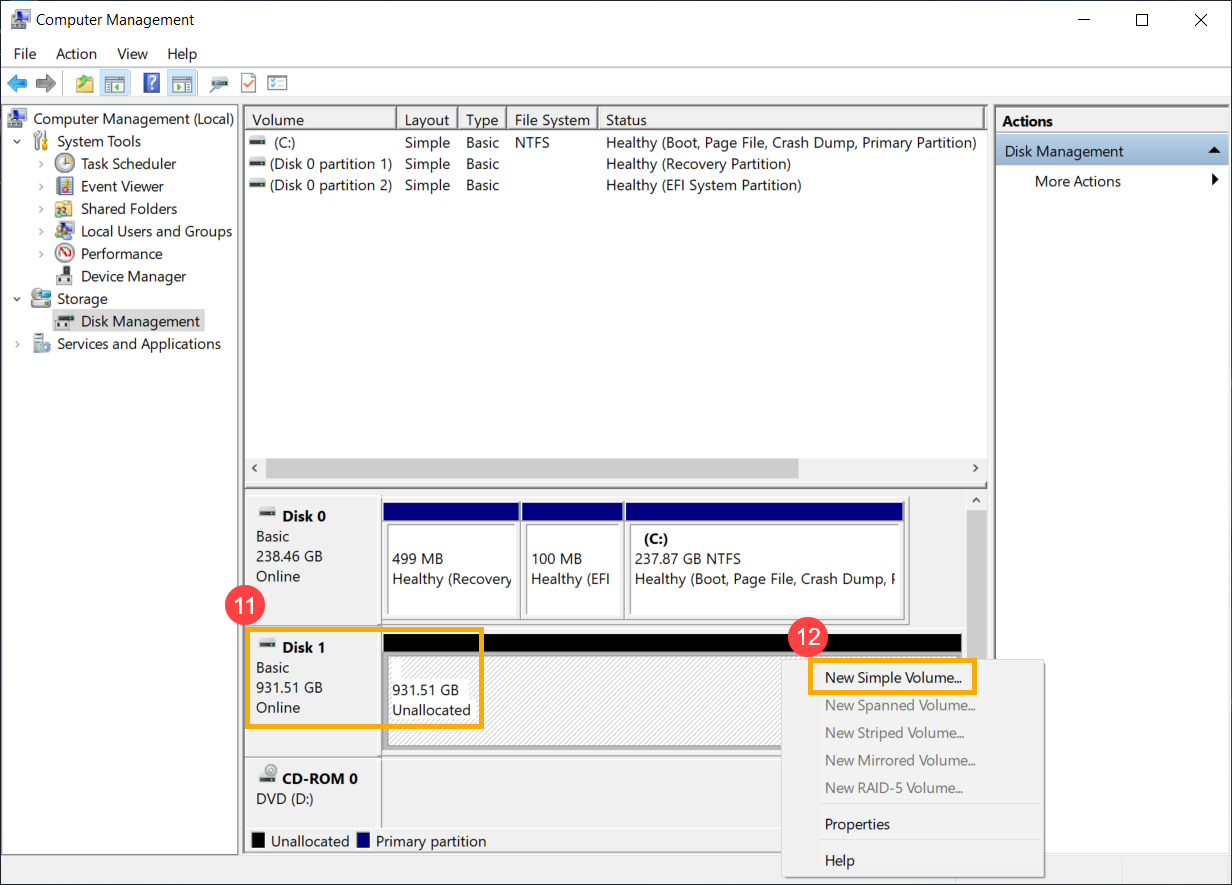
- Nếu phân vùng được liệt kê là [Chưa được phân bổ]⑪, và bạn biết rằng phân vùng này đang trống. Vui lòng nhấp chuột phải vào đó và chọn [Tạo ổ đĩa đơn giản mới]⑫, sau đó làm theo hướng dẫn để tạo ổ đĩa trong không gian trống.
- Kiểm tra ổ đĩa trong Quản lý đĩa. Nếu nó hiển thị [Ngoại tuyến]④, hãy thử nhấp chuột phải và chọn [Trực tuyến]⑤.
- Nếu sự cố vẫn tiếp diễn, vui lòng tiếp tục đến bước khắc phục sự cố tiếp theo.
Bật và cài đặt lại driver trong Trình quản lý thiết bị
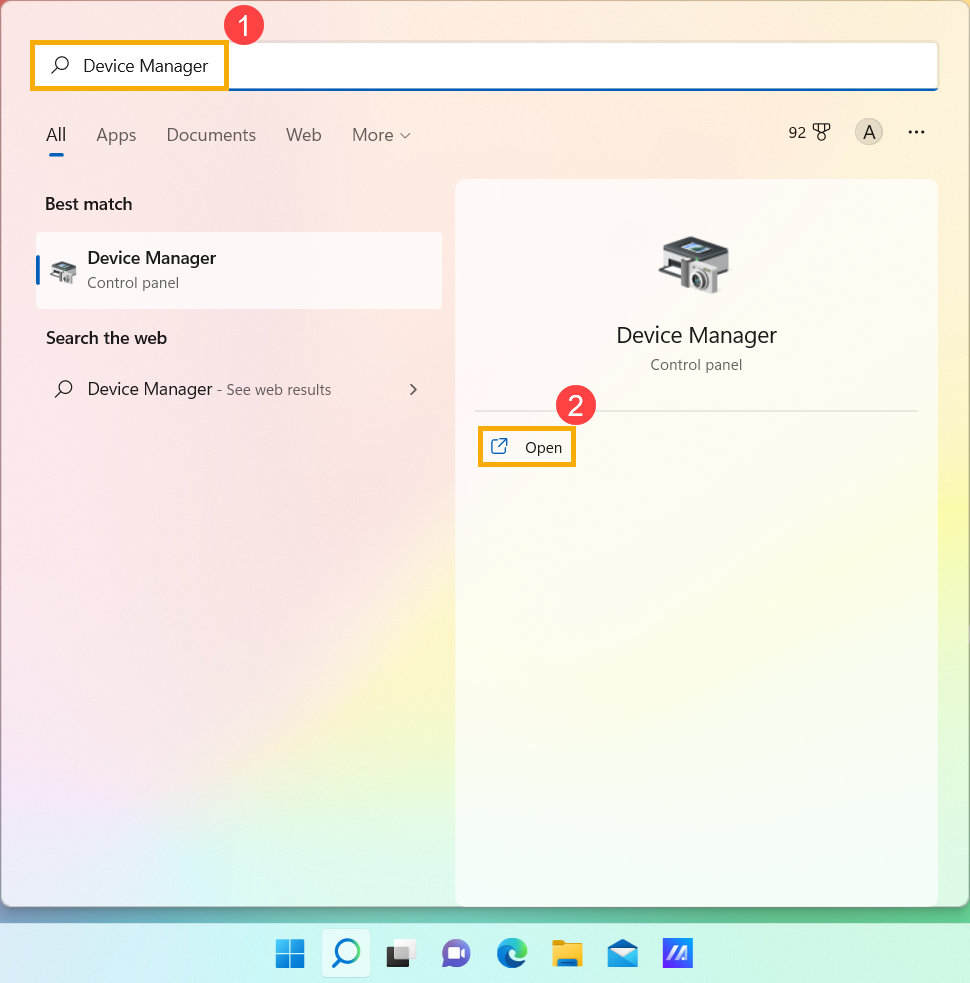
- Gõ và tìm kiếm [Trình quản lý thiết bị] trong thanh tìm kiếm Windows①, sau đó nhấn vào [Mở]②.
- Kiểm tra mũi tên bên cạnh [Ổ đĩa]③, sau đó nhấp chuột phải vào ổ đĩa không được nhận diện④ và chọn [Kích hoạt thiết bị]⑤. Để kiểm tra xem Windows có thể nhận diện ổ đĩa hay không.
Nếu tùy chọn [Kích hoạt thiết bị] không xuất hiện nghĩa là ổ đĩa đã được kích hoạt rồi, vui lòng tiếp tục đến bước khắc phục sự cố tiếp theo.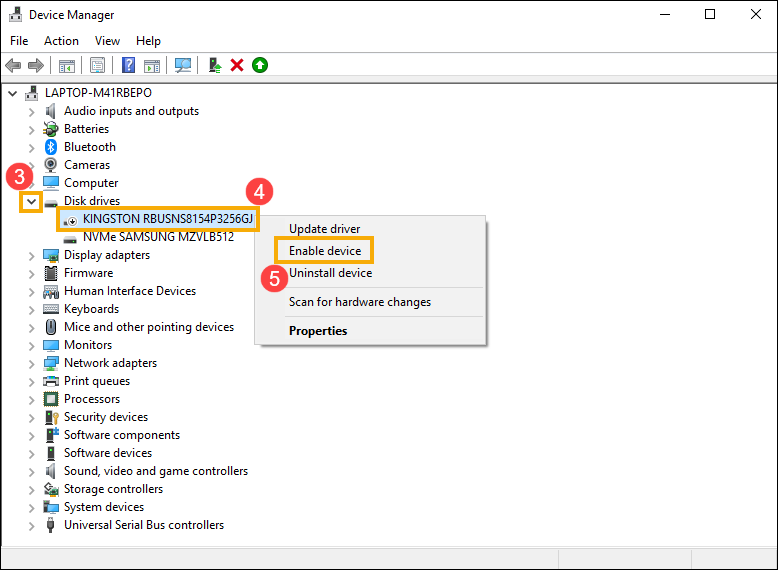
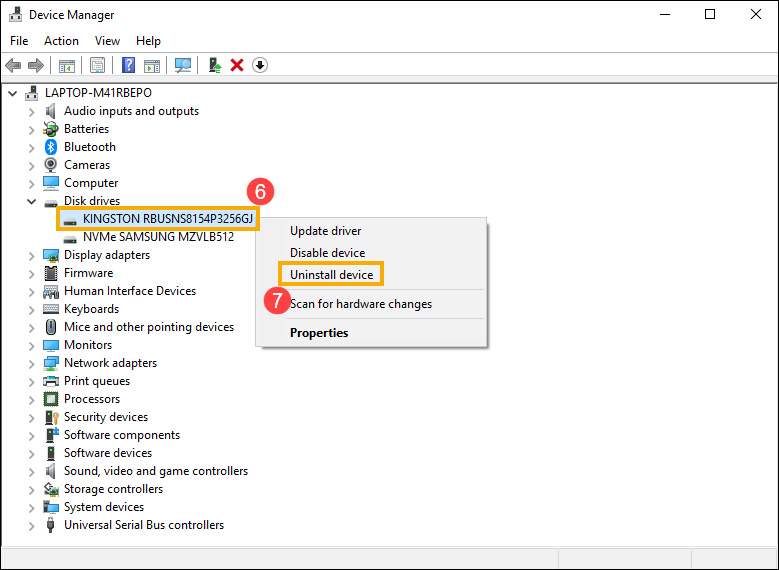
- Gỡ cài đặt driver của ổ đĩa. Nhấp chuột phải vào ổ đĩa không được nhận diện⑥ và chọn [Gỡ cài đặt thiết bị]⑦.
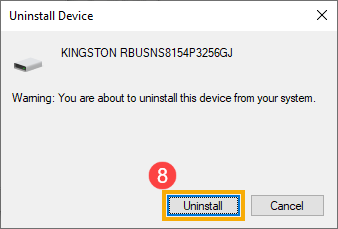
- Nhấn [Gỡ cài đặt]⑧.
- Khởi động lại thiết bị. Driver sẽ được tự động cài đặt sau khi thiết bị khởi động lại. Vui lòng xác nhận xem Windows có nhận diện được ổ đĩa hay không. Nếu vấn đề vẫn tiếp tục, hãy chuyển sang bước khắc phục tiếp theo.
Chạy Chẩn đoán phần cứng trong MyASUS
- Gõ và tìm kiếm [MyASUS] trong thanh tìm kiếm Windows①, sau đó nhấn [Mở]②.
Lưu ý: Nếu bạn không tìm thấy MyASUS, có thể ứng dụng chưa được cài đặt trên thiết bị. Tham khảo Cách cài đặt MyASUS.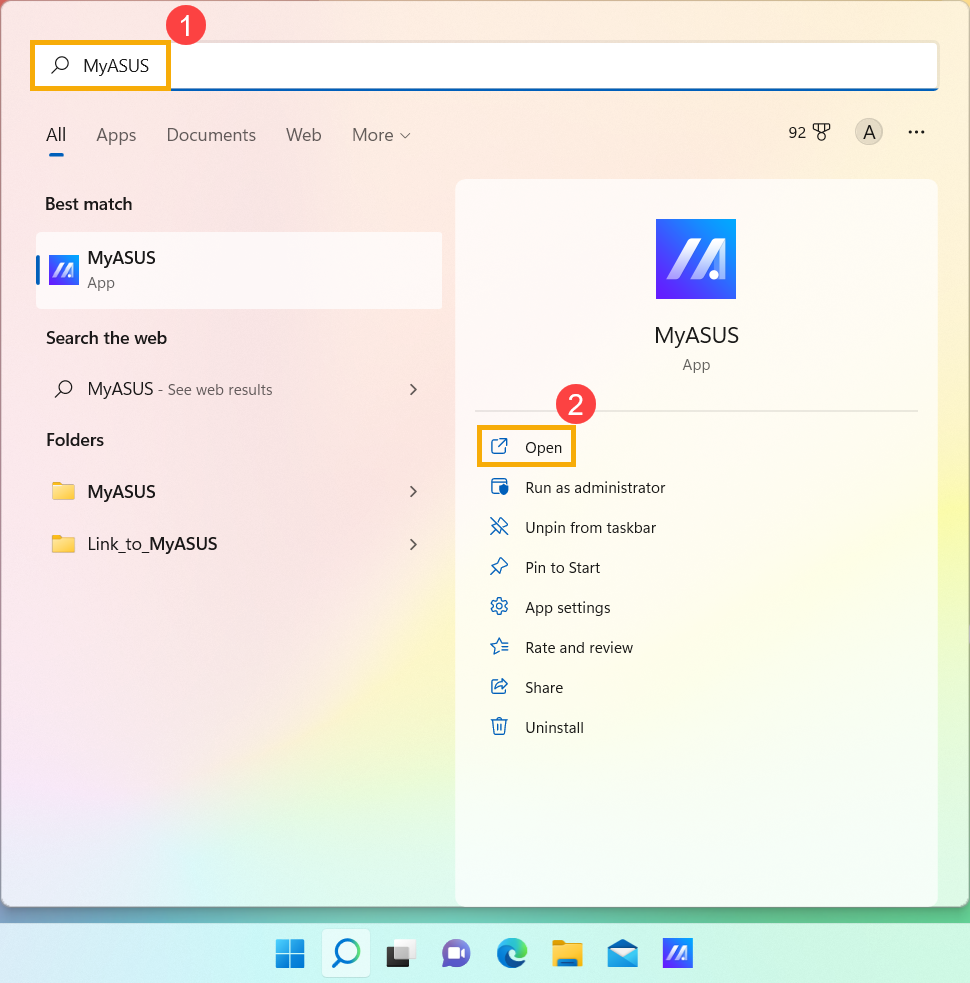
- Trong ứng dụng MyASUS, nhấn [Chẩn đoán hệ thống]③.
Lưu ý: Giao diện MyASUS sau đây có thể hơi khác tùy theo sản phẩm.
Lưu ý: Nếu thiết bị của bạn không hiển thị trang chẩn đoán hệ thống trong phần mềm MyASUS, điều này có nghĩa là thiết bị của bạn không hỗ trợ tính năng này. Vui lòng chuyển sang phần tiếp theo để tiếp tục các bước khắc phục sự cố. Tại đây bạn có thể tìm hiểu thêm về Vì sao tôi chỉ thấy một số tính năng nhất định trong ứng dụng MyASUS.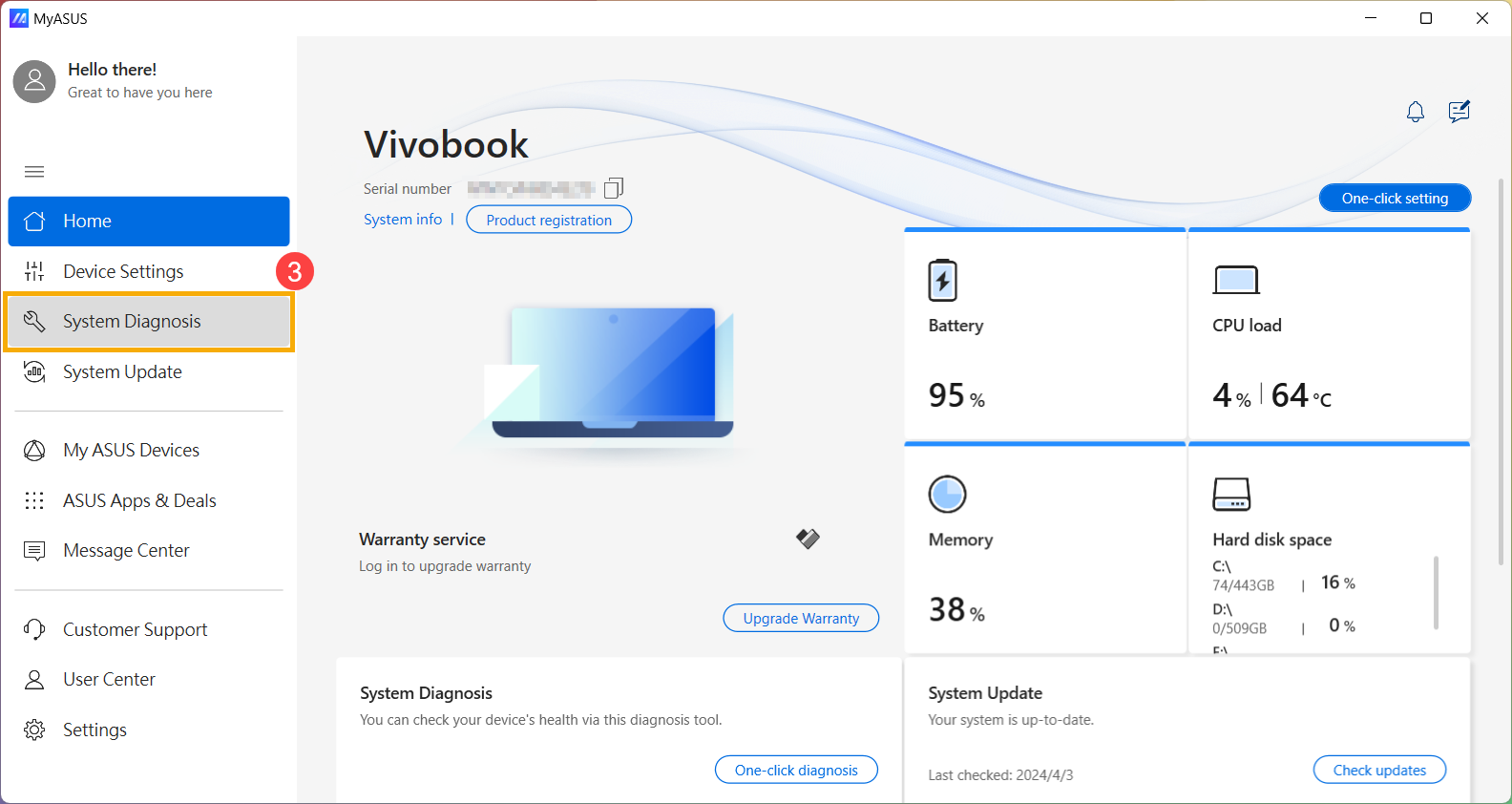
- Trong [Công cụ chẩn đoán]④, chọn [Ổ đĩa thể rắn] các mục kiểm tra của Chẩn đoán tùy chỉnh⑤, và sau đó nhấp vào [Kiểm tra]⑥. Tại đây bạn có thể tìm hiểu thêm về Giới thiệu về Chẩn đoán Hệ thống MyASUS.
Lưu ý: Công cụ chẩn đoán sau đây có thể hơi khác tùy theo sản phẩm.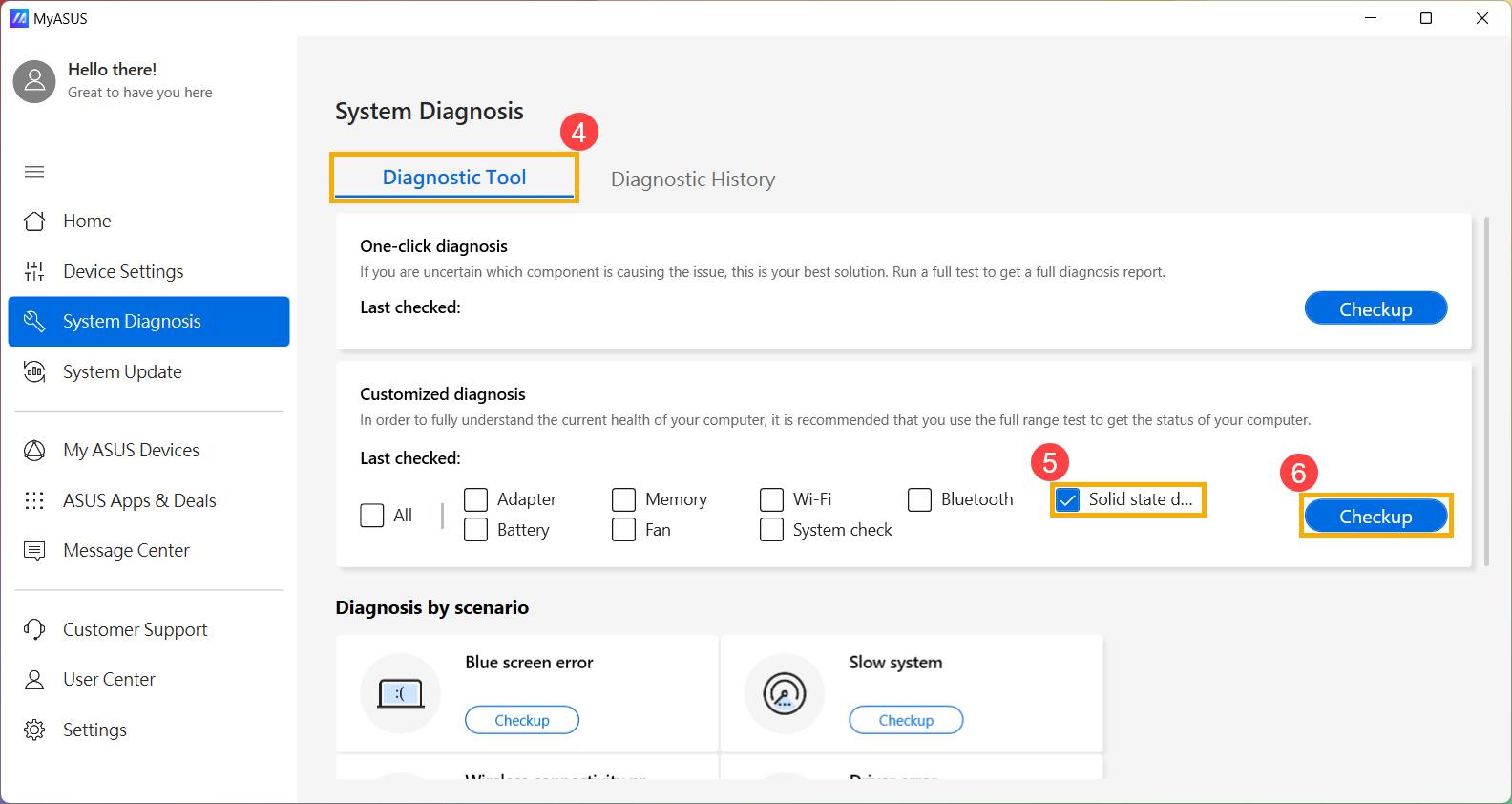
- Nếu có lỗi xảy ra, vui lòng thử các đề xuất khắc phục sự cố và các phương án khả thi để giải quyết vấn đề trong MyASUS. Nếu vấn đề vẫn còn, vui lòng tiếp tục bước khắc phục sự cố tiếp theo.
Khôi phục hệ thống từ điểm khôi phục
Nếu sự cố xảy ra gần đây, và nếu bạn đã từng tạo một điểm khôi phục hoặc hệ thống có tự động tạo điểm khôi phục, hãy thử khôi phục thiết bị về một thời điểm trước khi sự cố bắt đầu để giải quyết vấn đề. Tại đây bạn có thể tìm hiểu thêm về Cách sử dụng điểm khôi phục để khôi phục hệ thống.
Nếu sự cố vẫn tiếp diễn, vui lòng tiếp tục với bước khắc phục sự cố tiếp theo.
Đặt lại hệ thống
Nếu sự cố vẫn còn sau khi đã thực hiện tất cả các bước khắc phục sự cố. Vui lòng sao lưu các tệp cá nhân của bạn, sau đó đặt lại thiết bị về cấu hình ban đầu. Tại đây bạn có thể tìm hiểu thêm về Cách đặt lại hệ thống.
SSD chạy chậm hoặc xuất hiện thông báo lỗi
Cập nhật BIOS, các gói Windows và driver
Thường xuyên cập nhật BIOS, Windows và driver có thể nâng cao sự ổn định và hiệu suất hệ thống. Đảm bảo thiết bị của bạn đang sử dụng các phiên bản mới nhất. Tìm hiểu thêm về cập nhật BIOS:
Cách cập nhật phiên bản BIOS trong hệ thống Windows
Cách cập nhật BIOS với ASUS Firmware Update/EZ Flash
(Đối với sản phẩm máy tính để bàn, vui lòng tham khảo Giới thiệu ASUS Motherboard EZ Flash 3.)
Tìm hiểu thêm về cập nhật Windows Update và driver:
Cách cập nhật driver qua System Update trong MyASUS
Nếu bạn đã cập nhật BIOS, các gói Windows và driver lên phiên bản mới nhất, nhưng vấn đề vẫn còn, vui lòng tiếp tục sang bước khắc phục sự cố tiếp theo.
Cập nhật driver trong Device Manager
- Nhập và tìm kiếm [Device Manager] trong thanh tìm kiếm Windows①, sau đó nhấn vào [Open]②.
- Kiểm tra mũi tên bên cạnh [Disk drives]③, sau đó nhấp chuột phải vào ổ đĩa có vấn đề④ và chọn [Cập nhật driver]⑤.
Lưu ý: Đảm bảo thiết bị của bạn đang ở trong môi trường mạng khả dụng, sau đó kết nối internet vì đây là quá trình cập nhật trực tuyến.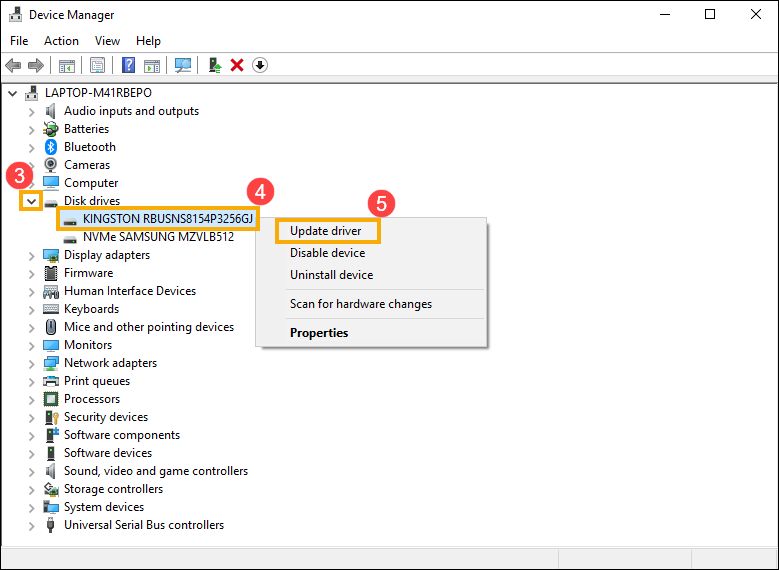
- Nhấp vào [Tìm kiếm tự động phần mềm driver được cập nhật]⑥.
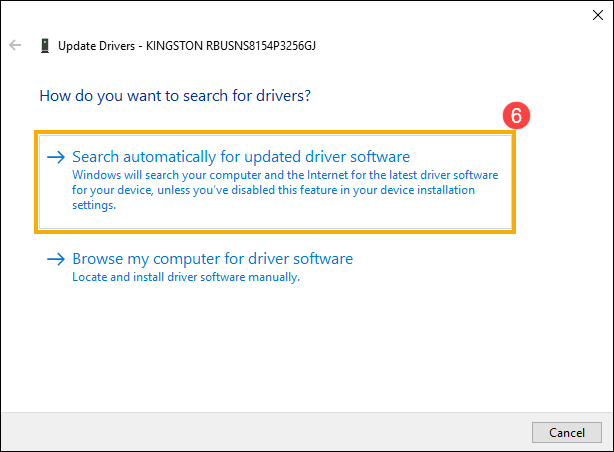
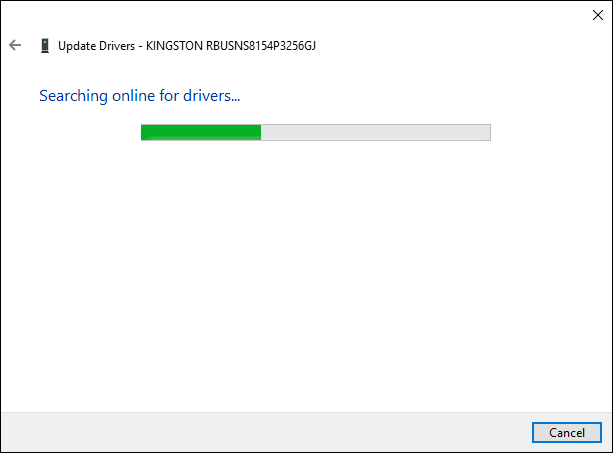
- Windows đang tìm kiếm driver trực tuyến và sẽ cài đặt driver phù hợp.
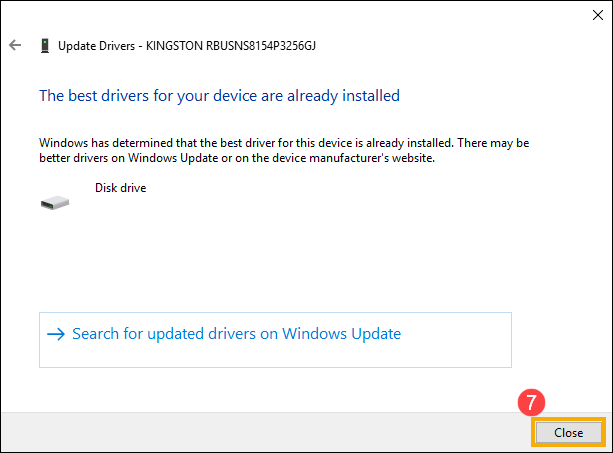
- Cập nhật tự động đã hoàn tất, vui lòng nhấp vào [Đóng]⑦.
- Nếu sự cố vẫn tiếp diễn, vui lòng tiếp tục với bước khắc phục sự cố tiếp theo.
Chạy kiểm tra lỗi ổ đĩa trong Windows
- Gõ và tìm kiếm [Trình khám phá tệp]① trong thanh tìm kiếm Windows, sau đó nhấp vào [Mở]②.
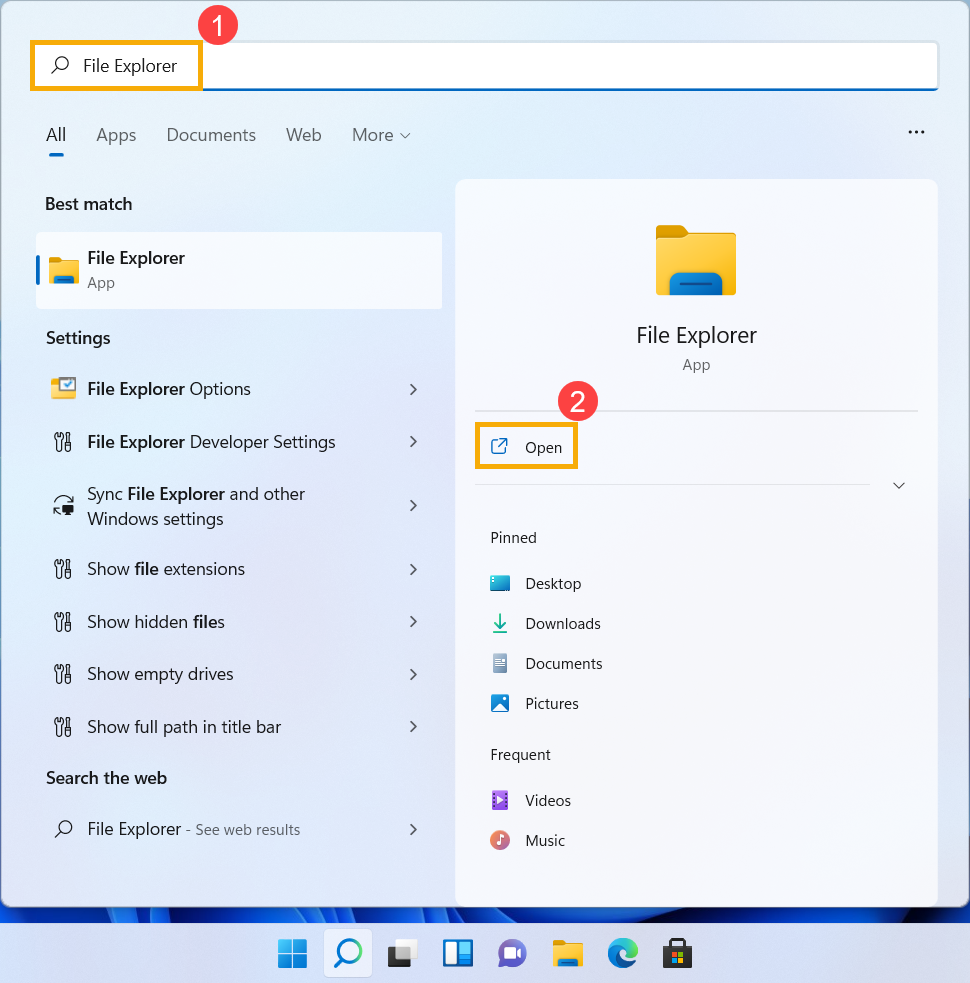
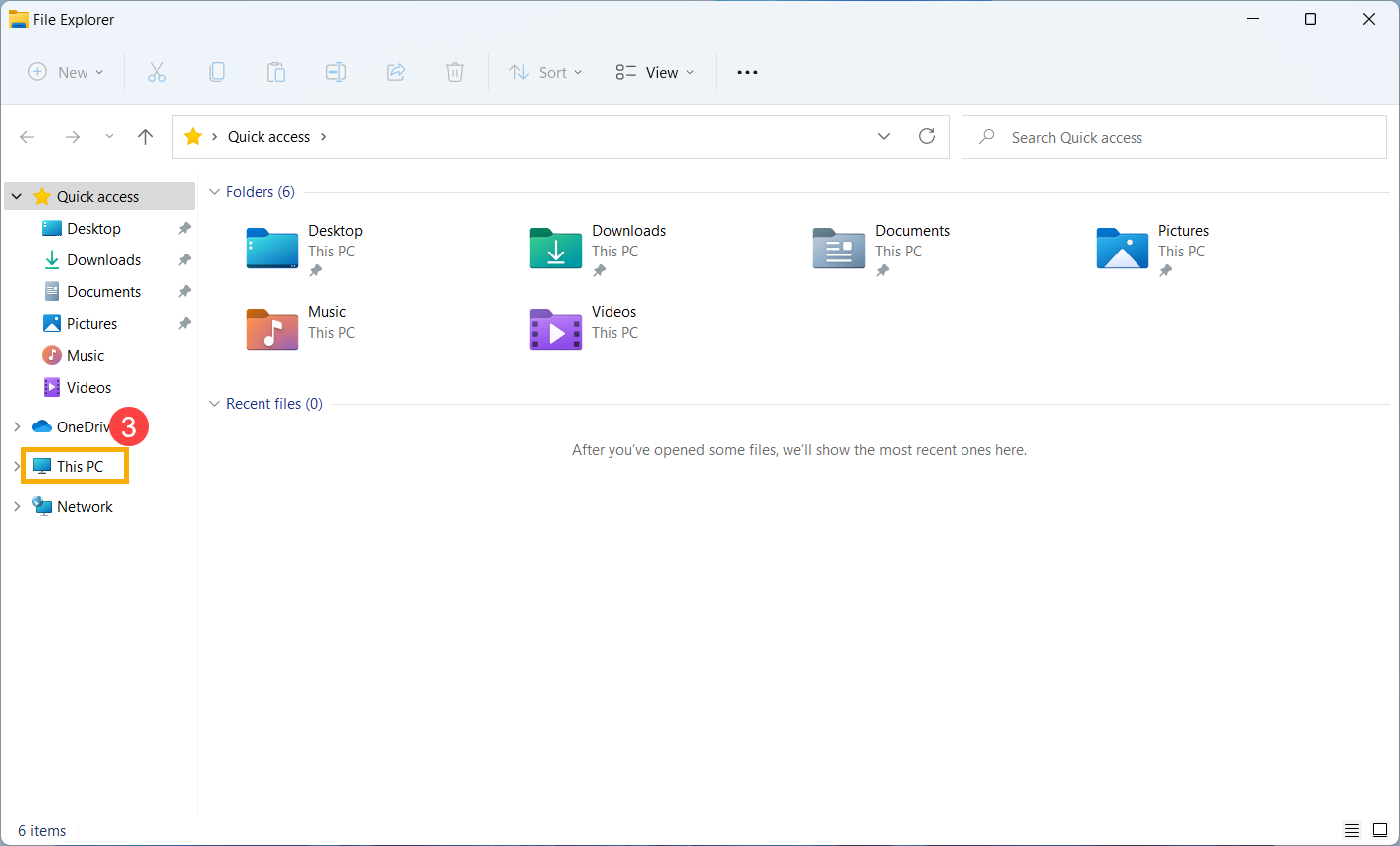
- Trong cửa sổ Trình khám phá tệp, nhấp vào [PC này]③.
- Trong cửa sổ PC này, chọn ổ đĩa có vấn đề và nhấp chuột phải④, sau đó chọn [Thuộc tính]⑤.
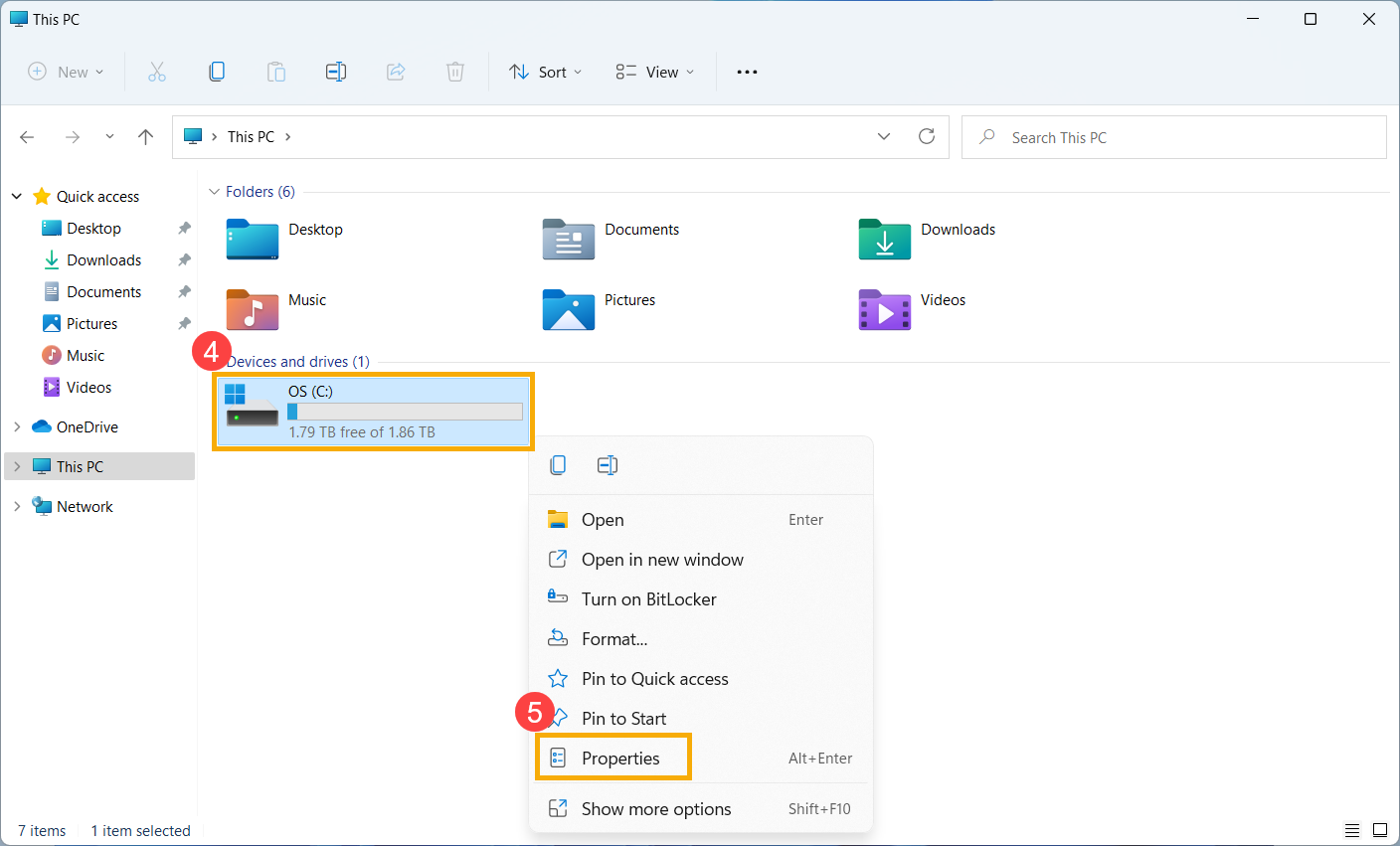
- Chọn [Công cụ] tab⑥, sau đó nhấp vào [Kiểm tra] trong mục kiểm tra lỗi⑦.
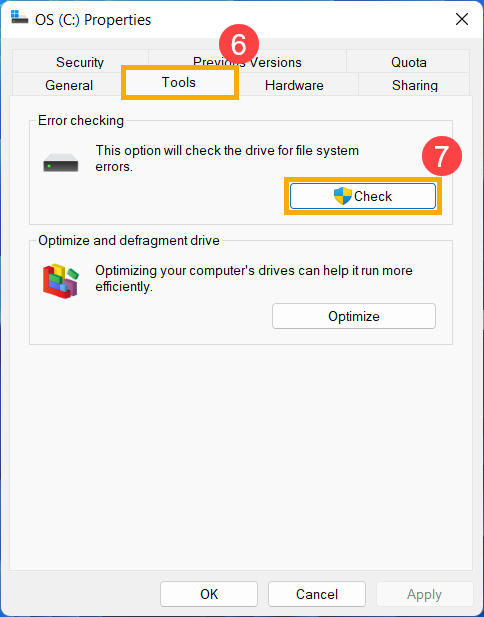
- Nhấn vào [Quét ổ đĩa]⑧, Windows sẽ bắt đầu kiểm tra ổ đĩa để tìm lỗi.
Trong một số trường hợp, có thể sẽ bắt đầu kiểm tra sau khi khởi động lại thiết bị, vì vậy vui lòng làm theo hướng dẫn trên màn hình để quét ổ đĩa.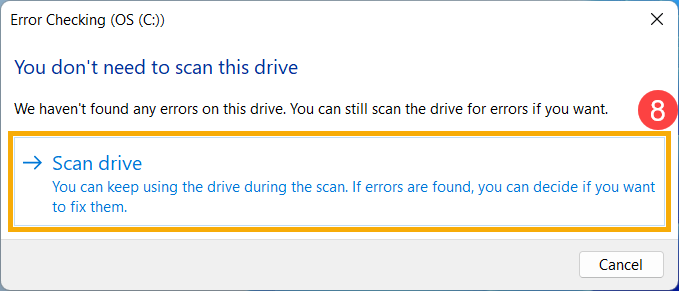
- Nếu sự cố vẫn tiếp diễn, vui lòng tiếp tục bước khắc phục sự cố tiếp theo.
Tối ưu hóa và chống phân mảnh ổ đĩa trong Windows
- Gõ và tìm kiếm [Trình khám phá tệp]① trong thanh tìm kiếm Windows, sau đó nhấp vào [Mở]②.
- Trong cửa sổ Trình khám phá tệp, nhấp vào [Máy tính này]③.
- Trong cửa sổ Máy tính này, chọn ổ đĩa có vấn đề và nhấp chuột phải vào chuột④, sau đó chọn [Thuộc tính]⑤.
- Chọn [Công cụ] ⑥, sau đó nhấp vào [Tối ưu hóa] trong mục Tối ưu hóa và chống phân mảnh ổ đĩa ⑦.
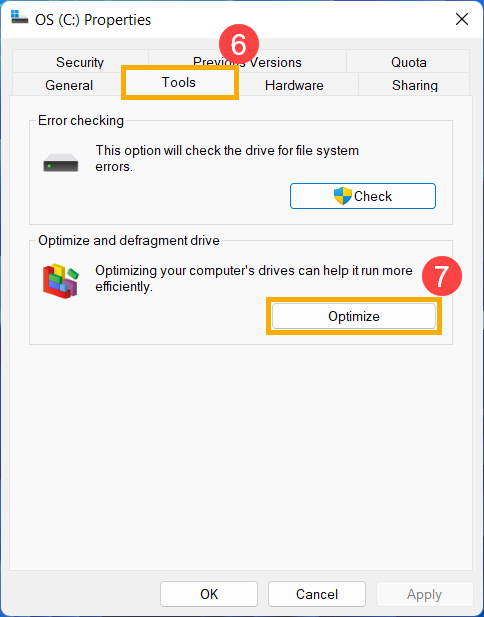
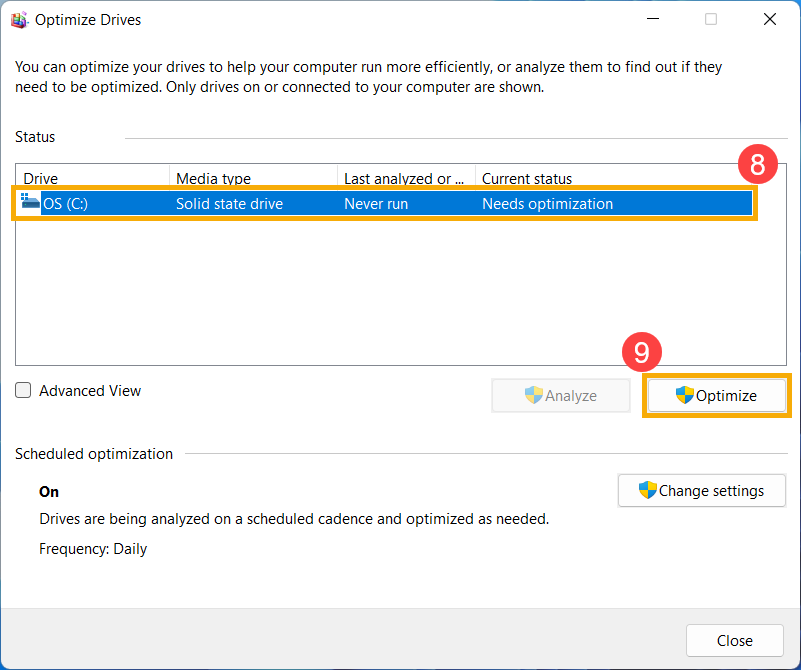
- Chọn ổ đĩa đang gặp sự cố ⑧, sau đó nhấn [Tối ưu hóa]⑨. Hệ thống sẽ tự động bắt đầu tối ưu hóa các ổ đĩa của bạn.
- Nếu sự cố vẫn tiếp diễn, vui lòng tiếp tục đến bước khắc phục sự cố tiếp theo.
Chạy chuẩn đoán phần cứng trong MyASUS
- Gõ và tìm kiếm [MyASUS] trong thanh tìm kiếm Windows ①, sau đó nhấn [Mở]②.
Ghi chú: Nếu bạn không tìm thấy MyASUS, có thể ứng dụng này chưa được cài đặt trên thiết bị của bạn. Tham khảo Cách cài đặt MyASUS. - Trong ứng dụng MyASUS, nhấn vào [Chẩn đoán hệ thống]③.
Ghi chú: Giao diện MyASUS sau đây có thể hơi khác một chút tùy vào sản phẩm.
Ghi chú: Nếu thiết bị của bạn không hiển thị trang chẩn đoán hệ thống trong phần mềm MyASUS, điều đó có nghĩa là thiết bị của bạn không hỗ trợ tính năng này. Tiếp tục sang phần tiếp theo để tiếp tục khắc phục sự cố. Tại đây, bạn có thể tìm hiểu thêm về Tại sao tôi chỉ thấy một phần tính năng trong ứng dụng MyASUS. - Trong [Công cụ chẩn đoán]④, chọn các mục kiểm tra [Ổ cứng thể rắn] trong chẩn đoán tùy chỉnh⑤, sau đó nhấn [Kiểm tra]⑥. Tại đây bạn có thể tìm hiểu thêm về Giới thiệu về Chẩn đoán hệ thống MyASUS.
Lưu ý: Công cụ Chẩn đoán sau đây có thể hơi khác nhau tùy vào sản phẩm. - Nếu xuất hiện bất kỳ lỗi nào, vui lòng thử các đề xuất khắc phục sự cố và các cách tiếp cận khả thi để giải quyết vấn đề trong MyASUS. Nếu sự cố vẫn tiếp diễn, vui lòng tiếp tục bước khắc phục sự cố tiếp theo.
Khôi phục hệ thống từ điểm khôi phục
Nếu sự cố xảy ra gần đây, và nếu bạn đã từng tạo điểm khôi phục hoặc hệ thống có tạo điểm khôi phục tự động, hãy thử khôi phục thiết bị về thời điểm trước khi xảy ra sự cố để giải quyết vấn đề. Tại đây bạn có thể tìm hiểu thêm về Cách sử dụng điểm khôi phục để khôi phục hệ thống.
Nếu sự cố vẫn tiếp diễn, vui lòng tiếp tục bước khắc phục sự cố tiếp theo.
Đặt lại hệ thống
Nếu sau khi đã hoàn tất tất cả các bước khắc phục sự cố mà vẫn gặp vấn đề. Vui lòng sao lưu các tệp cá nhân của bạn, sau đó đặt lại thiết bị về cấu hình ban đầu. Tại đây bạn có thể tìm hiểu thêm về Cách đặt lại hệ thống.
Hệ điều hành Windows 10
Không nhận diện được SSD
Cập nhật BIOS, các gói Windows và driver
Thường xuyên cập nhật BIOS, Windows và driver có thể nâng cao độ ổn định và hiệu năng hệ thống. Hãy đảm bảo thiết bị của bạn đang sử dụng các phiên bản mới nhất. Tìm hiểu thêm về cập nhật BIOS:
Cách cập nhật phiên bản BIOS trên hệ thống Windows
Cách cập nhật BIOS bằng ASUS Firmware Update/EZ Flash
(Đối với các sản phẩm máy tính để bàn, vui lòng tham khảo Giới thiệu về ASUS Motherboard EZ Flash 3.)
Tìm hiểu thêm về cập nhật Windows Update và driver:
Cách cập nhật driver thông qua System Update trong MyASUS
Nếu bạn đã cập nhật BIOS, các gói Windows và driver lên phiên bản mới nhất, nhưng vẫn gặp sự cố, vui lòng tiếp tục với bước khắc phục tiếp theo.
Kiểm tra SSD trong Quản lý Đĩa
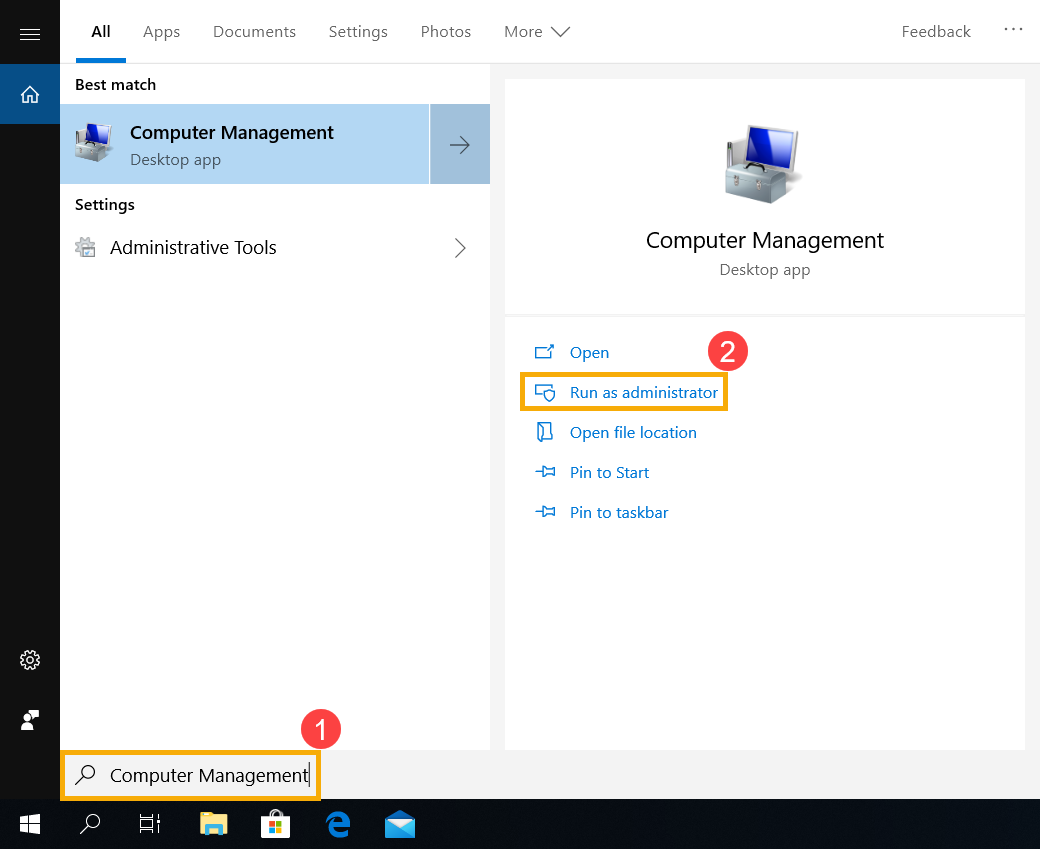
- Gõ và tìm kiếm [Quản lý Máy tính]① trong thanh tìm kiếm Windows, sau đó nhấp vào [Chạy với quyền quản trị viên]②.
- Trong cửa sổ Quản lý Máy tính, chọn [Quản lý Đĩa]③.
- Kiểm tra ổ đĩa trong Quản lý Đĩa. Nếu nó hiển thị [Ngoại tuyến]④, vui lòng thử nhấp chuột phải và chọn [Trực tuyến]⑤.
- Nếu nó hiển thị trực tuyến nhưng không có ký tự ổ đĩa (chẳng hạn như E:)⑥. Vui lòng thử nhấp chuột phải vào nó và chọn [Thay đổi Ký tự Ổ đĩa và Đường dẫn]⑦.
Nhấn vào [Thêm]⑧.
Xác nhận ký tự ổ đĩa và chọn [Gán ký tự ổ đĩa sau]⑨, sau đó nhấn [OK]⑩. - Nếu phân vùng được liệt kê là [Chưa được phân bổ]⑪ và bạn biết rằng phân vùng này trống. Vui lòng nhấp chuột phải vào nó và chọn [Tạo ổ đĩa đơn giản mới]⑫, sau đó làm theo hướng dẫn để tạo phân vùng trên không gian trống.
- Kiểm tra ổ đĩa trong Quản lý Đĩa. Nếu nó hiển thị [Ngoại tuyến]④, vui lòng thử nhấp chuột phải và chọn [Trực tuyến]⑤.
- Nếu sự cố vẫn tiếp diễn, vui lòng tiếp tục với bước khắc phục sự cố tiếp theo.
Kích hoạt và cài đặt lại driver trong Device Manager
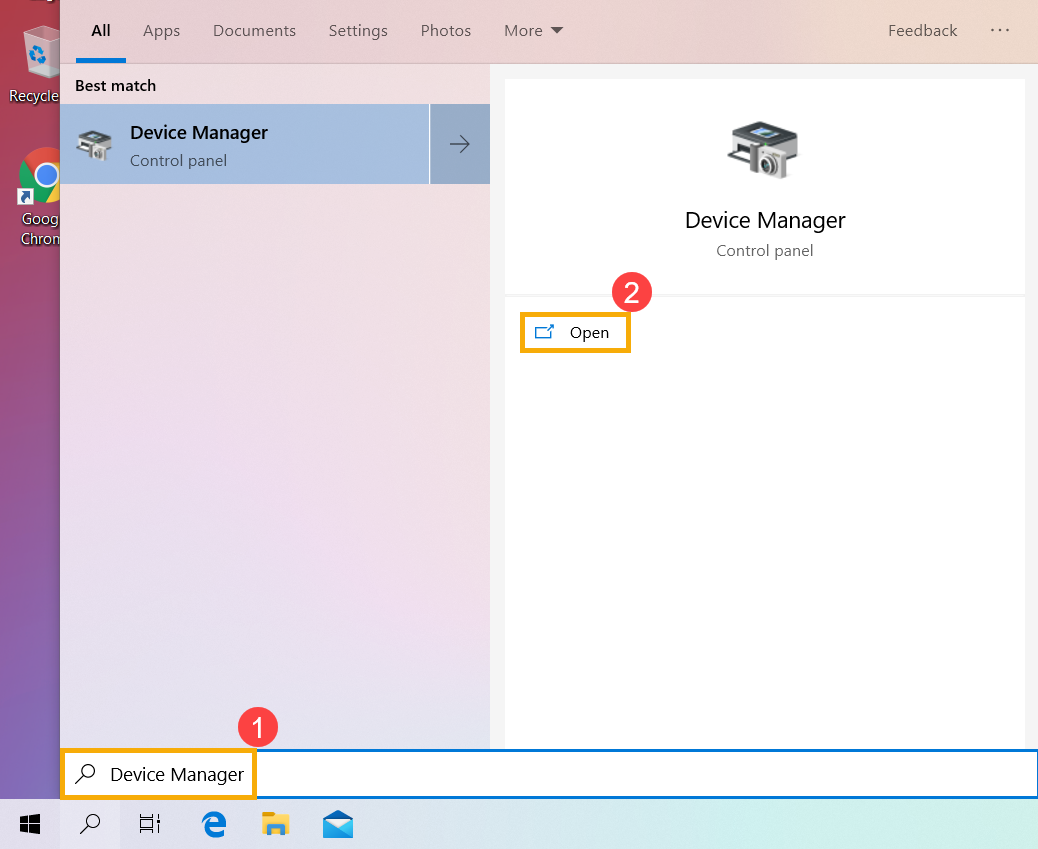
- Nhập và tìm kiếm [Device Manager] trong thanh tìm kiếm Windows①, sau đó nhấn [Mở]②.
- Kiểm tra mũi tên bên cạnh [Ổ đĩa]③, sau đó nhấp chuột phải vào ổ đĩa không được nhận diện④ và chọn [Bật thiết bị]⑤. Để kiểm tra xem Windows có thể nhận diện ổ đĩa hay không.
Nếu tùy chọn [Bật thiết bị] không hiển thị nghĩa là ổ đĩa đã được bật sẵn, vui lòng tiếp tục sang bước tiếp theo. - Gỡ cài đặt driver của ổ đĩa. Nhấp chuột phải vào ổ đĩa không được nhận diện⑥ và chọn [Gỡ cài đặt thiết bị]⑦.
- Nhấp vào [Gỡ cài đặt]⑧.
- Khởi động lại thiết bị. Driver sẽ được cài đặt tự động sau khi thiết bị khởi động lại. Vui lòng xác nhận xem Windows có thể nhận diện ổ đĩa hay không. Nếu sự cố vẫn tiếp diễn, vui lòng tiếp tục với bước khắc phục sự cố tiếp theo.
Chạy Chẩn đoán phần cứng trong MyASUS
- Gõ và tìm kiếm [MyASUS] trong thanh tìm kiếm Windows①, sau đó nhấn [Mở]②.
Lưu ý: Nếu bạn không tìm thấy MyASUS, có thể ứng dụng này chưa được cài đặt trên thiết bị của bạn. Tham khảo Cách cài đặt MyASUS.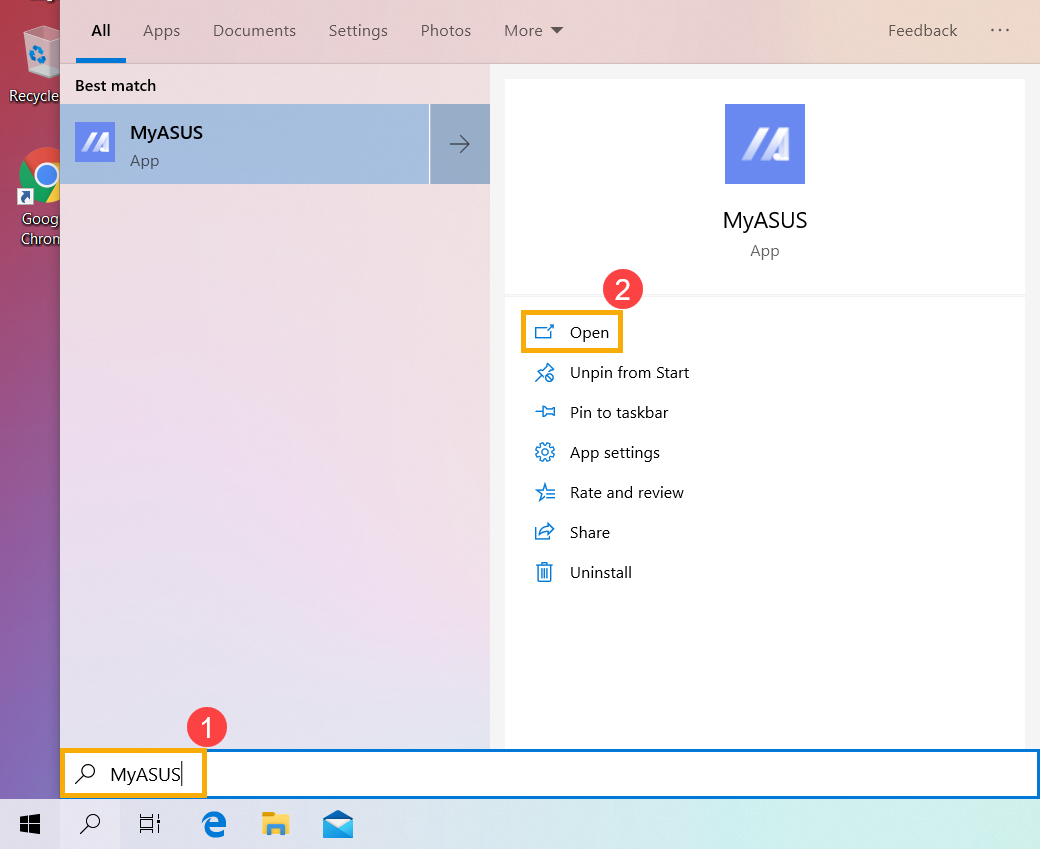
- Trong ứng dụng MyASUS, nhấn vào [Chẩn đoán hệ thống]③.
Lưu ý: Giao diện MyASUS sau đây có thể hơi khác nhau tùy vào sản phẩm.
Lưu ý: Nếu thiết bị của bạn không hiển thị trang chẩn đoán hệ thống trong phần mềm MyASUS, điều đó có nghĩa là thiết bị của bạn không hỗ trợ tính năng này. Tiếp tục đến phần tiếp theo để tiếp tục khắc phục sự cố. Tại đây bạn có thể tìm hiểu thêm về Tại sao tôi chỉ nhìn thấy một phần tính năng trong ứng dụng MyASUS. - Trong [Công cụ chẩn đoán]④, chọn các mục kiểm tra [Đĩa thể rắn] của Chẩn đoán tùy chỉnh⑤, sau đó nhấn vào [Kiểm tra]⑥. Tại đây bạn có thể tìm hiểu thêm về Giới thiệu về Chẩn đoán hệ thống MyASUS.
Lưu ý: Công cụ chẩn đoán sau đây có thể hơi khác nhau tùy thuộc vào sản phẩm. - Nếu xảy ra lỗi, vui lòng thử các đề xuất khắc phục sự cố và các phương pháp có thể để giải quyết vấn đề trong MyASUS. Nếu vấn đề vẫn còn, hãy tiếp tục các bước khắc phục sự cố tiếp theo.
Khôi phục hệ thống từ điểm khôi phục
Nếu sự cố xảy ra gần đây, và nếu bạn đã từng tạo điểm khôi phục hoặc hệ thống có điểm khôi phục tự động, hãy thử khôi phục thiết bị về thời điểm trước khi xảy ra sự cố để giải quyết vấn đề. Bạn có thể tìm hiểu thêm tại Cách sử dụng điểm khôi phục để khôi phục hệ thống.
Nếu vấn đề vẫn tiếp diễn, vui lòng tiếp tục với bước khắc phục sự cố tiếp theo.
Đặt lại hệ thống
Nếu vấn đề vẫn tiếp diễn sau khi hoàn thành tất cả các bước khắc phục sự cố, hãy sao lưu các tệp cá nhân của bạn, sau đó đặt lại thiết bị về cấu hình ban đầu. Tại đây, bạn có thể tìm hiểu thêm về Cách đặt lại hệ thống.
SSD chạy chậm hoặc xuất hiện thông báo lỗi
Cập nhật BIOS, Windows packages, và drivers
Việc thường xuyên cập nhật BIOS, Windows và drivers có thể cải thiện sự ổn định và hiệu năng của hệ thống. Đảm bảo thiết bị của bạn đang sử dụng các phiên bản mới nhất. Tìm hiểu thêm về cập nhật BIOS:
Cách cập nhật phiên bản BIOS trong hệ thống Windows
Cách cập nhật BIOS bằng ASUS Firmware Update/EZ Flash
(Đối với các sản phẩm máy tính để bàn, vui lòng tham khảo Giới thiệu ASUS Motherboard EZ Flash 3.)
Tìm hiểu thêm về cập nhật Windows Update và drivers:
Cách cập nhật driver qua System Update trong MyASUS
Nếu bạn đã cập nhật BIOS, các gói Windows và driver lên phiên bản mới nhất nhưng sự cố vẫn tiếp diễn, vui lòng tiếp tục với bước khắc phục sự cố tiếp theo.
Cập nhật driver trong Device Manager
- Gõ và tìm kiếm [Trình quản lý Thiết bị] trong thanh tìm kiếm Windows①, sau đó nhấn [Mở]②.
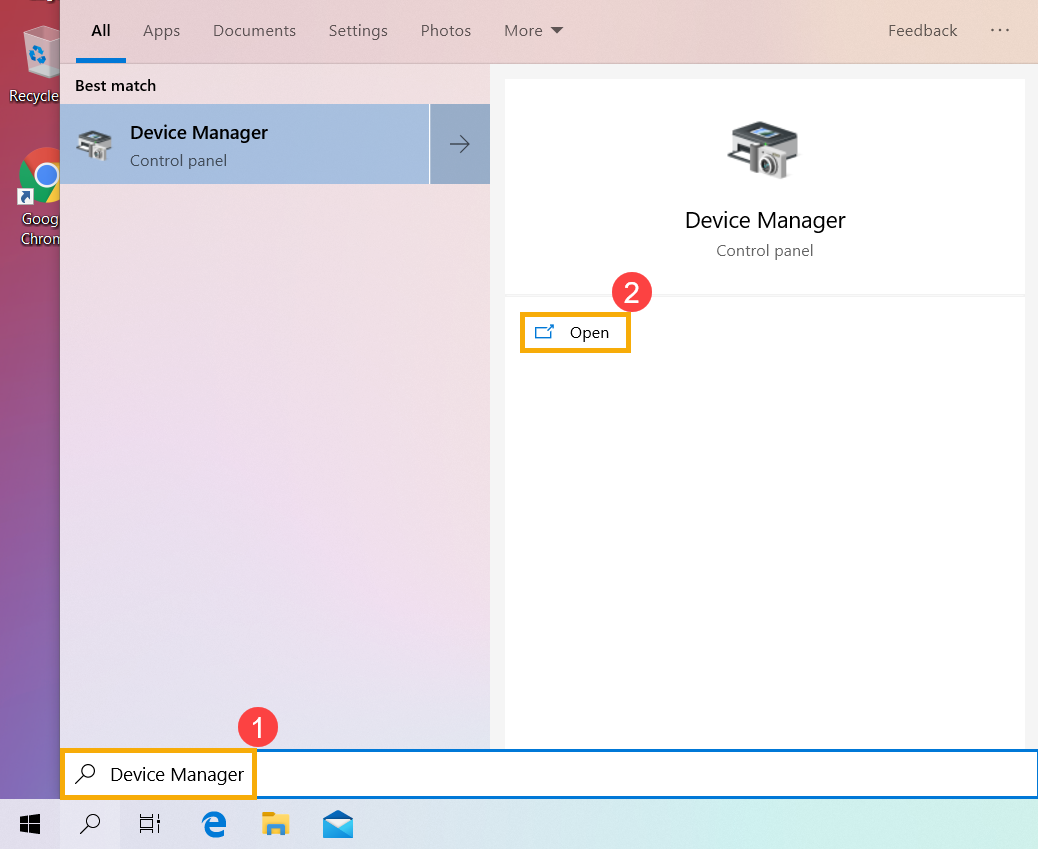
- Kiểm tra mũi tên bên cạnh [Ổ đĩa]③, sau đó nhấp chuột phải vào ổ đĩa đang gặp sự cố④ và chọn [Cập nhật driver]⑤.
Lưu ý: Đảm bảo thiết bị của bạn đang ở trong môi trường mạng khả dụng, sau đó kết nối internet vì đây là quá trình cập nhật trực tuyến. - Nhấn [Tìm kiếm tự động phần mềm driver đã cập nhật]⑥.
- Windows đang tìm kiếm driver trực tuyến và sẽ cài đặt driver phù hợp.
- Cập nhật tự động đã hoàn tất và vui lòng nhấn [Đóng]⑦.
- Nếu sự cố vẫn tiếp diễn, vui lòng tiếp tục sang bước khắc phục tiếp theo.
Chạy kiểm tra lỗi ổ đĩa trong Windows
- Gõ và tìm kiếm [Trình quản lý tập tin]① trong thanh tìm kiếm Windows, sau đó nhấn [Mở]②.
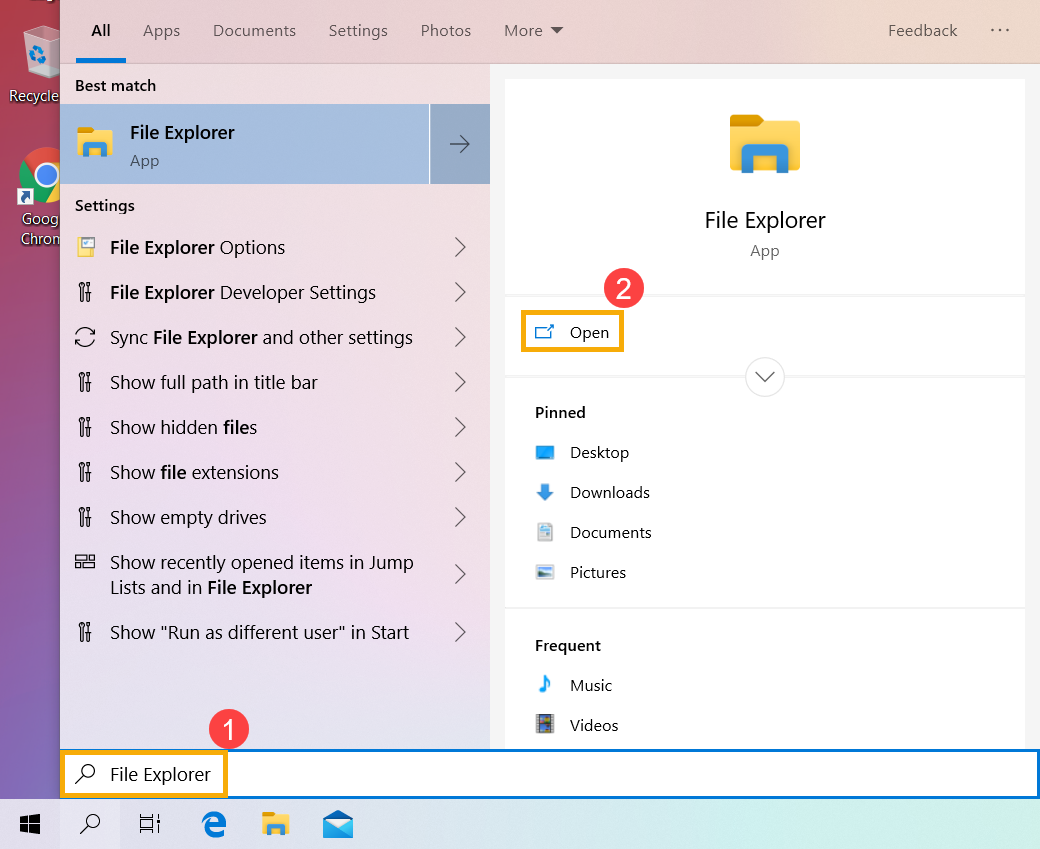
- Trong cửa sổ Trình quản lý tập tin, nhấn [PC này]③.
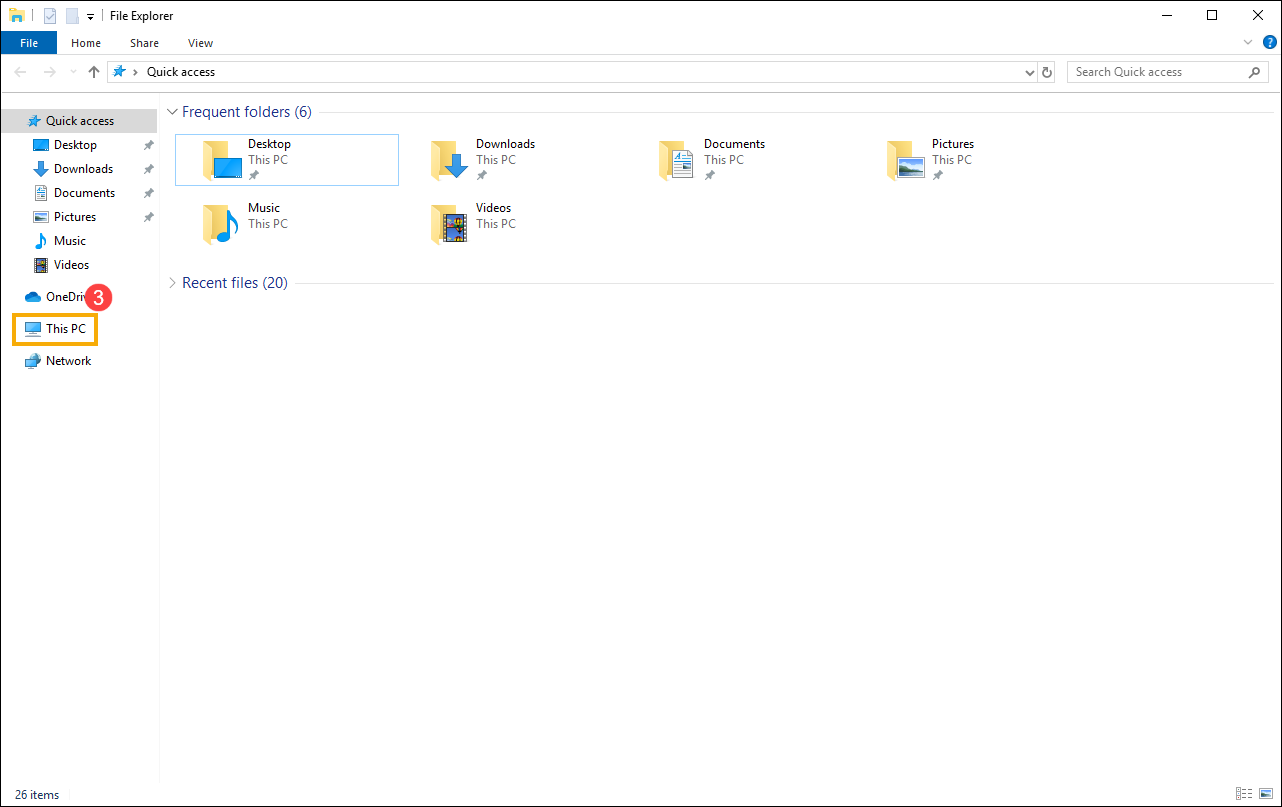
- Trong cửa sổ Máy tính này, chọn ổ đĩa có vấn đề và nhấn chuột phải④, sau đó chọn [Thuộc tính]⑤.
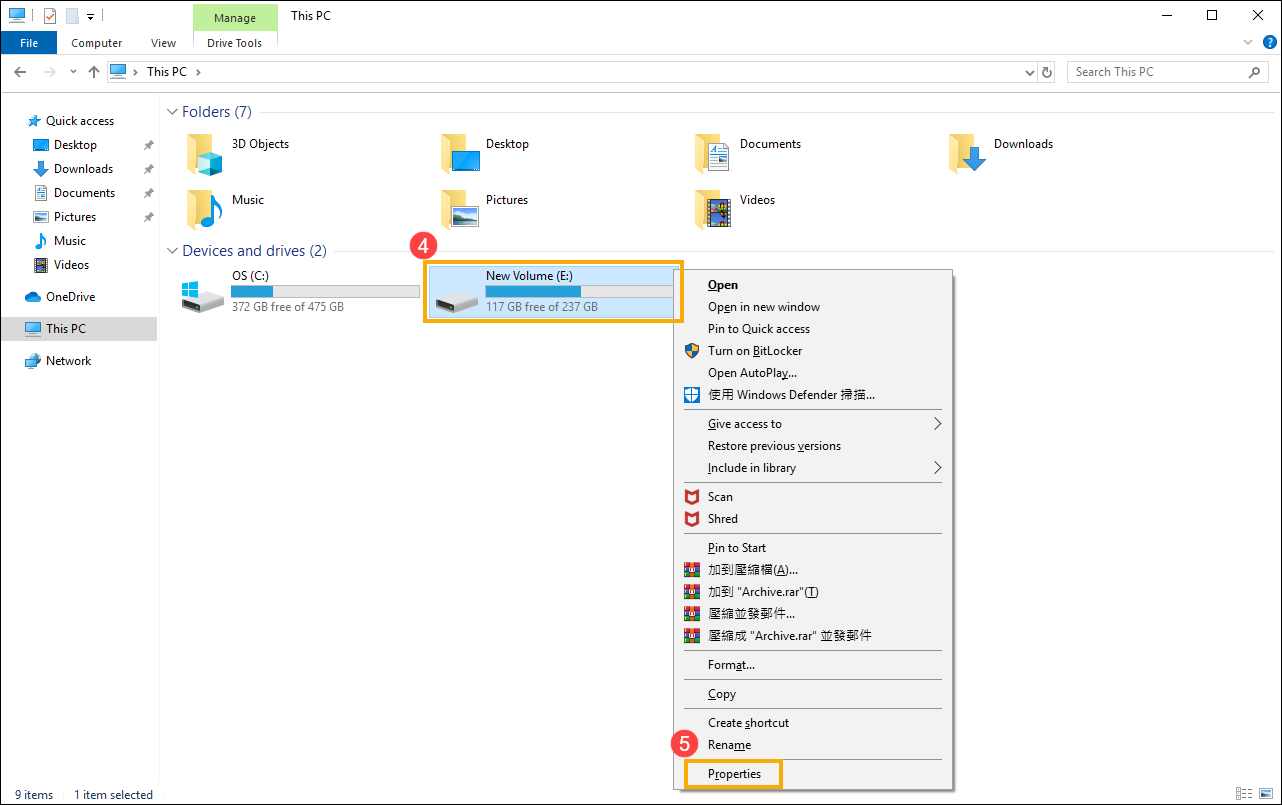
- Chọn [Công cụ] tab⑥, sau đó nhấp [Kiểm tra] trong phần kiểm tra lỗi⑦.
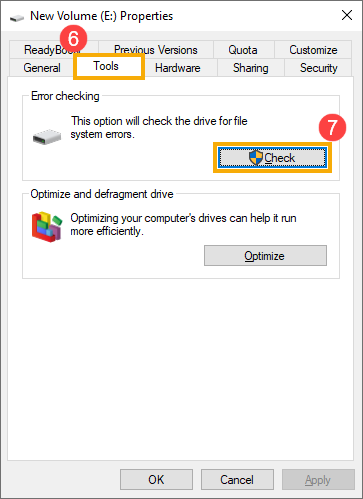
- Nhấp vào [Quét ổ đĩa]⑧, Windows sẽ bắt đầu kiểm tra ổ đĩa để phát hiện lỗi.
Trong một số trường hợp, quá trình kiểm tra có thể bắt đầu sau khi khởi động lại thiết bị, vì vậy vui lòng làm theo hướng dẫn trên màn hình để quét ổ đĩa.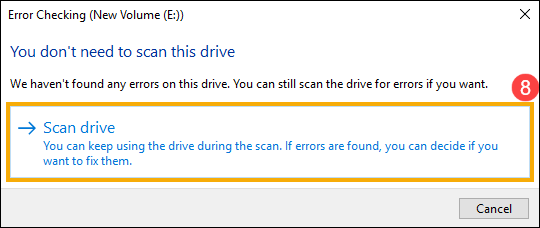
- Nếu sự cố vẫn tiếp diễn, vui lòng tiếp tục đến bước khắc phục sự cố tiếp theo.
Tối ưu hóa và chống phân mảnh ổ đĩa trong Windows
- Gõ và tìm kiếm [Trình duyệt tệp]① trong thanh tìm kiếm Windows, sau đó nhấp vào [Mở]②.
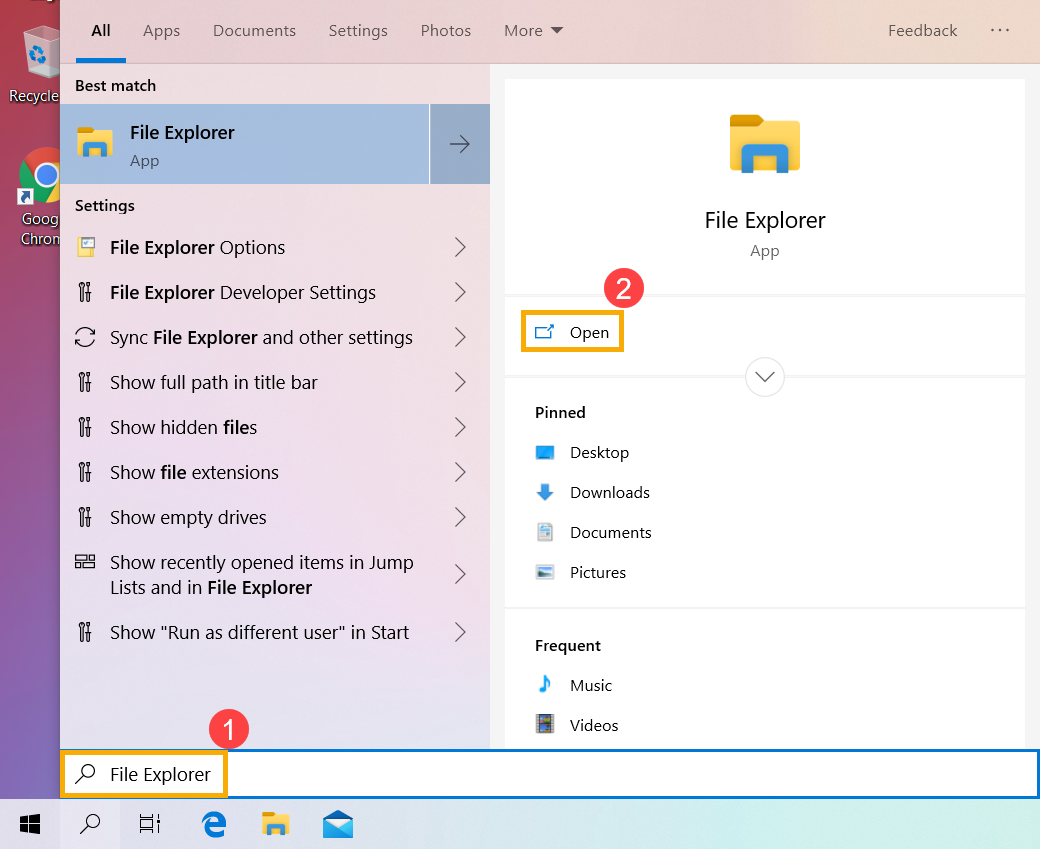
- Trong cửa sổ Trình duyệt tệp, nhấp vào [PC này]③.
- Trong cửa sổ PC này, chọn ổ đĩa có vấn đề và nhấp chuột phải④, sau đó chọn [Thuộc tính]⑤.
- Chọn tab [Công cụ]⑥, sau đó nhấp vào [Tối ưu hóa] trong phần Tối ưu hóa và chống phân mảnh ổ đĩa⑦.
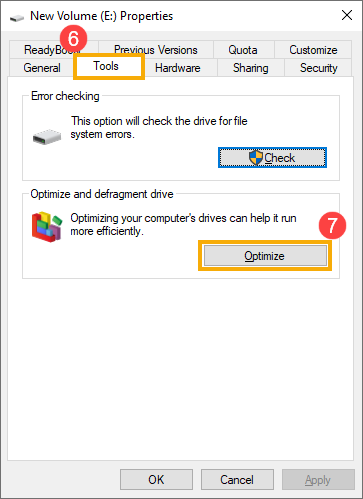
- Chọn ổ đĩa có vấn đề⑧, sau đó nhấp vào [Tối ưu hóa]⑨. Hệ thống sẽ tự động bắt đầu tối ưu hóa các ổ đĩa của bạn.
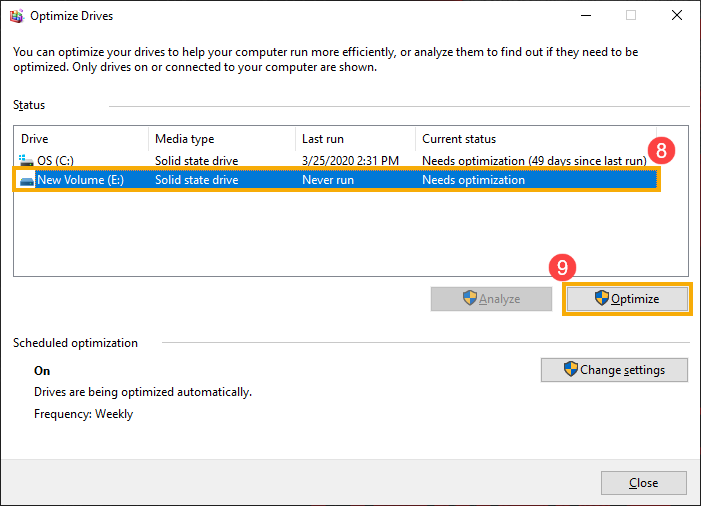
- Nếu sự cố vẫn tiếp diễn, vui lòng tiếp tục với bước khắc phục sự cố tiếp theo.
Chạy chẩn đoán phần cứng trên MyASUS
- Gõ và tìm kiếm [MyASUS] trong thanh tìm kiếm Windows①, sau đó nhấp vào [Mở]②.
Lưu ý: Nếu bạn không tìm thấy MyASUS, có thể ứng dụng này chưa được cài đặt trên thiết bị của bạn. Tham khảo Cách cài đặt MyASUS.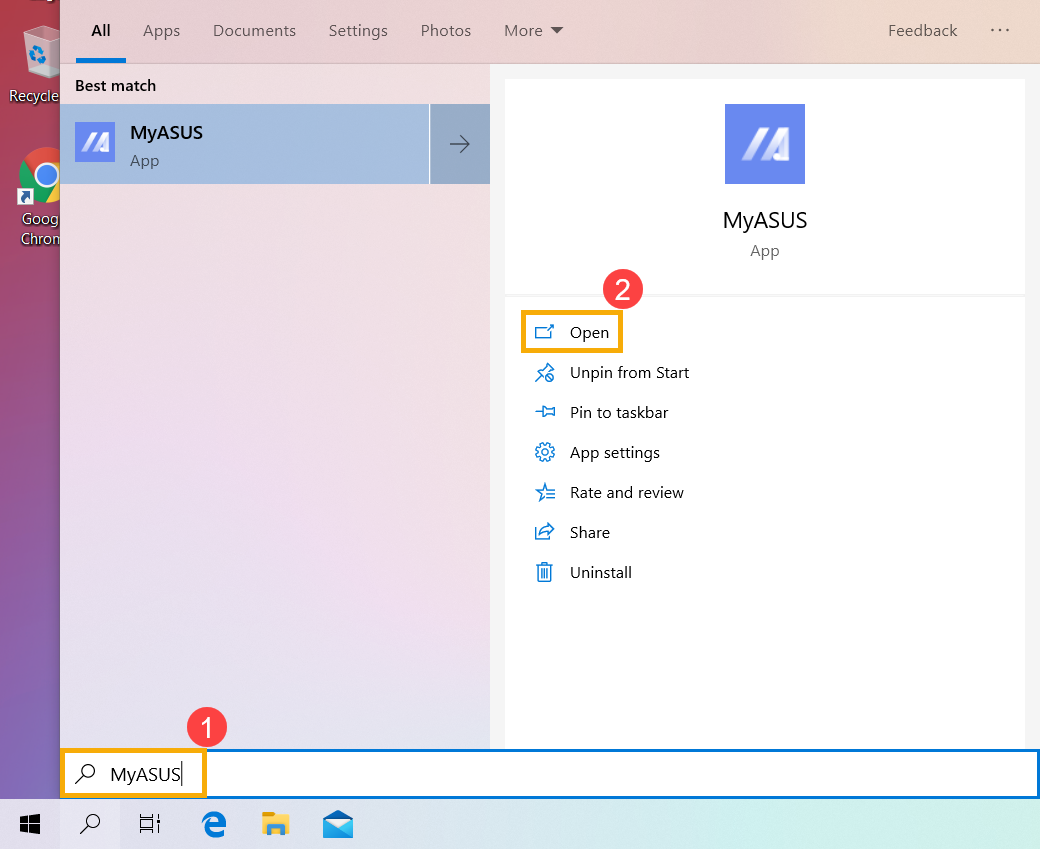
- Trong ứng dụng MyASUS, nhấp vào [Chẩn đoán hệ thống]③.
Lưu ý: Giao diện MyASUS sau đây có thể hơi khác nhau tùy vào sản phẩm.
Lưu ý: Nếu thiết bị của bạn không hiển thị chẩn đoán hệ thốngtrang trong phần mềm MyASUS, điều này có nghĩa là thiết bị của bạn không hỗ trợ tính năng này. Tiếp tục sang phần tiếp theo để tiếp tục khắc phục sự cố. Tại đây, bạn có thể tìm hiểu thêm về Tại sao tôi chỉ thấy một phần tính năng trong ứng dụng MyASUS. - Trong [Công cụ chẩn đoán]④, chọn các mục kiểm tra [Ổ đĩa thể rắn] trong phần Chẩn đoán tùy chỉnh⑤, sau đó nhấn [Kiểm tra]⑥. Tại đây bạn có thể tìm hiểu thêm về Giới thiệu về Chẩn đoán hệ thống MyASUS.
Lưu ý: Công cụ chẩn đoán sau đây có thể thay đổi đôi chút tùy thuộc vào sản phẩm. - Nếu có bất kỳ lỗi nào xảy ra, vui lòng thử các đề xuất khắc phục sự cố và các phương án khả thi để giải quyết vấn đề trong MyASUS. Nếu vấn đề vẫn còn, hãy tiếp tục bước khắc phục tiếp theo.
Khôi phục hệ thống từ điểm khôi phục
Nếu sự cố xảy ra gần đây, và nếu bạn đã từng tạo một điểm khôi phục hoặc hệ thống tự động tạo điểm khôi phục, hãy thử khôi phục thiết bị về thời điểm trước khi sự cố bắt đầu để giải quyết vấn đề. Tại đây bạn có thể tìm hiểu thêm về Cách sử dụng điểm khôi phục để khôi phục hệ thống.
Nếu sự cố vẫn tiếp diễn, vui lòng tiếp tục với bước khắc phục sự cố tiếp theo.
Đặt lại hệ thống
Nếu sự cố vẫn tiếp diễn sau khi đã hoàn thành tất cả các bước khắc phục sự cố. Vui lòng sao lưu các tập tin cá nhân của bạn, sau đó đặt lại thiết bị về cấu hình ban đầu. Tại đây bạn có thể tìm hiểu thêm về Cách đặt lại hệ thống.
Nếu vấn đề của bạn vẫn chưa được giải quyết với giải pháp và thông tin trên, vui lòng liên hệ trung tâm dịch vụ khách hàng ASUS để biết thêm thông tin.