Các chủ đề liên quan
[Kết nối với mạng Wi-Fi]
Sản phẩm áp dụng: Máy tính xách tay, Máy tính để bàn, Máy tính tất cả trong một, Thiết bị chơi game cầm tay, MiniPC
Bạn có thể tham khảo bài viết này để tìm hiểu thêm về cách kết nối vào mạng Wi-Fi trong Windows 11/10.
Vui lòng đi tới hướng dẫn tương ứng dựa trên hệ điều hành Windows hiện tại trên thiết bị của bạn:
Hệ điều hành Windows 11
- Nhấp vào [Mạng]
 trên thanh tác vụ①, sau đó chọn biểu tượng
  để quản lý các kết nối Wi-Fi②.
Biểu tượng xuất hiện sẽ phụ thuộc vào trạng thái kết nối hiện tại của bạn. (: Không có kết nối internet,  : Có kết nối internet qua mạng Wi-Fi,
  Truy cập Internet với mạng Ethernet)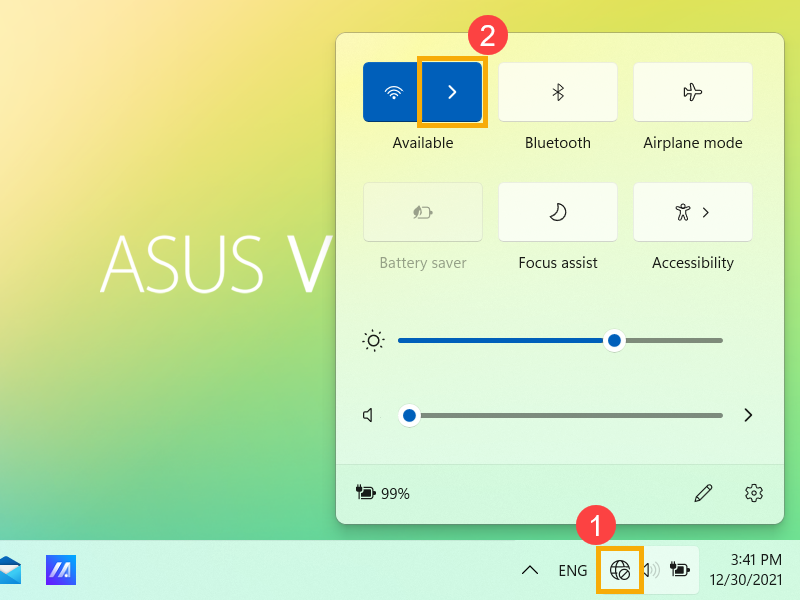
- Chọn mạng Wi-Fi bạn muốn, sau đó chọn [Kết nối]③. Nếu bạn chọn Kết nối tự động, thiết bị của bạn sẽ tự động kết nối khi nằm trong vùng phủ sóng Wi-Fi này.
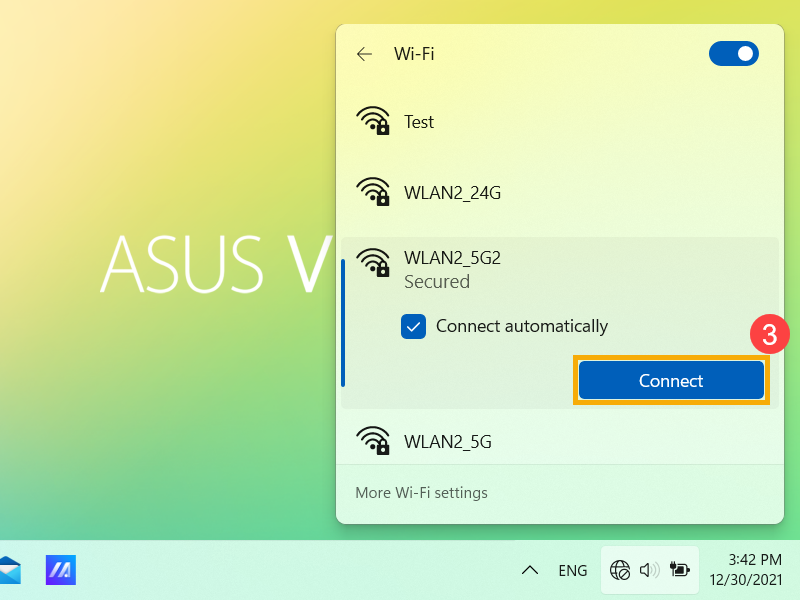
Nếu bạn thấy Wi-Fi được hiển thị là đã tắt, vui lòng nhấn công tắc ở góc trên bên phải để bật Wi-Fi.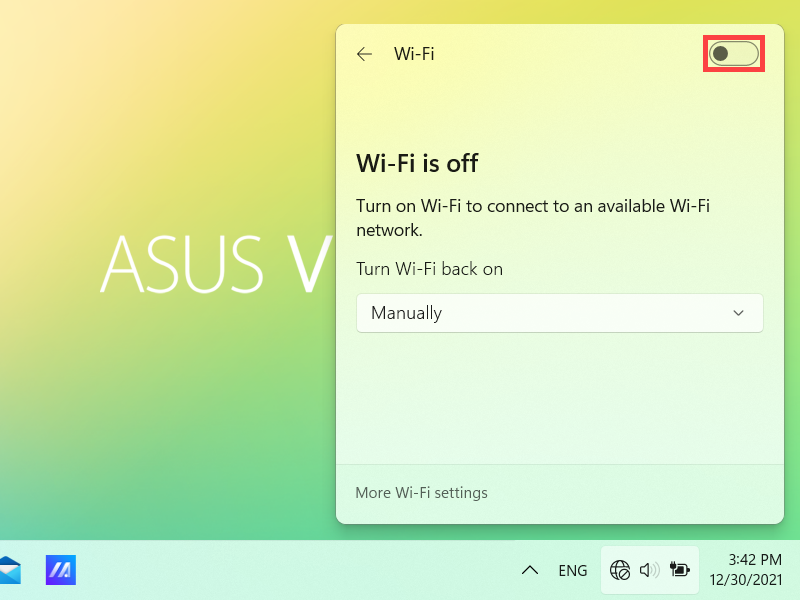
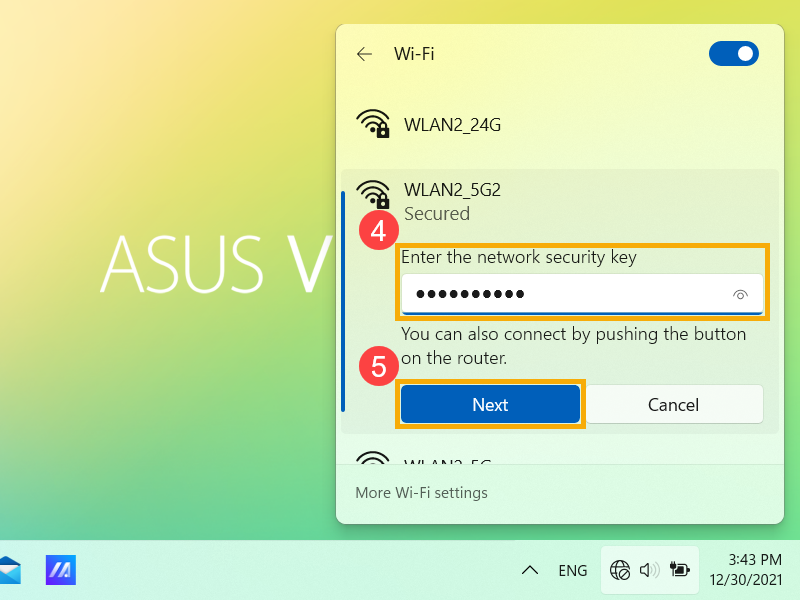
- Nhập mật khẩu mạng④, sau đó chọn [Tiếp theo]⑤.
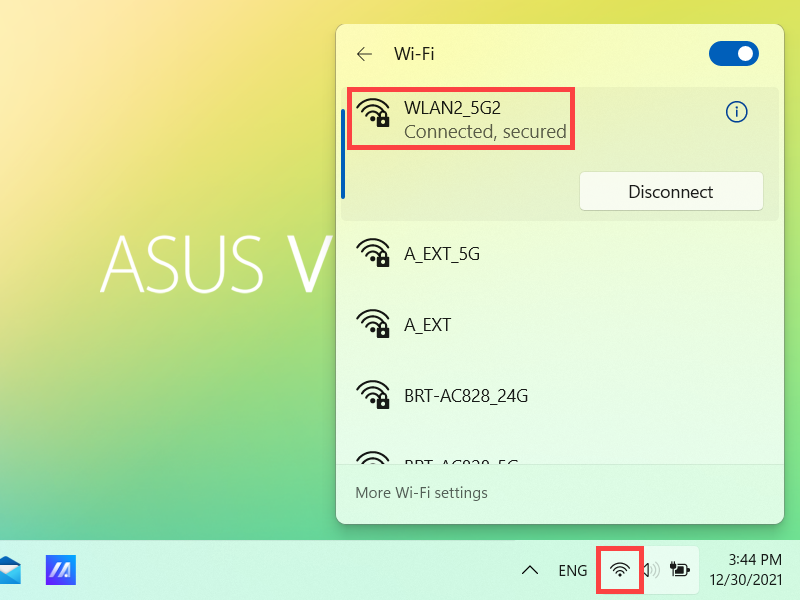
- Sau khi kết nối thành công, mạng Wi-Fi sẽ hiển thị là Đã kết nối và biểu tượng mạng chuyển thành .
Hệ điều hành Windows 10
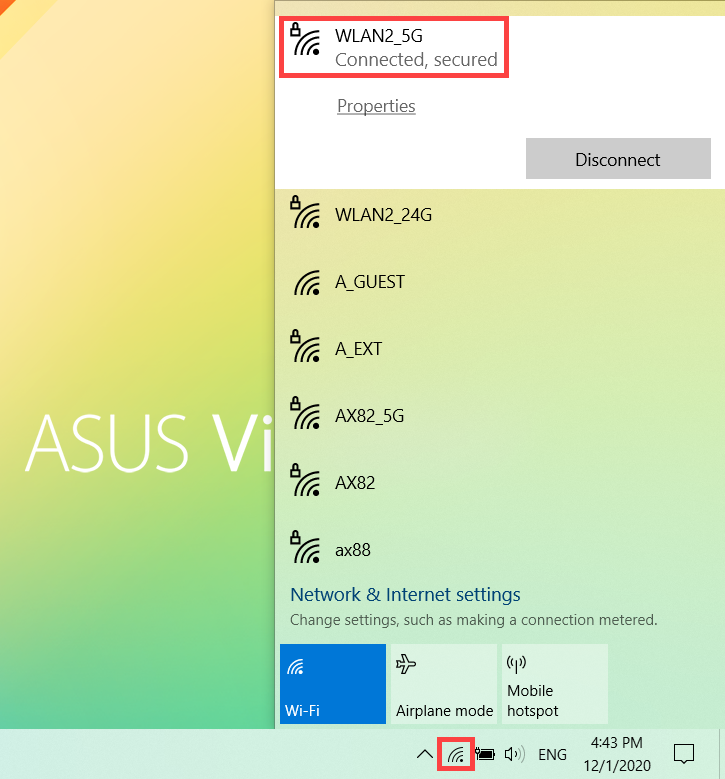
- Chọn [Mạng]
 biểu tượng trên thanh tác vụ①.
Biểu tượng hiển thị tùy thuộc vào trạng thái kết nối hiện tại của bạn. ( : Không có kết nối internet,
  : Truy cập Internet với mạng Wi-Fi,
  : Truy cập Internet với mạng Ethernet)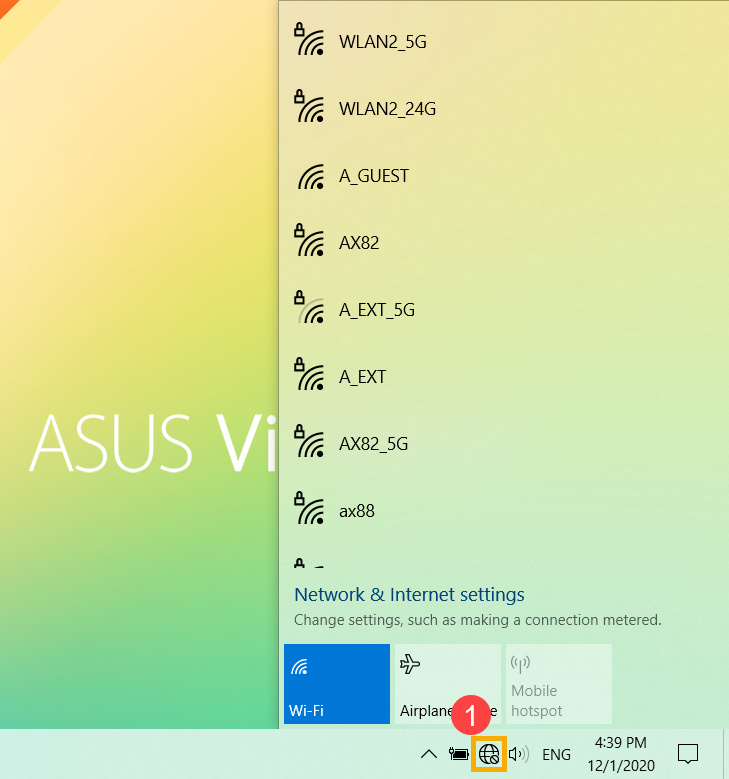
Nếu bạn không thấy một trong các biểu tượng mạng hiển thị trong hình trên, vui lòng chọn Mũi tên lên để xem nó có xuất hiện ở đó không.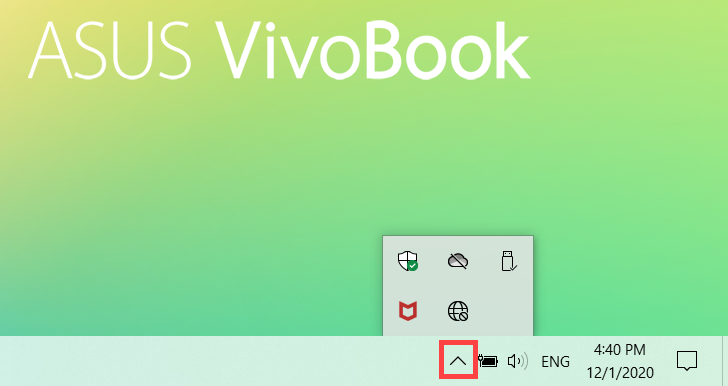
Nếu bạn nhận thấy Wi-Fi hiển thị là đã tắt, vui lòng nhấp vào hành động nhanh bên dưới để bật Wi-Fi. (Khi hành động hiển thị màu xanh lam, nghĩa là đã bật.)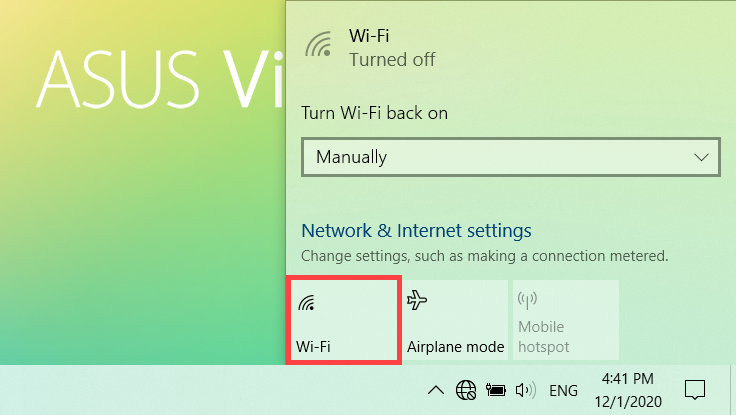
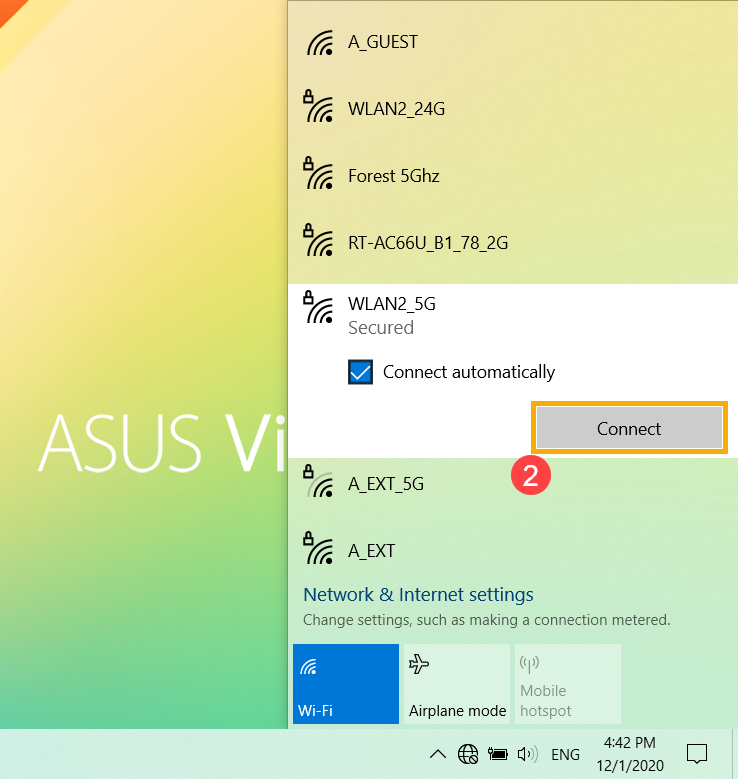
- Chọn mạng Wi-Fi bạn muốn, sau đó chọn [Kết nối]②. Nếu bạn chọn Kết nối tự động, thiết bị của bạn sẽ tự động kết nối khi nằm trong vùng phủ sóng Wi-Fi này.
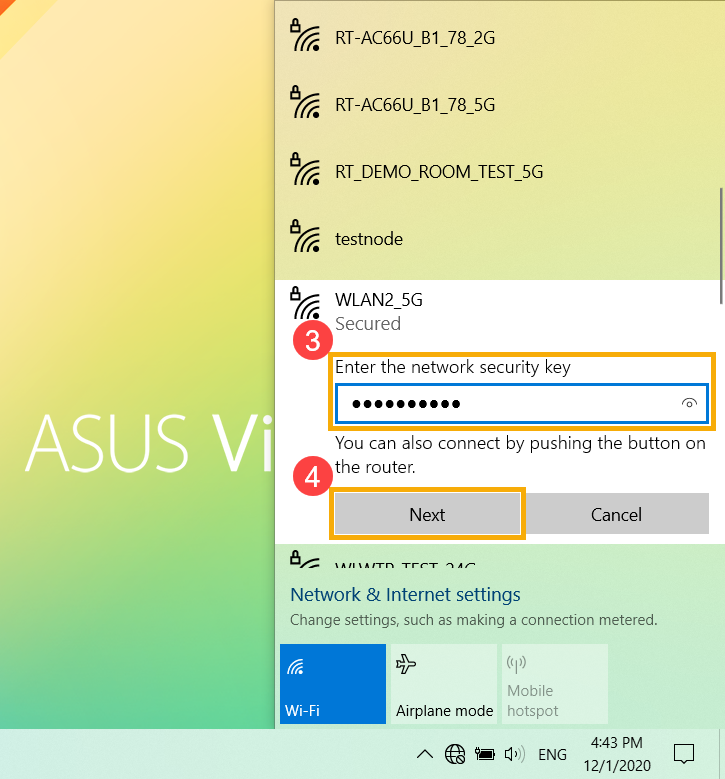
- Nhập mật khẩu mạng③, sau đó chọn [Tiếp theo]④.
- Sau khi kết nối thành công, mạng Wi-Fi sẽ hiển thị là Đã kết nối và biểu tượng mạng thay đổi thành
 .
.