Các chủ đề liên quan
[Router không dây] Cách thiết lập Family (Kiểm soát của phụ huynh) bằng Ứng dụng ASUS Router?
Để cung cấp hướng dẫn chi tiết hơn, bạn cũng có thể nhấp vào liên kết video YouTube của ASUS dưới đây để biết thêm về cách thiết lập kiểm soát của phụ huynh trên ASUS Router.
https://www.youtube.com/watch?v=lBdDZD2a3CM
https://www.youtube.com/watch?v=eCj4VP9bNF4
Kiểm soát của phụ huynh là gì?
Kiểm soát của phụ huynh hạn chế việc sử dụng Internet của trẻ em và ngăn chặn các em thức khuya hoặc bị sao nhãng khi làm bài tập về nhà.
Chuẩn bị
1. Vui lòng xác nhận trước rằng router của bạn hỗ trợ tính năng Kiểm soát của phụ huynh. Bạn có thể truy cập trang web chính thức của ASUS để kiểm tra thông số kỹ thuật chi tiết.
Hình ảnh bên dưới là một ví dụ về thông số kỹ thuật từ trang web chính thức.

2. Vui lòng cập nhật firmware của router lên phiên bản mới nhất.
Để biết hướng dẫn về cách cập nhật firmware, vui lòng tham khảo mục Hỏi Đáp Cách cập nhật firmware của router lên phiên bản mới nhất qua ASUS Router App?
3. Vui lòng cài đặt ASUS Router App trên thiết bị điện thoại thông minh của bạn trước. Hãy đảm bảo phiên bản ASUS Router App của bạn đã được cập nhật mới nhất.
Để biết thông tin về cách cài đặt ASUS Router App, vui lòng tham khảo [Router Không Dây] Cách thiết lập WiFi router ASUS qua ASUS Router App? (QIS, Thiết lập Internet Nhanh)
Bạn có thể thiết lập router ASUS của mình thông qua ASUS Router app.
Thiết lập Gia đình (Kiểm soát của phụ huynh)
1. Vui lòng kết nối điện thoại của bạn với tên mạng WiFi (SSID) của router.
2. Khởi động ASUS Router app.
3. Truy cập vào [Cài đặt] > [Gia đình], chọn một cấp độ để cấu hình các quy tắc truy cập khác nhau nhằm bảo vệ an toàn internet cho thành viên gia đình bạn.

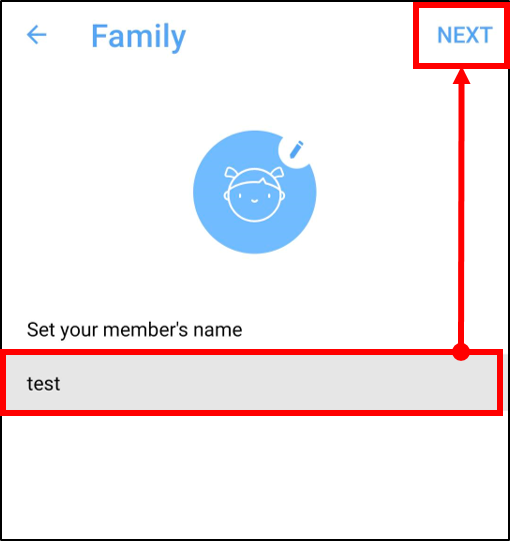
4. Lấy ví dụ về trẻ em ở độ tuổi đi học. Đặt tên cho thành viên của bạn và nhấn [TIẾP THEO].
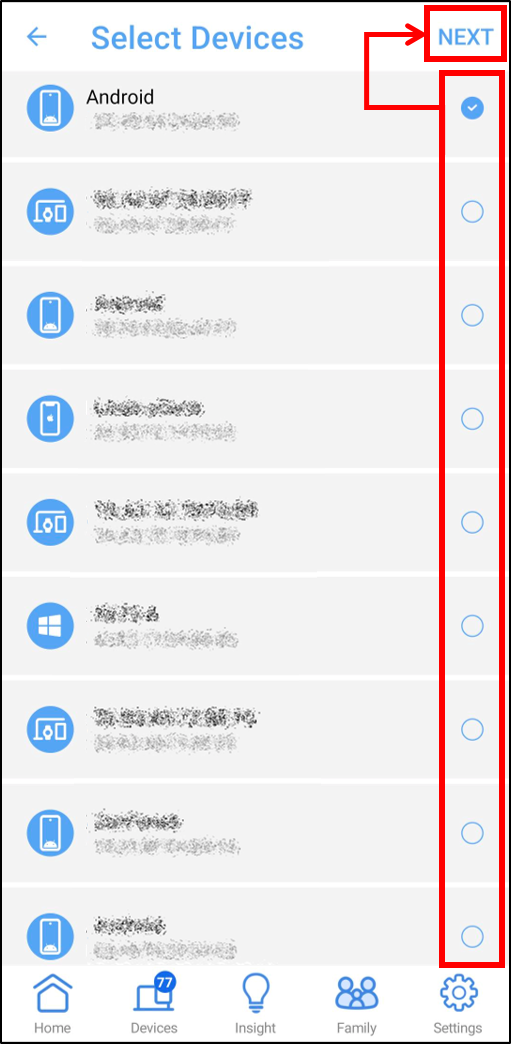
5. Chọn tên thiết bị và nhấn [TIẾP THEO].
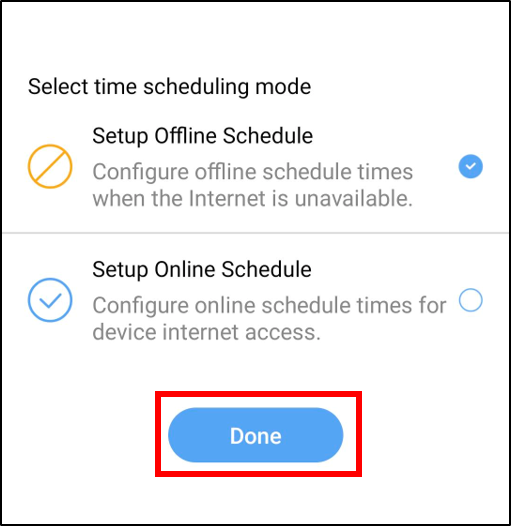
6. Chọn chế độ lập lịch thời gian và nhấn [Hoàn thành].
- Thiết lập lịch ngoại tuyến: Cấu hình thời gian ngoại tuyến khi Internet không khả dụng.
- Thiết lập lịch trực tuyến: Cấu hình thời gian truy cập Internet trực tuyến cho thiết bị.
Lưu ý: Tính năng [Thiết lập lịch trực tuyến] chỉ được hỗ trợ bởi một số mẫu nhất định. Nếu router của bạn không hỗ trợ tính năng này, vui lòng bỏ qua bước này.
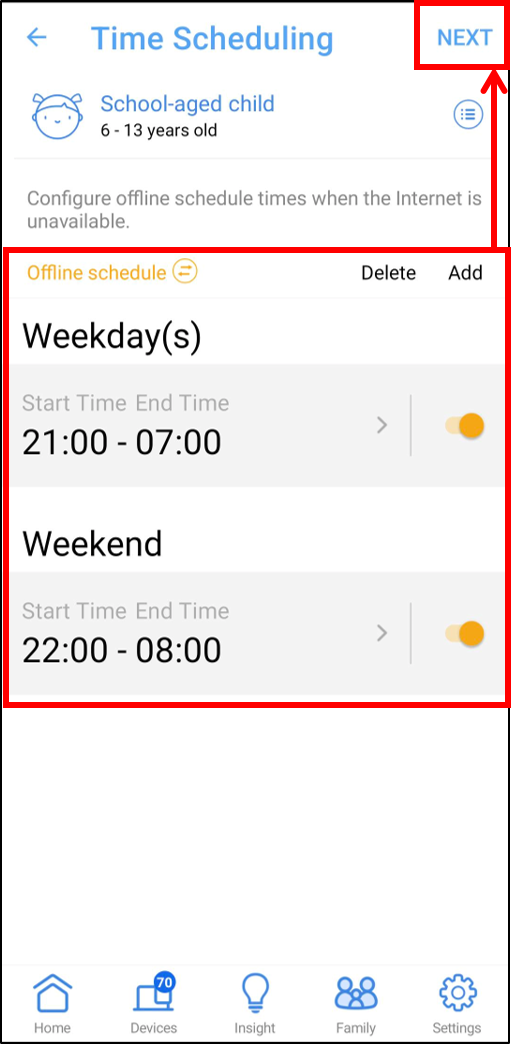
7. Lấy ví dụ về Thiết lập lịch ngoại tuyến.
Bạn có thể nhanh chóng thiết lập hai lịch ngoại tuyến và nhấn [TIẾP THEO]
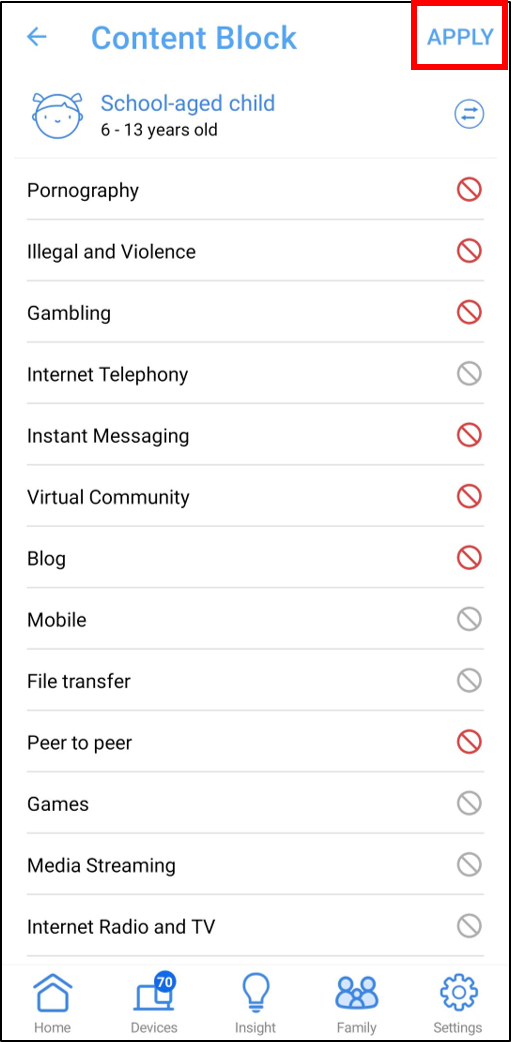
8. Chặn nội dung.
 Biểu tượng màu đỏ là dịch vụ mạng không thể sử dụng.
 Biểu tượng màu xám là dịch vụ mạng có thể sử dụng.
Nhấp vào [Áp dụng] để lưu cài đặt.
Lưu ý: Tính năng này chỉ được hỗ trợ trên một số mẫu thiết bị chọn lọc. Nếu router của bạn không hỗ trợ chức năng này, vui lòng bỏ qua bước này.
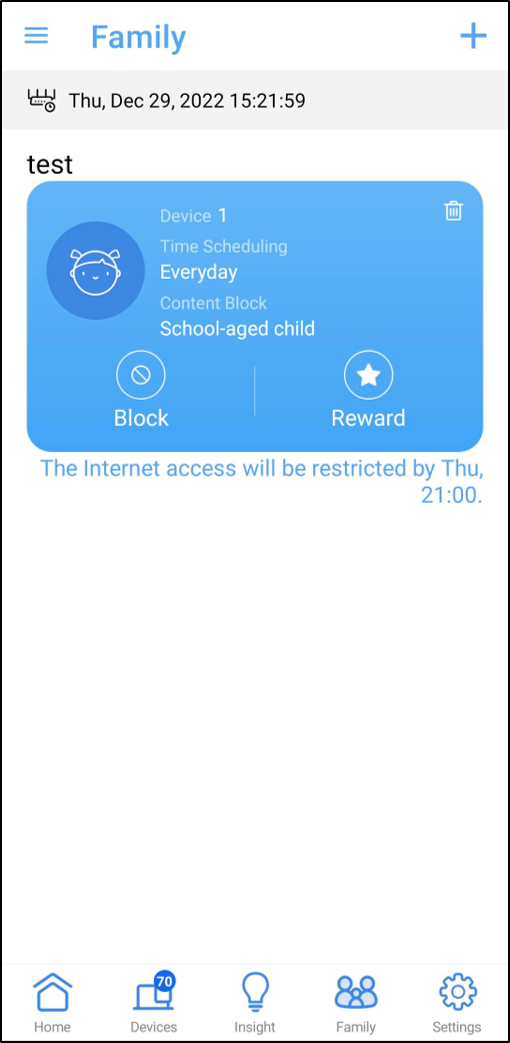
9. Thiết lập đã hoàn tất.
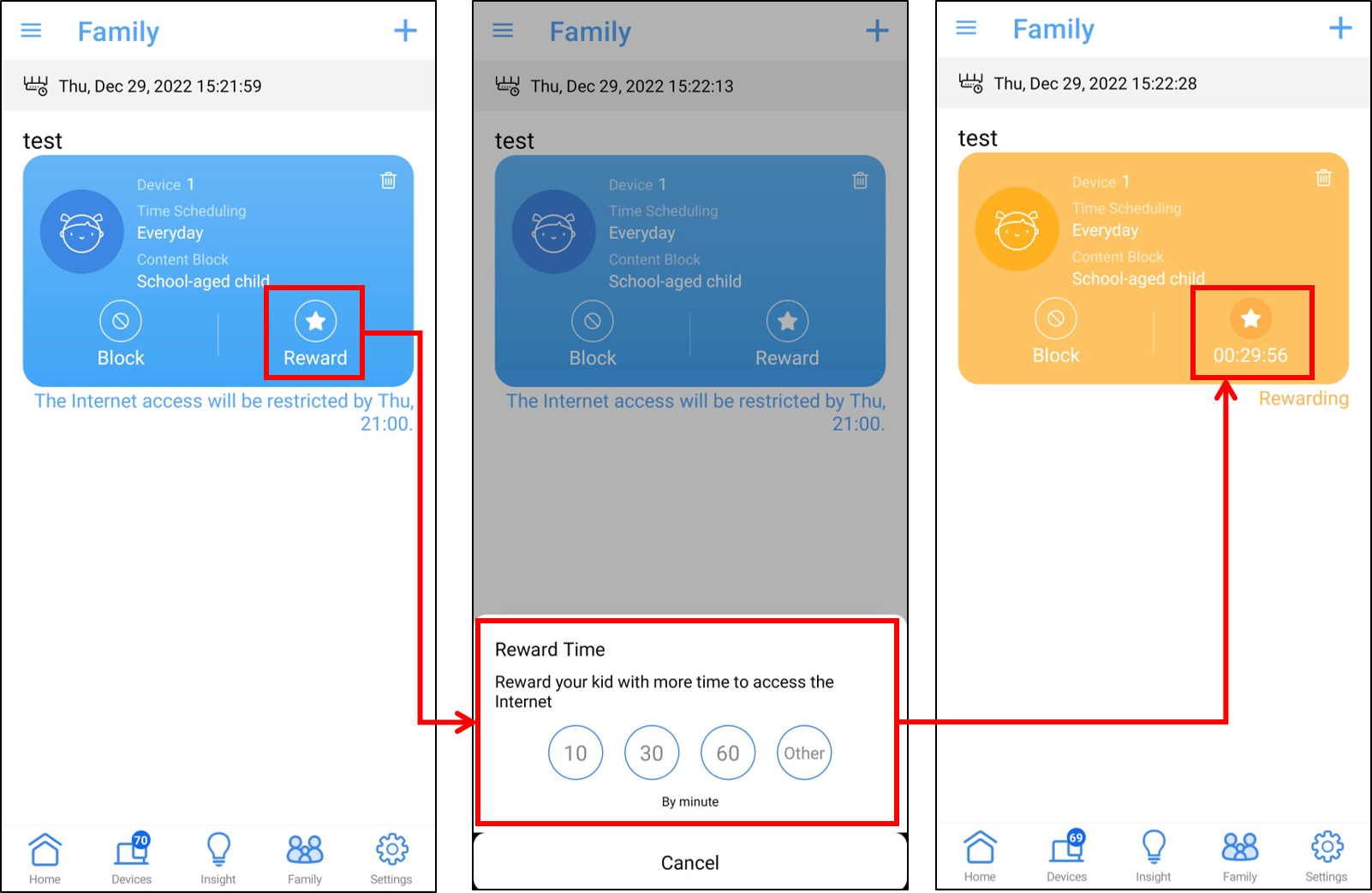
Thiết lập Thời gian thưởng (Chỉ hỗ trợ trên một số mẫu thiết bị chọn lọc.)
Nhấp vào nút [ Thưởng ] trên hồ sơ của trẻ và chọn khoảng thời gian.
Câu hỏi thường gặp
1. Tại sao tôi không thấy chức năng [ Thời gian thưởng ] và [ Thiết lập lịch trực tuyến ] trong ứng dụng router ASUS?
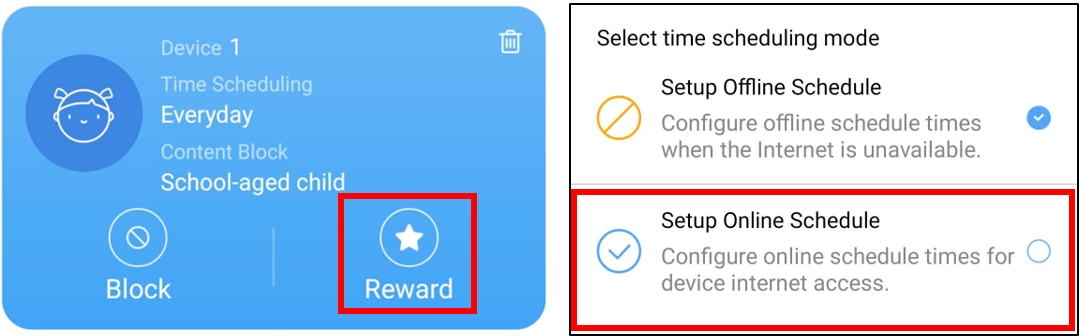
[Thời gian thưởng] và [Thiết lập lịch trực tuyến] chỉ được hỗ trợ trên một số mẫu nhất định, bạn có thể truy cập trang web chính thức của ASUS để kiểm tra thông số kỹ thuật chi tiết.
Nếu xác nhận hỗ trợ, vui lòng đảm bảo rằng firmware của router và Ứng dụng ASUS Router đã được cập nhật lên phiên bản mới nhất.
Để biết hướng dẫn về cách cập nhật firmware, vui lòng tham khảo mục Hỏi Đáp Làm thế nào để cập nhật firmware của router lên phiên bản mới nhất thông qua Ứng dụng ASUS Router?
2. Khi thiết bị của tôi (chẳng hạn như điện thoại hoặc máy tính) hiện đang được đặt thành ngoại tuyến (bị hạn chế truy cập internet), thiết bị vẫn có thể truy cập trang cài đặt của router để thực hiện cấu hình không?
Có, kiểm soát của phụ huynh trên máy tính chỉ ngăn thiết bị truy cập internet trong thời gian cụ thể, nhưng vẫn có thể kết nối với router và vào trang cài đặt sau khi nhập tên người dùng và mật khẩu của router.
3. Tại sao Internet không ngoại tuyến hoặc trực tuyến theo các quy tắc tôi đã đặt trong lịch thời gian?
a. Vui lòng kiểm tra xem thời gian hệ thống có giống với múi giờ của bạn không, vui lòng tham khảo mục Hỏi ĐápCách kiểm tra thời gian hệ thống trên router ASUS và thiết lập máy chủ NTP
b. Vui lòng kiểm tra rằng bạn đã chọn đúng tên thiết bị khách
c. Vui lòng đảm bảo router của bạn đã được nâng cấp lên firmware mới nhất, vui lòng tham khảo FAQ Cách cập nhật firmware của router lên phiên bản mới nhất qua ASUS Router App
d. Nếu nâng cấp firmware không giúp, vui lòng đặt lại router của bạn về trạng thái mặc định nhà máy, vui lòng tham khảo FAQ Cách đặt lại router về cài đặt mặc định nhà máy
4. Làm thế nào để chặn thiết bị cụ thể truy cập các trang web cụ thể/độc hại?
Router ASUS hiện không hỗ trợ chặn trang web trên thiết bị cụ thể (ví dụ: điện thoại, laptop).
Nếu thiết bị cụ thể bạn muốn thiết lập là thiết bị [Windows] hoặc [Chromebook], vui lòng tham khảo FAQ dưới đây.
[Windows 11/10] Microsoft Family Safety - Cài đặt kiểm soát của phụ huynh | Hỗ trợ chính thức | ASUS Global
[Chromebook] Quản lý tài khoản của con bạn trên Chromebook | Hỗ trợ chính thức | ASUS Global
5. Tôi có thể sử dụng kiểm soát của phụ huynh ở chế độ router, nhưng tại sao tôi không thể tìm thấy nó khi chuyển router sang chế độ AP?
Kiểm soát của phụ huynh chỉ khả dụng ở chế độ router, do chức năng NAT và quản lý liên quan được xử lý bởi AP chính (router/modem, v.v.) trong các chế độ hoạt động khác.
Có thể tham khảo FAQ để biết thêm thông tin về chế độ hoạt động: [Router Không Dây] Giới thiệu về Chế Độ Hoạt Động
Cách tải về (Tiện ích / Firmware)?
Bạn có thể tải về driver, phần mềm, firmware và sách hướng dẫn sử dụng mới nhất tại Trung Tâm Tải Về ASUS.
Nếu bạn cần thêm thông tin về Trung Tâm Tải Về ASUS, vui lòng tham khảo liên kết này.