Các chủ đề liên quan
[Notebook] Khắc phục sự cố - Cách khắc phục sự cố xoay màn hình .
Vui lòng chuyển đến hướng dẫn tương ứng dựa trên hệ điều hành Windows hiện tại trên máy tính của bạn:
Hệ điều hành Windows 11
- Đảm bảo xoay tự động được bật trong Windows cài đặt
- Cập nhật và xác định BIOS / Windows packages / Trình điều khiển là phiên bản mới nhất trong máy tính của bạn
- Kích hoạt và cài đặt lại trình điều khiển trong Device Manager
- Khôi phục hệ thống từ điểm khôi phục
- Reset máy tính của bạn
Đảm bảo xoay tự động được bật trong Windows cài đặt
Để bật hoặc tắt tính năng xoay màn hình tự động, máy tính xách tay phải ở chế độ máy tính bảng.
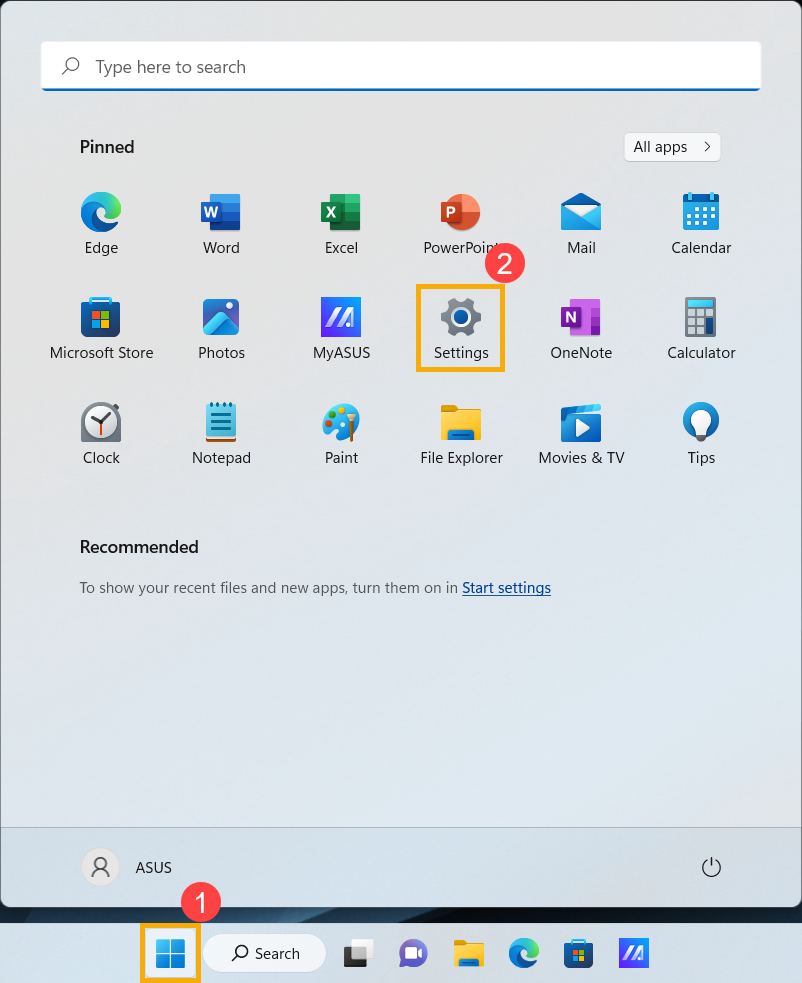
1 . Nhấp vào biểu tượng [Start]  trên thanh tác vụ①, sau đó chọn [Settings]
  ②.
②.
2. Chọn [System]③, sau đó chọn [Display]④.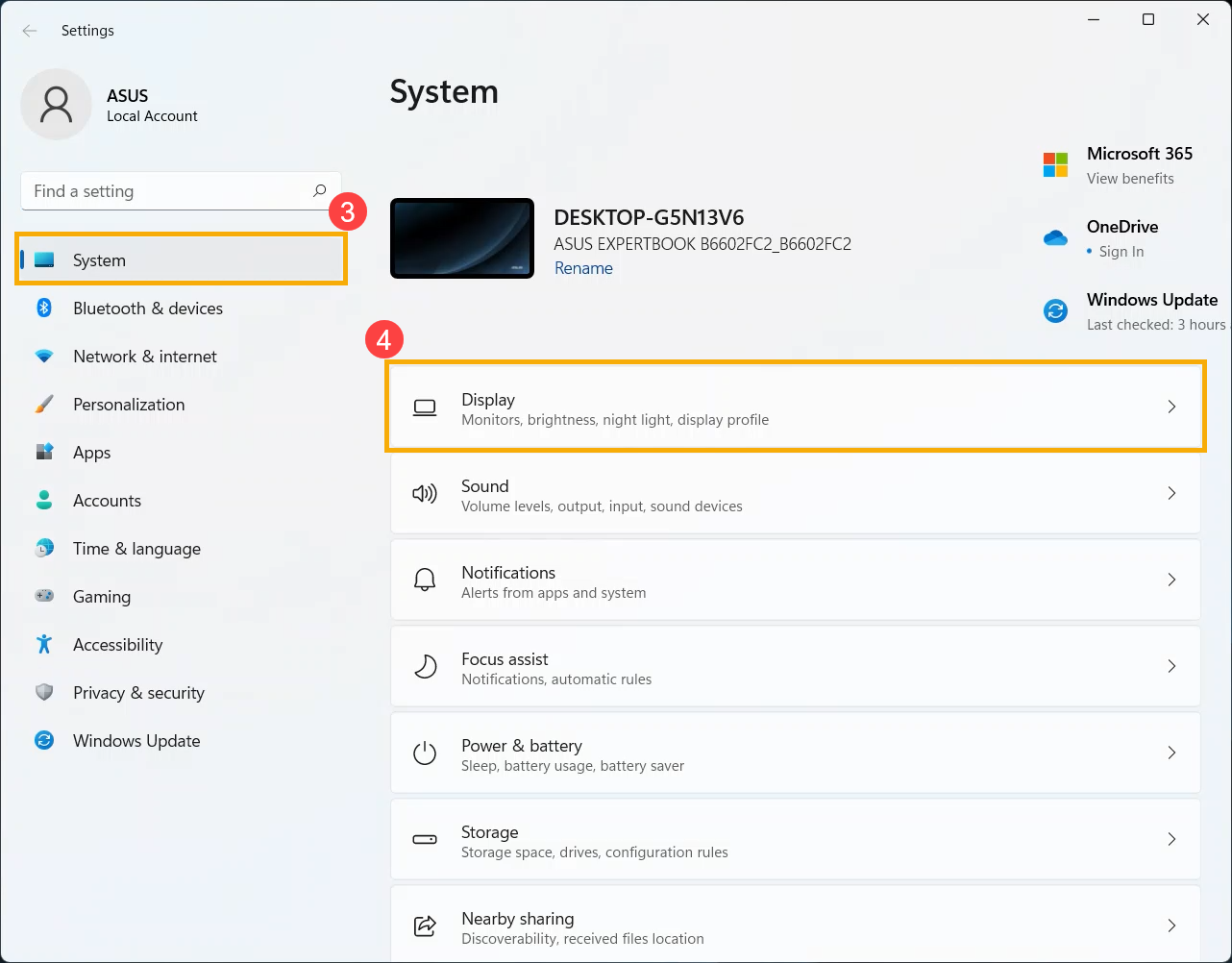
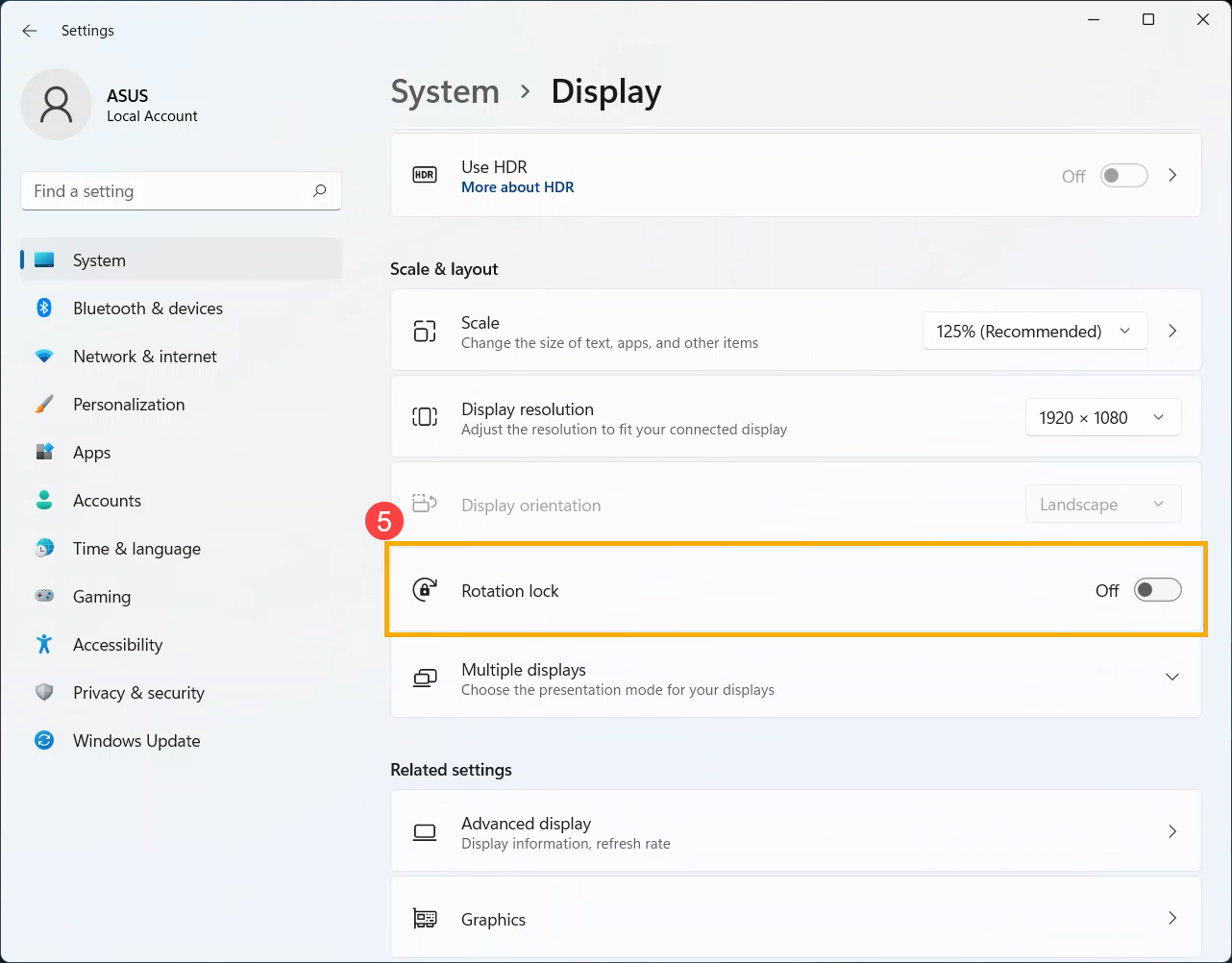
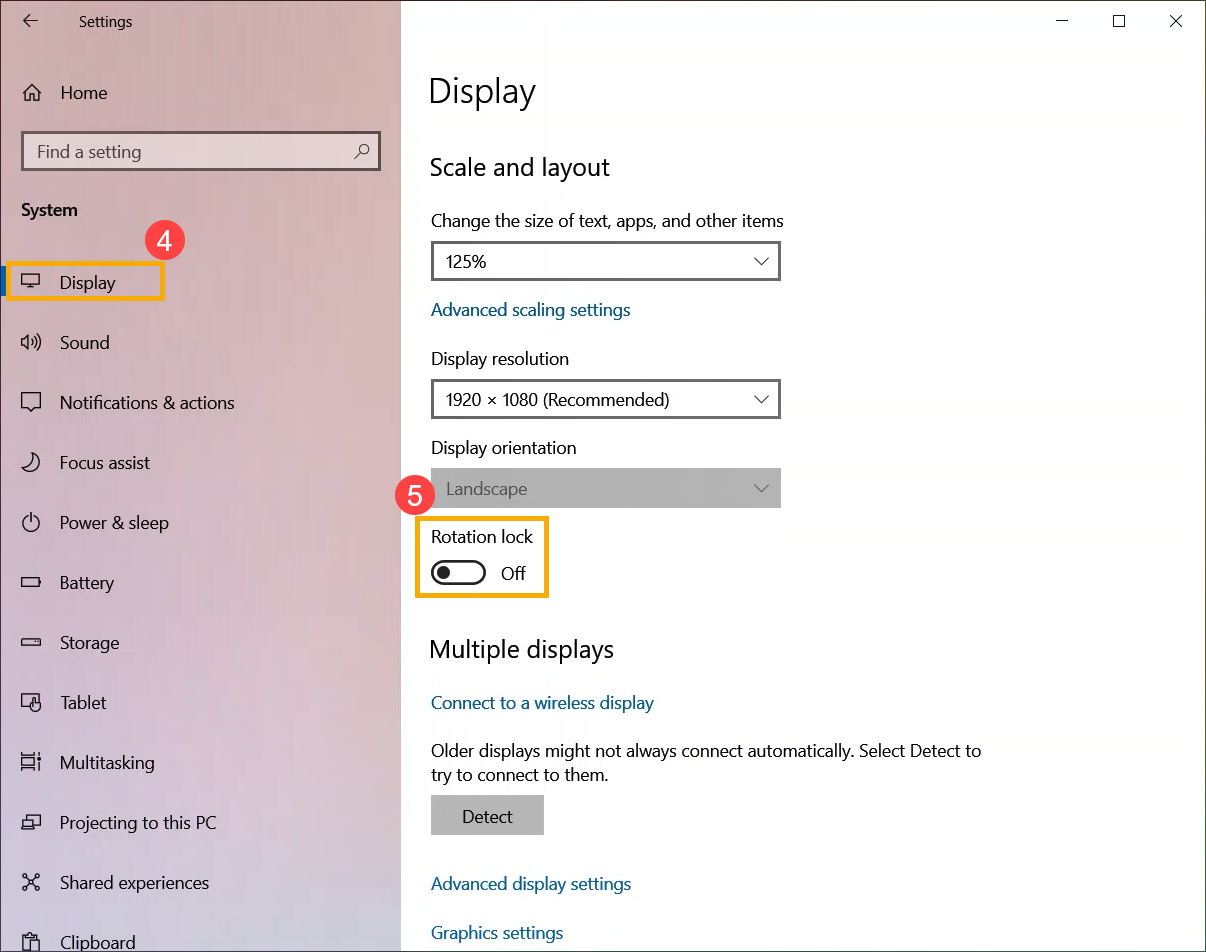
3 . Trên Scale & layout , đảm bảo chức năng Rotation lock là [Off]⑤.
Lưu ý : Nếu bạn muốn tắt xoay màn hình tự động, hãy đặt Rotation lock thành On .
Nếu sự cố vẫn tiếp diễn, vui lòng tiếp tục khắc phục sự cố tiếp theo.
Cập nhật và xác định BIOS / Windows packages / Trình điều khiển là phiên bản mới nhất trong máy tính của bạn
Cập nhật phần mềm thường giúp ổn định và tối ưu hóa hệ thống, vì vậy chúng tôi khuyên bạn nên kiểm tra và thường xuyên cập nhật phiên bản mới nhất cho PC của mình. Tại đây bạn có thể tìm hiểu thêm về:
Cách cập nhật phiên bản BIOS trong hệ thống Windows
Cách dùng EZ Flash cập nhật phiên bản BIOS
Để thực hiện cập nhật Windows và cập nhật trình điều khiển , tại đây bạn có thể tìm hiểu thêm về:
Cách cập nhật trình điều khiển thông qua hỗ trợ khách hàng trong MyASUS
Nếu sự cố vẫn tiếp diễn sau khi bạn đã cập nhật các gói/trình điều khiển BIOS/Windows cho đến ngày đó, vui lòng tiếp tục khắc phục sự cố tiếp theo.
Kích hoạt và cài đặt lại trình điều khiển trong Device Manager
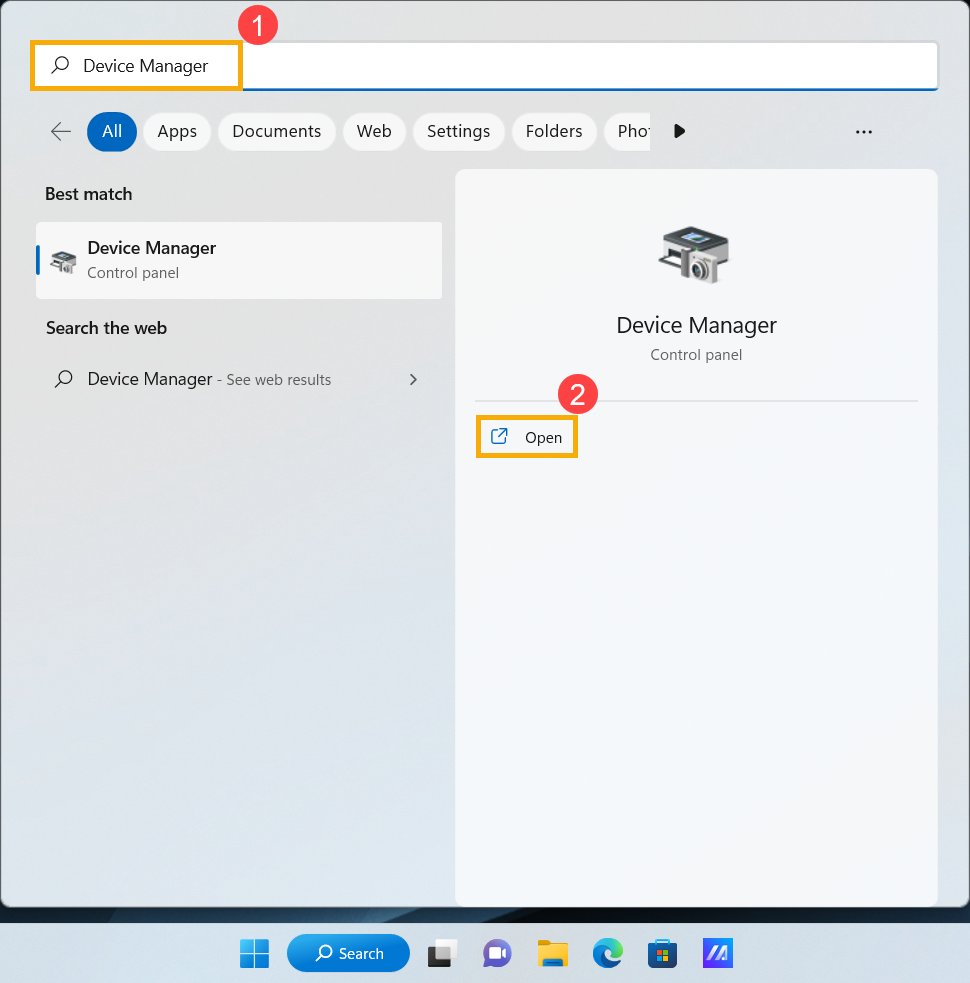
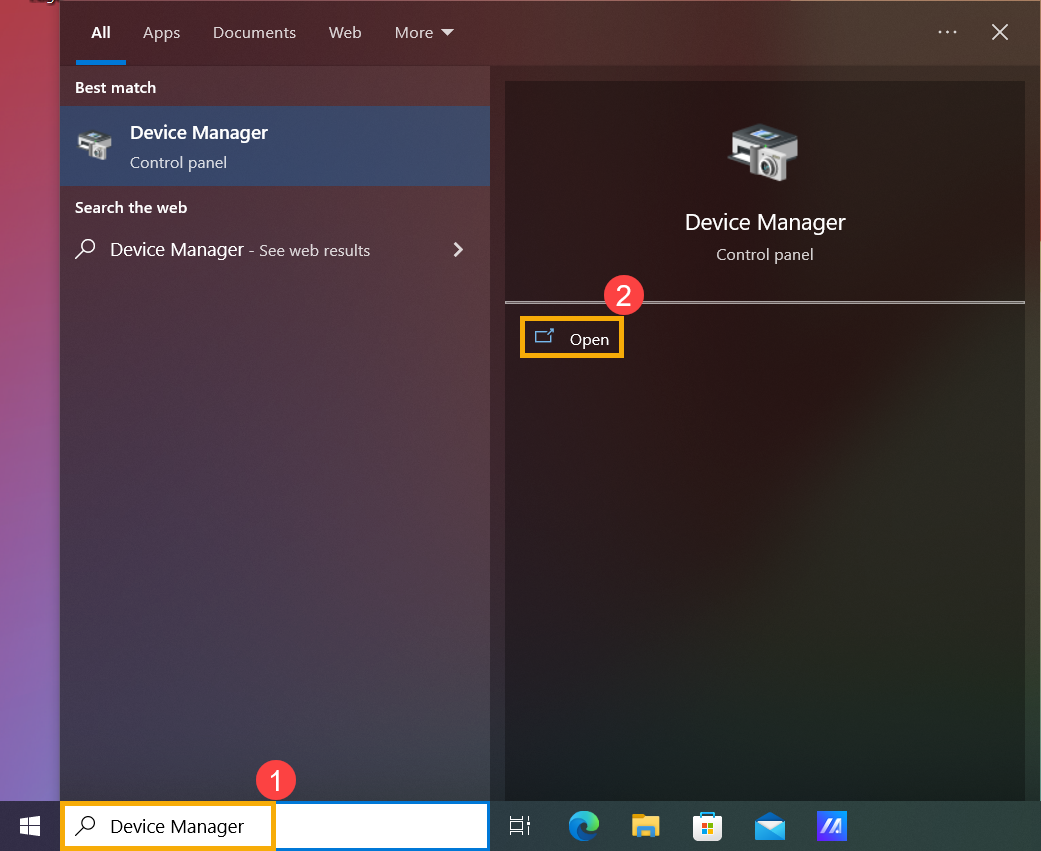
1. Nhập và tìm kiếm [Device Manager] trong thanh tìm kiếm của Windows①, sau đó chọn [Open]②.
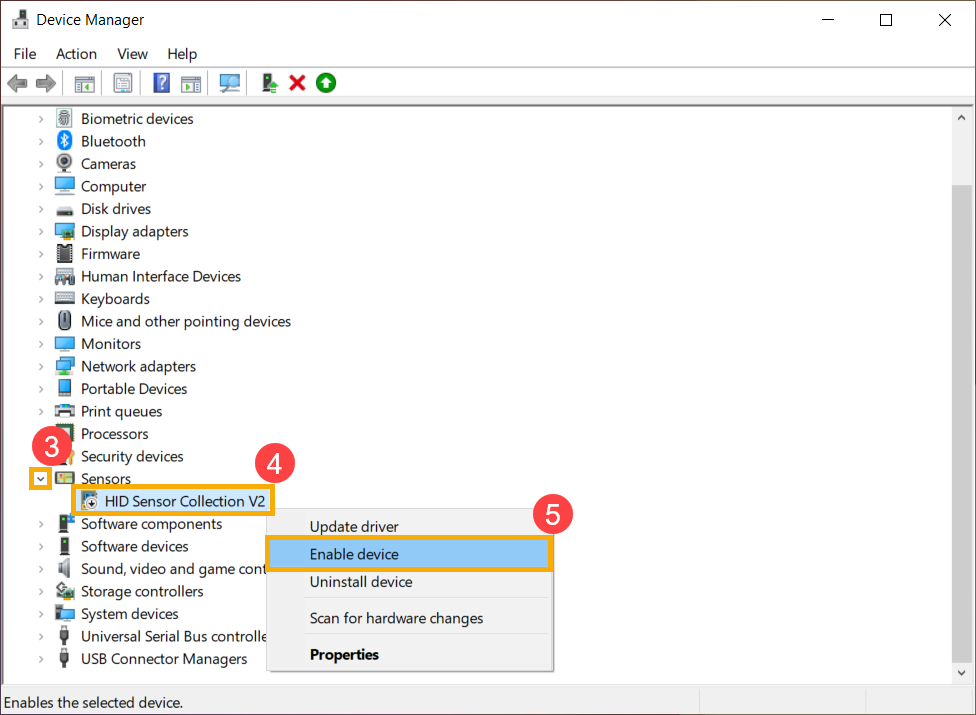
2. Kiểm tra mũi tên bên cạnh [Sensors]③, sau đó nhấp chuột phải vào [HID Sensor Collection]④ và chọn [Enable device]⑤. Sau khi bật , kiểm tra xem chức năng xoay màn hình có hoạt động bình thường hay không . Nếu sự cố vẫn tiếp diễn, vui lòng tiếp tục bước tiếp theo.
Lưu ý : Tên thiết bị có thể khác với kiểu máy tính xách tay.
Lưu ý : Nếu tùy chọn [Enable device] không hiển thị nghĩa là tính năng xoay màn hình đã được bật sẵn, vui lòng chuyển sang bước tiếp theo.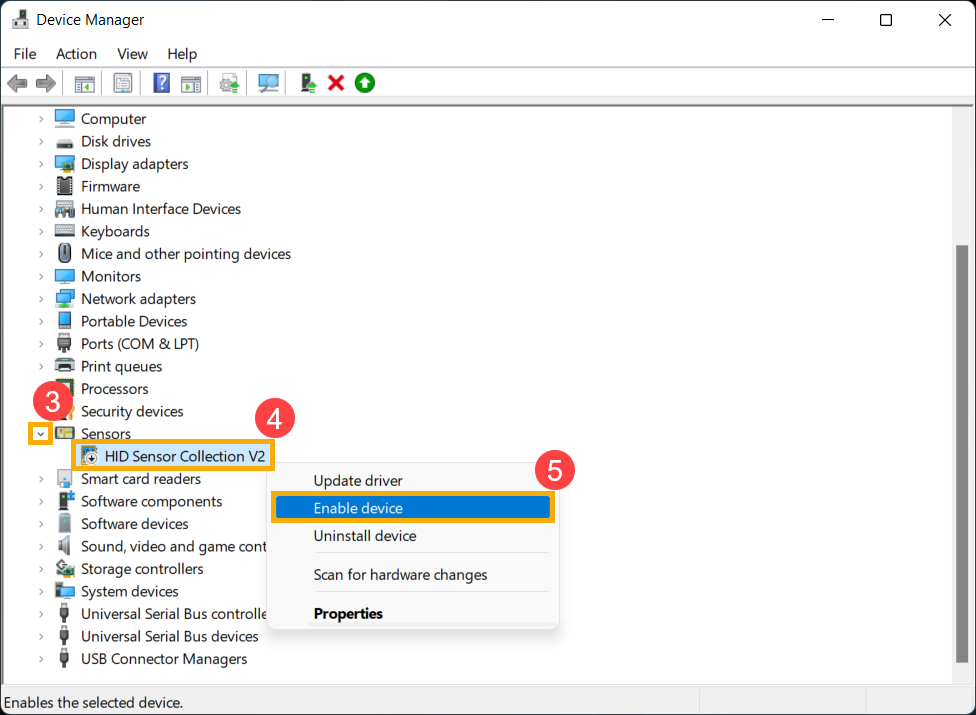
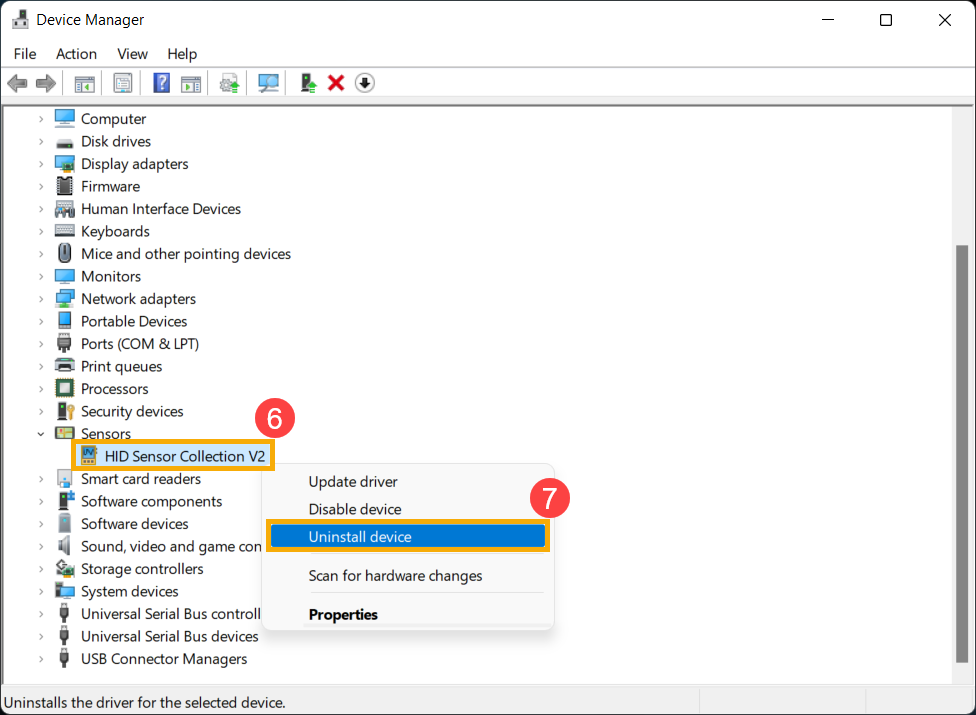
2. Cài đặt lại trình điều khiển cảm biến . Nhấp chuột phải vào [HID Sensor Collection]⑥, sau đó chọn [Uninstall device]⑦.
3. Chọn [Uninstall]⑧.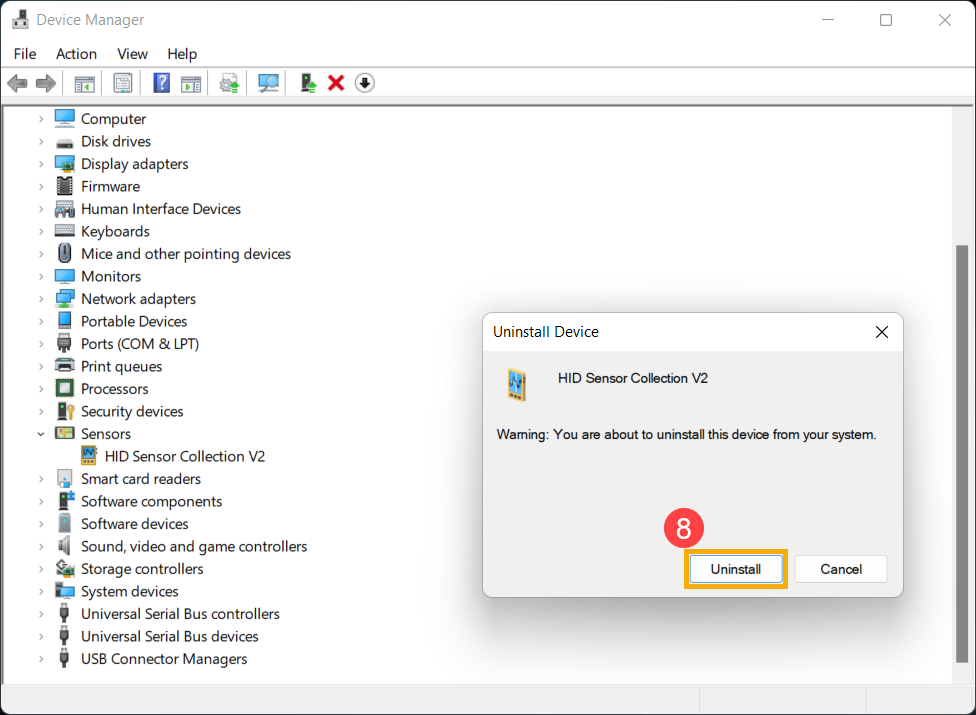
4. Sau khi trình điều khiển Cảm biến được gỡ cài đặt, trước tiên hãy khởi động lại PC của bạn. Hệ thống sẽ tự động cài đặt driver sau khi khởi động lại, sau đó bạn vui lòng test chức năng xoay màn hình có hoạt động hay không.
Nếu sự cố vẫn tiếp diễn, vui lòng tiếp tục khắc phục sự cố tiếp theo.
Khôi phục hệ thống từ điểm khôi phục
Nếu sự cố xoay màn hình xảy ra gần đây và nếu bạn đã từng tạo điểm khôi phục hoặc đã có khôi phục hệ thống tự động, hãy thử khôi phục máy tính về điểm trước khi sự cố bắt đầu để giải quyết sự cố. Tại đây bạn có thể tìm hiểu thêm về Cách sử dụng điểm khôi phục để khôi phục hệ thống.
Nếu sự cố vẫn tiếp diễn, vui lòng tiếp tục đến chương tiếp theo để khắc phục sự cố.
Reset máy tính của bạn
Nếu sự cố vẫn tiếp diễn sau khi hoàn tất tất cả các bước khắc phục sự cố. Vui lòng sao lưu các tệp cá nhân của bạn, sau đó đặt lại PC để trở về cấu hình ban đầu. Tại đây bạn có thể tìm hiểu thêm về:
Cách đặt lại hệ thống và xóa tất cả các tệp cá nhân của tôi
Cách đặt lại hệ thống và giữ các tệp cá nhân của tôi
Nếu vấn đề của bạn không được giải quyết với giải pháp và thông tin trên, vui lòng liên hệ với trung tâm dịch vụ khách hàng của ASUS để biết thêm thông tin.
Hệ điều hành Windows 11
Bảng Danh Mục :
- Đảm bảo xoay tự động được bật trong Windows cài đặt
- Cập nhật và xác định BIOS / Windows packages / Trình điều khiển là phiên bản mới nhất trong máy tính của bạn
- Kích hoạt và cài đặt lại trình điều khiển trong Device Manager
- Khôi phục hệ thống từ điểm khôi phục
- Reset máy tính của bạn
Đảm bảo xoay tự động được bật trong Windows cài đặt
Để bật hoặc tắt tính năng xoay màn hình tự động, máy tính xách tay phải ở chế độ máy tính bảng.
1 . Nhấp vào biểu tượng [Start]  trên thanh tác vụ①, sau đó chọn [Settings]
 ②.
②.
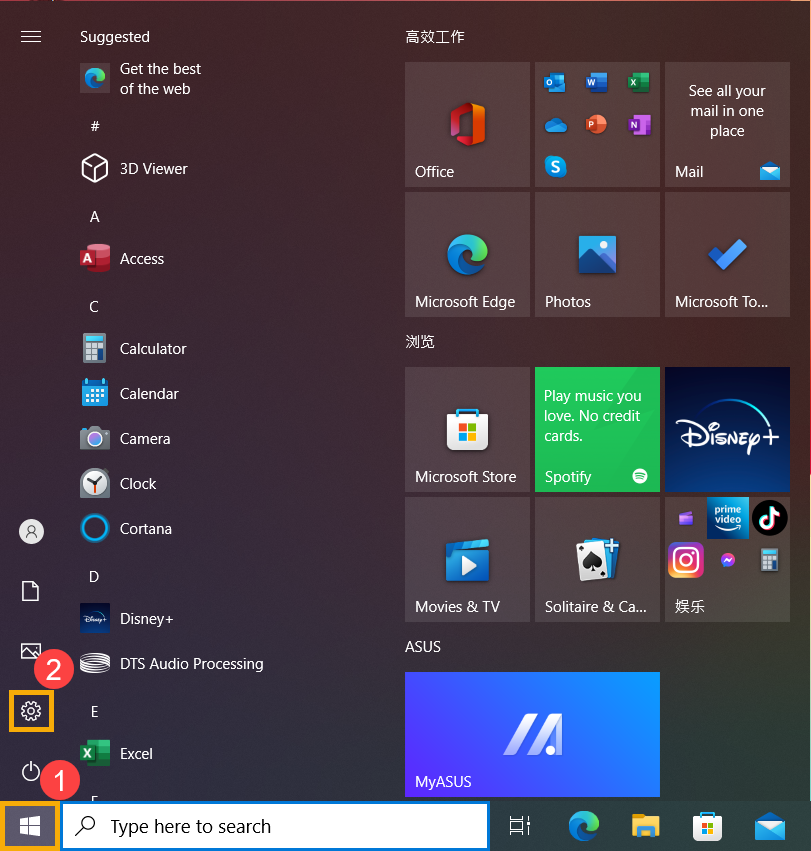
2. Chọn [System]③.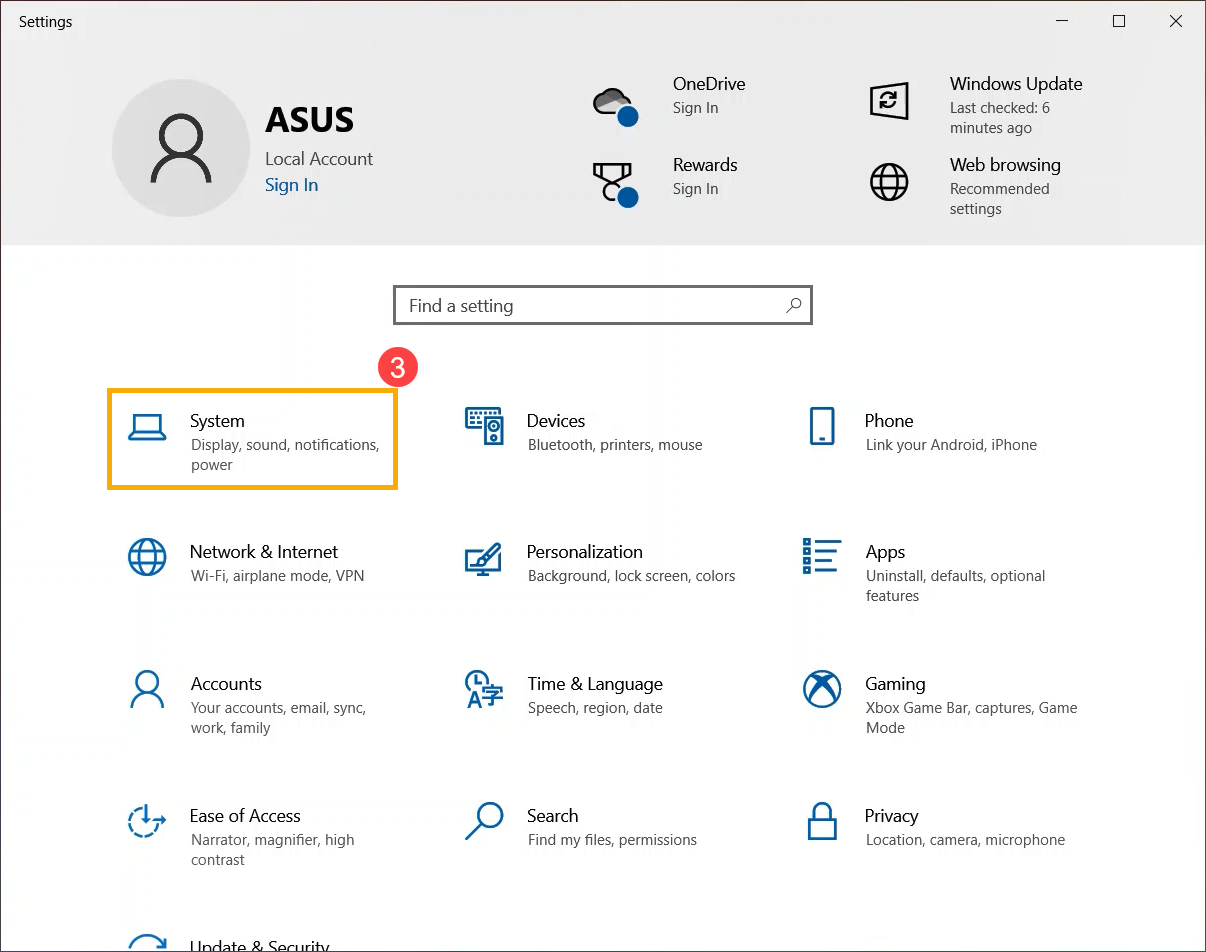
3. Chọn [Display]④ . Trên Scale & layout , đảm bảo chức năng Rotation lock là [Off]⑤.
Lưu ý : Nếu bạn muốn tắt xoay màn hình tự động, hãy đặt Rotation lock thành On .
Nếu sự cố vẫn tiếp diễn, vui lòng tiếp tục khắc phục sự cố tiếp theo.
Cập nhật và xác định BIOS / Windows packages / Trình điều khiển là phiên bản mới nhất trong máy tính của bạn
Cập nhật phần mềm thường giúp ổn định và tối ưu hóa hệ thống, vì vậy chúng tôi khuyên bạn nên kiểm tra và thường xuyên cập nhật phiên bản mới nhất cho PC của mình. Tại đây bạn có thể tìm hiểu thêm về:
Cách cập nhật phiên bản BIOS trong hệ thống Windows
Cách dùng EZ Flash cập nhật phiên bản BIOS
Để thực hiện cập nhật Windows và cập nhật trình điều khiển , tại đây bạn có thể tìm hiểu thêm về:
Cách cập nhật trình điều khiển thông qua hỗ trợ khách hàng trong MyASUS
Nếu sự cố vẫn tiếp diễn sau khi bạn đã cập nhật các gói/trình điều khiển BIOS/Windows cho đến ngày đó, vui lòng tiếp tục khắc phục sự cố tiếp theo.
Kích hoạt và cài đặt lại trình điều khiển trong Device Manager
1. Nhập và tìm kiếm [Device Manager] trong thanh tìm kiếm của Windows①, sau đó chọn [Open]②.
2. Kiểm tra mũi tên bên cạnh [Sensors]③, sau đó nhấp chuột phải vào [HID Sensor Collection]④ và chọn [Enable device]⑤. Sau khi bật , kiểm tra xem chức năng xoay màn hình có hoạt động bình thường hay không . Nếu sự cố vẫn tiếp diễn, vui lòng tiếp tục bước tiếp theo.
Lưu ý : Tên thiết bị có thể khác với kiểu máy tính xách tay.
Lưu ý : Nếu tùy chọn [Enable device] không hiển thị nghĩa là tính năng xoay màn hình đã được bật sẵn, vui lòng chuyển sang bước tiếp theo.
2. Cài đặt lại trình điều khiển cảm biến . Nhấp chuột phải vào [HID Sensor Collection]⑥, sau đó chọn [Uninstall device]⑦.
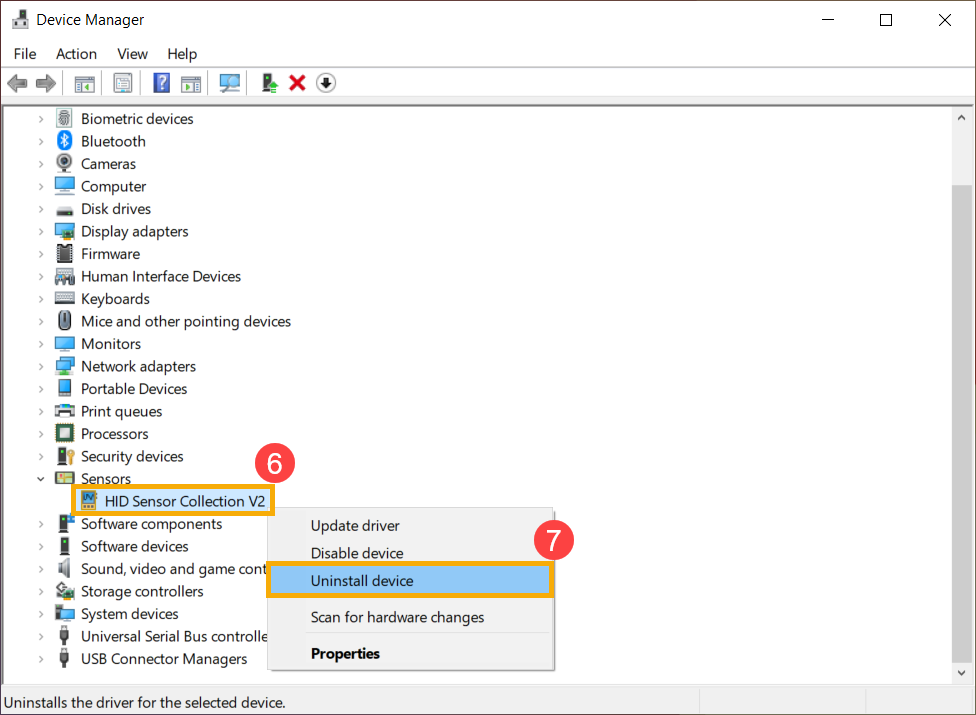
3. Chọn [Uninstall]⑧.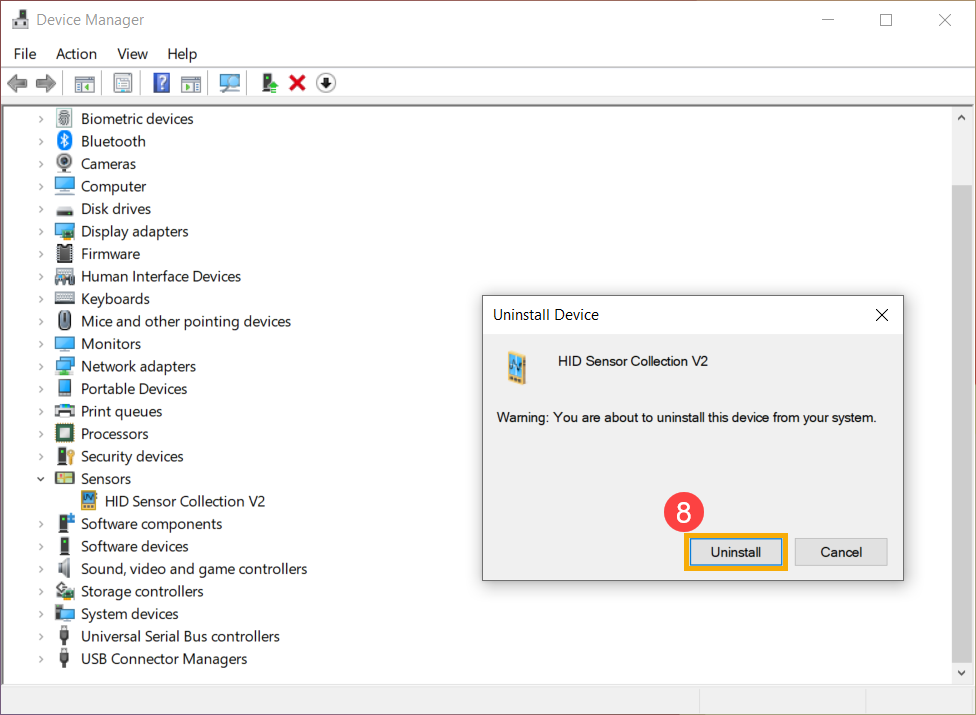
4. Sau khi trình điều khiển Cảm biến được gỡ cài đặt, trước tiên hãy khởi động lại PC của bạn. Hệ thống sẽ tự động cài đặt driver sau khi khởi động lại, sau đó bạn vui lòng test chức năng xoay màn hình có hoạt động hay không.
Nếu sự cố vẫn tiếp diễn, vui lòng tiếp tục khắc phục sự cố tiếp theo.
Khôi phục hệ thống từ điểm khôi phục
Nếu sự cố xoay màn hình xảy ra gần đây và nếu bạn đã từng tạo điểm khôi phục hoặc đã có khôi phục hệ thống tự động, hãy thử khôi phục máy tính về điểm trước khi sự cố bắt đầu để giải quyết sự cố. Tại đây bạn có thể tìm hiểu thêm về Cách sử dụng điểm khôi phục để khôi phục hệ thống.
Nếu sự cố vẫn tiếp diễn, vui lòng tiếp tục đến chương tiếp theo để khắc phục sự cố.
Reset máy tính của bạn
Nếu sự cố vẫn tiếp diễn sau khi hoàn tất tất cả các bước khắc phục sự cố. Vui lòng sao lưu các tệp cá nhân của bạn, sau đó đặt lại PC để trở về cấu hình ban đầu. Tại đây bạn có thể tìm hiểu thêm về:
Cách đặt lại hệ thống và xóa tất cả các tệp cá nhân của tôi
Cách đặt lại hệ thống và giữ các tệp cá nhân của tôi
Nếu vấn đề của bạn không được giải quyết với giải pháp và thông tin trên, vui lòng liên hệ với trung tâm dịch vụ khách hàng của ASUS để biết thêm thông tin.