Các chủ đề liên quan
[AI Tính năng] Giới thiệu Adaptive Lock và Adaptive Dimming
Công nghệ AI tầm nhìn mới nhất. Được hỗ trợ bởi edge AI, không truyền bất kỳ hình ảnh riêng tư nào đến hệ thống máy tính. Máy tính thông minh hơn phù hợp hơn cho nhu cầu của bạn. Không còn chế độ ngủ thủ công, tiết kiệm điện năng và đảm bảo quyền riêng tư. Dưới đây là giải thích về chúng:
Khóa thích ứng (Adaptive Lock)
Phát hiện xem người dùng có trước PC hay không, tự động khóa PC (tắt màn hình) khi người dùng rời đi để tiết kiệm điện năng và bảo vệ quyền riêng tư, tự động bật khi người dùng tiếp cận và khóa khi rời đi (màn hình bật)
Làm mờ thích ứng (Adaptive Dimming)
Màn hình sẽ được làm mờ để tiết kiệm điện năng và bảo vệ thông tin riêng tư của bạn không bị người khác nhìn thấy trong khi bạn đang trò chuyện. Hệ thống giữ màn hình luôn bật khi người dùng chú ý. Màn hình sẽ làm mờ khi người dùng không chú ý.
Chỉ hỗ trợ laptop hệ điều hành Windows 11, vui lòng tham khảo Hỏi & Đáp để biết thêm thông tin hỗ trợ.
Cài đặt Khóa thích ứng và Làm mờ thích ứng
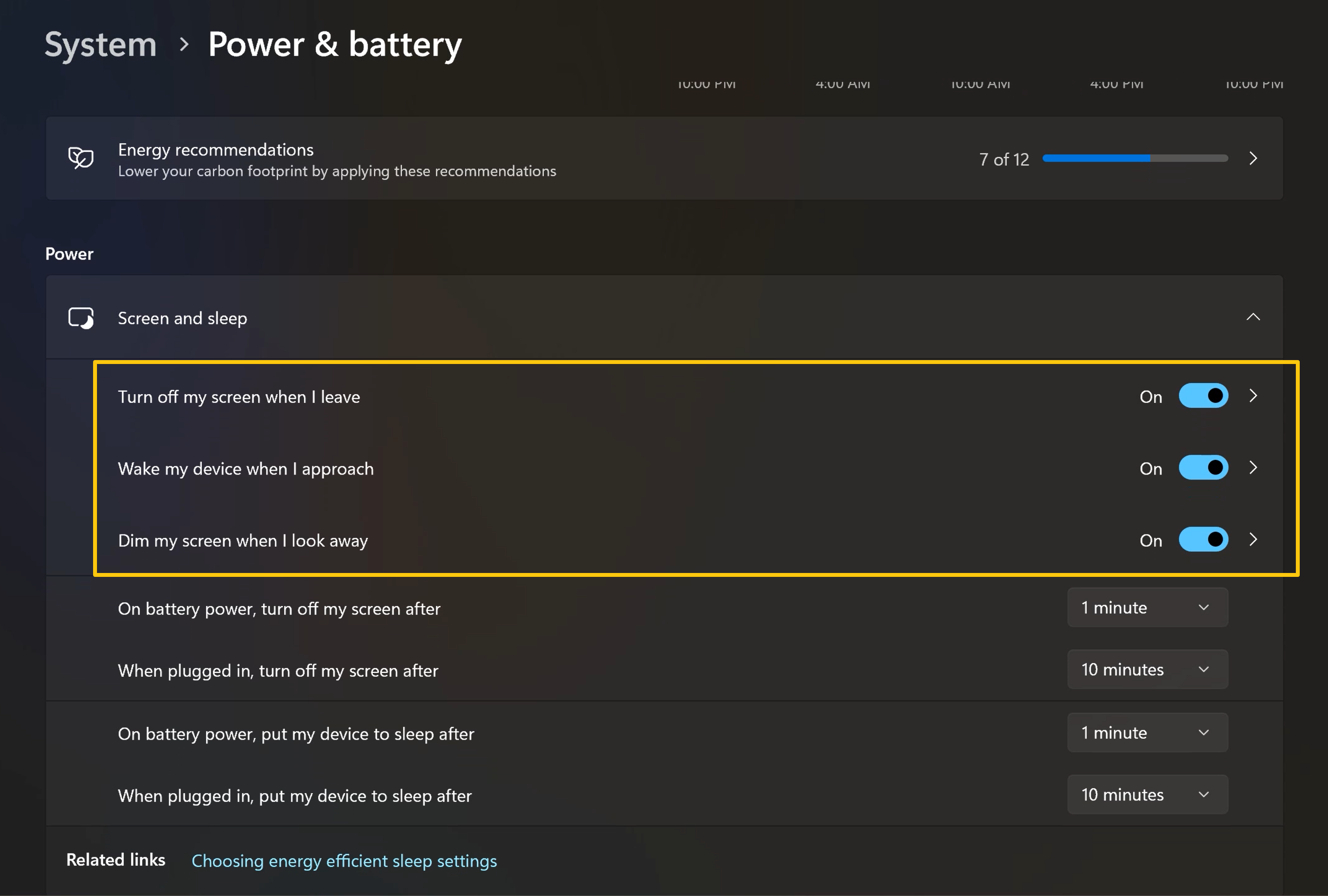
Bạn có thể sử dụng menu Bắt đầu của Windows để vào [Cài đặt]>[Hệ thống]>[Nguồn & pin]>[Màn hình và chế độ ngủ] để thiết lập.
*Nhấn [>] để vào cài đặt nâng cao của [Hiện diện].
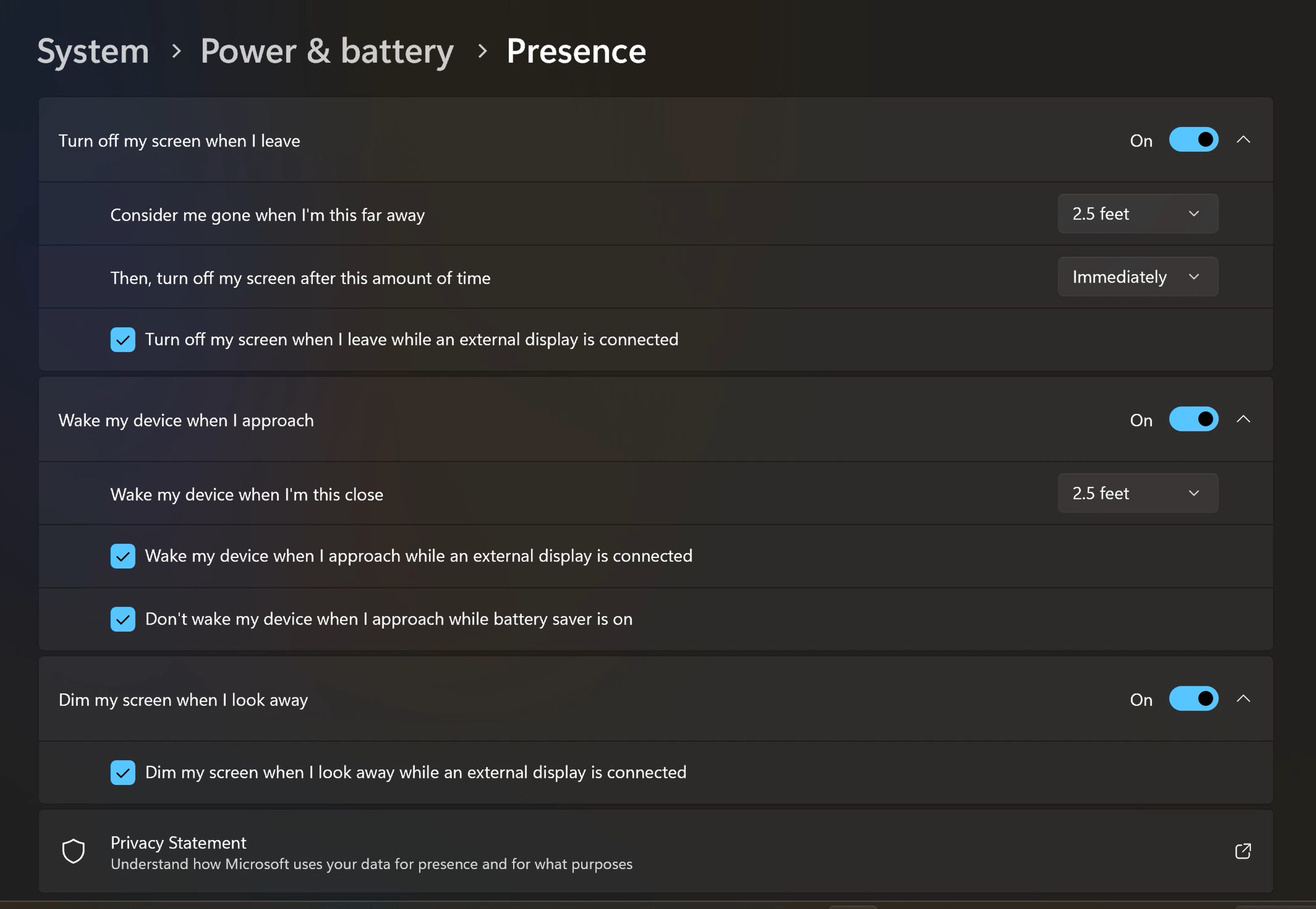
Trong phần thiết lập [Hiện diện], bạn có thể điều chỉnh các điều kiện này theo nhu cầu của mình.
Câu 1: Làm thế nào để xác nhận laptop của tôi có hỗ trợ Adaptive Lock và Adaptive Dimming hay không?
Trả lời 1: Có hai công nghệ khác nhau cho các mẫu máy hỗ trợ Adaptive Lock và Adaptive Dimming: AI Camera Adaptive Lock và Wi-Fi Sensing Adaptive Lock.
Nếu thiết bị của bạn hỗ trợ công nghệ AI Camera Adaptive Lock, bạn có thể cấu hình thông qua menu Bắt đầu của Windows bằng cách truy cập đến [Cài đặt] > [Hệ thống] > [Nguồn & pin] > [Màn hình và chế độ ngủ].
Nếu thiết bị của bạn hỗ trợ Wi-Fi Sensing Adaptive Lock, bạn có thể cấu hình nó thông qua MyASUS bằng cách vào [Cài đặt thiết bị] > [Quyền riêng tư & Bảo mật] > [Khóa thông minh].
Để biết thêm thông tin về công nghệ Wi-Fi Sensing Adaptive Lock, vui lòng tham khảo video Intel technology.
Q2: Tôi có thể chỉnh sửa khoảng cách phát hiện để tắt màn hình hoặc đánh thức thiết bị không?
A2: Có, bạn có thể sử dụng Windows Start menu để vào [Cài đặt]>[Hệ thống]>[Nguồn & pin]>[Màn hình và chế độ ngủ] để thiết lập.
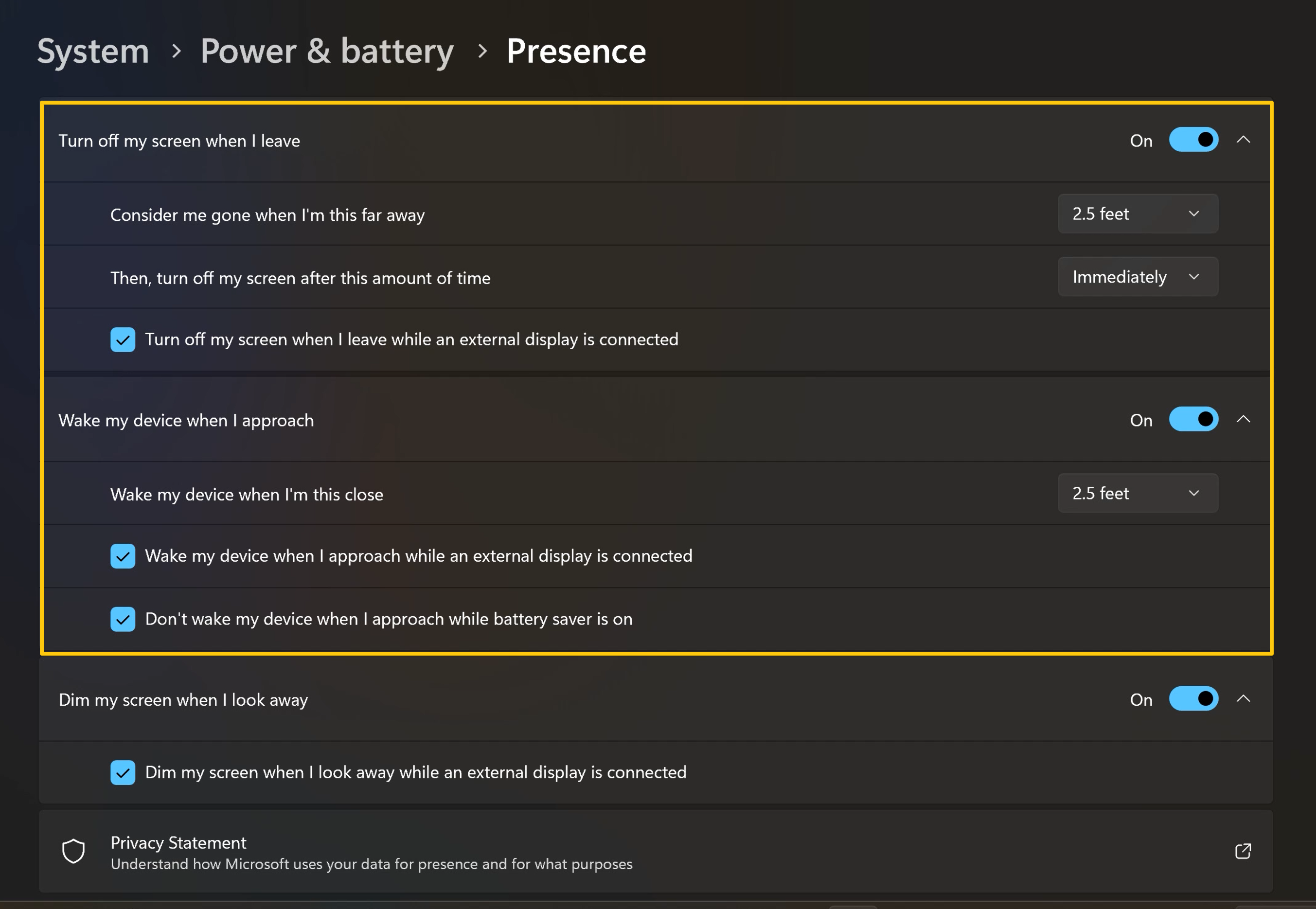
*Nhấn [>] để vào cài đặt nâng cao [Hiện diện].
Trong phần thiết lập [Hiện diện], bạn có thể chỉnh sửa các điều kiện để tắt màn hình hoặc đánh thức thiết bị.
Q3: Tôi có thể hủy chức năng làm mờ màn hình thích ứng khi kết nối với màn hình ngoài không?
A3: Có, bạn có thể sử dụng Windows Start menu để vào [Cài đặt]>[Hệ thống]>[Nguồn & pin]>[Màn hình và chế độ ngủ] để thiết lập.
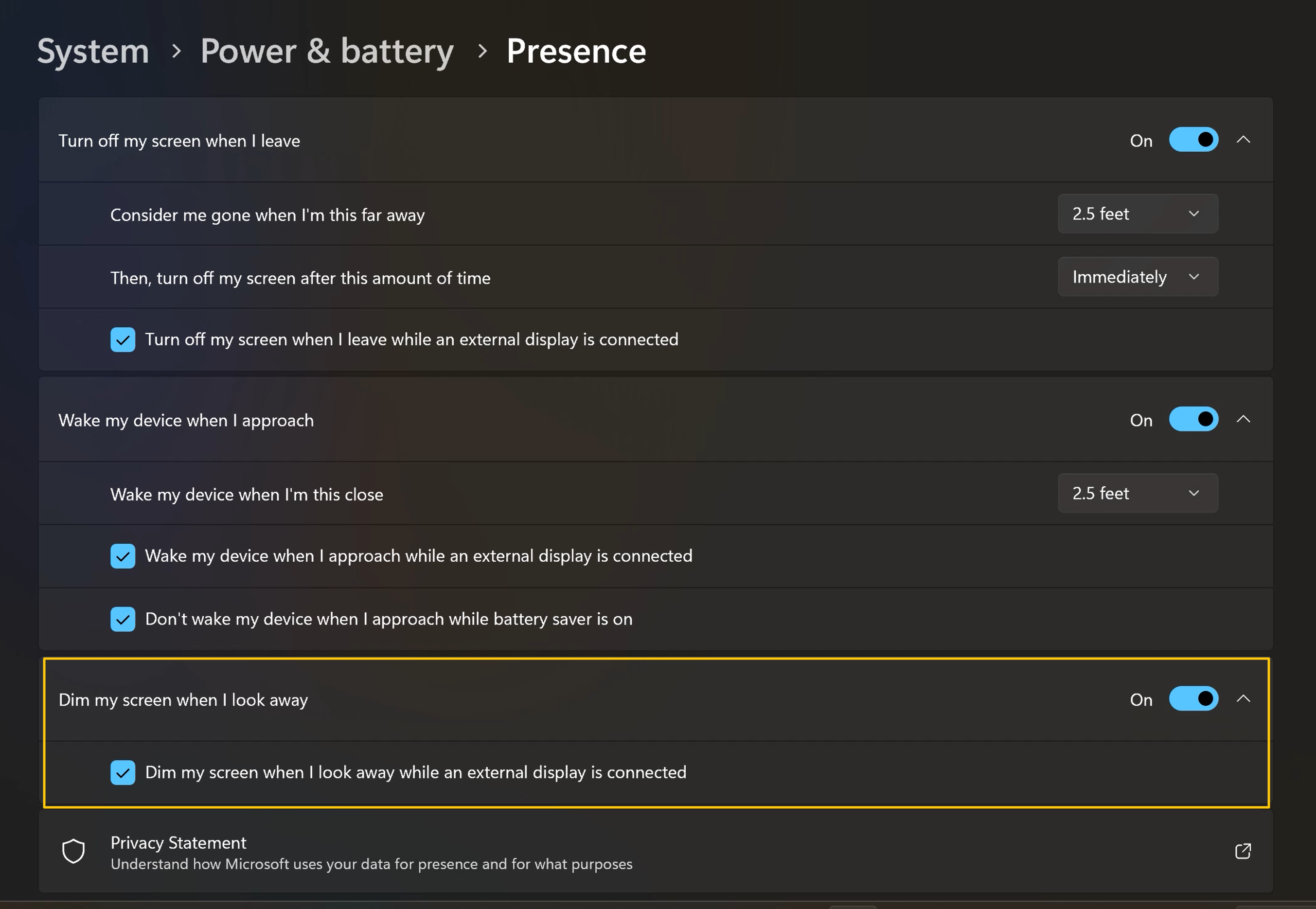
*Nhấn [>] để vào cài đặt nâng cao của [Hiện diện].
Trong phần thiết lập [Hiện diện], bạn có thể chỉnh sửa điều kiện để làm mờ màn hình khi nhìn đi chỗ khác.