[ExpertWiFi] Cách thiết lập Cổng Khách trong Mạng Tự Định Nghĩa (SDN) để cung cấp thiết bị WiFi kết nối Internet như thế nào?
Giới Thiệu
A. Mạng tự định nghĩa (SDN) là gì
B. Các tính năng của Mạng tự định nghĩa (SDN)
C. Chuẩn bị trước khi thiết lập
D. Thiết lập Cổng Thông Tin Khách qua ứng dụng ExpertWiFi
E. Thiết lập Cổng Thông Tin Khách qua giao diện web ExpertWiFi Router
F. Cách kết nối với Cổng Khách
A. Mạng tự định nghĩa (SDN) là gì
Mạng tự định nghĩa (SDN) cung cấp tới năm SSID để phân tách và ưu tiên các thiết bị cho các mục đích kinh doanh khác nhau và các lựa chọn mạng. SDN tách biệt với các mạng WiFi chính và các phân đoạn mạng có thể được tạo ra cho các kịch bản mạng khác nhau như nhân viên, Cổng thông tin khách, mạng khách, mạng IoT và mạng VPN, cung cấp một môi trường kết nối an toàn hơn. Bạn có thể tạo các mạng SDN khác nhau để đáp ứng các yêu cầu đa dạng của kịch bản mạng.
B. Các tính năng của Mạng tự định nghĩa (SDN)
1. Nhân viên (Employee): Tạo một mạng Wi-Fi cho nhân viên của bạn.
2. Cổng thông tin khách (Guest Portal): Tạo một cổng captive được thiết kế cho mục đích tiếp thị kỹ thuật số và quảng bá. Bạn có thể tùy chỉnh nền và định nghĩa các điều khoản dịch vụ cho cổng khách. Ngoài ra, nó có thể hướng khách hàng đến các kênh truyền thông xã hội hoặc trang web của bạn để tương tác thêm.
3. Mạng Khách (Guest Network): Tạo một kết nối mạng một lần hoặc một kết nối mạng theo lịch trình cho khách hàng hoặc du khách của bạn.
4. Mạng theo lịch trình (Scheduled Network): Lên kế hoạch thời gian trực tuyến hàng ngày hoặc hàng tuần cho mạng không dây.
5. Mạng IoT (IoT Network): Bạn có thể dễ dàng tách biệt một mạng dành riêng cho các thiết bị IoT của mình.
6. Mạng VPN (VPN Network): Thiết lập một kết nối internet không dây an toàn thông qua các đường hầm VPN.
7. Hệ thống mô phỏng kịch bản (Scenario Explorer): Chọn kịch bản phù hợp để thiết lập mạng không dây theo nhu cầu và loại hình kinh doanh của bạn.
8. Mạng tùy chỉnh (Customized Network): Xây dựng một mạng SDN hoàn toàn tùy chỉnh.
C. Chuẩn bị trước khi thiết lập
1). Mạng Tự Định Nghĩa (SDN) hiện chỉ hỗ trợ series router ExpertWiFi. Bạn có thể kiểm tra thông số sản phẩm trên trang web chính thức của ASUS.
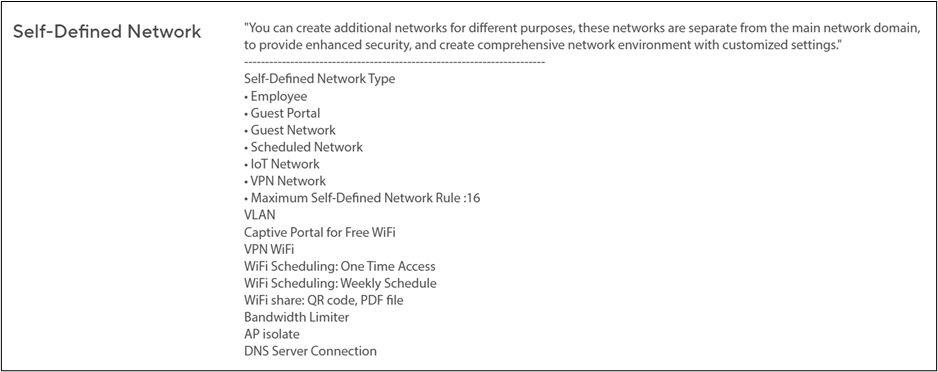
2). Xin lưu ý rằng một mạng VLAN sẽ được tạo đồng thời khi bạn tạo một Mạng WiFi SDN.
3). Vui lòng nâng cấp bộ định tuyến WIFI Chuyên Gia của bạn lên firmware mới nhất. Để biết thêm thông tin về việc nâng cấp firmware, vui lòng tham khảo [ExpertWiFi] Cách cập nhật firmware của bộ định tuyến ExpertWiFi
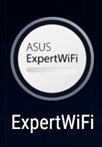
4). Vui lòng cài đặt Ứng dụng ASUS Expert WiFi nếu bạn muốn thiết lập SND thông qua Ứng dụng ASUS Expert WiFi và đảm bảo rằng nó đang ở phiên bản ứng dụng mới nhất.
Để biết thêm thông tin về Ứng dụng ExpertWiFi, vui lòng tham khảo các bài viết dưới đây.
[Bộ định tuyến ASUS ExpertWiFi] Thiết lập Quét Mã QR dễ dàng
D. Thiết Lập Cổng Thông Tin Khách qua Ứng dụng ExpertWiFi
1. Mở Ứng dụng ExpertWiFi trên thiết bị Android hoặc iOS của bạn.
2. Nhấp vào [SDN] > [Guest Portal] > Đặt tên mạng không dây và tên, sau đó nhấp vào [Apply] để lưu thiết lập.
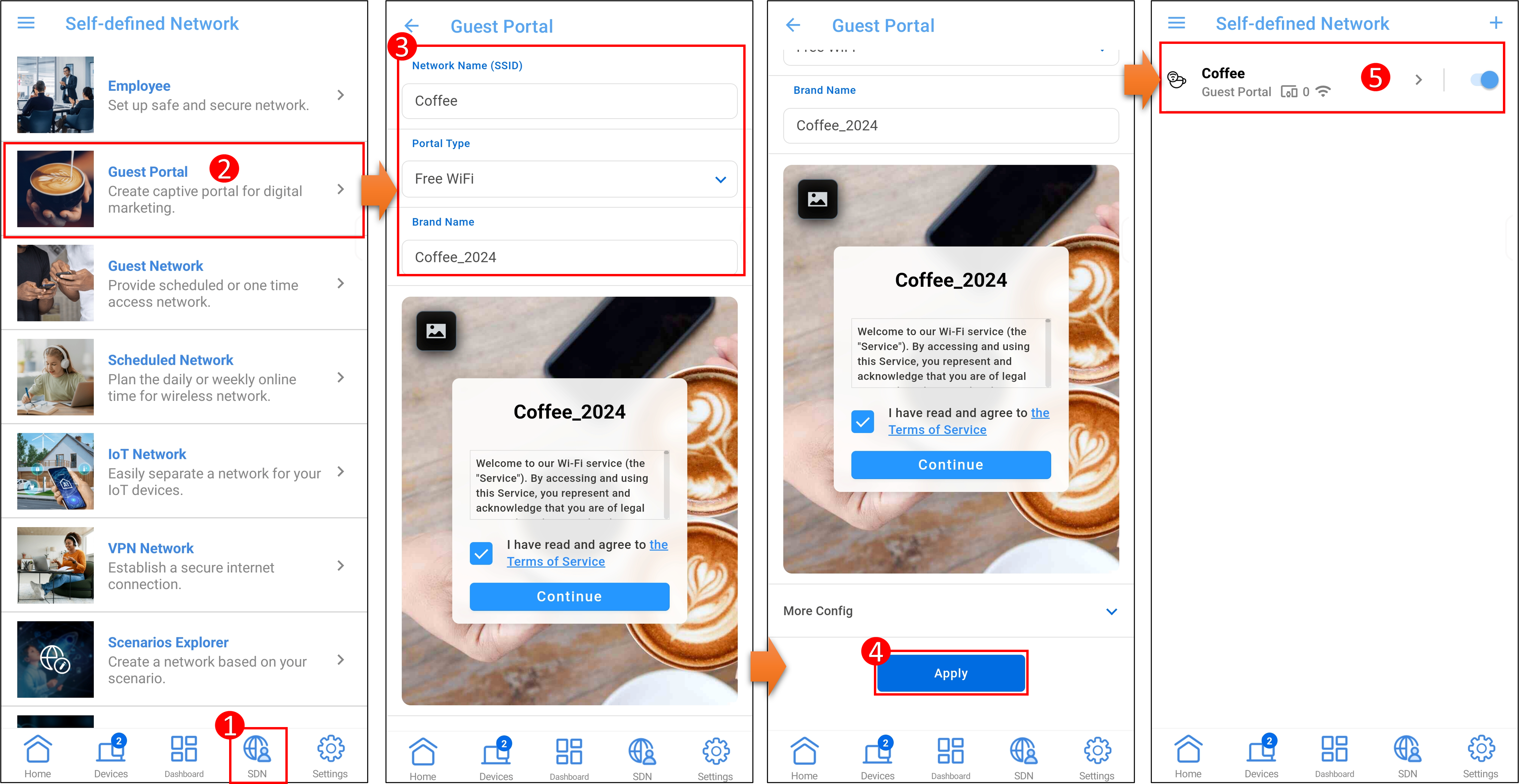
- Để xóa mạng này, hãy vào hồ sơ mạng và nhấp vào [Delete].
- Nếu bạn muốn tạo một mạng SDN mới, chỉ cần nhấp vào biểu tượng
 và làm theo quy trình tương tự.
E. Thiết lập Guest Portal thông qua GUI Web Router ExpertWiFi
1. Kết nối máy tính của bạn với bộ định tuyến ASUS ExpertWiFi qua cáp Ethernet hoặc WiFi. Mở trình duyệt web và nhập địa chỉ IP LAN của bộ định tuyến ExpertWiFi của bạn hoặc truy cập http://expertwifi.net để vào GUI Web ExpertWiFi.
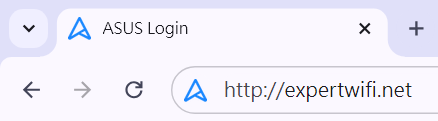
2. Nhập tài khoản đăng nhập và mật khẩu và nhấp [Sign In].
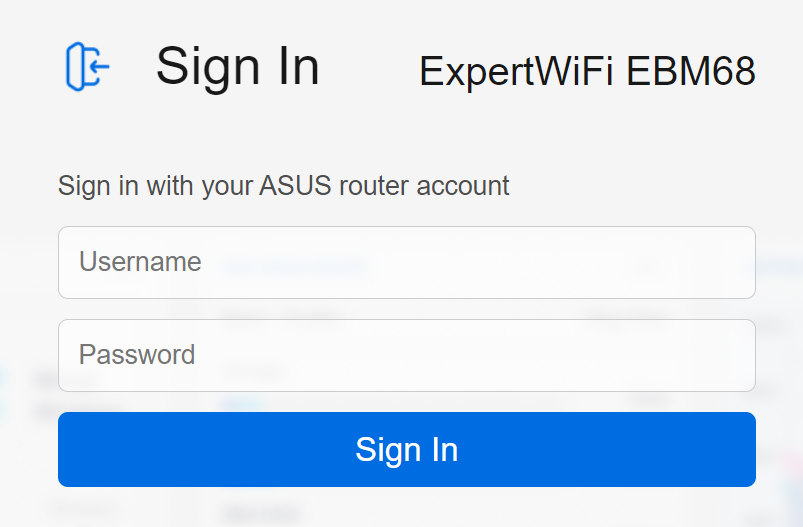
Ghi chú:Nếu bạn quên tên người dùng và mật khẩu, bạn sẽ cần đặt lại bộ định tuyến về cài đặt gốc và thiết lập tài khoản/mật khẩu mới.
Để biết cách đặt lại bộ định tuyến về trạng thái mặc định, vui lòng tham khảo [ExpertWiFi] Cách khôi phục bộ định tuyến ExpertWiFi của bạn về cài đặt gốc
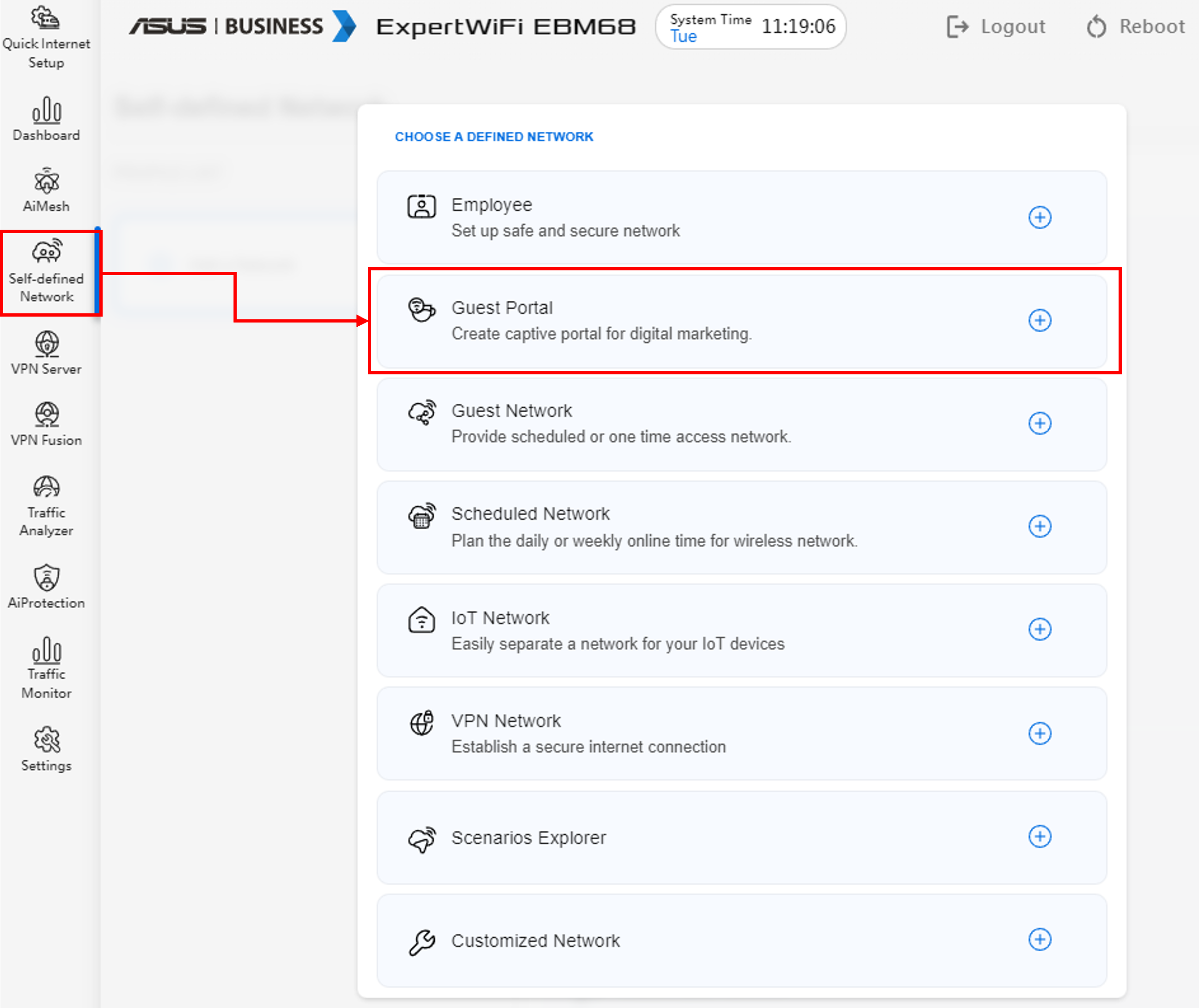
3. Sau khi đăng nhập vào giao diện đồ họa của router, nhấp vào [Self-Defined Network] > [Guest Portal].
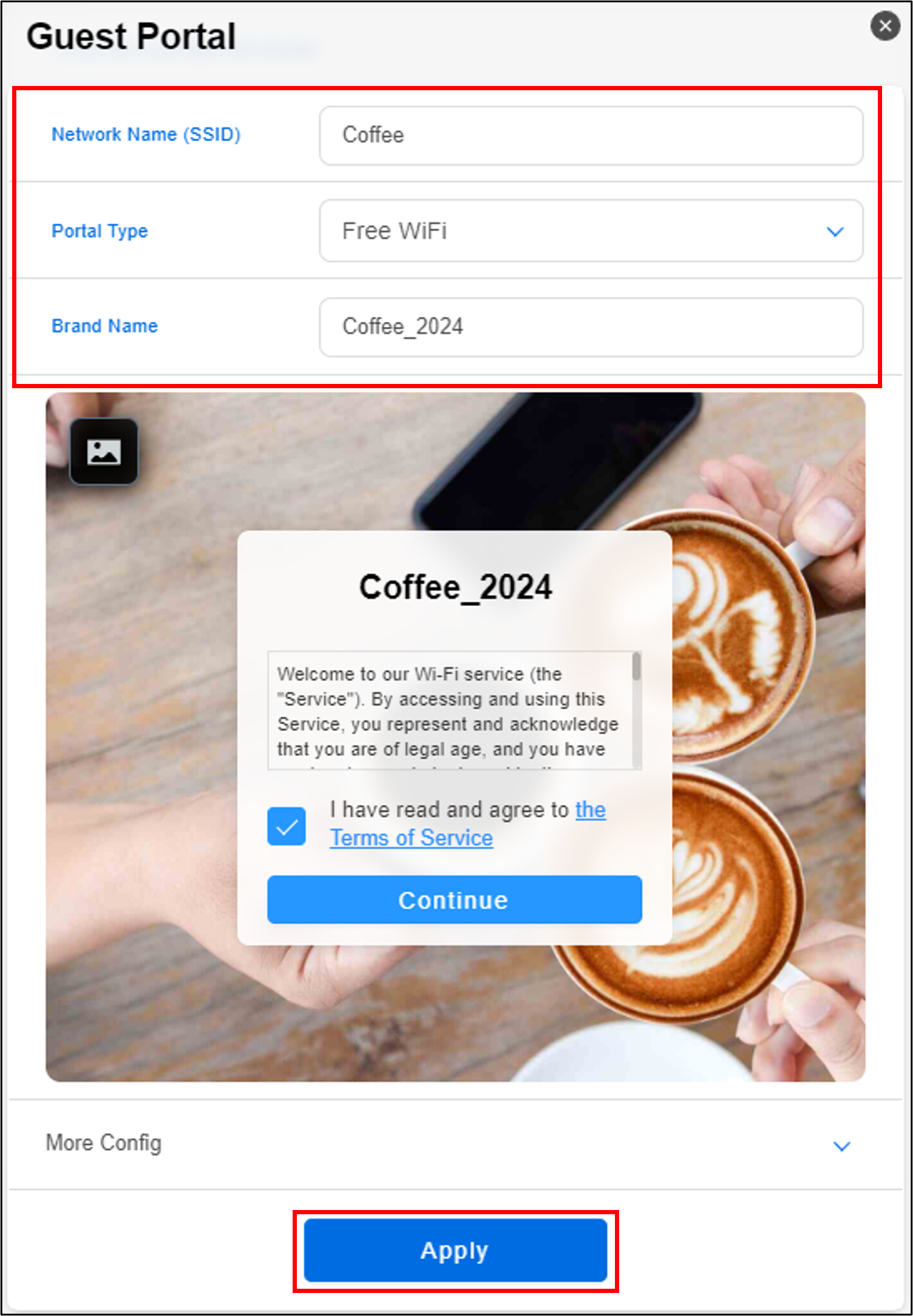
4. Đặt [Wireless Name (SSID)] và [Brand Name], nhấp [Apply] để hoàn tất cài đặt.
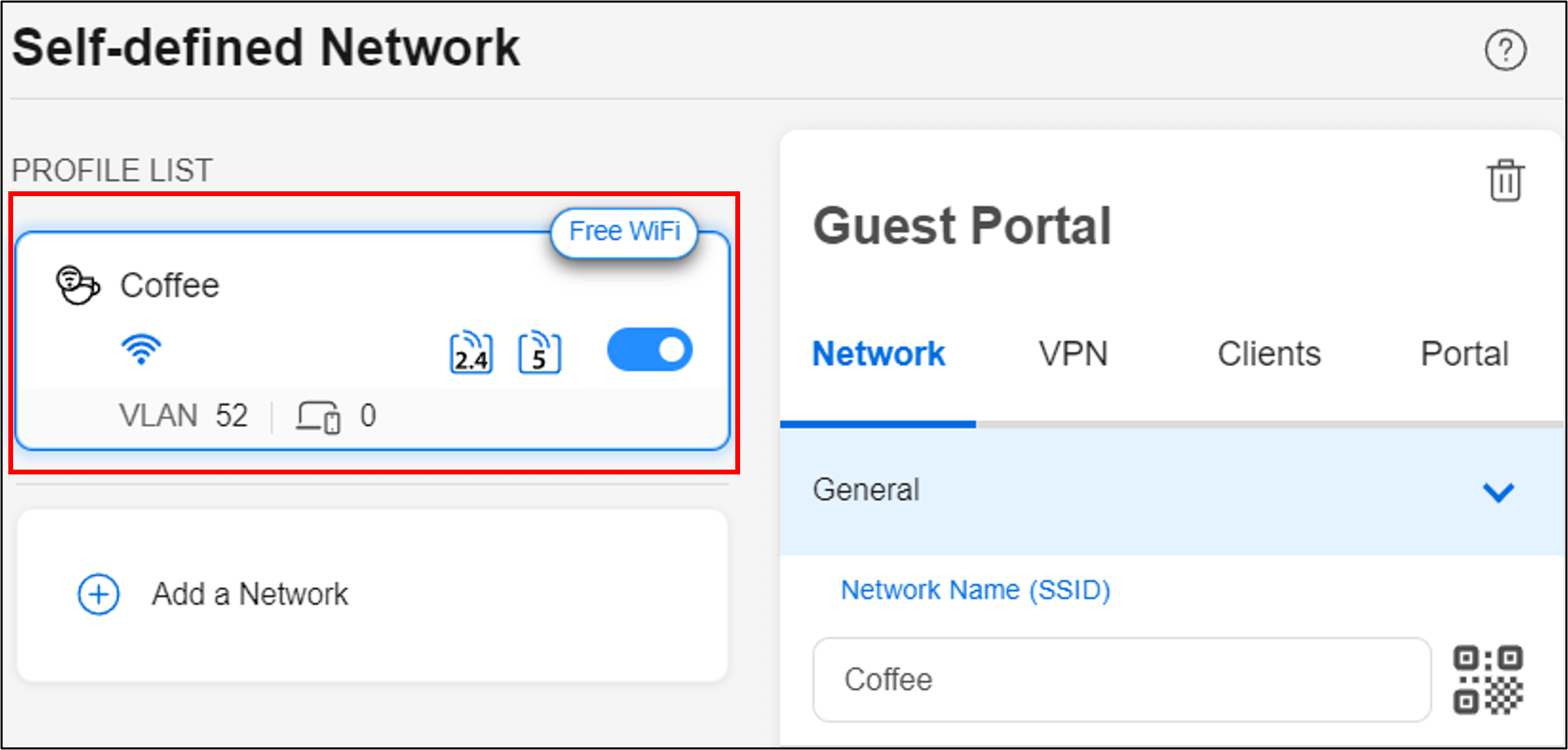
- Để xóa mạng này, nhấp vào biểu tượng xóa
 trong hồ sơ.
 - Nếu bạn muốn tạo một mạng SDN mới, chỉ cần nhấp vào [Add a Network] và làm theo quy trình tương tự.
Thêm cấu hình trong Cổng khách và cài đặt nâng cao.
- Băng tần WiFi: Bạn có thể chọn áp dụng mạng SDN này cho băng tần WiFi nào. Các băng tần WiFi được hỗ trợ khác nhau tùy theo mô hình. Vui lòng tham khảo trang thông số kỹ thuật sản phẩm của mẫu router ASUS của bạn để biết các băng tần WiFi được hỗ trợ.
- Giới hạn băng thông: Bạn có thể thiết lập giới hạn băng thông để giới hạn tốc độ tải lên hoặc tải xuống cho mạng SDN.
- Access Intranet : Cài đặt mặc định cho tùy chọn này là vô hiệu hóa. Nếu bạn không muốn các thiết bị khách truy cập vào các thiết bị hoặc dịch vụ khác trên mạng nội bộ (chẳng hạn như NAS, hàng xóm mạng, thư mục chia sẻ của máy tính, v.v.), hãy giữ tùy chọn này vô hiệu hóa. Ngược lại, bạn có thể kích hoạt tùy chọn này để cho phép các thiết bị khách truy cập vào các thiết bị mạng nội bộ của bạn.
- WiFi Scheduling : Đặt thời gian sử dụng Wi-Fi hàng ngày hoặc hàng tuần.
- AiMesh Mode : Bạn có thể chọn có đồng bộ mạng SDN này với các nút AiMesh hay không.
- DNS server : Mặc định, router sẽ sử dụng máy chủ DNS của ISP. Nếu bạn muốn sử dụng các máy chủ DNS khác, hãy vào cài đặt nâng cao và nhấp vào [Assign] để chọn một máy chủ DNS ưa thích từ danh sách đặt trước hoặc thiết lập thủ công.
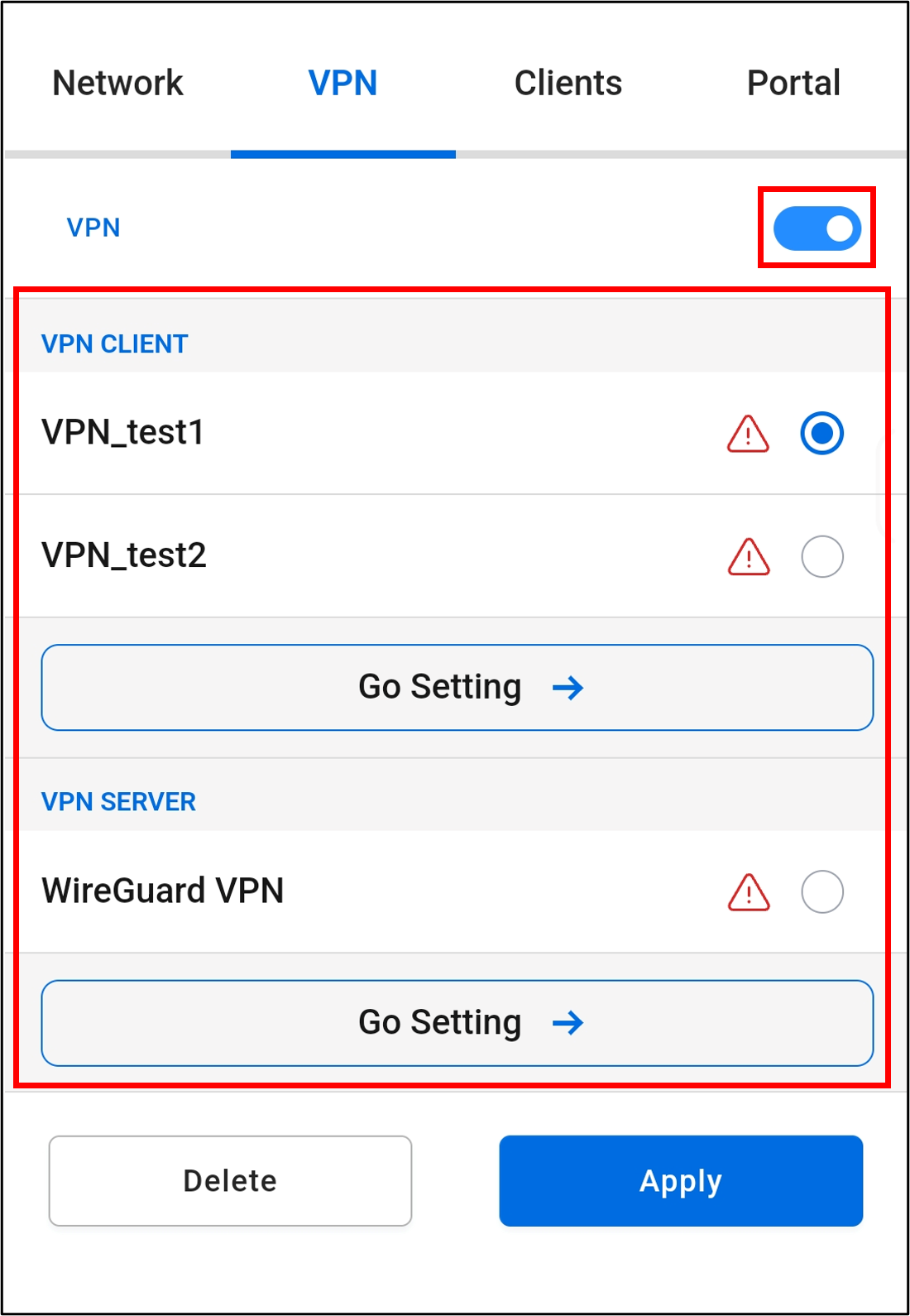
- VPN : Bạn có thể thiết lập kết nối VPN cho các mạng SDN. Nhấp vào hồ sơ SDN và kích hoạt VPN sau đó bạn có thể chọn sử dụng VPN client hoặc VPN server. Nếu bạn chưa thiết lập VPN client hoặc VPN server, hãy nhấp vào [Go Setting] để thêm một cái.
- Guest Portal : Bạn có thể thiết kế một trang web của cổng, chọn hoặc tải lên hình nền, đặt thời gian hết hạn kết nối, trang đích, mã truy cập, và giải thích các quy tắc kết nối trong điều khoản dịch vụ, và nhấp vào [Apply] để hoàn thành.

F. Cách kết nối tới Cổng Khách
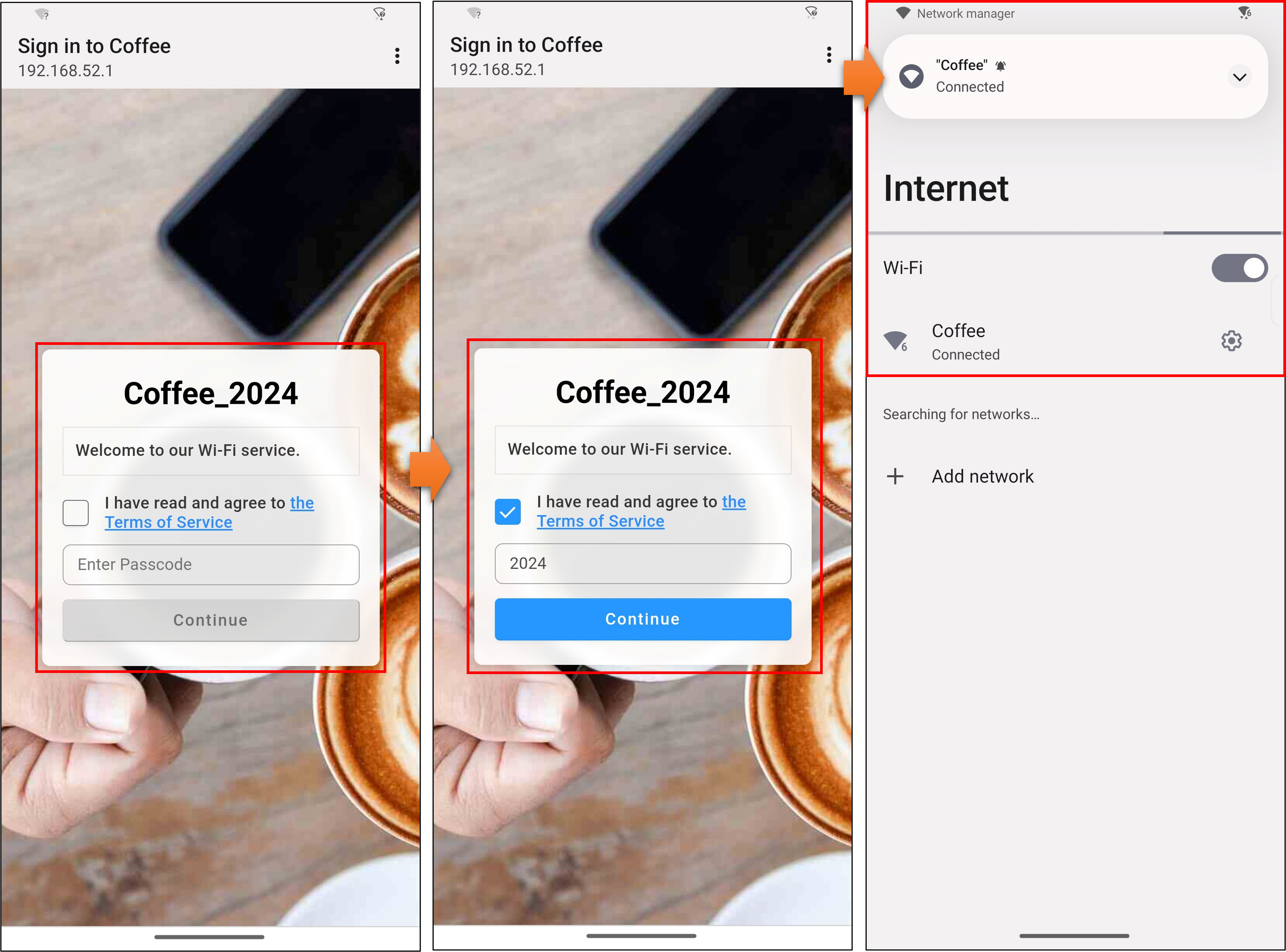
Trong danh sách các mạng không dây trên điện thoại (hoặc thiết bị khác) của bạn, nhấp vào tên của mạng kết nối tới Cổng Khách (như Coffee trong ví dụ sau), nhấp vào [Đăng nhập Coffee], nhập thông tin tương ứng theo điều khoản dịch vụ, và nhấp vào [Tiếp tục]
Khi router xác nhận rằng thông tin là chính xác, điện thoại của bạn có thể kết nối tới Internet.
G. Câu hỏi thường gặp
1. Làm thế nào để khắc phục vấn đề các thiết bị WiFi kết nối vào mạng SDN nhưng không thể truy cập Internet?
Vui lòng đảm bảo rằng các thiết bị không dây của bạn (điện thoại hoặc máy tính) nằm trong khu vực phủ sóng WiFi của router ASUS của bạn. Nếu tín hiệu WiFi quá yếu, bạn có thể không thể truy cập Internet. Bạn có thể tìm thêm thông tin trong các bài viết dưới đây.
[ASUS Wireless Router] Cách cải thiện tín hiệu không dây (giảm nhiễu không dây)
[Wireless Router] Sự khác biệt giữa 2.4GHz và 5GHz
Làm thế nào để lấy (Utility / Firmware)?
Bạn có thể tải xuống các driver, phần mềm, firmware và hướng dẫn sử dụng mới nhất tại Trung tâm Tải xuống của ASUS.
Nếu bạn cần thêm thông tin về Trung tâm Tải xuống của ASUS, vui lòng tham khảo liên kết này.