関連トピック
[Armoury Crate] Armoury Crate のよくあるご質問(FAQ)
目次:
1. [Armoury Crate]インストール / アンインストール
1-1 Armoury Crate のインストール方法
1-2 Armoury Crate のアンインストール方法
1-4 Armoury Crate の自動更新を無効にする方法
1-5 Armoury Crate v1.4.1 または v2.1.9 から v2.3.x 以降のバージョンに更新する方法
1-6 Armoury Crate v1.4.1 または v2.1.9 のアンインストール方法
2. [Armoury Crate]Aura Sync とは
2-1 Aura Sync - 対応製品
2-2 Aura Sync とデバイスタブの照明エフェクトの違い
2-3 AI Aura Lighting
2-4 Aura Sync に関するよくあるご質問(FAQ)
3. [Armoury Crate]デバイスとは
3-1 「デバイス」タブを使用する
4. [Armoury Crate]ASUS / ROGアカウント
4-1 アカウントの作成とログイン
4-2 製品登録
5. [Armoury Crate] モバイルアプリ
5-1 接続に関するトラブルシューティング
1. [Armoury Crate]インストール / アンインストール
1-1-1 使用している Windows のバージョンを確認する
お使いのコンピューターまたはノート PC の Windows バージョンを確認し、お使いのコンピューターが Armoury Crate に対応していることを確認してください。Armoury Crate は、Windows 10 バージョン 1903 以降 または Windows 11 に対応しています。
1-1-2 ROG / TUF Gaming ノート PC またはデスクトップ PC をご使用の場合
ROG / TUF Gaming ノート PC またはデスクトップ PC などの対応製品には、Armoury Crate がコンピューターにプリインストールされています。Armoury Crate はスタートメニューから起動できます。
1-1-3 ROG / ROG Strix / TUF Gaming / Prime マザーボードをご使用の場合
OS インストール後の初回起動時にインストールすることが可能です。
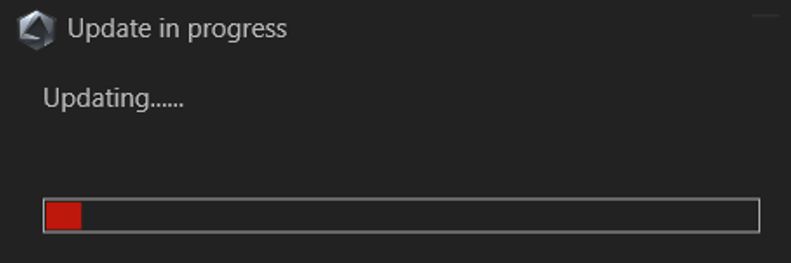
ROG / ROG Strix / TUF Gaming / Prime マザーボードを使用したシステムで、Windows 10 バージョン 1903 以降 または Windows 11 をインストールした場合、OS インストール後の初回起動時に Armoury Crate のインストールを促すポップアップ ウィンドウが表示されます。[はい]を選択すると Armoury Crate アプリが自動的にダウンロードされ、システムにインストールされます。
ポップアップ ウィンドウで[いいえ]を選択した場合、または Armoury Crate をアンインストール後に再度 Armoury Crate をインストールする方法
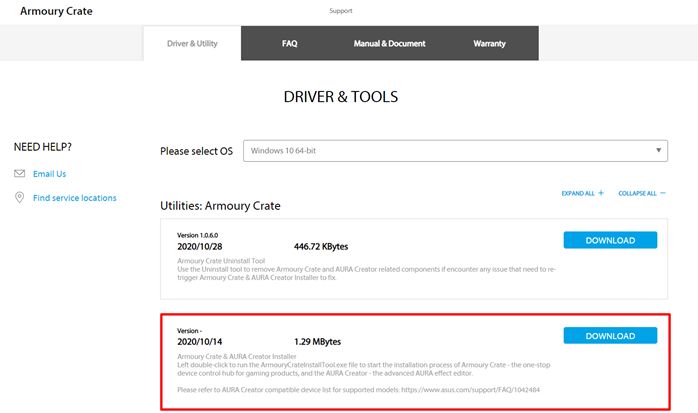
初回起動時に Armoury Crate をインストールしなかった場合でも、 Armoury Crate - ASUS サポートサイト からインストーラーをダウンロードすることで、いつでも最新の Armoury Crate を入手しインストールできます。
インストール方法:
1. ASUS サポートサイトから最新の「Armoury Crate & Aura Creator Installer」をダウンロードします。
2. ダウンロードした「ArmouryCrateInstallTool.zip」ファイルをすべて展開し、展開されたフォルダー内の「ArmouryCrateInstaller.exe」を実行します。
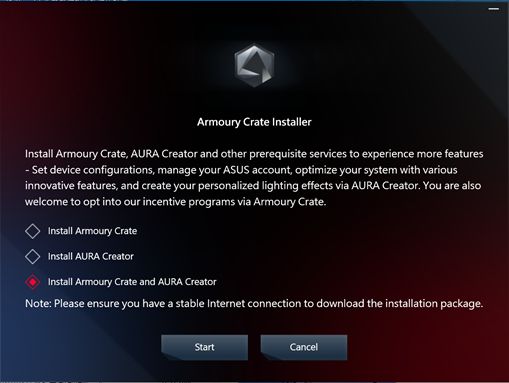
3. インストールするアプリを選択し[開始]をクリックします。
1-1-4 Armoury Crate と互換性のない PC で ROG / TUF Gaming 周辺機器を設定する
Armoury Crate と互換性のないシステム(ノート PC / デスクトップ PC)で Armoury Crate 対応の周辺機器を使用している場合は、Armoury Crate をインストールして周辺機器のみを設定することが可能です。
1. Armoury Crate - ASUS サポートサイト またはお使いの周辺機器のサポートページから、最新の「Armoury Crate & Aura Creator Installer」をダウンロードします。

2. ダウンロードした「ArmouryCrateInstallTool.zip」ファイルをすべて展開し、展開されたフォルダー内の「ArmouryCrateInstaller.exe」を実行します。
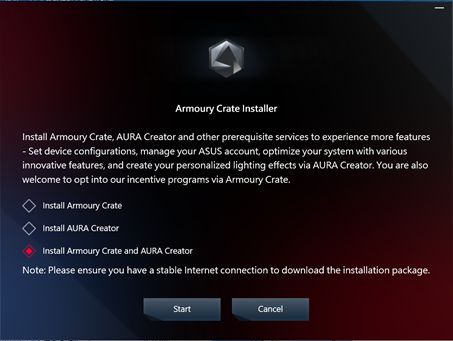
3. インストールするアプリを選択し[開始]をクリックします。
1-2 Armoury Crate のアンインストール方法
Armoury Crate アプリや関連するすべてのサービスをアンインストールするには、次の手順で行ってください。
1. Armoury Crate - ASUS サポートサイト にアクセスします。
2. お使いのOSを選択し、「Armoury Crate Uninstall Tool」をダウンロードします。
3. ダウンロードした「Armoury_Crate_Uninstall_Tool.zip」ファイルをすべて展開し、展開されたフォルダー内の「Armoury Crate Uninstall Tool.exe」を実行します。
4. [アンインストール]をクリックし、Armoury Crate アプリと関連するすべてのサービスをアンインストールします。
5. アンインストールが完了したら、コンピューターを再起動します。 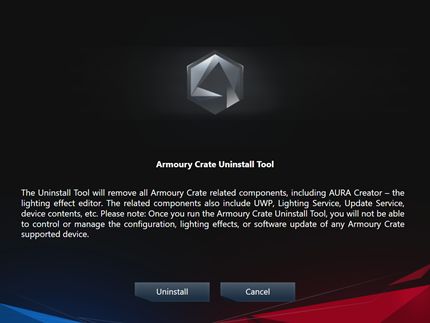
1-3 トラブルシューティング
Armoury Crate で問題が発生した場合は、以下の情報を参考にトラブルシューティングをお試しください。
1-3-1 インストールに失敗した場合
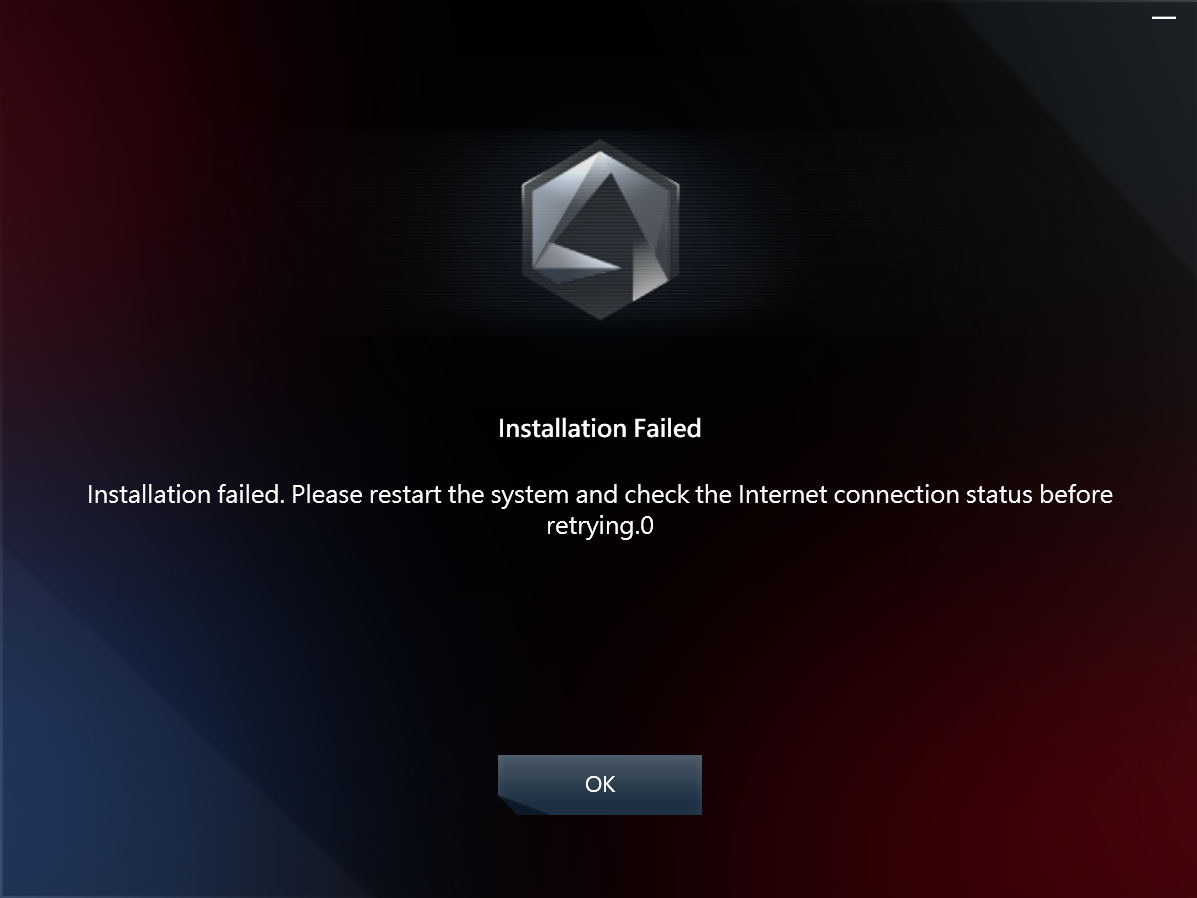
インストールを実行する前に、次の点にご注意ください。
1. 安定したインターネット環境下で作業を行い、VPN は使用しないでください。
2. アンチウイルスなどのセキュリティソフトや PC の高速化・最適化ソフトウェアが Armoury Crate のプロセスをブロックしていないことを確認してください。
3. 以前、同じシステムに Armoury Crate をインストールしたことがある場合は、Armoury Crate - ASUS サポートサイト から「Armoury Crate Uninstall Tool」をダウンロードして実行し、システムを再起動してから再度お試しください。
4. Armoury Crate をインストールする際は、Android エミュレーターなどの仮想プラットフォームを起動したり使用しないでください。
トラブルシューティングを行っても Armoury Crate がインストールできない場合は、 Armoury Crate - ASUS サポートサイト から「Armoury Crate Lite Log Tool」をダウンロードし、次の手順に従ってログを取得し ASUS サポートへお問い合わせください。
a. ダウンロードした「Armoury_Crate_Lite_Log_Tool.zip」ファイルをすべて展開し、展開されたフォルダー内の「LogToolLite.exe」を実行します。
b. Enable Log をクリックし、チェックします。チェックするとログの記録が開始されます。
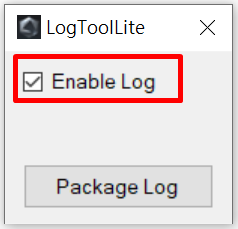
c. ArmouryCrateInstaller.exe を実行して、インストールで問題が発生することを再現します。
d. 問題の再現が完了したら、LogToolLite の[Package Log]ボタンをクリックします。
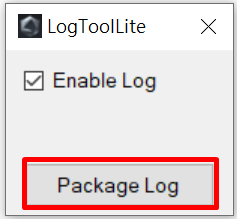
e. 画面に「Done」と表示されるまで待ちます。
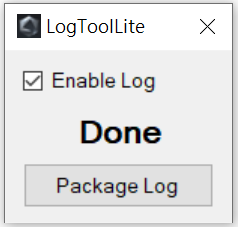
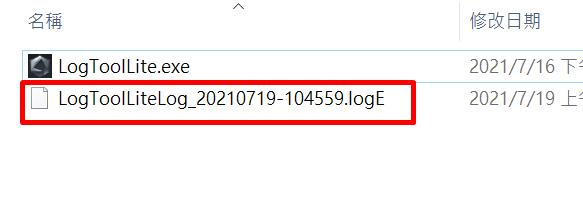
f. LogToolLite.exe が保存されているフォルダー(LogToolLite_v1.x.x.x)に「LogToolLiteLog_(日付)-(時間).logE」という名前のログファイルが出力されています。お問い合わせの際は、このログファイルを ASUS サポートへご提供ください。
1-3-2 アンインストールに失敗した場合
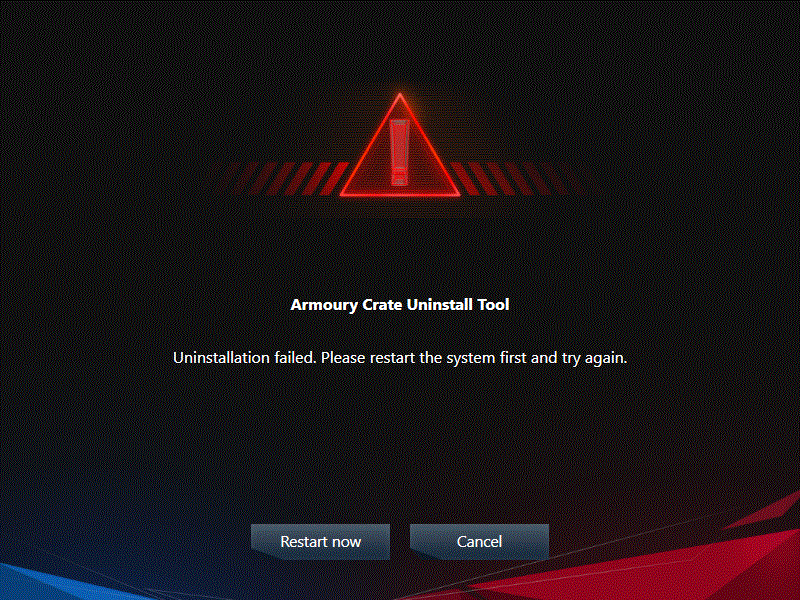
Armoury Crate のアンインストールに失敗した場合は、ダイアログの指示に従いコンピューターを再起動し、Armoury Crate Uninstall Tool をダウンロードし実行をお試しください。
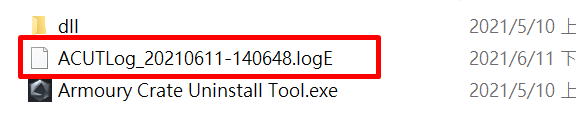
Armoury Crate Uninstall Tool によるアンインストールに失敗した場合、Armoury Crate Uninstall Tool.exe が保存されているフォルダーに「ACUTLog_xxxxxxxx(日付)-(時間).logE」という名前のログファイルが出力されています。お問い合わせの際は、このログファイルを ASUS サポートへご提供ください。
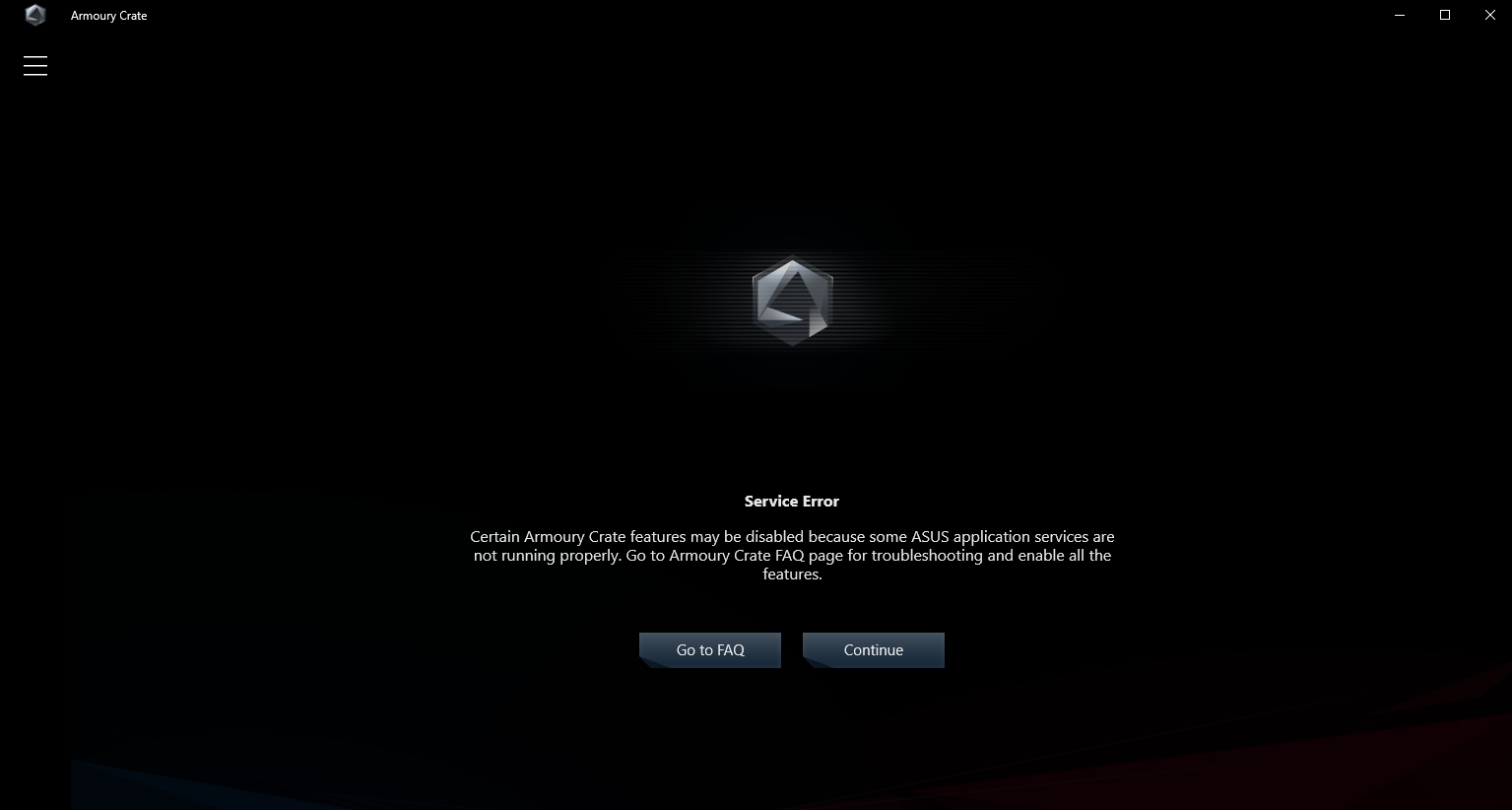
1-3-3 サービス エラーが発生した場合
コンピューターの再起動をお試しください。再起動後も問題が解決しない場合は、 Armoury Crate - ASUS サポートサイト から最新の Armoury Crate をダウンロードし、再インストールをお試しください。
再インストール後も問題が解決しない場合は、Armoury Crate Uninstall Tool をダウンロードして実行し、コンピューター上から Armoury Crate が完全に削除された状態で Armoury Crate の再インストールをお試しください。
1-4 Armoury Crate の自動更新を無効にする方法
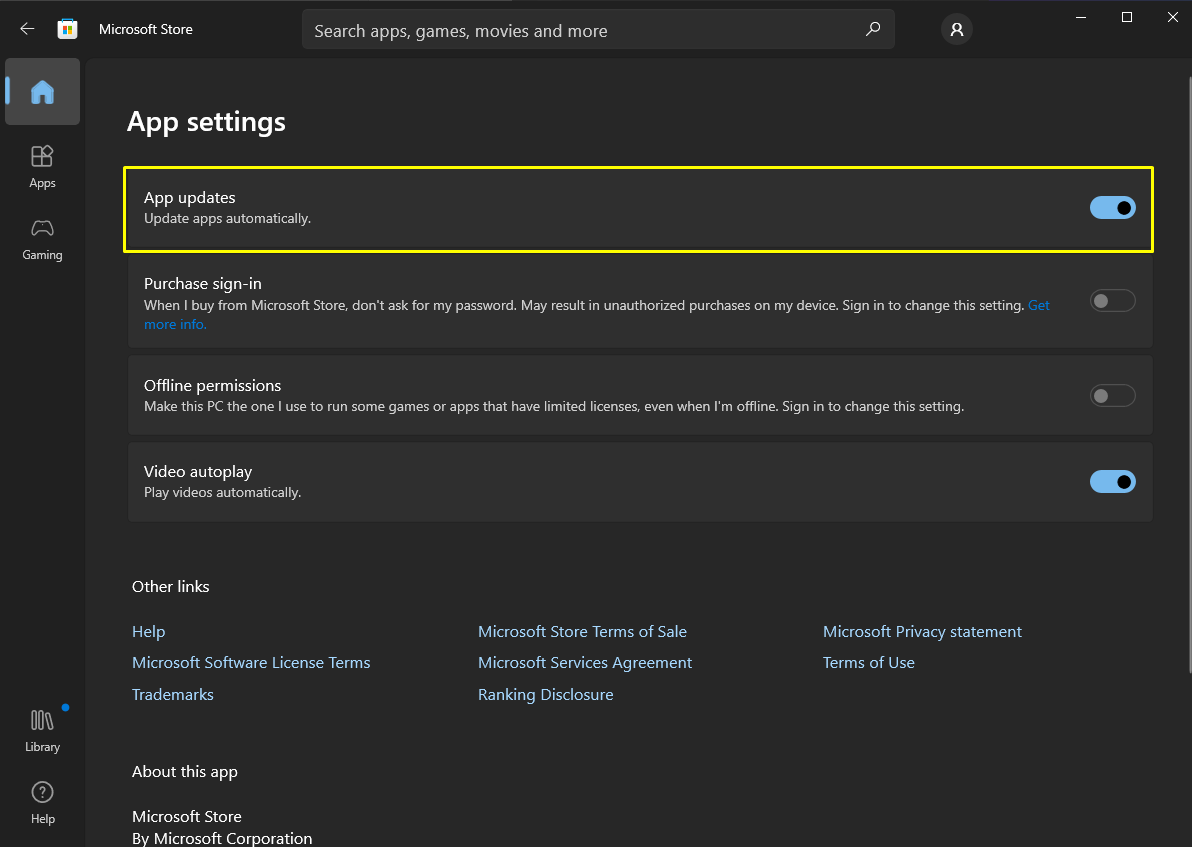
Armoury Crate の自動更新を停止するには、次の手順に従って操作してください。
注意:この操作を行うと、Microsoft Store からダウンロードしたすべてのアプリの自動更新が停止されます。
1. スタートから Microsoft Store を起動します。
2. 画面上部のタイトルバーにあるサインインアイコンをクリックし、[設定]をクリックします。
3. アプリ更新を[オフ]にすると、アプリの自動更新が停止します。
注意:この操作を行うと、Microsoft Store からダウンロードしたすべてのアプリの自動更新が停止されます。
1-5 Armoury Crate v1.4.1 または v2.1.9 から v2.3.x 以降のバージョンに更新する方法
コンピューターに Armoury Crate v1.4.1 または v2.1.9 がすでにインストールされている場合は、次の手順に従って Armoury Crate を更新してください。
1. Armoury Crate v1.4.1 または v2.1.9 をアンインストールします。
2. Armoury Crate - ASUS サポートサイト またはお使いの製品のサポートページから、最新の「Armoury Crate & Aura Creator Installer」をダウンロードします。
3. ダウンロードした「ArmouryCrateInstallTool.zip」ファイルをすべて展開し、展開されたフォルダー内の「ArmouryCrateInstaller.exe」を実行します。
1-6 Armoury Crate v1.4.1 または v2.1.9 のアンインストール方法
1. スタート > 設定 > アプリ > アプリ&機能 の順に選択します。
2. 次の順にアプリをアンインストールします。
A. ARMOURY CRATE(図1を参照)
B. ARMOURY CRATE Service(ROG ノート PC / デスクトップ PC) / ARMOURY CRATE Lite Service(マザーボードまたは対応周辺機器)
C. ASUS Framework Service
D. Aura Service(Aura Sync または Aura Creator を維持する場合はアンインストールしないでください)
E. ROG Live Service(Aura Sync または Aura Creator を維持する場合はアンインストールしないでください)
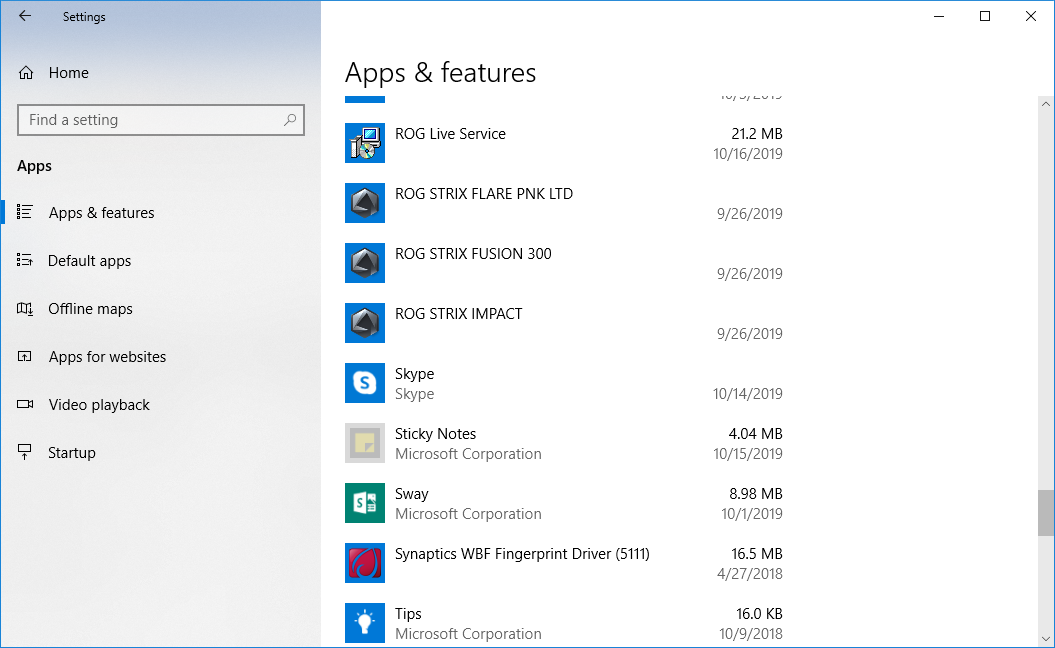
F. コンピューターに接続されている ASUS / ROG 対応デバイス関連項目(図 2 を参照)
図 1
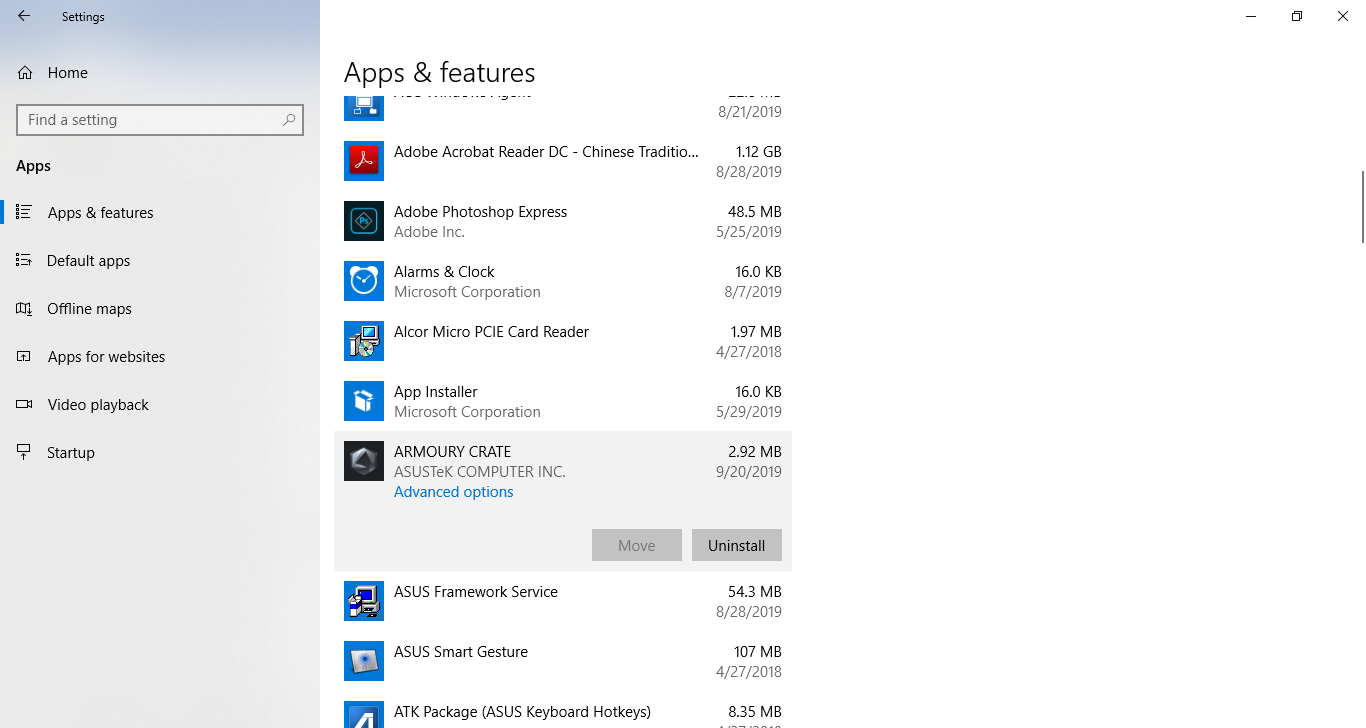
図 2
2. [Armoury Crate] Aura Sync とは
対応製品について、詳しくは ASUS Aura: Campaigns(英語) をご参照ください。
1. マザーボード
2. グラフィックスカード
3. ディスプレイ
4. ノート PC
5. デスクトップ PC
6. キーボード
7. マウス
8. マウスパッド
9. ヘッドセット / マイク
10. オールインワンクーラー(AIO クーラー)
11. PC ケース
12. 電源装置
13. その他周辺機器
14. ストレージ
2-2 Aura Sync とデバイスタブの照明エフェクトの違い
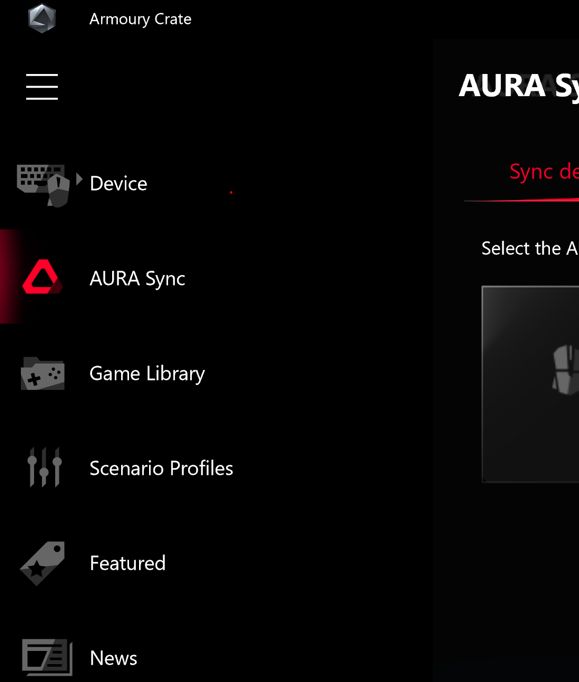
Armoury Crate の「Aura Sync」タブでは、コンピューターに接続されている Aura Sync 対応機器を制御できます。各種照明エフェクトの変更やデバイス間の同期を設定することができ、Aura Creator で作成した高度なエフェクトを適用することもできます。
「デバイス」タブの照明オプションでは、Aura Sync で同期されていない場合の機器毎の照明効果を個別に設定できます。
注意:デバイスタブで個別に照明効果を設定しても、他の機器とは同期されません。
2-3 AI Aura Lighting
AI Aura Lighting について、詳しくは [マザーボード] Armoury Crate(Ver. 6.x.x)の概要 をご参照ください。
2-4 Aura Sync に関するよくあるご質問(FAQ)
Q: Aura Sync で Xiaomi Smart Lightstrip (ライトストリップ)のサポートが終了したのはなぜですか?
A: Xiaomi Smart Lightstrip の製造元が照明エフェクト関連のコンポーネントの保守を終了したため、弊社におきましても当該機器に関するアップデートの提供や技術的な問題の解決を行うことができなくなりました。システム全体の安定性とユーザーエクスペリエンスを確保するため、Aura Sync における Xiaomi Smart Lightstrip のサポートを正式に終了いたしました。ご利用のお客様にはご不便をおかけいたしますが、何卒ご理解賜りますようお願い申し上げます。
3. [Armoury Crate]デバイスとは
Armoury Crate の「デバイス」タブでは、Armoury Crate に対応している機器の状態を表示したり、接続されている機器の設定が表示されます。デバイスタブでは、機器の照明エフェクト、ファン回転数、OLED 表示、DPI、マクロキー、表示設定など、対応機器の様々な設定を行うことができます。
4. [Armoury Crate]ASUS / ROGアカウント
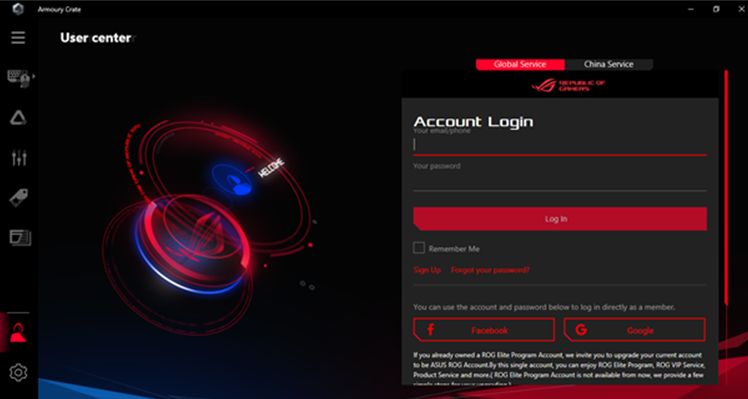
1. すでに ASUS / ROG アカウントをお持ちの場合:
A. 画面左下のユーザーアイコンをクリックし、ユーザーセンターを表示します。
B. アカウント(メールアドレスまたは電話番号)とパスワードを入力しログインするか、または別のソーシャルアカウントでログインします。
2. まだ ASUS / ROG アカウントをお持ちでない場合:
A. 画面左下のユーザーアイコンをクリックし、ユーザーセンターを表示します。
B. [サインアップ]をクリックしてアカウントを作成するか、または別のソーシャル アカウントでサインインします。
1. Armoury Crate のユーザーセンターへ移動し、ASUS / ROG アカウントにログインします。
2. 「MyProducts」タブをクリックします。
3. [Register a new product(新しい製品を登録する)]をクリックします。
4. お買い上げいただいた製品のシリアルナンバーを入力します。
5. [Armoury Crate]モバイルアプリ
5-1 接続に関するトラブルシューティング
詳しくは ARMOURY CRATE (Mobile) Connection Troubleshooting Guide(英語)をご参照ください。