DTS Audio Processing - イントロダクション
イントロダクション
DTS Audio Processing により、お使いの PC のスピーカーを通し、聴かれているコンテンツに関わらず、歪みのない音量や深みのある低音などの最適化された高品位なオーディオを体験することができます。
また、モデルによってはヘッドフォンに対しても高い音質のサウンドを提供します。
サポートされているモデル
インテル TigerLake プラットフォームのモデルよりサポートしています。
※モデルによりサポートしていない場合、異なる機能をサポートしている場合があります。
DTS Audio Processing を起動
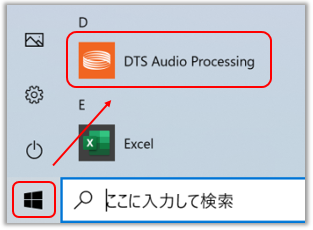
方法1;デスクトップ左下のスタートボタンを選択し、「DTS Audio Processing」を選択します。
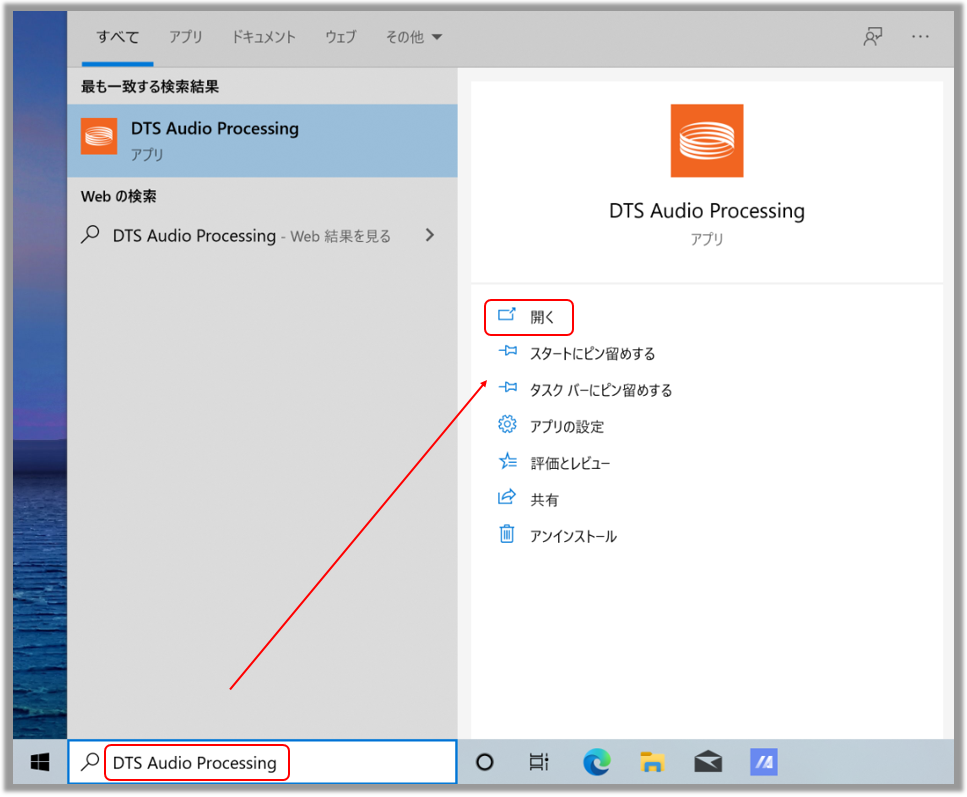
方法2;検索ウィンドウに「DTS Audio Processing」と入力し、「開く」を選択します。
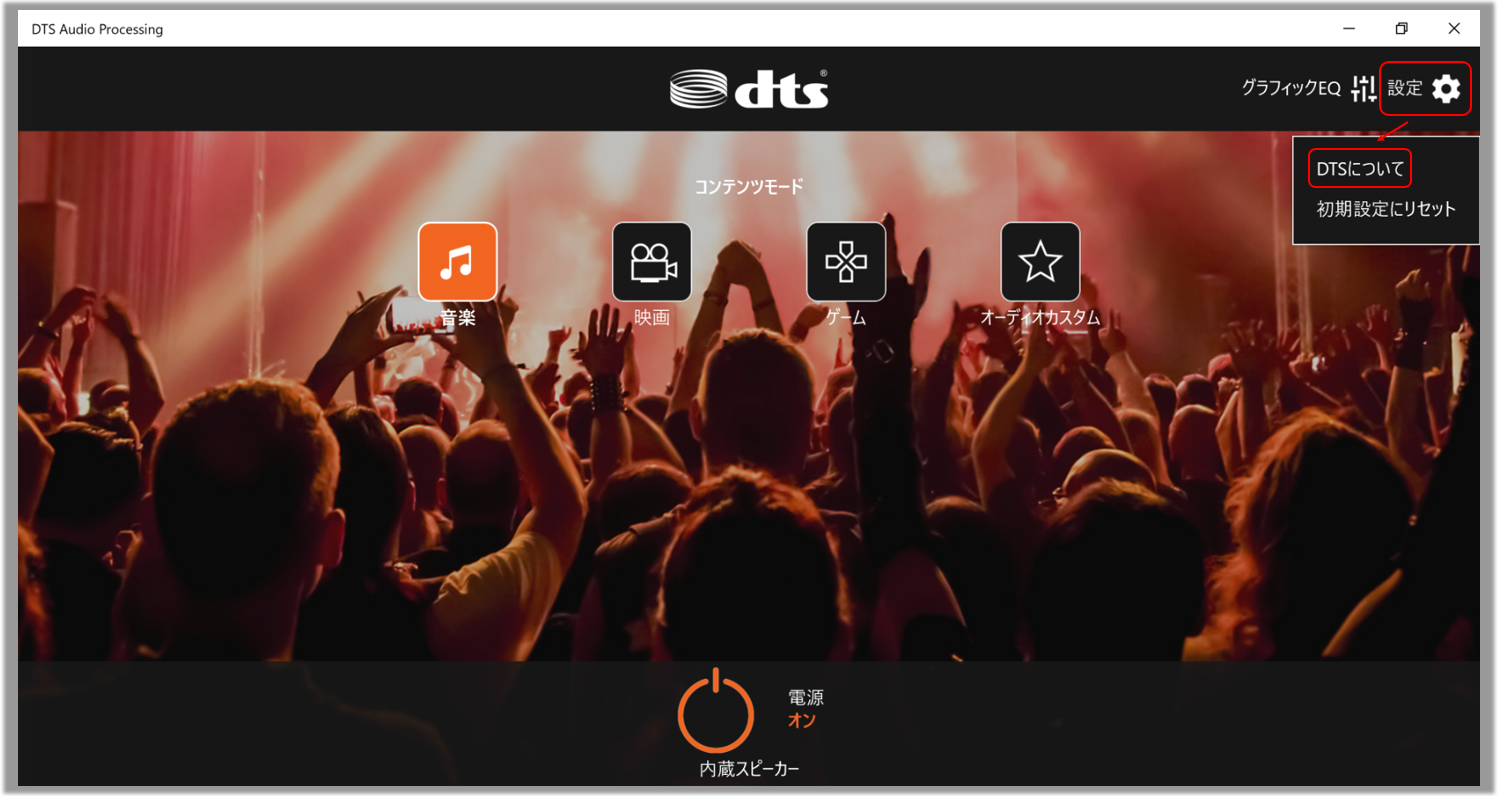
「電源」ボタン
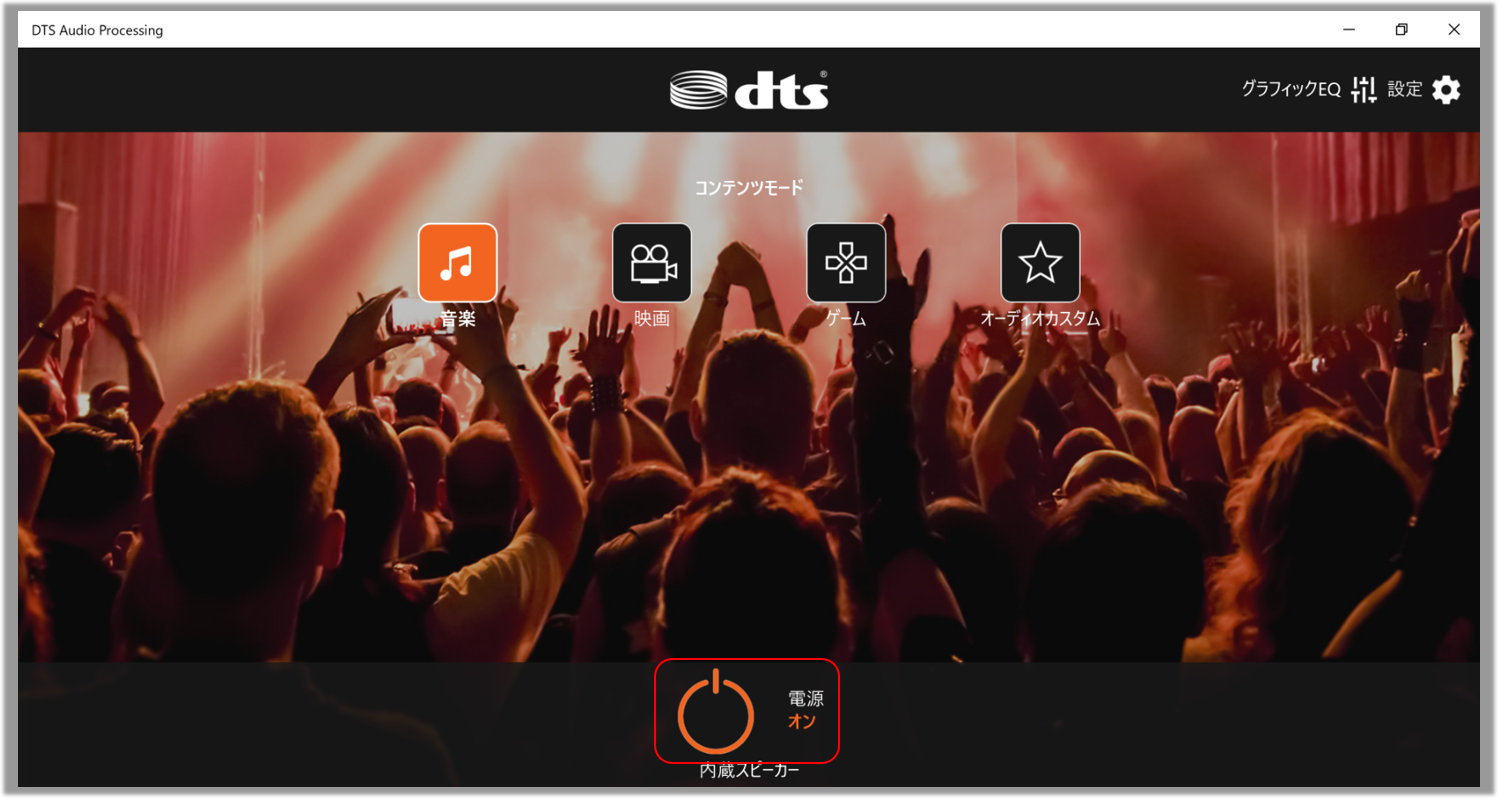
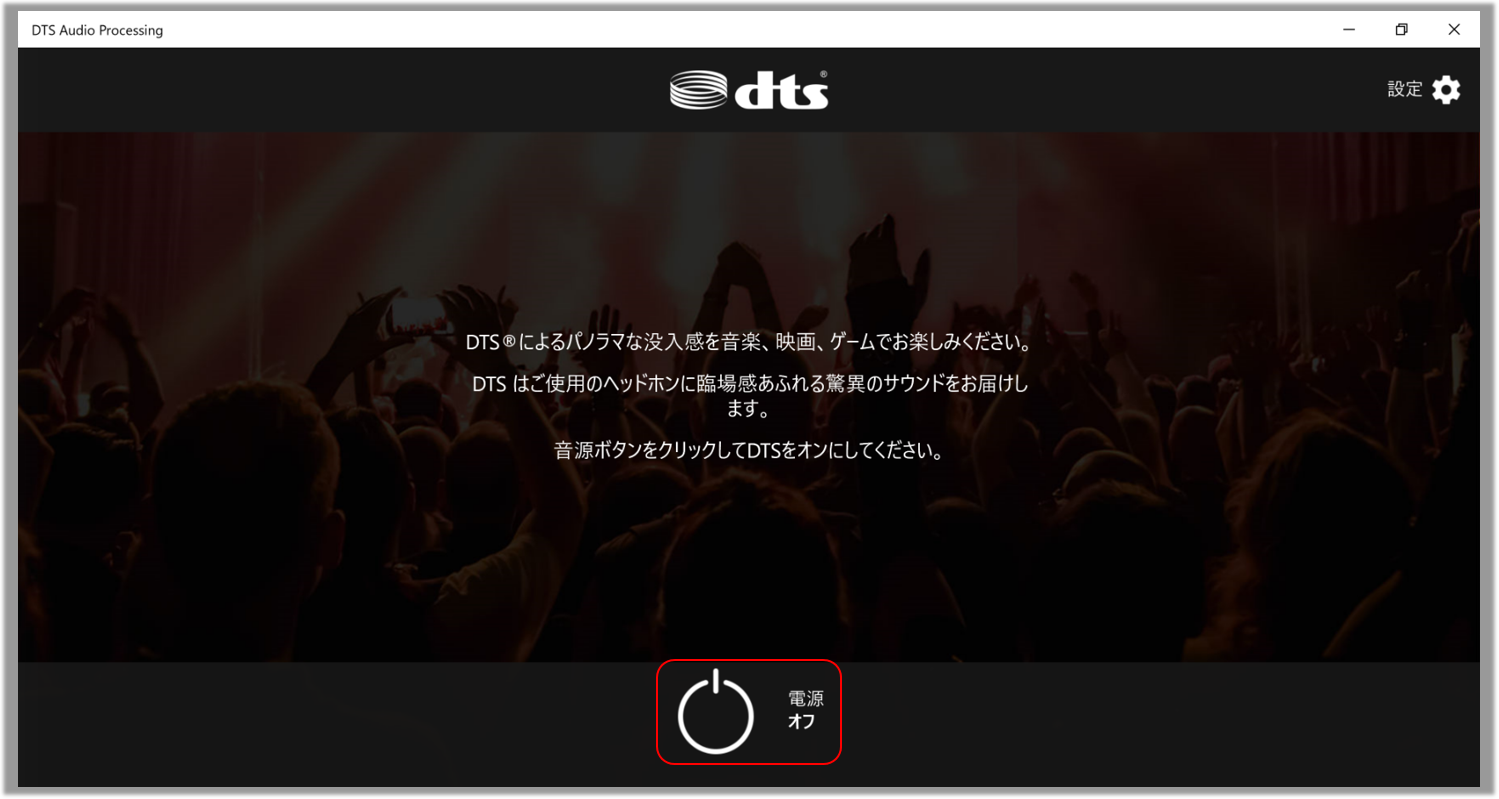
「電源」ボタンから「DTS Audio Processing」の機能の有効/無効を切り替える事が可能です。
→「電源」ボタンがオンの状態では「DTS Audio Processing」の機能が有効
→「電源」ボタンがオフの状態では「DTS Audio Processing」の機能が無効
コンテンツモードに関して
各モードのアイコンを選択頂くと、そちらのモードを適用する事ができます。
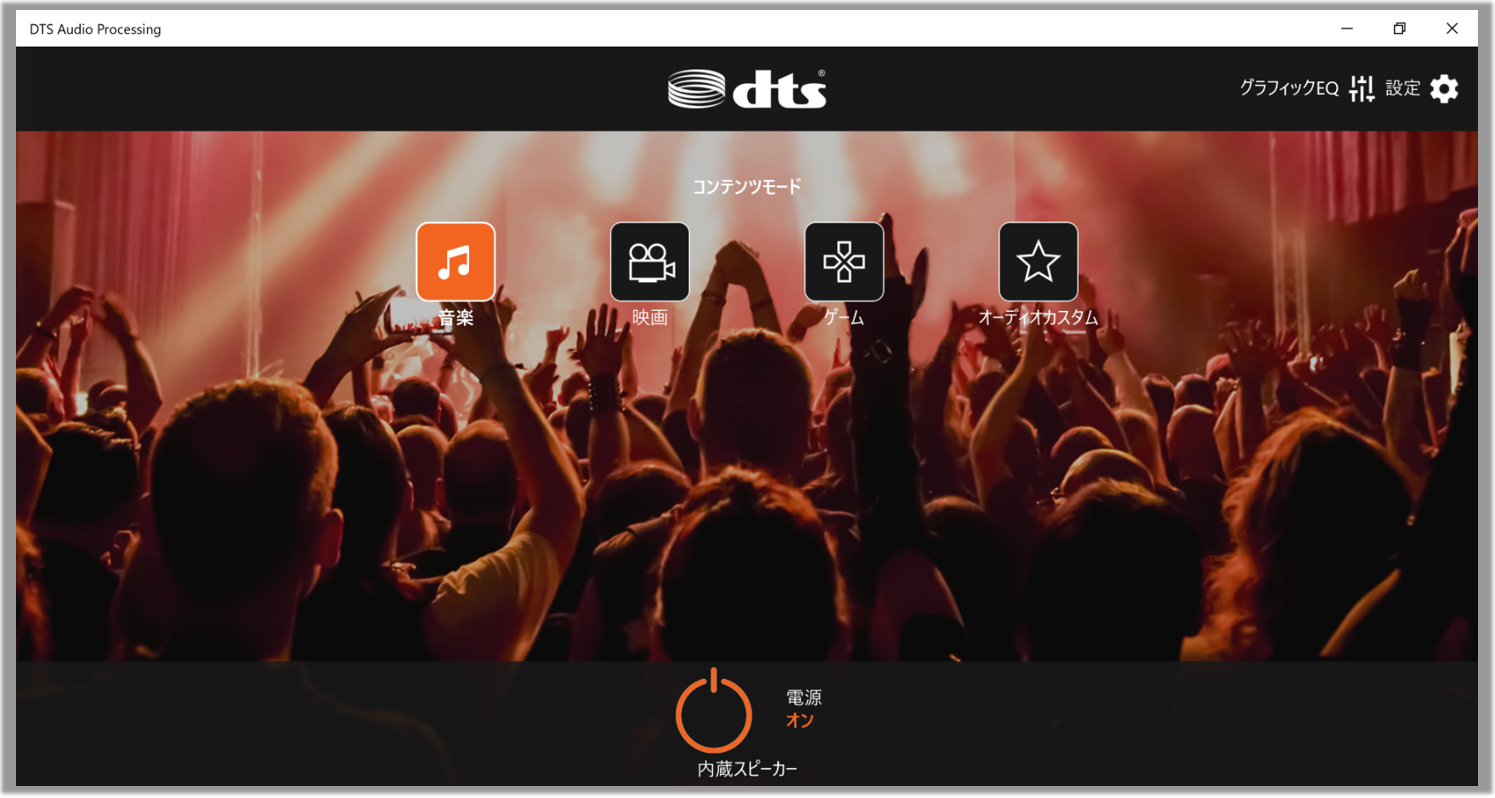
1. 音楽
音楽を聴くのに最適化されたモードです。
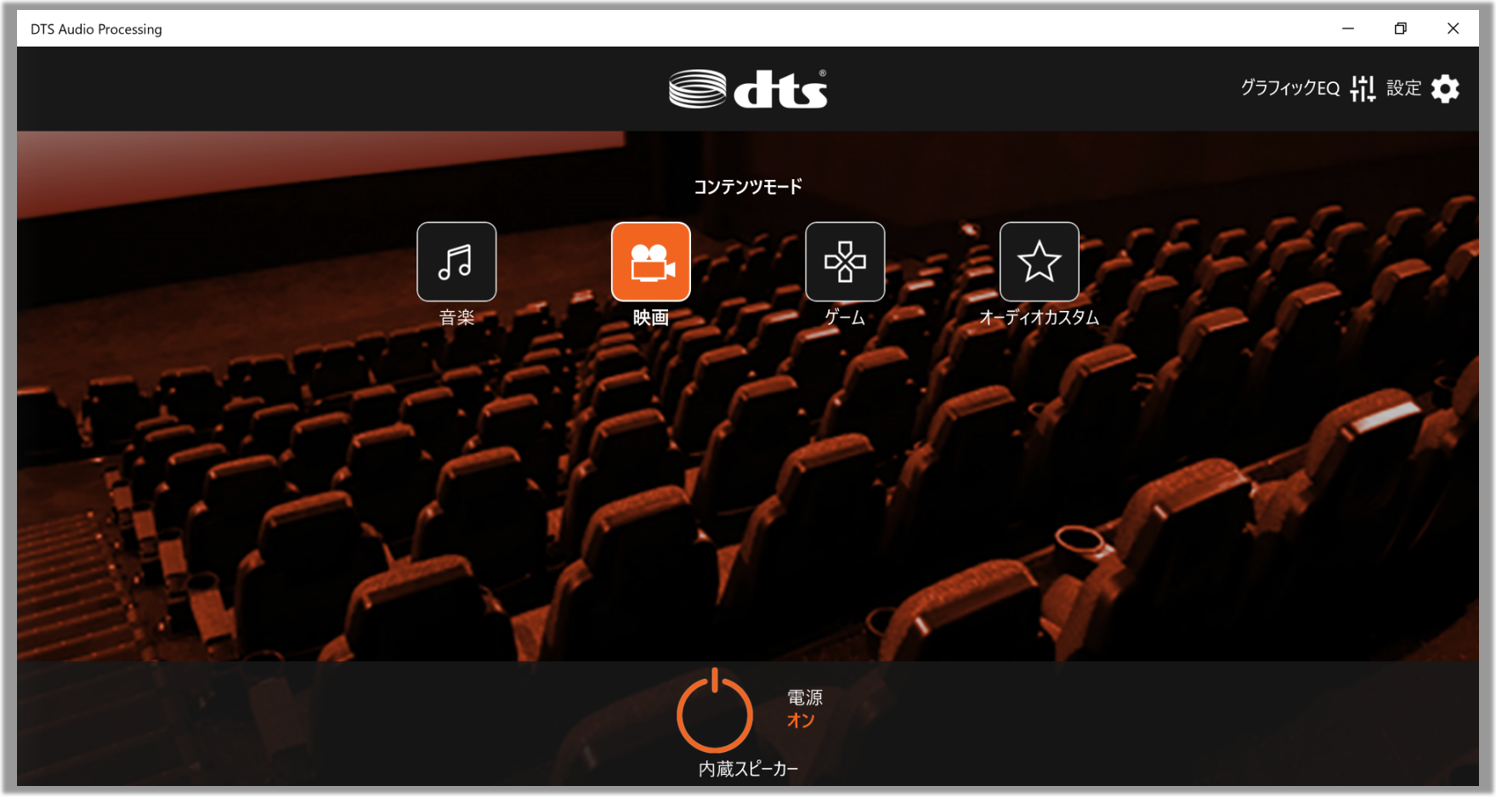
2. 映画
映画を視聴するのに最適化されたモードです。
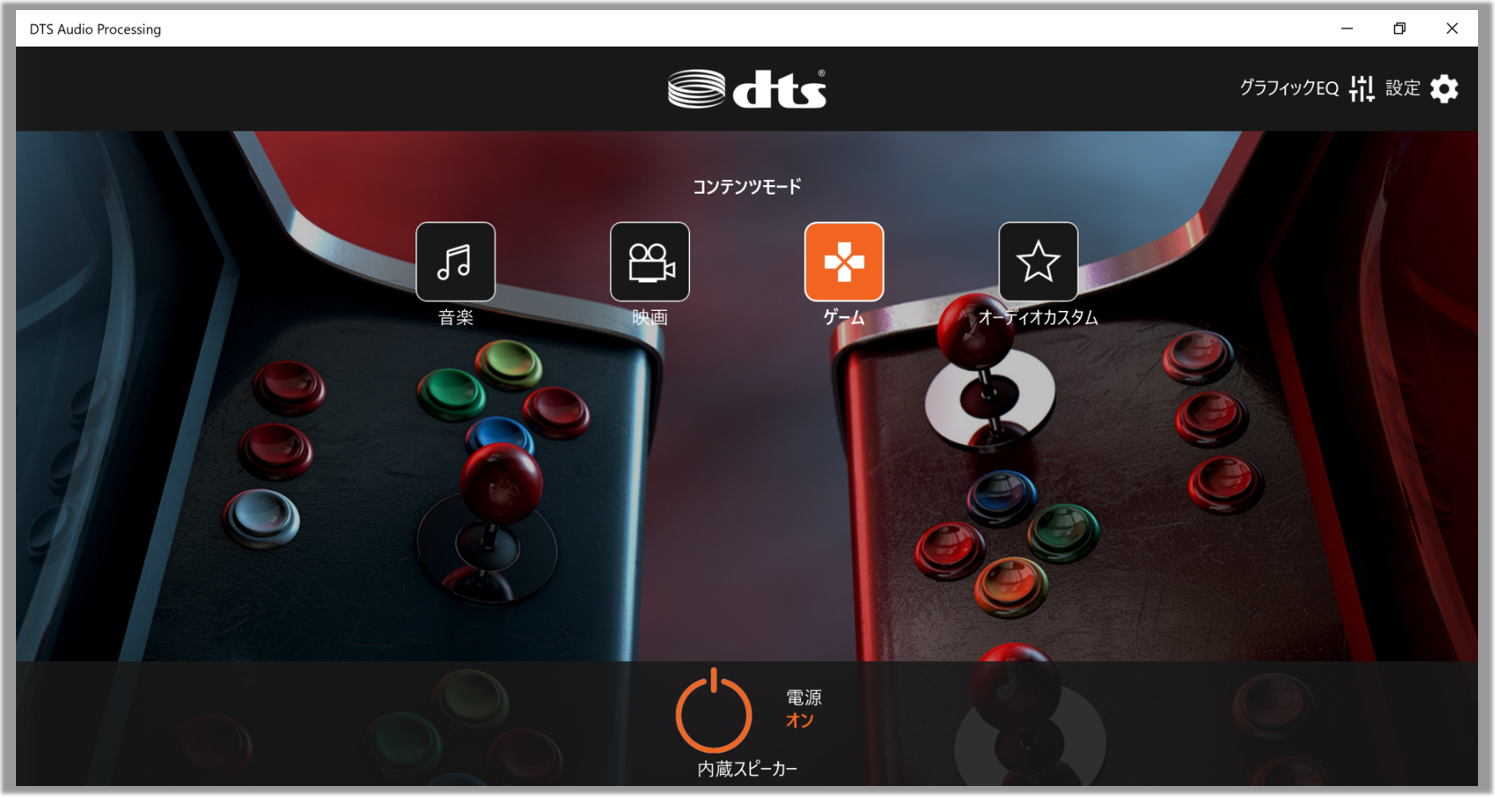
3. ゲーム
ゲームをプレイするのに最適化されたモードです。
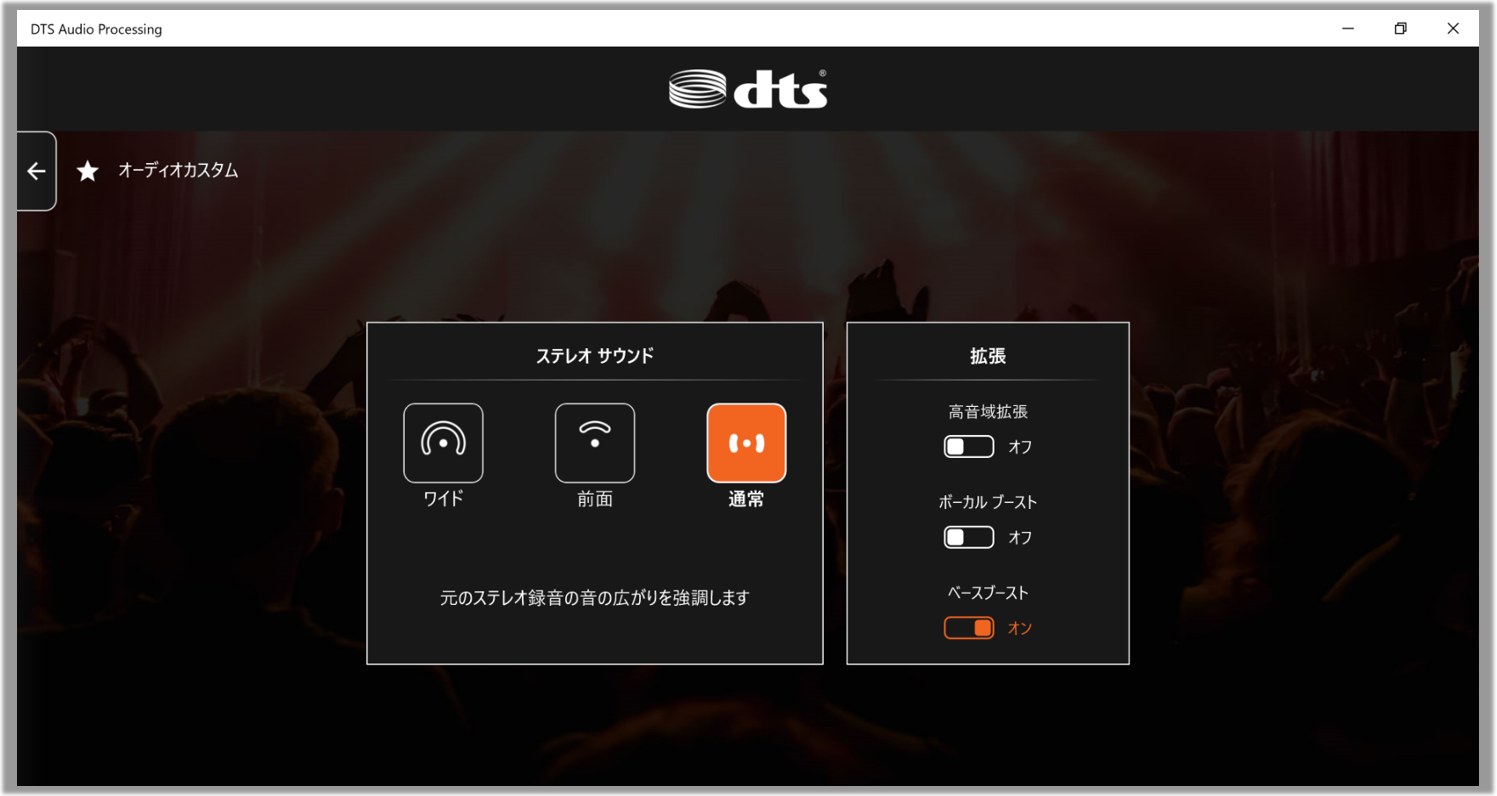
4. オーディオカスタム
「ステレオ サウンド」で音の広がりを、「拡張」にて強化するサウンドを設定頂けます。
グラフィックEQ
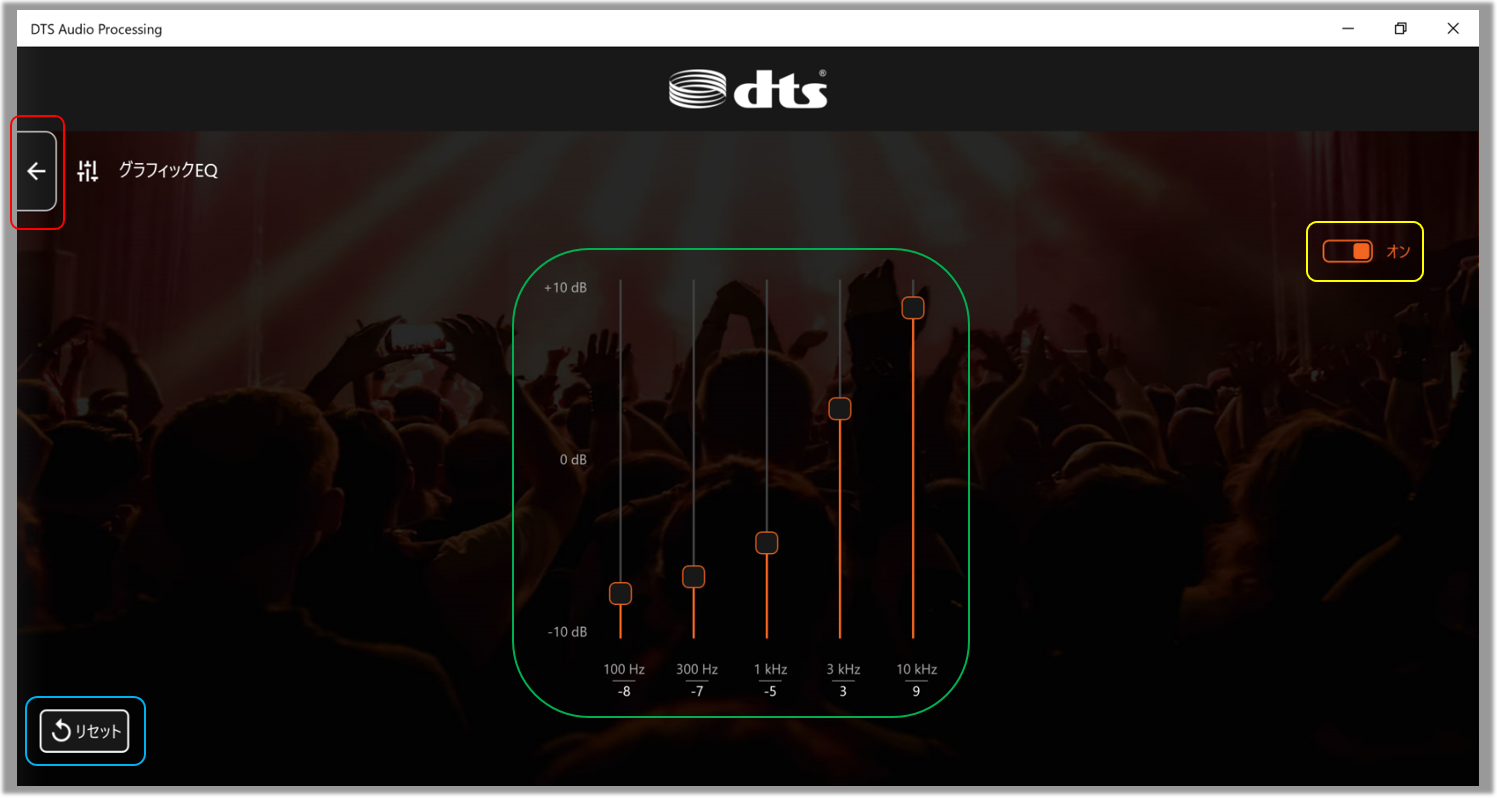
右上に表示されている「グラフィックEQ」を選択頂くと、イコライザーを利用した設定を行う事ができます。

赤枠;「DTS Audio Processing」のメイン画面に戻ります。
青枠;設定頂いたイコライザーを初期値へ戻します。(モデルにより黄枠が「オン」の状態でのみ利用可能です)
緑枠;イコライザーを利用して音の設定が可能です。
黄枠;設定したイコライザーの有効/無効を切り替えます。
設定
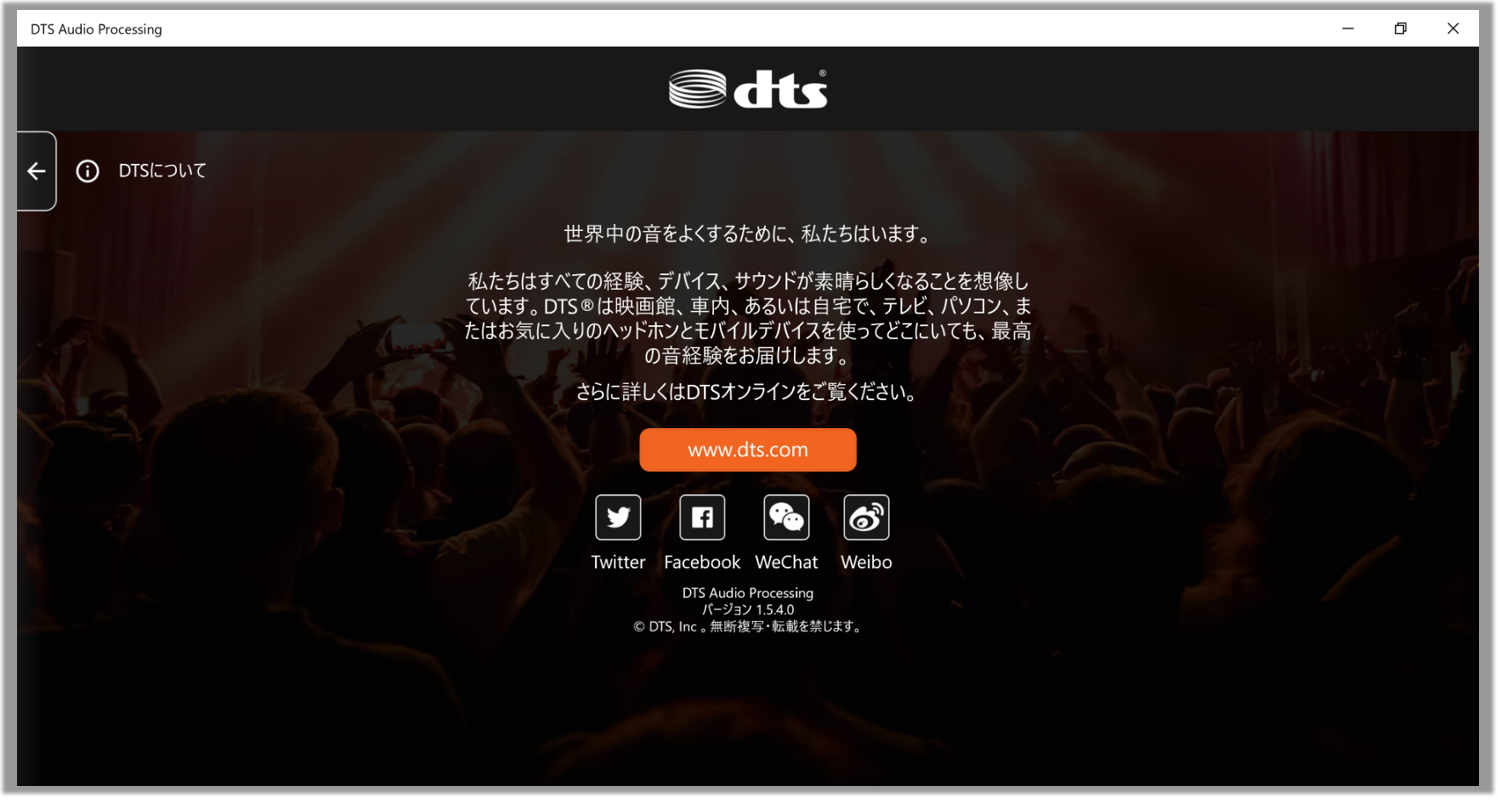
右上に表示されている「設定」→「DTSについて」を選択頂くと、「DTSについて」が表示され、そちらから DTS オンラインへアクセスし、より詳細な情報をご確認頂けます。
※プリインストールされているOS以外はサポート対象外となりますので、ご注意ください。
※日本でお取り扱いの無い製品/機能に対する情報の場合があります。
※本情報の内容 (リンク先がある場合はそちらを含む) は、予告なく変更される場合があります。
※修理で送付頂く際は、ASUS コールセンター などから特定の物などの送付を依頼されない限り、本体を含め、同梱されていた場合はACアダプター、電源コードなど、通電系の物は合せて送付ください。
※お使いのモデルやバージョンなどにより、操作・表示が異なる場合があります。
※記載されている機能の開発およびサポートを終了している場合があります。
** ご不明点などありましたら、ASUS コールセンター までご連絡ください。