Gerelateerde onderwerpen
[Windows 11/10] Problemen oplossen - Geluid (Luidsprekers/Microfoons)
Toepasbare producten: Notebook, Desktop, All-in-One PC, Gaming handheld, MiniPC, NUC
Als u geluidsproblemen ondervindt bij ASUS-producten, zoals luidsprekers/microfoons werken niet, geen geluid, geluid is gedempt, onderbroken, of kraakt/plopt, enzovoort. Of, luidspreker-/microfoonproblemen treden op tijdens een virtuele vergadering of online leren, zoals Microsoft Teams, Skype, Google Meet, Google Classroom, Zoom, of andere communicatie-apps. Raadpleeg de volgende oplossingen. [Voor communicatie-apps, controleer ook of de instellingen voor het invoer-/uitvoerapparaat correct zijn.]
Opmerking: Als u merkt dat het geluid erg luid, zacht of helemaal geen geluid is bij het gebruik van een specifieke applicatie, raadpleeg dan [Q1 in het hoofdstuk Q & A].
Opmerking: Voor notebook-producten kan uw computer de AI Noise-Canceling Speaker-functie inschakelen. Deze functie filtert alle geluiden behalve menselijke stemmen uit de laptopluidspreker. Als u de AI Noise-Canceling Speaker wilt uitschakelen, raadpleeg dan dit artikel: Waarom is het geluid van mijn luidspreker abnormaal? Luidsprekers geen geluid, geluid is onderbroken of geen audio, of alleen menselijke stemmen maar geen achtergrondmuziek
Om u meer gedetailleerde instructies te geven, kunt u ook op de ASUS YouTube-video link hieronder klikken om meer te weten te komen over [Hoe de geluidsproblemen (luidsprekers/microfoon) op te lossen]
ttps://www.youtube.com/watch?v=fMJSO6FTkcI
Voordat je problemen gaat oplossen, zorg ervoor dat de externe luidspreker, microfoon of koptelefoon correct is aangesloten als deze wordt gebruikt.
Opmerking: Als je audio problemen ondervindt bij het aansluiten van externe luidsprekers of microfoons op je ASUS-product, wordt aanbevolen om eerst verschillende externe apparaten aan te sluiten op je ASUS-product om te controleren of de audio correct werkt. Daarnaast is het raadzaam om de installatie documentatie van de fabrikant van het externe apparaat te raadplegen om een juiste aansluiting en installatie van drivers of software te waarborgen.
Notebook en AIO PC hebben twee verschillende ontwerpen voor koptelefoon/microfoon aansluitingen
Eén van de ontwerpen heeft de koptelefoon en externe microfoon als twee aparte aansluitingen. [De groen gemarkeerde is de koptelefoon aansluiting, en de rood gemarkeerde is de externe microfoon aansluiting.]
De koptelefoonaansluiting ondersteunt een gewone koptelefoon plug, of degene die vaak op smartphones worden gebruikt, genaamd headsets (of earsets). Het werkt echter niet om de koptelefoon plug in de microfoon aansluiting te steken.

Het andere ontwerp is dat de koptelefoon/microfoon gecombineerd is in één enkele hybride aansluiting.
De aansluiting ondersteunt een gewone koptelefoon plug, of degene die vaak op smartphones worden gebruikt, genaamd headsets (of earsets).

De typen ontwerpen van oortelefoon-/microfoon-aansluitingen kunnen verschillen afhankelijk van verschillende modellen. Raadpleeg de Gebruikershandleidingen.
Desktop achter-/voorkant paneel
- Bij gebruik van een externe microfoon, sluit deze aan op de MIC IN aansluiting (meestal roze).
- Bij gebruik van externe luidsprekers of hoofdtelefoons, sluit deze aan op de LINE OUT aansluiting (meestal groen).
Sommige modellen zijn ook uitgerust met audioaansluitingen aan het frontpaneel. Als u problemen ondervindt met audio, raden wij aan om een alternatieve audioaansluiting te proberen (voor- of achterpaneel) om te bepalen of het probleem wordt veroorzaakt door een specifieke aansluiting of een hardware-interface.
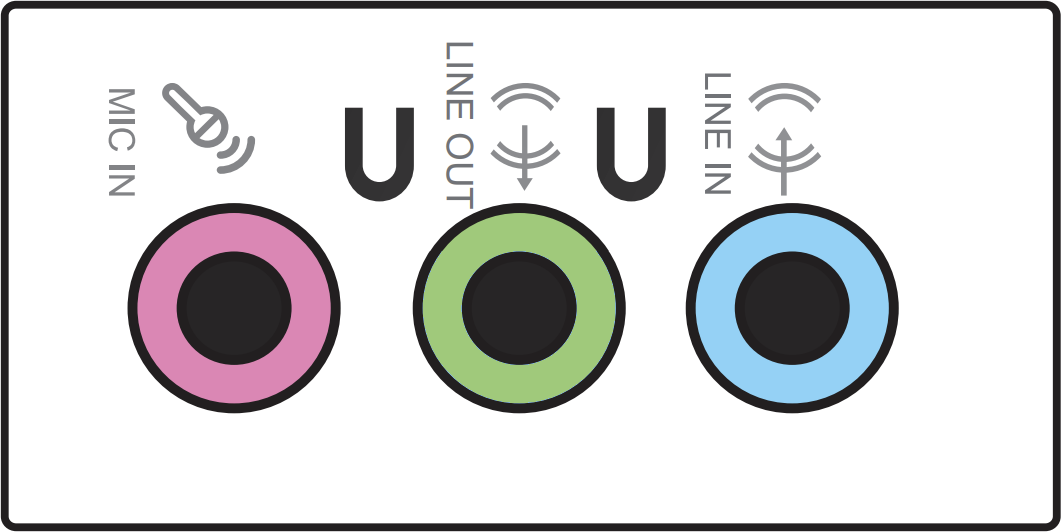
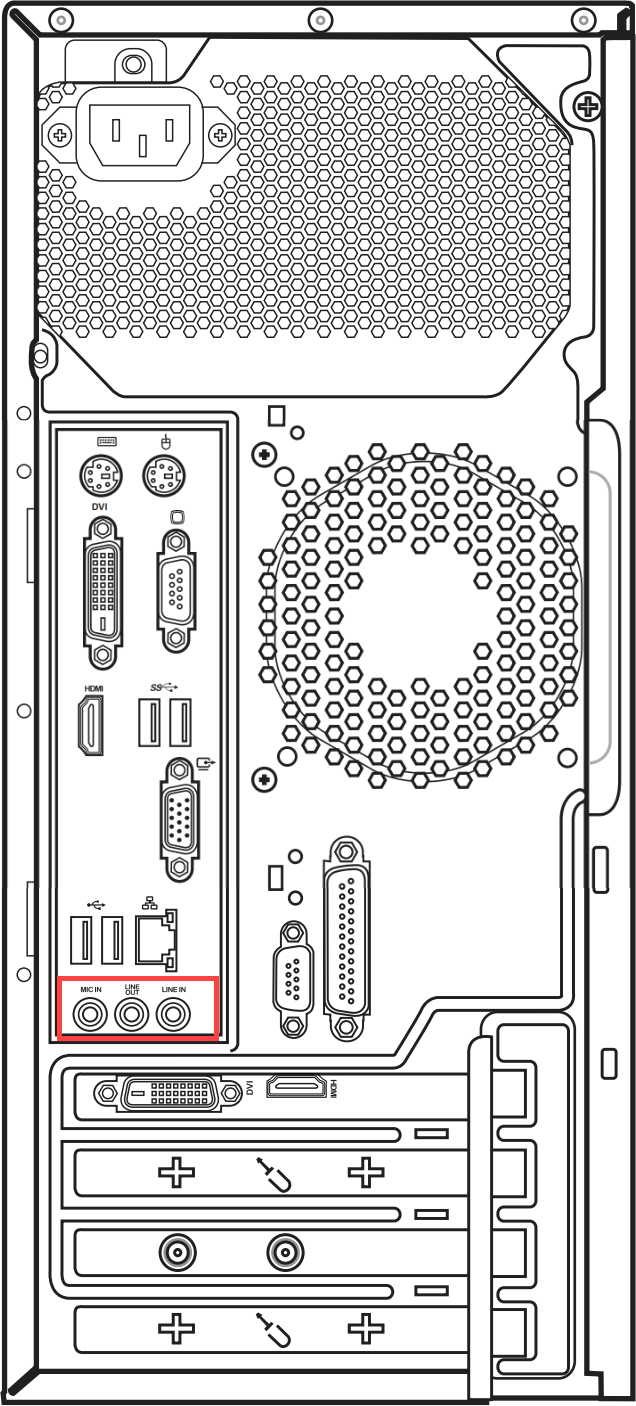

De typen Microsoft/Luidspreker ontwerpen kunnen verschillen afhankelijk van verschillende modellen, raadpleeg de Gebruikershandleidingen.
Gaming Handheld combo audio jack
De audio combo jack kan worden aangesloten op koptelefoons/headsets/microfoons.

Het ontwerp van de audio jack kan verschillen afhankelijk van verschillende modellen, raadpleeg de Gebruikershandleidingen.
Ga naar de overeenkomstige instructie op basis van het huidige Windows besturingssysteem op uw apparaat:
Windows 11 besturingssysteem
Luidsprekerfunctie is abnormaal
BIOS instellingen herstellen
- Ga naar het BIOS setup scherm op het apparaat.
Wanneer het apparaat niet is ingeschakeld, druk en houd de [F2] toets op het toetsenbord ingedrukt, druk dan op de powerknop om het apparaat aan te zetten. Blijf de [F2]-toets ingedrukt houden totdat het BIOS-instellingsscherm verschijnt, laat dan de [F2]-toets los. Lees meer over Hoe kom je in het BIOS-instellingsscherm.
Opmerking: Voor sommige oudere desktopmodellen moet je mogelijk de [Del]-toets ingedrukt houden tijdens het opstarten om toegang te krijgen tot het BIOS-configuratiescherm.
Opmerking: Voor gaming-handhelds, houd de [Volume Omlaag]-knop ingedrukt en druk dan op de powerknop. - Zodra je in het BIOS-instellingsscherm bent, raadpleeg het artikel: Hoe BIOS-instellingen te herstellen.
- Als het probleem blijft bestaan, ga dan door naar de volgende stap van probleemoplossing.
BIOS / Windows-pakketten / drivers bijwerken en bevestigen met de nieuwste versie op jouw apparaat
Het regelmatig updaten van BIOS, Windows en drivers kan de systeembetrouwbaarheid en prestaties verbeteren. Zorg ervoor dat jouw apparaat de nieuwste versies gebruikt. Meer informatie over het updaten van BIOS:
Hoe de BIOS-versie bijwerken in het Windows-systeem
Hoe EZ Flash te gebruiken om de BIOS-versie bij te werken
(Voor desktopproducten, raadpleeg ASUS Moederbord EZ Flash 3 Introductie.)
Meer informatie over het bijwerken van Windows en drivers:
Hoe Windows Update uit te voeren
Hoe drivers bij te werken via Systeemupdate in MyASUS
Als het probleem blijft bestaan nadat u BIOS/Windows-pakketten/drivers tot de datum hebt bijgewerkt, ga dan door naar het volgende hoofdstuk voor probleemoplossing.
Controleer de instellingen van het uitvoerapparaat
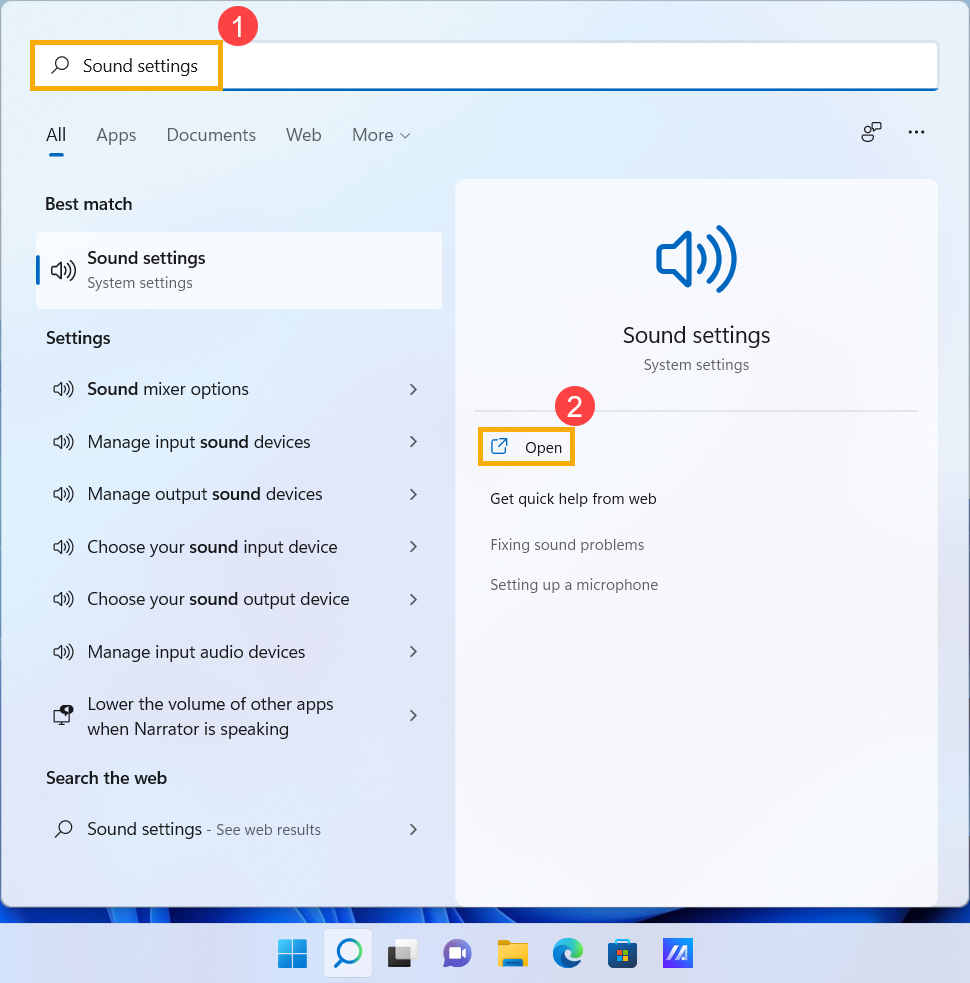
- Typ en zoek [Geluidinstellingen] in de Windows zoekbalk①, klik vervolgens op [Openen]②.
- Selecteer het correcte luidsprekerapparaat in het gedeelte [Kies waar geluidsweergave]③.
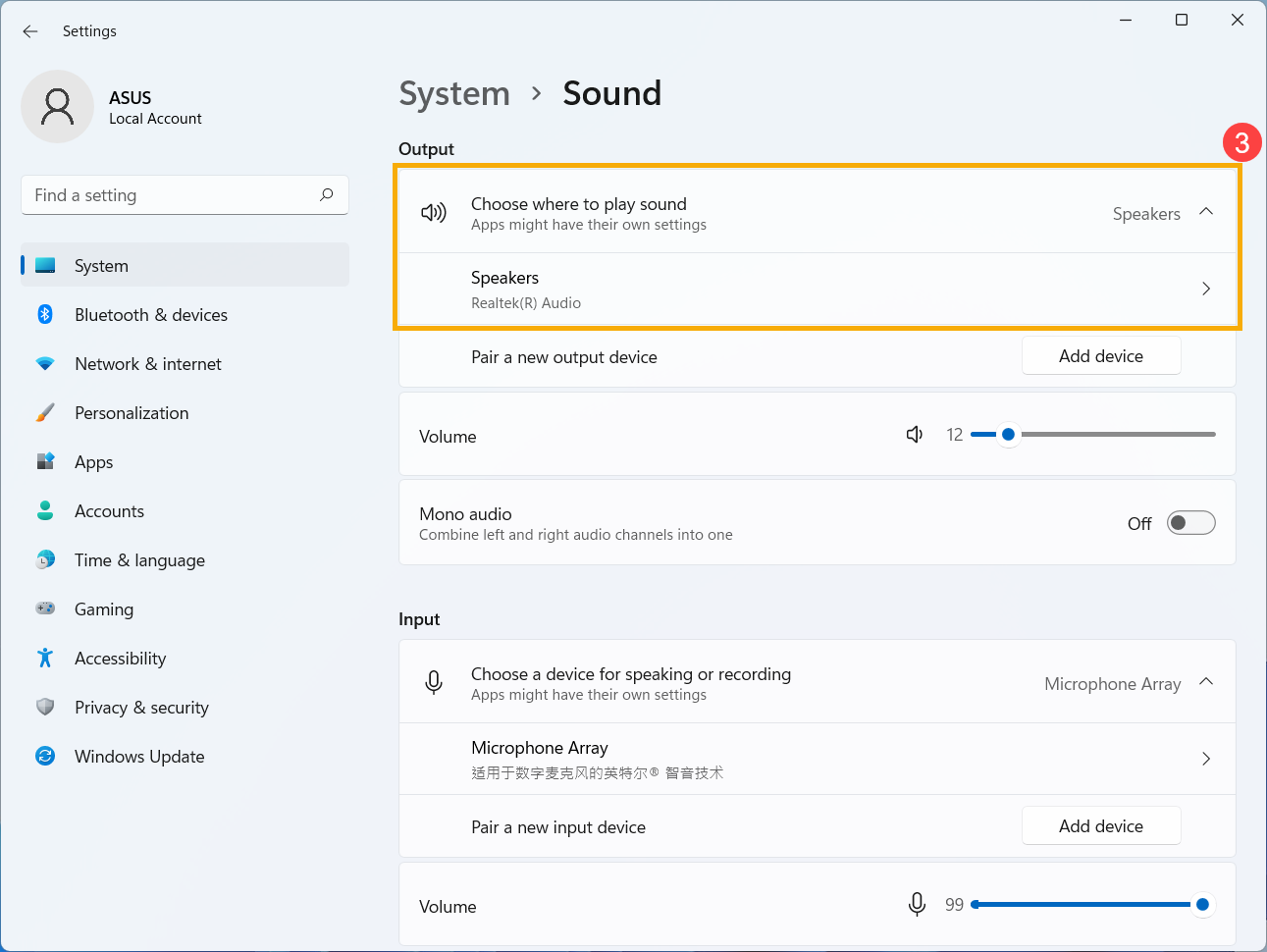
- Controleer of het luidsprekervolume is ingesteld op mute modus. Scrol de pagina naar beneden en klik vervolgens op [Meer geluidsinstellingen]④.
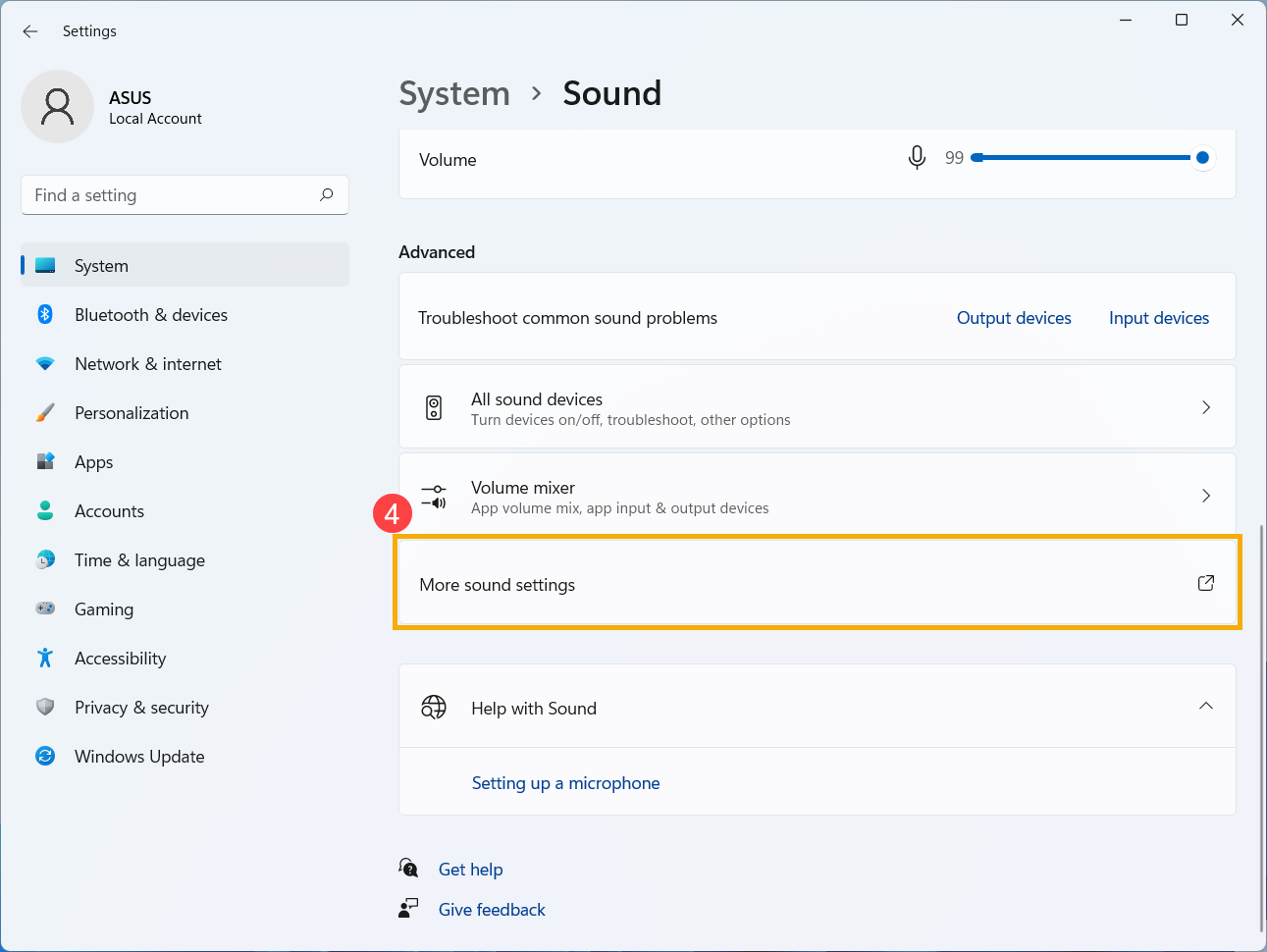
- Selecteer [Afspelen] tabblad⑤, selecteer dan [uw luidsprekerapparaat]⑥ en klik [Eigenschappen]⑦.
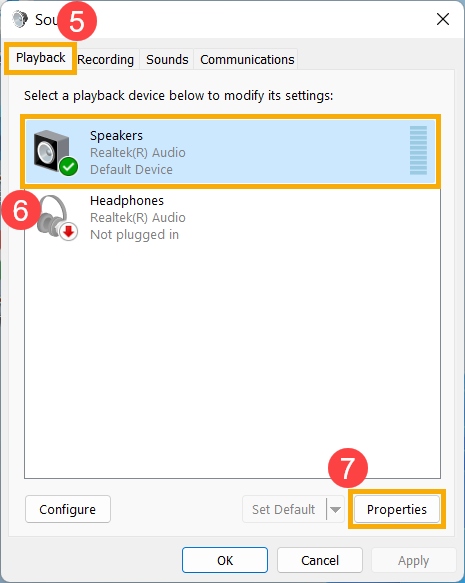
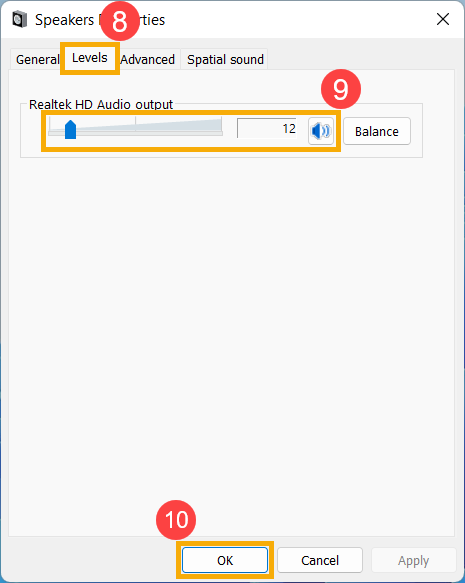
- Selecteer [Niveaus] tabblad⑧, gebruik de schuifbalk om het volumeniveau aan te passen en controleer of het [niet op mute modus staat]⑨, klik dan op [OK]⑩ om op te slaan. (Mute modus:
 )
) 
- Als het probleem blijft bestaan, ga dan verder met de volgende stap voor probleemoplossing.
Schakel in en installeer het driver opnieuw in device manager
- Typ en zoek [Device Manager] in de Windows zoekbalk①, klik vervolgens op [Open]②.
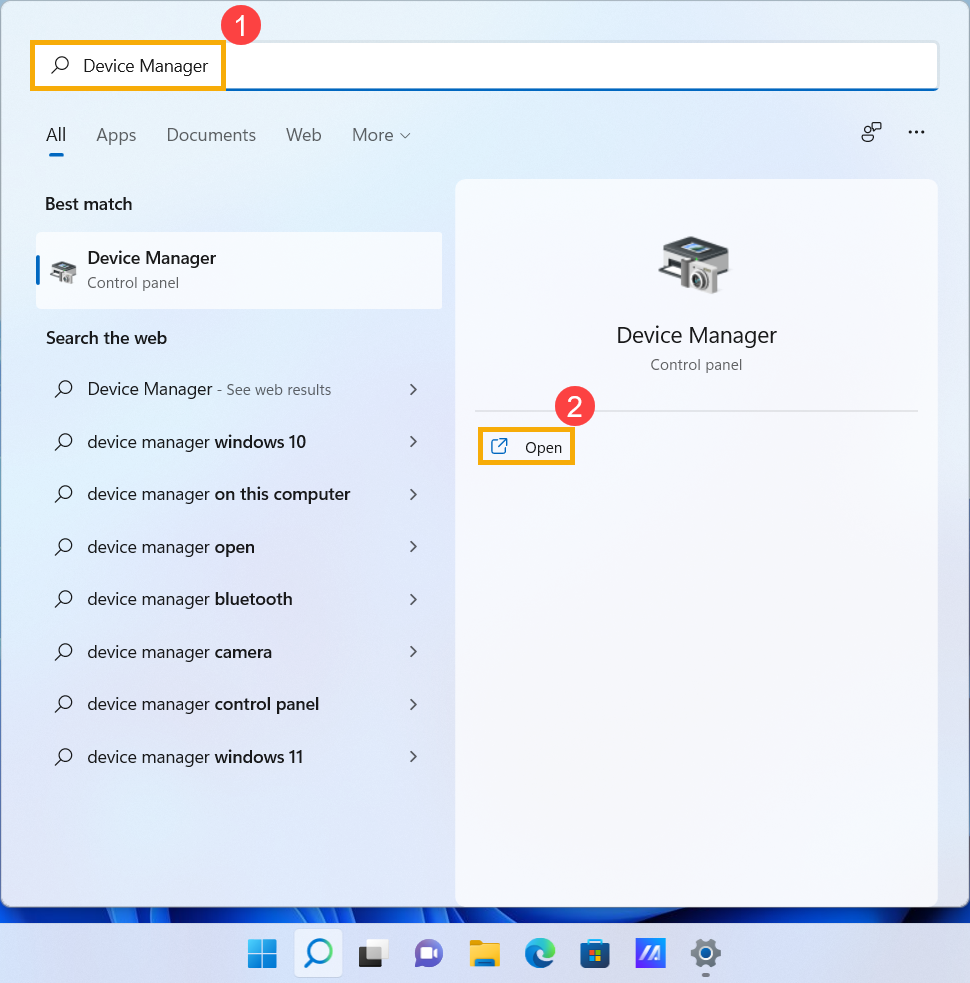
- Controleer de pijl naast [Audio inputs and outputs]③, klik vervolgens met de rechtermuisknop op [je speaker apparaat]④ en selecteer [Apparaat inschakelen]⑤.
Als de [Apparaat inschakelen] optie niet wordt weergegeven, betekent dit dat de speakerfunctie al ingeschakeld is. Ga dan door naar de volgende stap.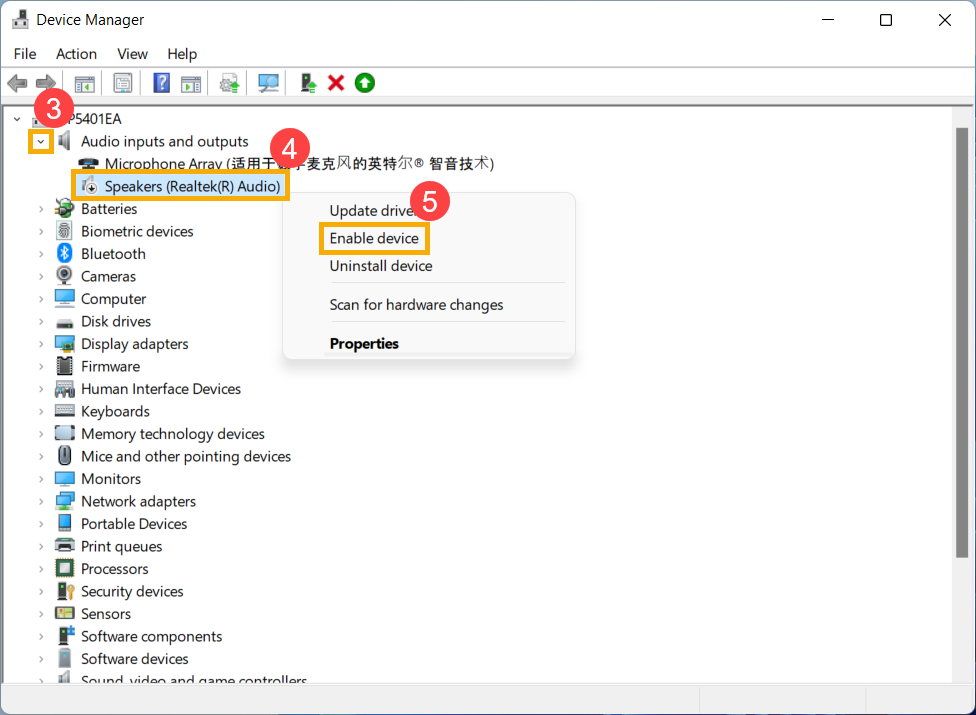
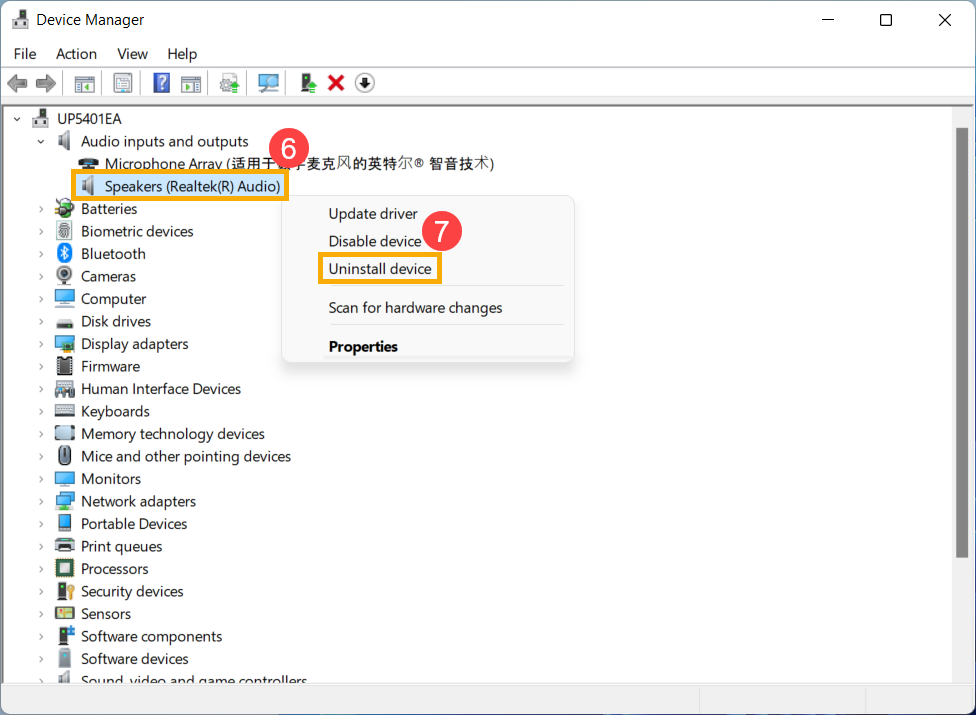
- Klik met de rechtermuisknop op [je speaker apparaat]⑥, selecteer vervolgens [Apparaat verwijderen]⑦.
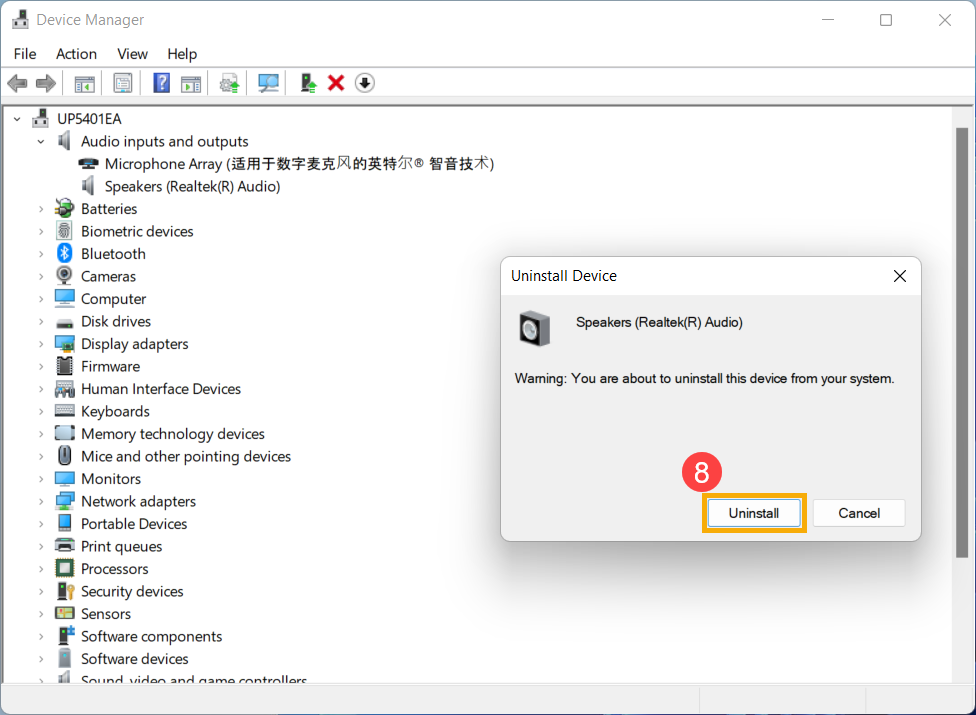
- Klik op [Verwijderen]⑧.
- Na het verwijderen van de luidsprekers, klik alstublieft op [Actie]⑨ en selecteer [Scannen op hardwarewijzigingen]⑩.
Het systeem zal de luidsprekers opnieuw installeren en het apparaat zal verschijnen in de categorie Audio-ingangen en -uitgangen.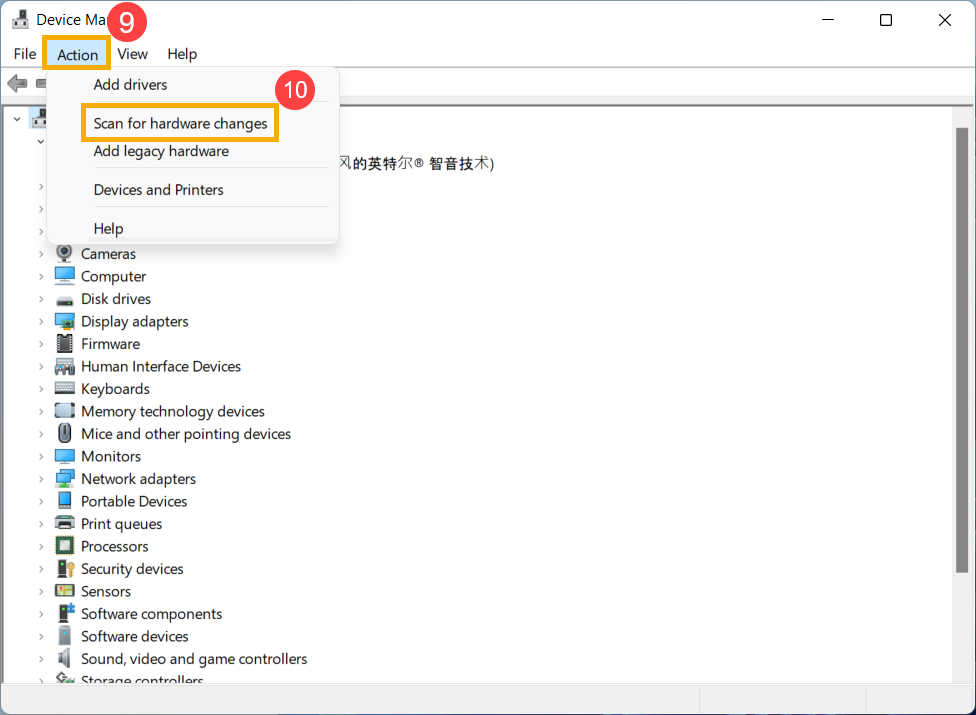
- Als het niet lukt om de speaker driver te updaten in apparaatbeheer, ga dan naar de ASUS Ondersteuningssite om de [Audio] driver te downloaden en installeren. Hier kunt u meer leren over Hoe drivers te zoeken en downloaden.
Opmerking: De volgende afbeeldingen zijn de huidige versie ter referentie, download alstublieft de nieuwste versie van de ASUS Ondersteuningssite.
- Als het probleem aanhoudt, volg dan de volgende stap voor probleemoplossing.
Gebruik het hulpprogramma voor probleemoplossing in Windows
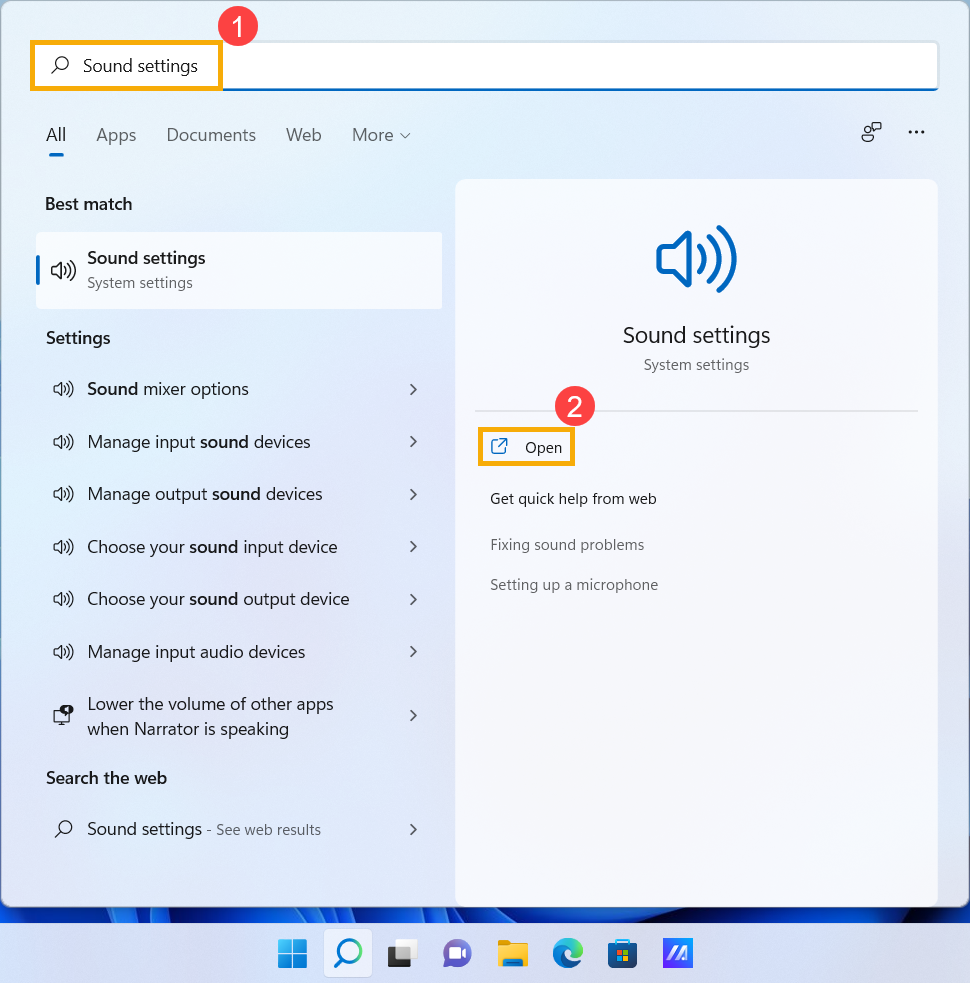
- Typ en zoek [Geluidsinstellingen] in de Windows zoekbalk①, klik vervolgens op [Openen]②.
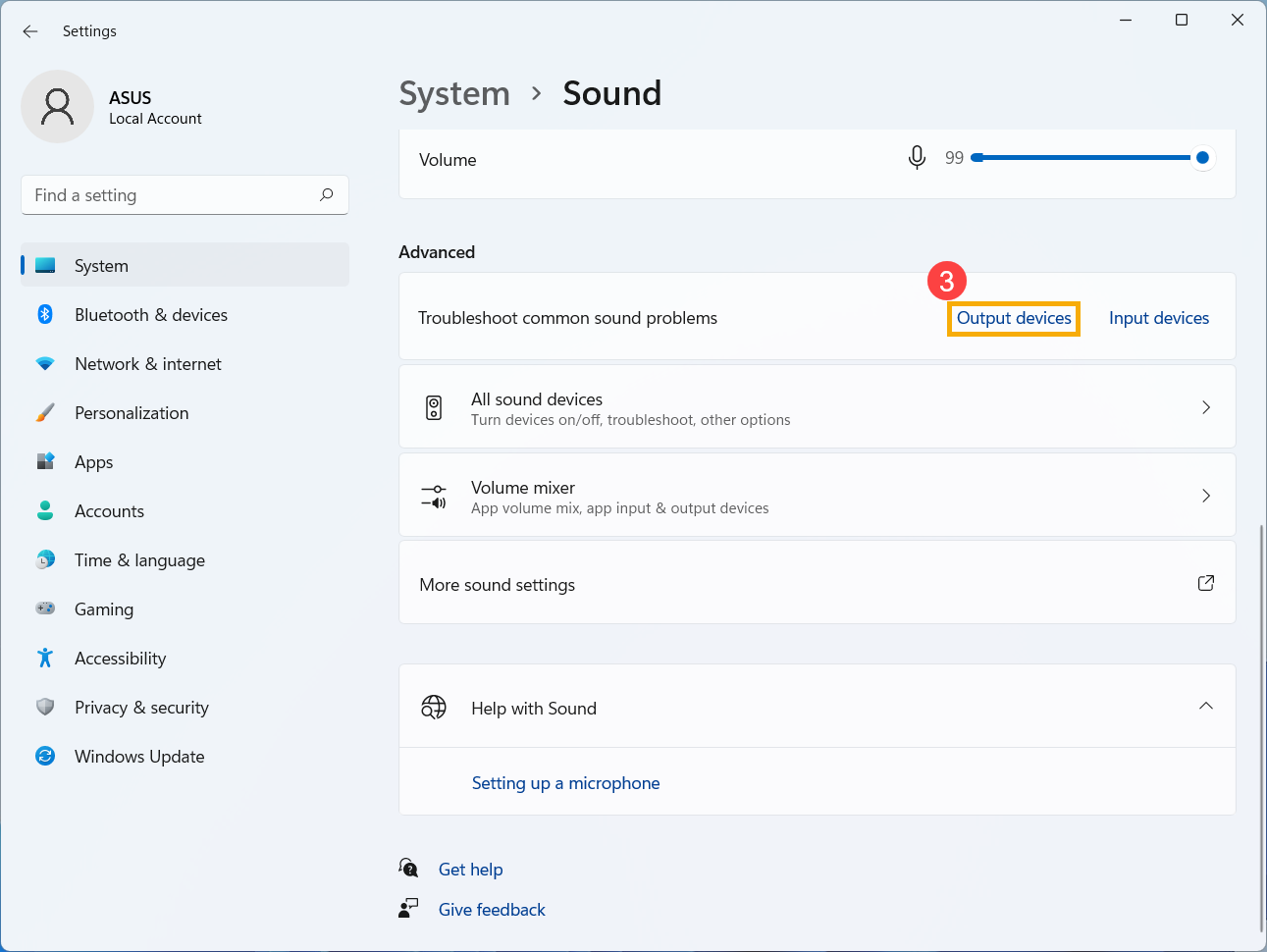
- Scroll de pagina naar beneden en selecteer vervolgens [Uitvoerapparaten] in de Problemen met geluid oplossen sectie③.
- Volg de instructies op het scherm om het probleemoplossingsproces te voltooien. Als het probleem blijft bestaan, ga dan door naar de volgende stap voor probleemoplossing.
Het systeem herstellen vanaf herstelpunt
Als het luidsprekerprobleem recentelijk is opgetreden, en als je ooit een herstelpunt hebt gemaakt of er een automatisch systeemherstel bestaat, probeer dan het apparaat te herstellen naar een punt vóór het probleem om het probleem op te lossen. Hier kun je meer leren over Hoe herstelpunt te gebruiken om het systeem te herstellen. Als het probleem blijft bestaan, ga dan door naar de volgende stap voor probleemoplossing.
Het systeem resetten
Als het probleem blijft bestaan nadat alle stappen voor probleemoplossing zijn voltooid, maak dan een back-up van je persoonlijke bestanden en reset vervolgens het systeem terug naar de oorspronkelijke configuratie. Hier kun je meer leren over Hoe het systeem te resetten.
Microfoonfunctie is abnormaal
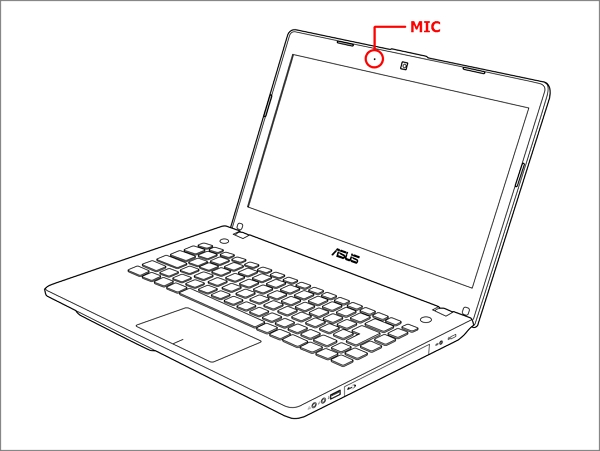
Als je de interne microfoon gebruikt, controleer dan of deze niet bedekt is door iets
Normaal gesproken bevindt de microfoon zich aan beide zijden van de camera. De positie van de microfoon kan per model iets verschillen. Raadpleeg de Gebruikershandleiding voor gedetailleerde informatie.
BIOS-instellingen herstellen
- Open het BIOS setup-scherm op het apparaat.
Wanneer het apparaat niet is ingeschakeld, houd je de [F2] toets op het toetsenbord ingedrukt, druk vervolgens op de aan/uit-knop om het apparaat aan te zetten. Blijf de [F2] toets ingedrukt houden totdat het BIOS setup-scherm verschijnt, laat dan de [F2] toets los. Meer informatie over Hoe de BIOS setup-scherm te openen.
Opmerking: Voor sommige oudere desktopmodellen moet je tijdens het opstarten de [Del-toets] ingedrukt houden om toegang te krijgen tot het BIOS-configuratiescherm.
Opmerking: Voor gaming-handhelds houd je de [Volume omlaag-knop] ingedrukt en druk je vervolgens op de aan/uit-knop. - Zodra je in het BIOS setup-scherm bent, raadpleeg het artikel: Hoe BIOS-instellingen te herstellen.
- Als het probleem blijft bestaan, ga dan door met de volgende stap voor probleemoplossing.
BIOS / Windows-pakketten / drivers bijwerken en bevestigen met de nieuwste versie op jouw apparaat
BIOS, Windows en drivers regelmatig bijwerken kan de systeemstabiliteit en prestaties verbeteren. Zorg ervoor dat jouw apparaat de nieuwste versies gebruikt. Meer informatie over het bijwerken van BIOS:
Hoe de BIOS-versie bij te werken in Windows-systeem
Hoe EZ Flash te gebruiken om de BIOS-versie bij te werken
(Voor desktopproducten, raadpleeg ASUS Moederbord EZ Flash 3 Introductie.)
Meer informatie over het bijwerken van Windows en drivers:
Hoe voert u Windows Update uit
Hoe drivers bijwerken via Systeemupdate in MyASUS
Als het probleem blijft bestaan nadat u BIOS/Windows-pakketten/drivers tot nu toe hebt bijgewerkt, ga dan door naar het volgende hoofdstuk voor probleemoplossing.
Controleer de instellingen van het invoerapparaat
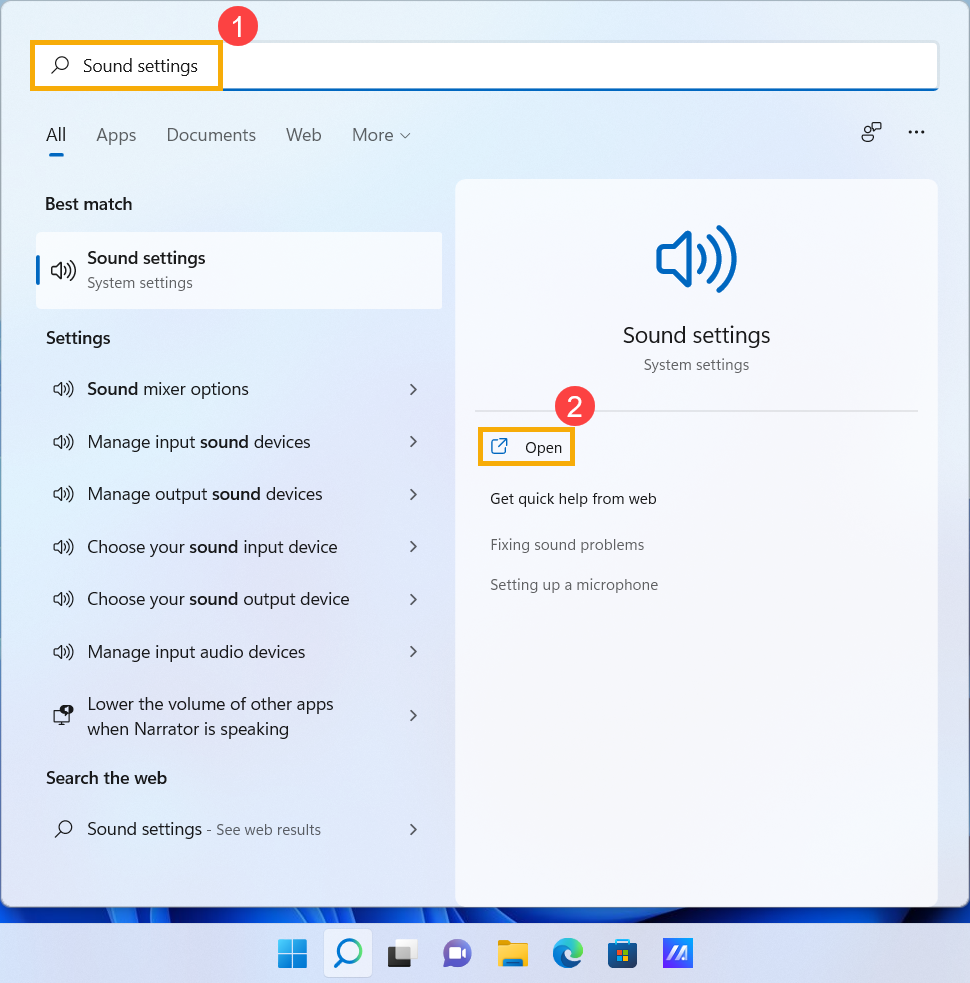
- Typ en zoek [Geluidinstellingen] in de Windows zoekbalk①, klik vervolgens op [Openen]②.
- Selecteer het juiste microfoonapparaat in het gedeelte [Kies een apparaat om te spreken of op te nemen]③.
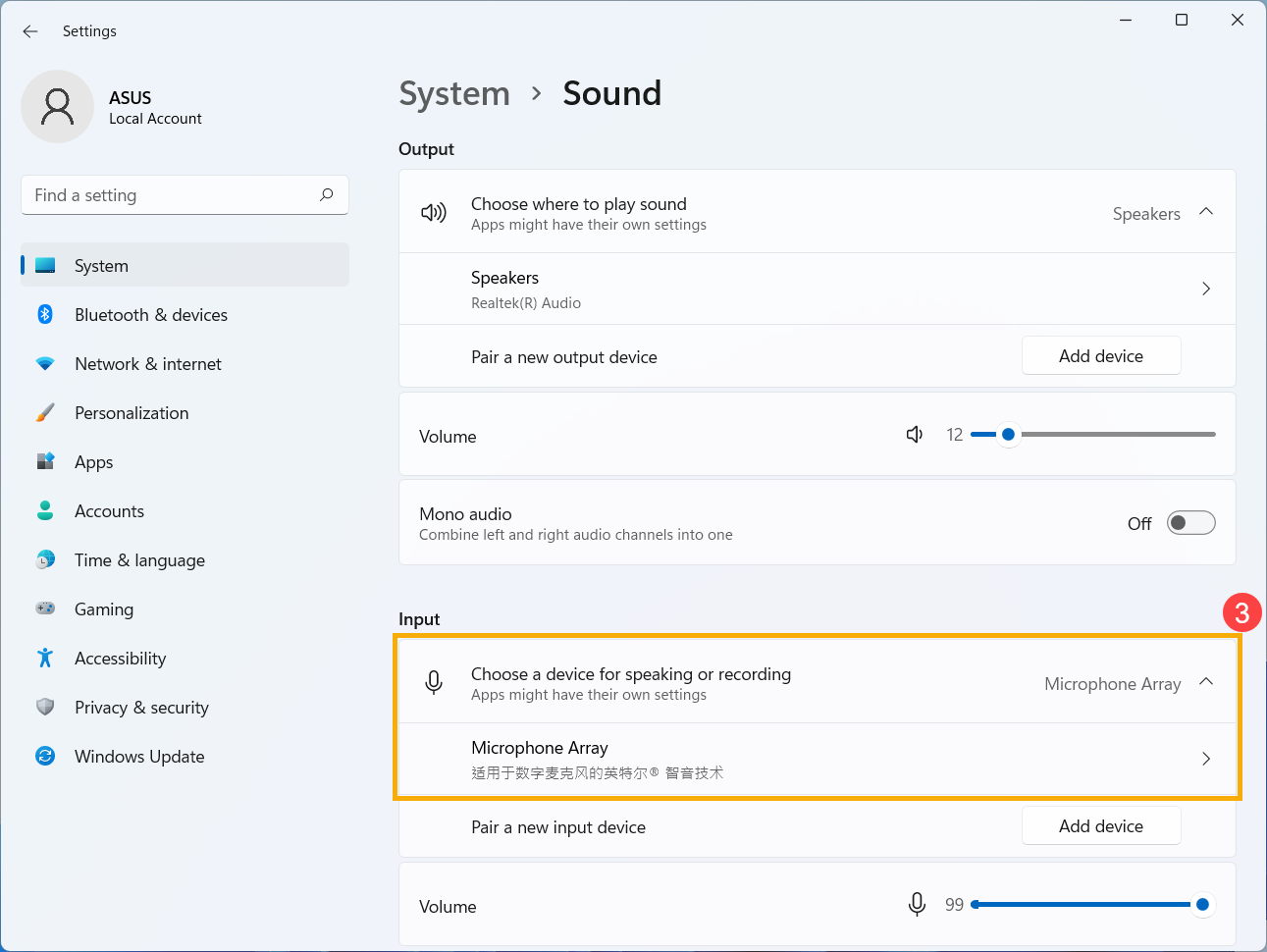
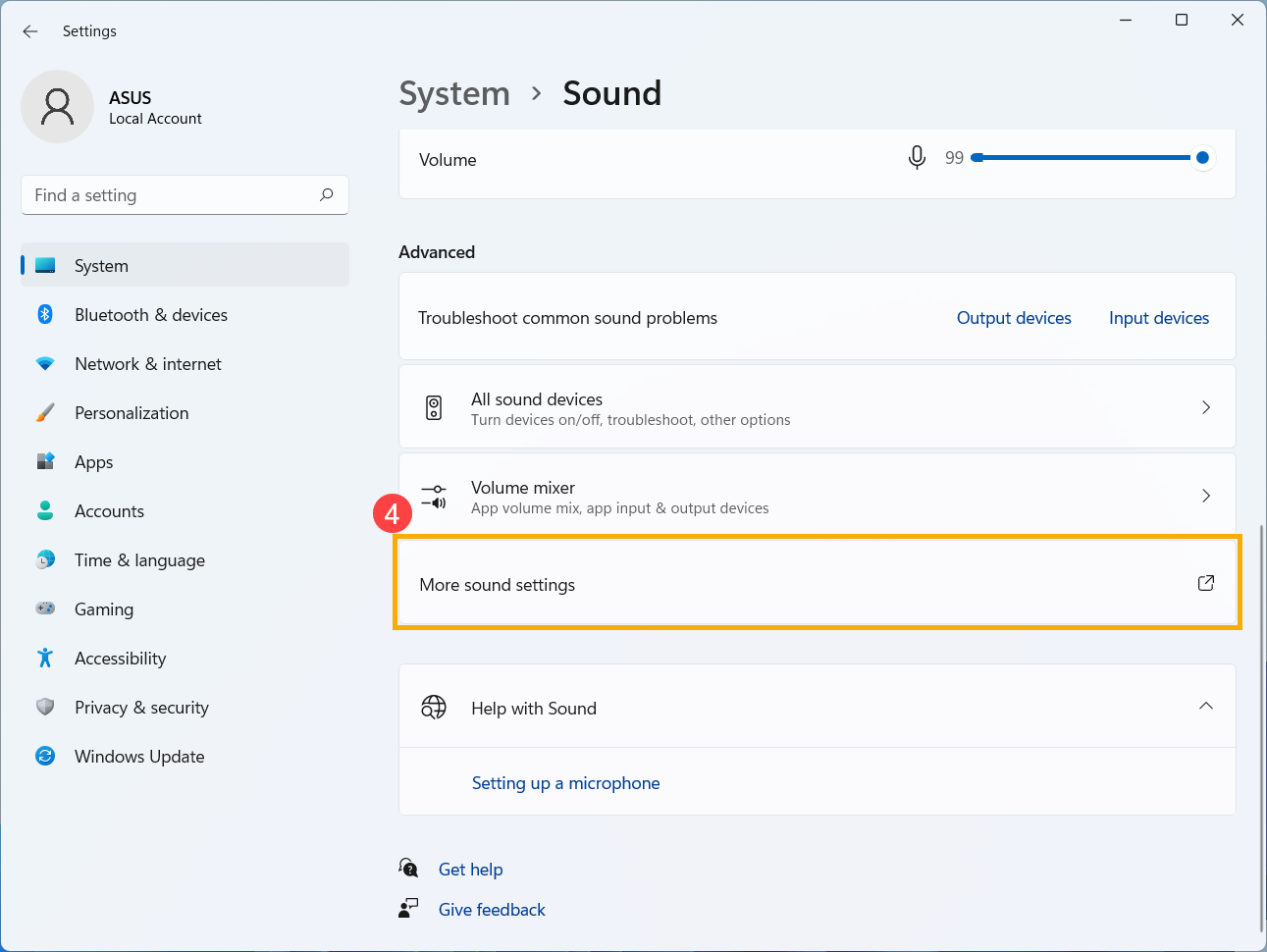
- Controleer of het microfoonvolume is ingesteld op dempen modus. Scroll naar onderaan de pagina en klik vervolgens op [Meer geluidsinstellingen]④.
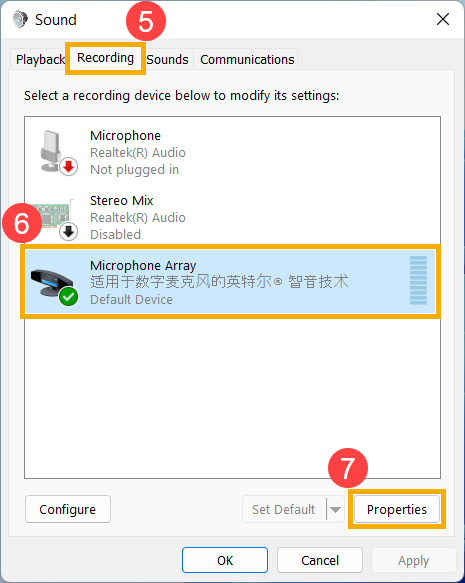
- Selecteer [Opnemen] tabblad⑤, selecteer dan [uw microfoonapparaat]⑥ en klik op [Eigenschappen]⑦.
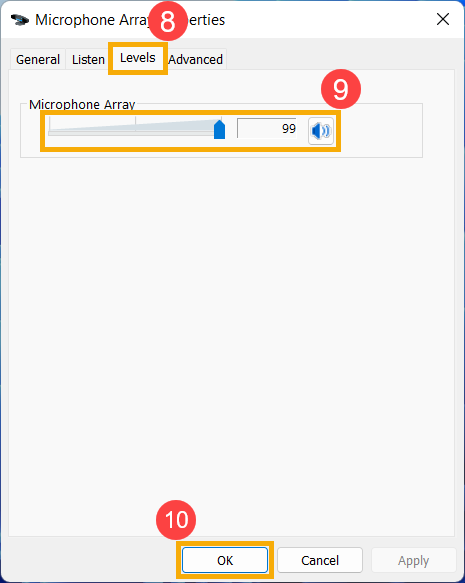
- Selecteer [Niveaus] tabblad⑧, gebruik de schuifbalk om het volumenniveau aan te passen en controleer of het [niet op dempen staat]⑨, klik vervolgens op [OK]⑩ om op te slaan. (Dempen modus:
 )
) 
- Als het probleem blijft bestaan, ga dan door met de volgende stap voor probleemoplossing.
Activeer en herinstalleer de driver in apparaatbeheer
- Typ en zoek [Apparaatbeheer] in de Windows zoekbalk①, klik vervolgens op [Openen]②.
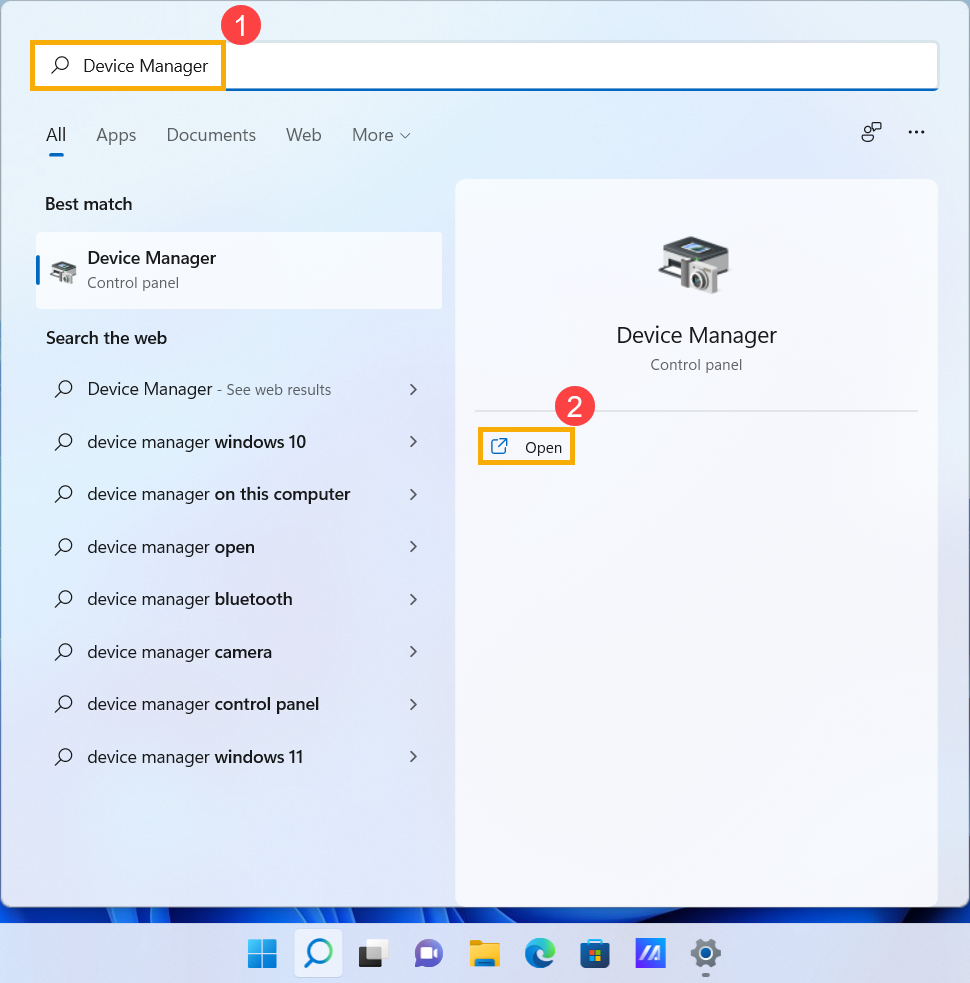
- Controleer de pijl naast [Audio-ingangen en -uitgangen]③, klik vervolgens met de rechtermuisknop op [je microfoonapparaat]④ en selecteer [Apparaat inschakelen]⑤.
Als de [Apparaat inschakelen] optie niet wordt weergegeven, betekent dit dat de microfoonfunctie al is ingeschakeld. Ga dan verder naar de volgende stap.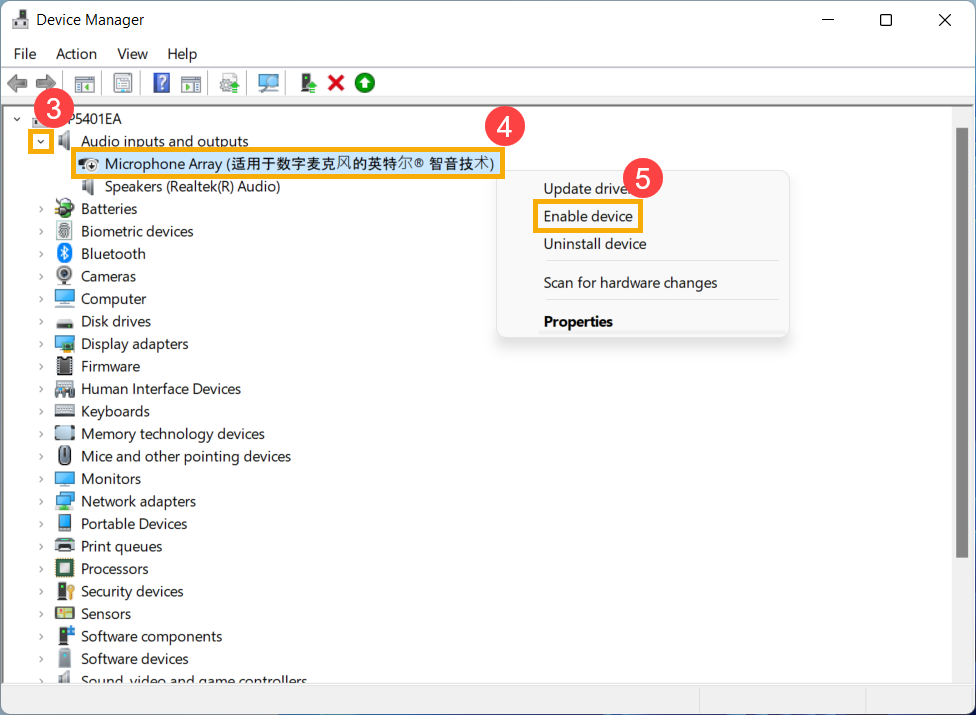
- Klik met de rechtermuisknop op [je microfoonapparaat]⑥, selecteer vervolgens [Apparaat verwijderen]⑦.
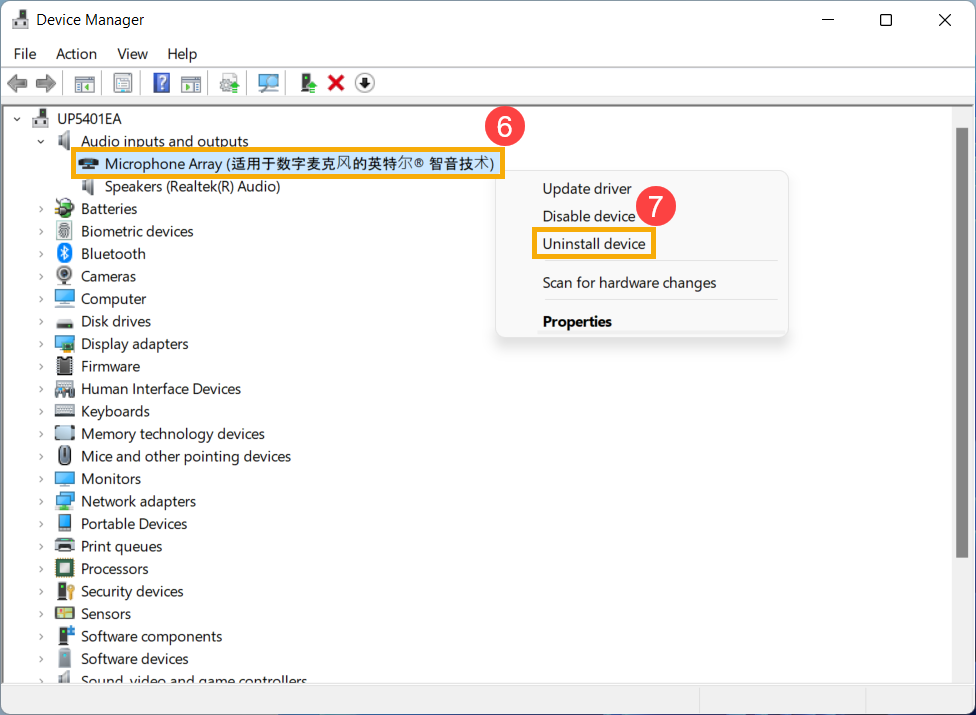
- Klik op [Verwijderen]⑧.
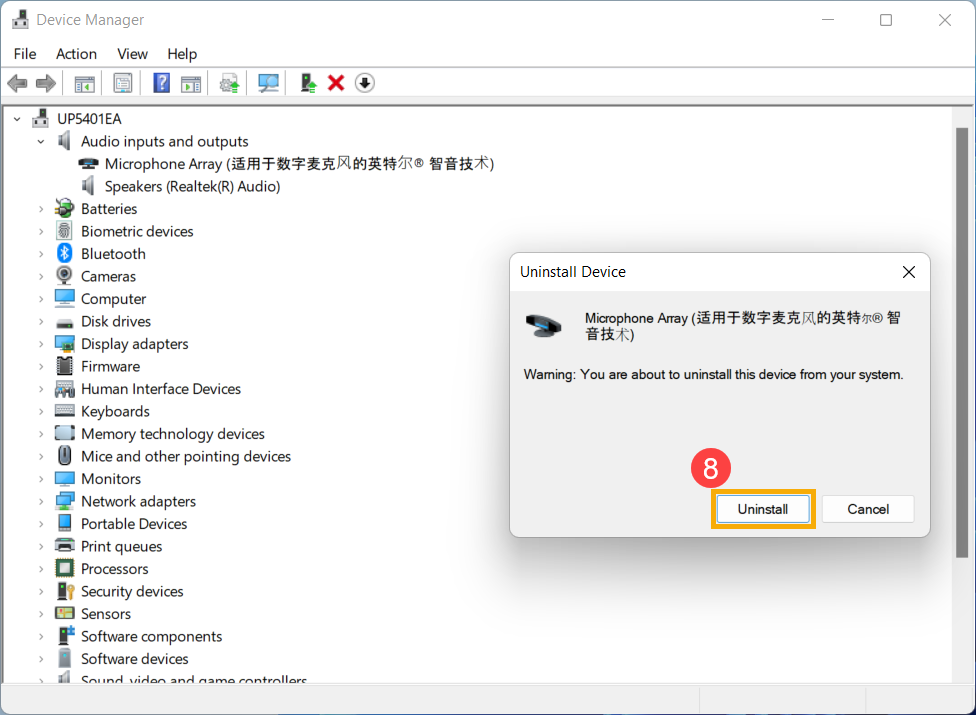
- Na het de-installeren van de microfoon, klik [Actie]⑨ en selecteer [Scannen op hardwarewijzigingen]⑩.
Het systeem zal de microfoon opnieuw installeren en het apparaat zal verschijnen in de categorie Audio-ingangen en -uitgangen.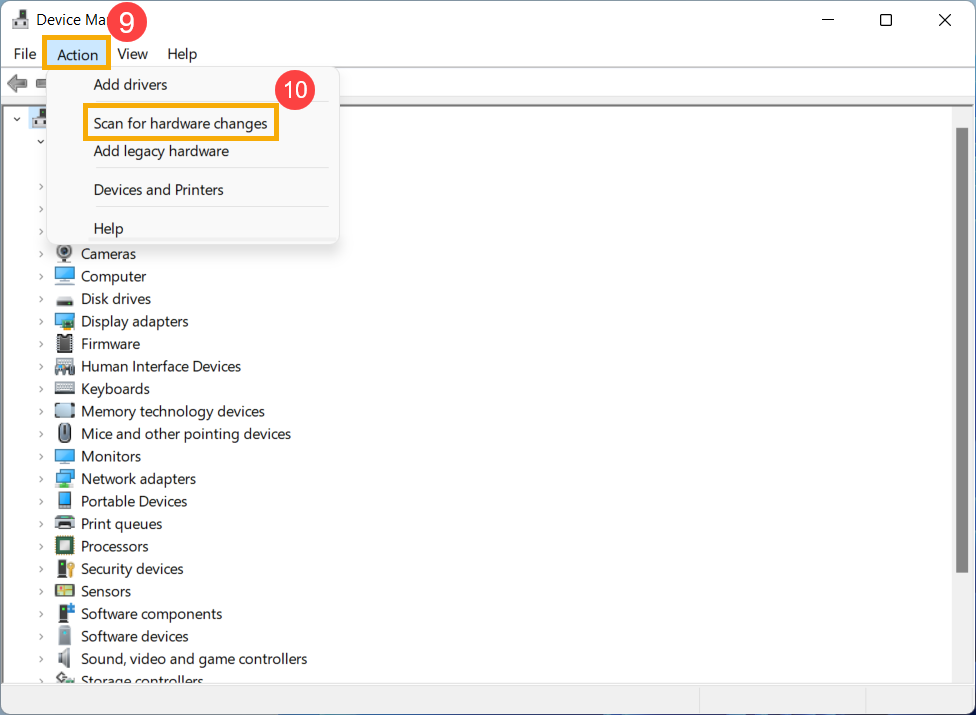
- Als het niet lukt om de speaker driver bij te werken in apparaatbeheer, ga dan naar de ASUS Support Site om de driver te downloaden en te installeren, hier kun je meer leren over Hoe drivers zoeken en downloaden.
Als je de interne microfoon gebruikt, download en installeer dan de [Camera] driver omdat de interne microfoon geïntegreerd is met de camera.
Als je de externe microfoon gebruikt, download en installeer dan de [Audio] driver.
Opmerking: De volgende afbeeldingen zijn de huidige versie ter referentie, download a.u.b. de nieuwste versie van de ASUS Support Site.
- Als het probleem blijft bestaan, ga dan door naar de volgende stap voor probleemoplossing.
Gebruik het hulpprogramma voor probleemoplossing in Windows
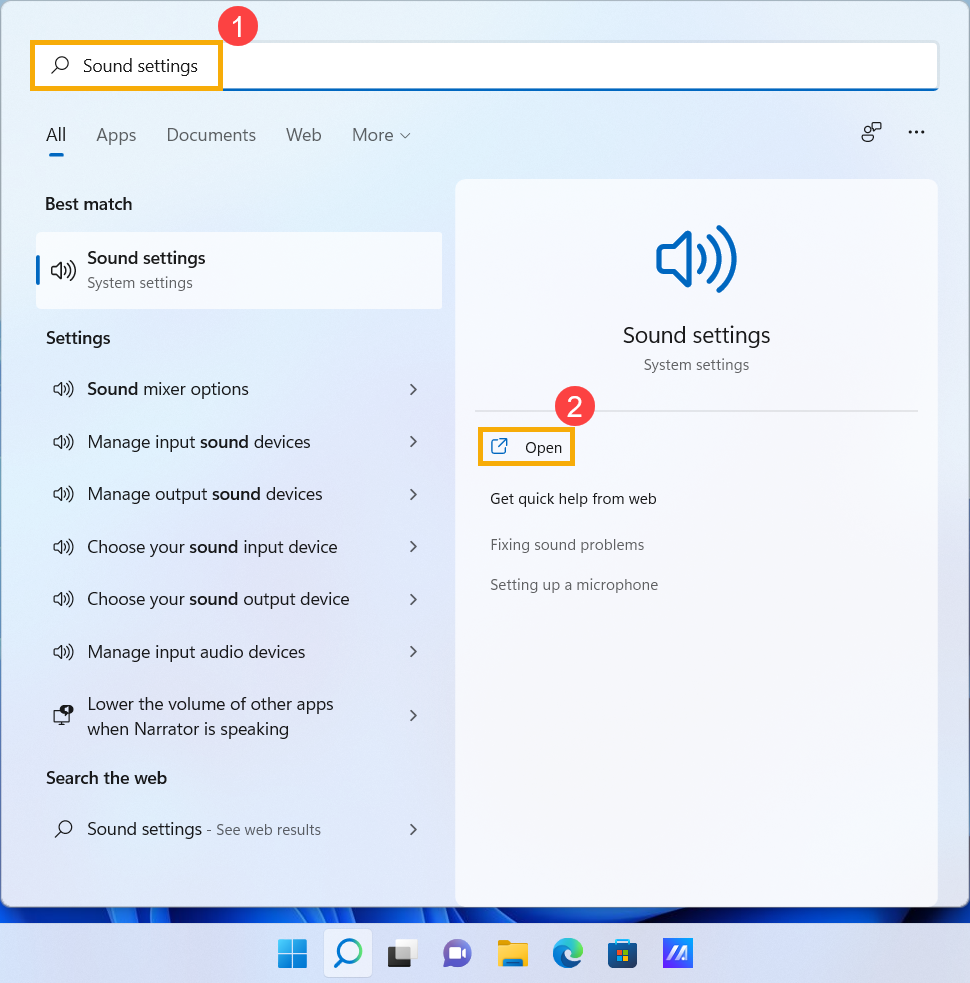
- Typ en zoek [Geluidsinstellingen] in de Windows zoekbalk①, klik vervolgens op [Openen]②.
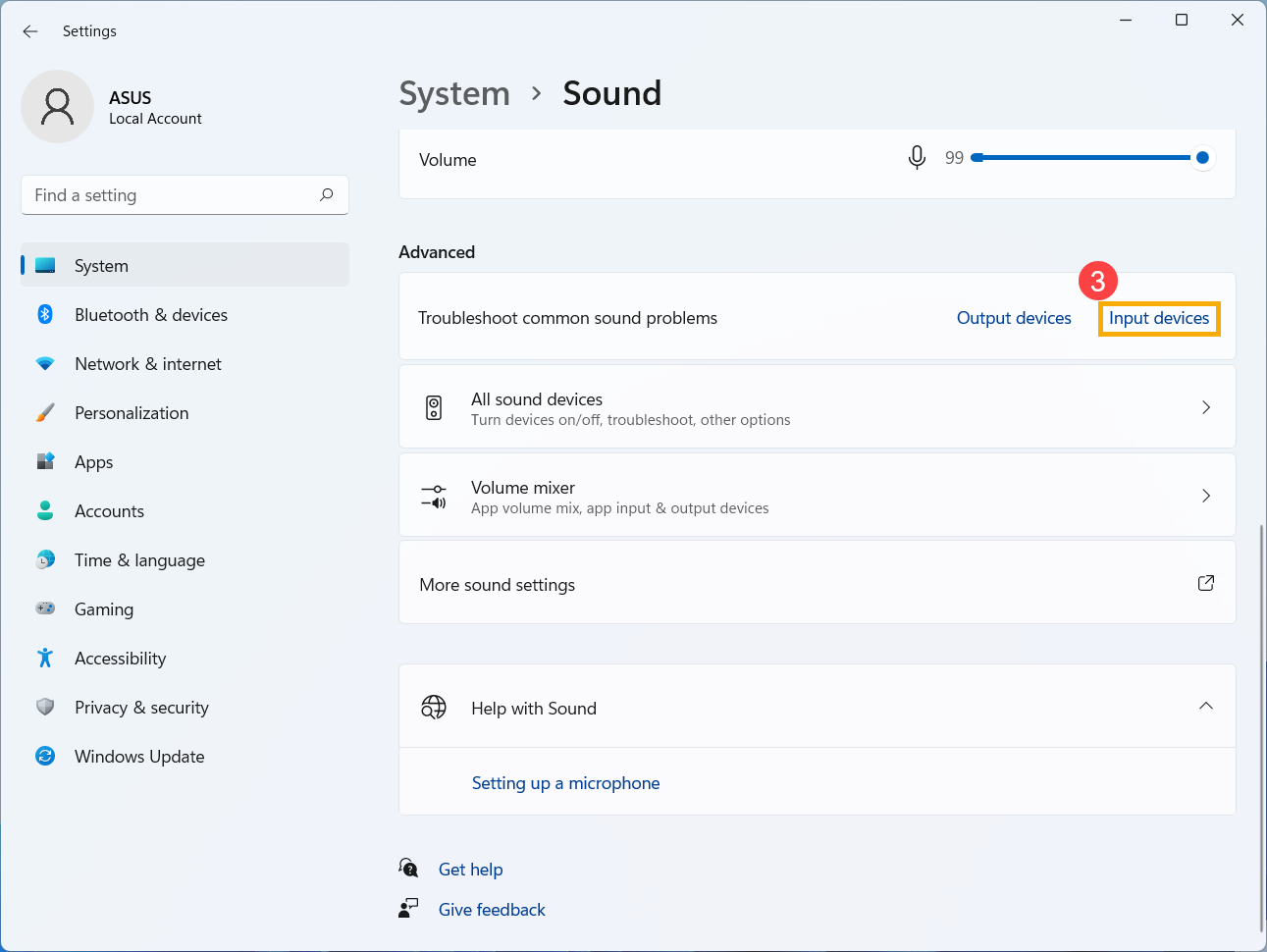
- Scroll naar beneden op de pagina en selecteer vervolgens [Invoerapparaten] in de sectie Algemene geluidsproblemen oplossen③.
- Volg de instructies op het scherm om het probleemoplossingsproces te voltooien. Als het probleem blijft bestaan, ga dan door naar de volgende stap voor probleemoplossing.
Het systeem herstellen vanaf een herstelpunt
Als het microfoonprobleem zich recent voordoet, en als je ooit een herstelpunt hebt aangemaakt of er een automatisch systeemherstel bestaat, probeer dan het apparaat te herstellen naar een punt vóór het probleem begon om het probleem op te lossen. Hier kun je meer leren over Hoe je een herstelpunt gebruikt om het systeem te herstellen. Als het probleem blijft bestaan, ga dan verder met de volgende stap voor probleemoplossing.
Systeem resetten
Als het probleem blijft bestaan nadat alle stappen voor probleemoplossing zijn afgerond. Maak dan een back-up van je persoonlijke bestanden en reset het systeem terug naar de oorspronkelijke configuratie. Hier kun je meer leren over Hoe je het systeem reset.
V & A
V1: Waarom is het geluid zo hard, zacht of helemaal geen geluid wanneer ik een specifieke applicatie gebruik?
A1: Je kunt Volumemixer gebruiken om het geschikte volume voor elke applicatie aan te passen.
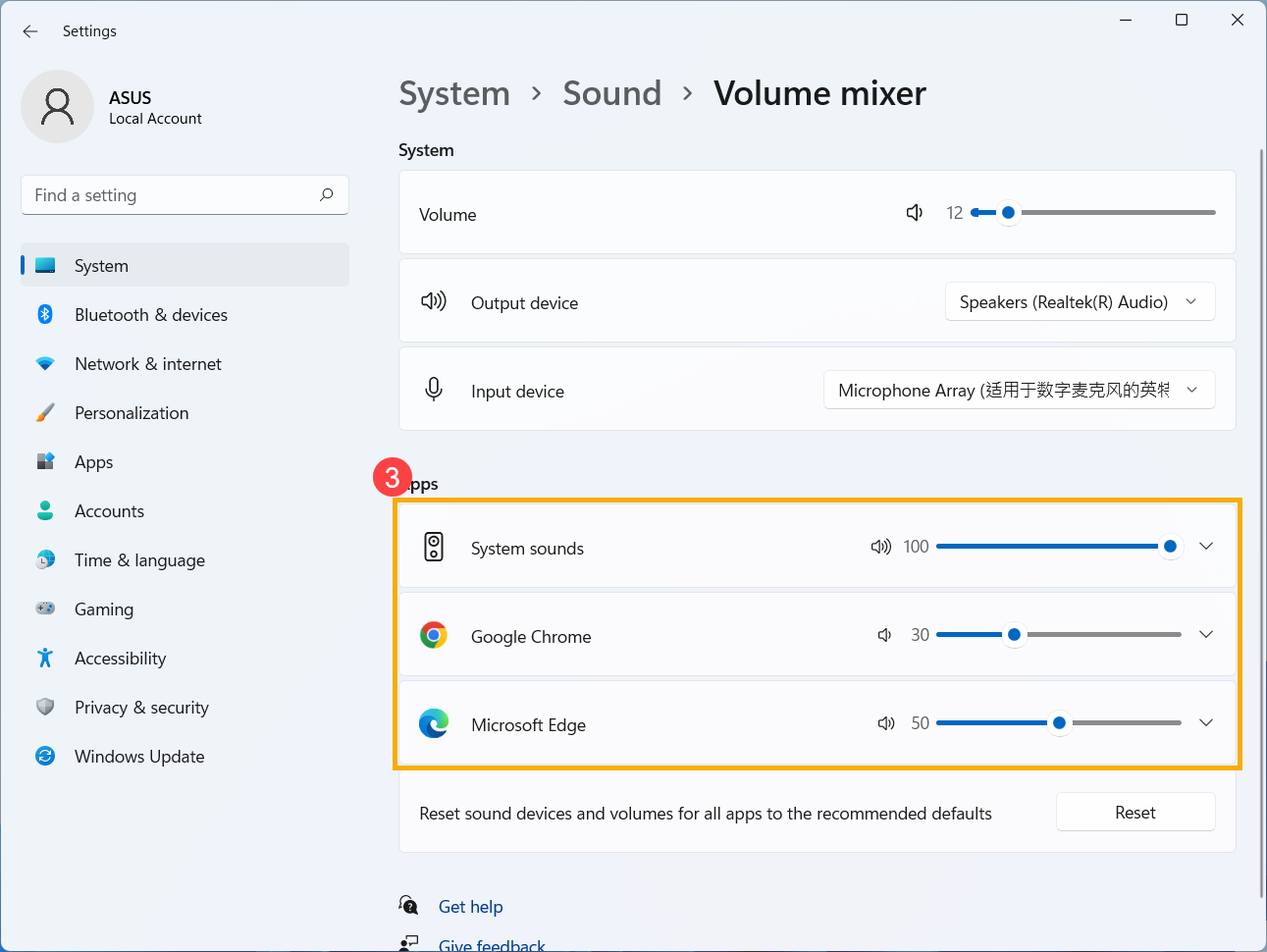
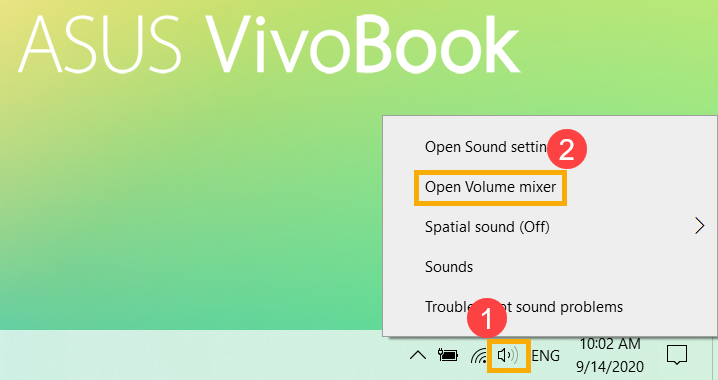
Klik met de rechtermuisknop op het [Luidspreker icoon]① dat zich op de taakbalk bevindt, en selecteer [Volumemixer openen]②.
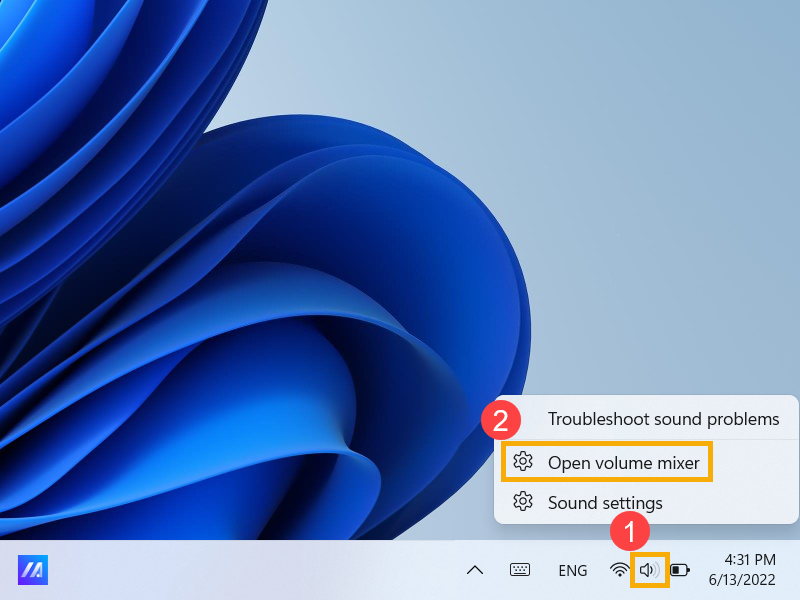
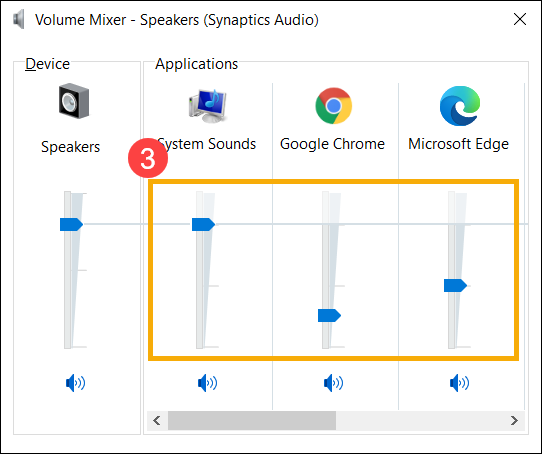
Gebruik de schuifbalk om het volume aan te passen om het te verhogen of te verlagen voor elke applicatie③.
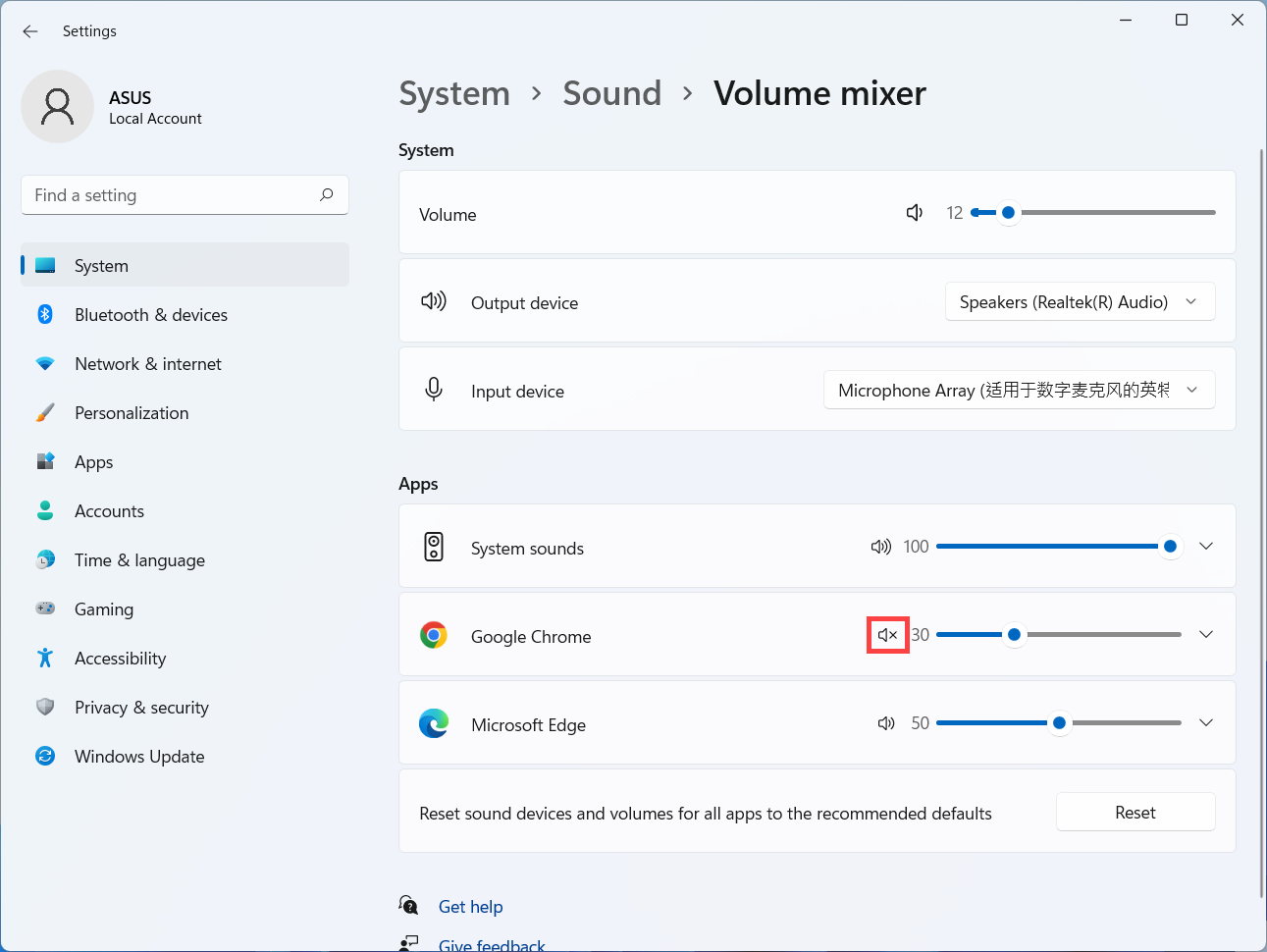
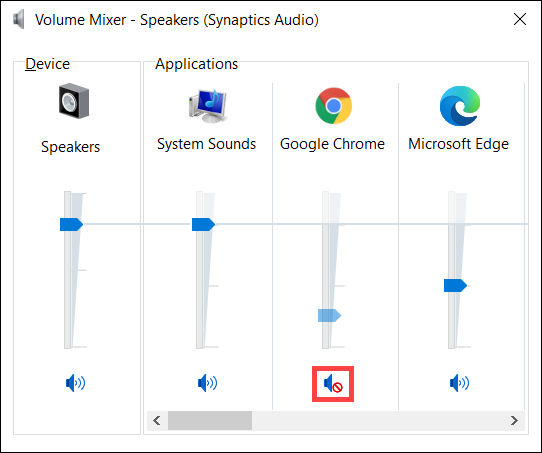
Als het volume-icoon van de applicatie  is, betekent het dat deze momenteel op dempen staat. Klik opnieuw op het dempen-icoon om het volume weer aan te zetten.
Q2: Hoe versterk of verbeter ik het audiosignaal/effecten?
A2: Voor de standaard ASUS Notebook hebben de meeste modellen een ingebouwde ICE Audio Wizard applicatie en kun je deze gebruiken om het geluid te verbeteren. Hier kun je meer leren over ICE Audio Wizard (ICE Sound) - Introductie.
Voor de Gaming Notebook, omdat de audio applicatie kan verschillen, kun je verwijzen naar de volgende applicatie-introductie, afhankelijk van welke geïnstalleerd is op jouw computer:
Q3: Waarom kan de externe microfoon niet worden gebruikt nadat deze is aangesloten op de audio combo jack?
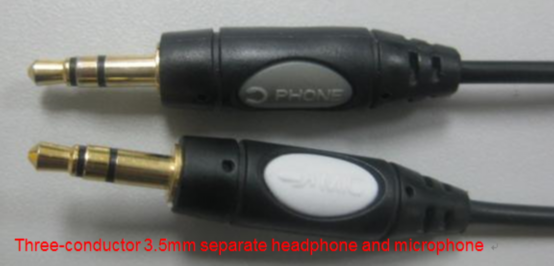
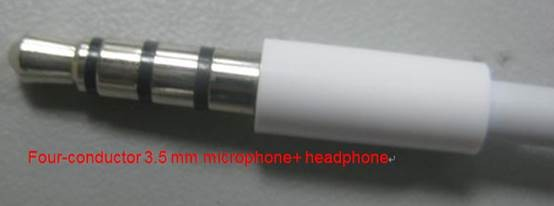
A3: Er zijn twee soorten hoofdtelefoon/microfoon connectoren op de markt.
- Drie-polige 3.5 mm aparte microfoon en hoofdtelefoon.
- Vier-polige 3.5 mm hoofdtelefoon met microfoon.
Als je de externe hoofdtelefoonfunctie wilt gebruiken, kun je beide apparaten gebruiken.
Maar als je de externe microfoonfunctie wilt gebruiken, zal de drie-polige 3.5 mm microfoon niet werken nadat deze is aangesloten op de audio combo jack.
Het wordt aangeraden om een vier-polige 3.5 mm hoofdtelefoon met microfoon te gebruiken, zodat de microfoon- en hoofdtelefoonfunctie tegelijkertijd gebruikt kunnen worden.
Q4: Waarom voldoet het geluid niet aan de verwachtingen, zelfs wanneer het volume van de luidspreker maximaal is ingesteld?
A4: Als uw apparaat ingebouwde luidsprekers heeft en u merkt dat het geluid niet aan de verwachtingen voldoet nadat u de probleemoplossingsmethoden in dit artikel hebt gevolgd, kan de belangrijkste oorzaak liggen in overwegingen bij het ontwerp van de ingebouwde luidspreker, waaronder hardwarebeperkingen, energiebeheer en geluidskwaliteit, naast andere factoren.
Als u een luidere geluidsbeleving wenst, kunt u overwegen externe luidsprekers te gebruiken.
Windows 10 besturingssysteem
Luidsprekerfunctie is abnormaal
BIOS-instellingen herstellen
- Open het BIOS-instellingenscherm op het apparaat.
Wanneer het apparaat niet is ingeschakeld, druk en houd de [F2] toets op het toetsenbord ingedrukt, druk vervolgens op de aan/uit-knop om het apparaat aan te zetten. Blijf de [F2] toets ingedrukt houden tot het BIOS-instellingenscherm verschijnt, laat vervolgens de [F2] toets los. Meer informatie over Hoe het BIOS-instellingenscherm te openen.
Opmerking: Voor sommige oudere desktopmodellen moet u bij het opstarten de [Del] toets ingedrukt houden om toegang te krijgen tot het BIOS-configuratiescherm.
Opmerking: Voor gaming handhelds, druk en houd de [Volume Omlaag] knop ingedrukt en druk vervolgens op de aan/uit-knop. - Eenmaal op het BIOS setup-scherm, raadpleeg het artikel: Hoe BIOS-instellingen te herstellen.
- Als het probleem blijft bestaan, ga dan verder met de volgende stap voor probleemoplossing.
BIOS / Windows-pakketten / drivers bijwerken en bevestigen met de nieuwste versie op uw apparaat
Het regelmatig bijwerken van BIOS, Windows en drivers kan de stabiliteit en prestaties van het systeem verbeteren. Zorg ervoor dat uw apparaat de nieuwste versies gebruikt. Meer informatie over het bijwerken van BIOS:
Hoe de BIOS-versie bij te werken in Windows-systeem
Hoe EZ Flash te gebruiken om de BIOS-versie bij te werken
(Voor desktopproducten, raadpleeg ASUS moederbord EZ Flash 3 introductie.)
Meer informatie over het bijwerken van Windows en drivers:
Hoe Windows Update uit te voeren
Hoe drivers bij te werken via Systeemupdate in MyASUS
Als het probleem blijft bestaan nadat u BIOS/Windows-pakketten/drivers heeft bijgewerkt tot de datum, ga dan verder naar het volgende hoofdstuk voor probleemoplossing.
Controleer de instellingen van het uitvoerapparaat
- Typ en zoek [Geluidsinstellingen] in de Windows zoekbalk①, klik vervolgens op [Openen]②.
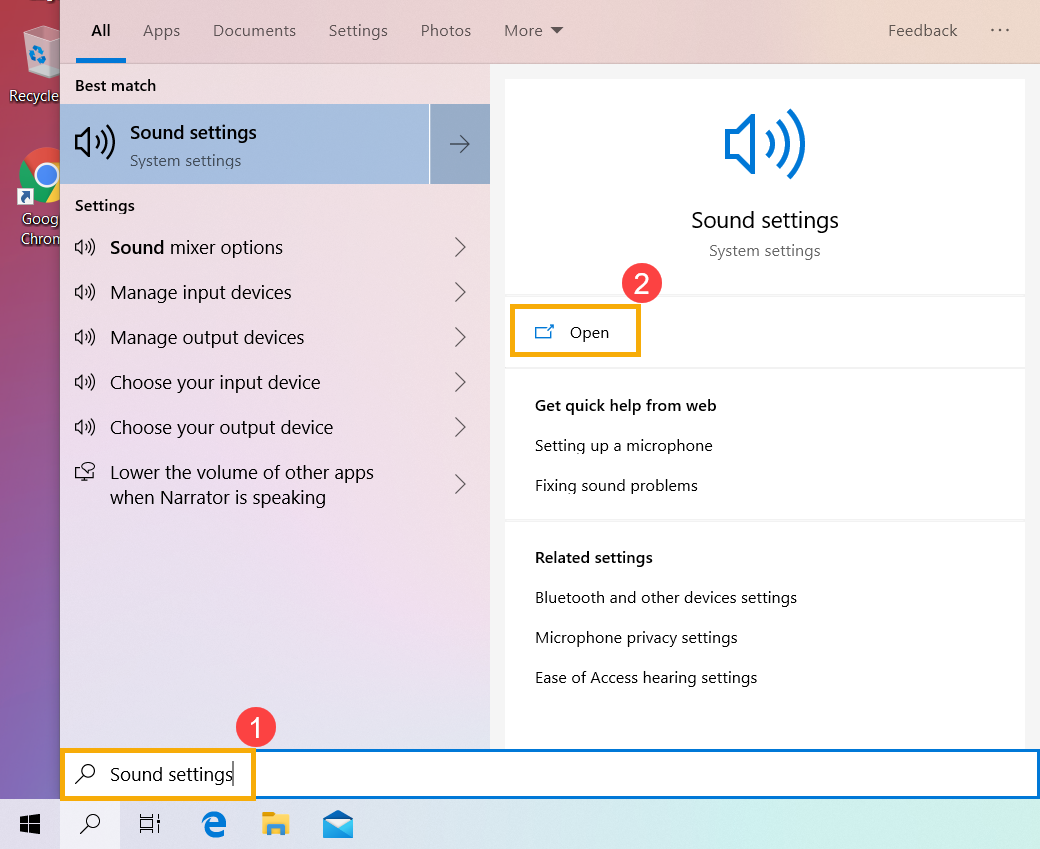
- Selecteer het juiste luidsprekerapparaat in de sectie [Kies uw uitvoerapparaat]③.
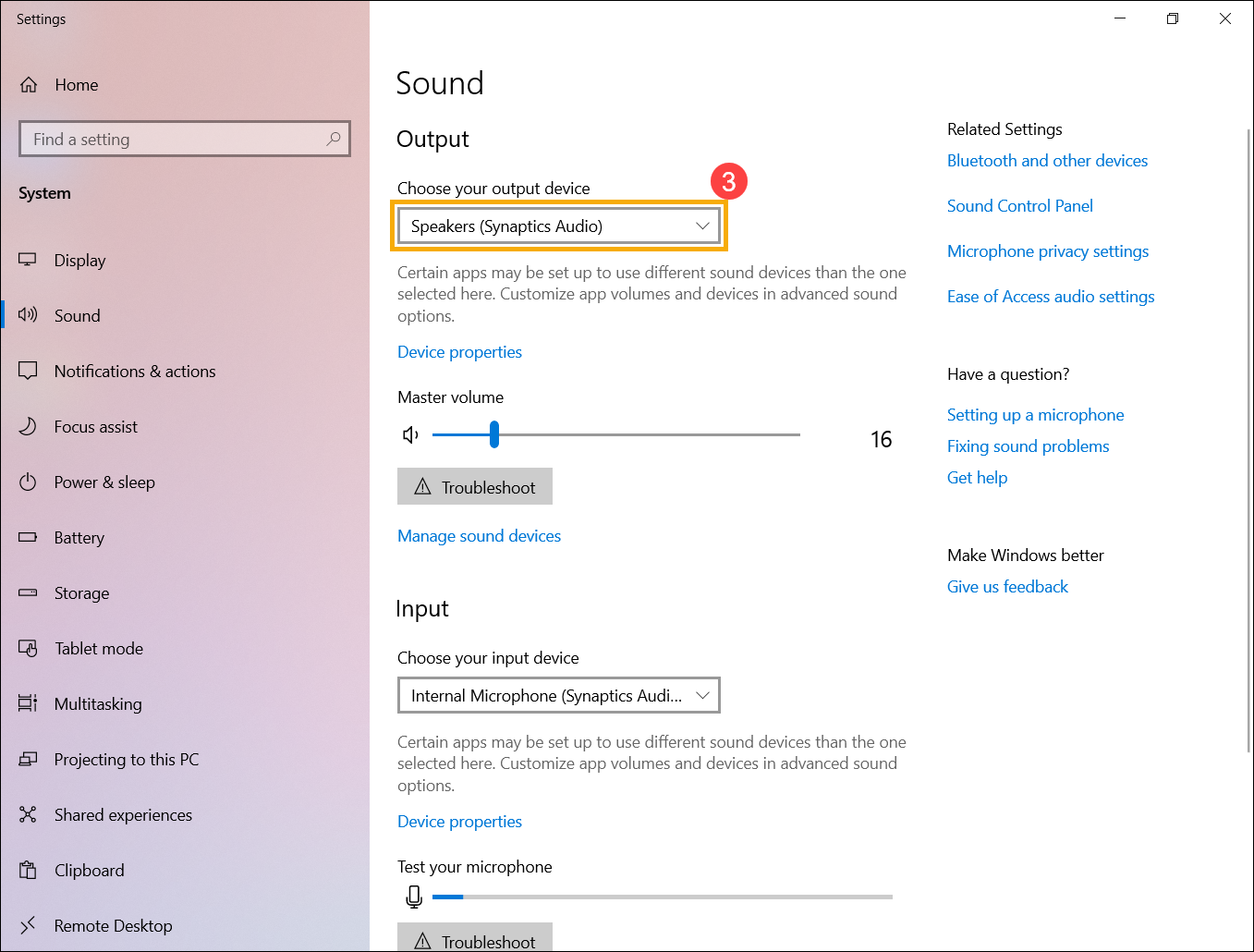
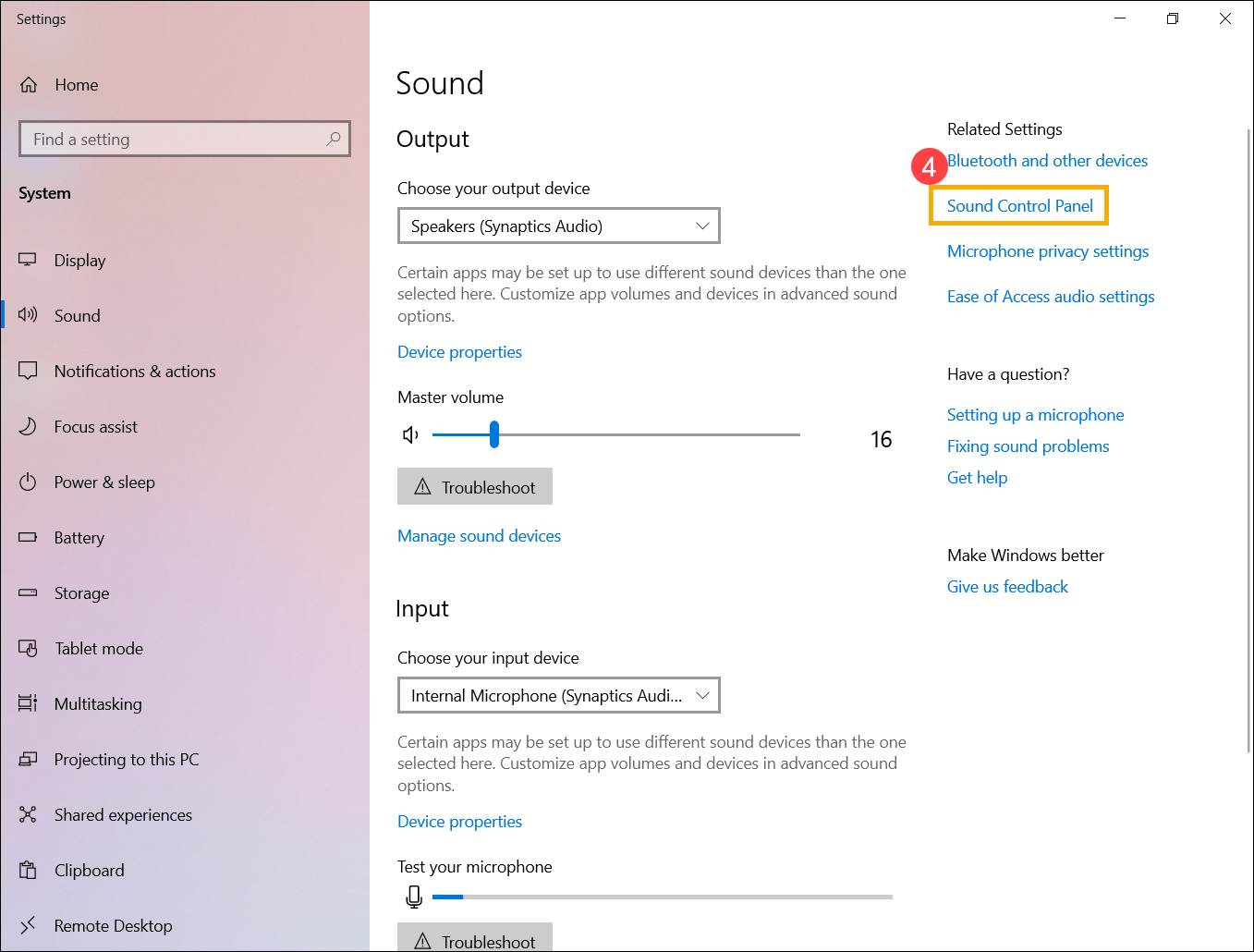
- Controleer of het volume van de luidspreker is ingesteld op dempen. Klik op [Geluid Bedieningspaneel]④ in de geluidsinstellingen.
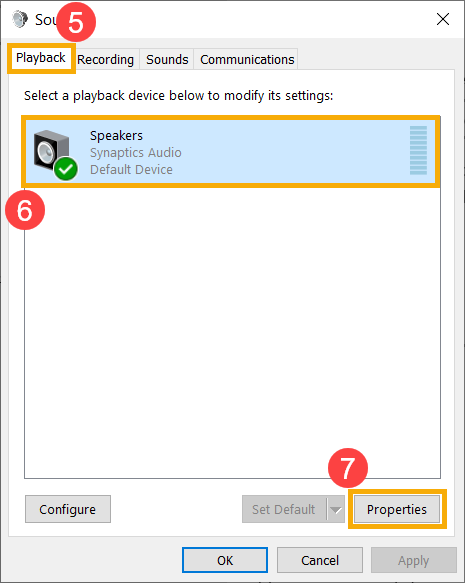
- Selecteer het tabblad [Weergave]⑤, selecteer daarna [uw luidsprekerapparaat]⑥ en klik op [Eigenschappen]⑦.
- Selecteer [Niveaus] tab⑧, gebruik de schuifbalk om het volumeniveau aan te passen en controleer of het [niet op de dempmodus staat]⑨, klik dan op [OK]⑩ om op te slaan. (Dempmodus:
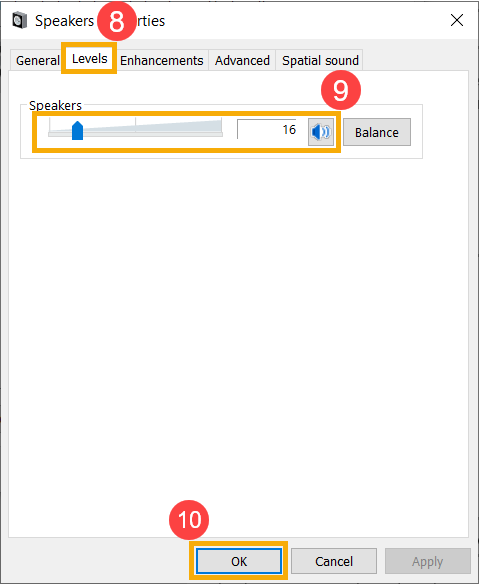
- Als het probleem blijft bestaan, ga dan door naar de volgende stap van probleemoplossing.
Activeer en herinstalleer de driver in apparaatbeheer
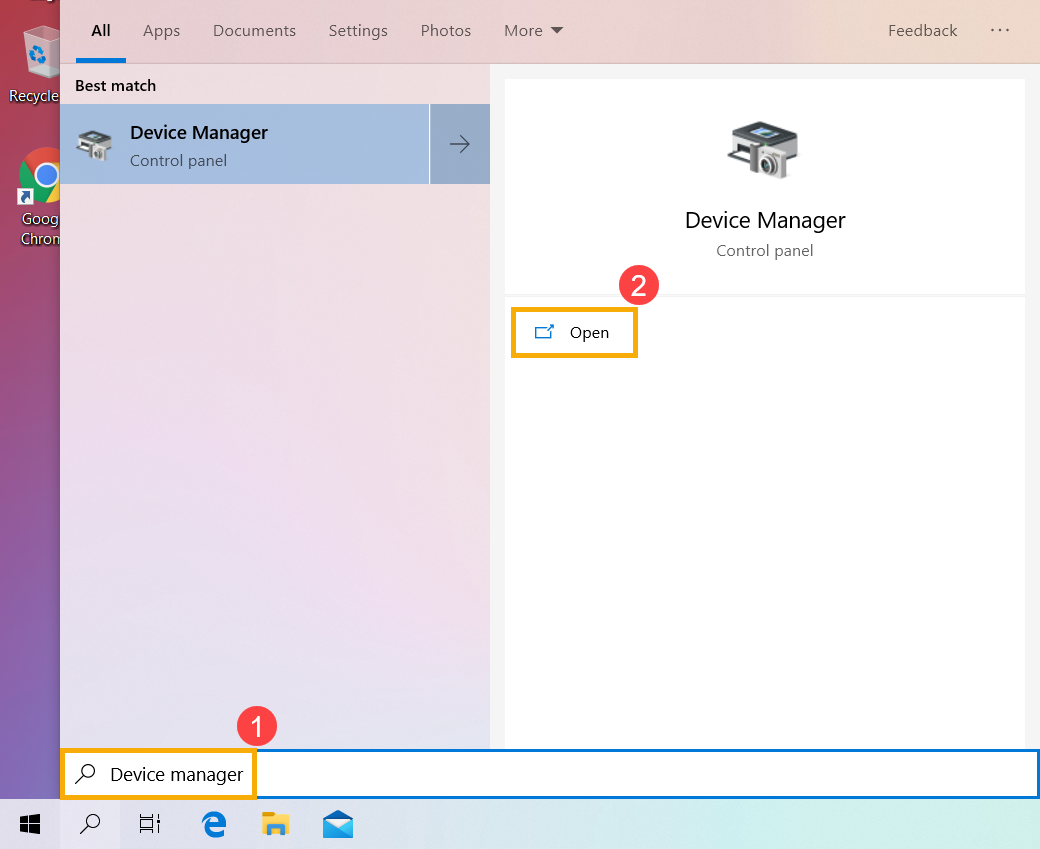
- Typ en zoek [Apparaatbeheer] in de Windows zoekbalk①, klik vervolgens op [Openen]②.
- Controleer de pijl naast [Audio-ingangen en -uitgangen]③, klik vervolgens met de rechtermuisknop op [je luidsprekerapparaat]④ en selecteer [Apparaat inschakelen]⑤.
Als de [Apparaat inschakelen] optie wordt niet weergegeven, dat betekent dat de luidsprekerfunctie al is ingeschakeld, ga alstublieft door naar de volgende stap.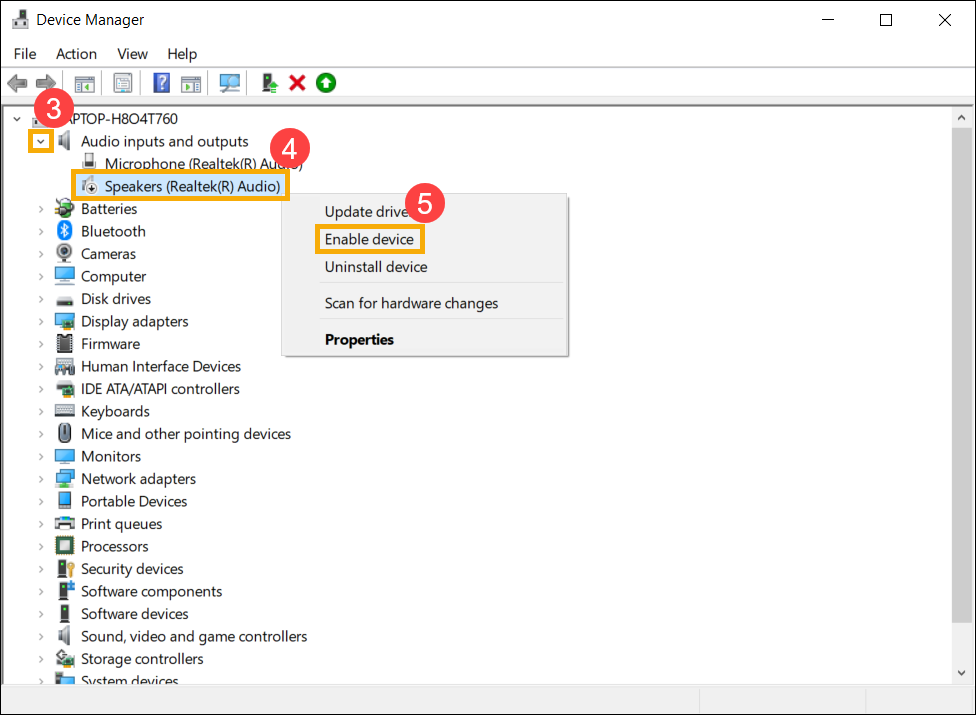
- Klik met de rechtermuisknop op [uw luidsprekerapparaat]⑥, en selecteer vervolgens [Apparaat verwijderen]⑦.
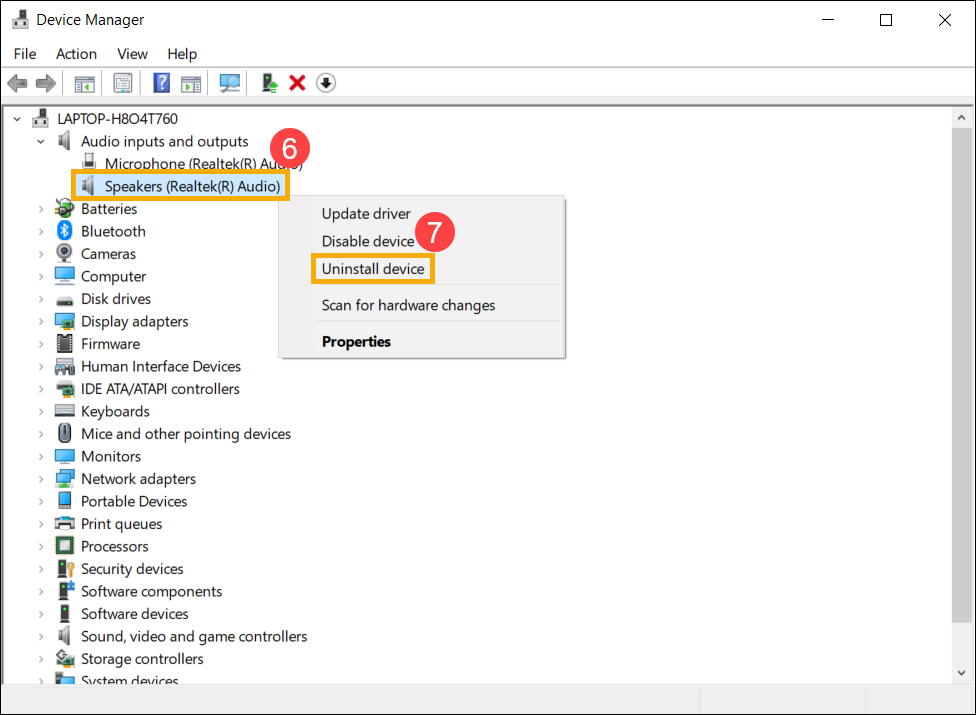
- Klik op [Verwijderen]⑧.
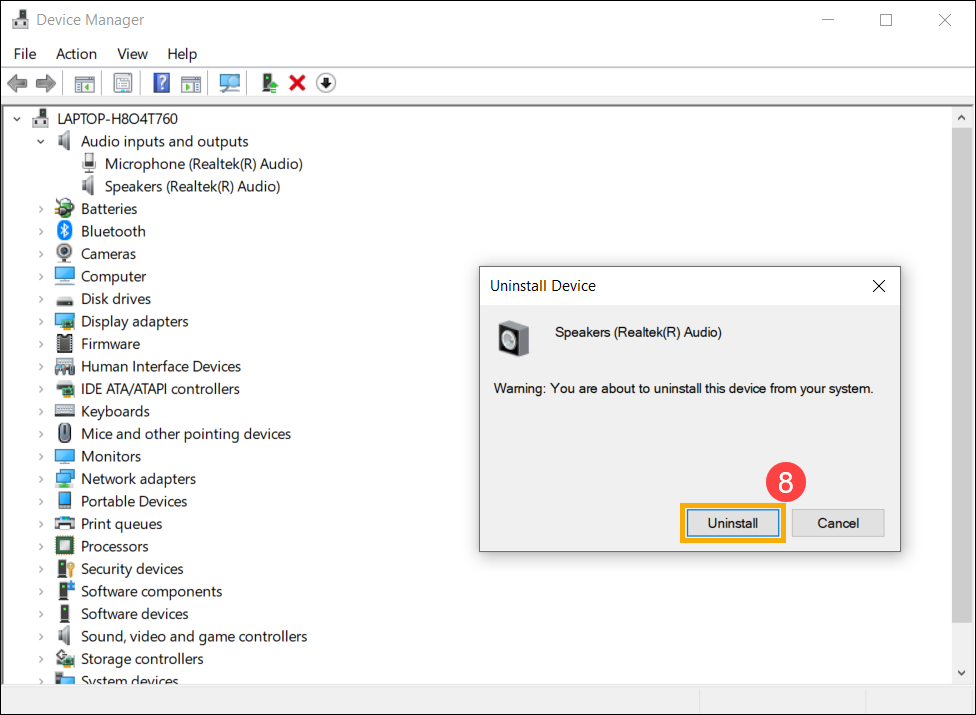
- Na het verwijderen van de luidsprekers, klik [Actie]⑨ en selecteer [Zoeken naar hardwarewijzigingen]⑩.
Het systeem zal de luidsprekers opnieuw installeren, en het apparaat zal worden weergegeven in de categorie Audi-ingangen en -uitgangen.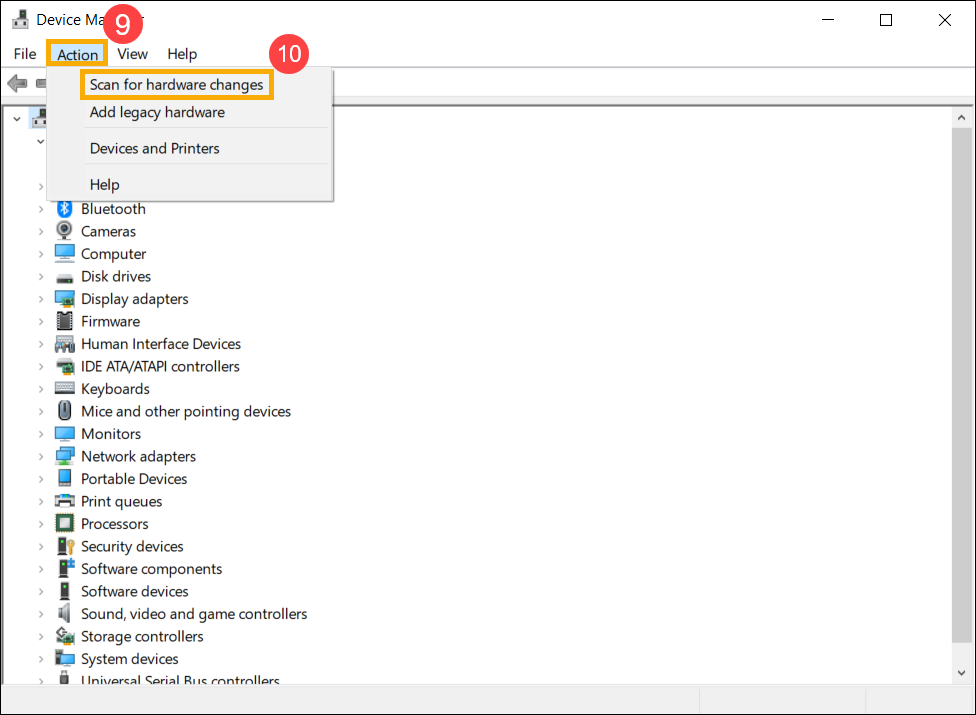
- Als het niet lukt om de luidspreker driver te updaten in device manager, ga dan naar de ASUS Support Site om de [Audio] driver, hier kun je meer leren over Hoe je drivers kunt zoeken en downloaden.
Opmerking: De volgende afbeeldingen zijn de huidige versie ter referentie, download alstublieft de nieuwste versie van de ASUS Support Site.) - Als het probleem blijft bestaan, ga dan door naar de volgende stap voor probleemoplossing.
Gebruik het Hulpmiddel voor Probleemoplossing in Windows
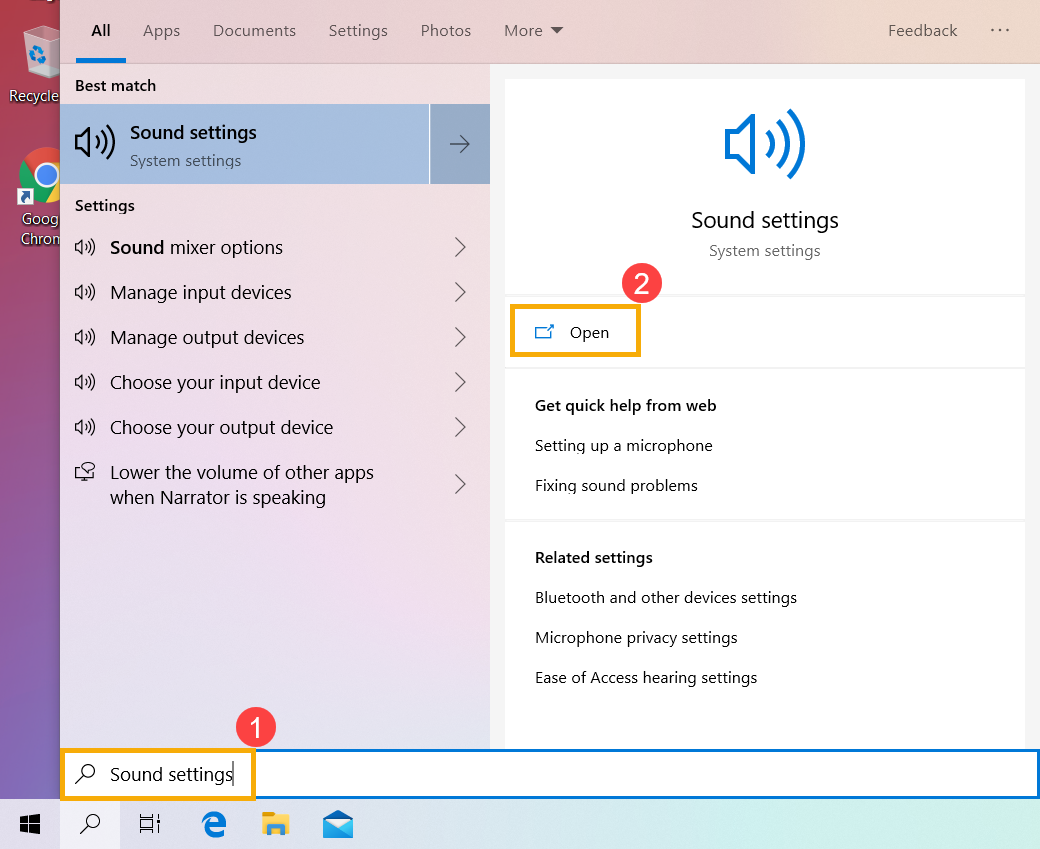
- Typ en zoek [Geluid instellingen] in de Windows zoekbalk①, klik dan op [Openen]②.
- Klik op [Probleemoplossing] in de Uitvoer sectie③.
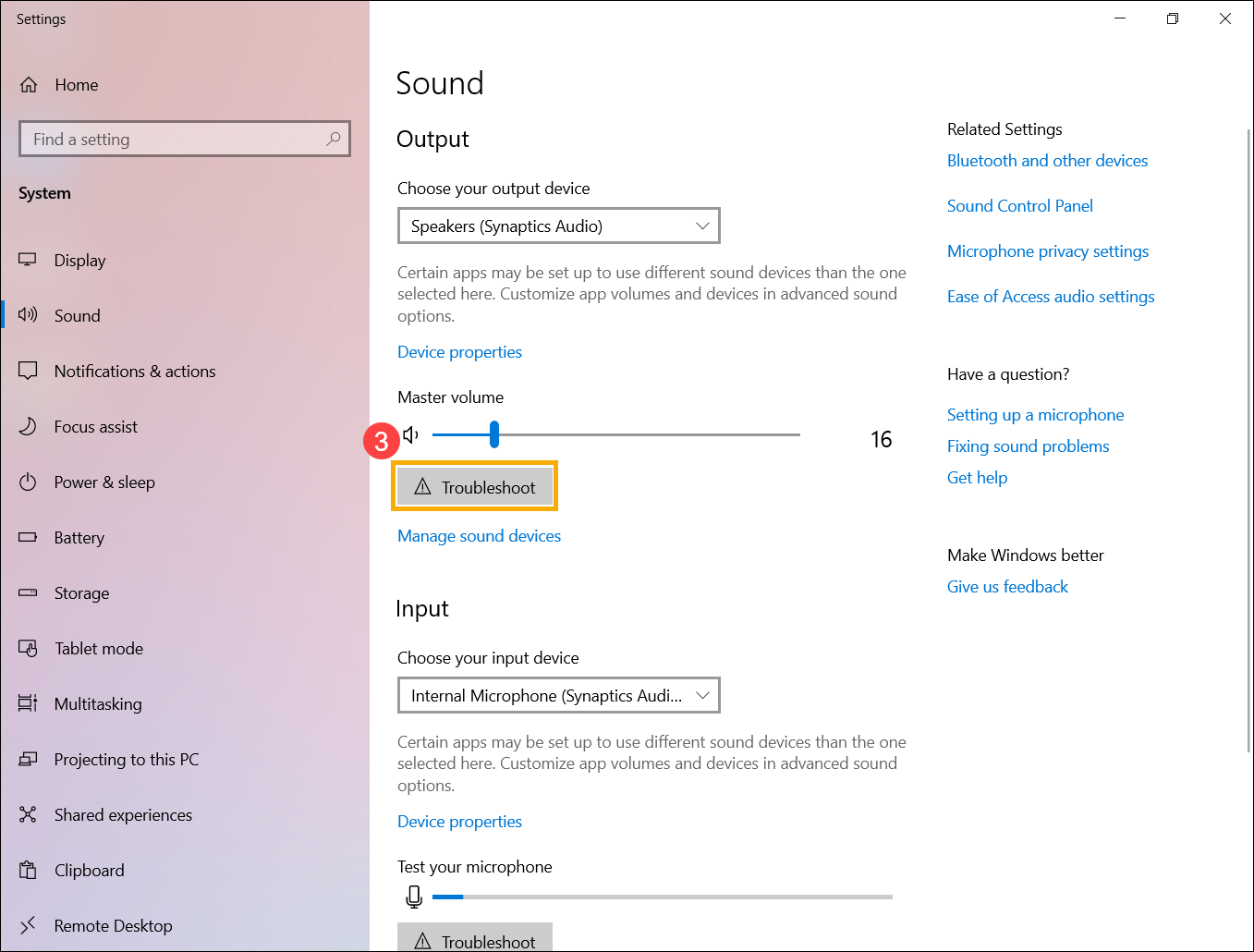
- Volg de instructies op het scherm om het probleemoplossingsproces te voltooien. Als het probleem blijft bestaan, ga dan door naar de volgende stap voor probleemoplossing.
Systeem herstellen vanaf herstelpunt
Als het probleem met de luidsprekers zich onlangs heeft voorgedaan, en als je ooit een herstelpunt hebt gemaakt of er is een automatische systeemherstel aanwezig, probeer dan het apparaat te herstellen naar een punt vóór het probleem begon om het probleem op te lossen. Hier kun je meer leren over Hoe herstelpunt gebruiken om het systeem te herstellen. Als het probleem blijft bestaan, ga dan door naar de volgende stap in de probleemoplossing.
Systeem resetten
Als het probleem blijft bestaan nadat alle stappen van de probleemoplossing zijn voltooid. Maak een back-up van je persoonlijke bestanden en reset vervolgens het systeem terug naar de oorspronkelijke configuratie. Hier kun je meer leren over Hoe het systeem te resetten.
Microfoonfunctie is abnormaal
Als je de interne microfoon gebruikt, controleer of deze niet bedekt is door iets
Normaal gesproken bevindt de microfoon zich aan weerszijden van de camera. De positie van de microfoon kan iets variëren afhankelijk van het model. Raadpleeg de Gebruikershandleiding voor gedetailleerde informatie.
BIOS-instellingen herstellen
- Open het BIOS-instellingsscherm op het apparaat.
Wanneer het apparaat niet ingeschakeld is, druk en houd de [F2] toets op het toetsenbord ingedrukt, druk vervolgens op de aan/uit-knop om het apparaat in te schakelen. Houd de [F2] toets ingedrukt totdat het BIOS-instellingsscherm verschijnt, laat dan de [F2] toets los. Meer informatie over Hoe het BIOS-instellingsscherm te openen.
Opmerking: Voor sommige oudere desktopmodellen moet je mogelijk de [Del] toets ingedrukt houden tijdens het opstarten om het BIOS-configuratiescherm te openen.
Opmerking: Voor gaming handhelds, houd de [Volume Down] knop ingedrukt en druk vervolgens op de aan/uit-knop. - Eenmaal in het BIOS-instellingsscherm, raadpleeg het artikel: Hoe BIOS-instellingen herstellen.
- Als het probleem blijft bestaan, ga dan verder met de volgende probleemoplossingsstap.
BIOS / Windows-pakketten / drivers bijwerken en bevestigen met de nieuwste versie in uw apparaat
Regelmatig de BIOS, Windows en drivers bijwerken kan de stabiliteit en prestaties van het systeem verbeteren. Zorg ervoor dat je apparaat de nieuwste versies gebruikt. Meer informatie over het bijwerken van BIOS:
Hoe de BIOS-versie bij te werken in Windows-systeem
Hoe EZ Flash te gebruiken om de BIOS-versie bij te werken
(Voor desktopproducten, raadpleeg ASUS Moederbord EZ Flash 3 Inleiding.)
Meer informatie over het bijwerken van Windows en drivers:
Hoe Windows Update uit te voeren
Hoe drivers bij te werken via Systeemupdate in MyASUS
Als het probleem blijft bestaan nadat je BIOS/Windows-pakketten/drivers hebt bijgewerkt tot heden, ga dan verder naar het volgende hoofdstuk voor probleemoplossing.
Controleer de instellingen van het invoerapparaat
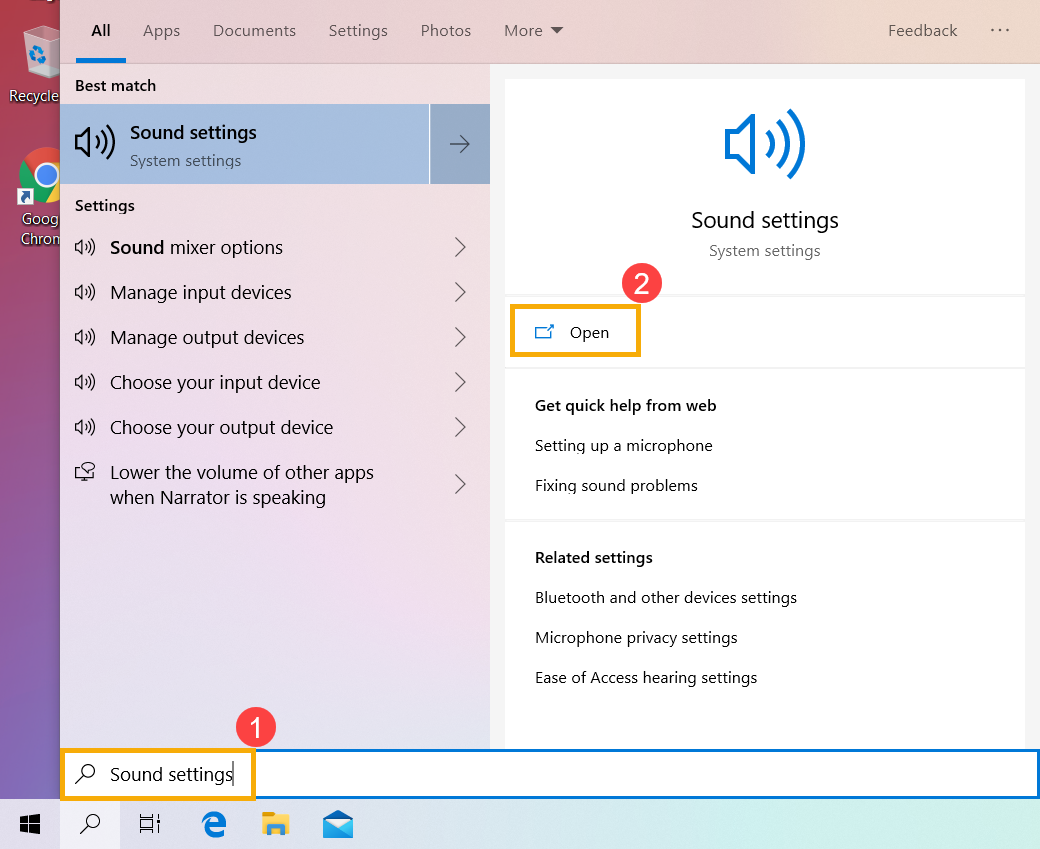
- Typ en zoek [Geluidsinstellingen] in de Windows zoekbalk①, klik vervolgens op [Openen]②.
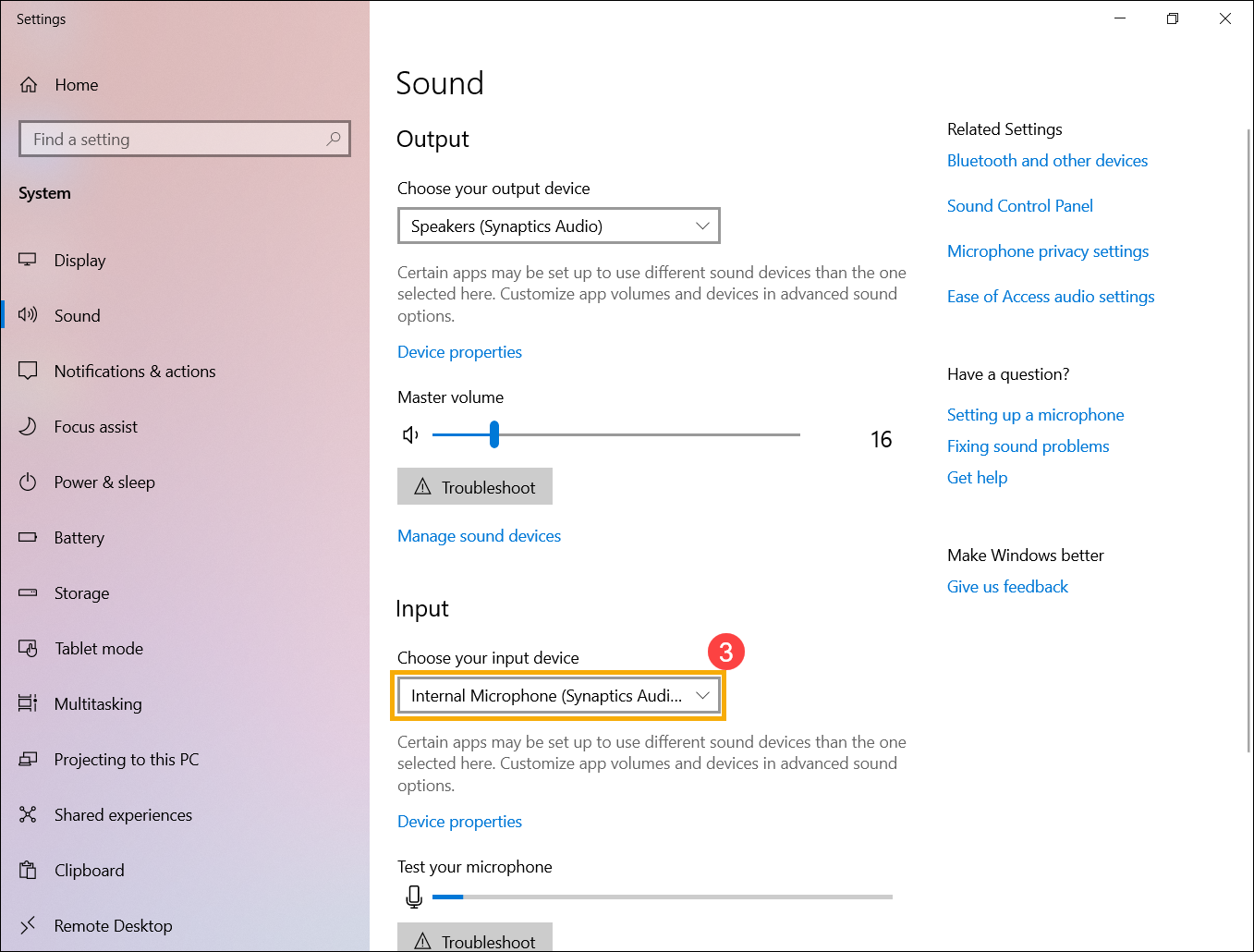
- Selecteer het correcte microfoonapparaat in de sectie [Kies uw invoerapparaat]③.
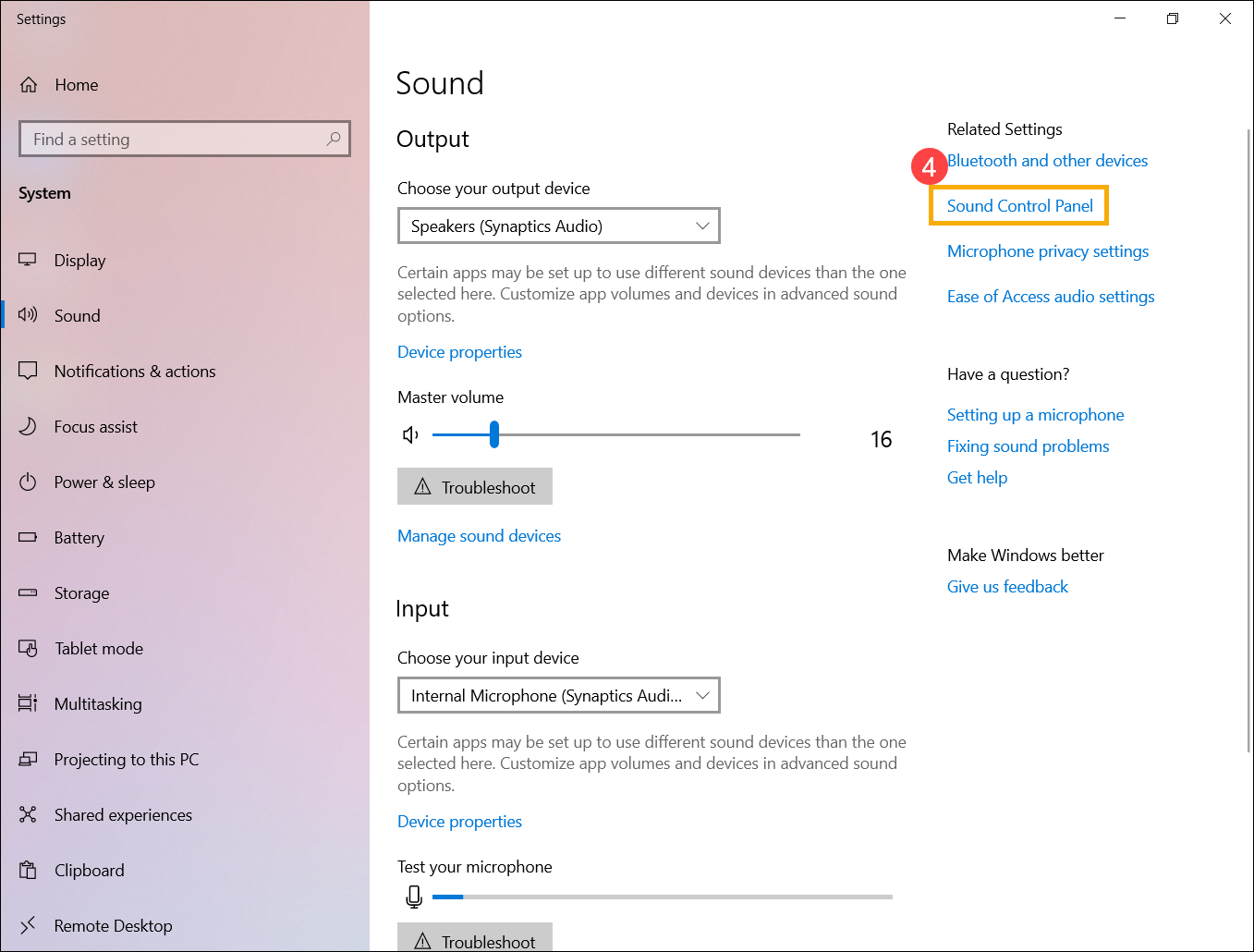
- Controleer of het microfoonvolume is ingesteld op dempt modus. Klik op [Geluidsconfiguratiescherm]④ in de geluidsinstellingen.
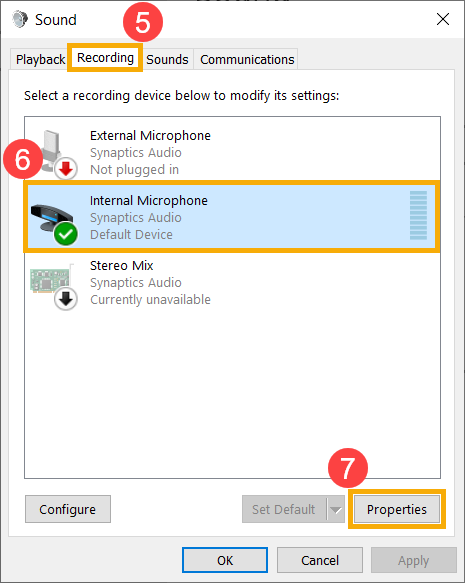
- Selecteer het [Opnemen] tabblad⑤, selecteer vervolgens [uw microfoonapparaat]⑥ en klik op [Eigenschappen]⑦.
- Selecteer het [Niveaus] tabblad⑧, gebruik de schuifbalk om het volumeniveau aan te passen en controleer of het [niet is ingesteld op dempt modus]⑨, klik vervolgens op [OK]⑩ om op te slaan. (Stiltemodus: )
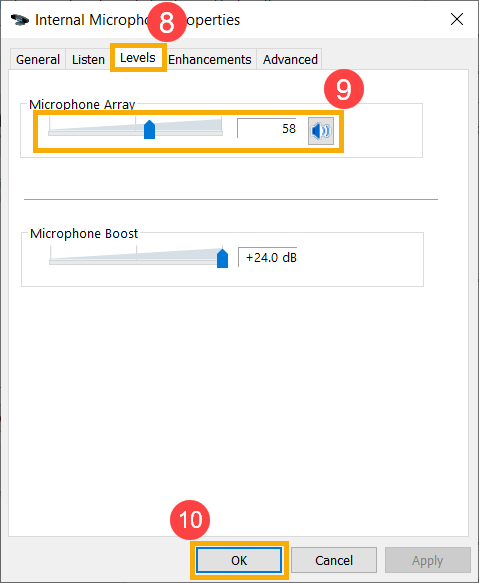
- Als het probleem blijft bestaan, ga dan verder met de volgende stap voor probleemoplossing.
Activeer en herinstalleer de driver in apparaatbeheer
- Typ en zoek [Apparaatbeheer] in de Windows zoekbalk①, klik vervolgens op [Openen]②.
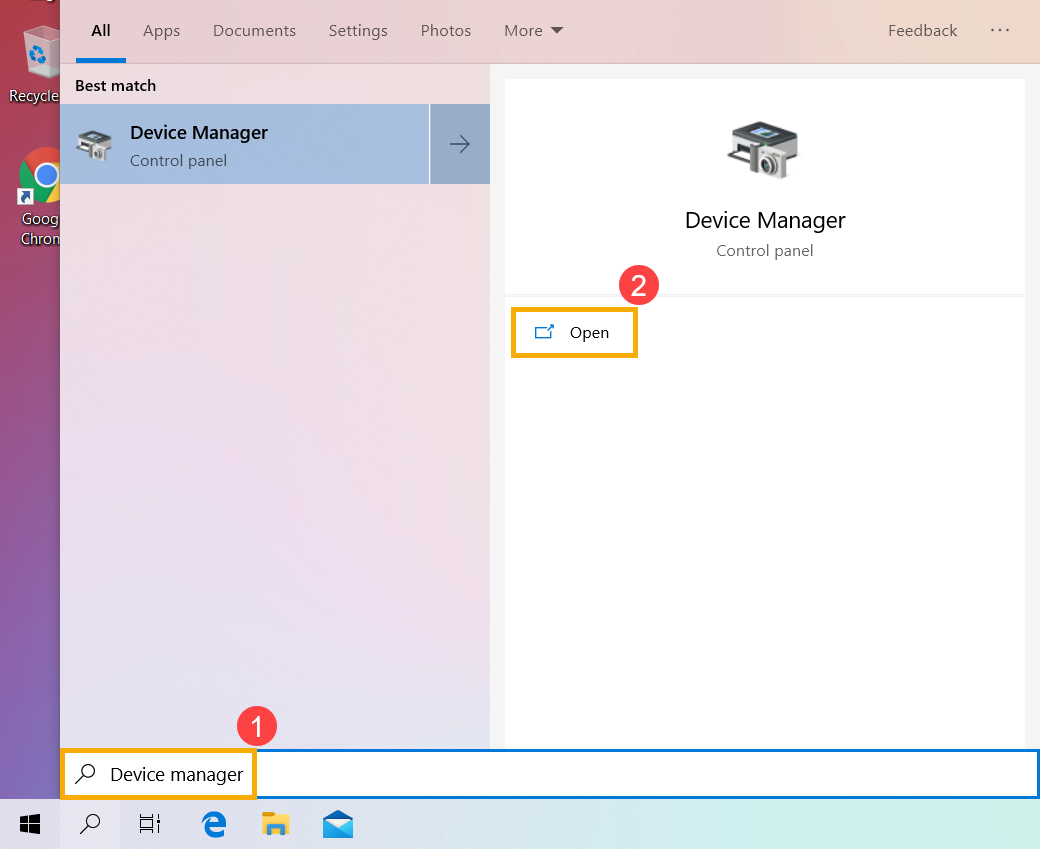
- Controleer de pijl naast [Audio-ingangen en -uitgangen]③, klik vervolgens met de rechtermuisknop op [jouw microfoonapparaat]④ en selecteer [Apparaat inschakelen]⑤.
Als de [Apparaat inschakelen] optie niet wordt weergegeven, betekent dit dat de microfoonfunctie al is ingeschakeld, ga dan door naar de volgende stap.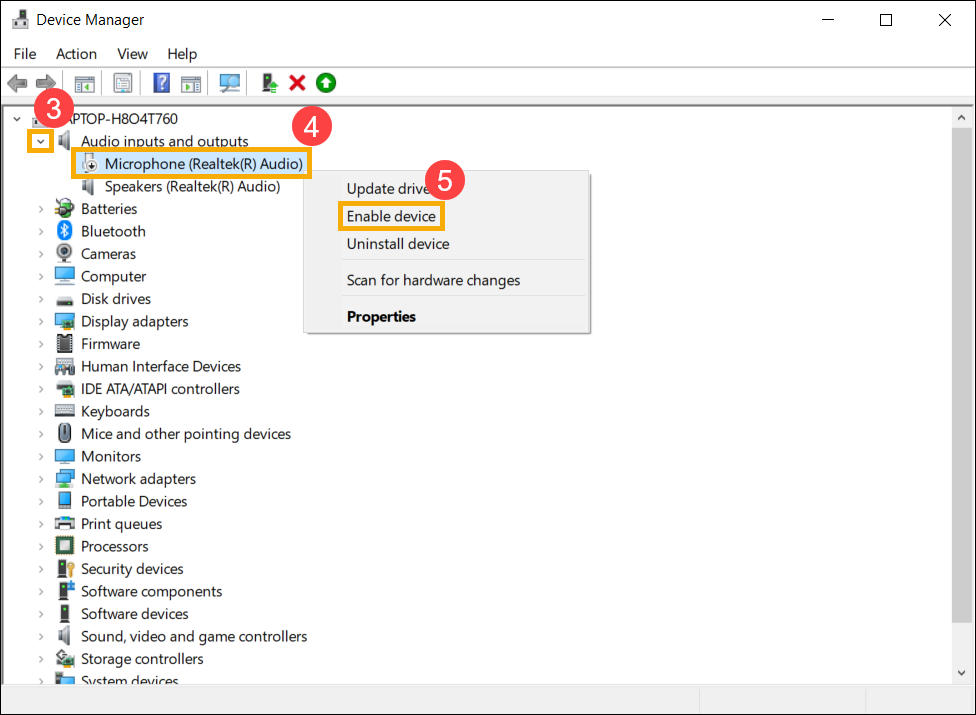
- Klik met de rechtermuisknop op [jouw microfoonapparaat]⑥, selecteer vervolgens [Apparaat verwijderen]⑦.
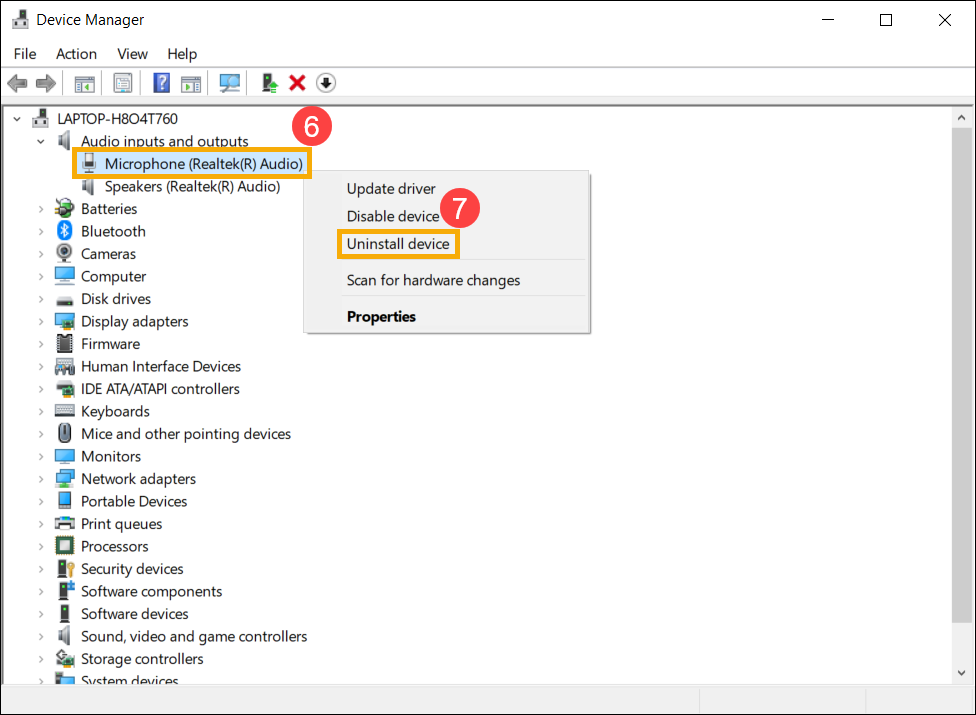
- Klik op [Verwijderen]⑧.
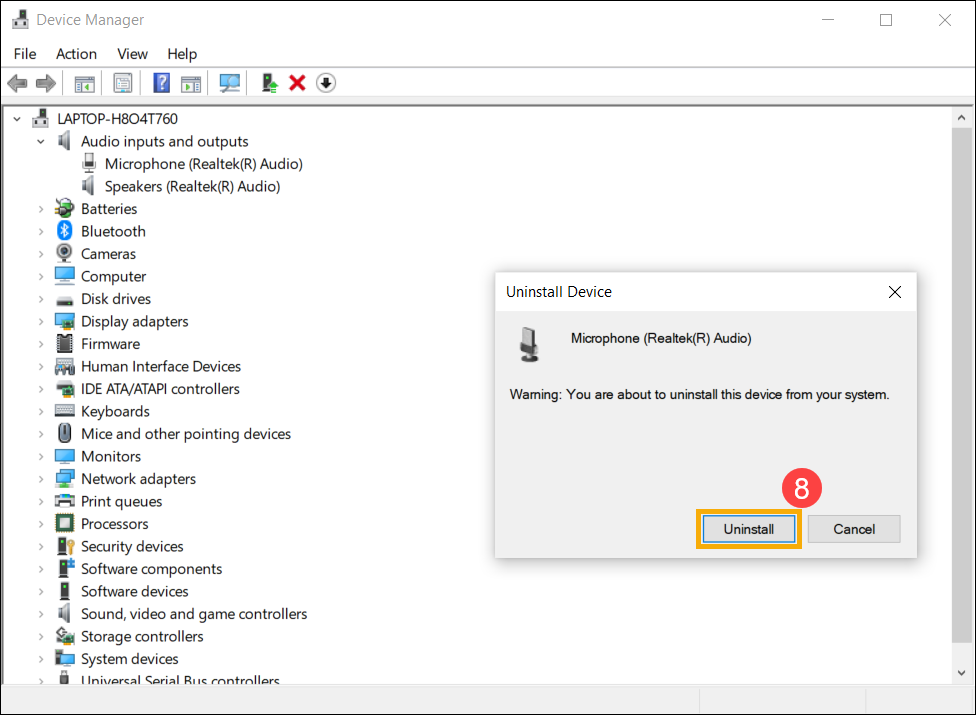
- Na het verwijderen van de microfoon, klik [Actie]⑨ en selecteer [Zoeken naar hardwarewijzigingen]⑩.
Het systeem zal de microfoon opnieuw installeren, en het apparaat wordt weergegeven in de categorie Audio-ingangen en -uitgangen.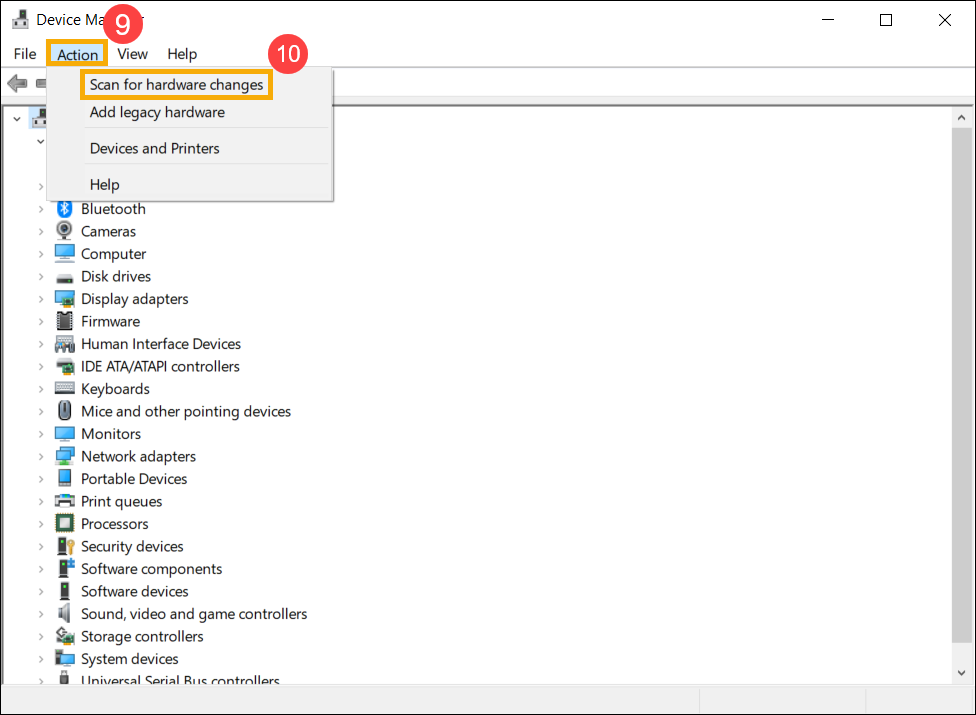
- Als het niet lukt om de speaker driver bij te werken in device manager, ga dan naar de ASUS Support Site om de driver te downloaden en te installeren, hier kun je meer leren over Hoe je drivers zoekt en downloadt.
Als je de interne microfoon gebruikt, download en installeer dan de [Camera]driver omdat de interne microfoon is geïntegreerd met camera.
Als je de externe microfoon gebruikt, download en installeer dan de [Audio] driver.
Opmerking: De volgende afbeeldingen zijn van de huidige versie ter referentie, download alstublieft de nieuwste versie van de ASUS Support Site. - Als het probleem aanhoudt, ga dan door naar de volgende stap voor probleemoplossing.
Gebruik het probleemoplossingshulpmiddel in Windows
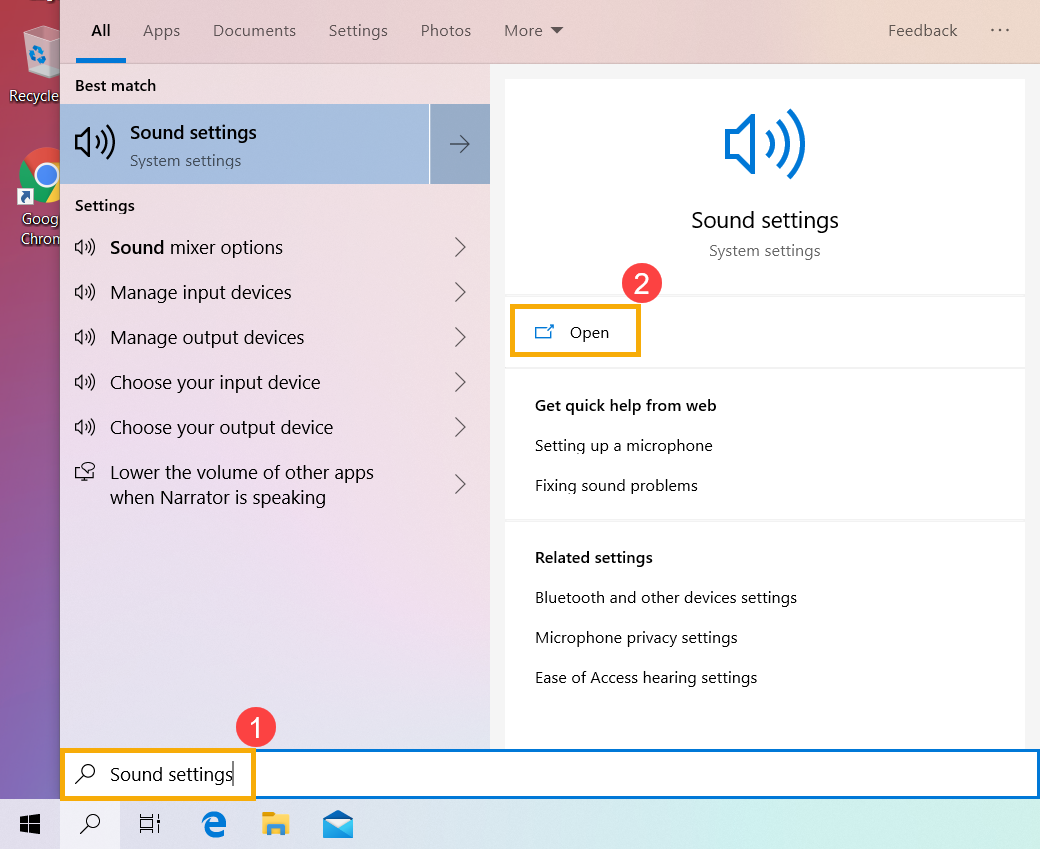
- Typ en zoek [Geluidsinstellingen] in de Windows zoekbalk①, klik daarna op [Openen]②.
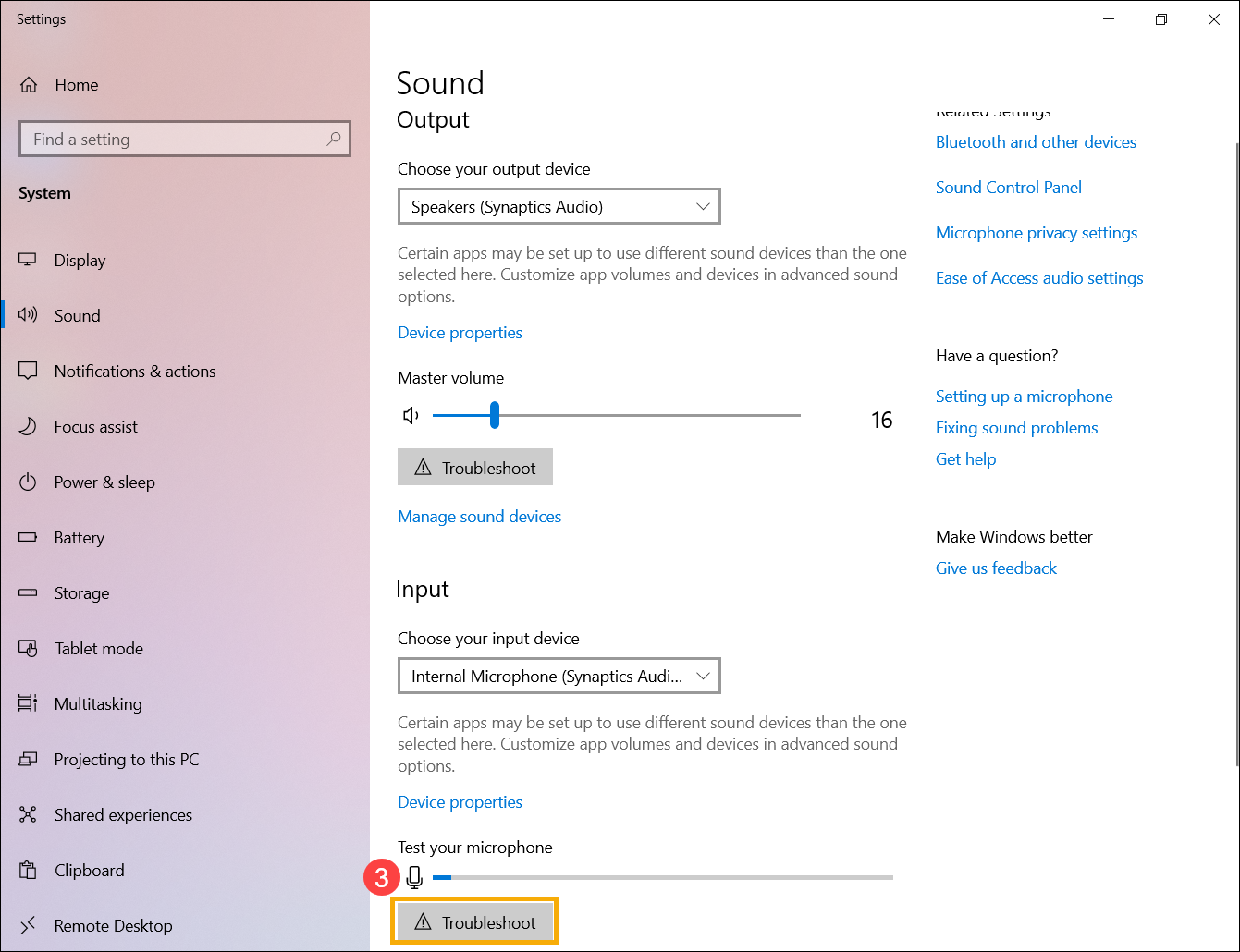
- Klik op [Probleem oplossen] in de sectie Uitvoer③.
- Volg de instructies op het scherm om het probleemoplossingsproces te voltooien. Als het probleem aanhoudt, ga dan door naar de volgende stap voor probleemoplossing.
Systeem herstellen vanaf herstelpunt
Als het microfoonprobleem recentelijk is opgetreden, en als je ooit een herstelpunt hebt aangemaakt of er bestaat een automatisch systeemherstel, probeer dan het apparaat te herstellen naar een punt vóór het probleem om het probleem op te lossen. Hier kun je meer leren over Hoe herstelpunt te gebruiken om het systeem te herstellen. Als het probleem aanhoudt, ga dan door naar de volgende stap voor probleemoplossing.
Systeem resetten
Als het probleem blijft bestaan nadat alle stappen voor probleemoplossing zijn voltooid. Maak een back-up van je persoonlijke bestanden en reset het systeem vervolgens naar de oorspronkelijke configuratie. Hier kun je meer leren over Hoe het systeem te resetten.
Q & A
Q1: Waarom is het geluid zo hard, zacht, of geen geluid wanneer ik een specifieke applicatie gebruik?
A1: Je kunt Volume mixer om het geschikte volume voor elke applicatie aan te passen.
Klik met de rechtermuisknop op het [Luidspreker pictogram]① dat zich op de taakbalk bevindt, en selecteer vervolgens [Volume mixer openen]②.
Gebruik de schuifbalk om het volume te verhogen of te verlagen voor elke applicatie③.
Als het volumepictogram van de applicatie  is, betekent het dat deze momenteel op dempen staat. Klik opnieuw op het dempenpictogram om het volume weer aan te zetten.
Q2: Hoe versterk of verbeter ik het geluid/effecten?
A2: Voor de standaard ASUS Notebook hebben de meeste modellen een ingebouwde ICE Audio Wizard-applicatie en kun je deze gebruiken om het geluid te verbeteren. Hier kun je meer leren over ICE Audio Wizard (ICE Sound) - Introductie.
Voor de Gaming Notebook, omdat de audio applicatie kan verschillen, kun je de volgende applicatie-introducties raadplegen, afhankelijk van welke is geïnstalleerd op jouw computer:
Q3: Waarom kan de externe microfoon niet worden gebruikt nadat deze is aangesloten op de audio-combojack?
A3: Er zijn twee soorten hoofdtelefoon/microfoon connectoren op de markt.
- Drie-polige 3,5 mm aparte microfoon en hoofdtelefoon.
- Vier-polige 3,5 mm hoofdtelefoon met microfoon.
Als je de externe hoofdtelefoonfunctie wilt gebruiken, kun je beide apparaten gebruiken.
Maar als je de externe microfoonfunctie wilt gebruiken, werkt de drie-polige 3,5 mm microfoon niet na het aansluiten op de audio-combojack.
Wij raden aan om een vieraderige 3,5 mm hoofdtelefoon met microfoon te gebruiken, zodat de microfoon- en hoofdtelefoonfunctie tegelijkertijd gebruikt kunnen worden.
Q4: Waarom voldoet het geluid niet aan de verwachtingen, zelfs wanneer het luidsprekervolume maximaal is ingesteld?
A4: Als je apparaat ingebouwde luidsprekers heeft en je merkt dat het geluid niet aan de verwachtingen voldoet nadat je de probleemoplossing in dit artikel hebt gevolgd, kan de belangrijkste reden liggen in het ontwerp van de ingebouwde luidspreker, inclusief hardwarebeperkingen, energiebeheer, geluidskwaliteit en andere factoren.
Als je een luidere geluidservaring wenst, kun je overwegen om externe luidsprekers te gebruiken.
Als uw probleem onopgelost blijft, neem dan contact op met ASUS klantenondersteuning voor verdere hulp.