Assuntos relacionados
MyASUS - Diagnóstico do Sistema
Produtos Aplicáveis: Notebook, Desktop, PC All-in-One, Gaming Handheld
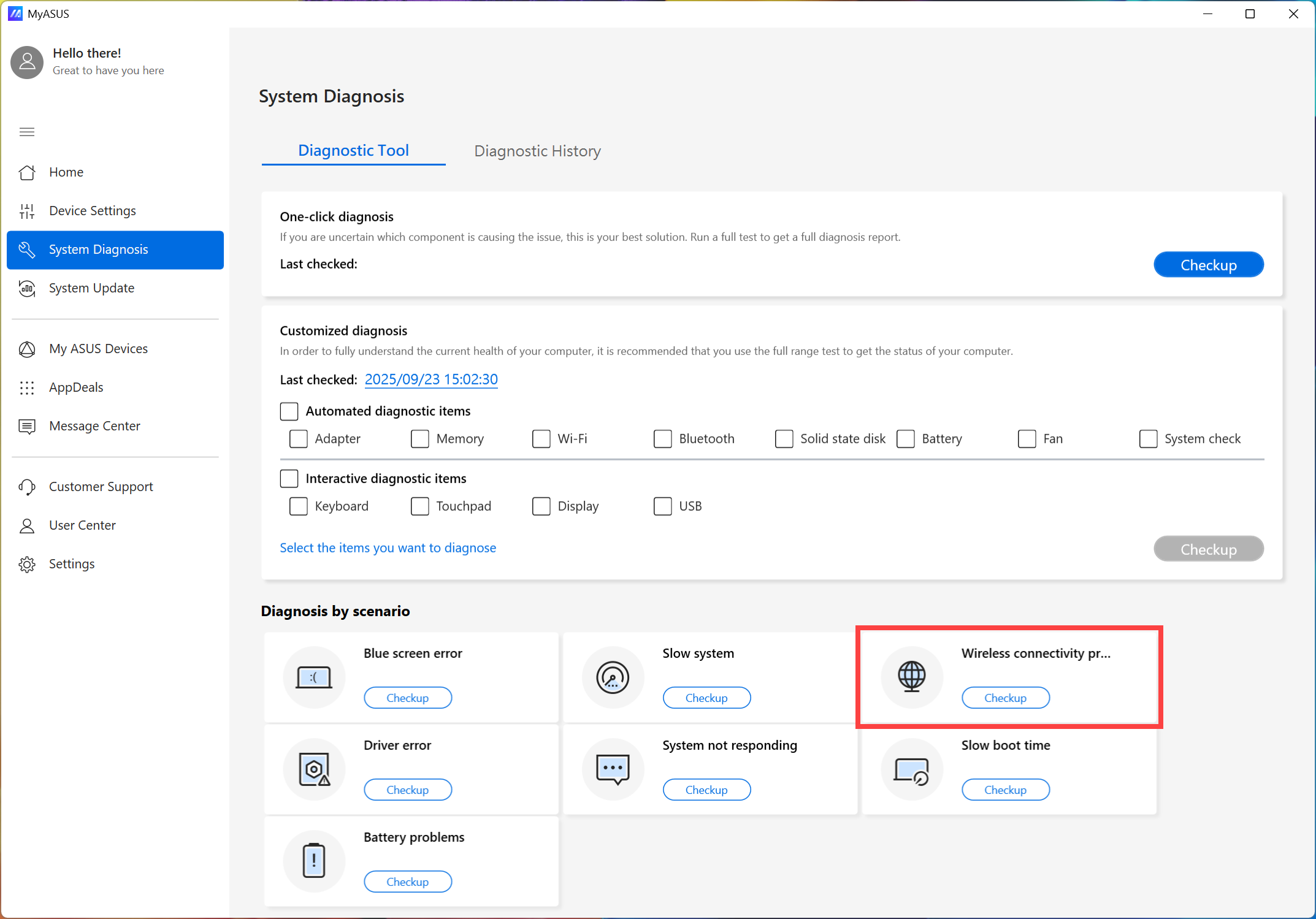
Diagnóstico do Sistema MyASUS lista sete cenários comumente encontrados em dispositivos de PC e um diagnóstico geral de Hardware com um clique. Cada cenário vem com uma breve descrição e permite identificar rapidamente o cenário que você encontrou e selecionar a Verificação necessária. Para ajudar a economizar tempo ao contatar o Suporte de Produto Asus, vários testes são fornecidos dentro de cada cenário. Esses testes não apenas verificam os problemas encontrados, mas também fornecem as soluções adequadas.
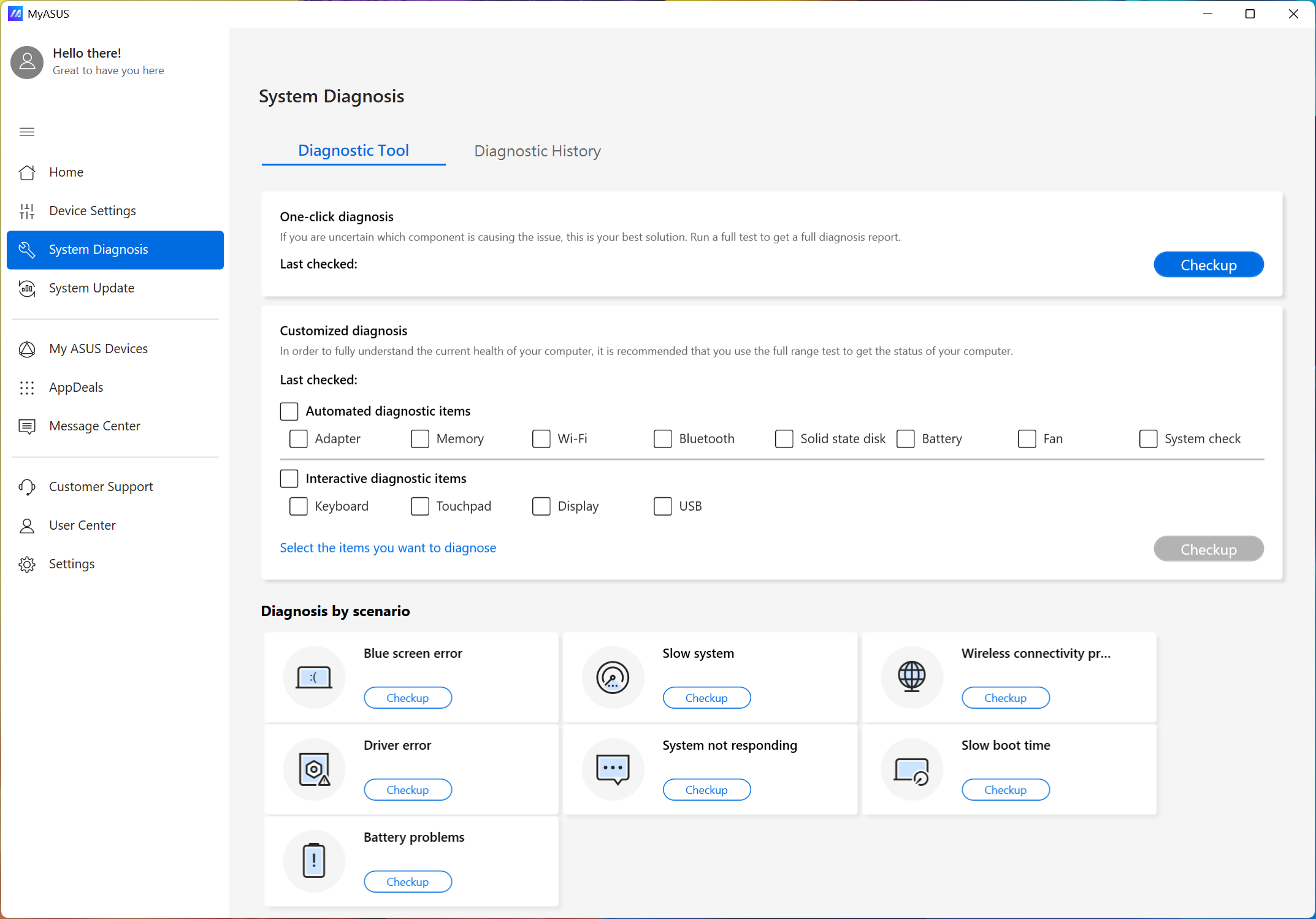
Para fornecer instruções mais detalhadas, você também pode clicar no link do vídeo ASUS no YouTube abaixo para saber mais sobre Como usar a função de Diagnóstico MyASUS.
https://www.youtube.com/watch?v=J8OSaBDXumI
| Cenários | Descrição | Item de verificação |
| Diagnóstico com um clique | Se você não sabe qual componente deve ser testado, pode escolher esta opção para executar um teste completo do sistema. | Adaptador, Memória, Wi-Fi, Bluetooth, Disco rígido, Disco sólido, Bateria, Ventoinha, Verificação do sistema |
| Diagnóstico personalizado | Para estar totalmente ciente da saúde do hardware do seu PC, é recomendado executar a Verificação de Hardware para verificar o status do hardware no seu PC. | Adaptador, Memória, Wi-Fi, Bluetooth, Disco rígido, Disco sólido, Bateria, Ventoinha, Verificação do sistema, Teclado, Touchpad, Tela, USB |
| Erro de tela azul | Uma Tela Azul da Morte geralmente está relacionada ao hardware ou driver. A maioria dos BSOD mostra um código STOP que pode ser usado para ajudar a descobrir a causa raiz da tela azul. | Memória, Disco rígido, Verificação de setores, driver de dispositivo |
| Sistema lento | Memória insuficiente e espaço insuficiente no disco rígido são causas comuns de lentidão do sistema. Ter vários aplicativos e janelas abertos ao mesmo tempo também pode ser o problema. | Memória, Unidade de disco rígido, Espaço no disco rígido, Uso de aplicativos, Ventoinha |
| Problemas de conectividade sem fio | A estabilidade dos operadores de rede e dispositivos de Internet Wi-Fi é uma das causas mais comuns de interrupções de rede. | Dispositivo sem fio e configurações, Conexão de rede |
| Erro de driver | A instalação de um driver errado ou antigo pode causar instabilidade do sistema e travamento do sistema. | Driver de dispositivo |
| Sistema não responde | Falhas aleatórias geralmente resultam das configurações do Windows, falhas de hardware ou danos causados por malware. | Unidade de disco rígido, Verificação de setor, Distribuição de arquivos |
| Tempo de boot lento | Um disco rígido ruim ou muitos programas sendo executados em segundo plano podem influenciar o tempo de boot e torná-lo mais longo. | Memória, Unidade de disco rígido, Verificação do tempo de boot, Verificação do agendador de tarefas |
| Problemas de bateria | Certifique-se de que a fonte de alimentação do sistema está conectada firmemente com o adaptador AC. Verifique a fonte de alimentação e confirme se todos os cabos de energia destacáveis estão totalmente inseridos. Certifique-se de que a bateria está corretamente encaixada no compartimento da bateria e que os contatos da bateria ou do sistema não apresentam nenhum problema. | Bateria |
Observação: Os itens de verificação acima podem variar dependendo do modelo do dispositivo.
- Aqui estão três métodos para realizar diagnósticos do sistema. Você pode escolher Diagnóstico com um clique①, selecionar os itens que deseja verificar em Diagnóstico personalizado②, e então clicar em [Verificação]③ para iniciar a verificação. Ou, clique em qualquer um dos cenários abaixo de Diagnóstico por cenário④ para obter mais detalhes dos itens de verificação. (A seguir, será usado Diagnóstico personalizado como exemplo.)
O tempo necessário para completar os testes pode variar, então por favor seja paciente, pois alguns podem levar vários minutos.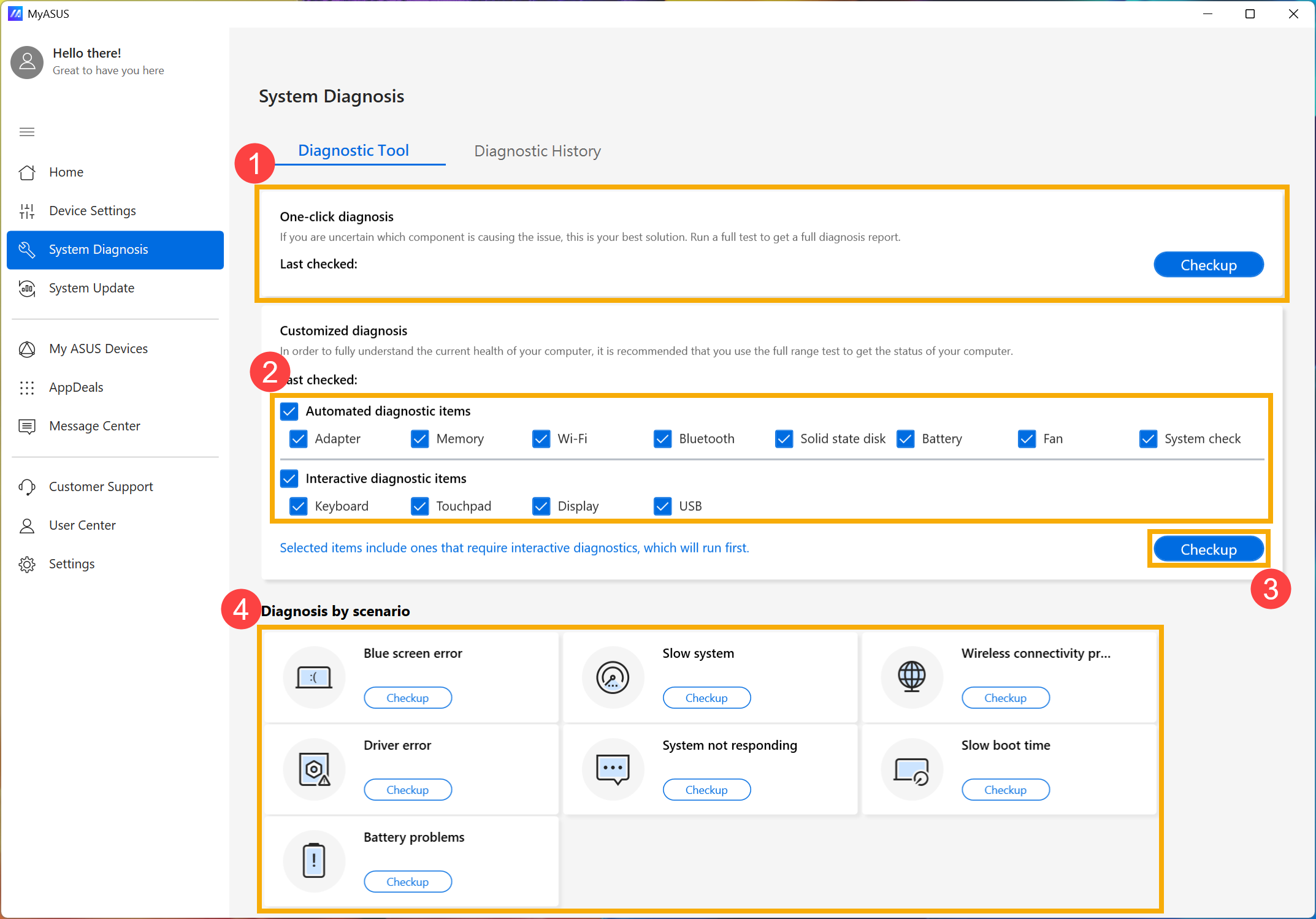
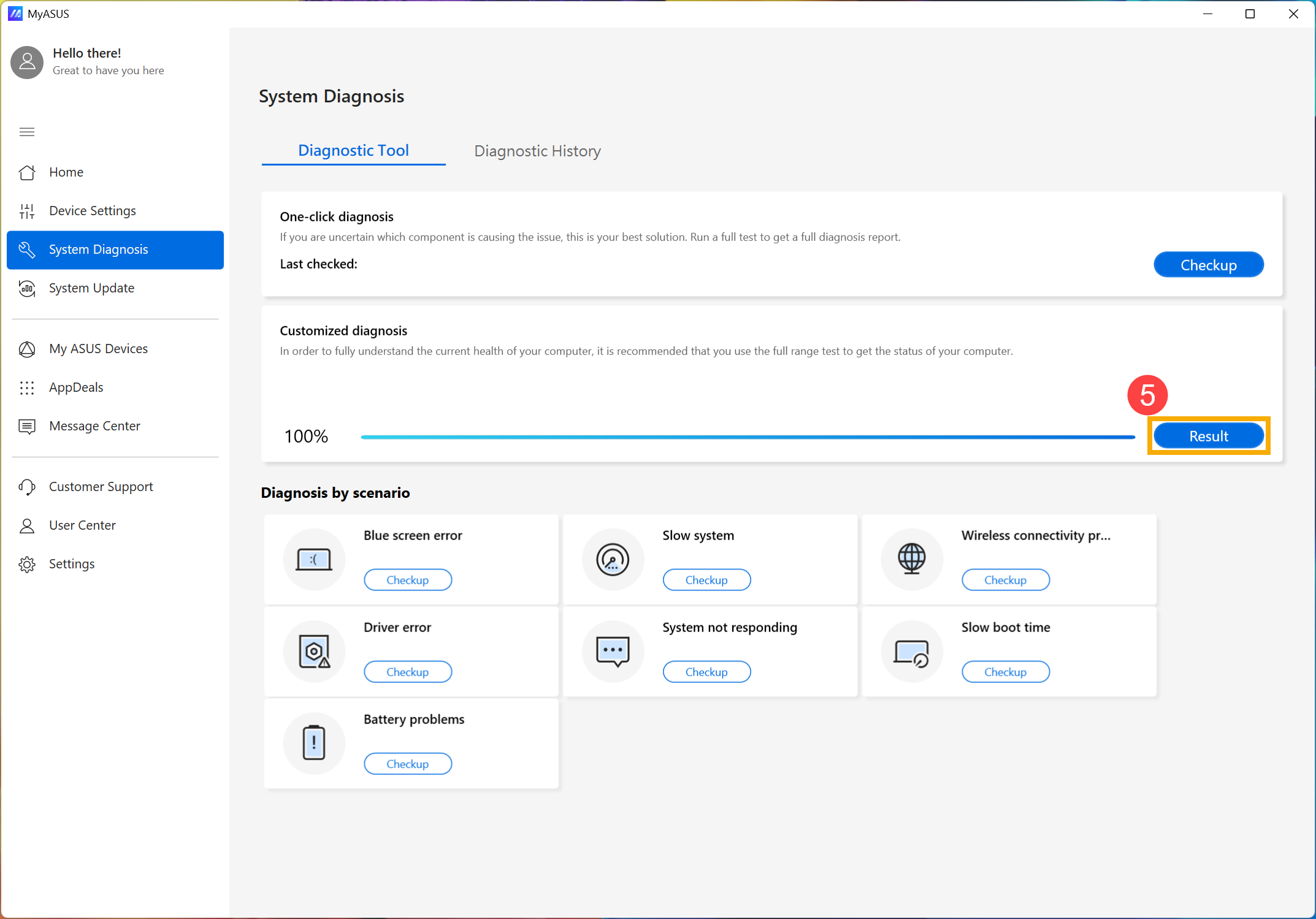
- Clique em [Resultado] após a conclusão do teste⑤.
- Se ocorrer algum erro após o teste ser concluído, será fornecido itens de erro, sugestões de solução de problemas e possíveis abordagens para resolver o problema⑥. Além disso, se houver algum erro de hardware, você também pode emitir um ticket de reparo nesta página ou pode testar novamente para verificar o erro⑦.
Nota: Fique atento que algumas situações podem exigir a atualização do Windows, o que pode levar à recuperação do BitLocker. Recomendamos fortemente que você salve a chave de recuperação do BitLocker ou desative o BitLocker antes de executar a atualização do Windows. Você pode consultar este artigo para saber mais: https://www.asus.com/support/FAQ/1042922/.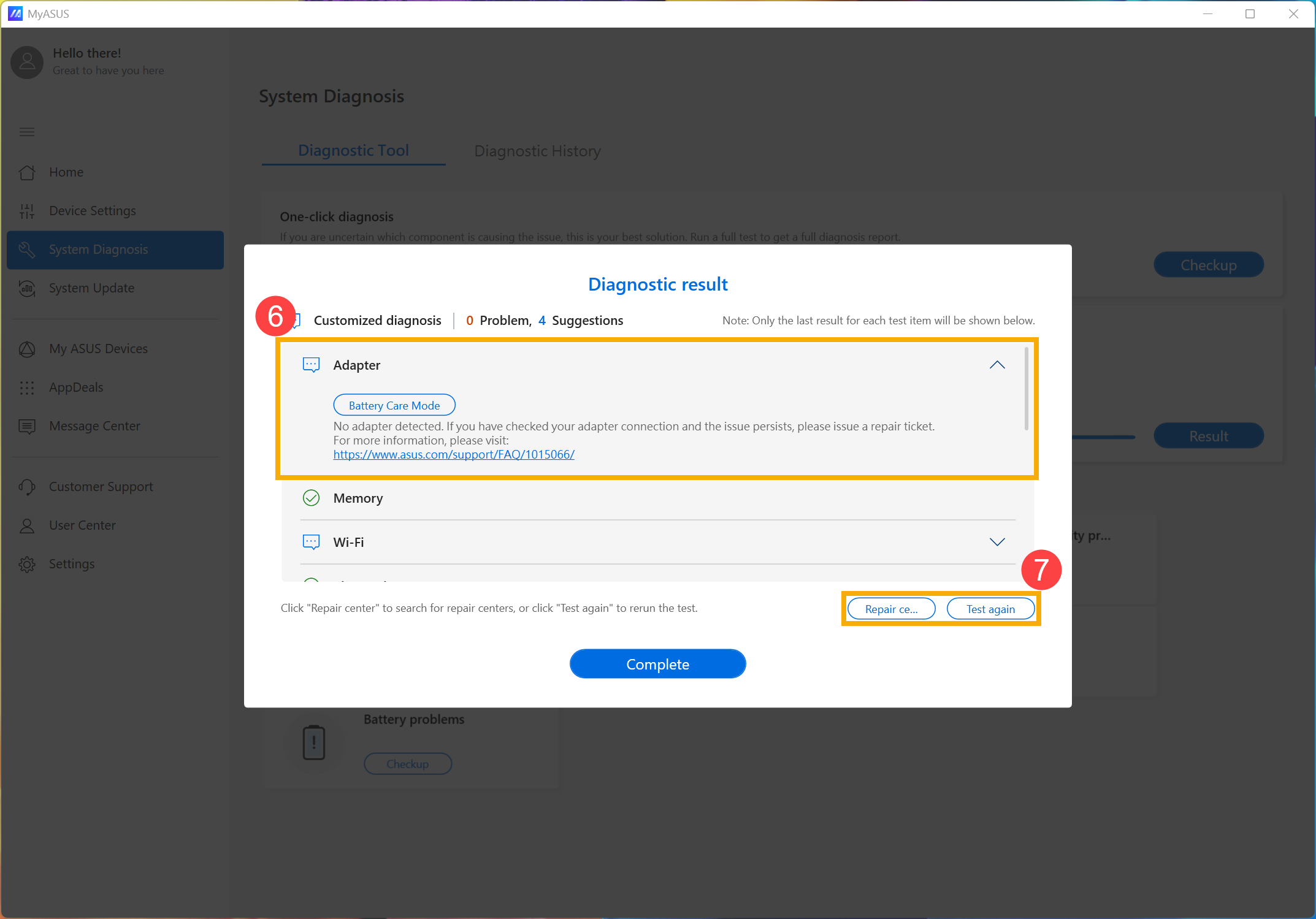
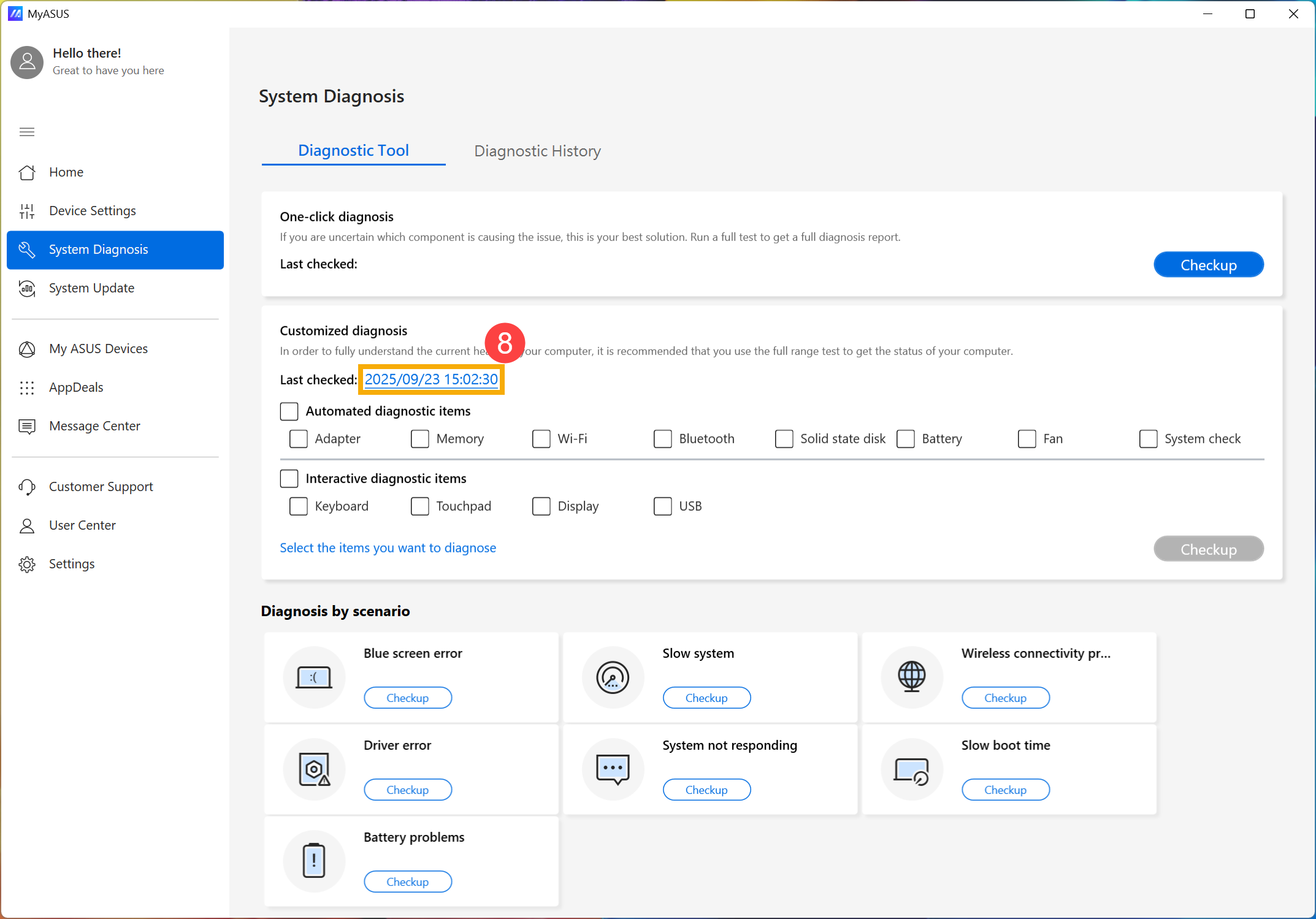
- Você também pode clicar em [o último horário de diagnóstico]⑧ para visualizar os resultados do último teste.
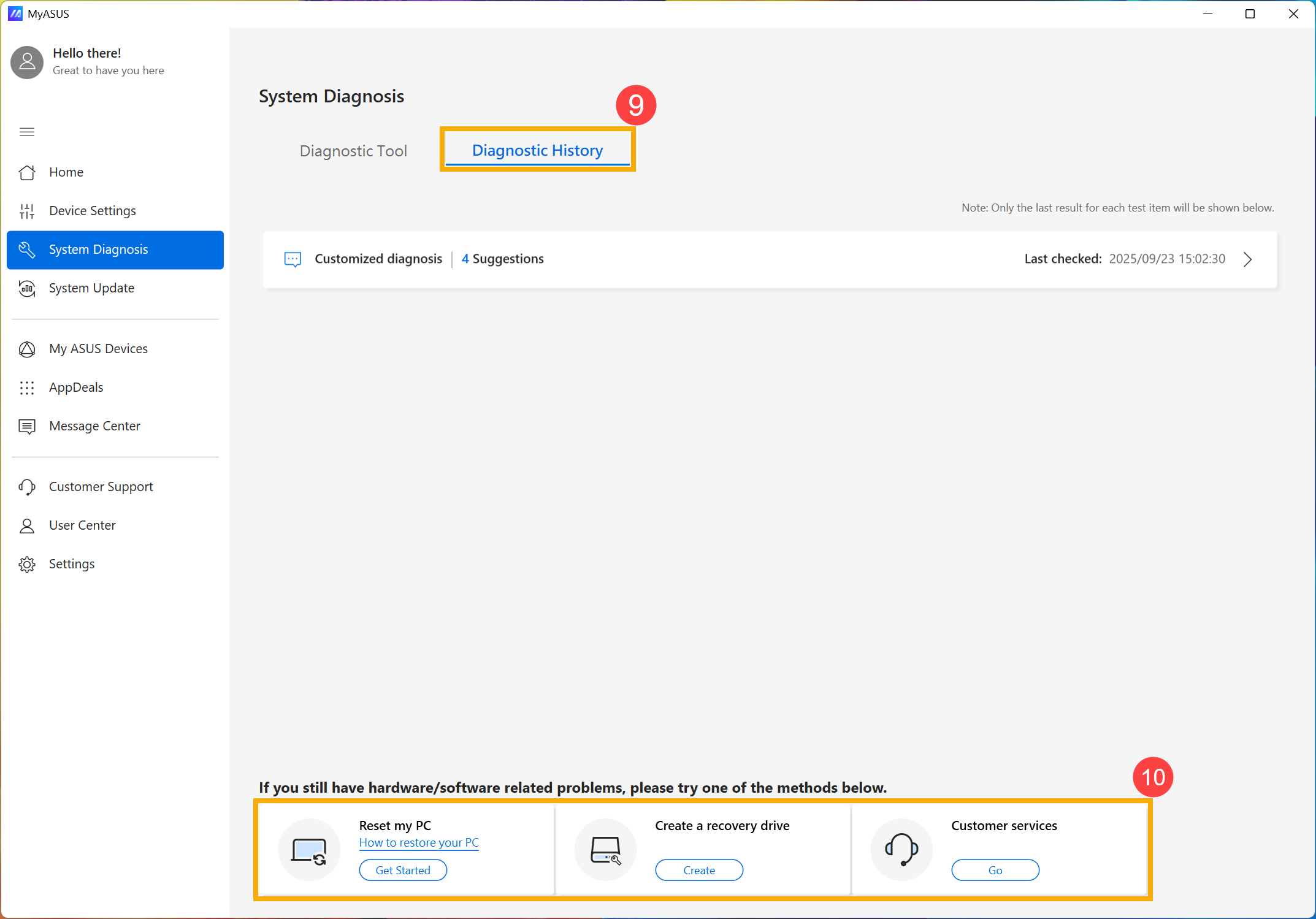
- Em Histórico de Diagnóstico⑨, você pode ver o histórico de diagnósticos anteriores, e nesta página, você tem opções para Redefinir meu PC, Criar uma unidade de recuperação ou entrar em contato com Serviços ao Cliente ASUS⑩. Por favor, clique em [Como restaurar seu PC] para saber mais sobre a introdução do processo de restauração, ou clique em [Começar] que irá executar o processo de restauração diretamente.
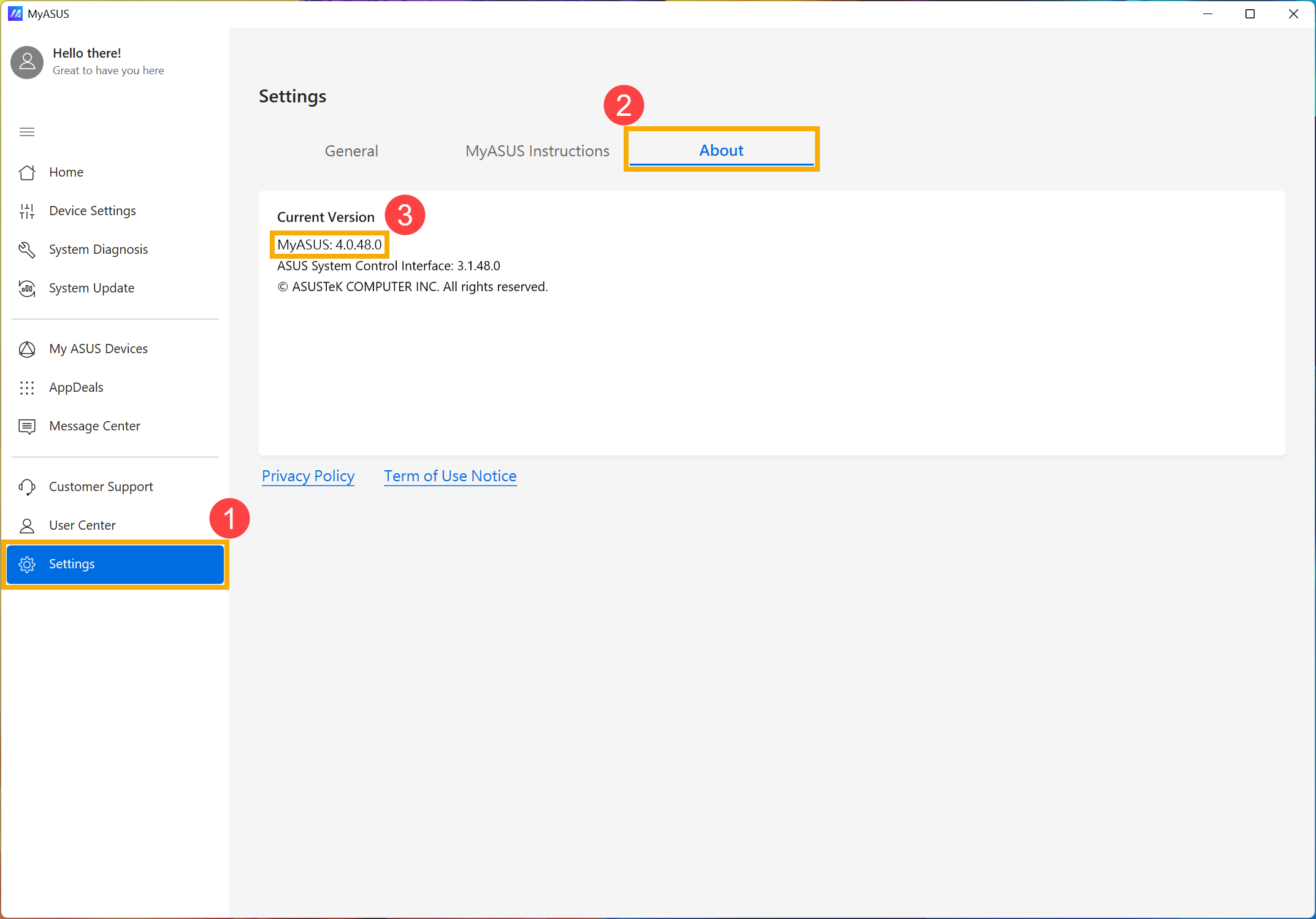
Pergunta 1: Como verificar a versão do MyASUS?
Resposta 1: Por favor, clique em [Configurações] no menu à esquerda①, e depois selecione [Sobre] no topo②, você encontrará o número da versão do MyASUS instalado em Versão Atual③.
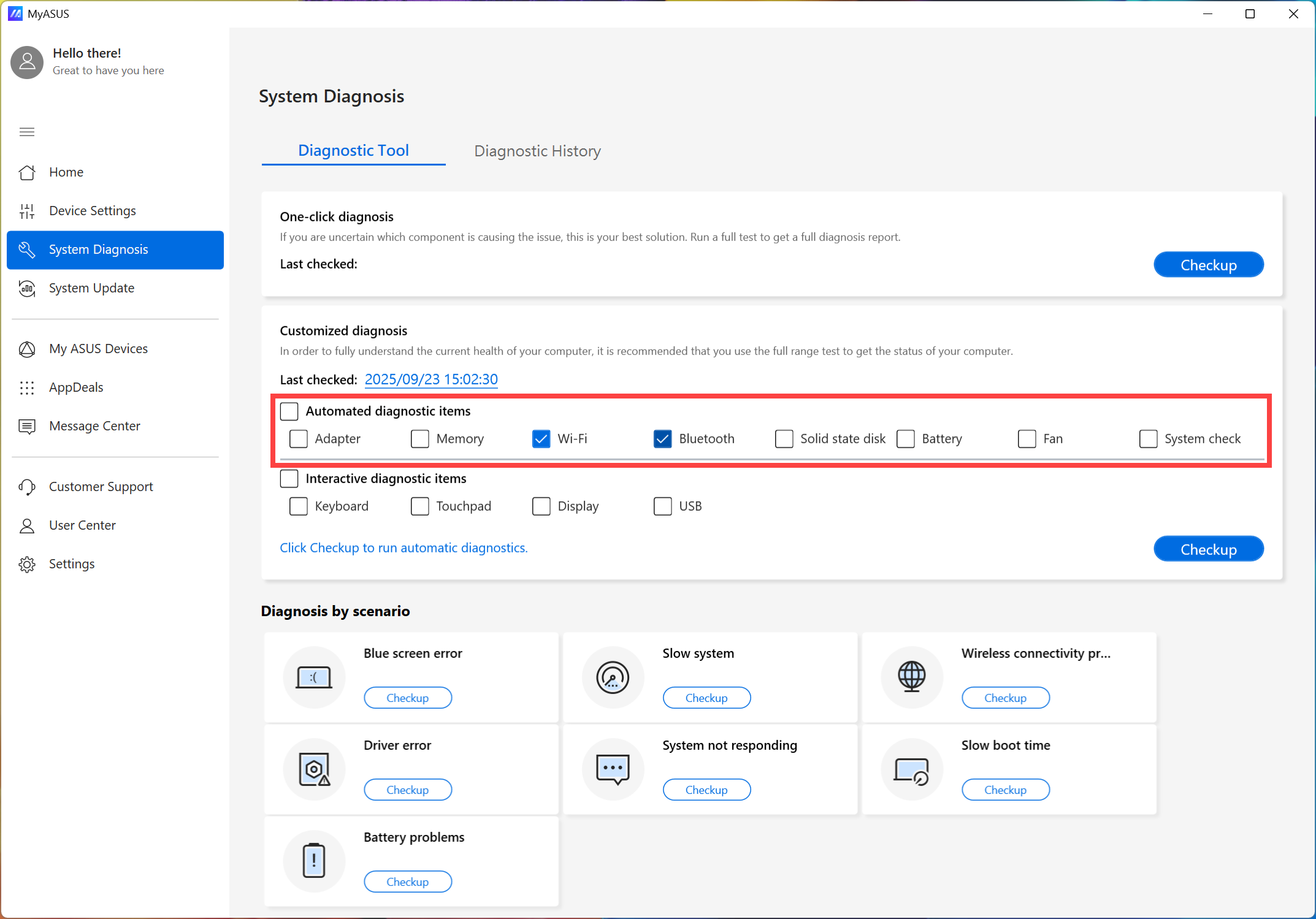
Pergunta 2: Posso realizar o diagnóstico do sistema do MyASUS no modo avião?
Resposta 2: Exceto Wi-Fi & Bluetooth do diagnóstico personalizado e Problemas de conectividade sem fio, os outros testes podem ser realizados no modo avião.
Pergunta 3: Como solicitar o pedido de reparo após realizar o Diagnóstico de Hardware no MyASUS?
Resposta 3: Aqui você pode saber mais sobre Como solicitar o pedido de reparo após realizar o Diagnóstico de Hardware no MyASUS.
Pergunta 4: Por que só consigo ver algumas funcionalidades no aplicativo MyASUS?
Resposta 4: Quando você baixa o MyASUS pela Microsoft Store, talvez veja apenas funcionalidades parciais, faltando recursos como diagnóstico do sistema, atualizações de software e configurações do dispositivo. Isso ocorre porque seu produto não está equipado com o driver ASUS System Control Interface ou a versão do driver não suporta todas as funcionalidades do MyASUS. Para mais informações, consulte este artigo.
Baixe o MyASUS agora para experimentar um serviço perfeito. Clique abaixo!
