Assuntos relacionados
[ASUS Armoury Crate] Perguntas Frequentes do Armoury Crate
1. [Armoury Crate] Instalação/Desinstalação
1-1. Como instalar o Armoury Crate
1-1-1. Descubra qual versão do Windows você possui
1-1-2. Notebooks ou desktops ROG e TUF Gaming
1-1-3. Placas-mãe ROG, ROG Strix, TUF Gaming ou Prime
1-1-4. Usando o Armoury Crate para configurar periféricos em dispositivos não compatíveis
1-2. Como desinstalar o Armoury Crate
1-3-1. Falha na instalação
1-3-2. Falha na desinstalação
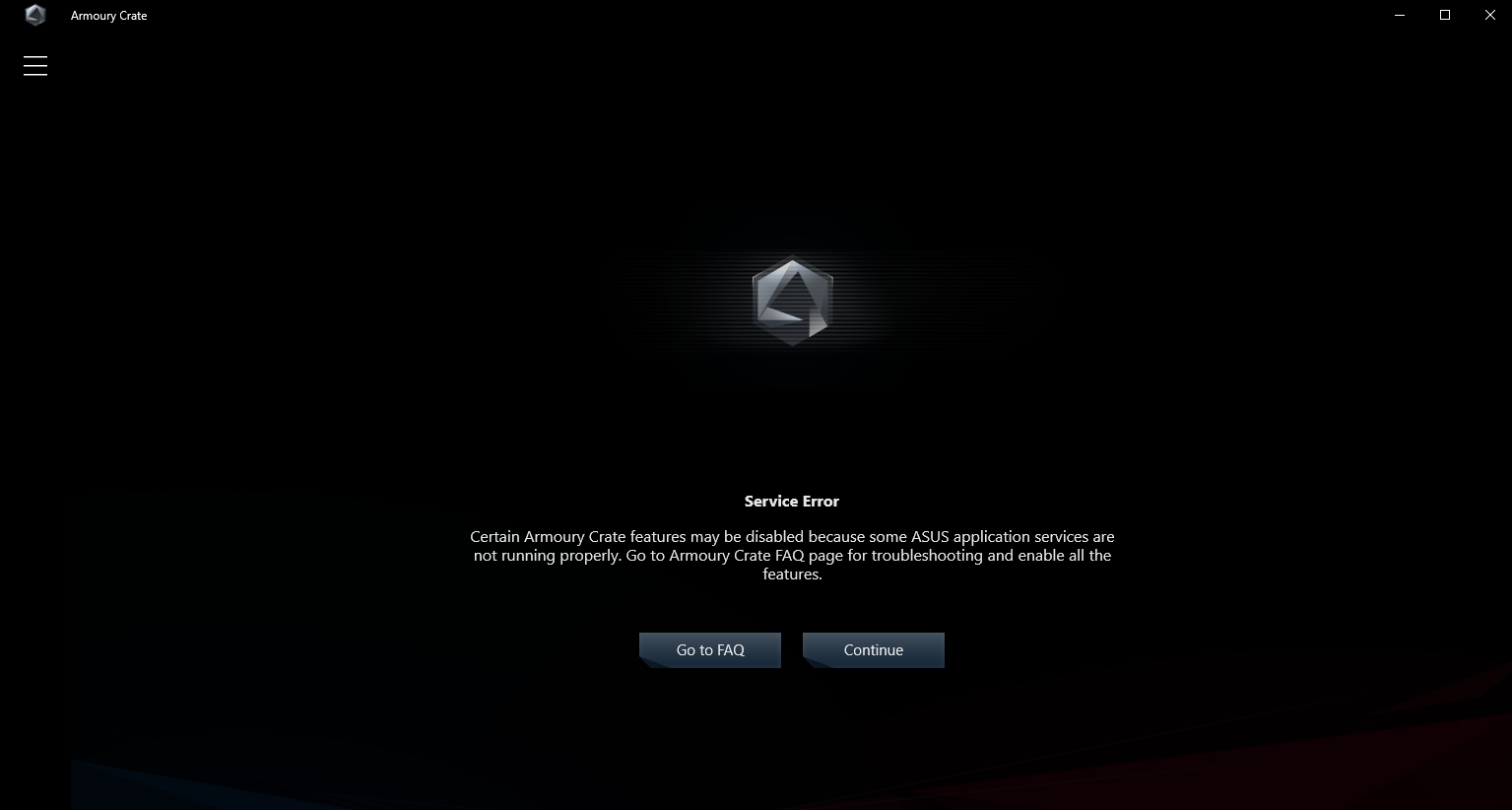
1-3-3. Erro de serviço
1-4. Como desativar as atualizações automáticas do Armoury Crate
1-5. Como atualizar da versão v1.4.1 ou v2.1.9 para v2.3.X ou versão posterior
1-6. Desinstalar Armoury Crate v1.4.1 ou v2.1.9.
2. [Armoury Crate] Aura Sync – Introdução
2-1. Aura Sync: Produtos compatíveis
2-2. Aura Sync versus usar a guia Dispositivo > Iluminação
3. [Armoury Crate] Dispositivo – Introdução
3-1. Usando a guia Dispositivo
4. [Armoury Crate] Conta ASUS / Conta ROG
4-1. Criando uma conta, ou acessando
4-2. Registro do produto
5. [Armoury Crate] App Mobile
5-1. Solução de problemas de conexão
1. [Armoury Crate] Instalação/Desinstalação
1-1. Como instalar o Armoury Crate
1-1-1. Descubra qual versão do Windows você possui
Verifique a edição do Windows do seu PC ou notebook e certifique-se de que o sistema é compatível com o Armoury Crate. O Windows 10 (Creators Update/1903 ou posterior) ou Windows 11 é suportado.
1-1-2. Notebooks ou desktops ROG e TUF Gaming
Se você é um novo usuário de um notebook ou desktop ROG ou TUF Gaming, o Armoury Crate é um aplicativo pré-instalado. Você pode encontrar o Armoury Crate no menu Iniciar – basta clicar no botão ‘Iniciar’.
1-1-3. Placas-mãe ROG, ROG Strix, TUF Gaming ou Prime
Instala automaticamente no primeiro boot
Se você é um novo usuário de uma placa-mãe ROG, ROG Strix, TUF Gaming ou Prime e está usando Windows 10 [Atualização dos Criadores/ 1903 ou posterior] ou Windows 11, você verá uma janela pop-up que convida você a instalar Armoury Crate durante o boot inicial do seu PC. Para instalar, basta clicar em ‘OK’ e o software será automaticamente baixado e instalado.
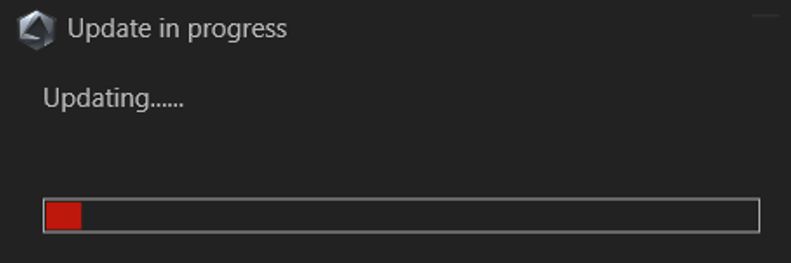
Opções de instalação após cancelar a instalação ou desinstalar Armoury Crate
Se você optar por não instalar Armoury Crate no primeiro boot do seu novo PC, ainda é possível obter Armoury Crate baixando manualmente o Instalador Armoury Crate & Aura Creator no site de suporte da ASUS para o seu modelo.
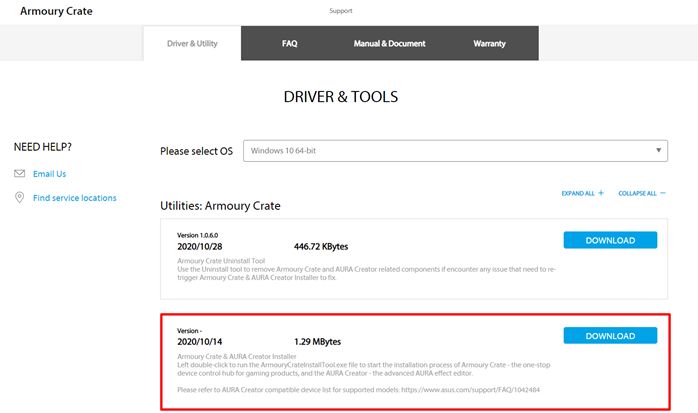
Passos para instalar:
1. Baixe “ArmouryCrateInstallTool.zip”.
2. Extraia “ArmouryCrateInstallTool.zip” e dê um duplo clique em “ArmouryCrateInstaller.exe” para iniciar a instalação.
3. Selecione instalar um único App (Armoury Crate ou Aura Creator) ou instalar ambos. Clique no botão “Start” para executar o processo de instalação.
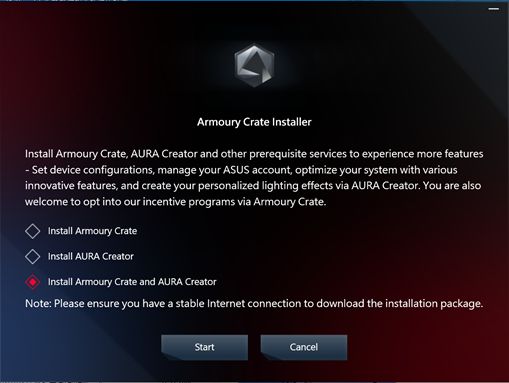
1-1-4. Usando Armoury Crate para configurar periféricos em dispositivos não compatíveis
Se você estiver usando periféricos ROG ou TUF Gaming em um PC ou notebook que não é compatível com Armoury Crate, ainda assim pode instalar o Armoury Crate e usá-lo para configurar seu(s) periférico(s).
1. Baixe o arquivo ArmouryCrateInstallTool.zip no site de suporte da ASUS para o seu modelo.

2. Extraia “ArmouryCrateInstallTool.zip” e clique duas vezes em “ArmouryCrateInstaller.exe” para iniciar a instalação.
3. Selecione para instalar um único App (Armoury Crate ou Aura Creator), ou para instalar ambos. Clique no botão “Start” para executar o processo de instalação. 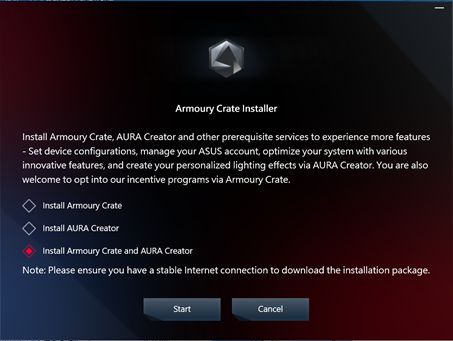
1-2. Como desinstalar o Armoury Crate
Se você deseja desinstalar todos os aplicativos e serviços relacionados ao Armoury Crate, siga os passos abaixo:
1. Clique no link para acessar o site de suporte do Armoury Crate
2. Encontre a guia “Driver & Utility” e selecione o sistema operacional como “Windows 10 64-bit” para baixar o “Armoury Crate Uninstall Tool”
3. Extraia “Armoury_Crate_Uninstall_Tool.zip” e clique duas vezes em “Armoury Crate Uninstall Tool.exe” para iniciar o processo de desinstalação.
4. Reinicie o sistema para concluir a desinstalação. 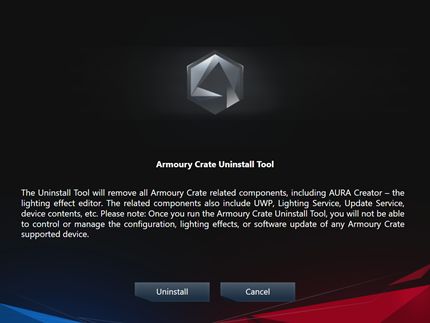
1-3. Solução de Problemas
Se você encontrar um erro no Armoury Crate, consulte abaixo para solucionar o problema.
1-3-1. Falha na instalação
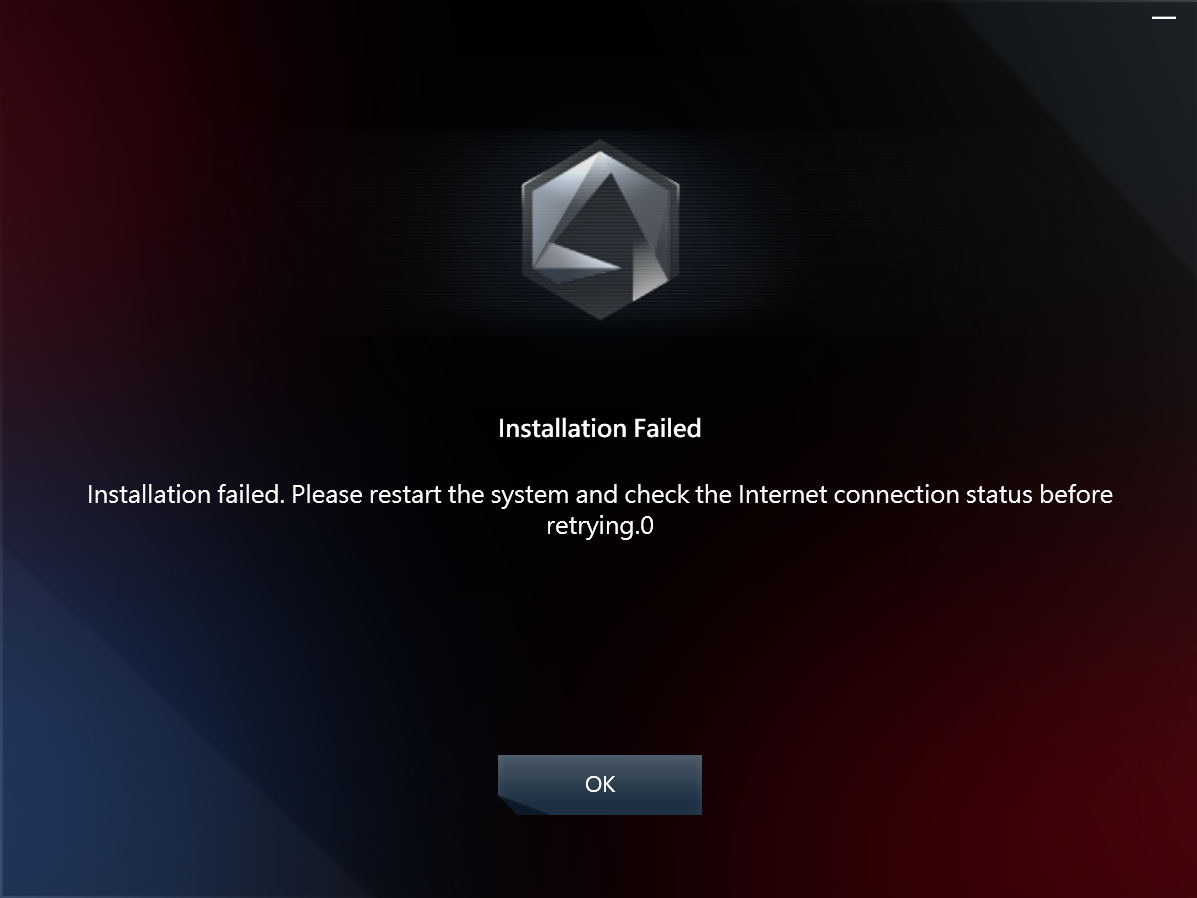
Observe os seguintes itens antes da instalação:
1. Certifique-se de que sua conexão com a internet está estável e não utilize VPN.
2. Certifique-se de que seu antivírus ou software otimizador não bloqueie nenhum processo do Armoury Crate.
3. Se você já instalou o Armoury Crate anteriormente, utilize a Armoury Crate Uninstall Tool para desinstalar completamente e reiniciar o sistema antes de uma nova instalação.
4. Não utilize uma plataforma virtual como emulador de Android ao instalar o Armoury Crate.
Se ainda encontrar problemas na instalação, baixe a Armoury Crate Lite Log Tool e siga os passos abaixo para coletar os logs e enviá-los ao suporte da ASUS.
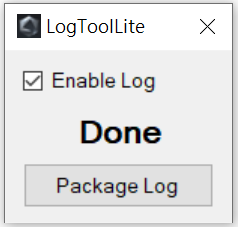
1. Extraia o Armoury Crate Lite Log Tool.zip, clique duas vezes para executar o LogToolLite.exe.
2. Marque “Habilitar Log”.
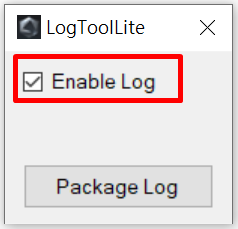
3. Execute o instalador do Armoury Crate para reproduzir o problema de instalação novamente.
4. Clique no botão “Package Log”.
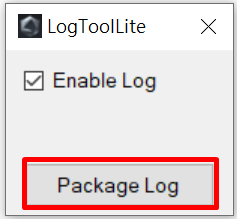
5. Aguarde até aparecer a notificação “Done”.
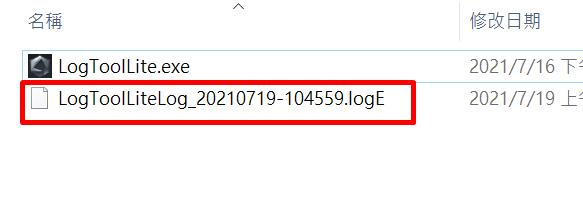
6. Volte para a pasta Armoury Crate Lite Log Tool, lá você encontrará o arquivo LogToolLiteLog_xxxxxxx[data e hora].logE. Forneça este arquivo para a equipe de atendimento ao cliente da ASUS.
1-3-2. Falha na desinstalação
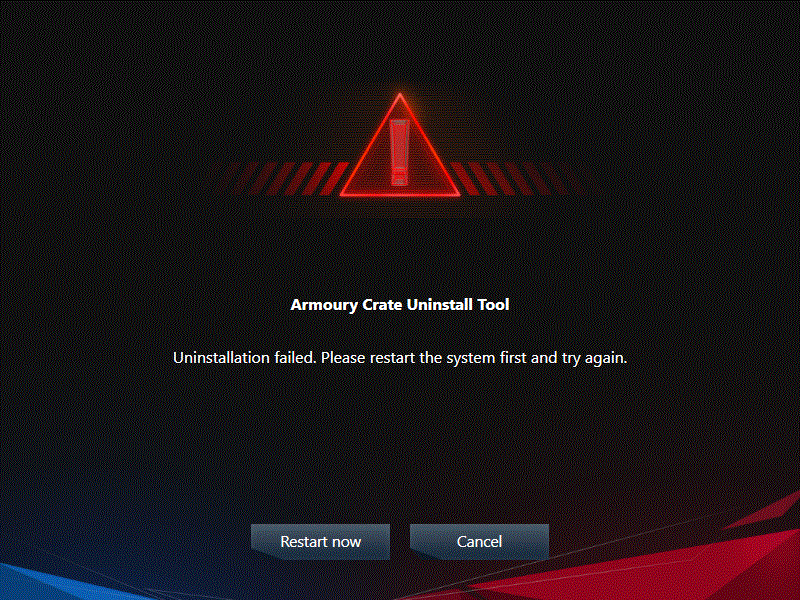
Ao encontrar um problema de falha na desinstalação, siga as instruções da janela para reiniciar seu computador e execute novamente a ferramenta de desinstalação. A segunda tentativa de desinstalação deverá ser bem-sucedida.
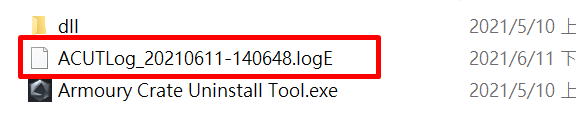
Se falhar novamente, você encontrará o arquivo ACUTLog_xxxxxxxx[data e hora].logE na pasta da ferramenta de desinstalação do Armoury Crate. Por favor, envie-o para a equipe de atendimento ao cliente da ASUS.
1-3-3. Erro de serviço
Por favor, reinicie seu computador ou notebook, se o problema persistir, baixe o Instalador do Armoury Crate e reinstale o Armoury Crate novamente. Você pode baixá-lo o Instalador do Armoury Crate no site de suporte da ASUS.
1-4. Como desativar as atualizações automáticas do Armoury Crate
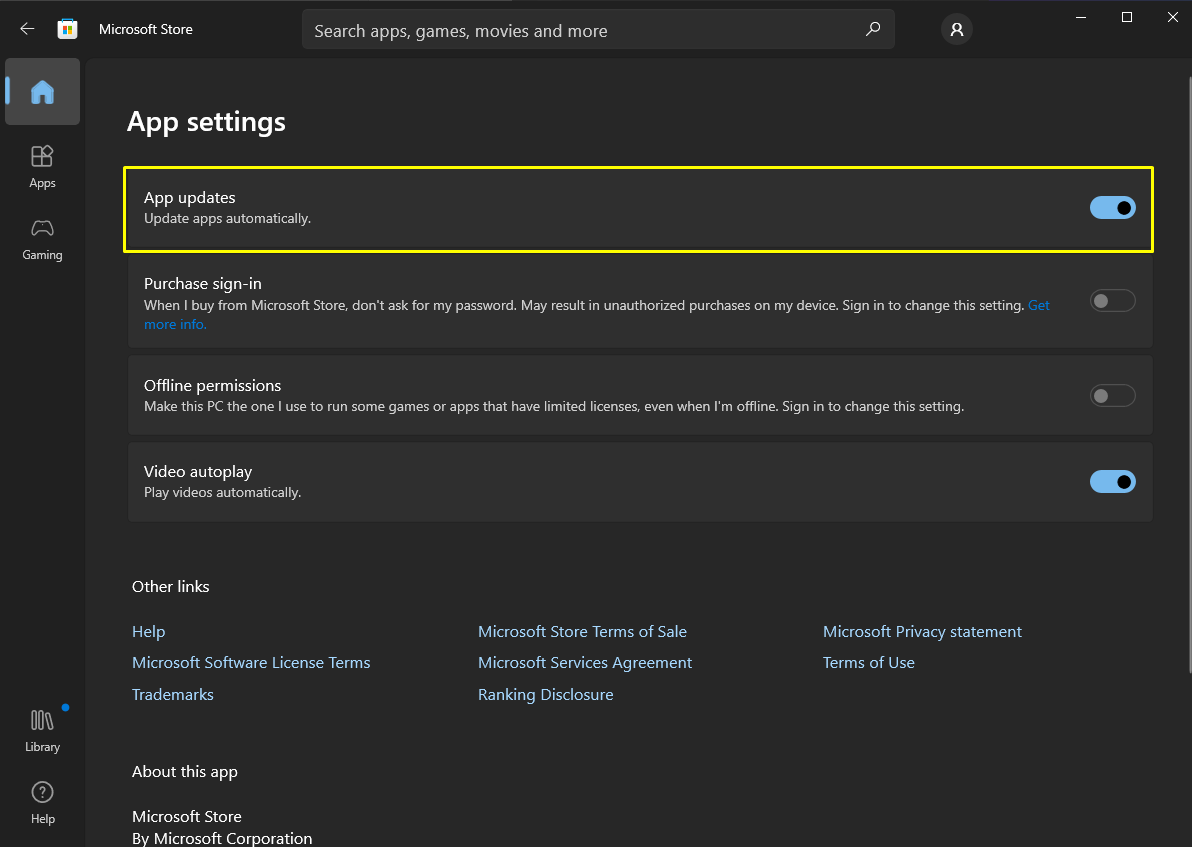
Para parar as atualizações automáticas dos aplicativos Armoury Crate UWP e Aura Creator UWP, siga os passos abaixo.
*Observação: Quando a atualização automática é desativada, essa configuração se aplica a todos os aplicativos instalados da Microsoft Store (não exclusivamente ao Armoury Crate e Aura Creator).
1. Vá até a Microsoft Store
2. Clique no ícone “Entrar” à direita da barra de título e, em seguida, clique em “Configurações de aplicativo”
3. Desative “Atualizações de aplicativo” para desligar a atualização automática.
*Observação: Quando a atualização automática é desativada, essa configuração se aplica a todos os aplicativos instalados da Microsoft Store (não exclusivamente ao Armoury Crate e Aura Creator).
1-5. Como atualizar da v1.4.1 ou v2.1.9 para v2.3.X ou versão posterior
Se você já instalou Armoury Crate v1.4.1 ou fez a atualização para v2.1.9, por favor siga os passos abaixo para atualizar o aplicativo.
1. Desinstale o Armoury Crate v1.4.1 ou v2.1.9.
2. Baixe o arquivo Armoury Crate Installer.zip do site de suporte da ASUS para o seu modelo.
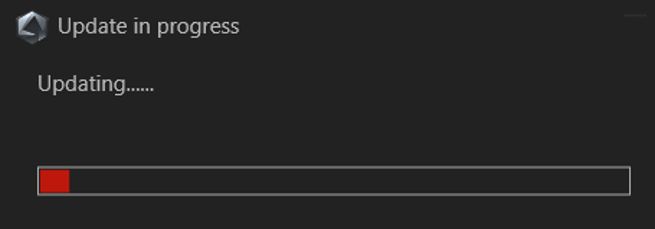
3. Dê duplo clique com o botão esquerdo no arquivo ‘SetupROGLSLService.exe’ e o instalador irá baixar o aplicativo Armoury Crate e ROG Live Service e, em seguida, executar automaticamente o processo de instalação.
1-6. Desinstalar Armoury Crate v1.4.1 ou v2.1.9.
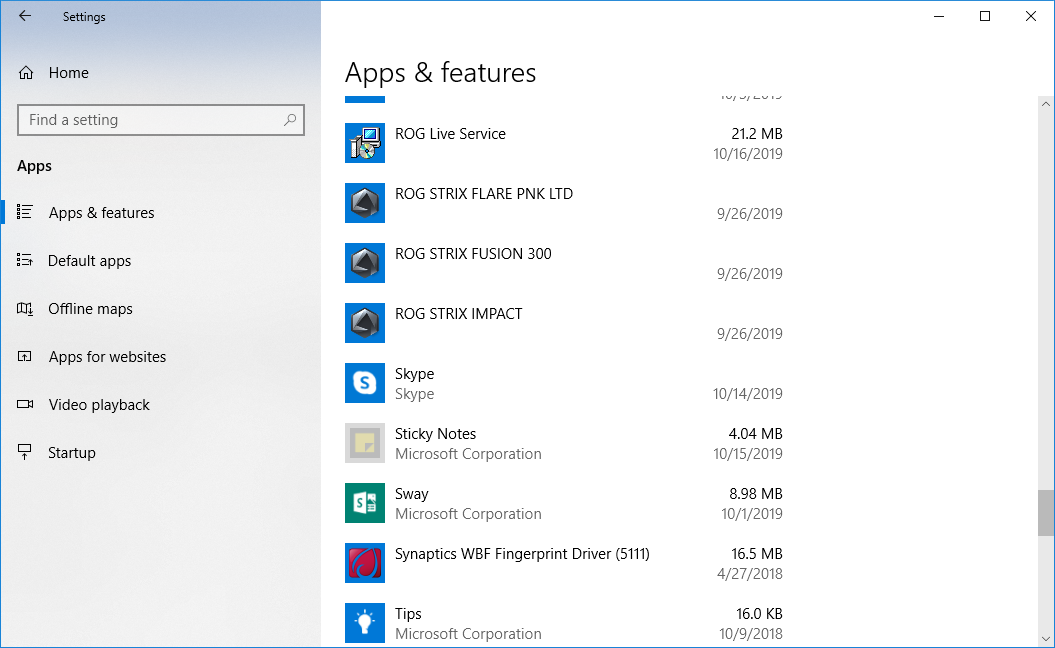
1. Clique em ‘Iniciar’ seguido do ícone de ‘Configurações’ e depois em ‘Aplicativos’ seguido de ‘Aplicativos e recursos’.
2. Clique em cada um destes itens, em seguida ‘Desinstalar’, e depois clique em ‘Desinstalar’ para confirmar:
A. ARMOURY CRATE, consulte a figura 1
B. ARMOURY CRATE Service (para notebook e desktop ROG) ou ARMOURY CRATE Lite Service (para placas-mãe e outros dispositivos compatíveis)
C. Serviço ASUS Framework
D. Aura Service (Se você quiser manter Aura Sync ou Aura Creator, não desinstale Aura Service)
E. ROG Live Service (Se você quiser manter Aura Sync ou Aura Creator, não desinstale ROG Live Service)
F. Para todos os outros itens relacionados ao(s) seu(s) dispositivo(s) ASUS ou ROG conectado(s), consulte a figura 2
Figura 1
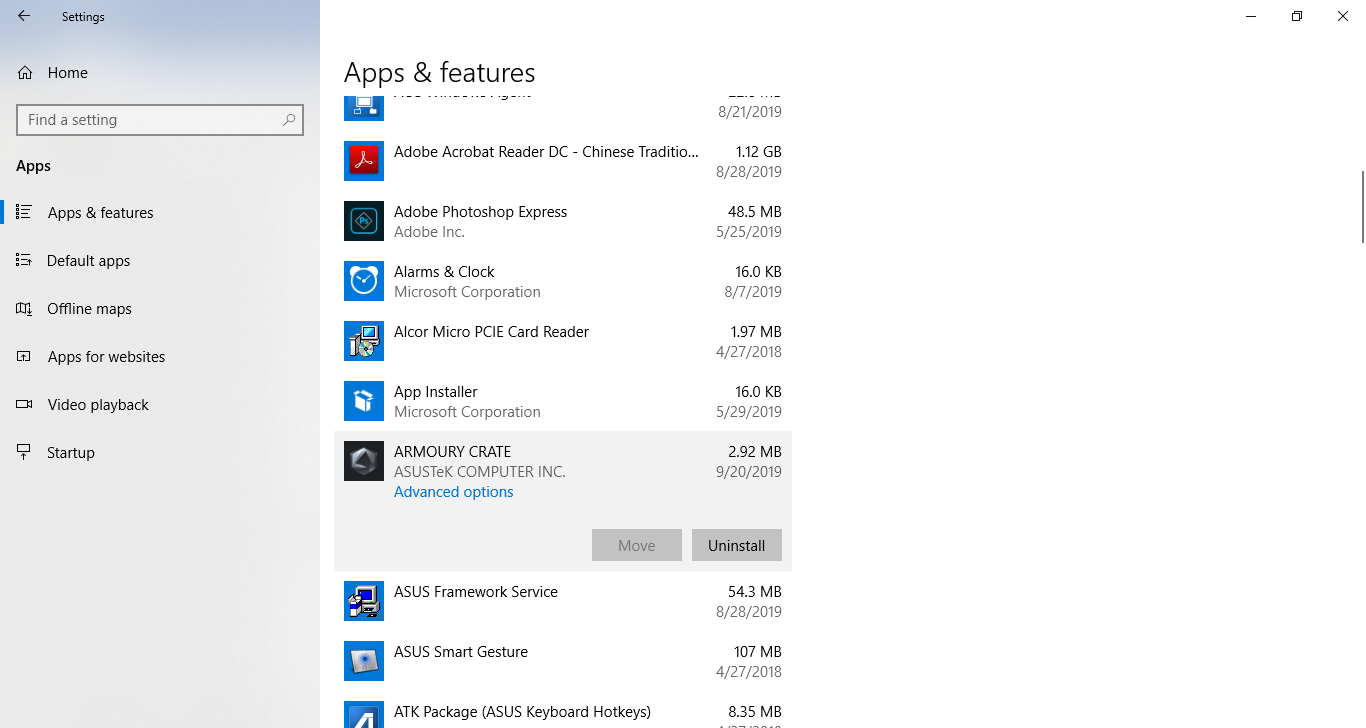
Figura 2
2. [Armoury Crate] Aura Sync – Introdução
2-1. Aura Sync: Produtos compatíveis
Existem mais de 180 dispositivos que suportam Aura Sync. Para detalhes, acesse o site Aura.
1. PLACAS-MÃE
2. GPUS & ACESSÓRIOS
3. MONITORES
4. NOTEBOOKS
5. DESKTOPS
6. TECLADOS
7. MOUSES
8. MOUSE PADS
9. HEADSETS & MICROFONES
10. COOLERS AIO
11. GABINETES
12. FONTES DE ALIMENTAÇÃO
13. ACESSÓRIOS
14. ARMAZENAMENTO
2-2. Aura Sync versus usar a guia Dispositivo > Iluminação
As opções na guia ‘Aura Sync’ permitem controlar todos os dispositivos compatíveis com Aura Sync conectados. Você pode alterar os efeitos do Aura Sync e modificar os dispositivos sincronizados pela guia ‘Aura Sync’, além de aplicar efeitos de iluminação avançados criados usando o Aura Creator.
As opções dentro da guia ‘Iluminação’, a partir da guia ‘Dispositivo’, permitem controlar independentemente a iluminação de cada dispositivo, quando o dispositivo não está sincronizado usando Aura Sync. Observação: Esses ajustes NÃO sincronizarão outros efeitos de iluminação.
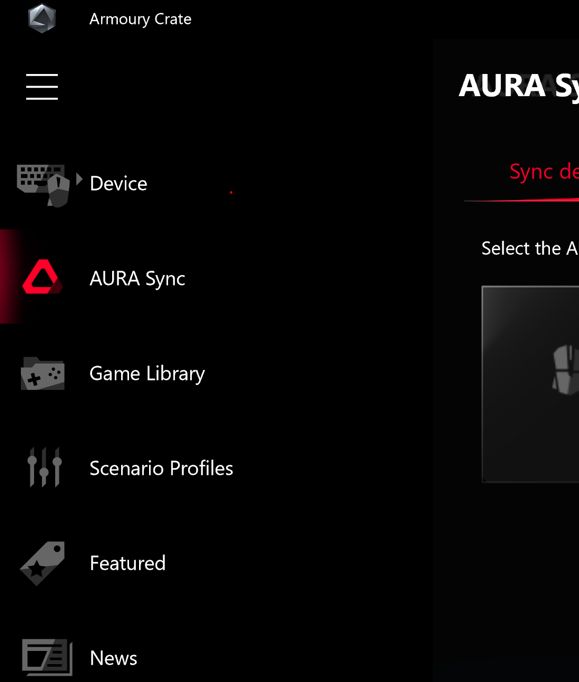
Para um guia detalhado e mais informações sobre Iluminação AI Aura, consulte nosso FAQ: [Placa-mãe] Armoury Crate (Ver 6.0) Introdução
P: Por que o Aura Sync não oferece mais suporte para Xiaomi Light Strips?
R: Porque o fabricante da Xiaomi Light Strip não está mais mantendo os componentes de efeito de iluminação, não podemos fornecer atualizações futuras ou resolver problemas técnicos relacionados ao dispositivo. Para garantir a estabilidade geral do sistema e a experiência do usuário, o Aura Sync interrompeu oficialmente o suporte para Xiaomi Light Strips. Pedimos sinceras desculpas por qualquer inconveniente que isso possa causar e agradecemos sua compreensão.
3. [Armoury Crate] Dispositivo – Introdução
3-1. Usando a guia Dispositivo
As opções sob a guia ‘Dispositivo’ mostram as configurações de todos os produtos conectados que são compatíveis com o Armoury Crate. Por exemplo, você pode alterar a iluminação do dispositivo (quando o dispositivo não está sincronizado usando Aura Sync) ou pode modificar configurações de desempenho, incluindo a velocidade do ventilador da placa-mãe, DPI do mouse, ajustes do AIO-cooler, tecla macro ou configurações de exibição.
4. [Armoury Crate] Conta ASUS / Conta ROG
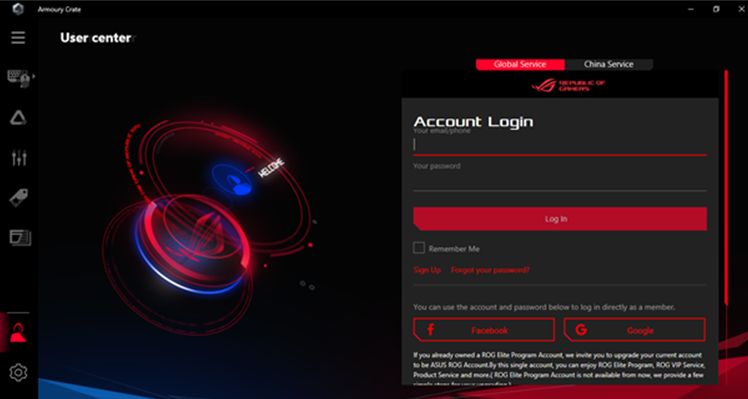
4-1. Criando uma conta ou efetuando login
1. Se você possui uma conta ASUS:
A. Clique no ícone de Usuário para exibir a guia ‘Central do usuário’.
B. Digite o nome de usuário e a senha da sua conta ASUS.
2. Se você não possui uma conta ASUS:
A. Clique no ícone de Usuário para exibir a guia 'Central do usuário'.
B. Clique no link ‘Cadastrar-se’ para criar sua conta ASUS, ou use sua conta do Facebook ou Google.
1. Faça login na sua conta ASUS
2. Encontre ‘Central do Usuário’ e selecione ‘Meus Produtos’
3. Clique em ‘Registrar um novo produto’
4. Digite o número de série do seu dispositivo
5-1. Solução de Problemas de Conexão
Por favor, consulte o Guia de Solução de Problemas de Conexão ARMOURY CRATE (Mobile).