[Motherboard] Armoury Crate (Ver 6.0) Introdução
Índice
1. Introdução ao Armoury Crate
2. Modelos Suportados
3. Instalar e Desinstalar o Armoury Crate
4. Iniciar o Armoury Crate
5. Painel de Controle
6. Dispositivos
7. Playground
7.1 Aura Wallpaper
7.2 Aura Sync
8. Assistente
8.1 Macros
8.2 Perfis de Cenário
8.3 GameFirst
8.4 Biblioteca de Jogos
8.5 Fan Xpert
8.6 Ferramentas
9. Conteúdo
9.1 Plataforma de Conteúdo
9.2 Promoção
10. Biblioteca de Recursos
11. Central do Usuário
12. Configurações
13. Perguntas e Respostas
* O artigo é aplicável apenas para a versão 6.0 ou superior do Armoury Crate.
* Este artigo utiliza a placa-mãe ROG STRIX Z890-E GAMIING WIFI como exemplo. As funções dentro do Armoury Crate podem variar dependendo da placa-mãe.
Introdução ao Armoury Crate
Armoury Crate é um software integrado desenvolvido pela ASUS, utilizado principalmente para controlar e personalizar produtos da série ASUS ROG e outros produtos de e-sports da ASUS. Ele oferece uma interface centralizada que permite aos usuários ajustar facilmente o desempenho do sistema, efeitos de iluminação RGB, velocidade das ventoinhas e outras configurações de hardware. Simplificando, é como um centro de controle que dá a você controle total sobre seus dispositivos de e-sports ASUS.
Modelos Compatíveis
Compatível com notebooks e desktops gamers das séries ROG e TUF. Para ver a lista detalhada dos modelos compatíveis, consulte Dispositivos Compatíveis com Armoury Crate.
* O programa Armoury Crate deve estar atualizado para a versão 6.0 ou superior. Para mais informações, consulte o site oficial do Armoury Crate.
Instalar e Desinstalar o Armoury Crate
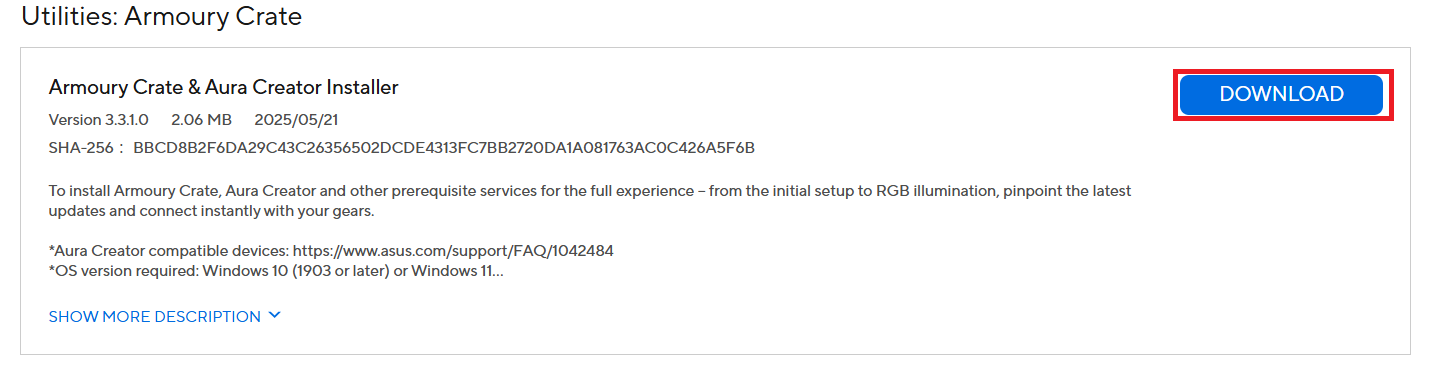
Para obter o aplicativo Armoury Crate, você pode baixar aqui ou consultar o site oficial da ASUS para mais informações.
Para desinstalar o programa Armoury Crate, consulte o site oficial da ASUS.
Iniciar o Armoury Crate
Por favor, digite e pesquise [Armoury Crate] na Caixa de Pesquisa do Windows e, em seguida, clique em [Abrir].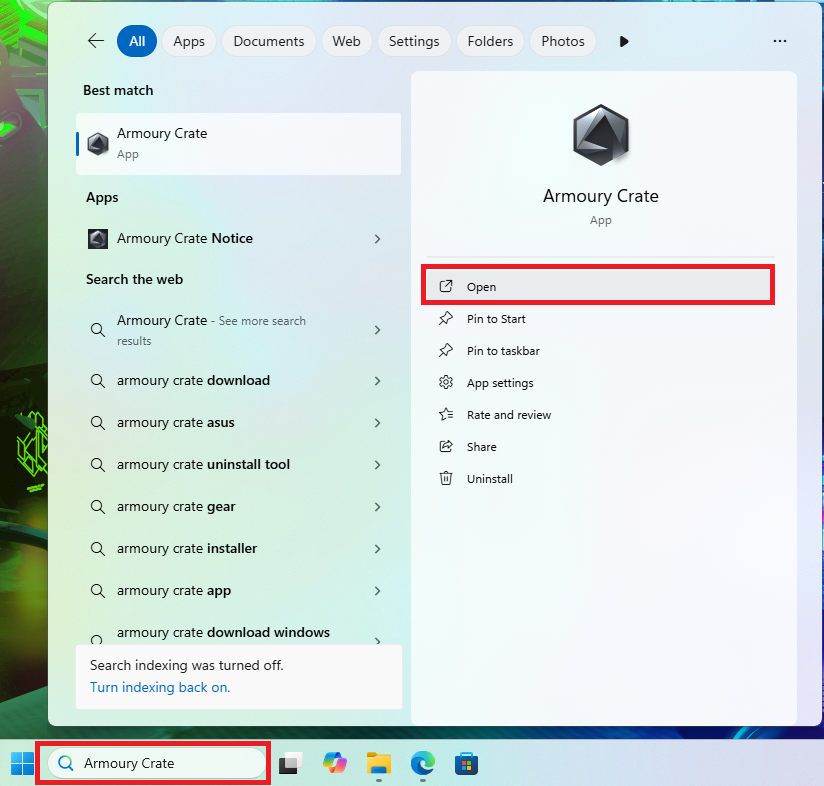
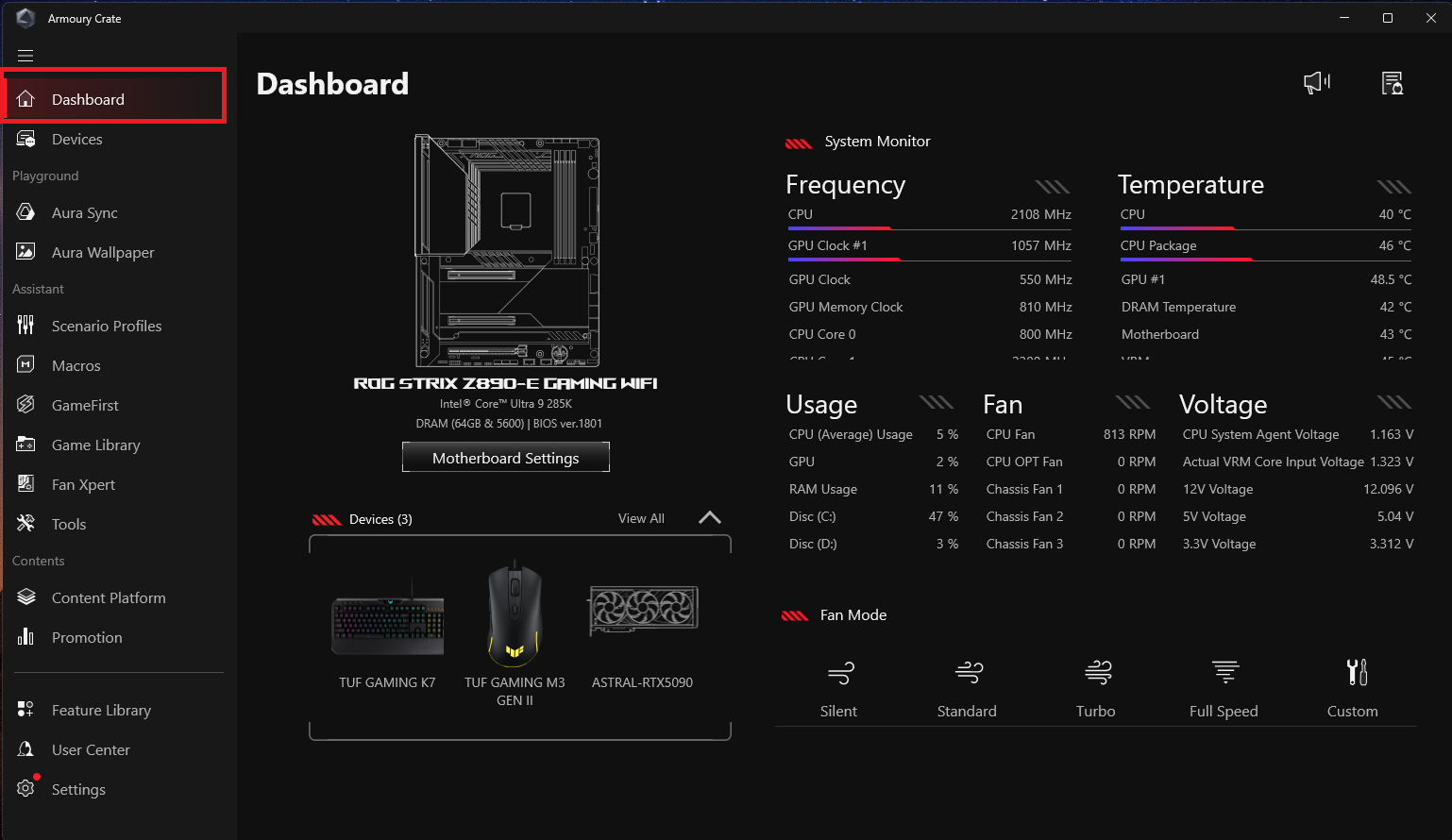
1. Configurações da Placa-mãe
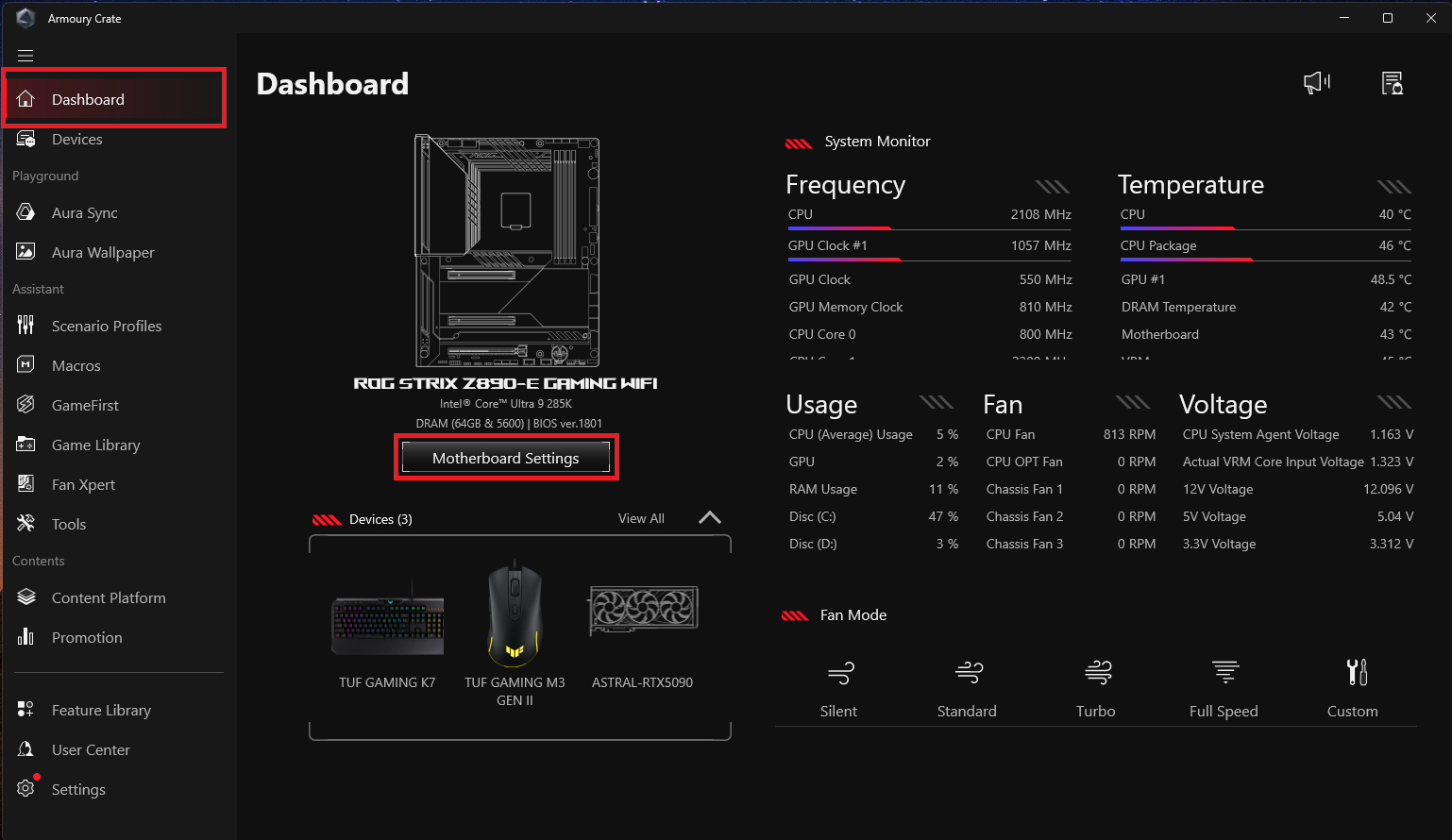
Efeito de Desligamento: Defina o efeito de iluminação da placa-mãe ao desligar.
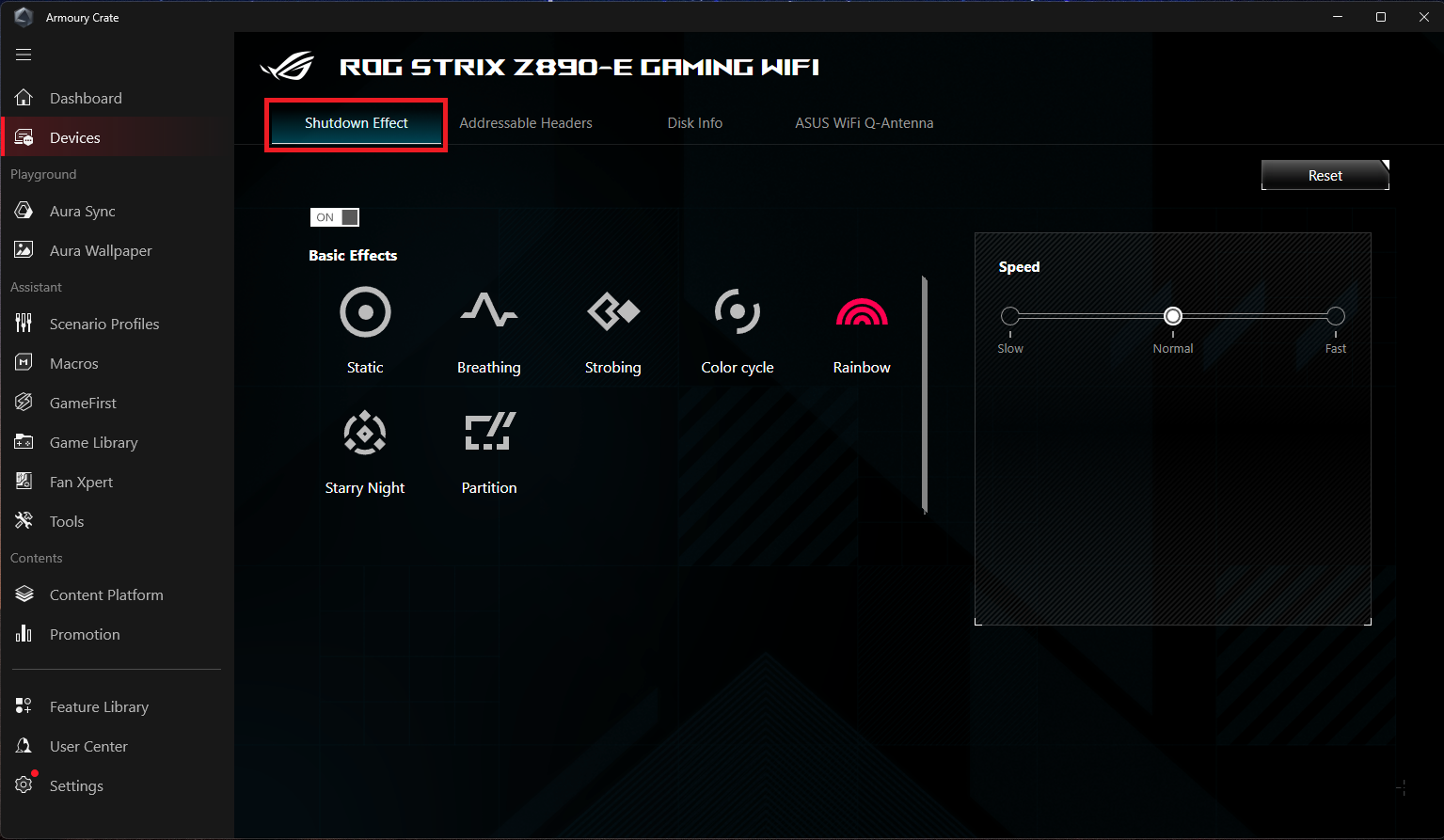
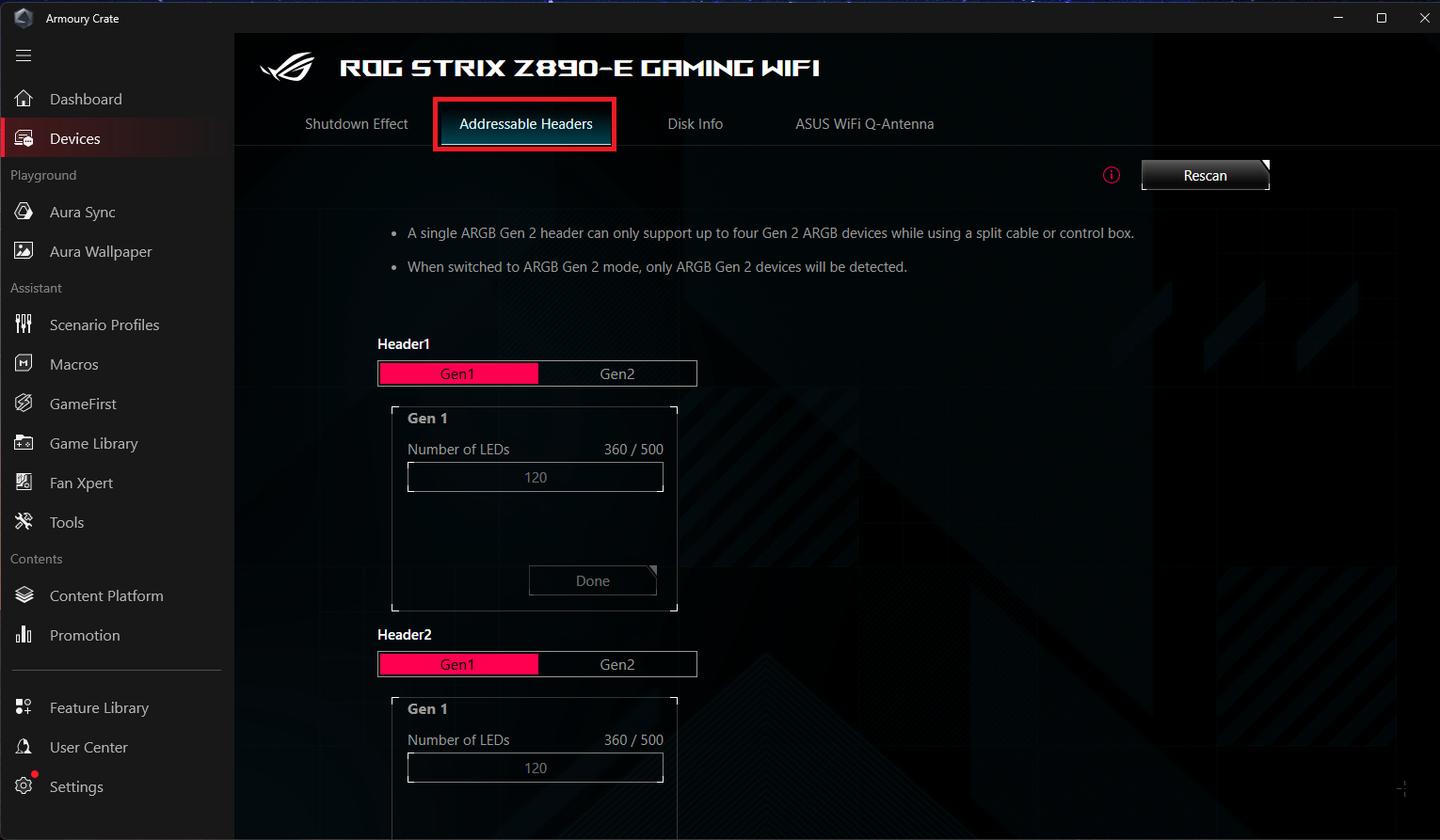
Headers Endereçáveis: Defina os headers endereçáveis da placa-mãe. Controle mais dispositivos ARGB.
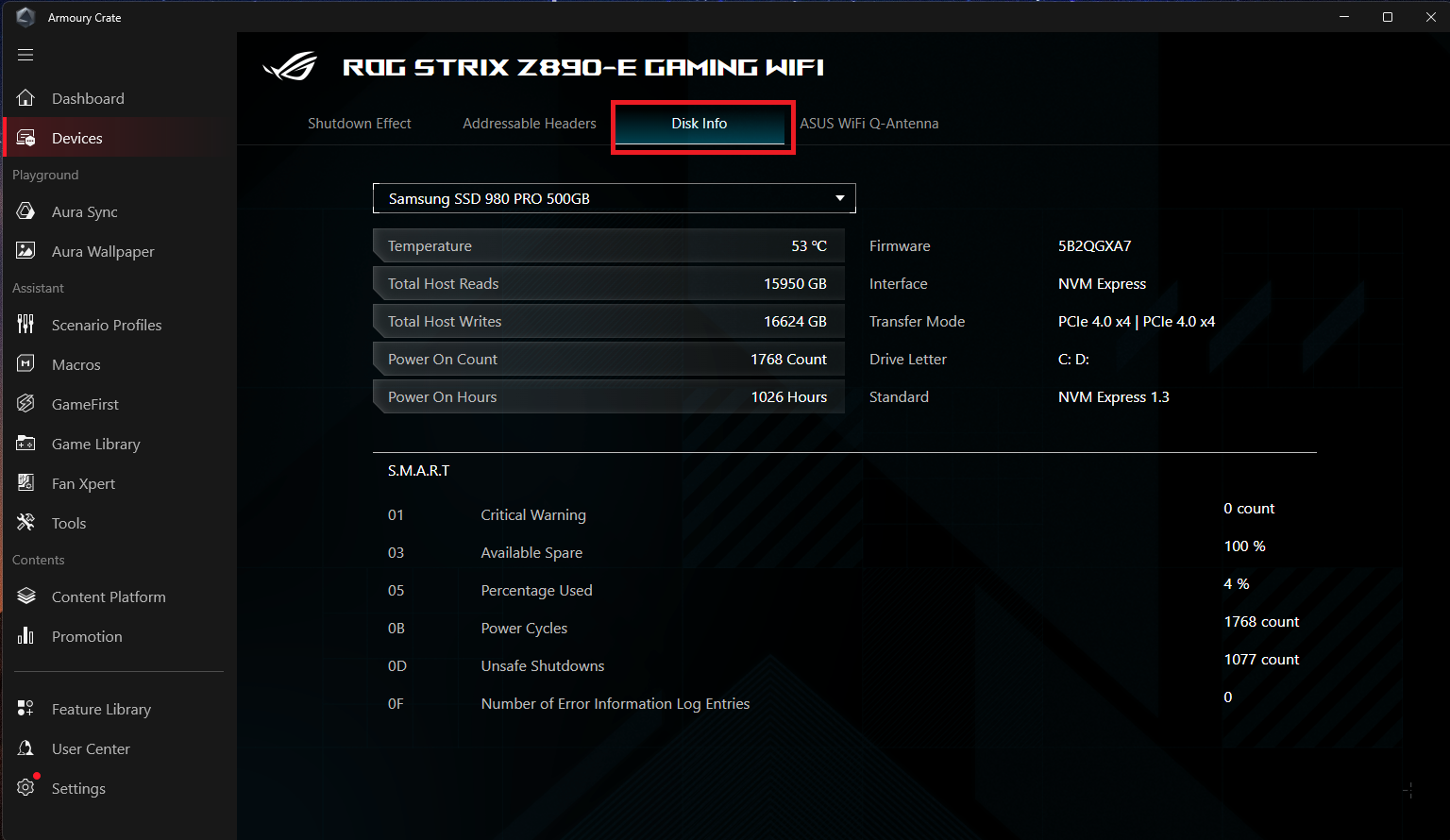
Informações do Disco: Você pode selecionar o dispositivo SSD na sua placa-mãe e obter informações relevantes.
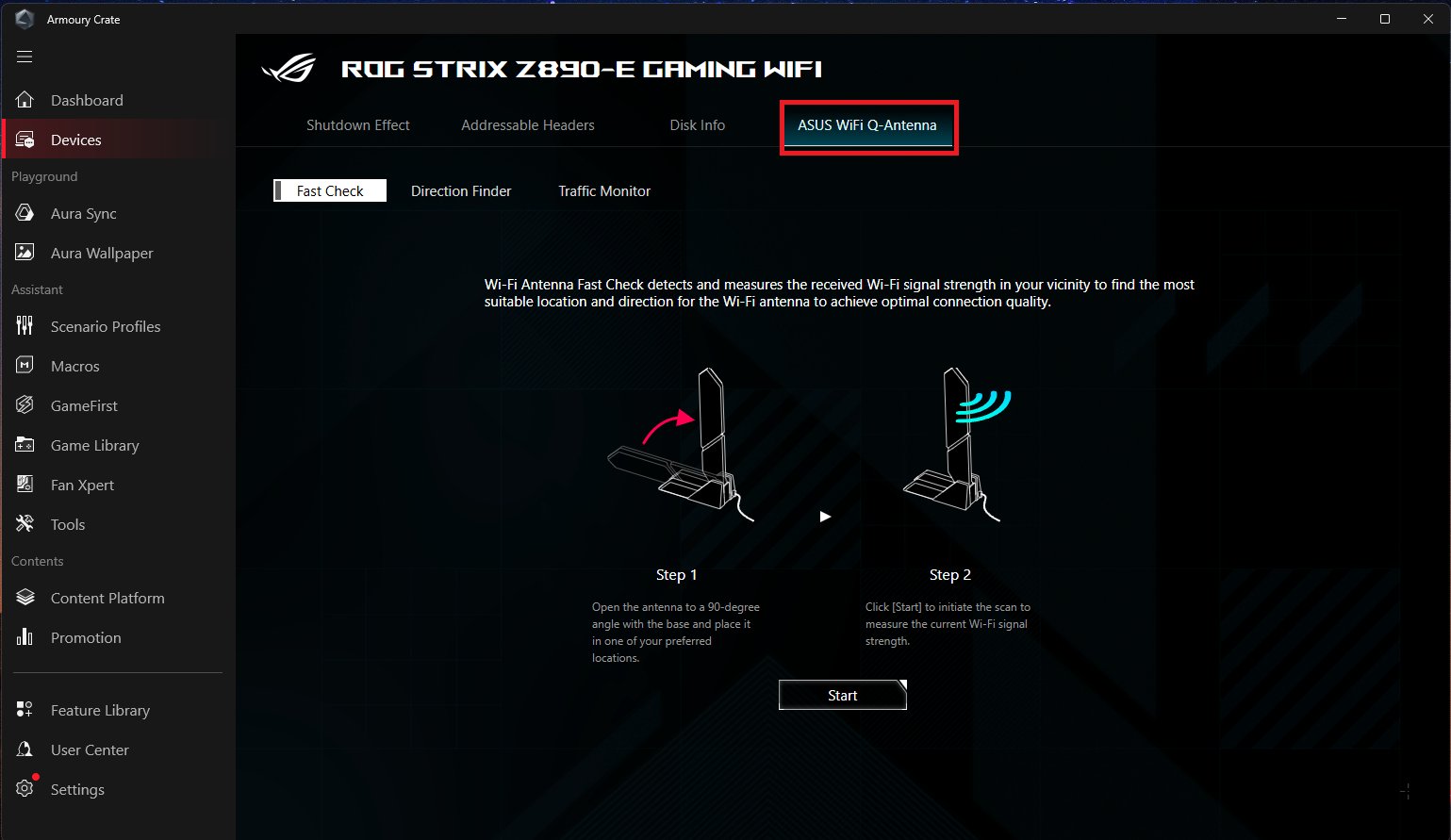
ASUS WiFi Q-Antenna: Auxilia você a gerenciar e monitorar as configurações relevantes da Q-Antenna, melhorando a qualidade de recepção e transmissão das redes sem fio.
2. Dispositivos
Exibe os dispositivos que foram instalados e são compatíveis com Armory Crate.
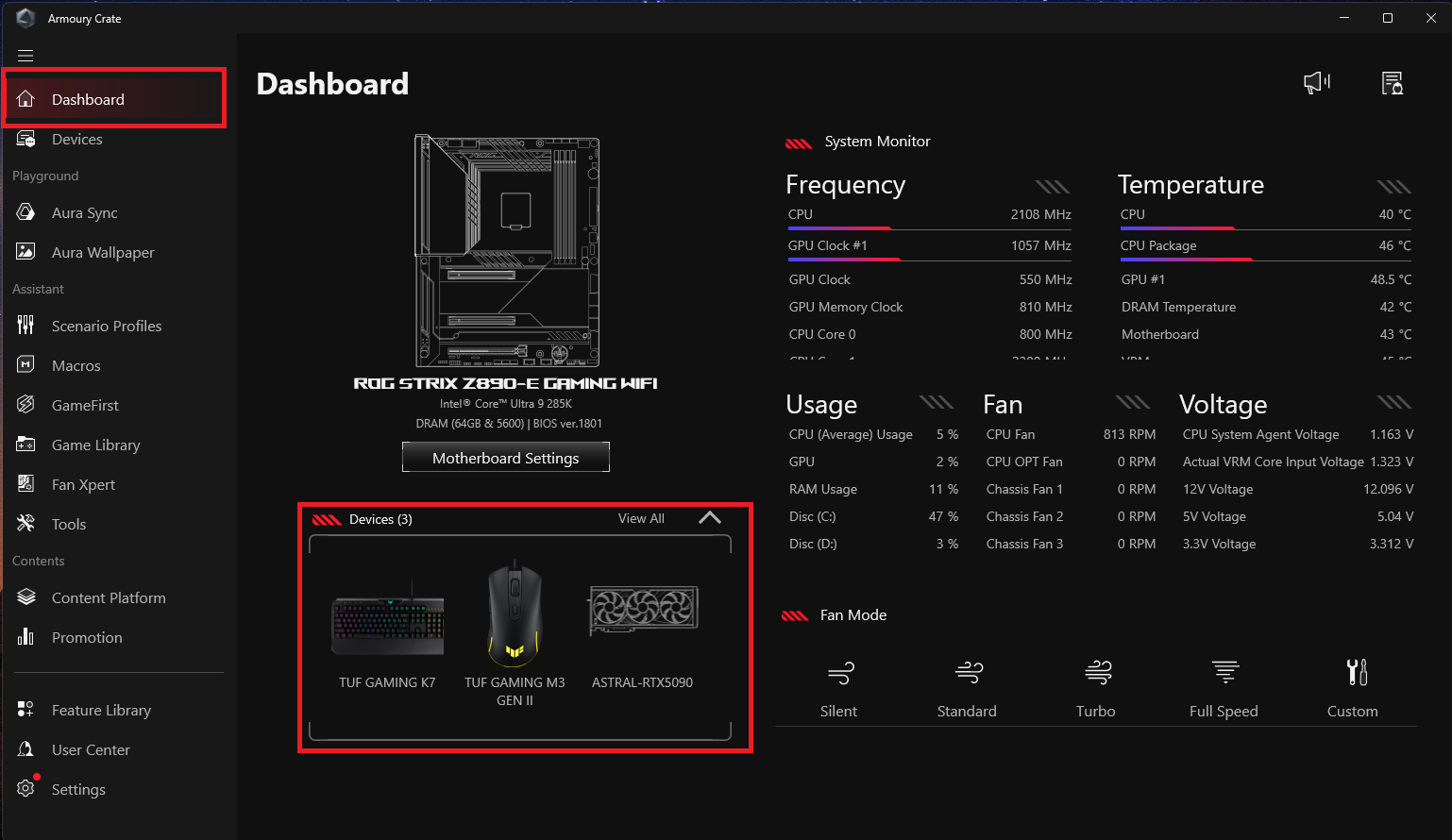
3. Monitor do Sistema
Monitore vários estados de hardware e indicadores de desempenho do sistema.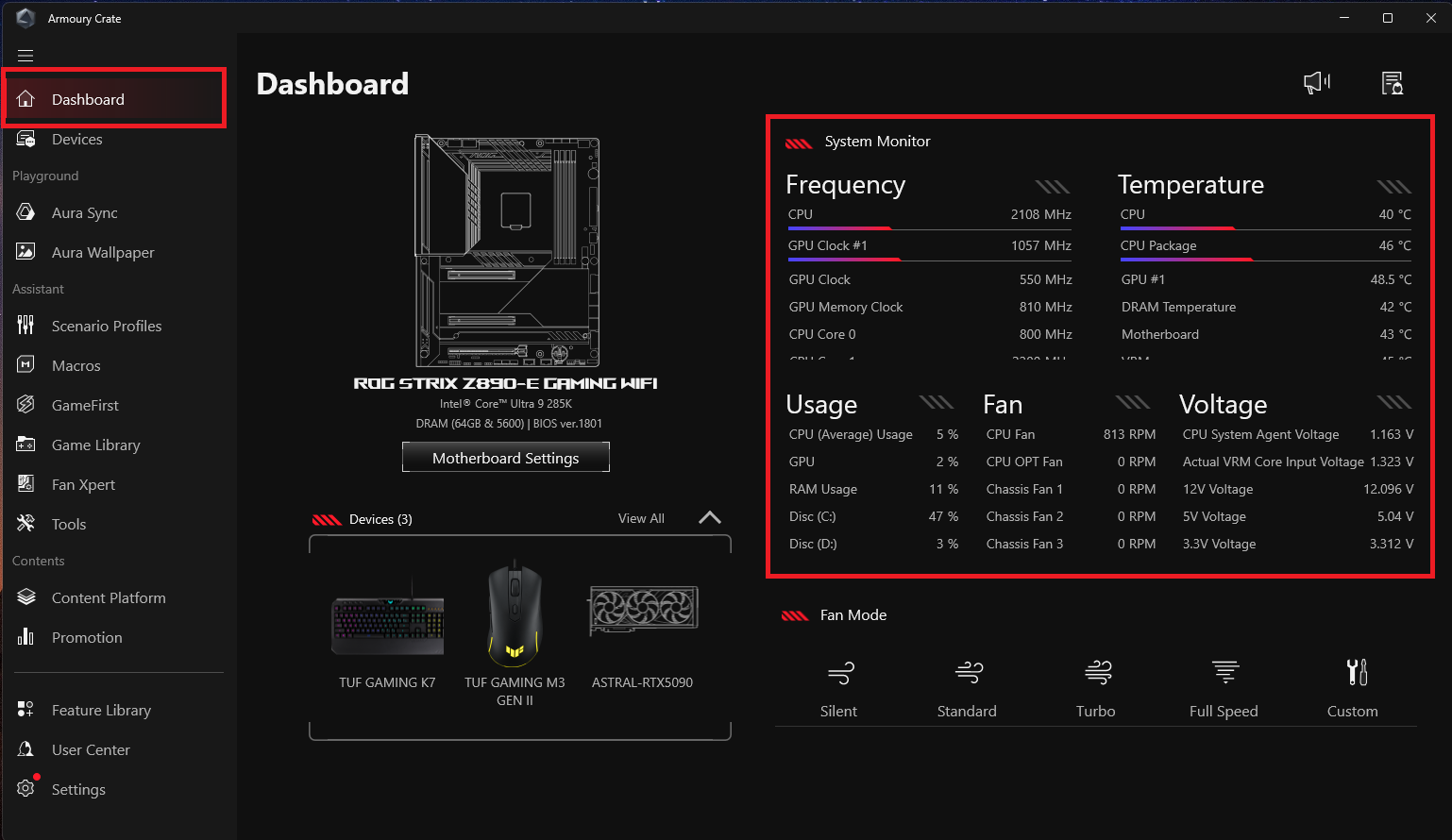
4. Modo da Ventoinha
Se você quiser alterar a configuração da velocidade da ventoinha, pode selecionar um modo predefinido no menu abaixo. O modo selecionado será aplicado a todas as ventoinhas.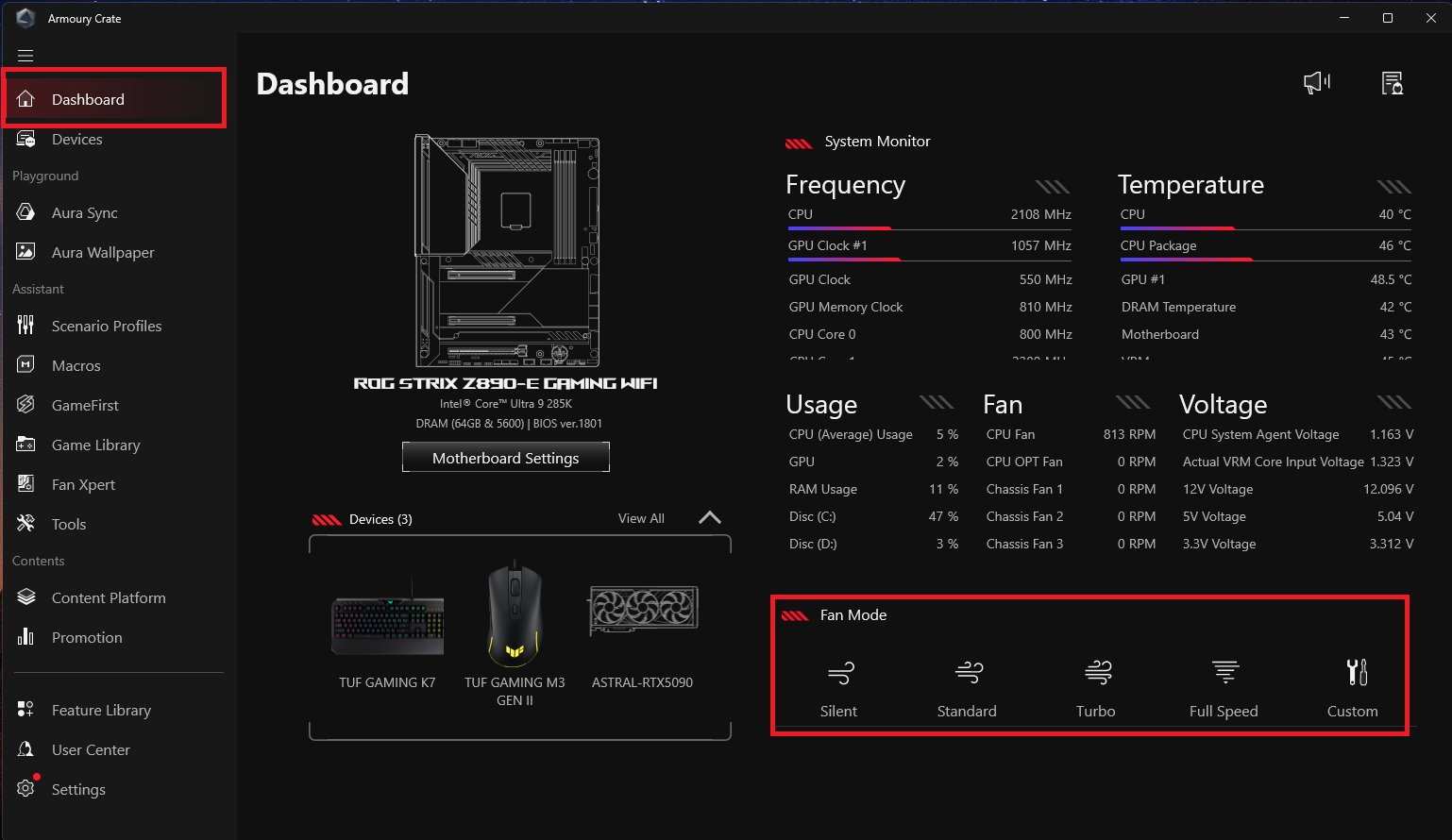
Dispositivos
Exibe os dispositivos que foram instalados e são compatível com Armoury Crate, tudo será apresentado nesta página, e os jogadores podem obter mais atualizações de recursos de dispositivos compatíveis através do centro de atualizações. 
Playground
Aura Wallpaper
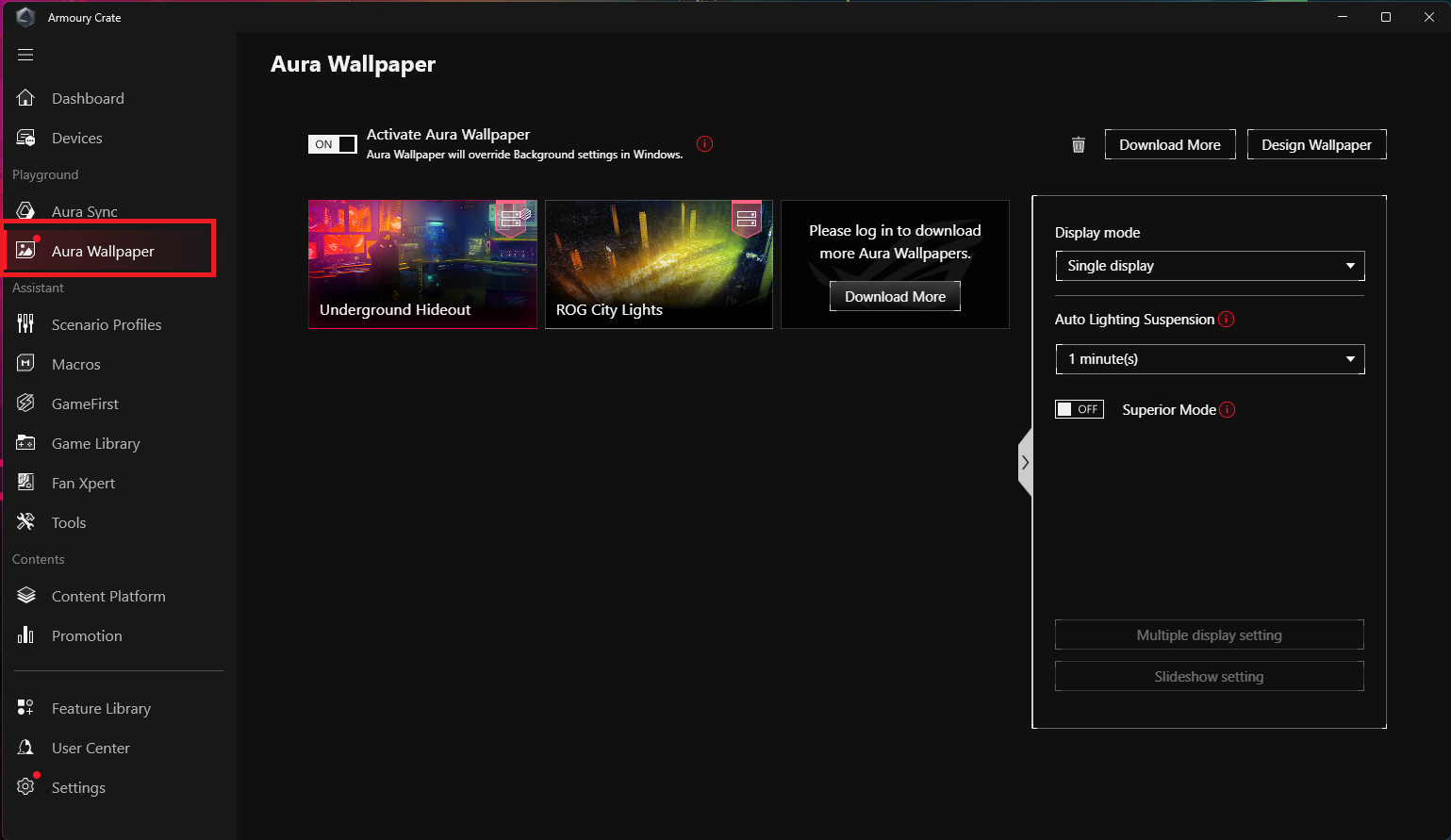
Aura Wallpaper é um aplicativo de extensão da plataforma Armoury Crate que transforma as áreas de trabalho dos jogadores ROG em um dos dispositivos do Aura RGB. Aura Wallpaper permite que os jogadores definam papéis de parede exclusivos e os sincronizem com iluminação RGB ajustável e efeitos de iluminação Aura Sync, combinando perfeitamente os efeitos de iluminação dos papéis de parede, computadores e dispositivos periféricos dos jogadores para criar um estilo de eSports personalizado. Para mais informações, consulte a introdução do Aura Wallpaper.
Aura Sync
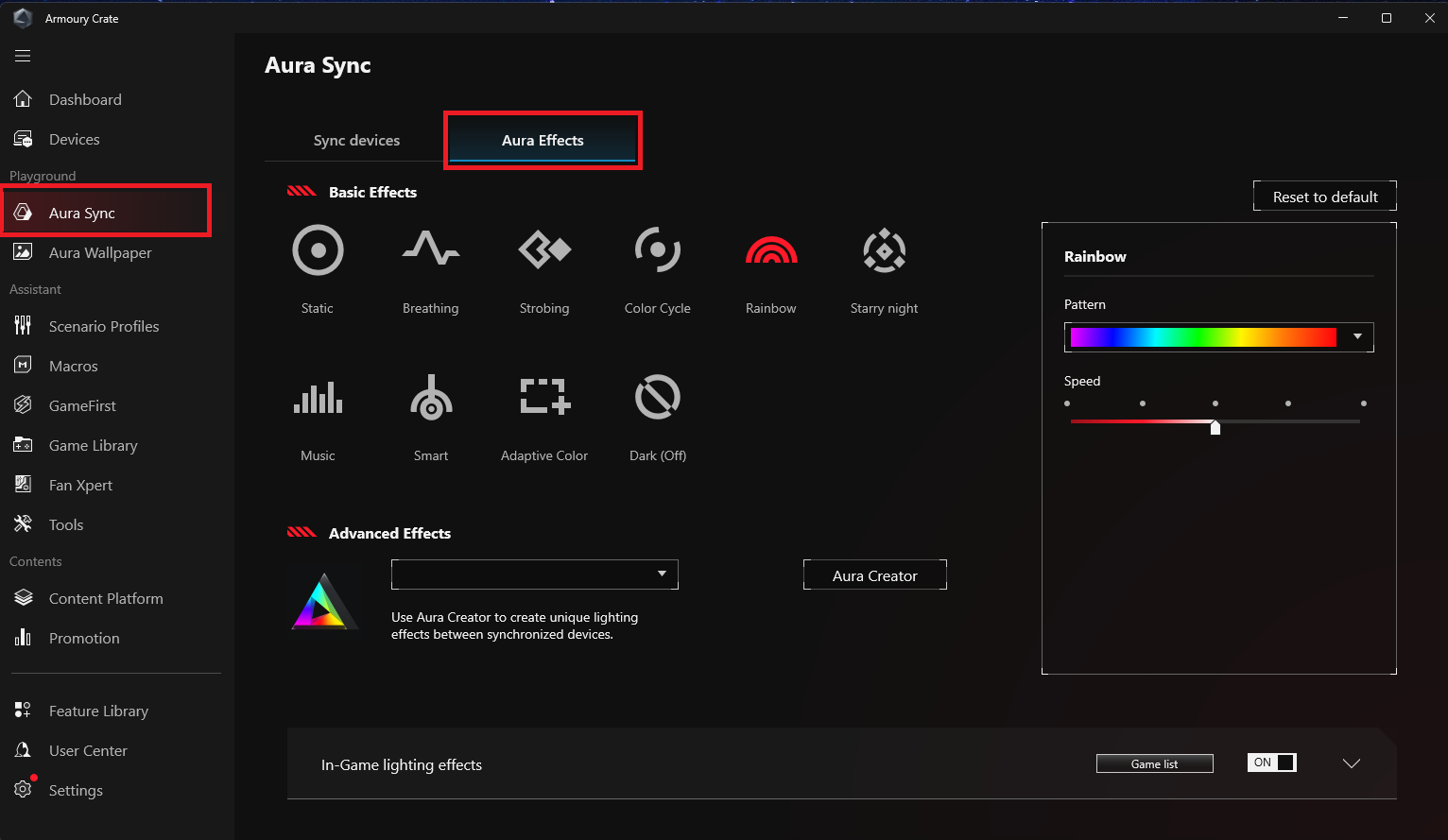
Integre dispositivos periféricos que suportam a função Aura Sync para sincronizar efeitos de luz, e ative o Aura Creator em funções avançadas para edição de efeitos de luz Aura e configurações de parâmetros.
1. Sincronizar dispositivos
Selecione dispositivos periféricos que suportam Aura Sync para sincronizar o efeito de luz.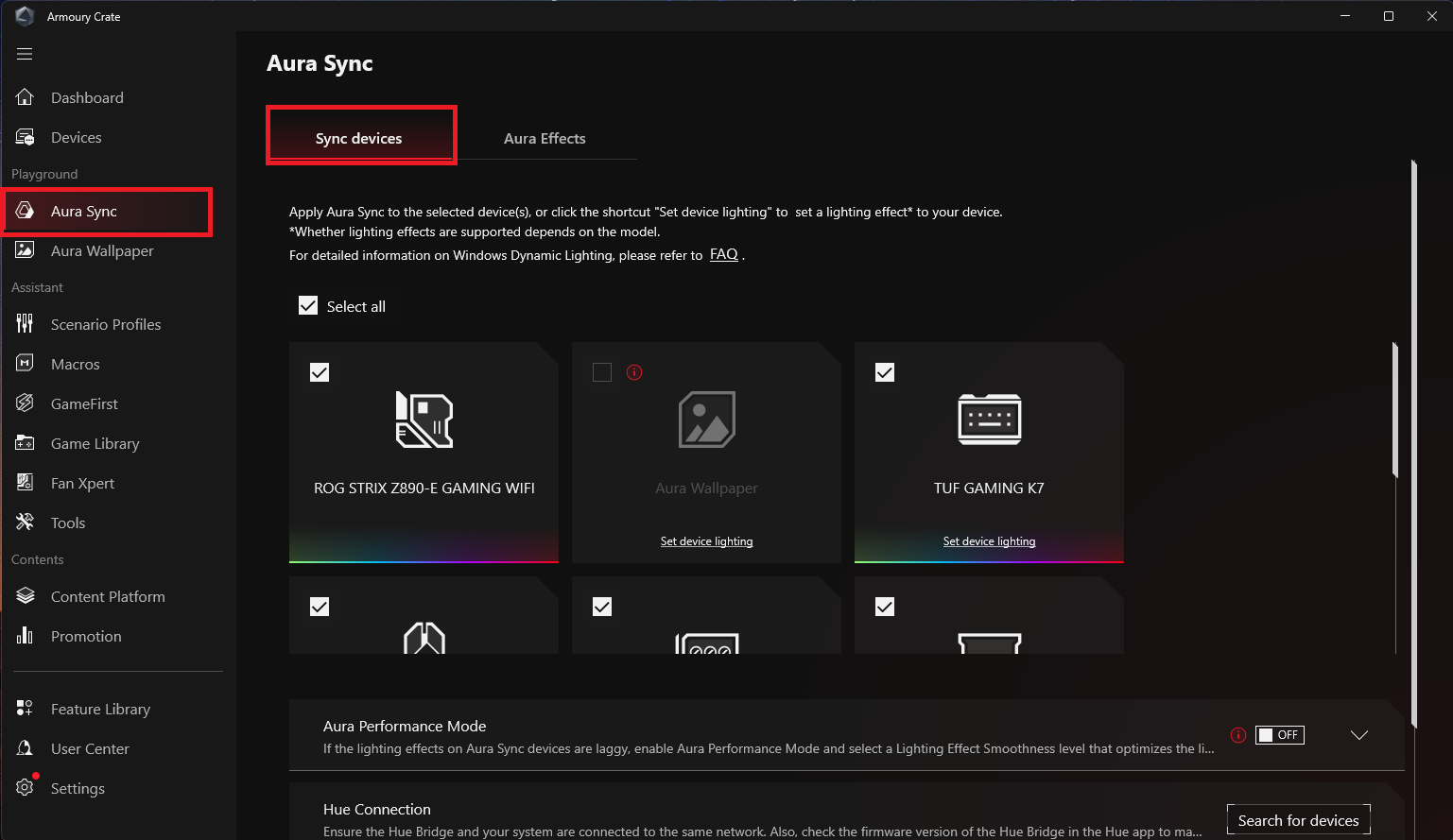
2. Efeitos Aura
Efeitos básicos: Configure efeitos de iluminação sincronizados tanto para o dispositivo quanto para os periféricos. Os tipos de efeitos de iluminação podem variar dependendo do dispositivo.
Efeitos avançados: Usando Aura Creator para criar efeitos de iluminação únicos entre dispositivos sincronizados em efeitos avançados, consulte Introdução ao Aura Creator para mais detalhes.
Assistente
Macros
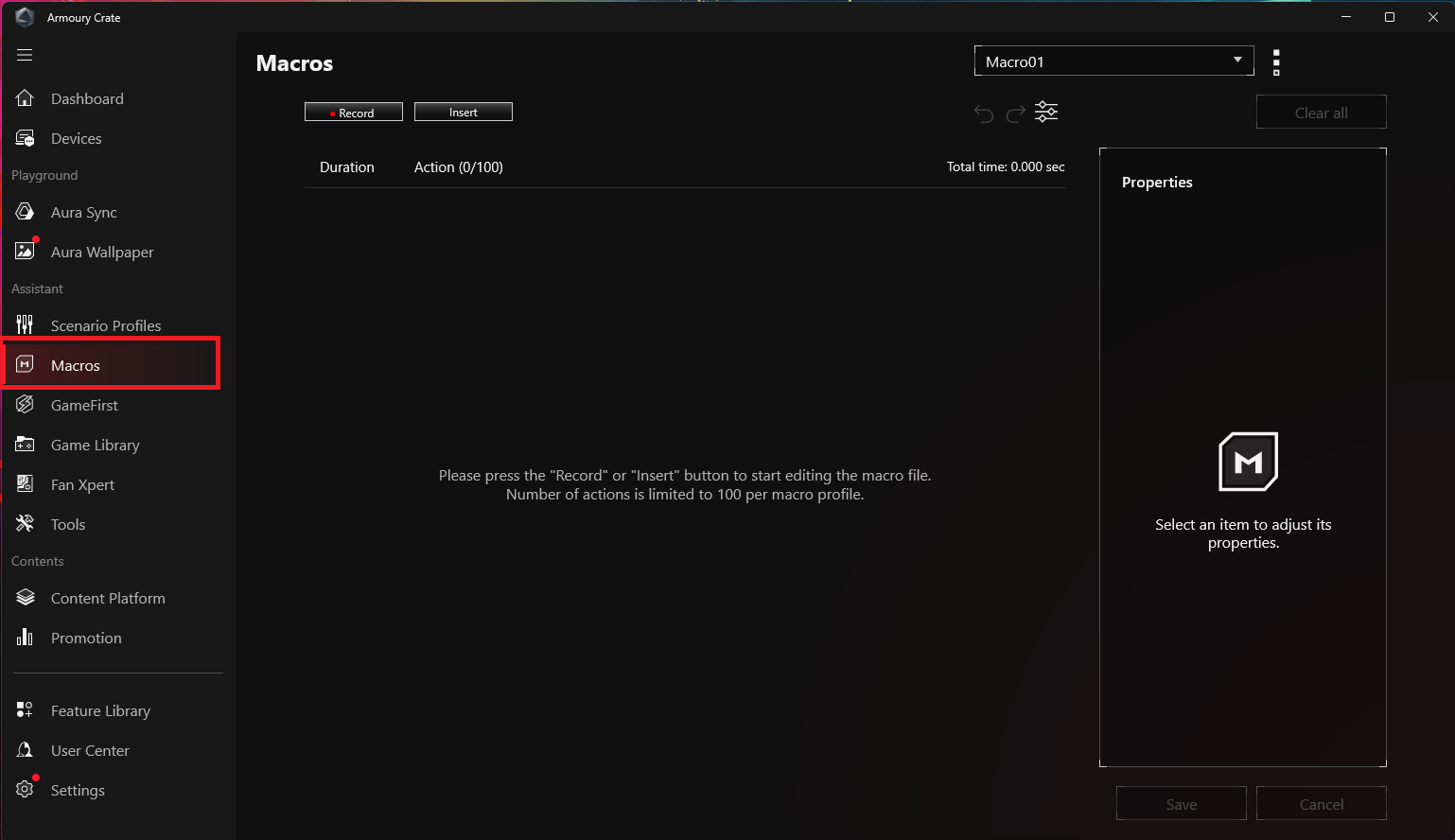
Na página de configuração de Macro, o jogador pode editar ações de Macro, combinando uma série de cliques do mouse ou pressionamentos de teclas do teclado em um único passo.
Perfis de Cenário
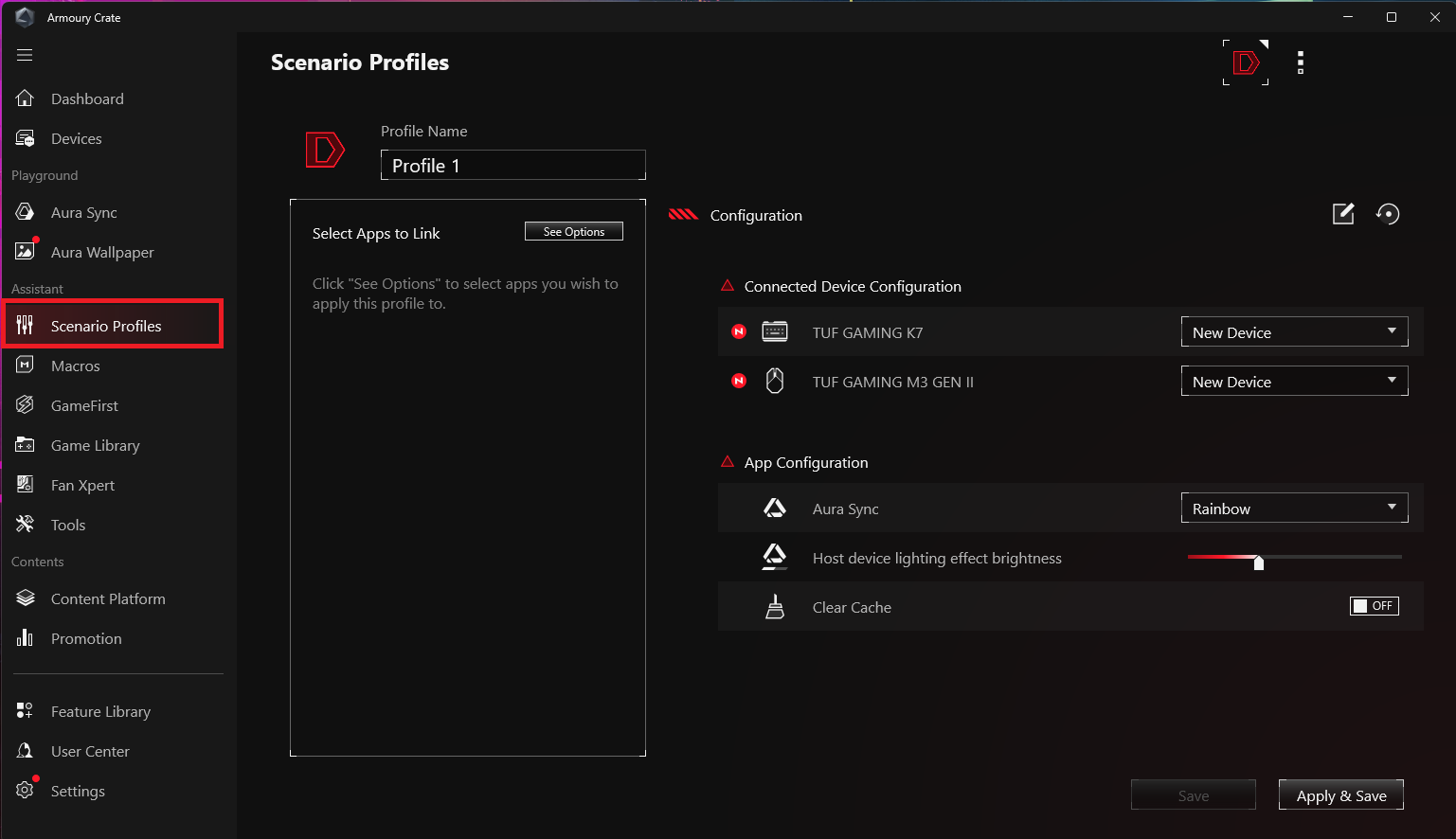
De acordo com a necessidade pessoal, os jogadores podem configurar a configuração do sistema e salvar como perfis, para vincular aos jogos e aplicativos selecionados.
GameFirst
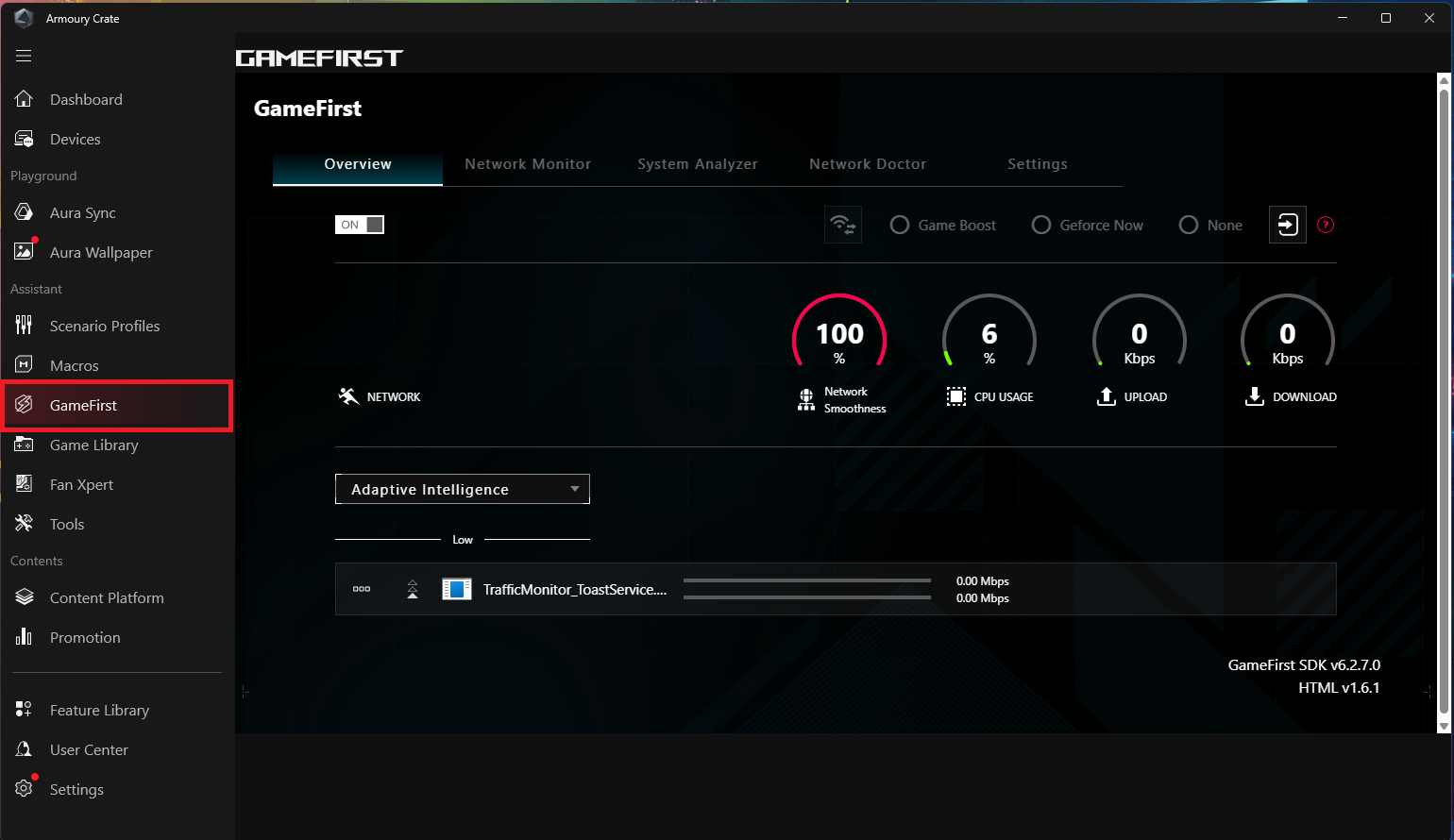
Otimize sua conexão com a internet, especialmente durante jogos, para reduzir a latência e melhorar a experiência de jogo. O GameFirst garante que aplicativos de jogos recebam prioridade nos recursos de rede por meio de controle inteligente de rede, proporcionando assim uma conexão mais suave e estável. Por favor, consulte GameFirst.
Game Library
Escaneie os jogos e aplicativos instalados pelos jogadores para classificação e ordenação, ou para aplicar perfis contextuais.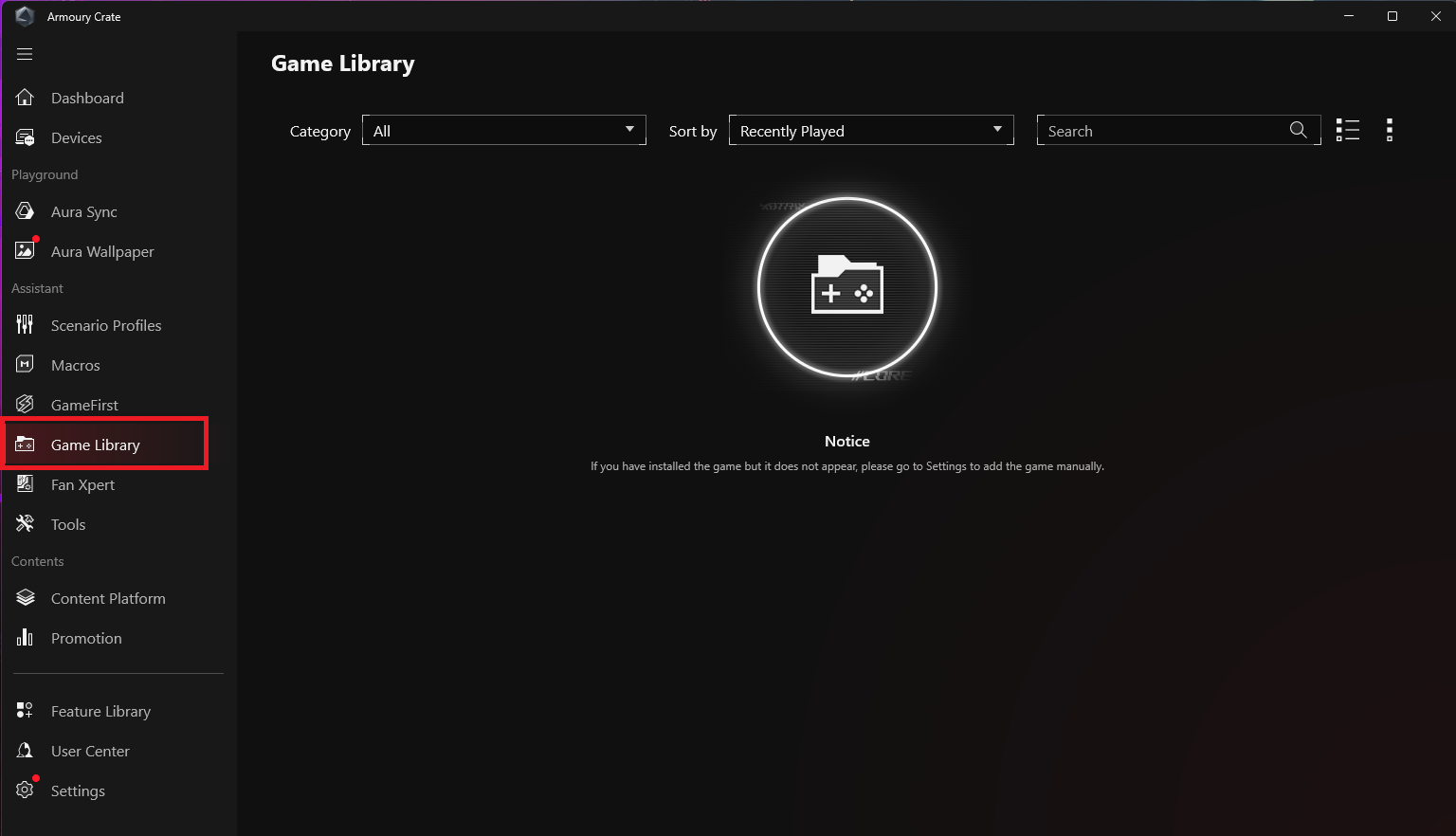
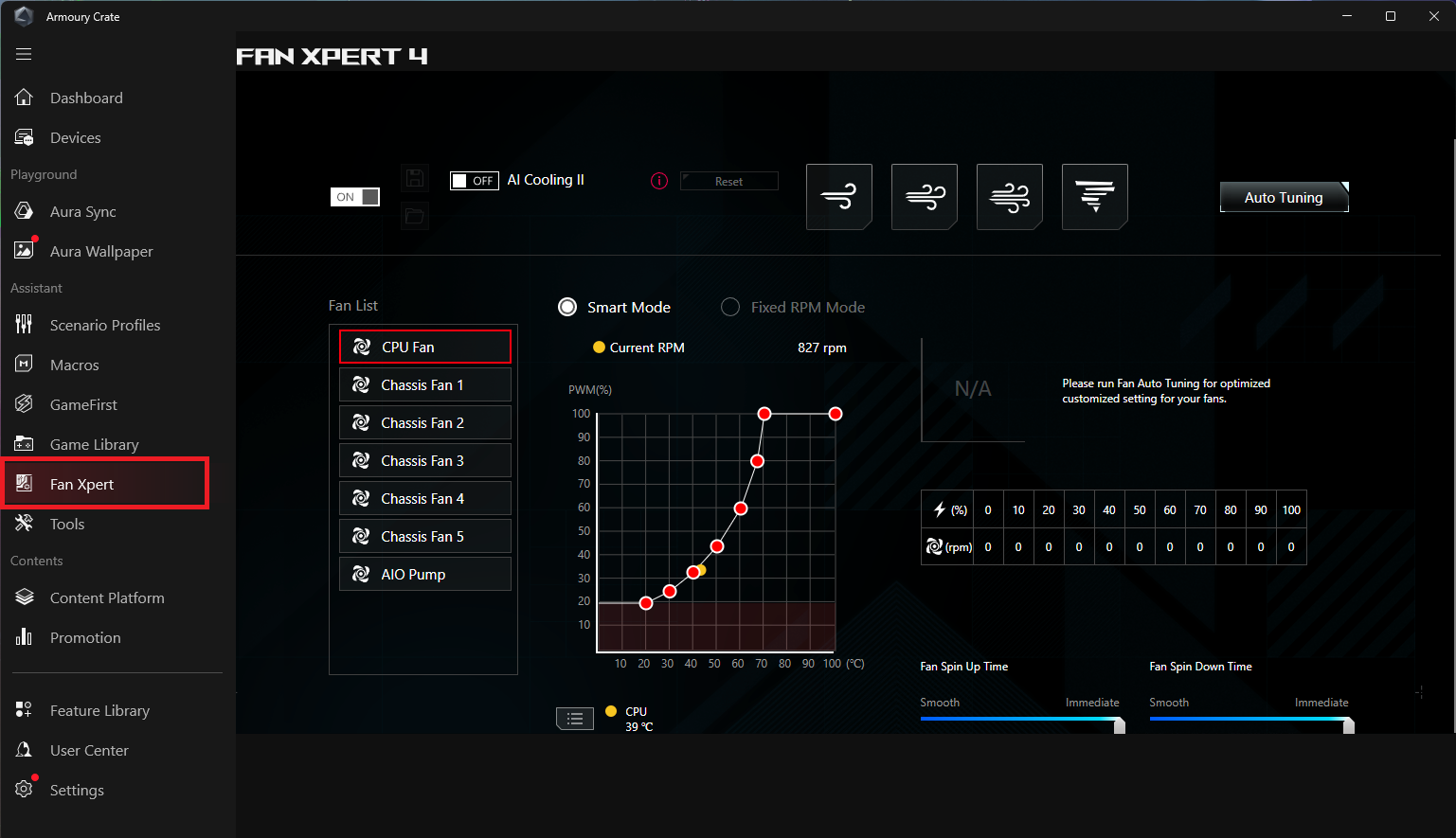
Fan Xpert
Pode ser usado para controlar as ventoinhas conectadas à placa-mãe. Ele pode detectar diversas ventoinhas na placa-mãe e fornecer várias opções de ajuste, como ajustar a velocidade, configurar curvas de ventoinha, definir pontos de medição de temperatura, etc.
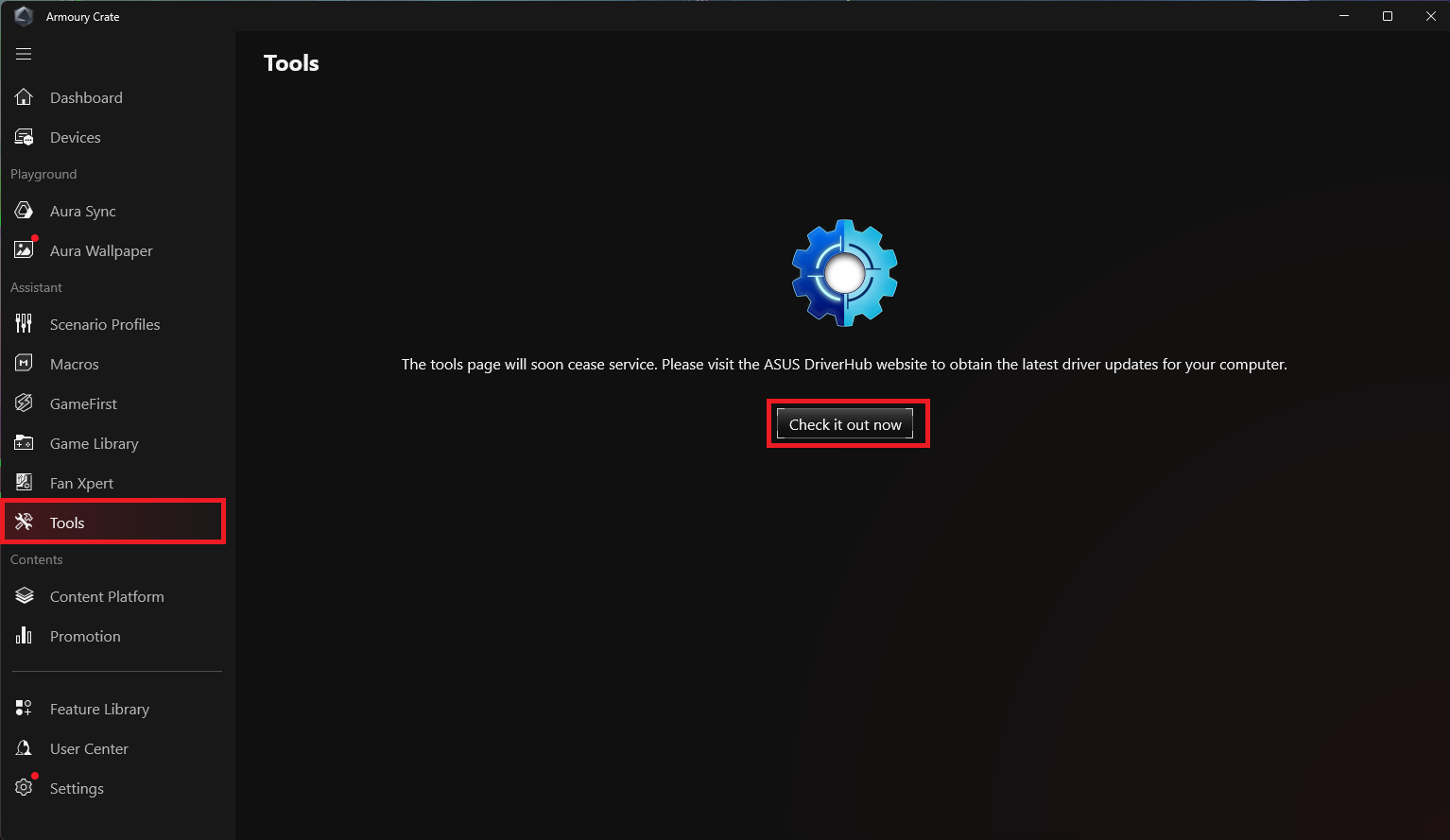
Ferramentas
A página da ferramenta está prestes a parar de funcionar. Clique em 'Verificar agora' para acessar o site do ASUS DriverHub e obter as atualizações mais recentes de driver do computador. Para mais informações, consulte a introdução ao ASUS DriverHub.
Conteúdo
Plataforma de Conteúdo
A plataforma de conteúdo atualiza continuamente conteúdos ROG variados e ricos para os jogadores, incluindo os mais populares AniMe Vision, Aura Wallpaper e ROG Wallpaper, permitindo que os jogadores alternem livremente e criem seu próprio estilo com ROG.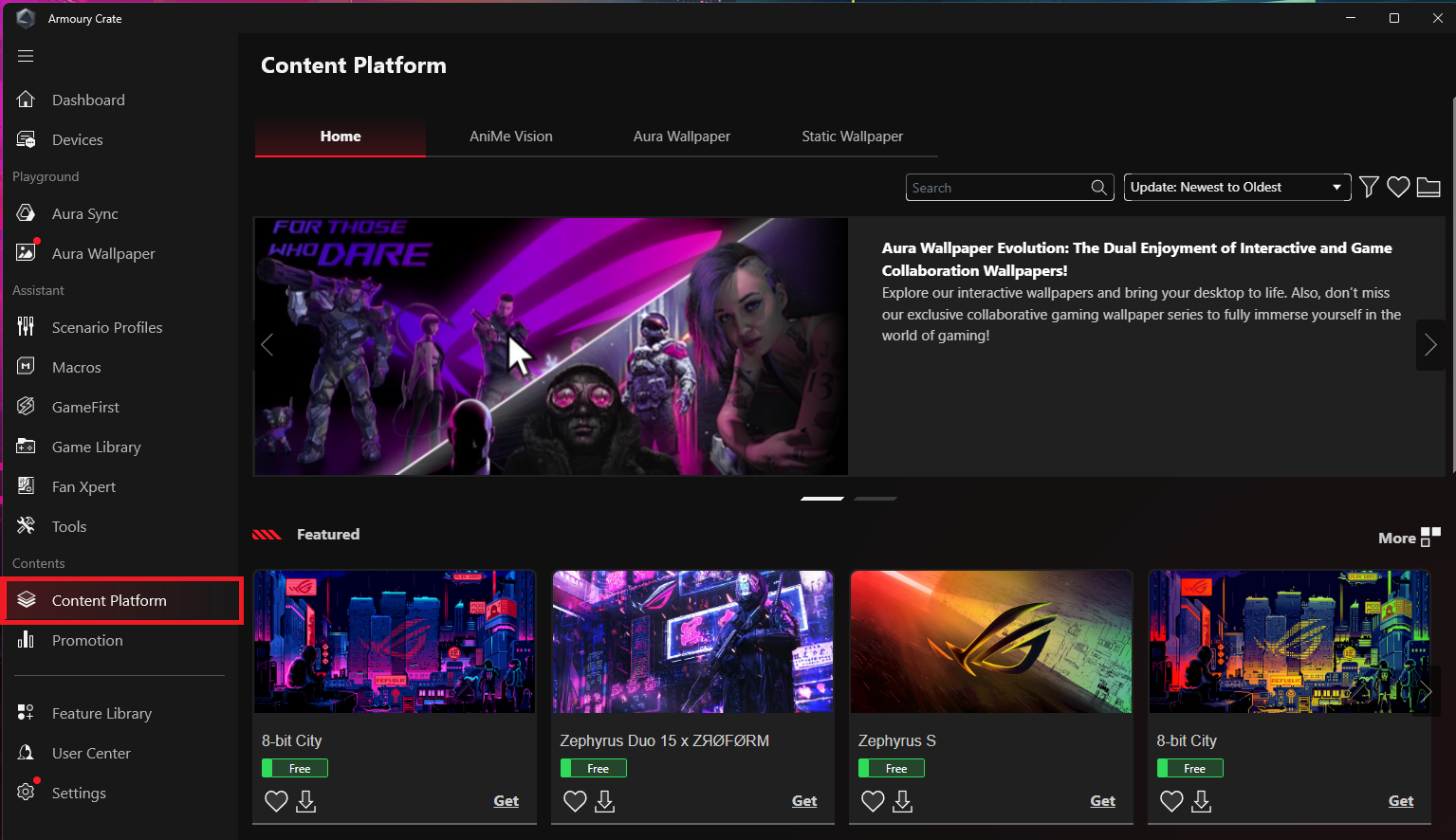
Promoção
Oferece aos jogadores descontos em jogos, recomenda softwares relevantes para computadores e exibe informações globais e locais relacionadas à ASUS.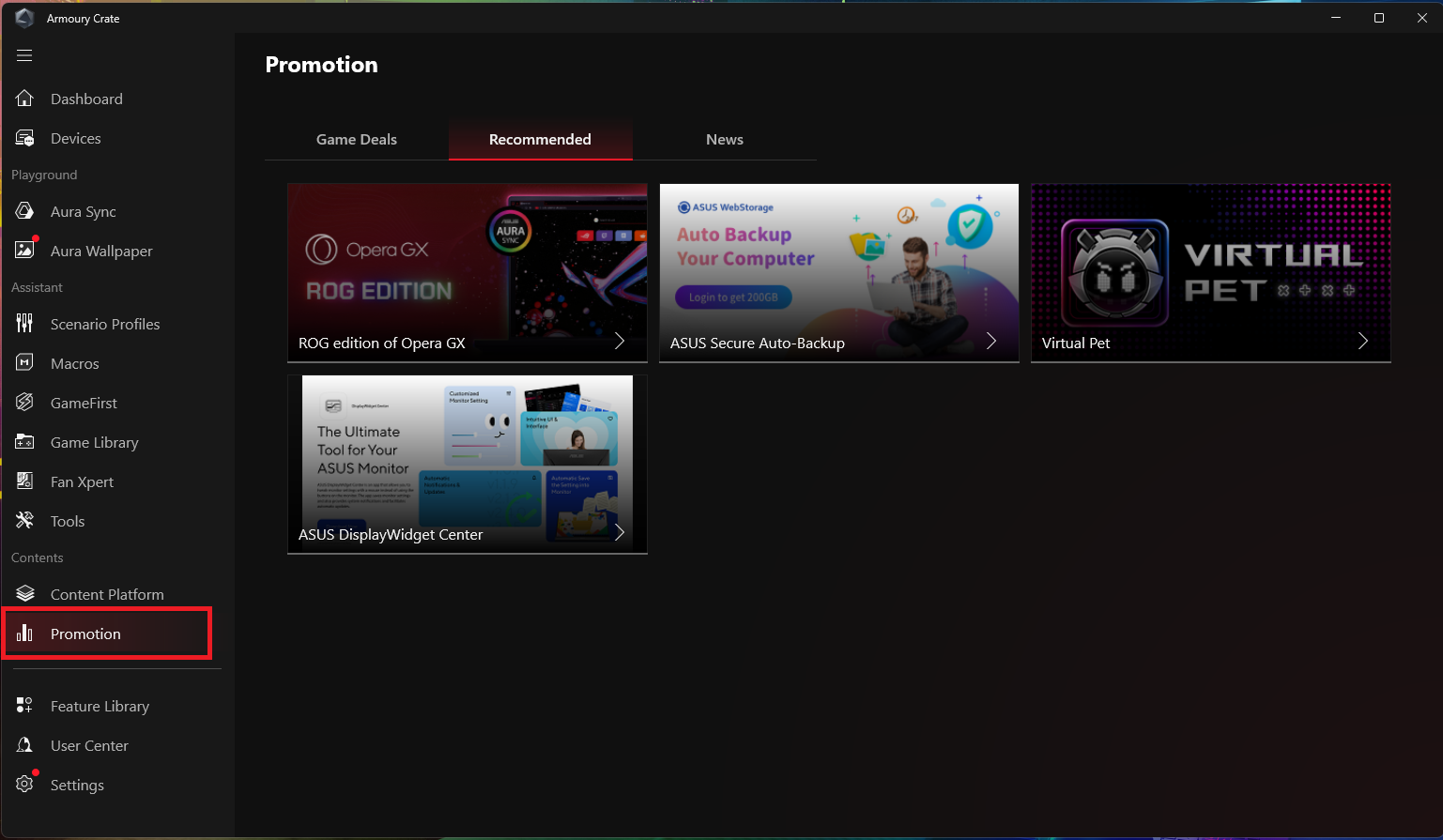
Biblioteca de Recursos
A biblioteca de recursos fornece três funções principais: Playground, Assistente e serviço de Conteúdos. Cada função principal inclui recursos diversos e diferentes do Armory Crate, que os jogadores podem instalar ou remover de acordo com suas preferências e necessidades pessoais. 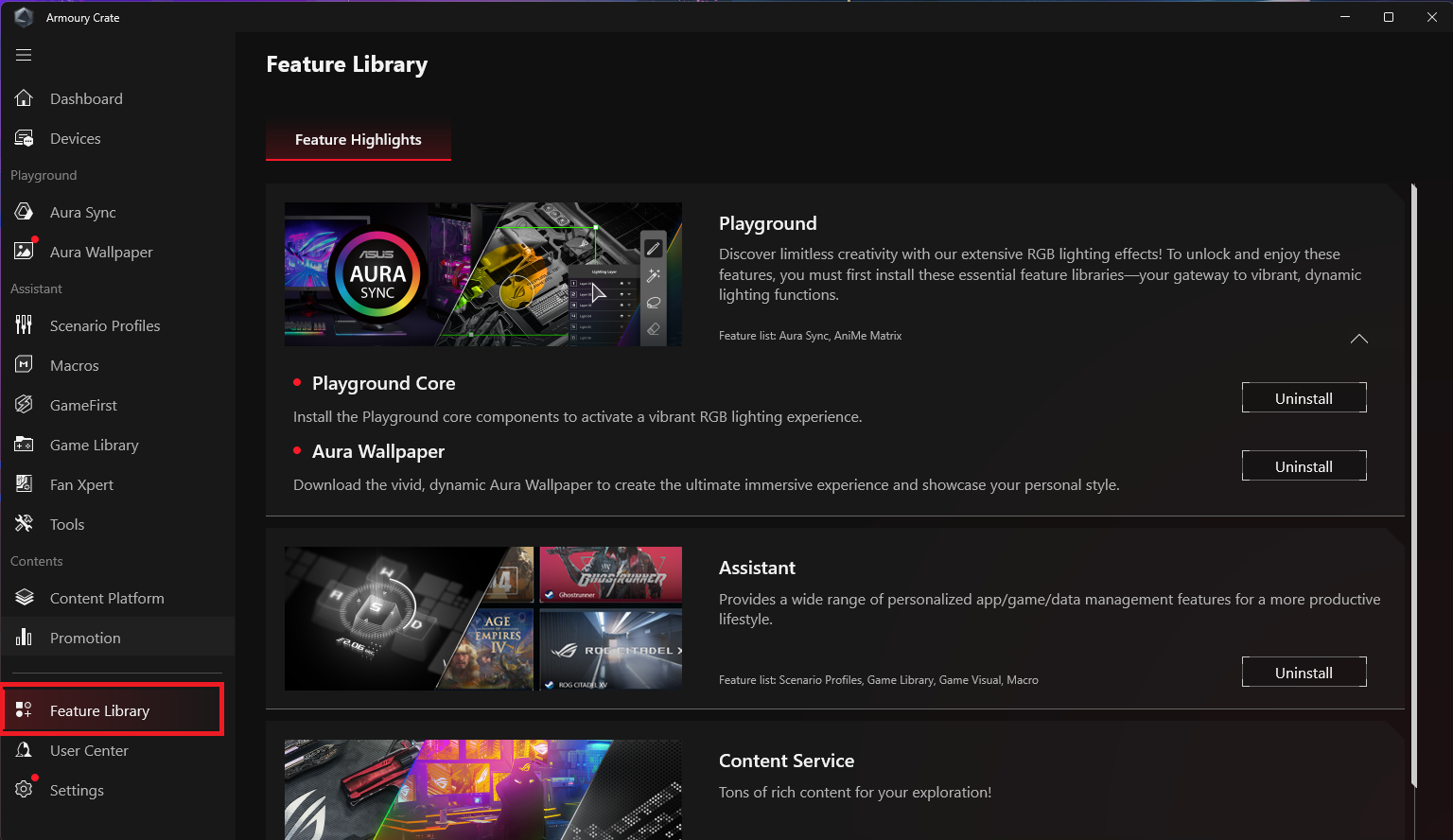
Central do Usuário
Após fazer login em uma conta de membro ASUS, as informações de configurações do jogador, informações de produto registradas pelo jogador, atividades conectadas e a caixa de entrada do centro de mensagens do membro ASUS serão exibidas.
*Por favor, consulte Como se registrar como um membro ASUS.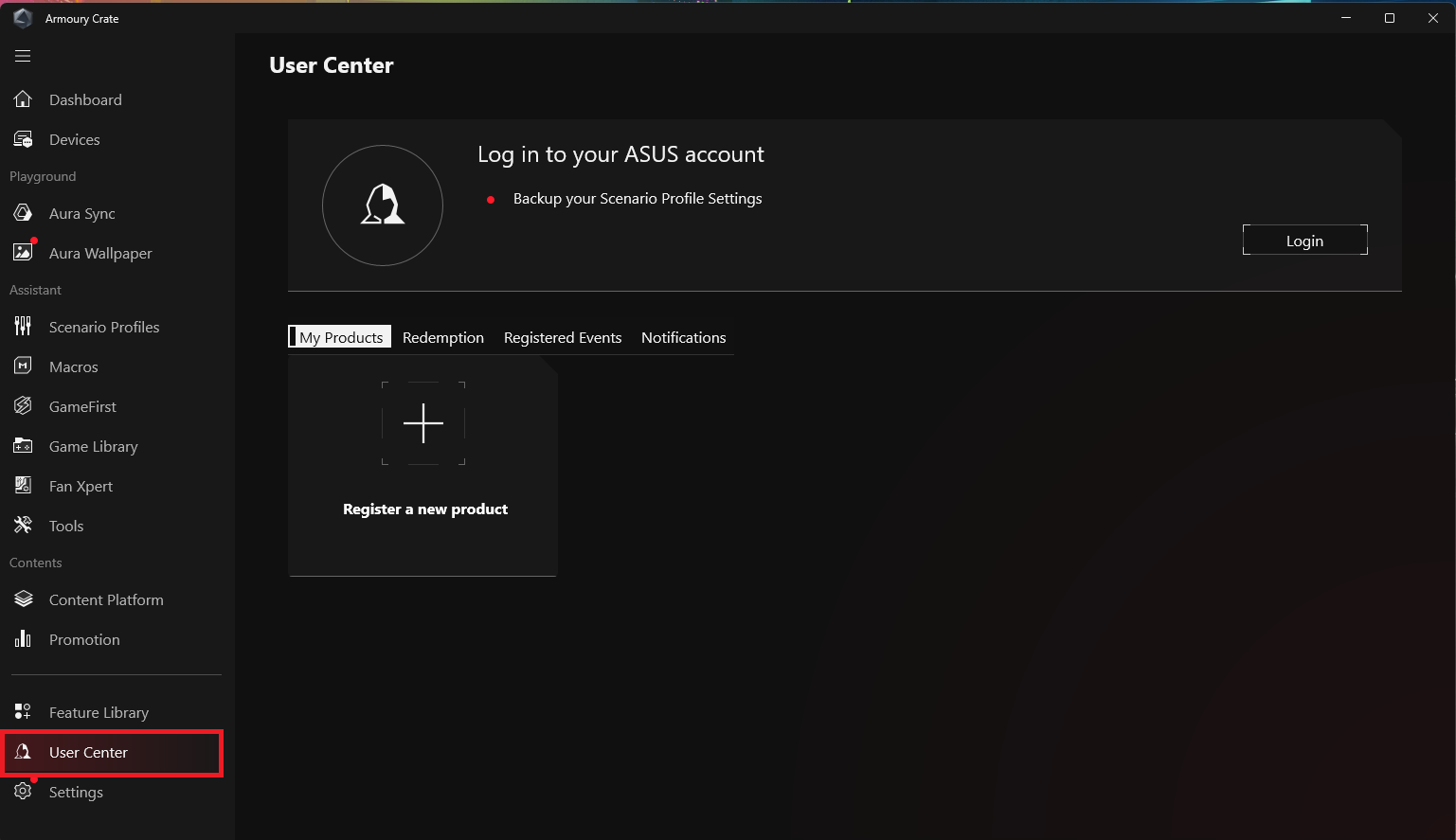
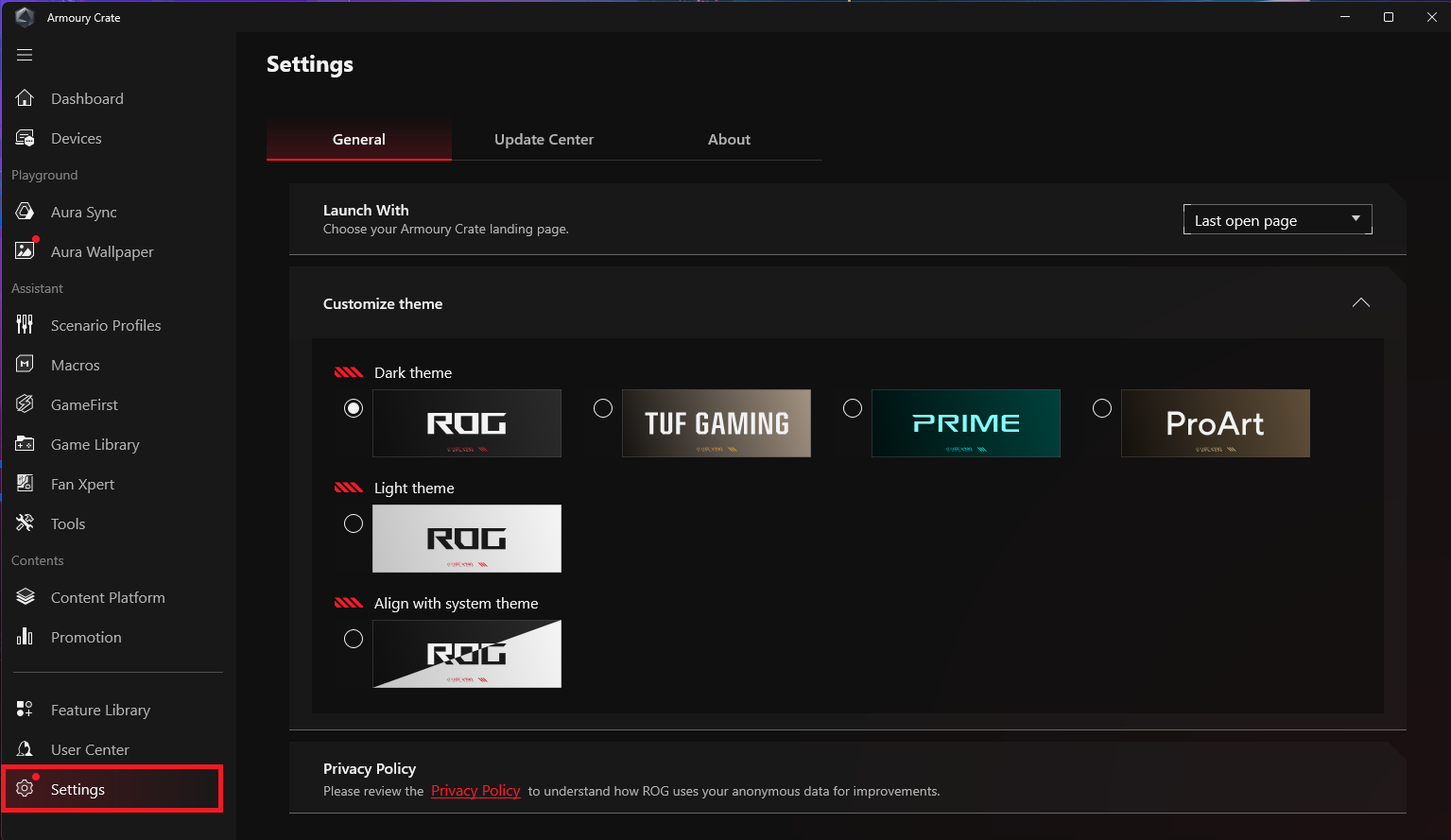
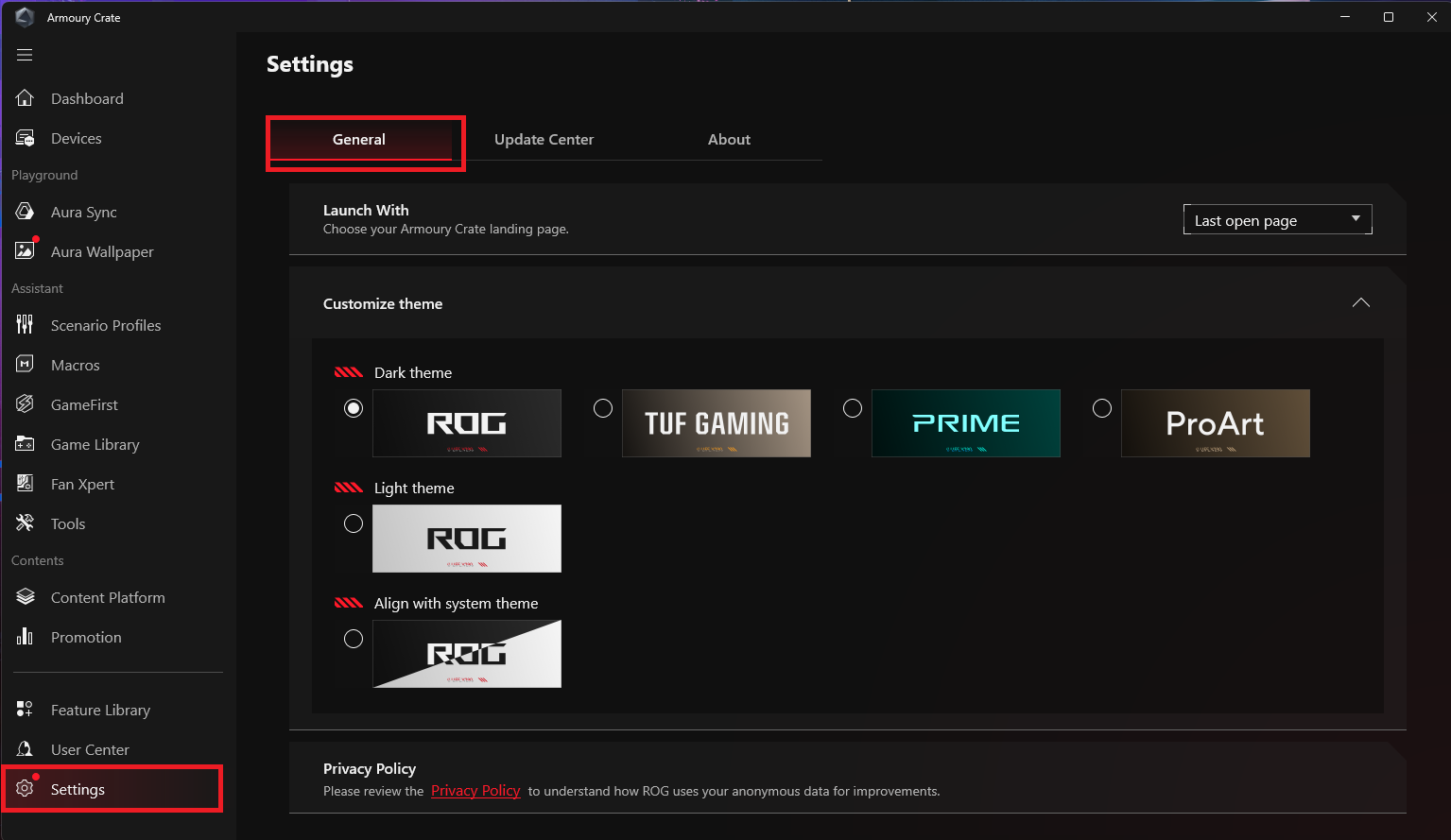
1. Geral: Os jogadores podem escolher a página exibida ao abrir o Armory Crate e personalizar o tema da interface do Armory Crate.
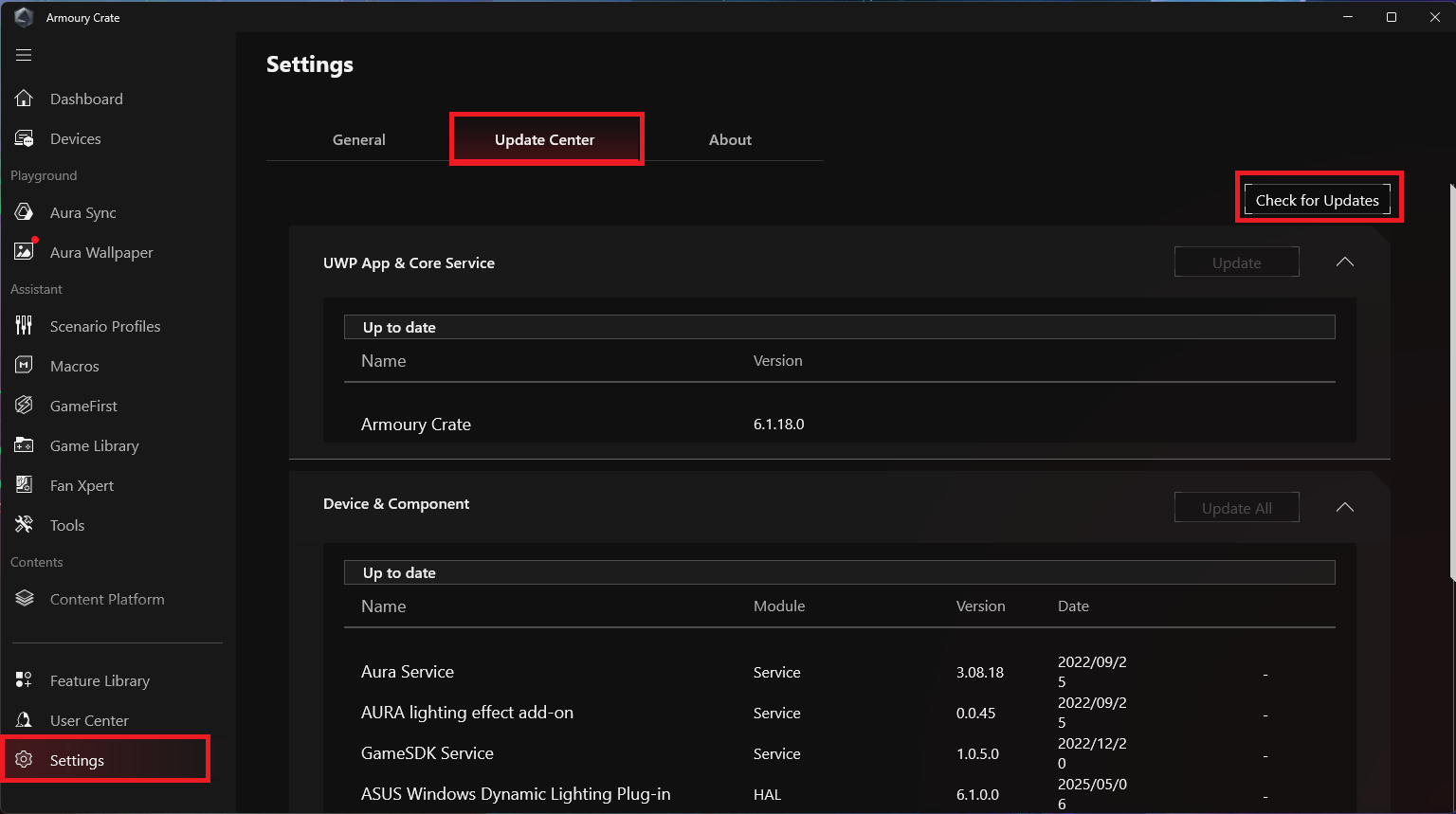
2. Central de Atualizações:Escolha verificar atualizações, e a central de atualizações irá listar o firmware ou drivers que precisam ser atualizados no aplicativo para que os usuários possam escolher se desejam atualizar.
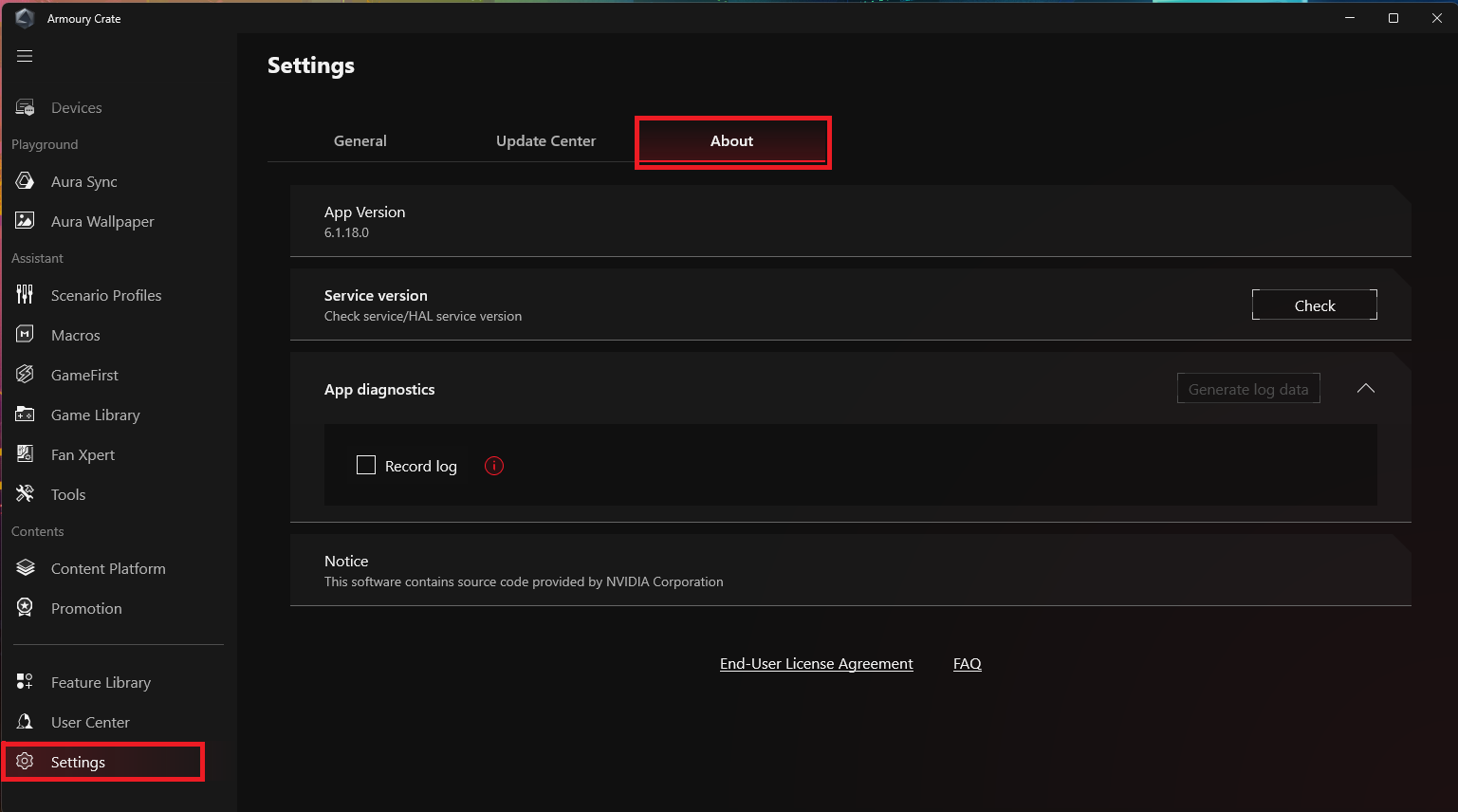
3. Sobre:Mostra a versão do programa Armoury Crate, versão do serviço, ferramenta de diagnóstico do APP, política de privacidade e Perguntas Frequentes.
Perguntas & Respostas
P1:Como atualizar meu Armoury Crate Ver 5.0 para Armoury Crate Ver 6.0 ou superior?
R1:Você pode atualizar a versão do Armoury Crate das seguintes duas formas:
Central de Atualizações Verificar Atualizações: Clique em [Configurações] no Armoury Crate, acesse [Central de Atualizações] e selecione [Verificar Atualizações] para atualizar aplicativos UWP e serviços principais.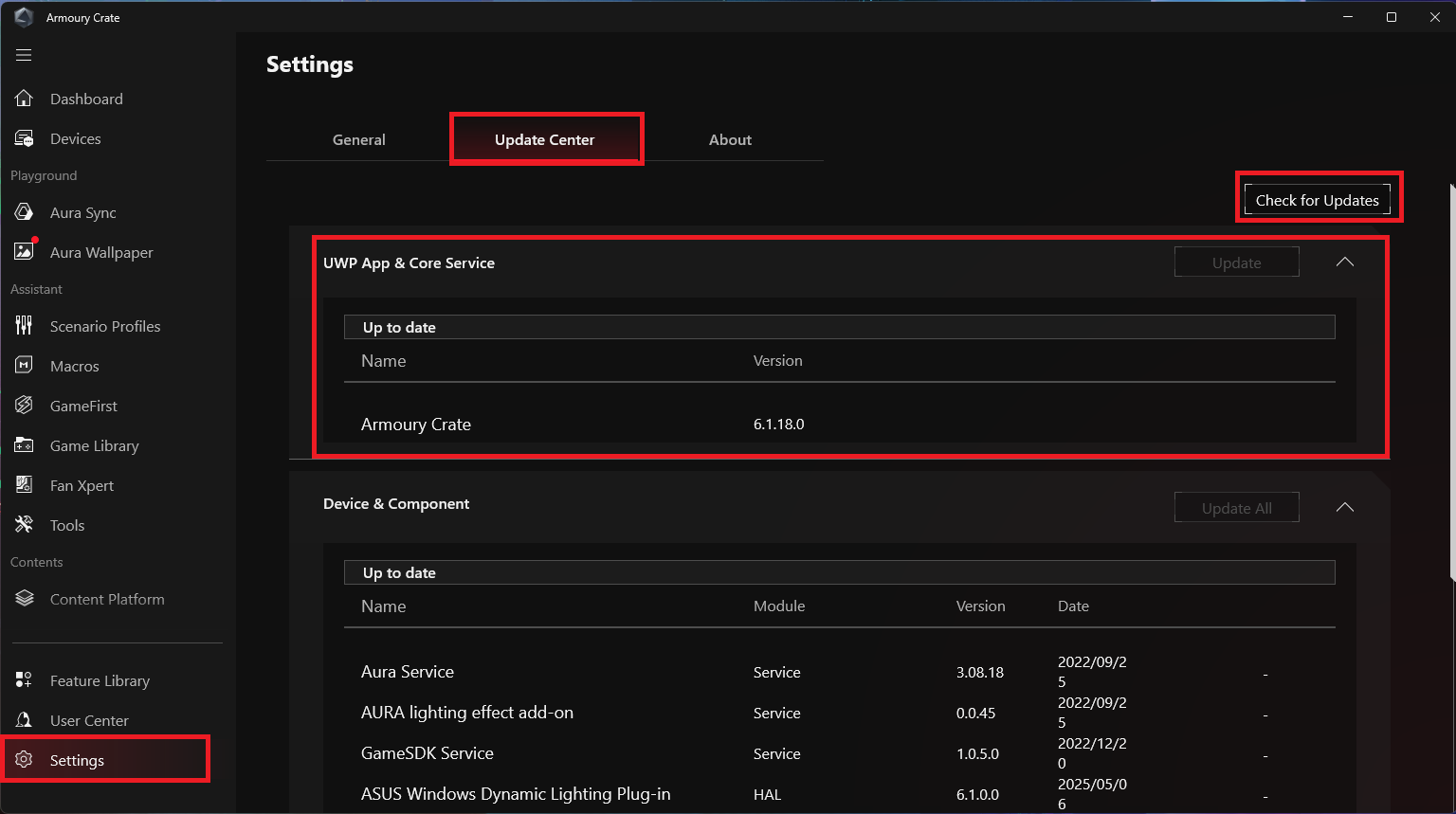
Atualização por instalação manual: Por favor, consulte o site oficial do Armoury Crate para baixar o pacote de instalação do Armoury Crate, faça o download e extraia o arquivo, e clique no Instalador do Armoury Crate para instalar a atualização manualmente.
Aviso: Antes de instalar as atualizações manualmente, você precisa usar a ferramenta de desinstalação do Armoury Crate no site oficial do Armoury Crate para remover a versão antiga do programa Armoury Crate.
P2: Por que meu Armoury Crate não detecta meu dispositivo?
R2: Você pode tentar clicar para instalar o componente [Playground] na biblioteca de recursos, e depois clicar em Aura Sync > Sincronizar dispositivos para confirmar se os dispositivos periféricos foram detectados.