Assuntos relacionados
[Gaming NB] Guia de Instruções ROG XG Mobile
Produtos Aplicáveis: ROG XG Mobile (GC31/GC32/GC33) (2025 GC34)
Introdução ao ROG XG Mobile 2025
O XG Mobile combina o poder de uma GPU externa com a expansibilidade de uma Dock Thunderbolt e reúne tudo em um pacote extremamente portátil, do tamanho de um livro de capa dura. Equipado com até uma NVIDIA® GeForce RTX™ 5090 Laptop GPU, este dispositivo portátil foi projetado para jogos em altíssimo nível. Aproveitando a incrível largura de banda do Thunderbolt™ 5, o XG Mobile não apenas aumenta o desempenho dos seus jogos, mas também oferece diversas opções de conectividade, incluindo ethernet com fio e portas USB de alta velocidade em um design fino. Para gamers que precisam de potência sem abrir mão da portabilidade do setup, ou criadores que exigem desempenho de renderização topo de linha a partir de uma única conexão Thunderbolt™, o ROG XG Mobile chegou.
Introdução à Operação do GC34 2025
Vídeo Tutorial de Configuração
Instalação e Desinstalação de Aplicativos
Operação e Configuração de Software
Vídeo Tutorial de Configuração
Para fornecer instruções mais detalhadas, você também pode clicar no link do vídeo do ASUS YouTube abaixo para saber mais sobre o guia de instruções do ROG XG Mobile.
https://www.youtube.com/watch?v=MRLOwNdDdf0
Os modelos compatíveis atualmente com o ROG XG Mobile 2025 (GC34), por favor, consulte as informações de Perguntas & Respostas.
A configuração do ROG XG Mobile foi integrada nas aplicações Armoury Crate e Armoury Crate SE. Os usuários precisam configurar as definições do ROG XG Mobile através das aplicações, e a aplicação Armoury Crate deve ser superior à V6.1.18 ou versão posterior, e a aplicação Armoury Crate SE deve ser superior à V2.0.10 ou versão posterior.
Instalação e Desinstalação de Aplicativos
Para obter e instalar o software de aplicativo, você pode baixá-lo no site oficial ASUS em Support. Para instruções de instalação, consulte este link.
Para remover o software do aplicativo, consulte este link.
Consulte a seção [Conecte seu ROG XG Mobile] no Manual do Usuário do ROG XG Mobile 2025 para instruções de conexão e instalação.
Operação e Configuração de Software
Operação com Armoury Crate
Página Inicial
※Para notebooks gamers ASUS
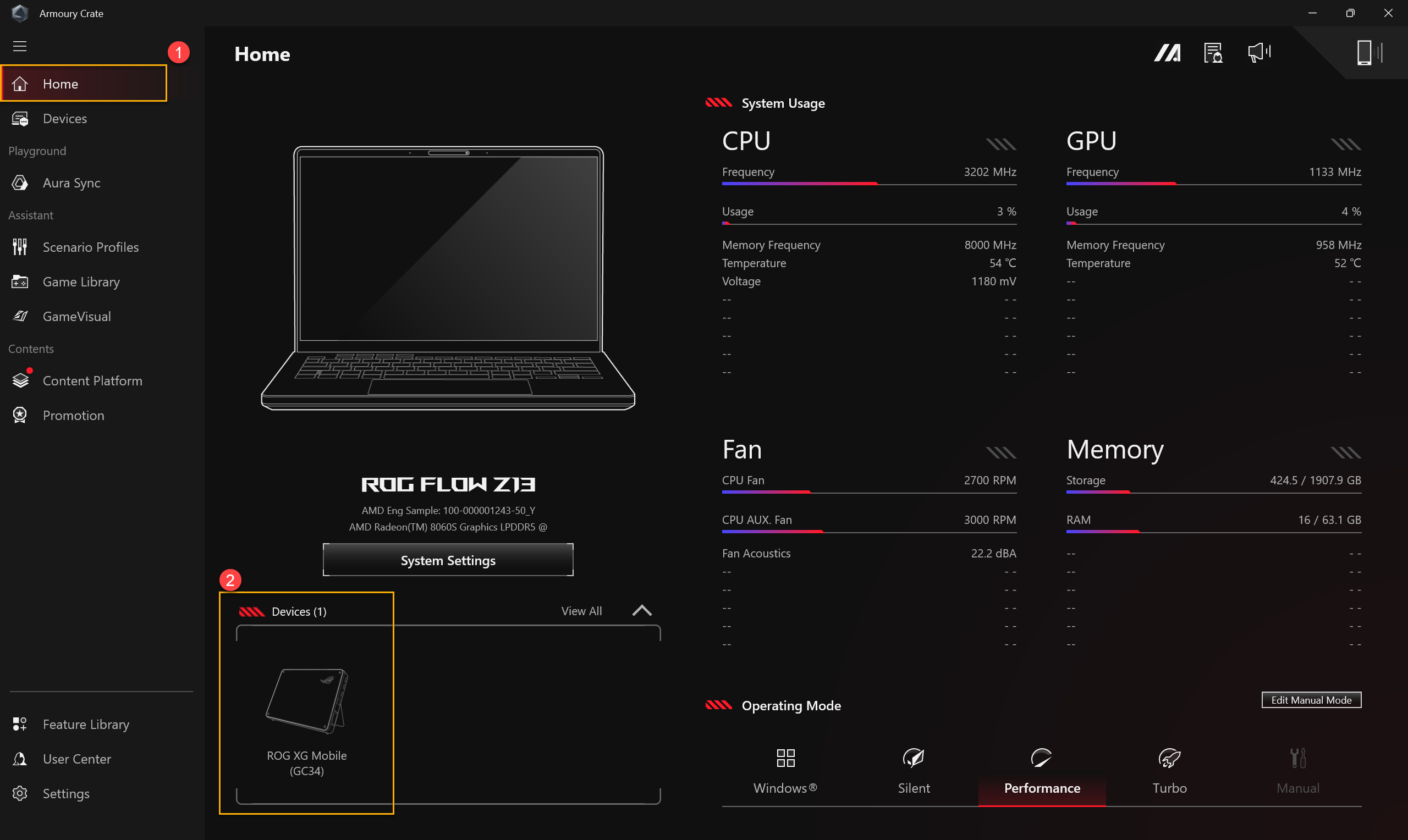
Após conectar o GC34 aos notebooks, abra o aplicativo Armoury Crate e vá para [Início]①. Em seguida, selecione ROG XG Mobile (GC34) na seção [Dispositivo]②.
※Para notebooks gamers que não sejam ASUS
Após conectar o GC34 aos notebooks, abra o aplicativo Armoury Crate e vá para [Painel]①. Em seguida, selecione ROG XG Mobile (GC34) na seção [Dispositivo]②.

Configurações da GPU
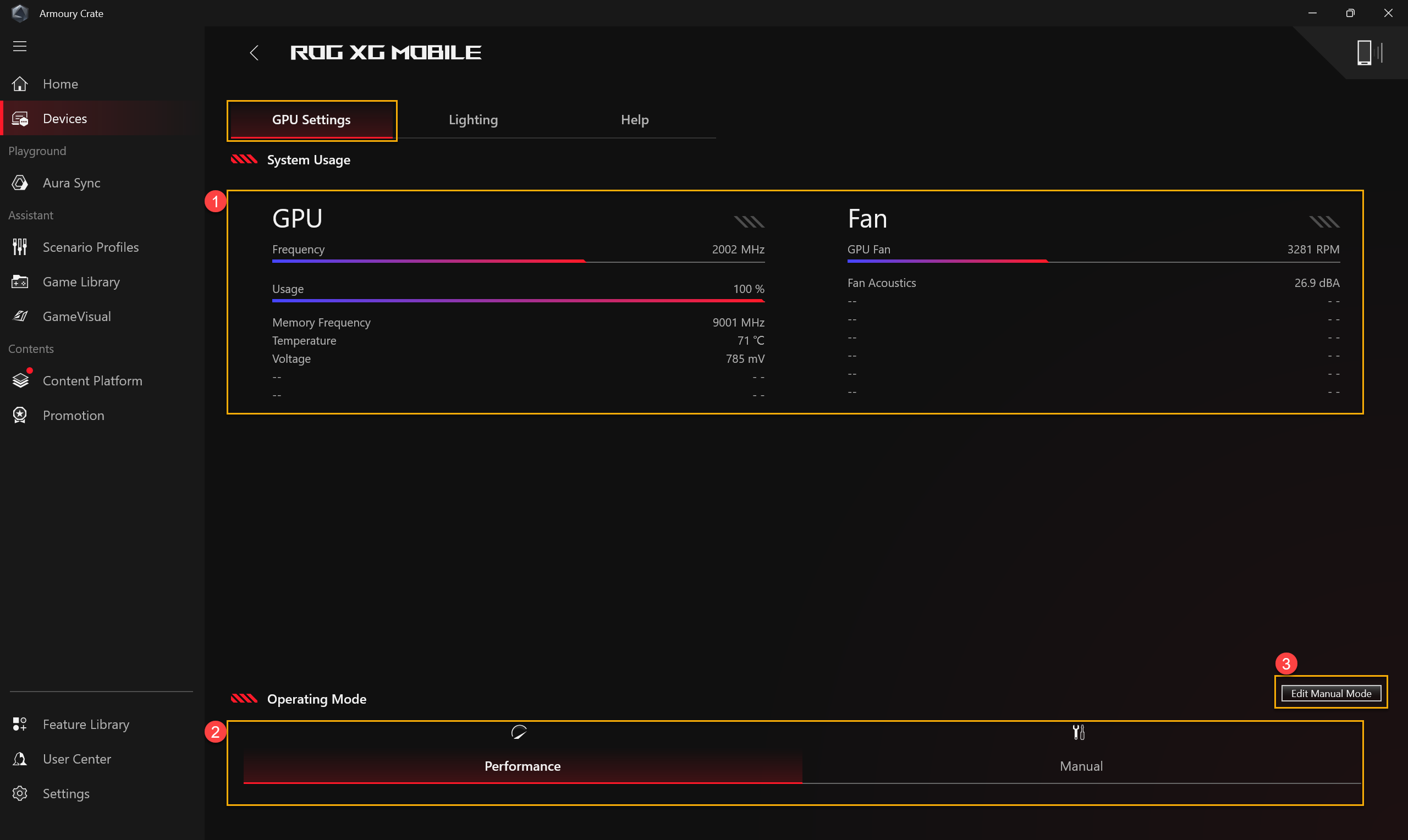
①Uso do sistema: Fornece uma visão geral do uso da GPU XG Mobile e da velocidade do ventilador
②Modo de operação: Selecione o modo de operação desejado, como Modo de desempenho ou Modo manual, e configure as configurações através de ③[Editar modo manual].
Editar modo manual
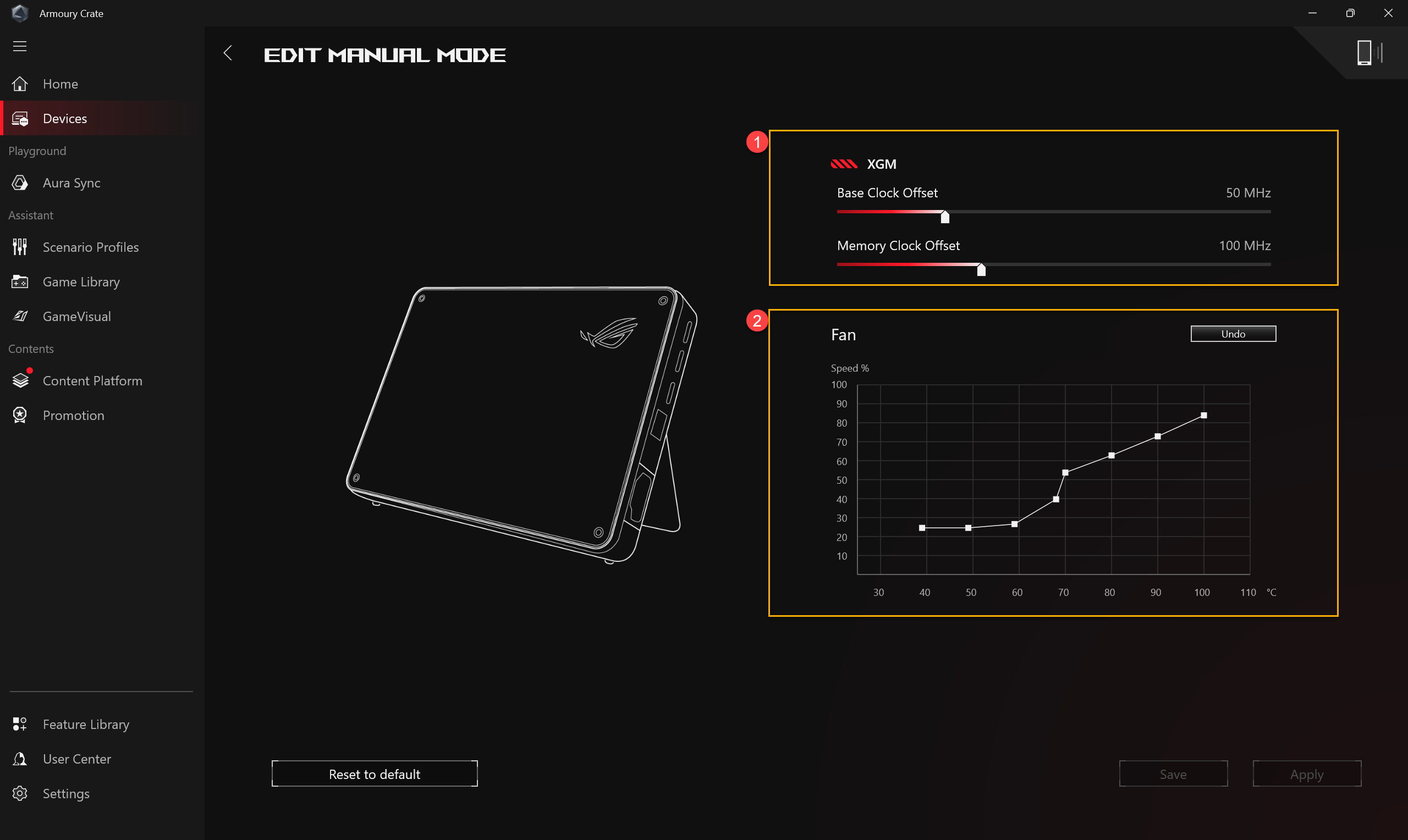
①Deslocamento XGM: Jogadores podem ajustar a frequência do Base Clock e do Memory Clock conforme suas necessidades.
②Ventilador: Jogadores podem ajustar manualmente a velocidade do ventilador conforme suas necessidades.
Iluminação
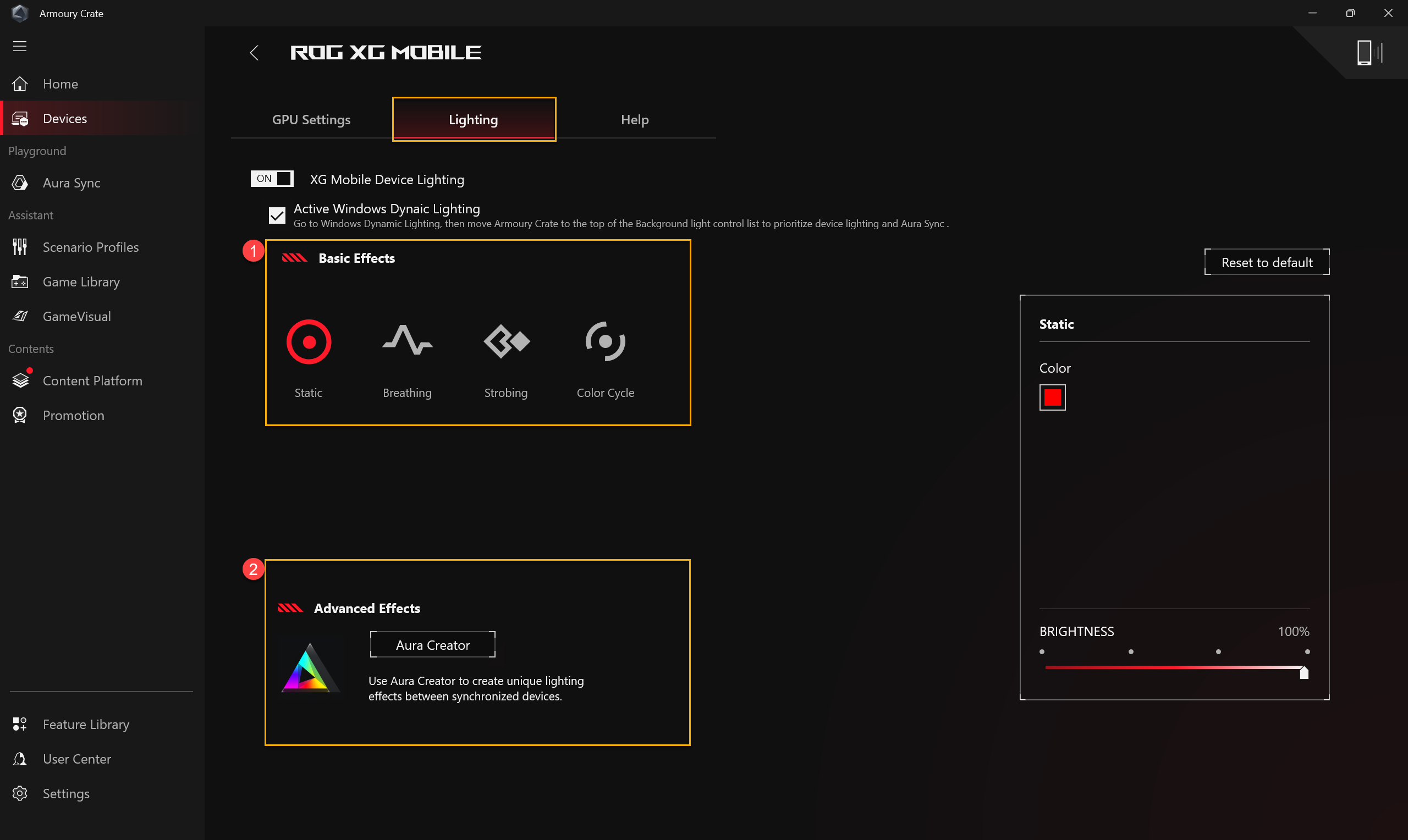
①Efeitos básicos: Para definir os efeitos de iluminação para ROG XG Mobile.
②AURA Creator: O aplicativo de edição de efeito de iluminação, use Aura Creator para criar efeitos de iluminação exclusivos entre dispositivos sincronizados.
Ajuda
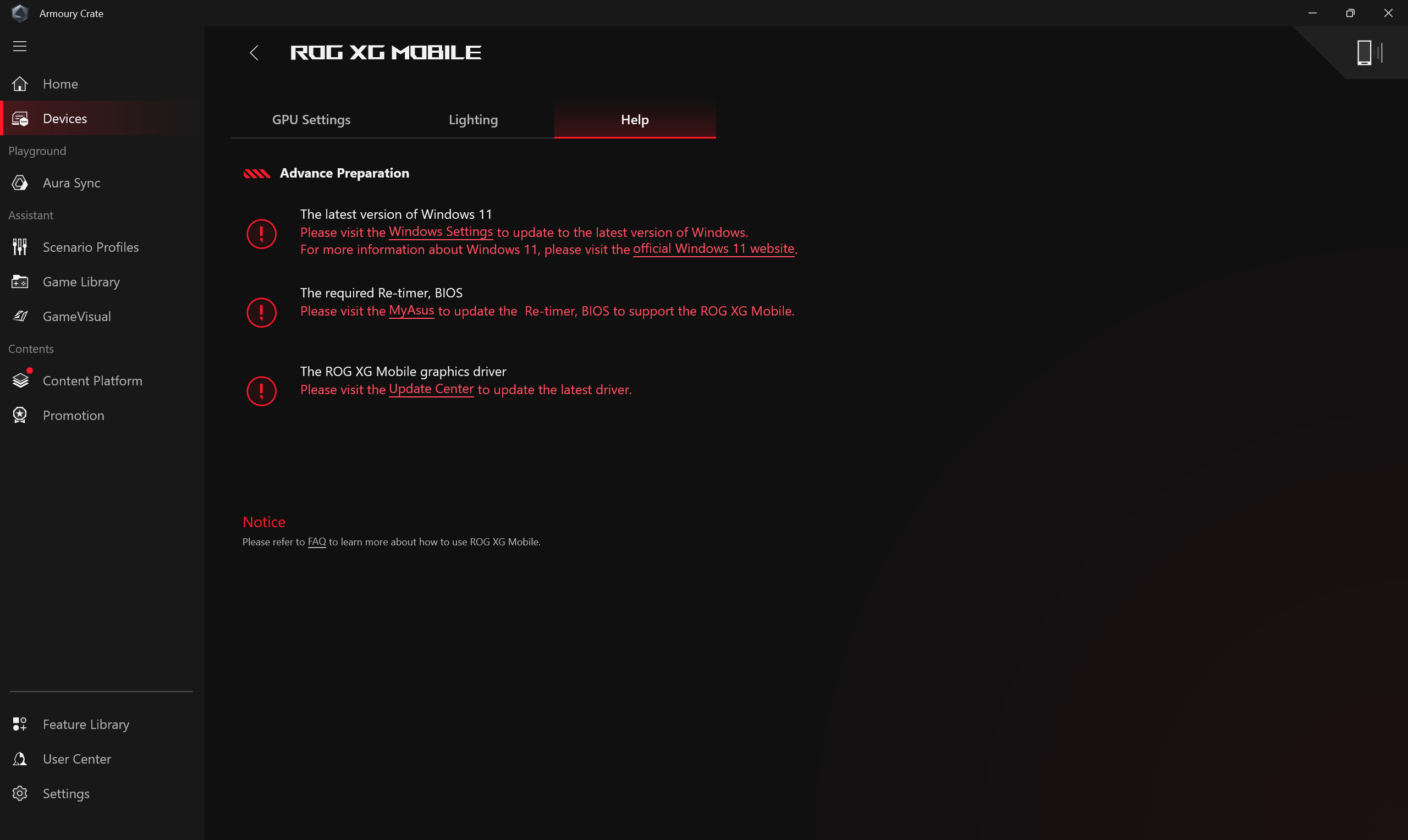
Para fornecer informações de preparação antecipada antes de usar o ROG XG Mobile, ou quando as informações do dispositivo exibem [XG Mobile está atualmente indisponível], por favor consulte as informações de preparação avançada na [Ajuda] para resolução de problemas.
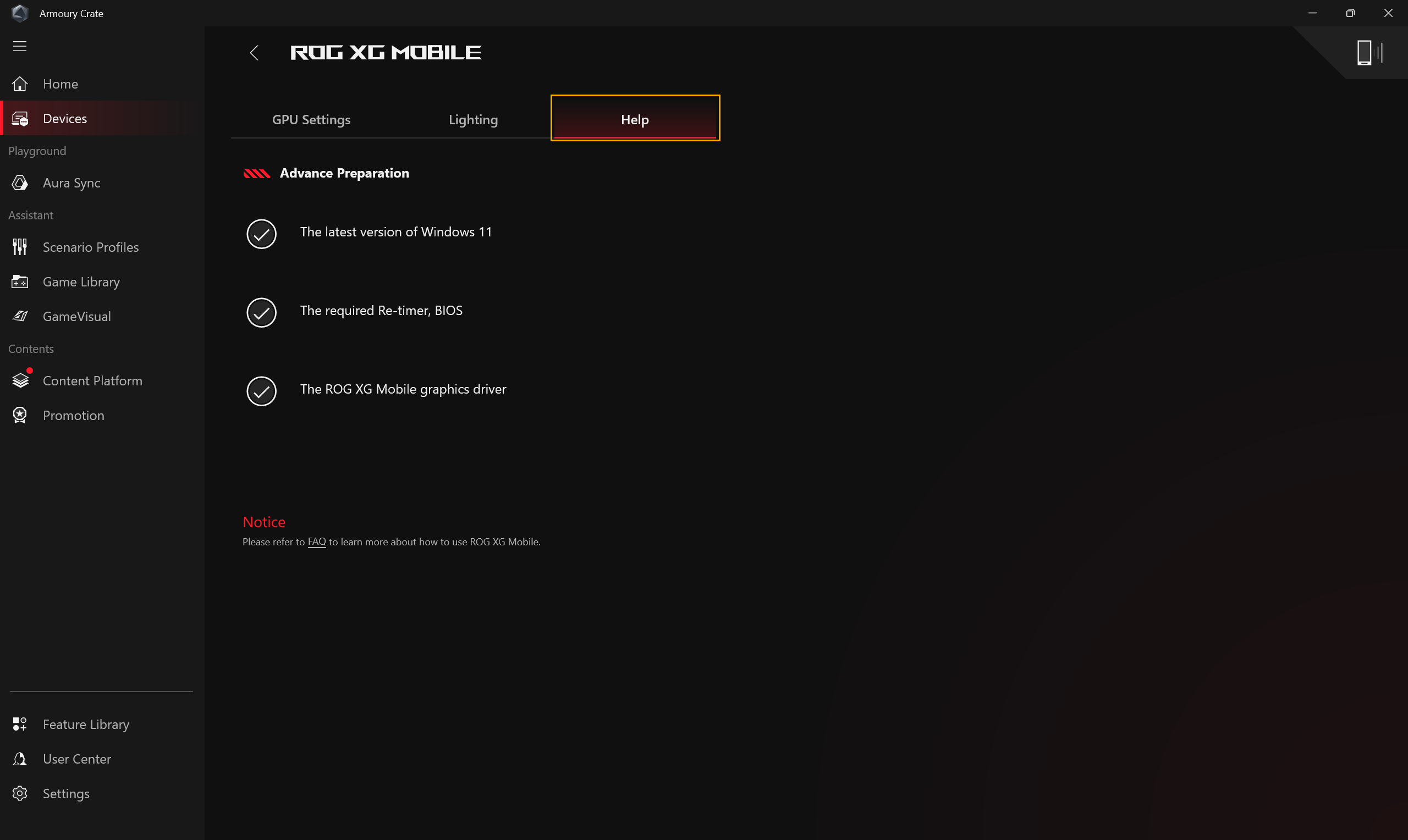
*Recomenda-se não alternar para o modo Hibernar (S4) ao usar o computador com GC34.
*Se você precisar desativar ou ativar o modo Hibernar do computador, consulte Como desligar o computador.
Operação com Armoury Crate SE
Página Inicial
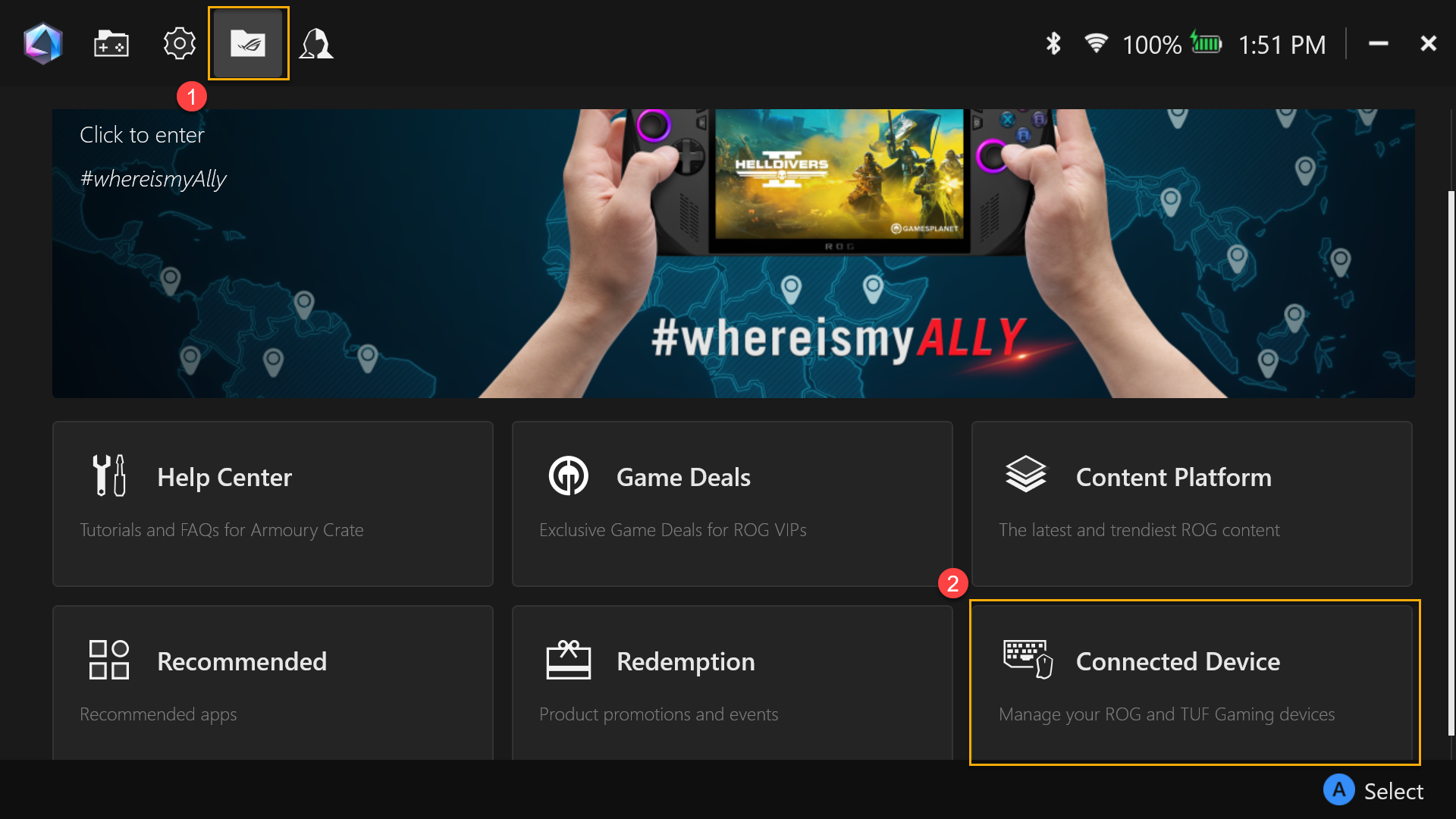
Após conectar o GC34, abra o aplicativo Armoury Crate SE e vá para [Conteúdo]①. Em seguida, selecione [Dispositivo Conectado]②.
Configuração da GPU
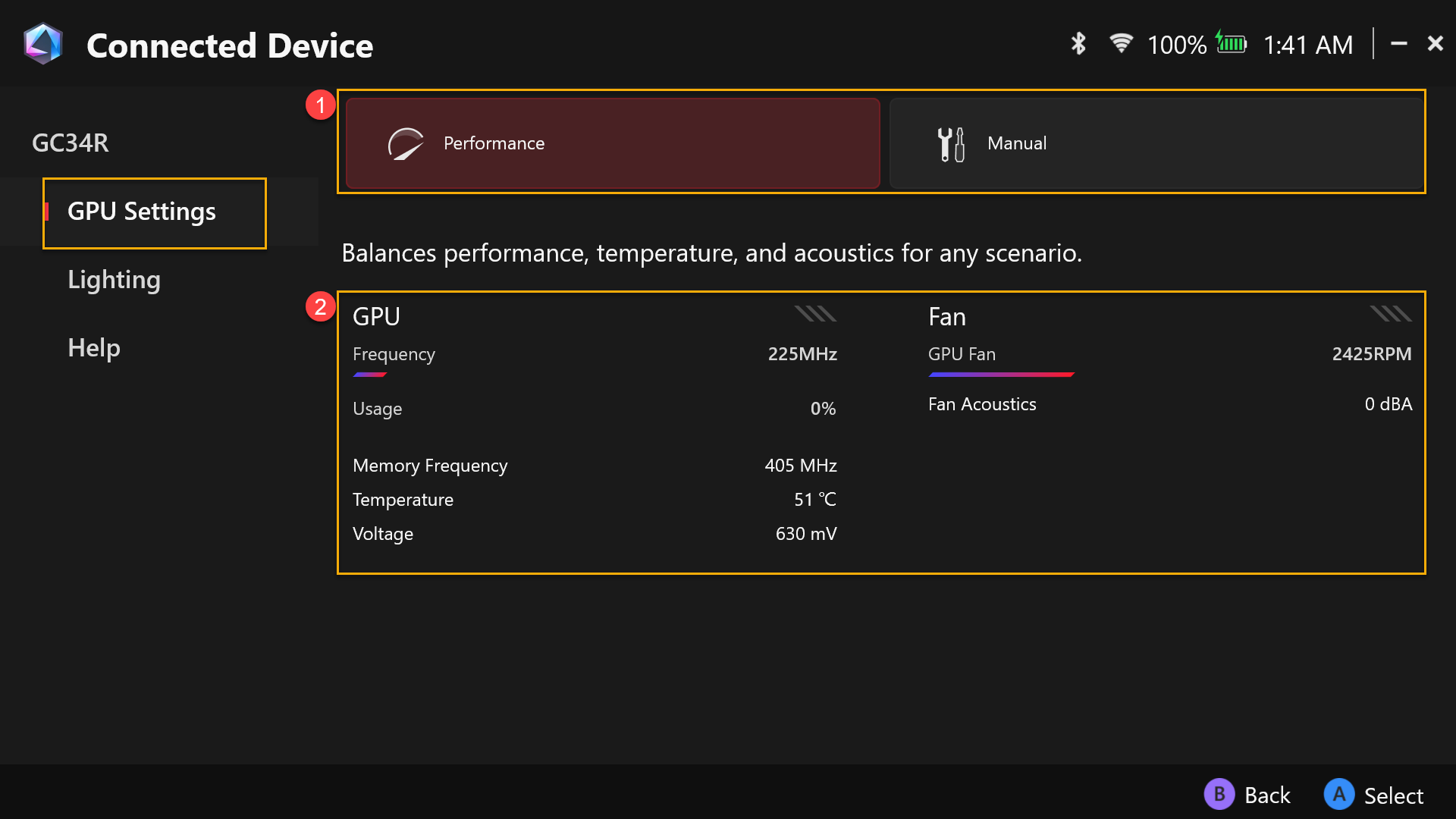
①Modo de Operação: Selecione o modo de operação desejado, como Modo de Desempenho ou Modo Manual, e configure as opções através de [Modo Manual].
②Uso do Sistema: Apresenta uma visão geral do uso da GPU XG Mobile e da velocidade da ventoinha.
Editar Modo Manual
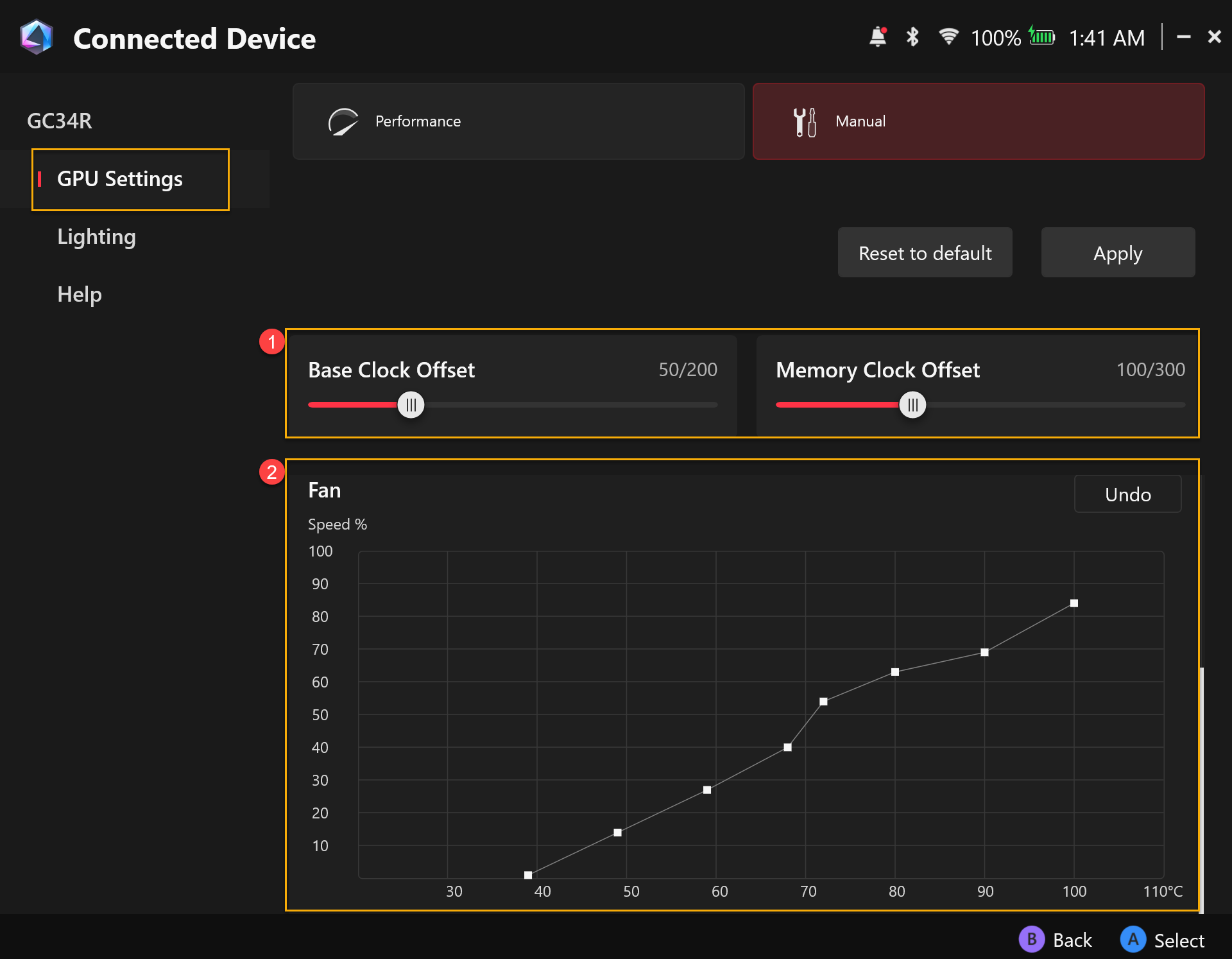
①Deslocamento XGM: Os jogadores podem ajustar a frequência do Base Clock e do Memory Clock conforme suas necessidades.
②Ventilador: Os gamers podem ajustar manualmente a velocidade do ventilador de acordo com suas próprias necessidades.
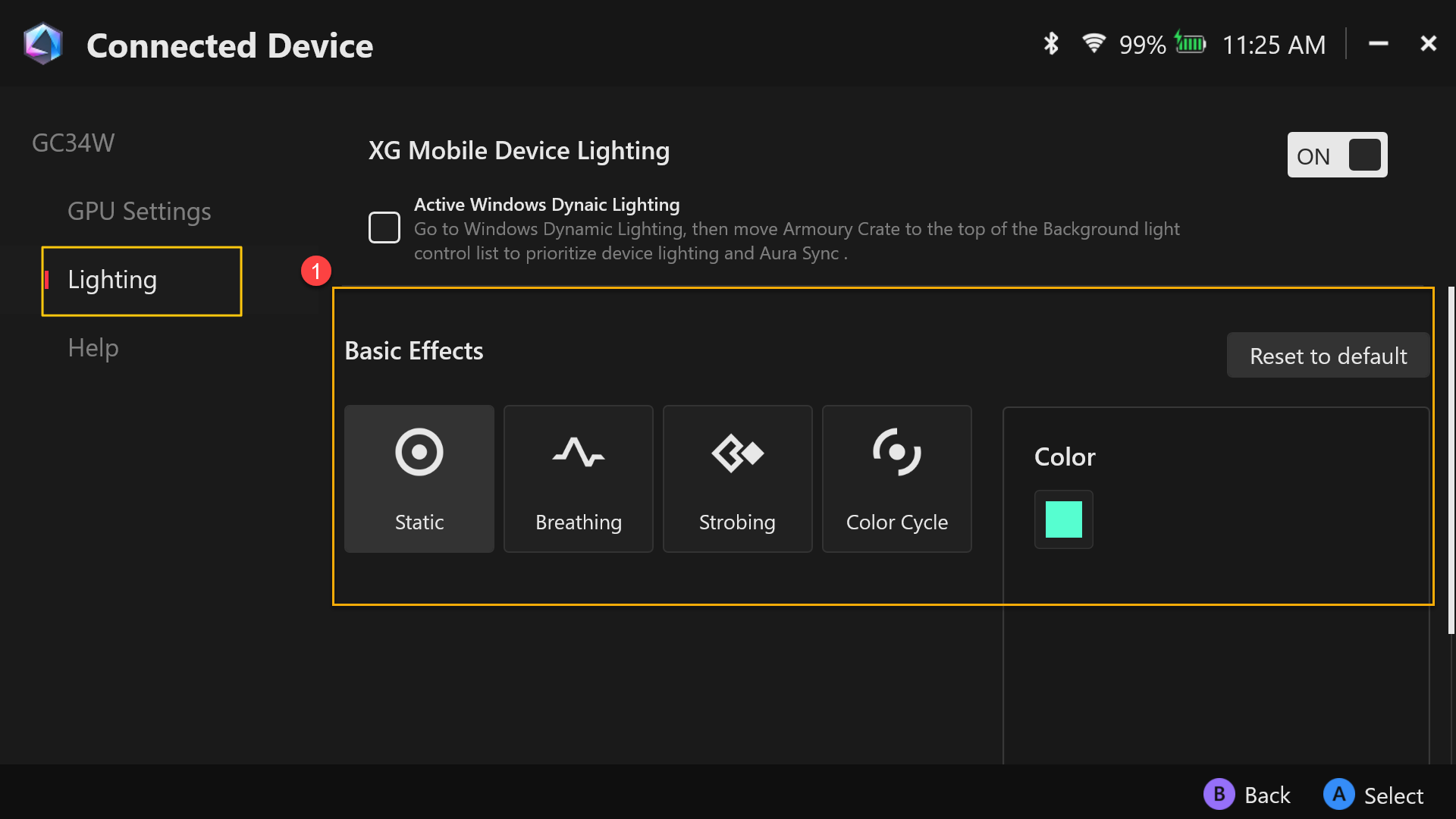
Iluminação
①Efeitos Básicos: Para definir os efeitos de iluminação para o ROG XG Mobile.
Ajuda
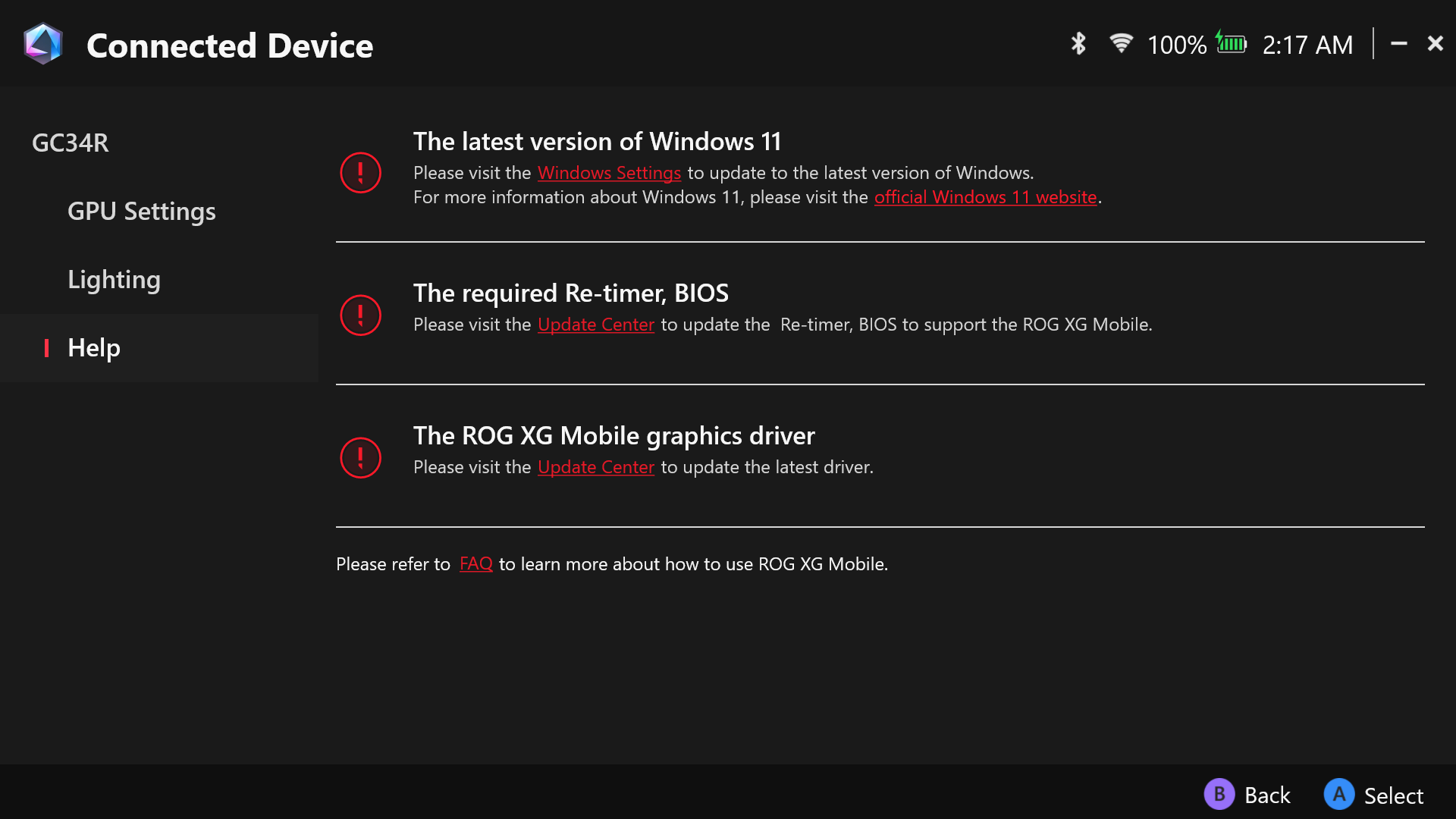
Para fornecer informações de preparação antecipada antes de usar o ROG XG Mobile, ou quando as informações do dispositivo exibirem [O XG Mobile está indisponível no momento], consulte as informações de preparação antecipada na seção [Ajuda] para resolução de problemas.
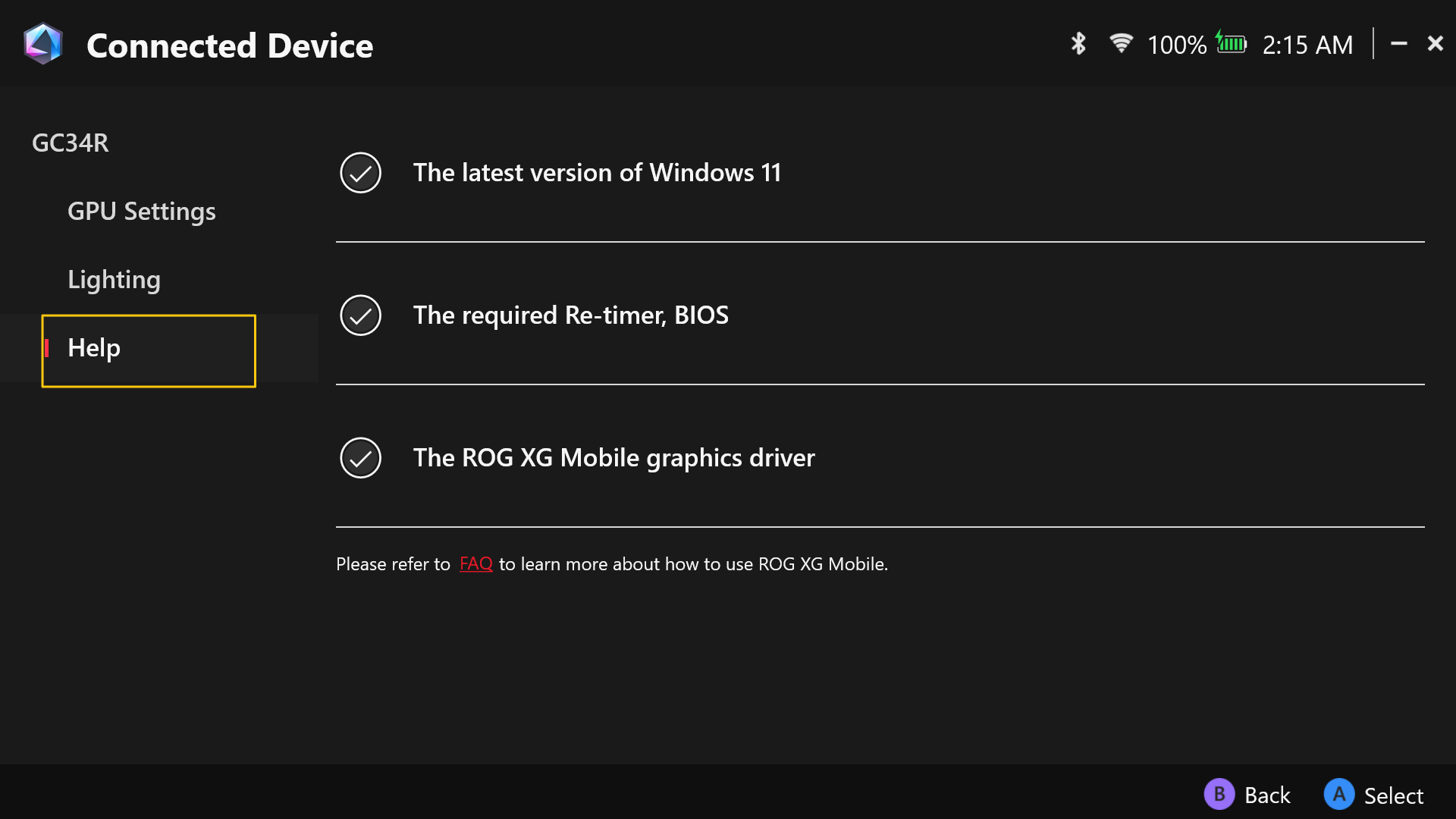
*Recomenda-se não alternar para o modo Hibernar (S4) ao usar o computador com GC34.
*Se você precisar desativar ou ativar o modo Hibernar do computador, consulte A forma de desligar o computador.
Pergunta: Agora que o 2025 XG Mobile utiliza uma interface Thunderbolt™ 5, ele é compatível com todos os dispositivos?
Resposta: De acordo com as especificações do Thunderbolt™ 5 da Intel, dispositivos Thunderbolt™ 5 são apenas compatíveis retroativamente com Thunderbolt™ 4 e USB4. Se seu notebook suporta apenas Thunderbolt™ 3 ou anteriores, ou USB 3.2 ou inferior, ele não será compatível com o XG Mobile 2025.
Pergunta: Quais dispositivos são atualmente compatíveis com o XG Mobile 2025?
Resposta: O XG Mobile 2025 é suportado nos seguintes modelos. Esta lista será atualizada regularmente.
Nome do Produto | Nome do Modelo | Interface | Versão do BIOS (ou versão posterior) |
ROG Flow Z13 (2025) | GZ302E | USB 4 | 308 |
ROG Ally X (2024) | RC72L | USB 4 | 311 |
ASUS Zenbook Duo (2025) | UX8406C | Thunderbolt™ 4 | 307 |
ASUS Zenbook S16 (2025) | UM5606K | USB 4 | 302 |
ROG XBOX Ally X (2025) | RC73XA | USB4 | 306 |
ASUS Zenbook 14 (2025) | UX3405C | Thunderbolt™ 4 | 308 |
ASUS Zenbook Duo (2024) | UX8406M | Thunderbolt™ 4 | 311 |
ASUS Zenbook S 16 (2024) | UM5606W | USB4 | 318 |
ASUS Zenbook S 13 (2024) | UX5304M | Thunderbolt™ 4 | 306 |
ASUS Zenbook S 14 (2024) | UX5406S | Thunderbolt™ 4 | 308 |
ASUS Zenbook 14 (2024) | UX3405M | Thunderbolt™ 4 | 311 |
ASUS Vivobook S 16 (2025) | S5606C | Thunderbolt™ 4 | 308 |
ROG Zephyrus G16 (2024) | GU605M | Thunderbolt™ 4 | 329 |
ROG Zephyrus G14 (2025) | GA403W | USB4 | 307 |
ASUS Zenbook 14 (2024) | UM3406K | USB4 | 304 |
ProArt PX13 (2024) | HN7306W | USB4 | 316 |
ROG Zephyrus G16 (2025) | GA605K | USB4 | 302 |
ASUS Vivobook S 16 (2025) | M5606K | USB4 | 307 |
ASUS Vivobook S 14 (2025) | M5406K | USB4 | 307 |
Pergunta: O que significa a versão do BIOS listada na tabela de compatibilidade? Como posso verificar minha versão? Se meu notebook não tiver a versão listada, isso significa que não poderei usar o 2025 XG Mobile?
Resposta: Para consultar e obter informações sobre a versão do BIOS, veja o link.
O XG Mobile utiliza Thunderbolt™ 5 e suporta hot-plug, permitindo conectar ou desconectar o dispositivo a qualquer momento, sem necessidade de reboot. No entanto, como o XG Mobile é um dispositivo de alto desempenho, talvez seja necessário atualizar o BIOS do seu notebook para reservar pelo menos 128GB de memória pré-buscada durante o boot. Isso garante que o dispositivo funcione corretamente. Se essa configuração do BIOS não estiver ativada ou disponível, você poderá encontrar mensagens de erro ou problemas de desempenho.
Lançamos atualizações de BIOS para dispositivos ASUS e ROG compatíveis — por favor, verifique se a versão do BIOS do seu notebook corresponde à lista de compatibilidade, ou atualize para a versão exigida. Se você estiver usando um notebook que não seja ASUS, recomendamos entrar em contato com o fabricante do seu dispositivo para confirmar se essa configuração é suportada e como atualizar o BIOS conforme necessário, para garantir desempenho e estabilidade ideais.
Pergunta: Meu notebook tem duas portas Thunderbolt™ 4, mas o 2025 XG Mobile não responde quando conectado. Por quê?
Resposta: Se o seu notebook utiliza um processador com arquitetura Intel Lunar Lake, existe uma limitação de hardware que permite apenas uma das portas Thunderbolt™ 4 oferecer suporte total a dispositivos de GPU externos como o 2025 XG Mobile. Para notebooks equipados com processadores Intel® Core™ Ultra 7, certifique-se de conectar o 2025 XG Mobile à porta Thunderbolt™ 4 localizada ao lado da porta HDMI. A outra porta Thunderbolt™ 4 não possui os recursos necessários para ativar corretamente a GPU externa.
Pergunta: O 2025 XG Mobile pode fornecer 140W de potência de carregamento para meu notebook?
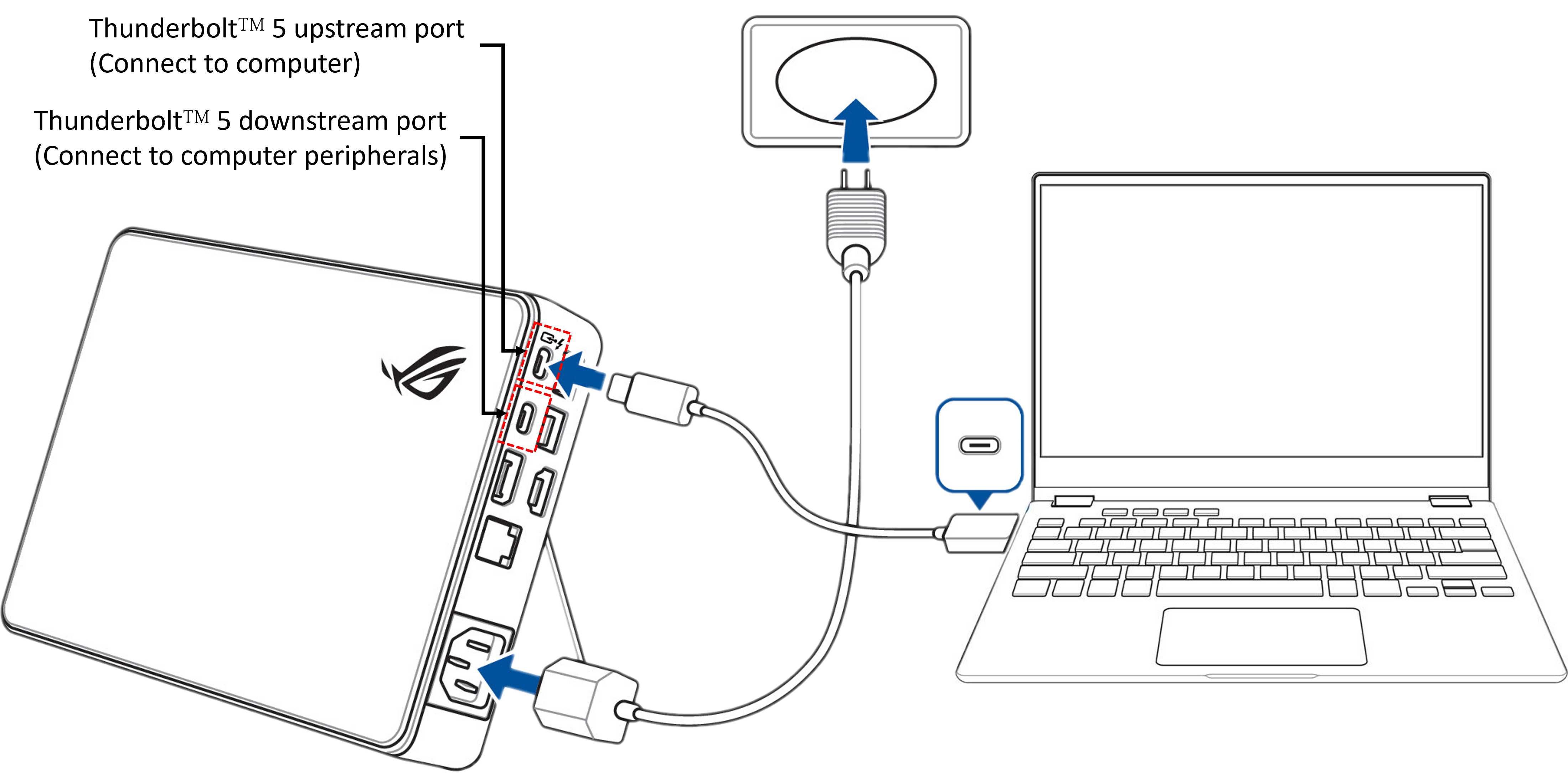
Resposta: O 2025 XG Mobile pode fornecer até 140W de potência de carregamento para seu notebook. No entanto, isso requer que seu notebook seja compatível com carregamento USB PD 3.1 EPR (Faixa Estendida de Energia) e esteja conectado ao 2025 XG Mobile apenas pela porta upstream (Conectar ao computador). Se outros dispositivos estiverem conectados simultaneamente pelas portas downstream (Conectar a periféricos do computador), o sistema irá distribuir a energia automaticamente, o que pode reduzir a potência de carregamento disponível para seu notebook.
Pergunta: Por que meu computador exibe [O XG Mobile está atualmente indisponível] após conectar ao XG Mobile?
Resposta:
▲Operação com Armoury Crate
Ao conectar o XG Mobile e abrir o aplicativo Armoury Crate, aparece [O XG Mobile está atualmente indisponível],
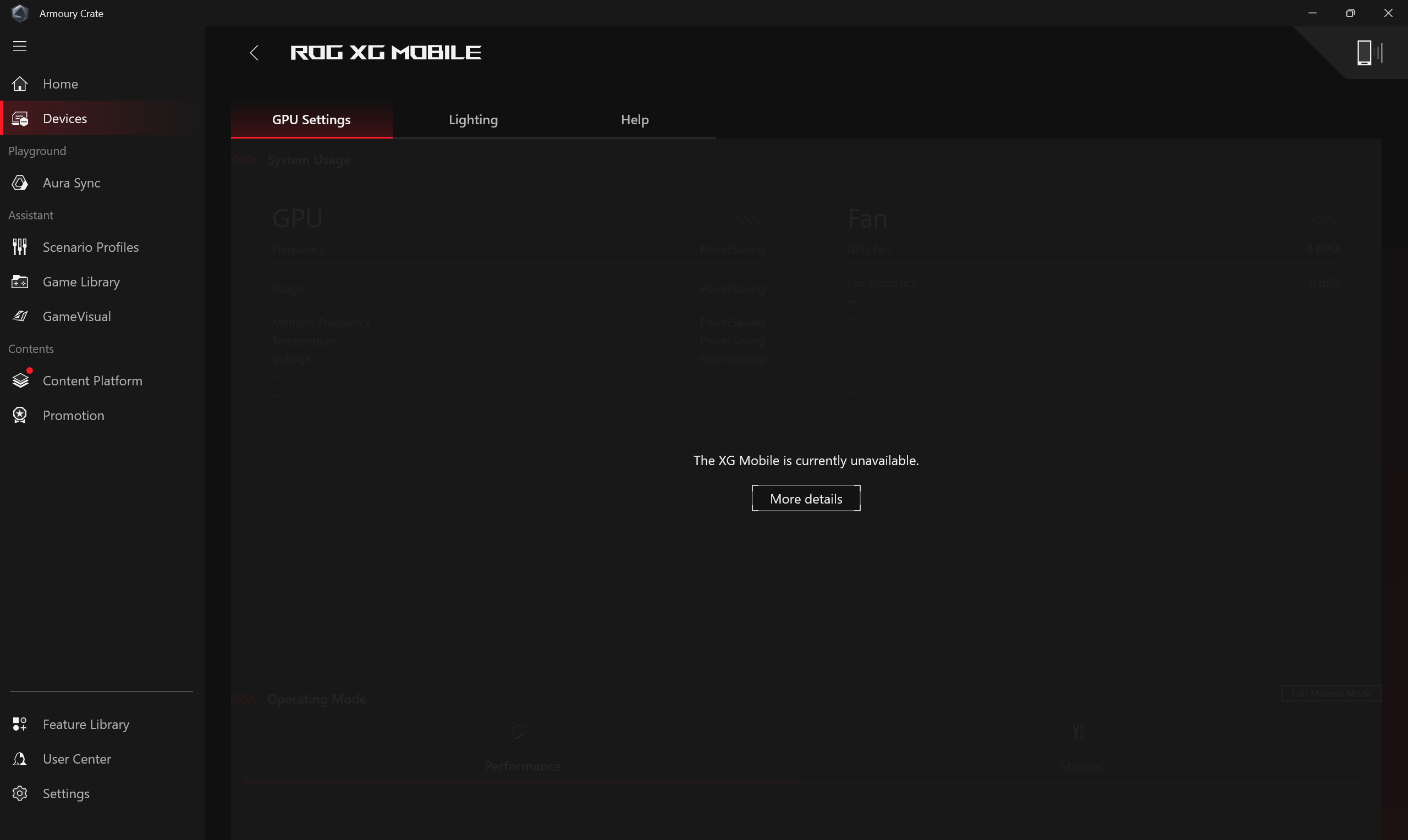
Nesse momento, por favor clique em [Ajuda] e verifique se há algum item com um ponto de exclamação vermelho que ainda não foi reconhecido. Depois, siga as instruções para atualizar o sistema operacional ou drivers conforme necessário.
▲Operação com Armoury Crate SE
Ao conectar o XG Mobile e abrir o aplicativo Armoury Crate SE, aparece [O XG Mobile está atualmente indisponível],
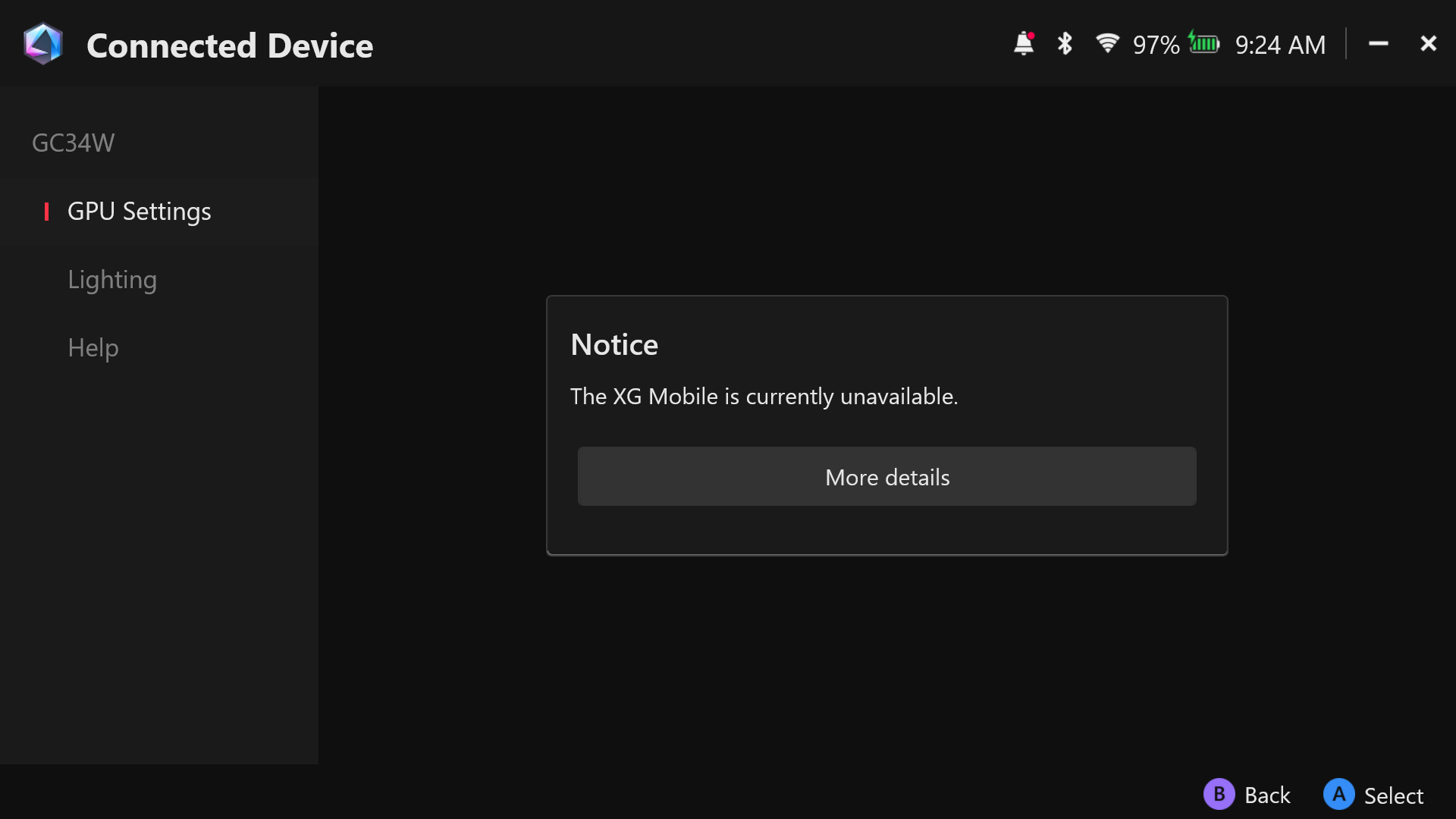
Nesse momento, por favor clique em [Ajuda] e verifique se há algum item com um ponto de exclamação vermelho que ainda não foi reconhecido. Depois, siga as instruções para atualizar o sistema operacional ou drivers conforme necessário.
Pergunta: Por que é necessário atualizar para a versão mais recente do Windows 11?
Resposta: O 2025 XG Mobile possui placas gráficas NVIDIA RTX 50 series, que só suportam Windows 11 versão 24H2 ou posterior. Portanto, seu laptop precisa estar atualizado para o Windows 11 24H2 ou mais novo antes de usar o dispositivo.
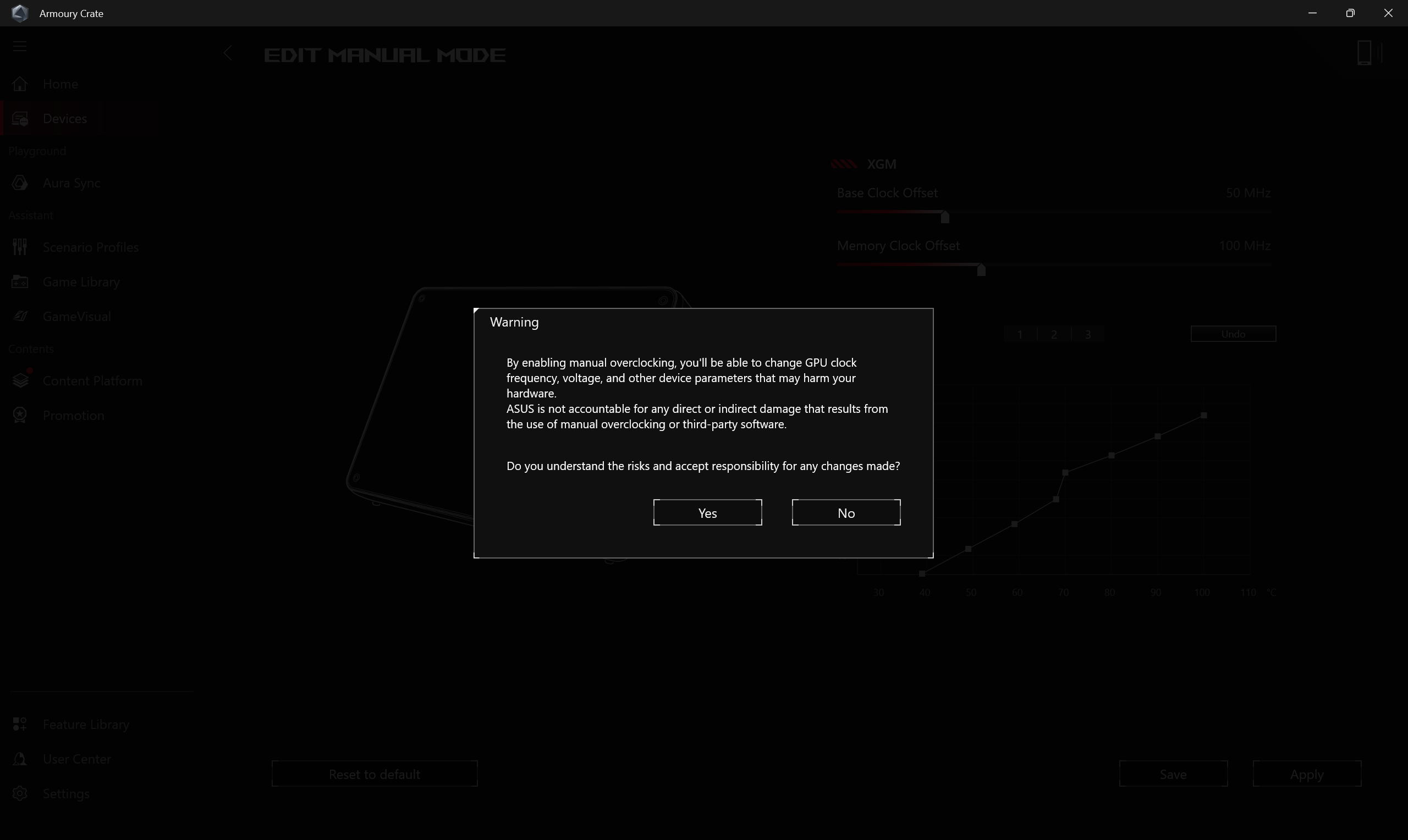
Pergunta: Por que aparece uma janela de aviso ao aplicar o offset do XGM e o ventilador?
Resposta: A janela de aviso é para lembrar os gamers que pode haver risco de danificar o seu hardware. Por favor, esteja ciente disso.
Pergunta: Qualquer cabo Thunderbolt do mercado pode ser usado para conectar o 2025 XG Mobile?
Resposta: Atualmente, apenas quatro fabricantes possuem certificação oficial Intel para cabos Thunderbolt. O cabo incluído com o 2025 XG Mobile é um cabo Thunderbolt™ 5 certificado de um destes fabricantes, Luxshare. Para garantir uma conexão estável e funcionalidade completa, recomendamos usar o cabo fornecido para evitar problemas de compatibilidade ou erros de transmissão.
Pergunta: Por que as luzes do meu 2025 XG Mobile desligaram repentinamente?
Resposta: Se o seu 2025 XG Mobile de repente ficar sem resposta e as luzes se apagarem, tente desconectar e reconectar tanto o cabo Thunderbolt quanto o cabo de alimentação. Verifique se as luzes acendem novamente — isso indica que o dispositivo foi reconectado com sucesso. Se o problema persistir após várias tentativas, entre em contato com o suporte ao cliente para obter mais assistência.
Pergunta: Quantos monitores externos o 2025 XG Mobile pode suportar?
Resposta: O 2025 XG Mobile está equipado com HDMI 2.1, DisplayPort 2.1 e uma porta Thunderbolt™ 5 downstream (Conectar a periféricos do computador) – todos suportam saída de vídeo. A porta Thunderbolt™ 5 também permite a conexão em cadeia de monitores. Se o seu notebook for compatível com Thunderbolt™ 5, você pode conectar até três monitores Thunderbolt™ 5 em cadeia; se for compatível apenas com Thunderbolt™ 4 ou USB4, é possível conectar até dois. Essas saídas podem ser usadas juntamente com HDMI e DisplayPort simultaneamente, embora o número real de monitores suportados possa variar dependendo do hardware e das capacidades de desempenho do seu notebook.
Pergunta: Por que o desempenho está insuficiente após conectar ao XG Mobile?
Resposta: Por favor, siga os passos abaixo para verificar,
1. Certifique-se de que seu computador está conectado ao adaptador de energia original.
2. Garanta que a versão do driver NVIDIA seja a mais recente listada na seção Suporte ao Produto – Gráficos no site oficial da ASUS. Para instruções sobre como pesquisar e baixar drivers, consulte a FAQ.
3. Se o modelo que você está conectando ao XG Mobile possui uma GPU Discreta integrada, por favor, altere primeiro para o modo Eco. (Isso pode ser configurado via Armoury Crate, Armoury Crate SE e MyASUS.)
4. Se o mesmo problema de desempenho persistir após a troca para o modo Eco (no Armoury Crate, Armoury Crate SE e MyASUS), tente reconectar o XG Mobile.
Introdução ao ROG XG Mobile
O ROG XG Mobile reinventa os gráficos externos ao combinar desempenho e versatilidade com verdadeira portabilidade. Hub I/O multifuncional e interface exclusiva ASUS interface ROG XG Mobile que realiza conexão PCIe® 3.0 x8 direta para a CPU, proporcionando maior largura de banda. Inclui um adaptador integrado de 280-330W que alimenta o ROG XG Mobile e o laptop simultaneamente. Combinado ao design em pé que economiza espaço, o sistema de refrigeração otimizado para fluxo de ar permite mais potência em um formato super compacto. O XG Mobile proporciona uma experiência de nível desktop onde quer que você esteja.
(Hub I/O: USB Tipo A *4, HDMI2.0 *1, DP1.4 *1, Conector RJ-45 *1, Leitor de Cartão *1 )
Introdução à Operação GC31/GC32/GC33
Instalar & Desinstalar Aplicativo
Instalar & Desinstalar Hardware
Informações e Configuração da Página Inicial
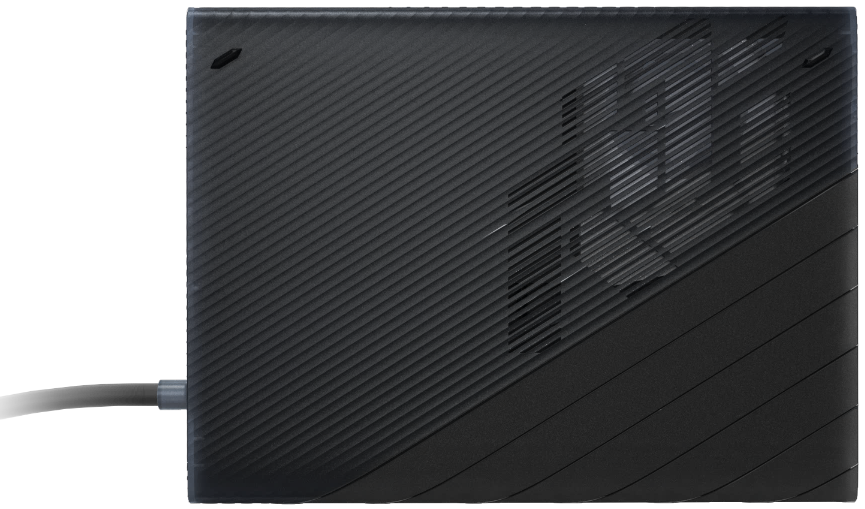
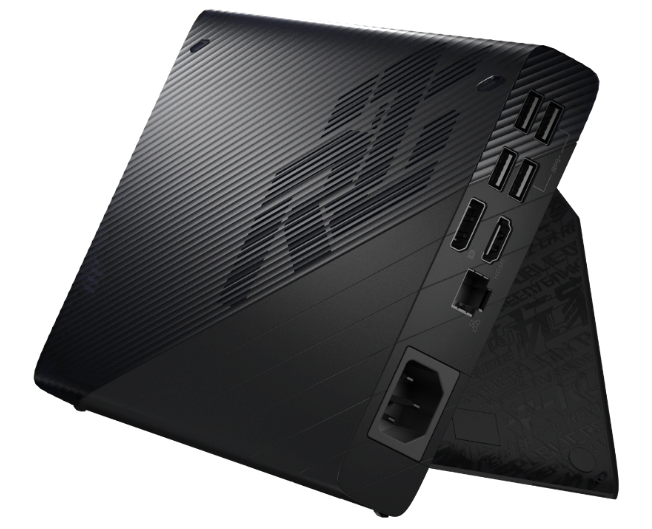
ROG XG Mobile (GC31/GC32/GC33) é compatível com a série de notebooks gamers ROG Flow X13 & X16 e ROG Flow Z13.
*Para mais detalhes, consulte o Site Oficial da ASUS ROG.
A configuração do ROG XG Mobile foi integrada ao Armoury Crate Application. Os usuários precisam configurar as definições do ROG XG Mobile através do Armoury Crate Application, e a versão do Armoury Crate Application deve ser superior a V3.4.x.
*O Armoury Crate Application será atualizado automaticamente para a versão mais recente após a instalação pelo usuário.
Instalar & Desinstalar Aplicativo
Para obter e instalar o software do aplicativo, você pode baixá-lo no site oficial da ASUS em Suporte. Para instruções de instalação, consulte este link.
Para remover o software do aplicativo, consulte este link.
Instalação e Desinstalação de Hardware
※Etapa de Instalação
1. Conecte o conector ROG XG Mobile.
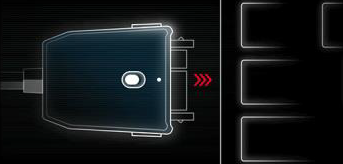
2. Empurre o interruptor de trava no conector para travá-lo.
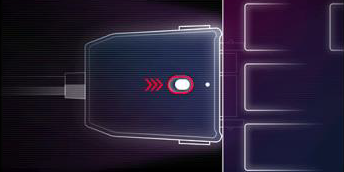
3. Clique em OK para iniciar a conexão.
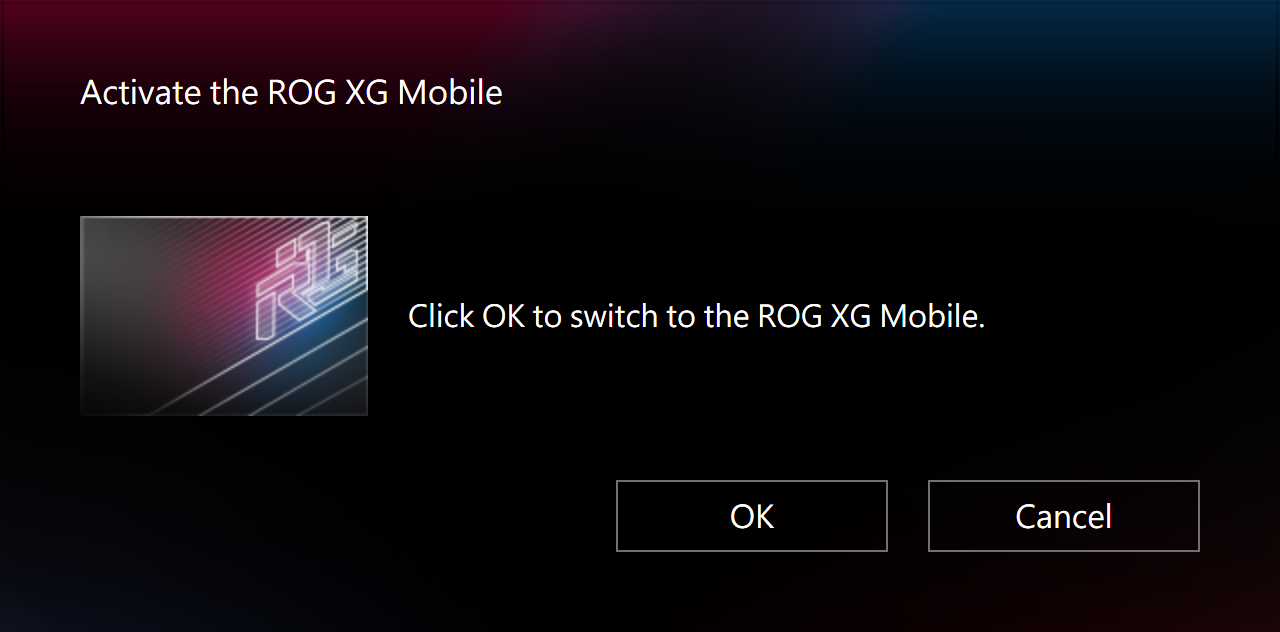
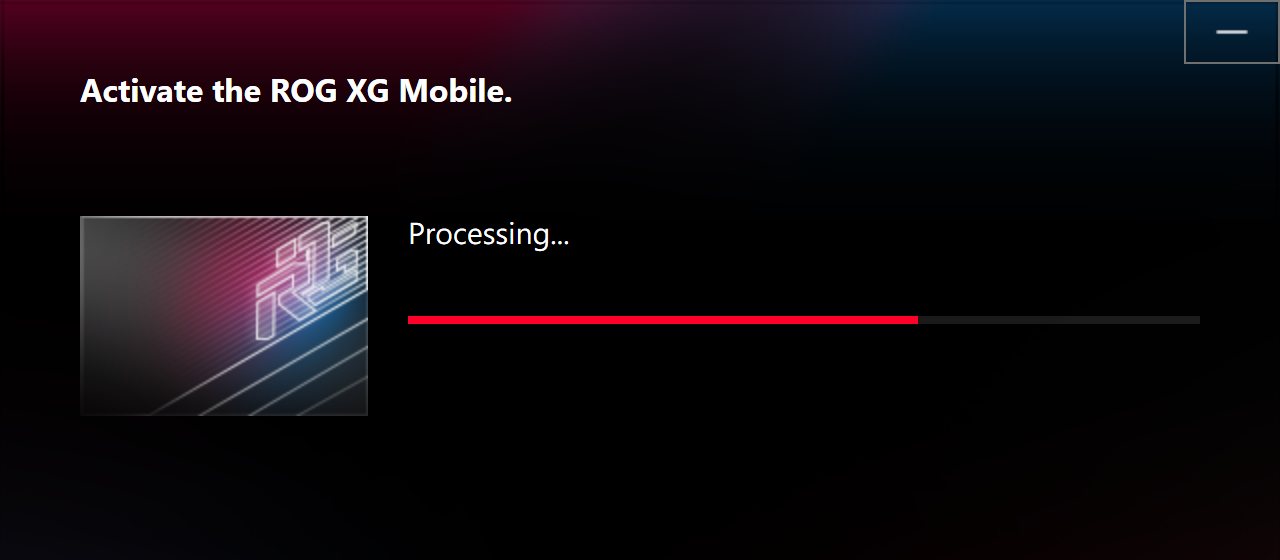
4. Após a conclusão do processo de ativação, o indicador de status do conector mudará para Vermelho, e então a conexão estará completa.
※Etapa de desinstalação
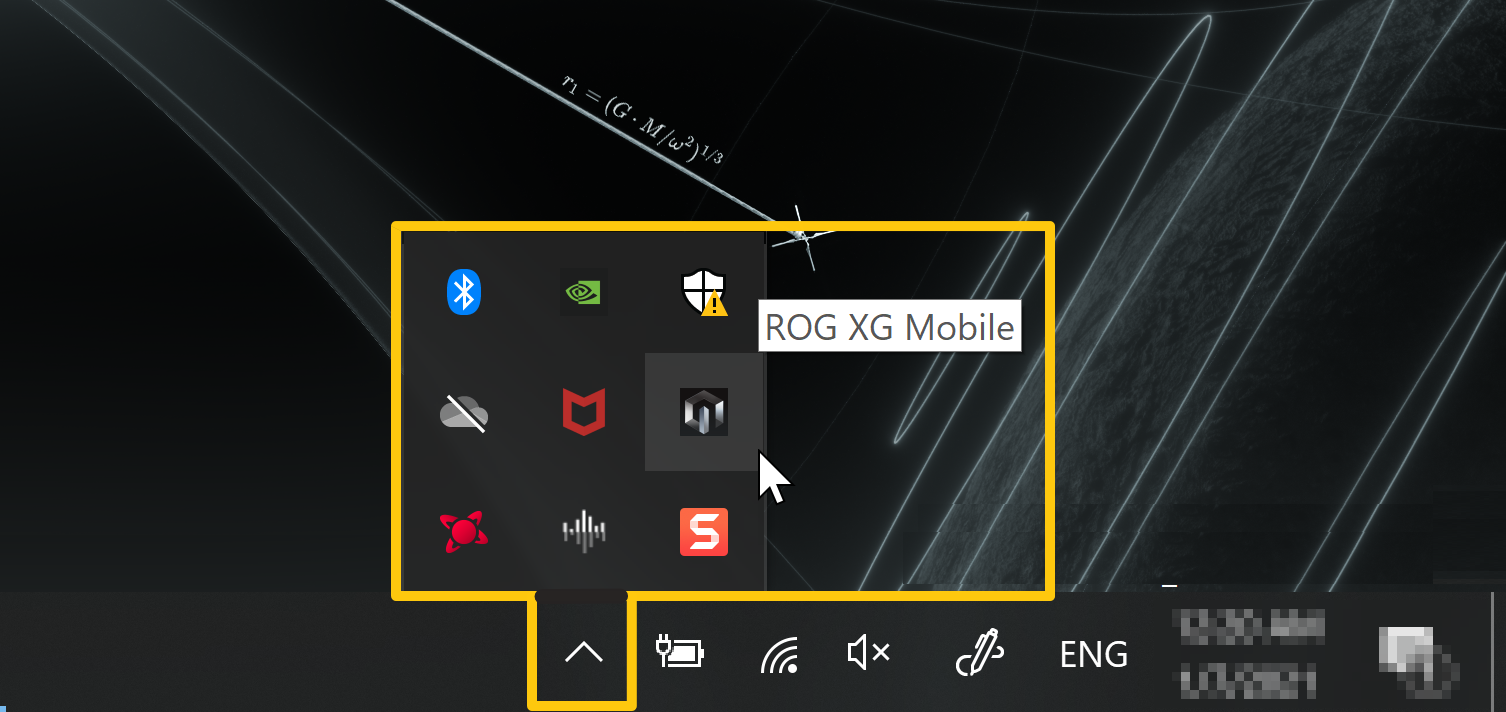
1. Clique no ícone ROG XG Mobile  na barra de tarefas no canto inferior direito da área de trabalho do Windows®.
2. Clique em OK para desconectar.
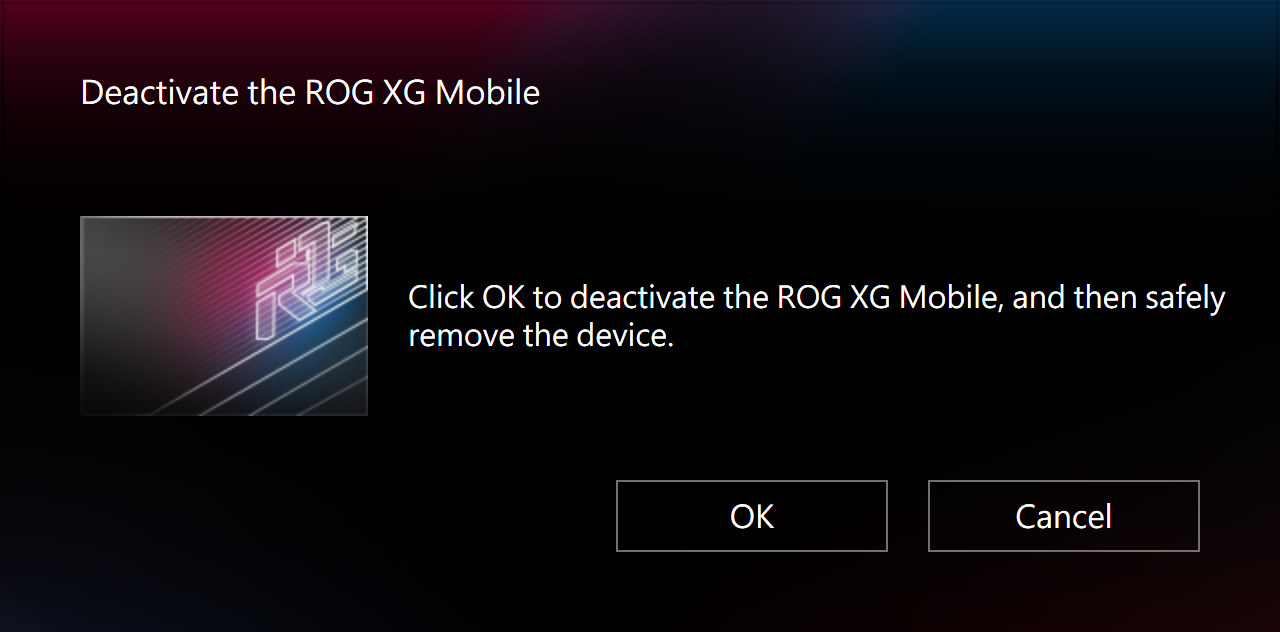
3. Aguarde até que a desativação termine.
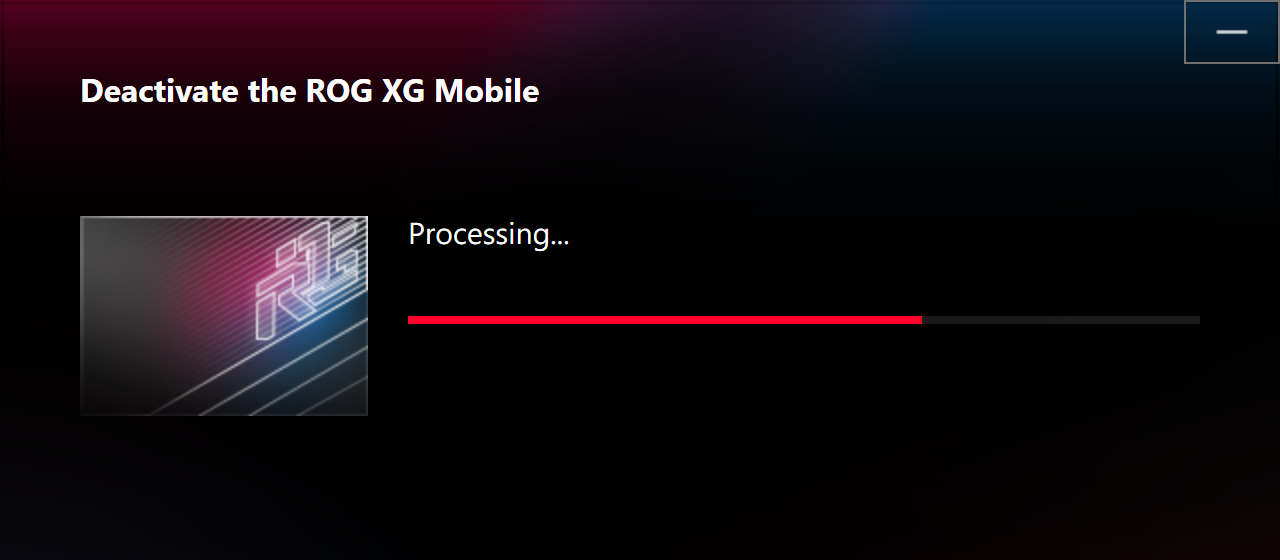
4. Quando o indicador de status do conector mudar para Branco, você pode empurrar o interruptor de trava para destravar e então remover o conector.
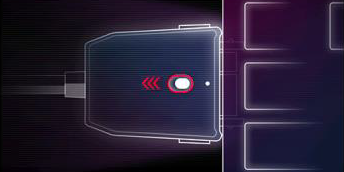
*Se remover o conector ROG XG Mobile de forma incorreta, pode causar perda de dados não salvos.
Informações e Configuração da Página Inicial
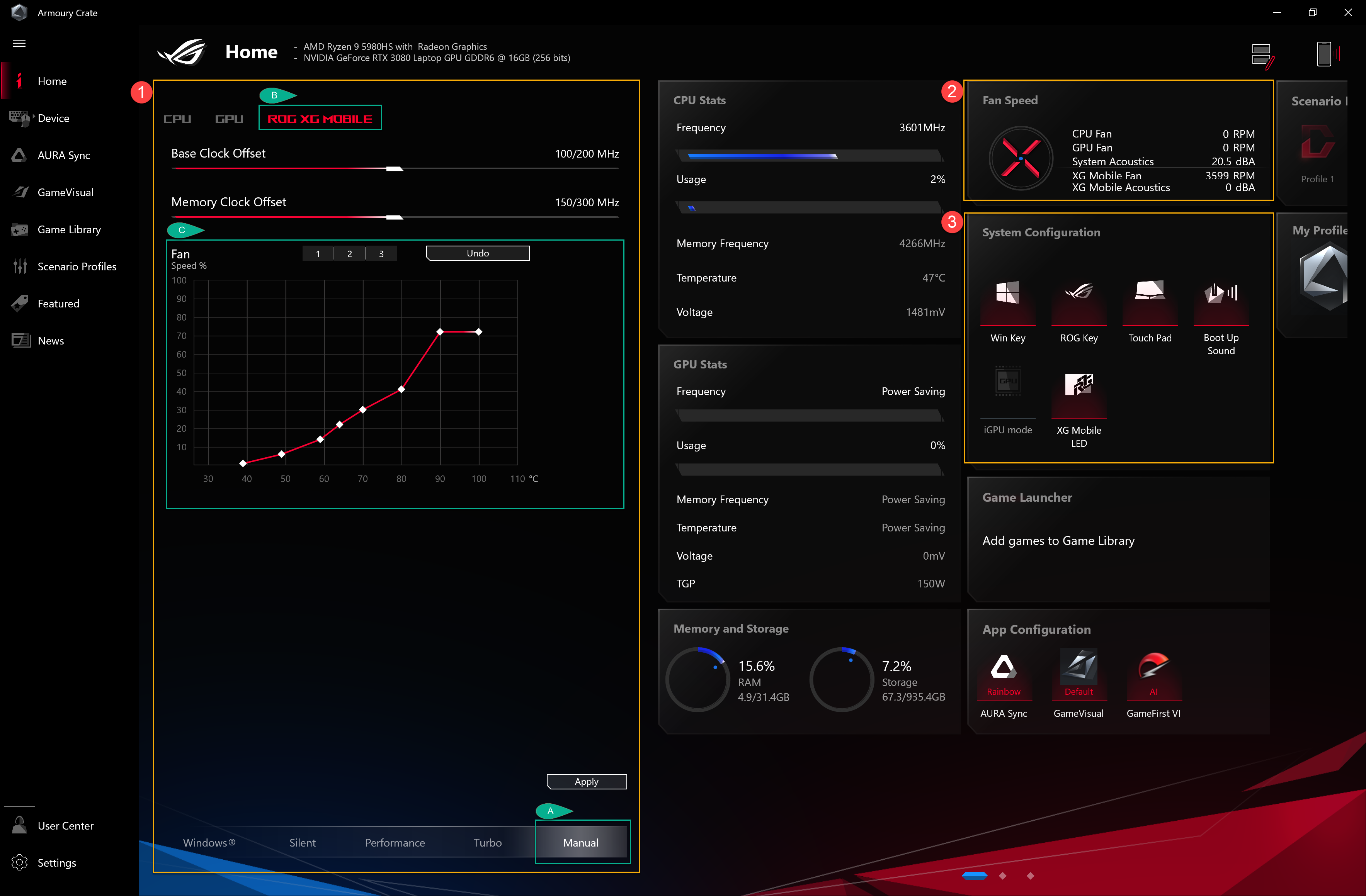
Ao instalar e iniciar o ROG XG Mobile, os jogadores precisam configurar e confirmar as seguintes informações através do aplicativo Armoury Crate.
*Por favor, consulte Introdução ao Armoury Crate para mais detalhes.
①Modo de Operação: Para selecionar “Manual”(A) Modo e “ROG XG Mobile”(B), os jogadores podem ajustar a frequência do Base Clock e do Memory Clock de acordo com suas necessidades. O FanCurve (C) pode ajudar os jogadores a ajustar a velocidade do ventilador manualmente.
②Velocidade do Ventilador: Os jogadores podem verificar o ventilador e a acústica do ROG XG Mobile.
③Configuração do Sistema: Os jogadores podem ligar/desligar a luz LED do XG Mobile através do botão “XG Mobile LED”.
Pergunta1: Categorias de modo de operação e introdução
Resposta1: Modo Windows®: Configura de acordo com o plano de energia do sistema operacional Windows.
Modo Silencioso: O silêncio do sistema vem primeiro. O ventilador ficará em baixa velocidade para redução de ruído, mas o desempenho será limitado.
Modo de Desempenho: A configuração do ventilador irá equilibrar entre Silencioso e Turbo.
Modo Turbo*: O Turbo do sistema vem primeiro, e o ventilador funcionará em alta performance.
Modo Manual*: Fornece ajustes manuais para a Curva do Ventilador e overclock de CPU/GPU.
Modo Tablet/Vertical**: Quando o modo Tablet/Vertical for detectado, o desempenho será otimizado apenas para o modo Tablet/Vertical.
*Pode ser ativado somente no Modo AC (Modo de Carregamento). (Modelos selecionados apenas)
**Suporta apenas a série ROG FLOW de notebooks gamers.
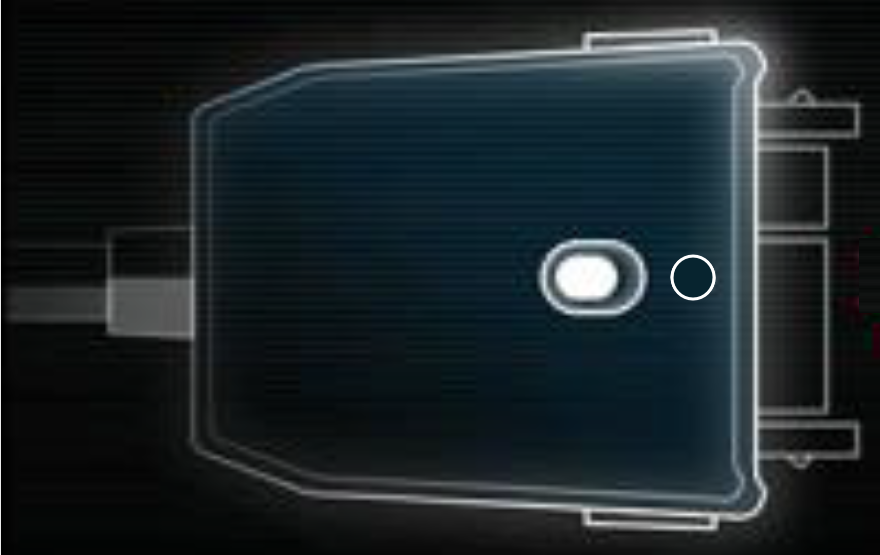
Pergunta2: Como confirmar o status do ROG XG Mobile com a luz indicadora?
Resposta2:
Luz branca do ROG XG Mobile (Carregando/ Sem conexão NB): é possível remover o conector.
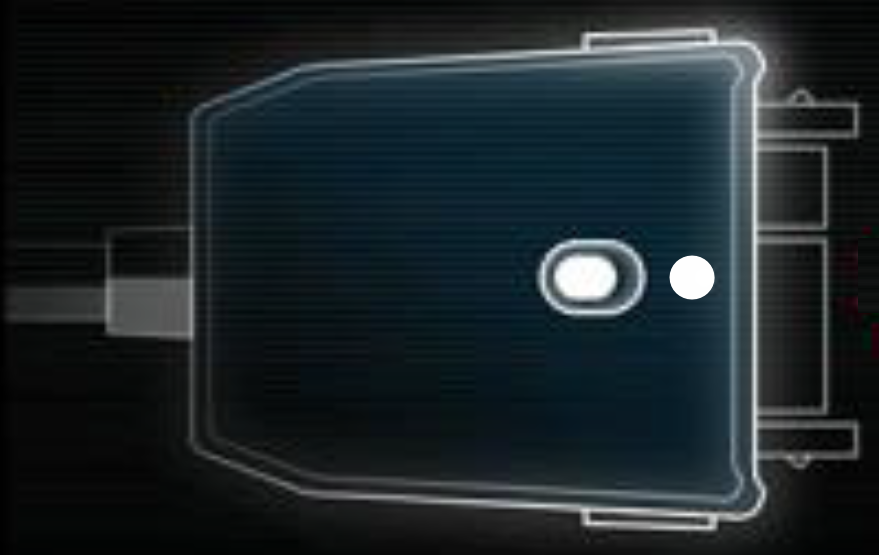
Luz vermelha do ROG XG Mobile (Carregando/ NB conectado): Não é possível remover o conector.
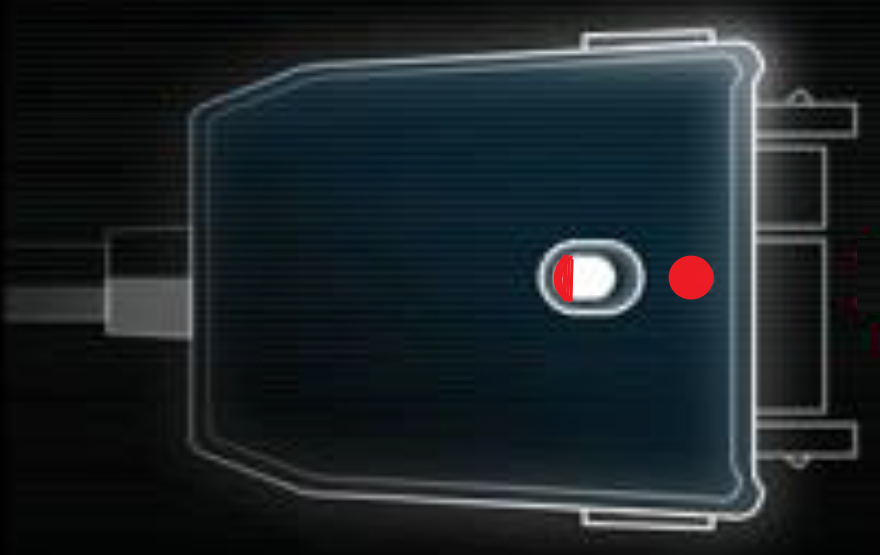
ROG XG Mobile Sem luz (Sem energia)
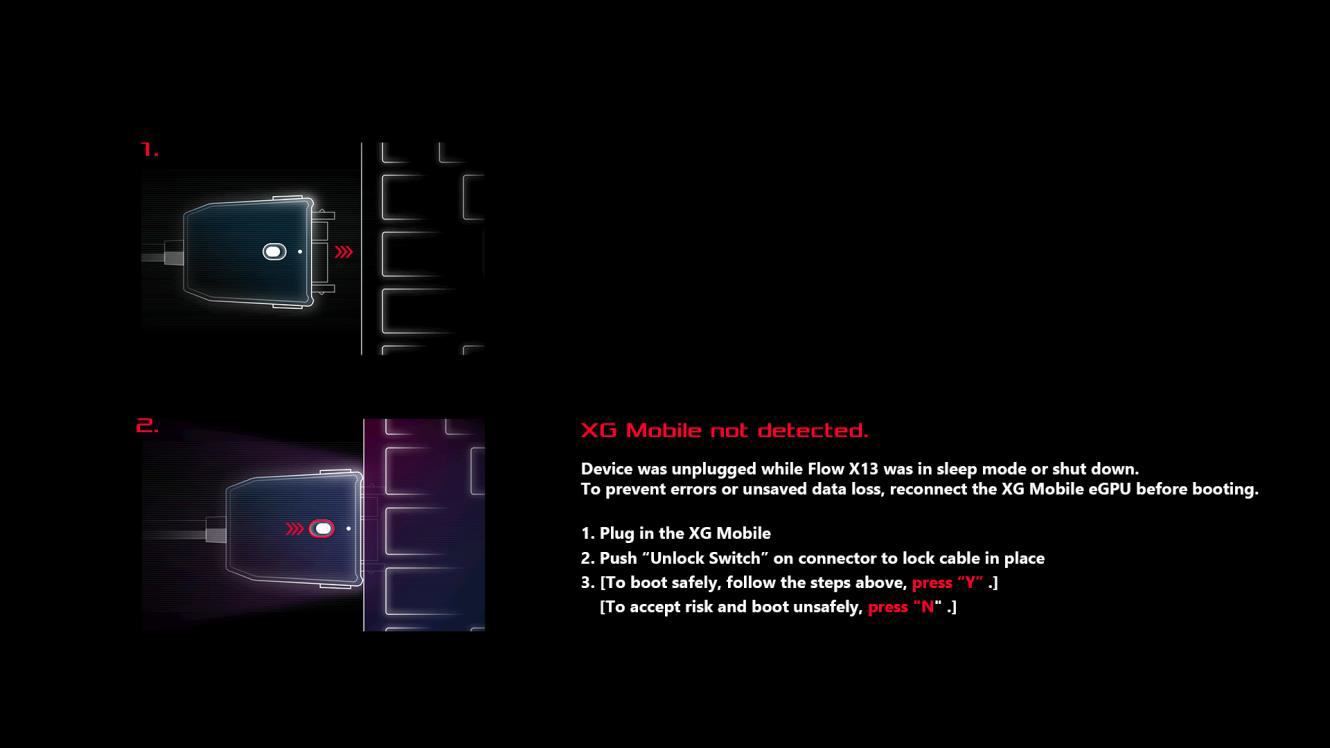
Pergunta3: Por que meu notebook está exibindo a mensagem "XG Mobile não detectado"?
Resposta3: Se o conector do ROG XG Mobile não foi desconectado corretamente no modo de suspensão ou durante o desligamento, siga as instruções para conectar novamente o conector do ROG XG Mobile. Em seguida, clique no botão "Y" para inicializar o notebook com segurança, evitando a perda de dados não salvos.
Pergunta4: Por que não consigo alternar para o modo MSHybrid depois de conectar o ROG XG Mobile?
Resposta4: O modo MShybrid é para configuração da Unidade de Processamento Gráfico Integrada e o ROG XG Mobile é uma Unidade de Processamento Gráfico Externa. Portanto, quando o ROG XG Mobile é ativado, os gamers não podem configurar o modo MShybrid na Economia de Energia da GPU.
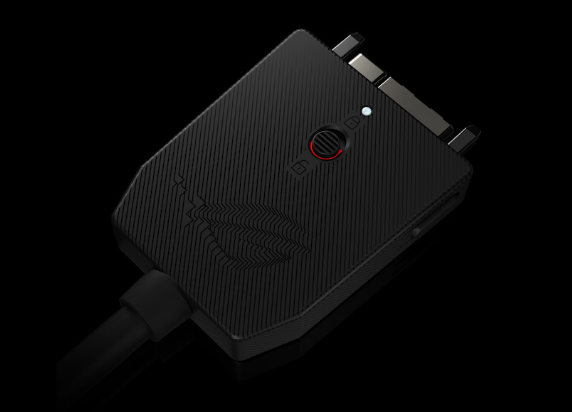
Pergunta5: Qual é a interface exclusiva ASUS para o ROG XG Mobile?
Answer5: A interface exclusiva ROG XG Mobile da ASUS. Sua conexão direta PCIe® 3.0 x8 ao CPU dedica 63Gb/s de largura de banda apenas para o processador gráfico, superando Thunderbolt™ em 57,5%*. Um link USB 3.2 Gen 2 separado adiciona 10Gb/s para o hub de I/O e impede que o tráfego de periféricos atrapalhe o desempenho gráfico. O cabo de 41cm oferece flexibilidade para posicionar o eGPU livremente.
*Os valores referem-se à largura de banda teórica máxima do PCIe 3.0 x8 (63Gb/s) em comparação ao Thunderbolt™ 4 padrão (40Gb/s). O desempenho real pode variar.