Assuntos relacionados
[Notebook Gamer] Guia de Instruções do ROG XG Mobile
Produtos Aplicáveis: ROG XG Mobile (GC31/GC32/GC33) (2025 GC34)
Introdução ao ROG XG Mobile 2025
O XG Mobile combina o poder de uma GPU externa com a expansibilidade de uma Dock Thunderbolt e reúne tudo em um pacote extremamente portátil, do tamanho de um livro de capa dura. Equipado com até uma NVIDIA® GeForce RTX™ 5090 Laptop GPU, este equipamento portátil foi projetado para jogos no mais alto nível. Aproveitando a incrível largura de banda do Thunderbolt™ 5, o XG Mobile não apenas aumenta seu desempenho nos jogos, mas também oferece diversas opções de conectividade, incluindo ethernet com fio e portas USB de alta velocidade em um design fino. Para gamers que precisam de potência real sem abrir mão da portabilidade do setup, ou criadores que necessitam de poder de renderização de alto nível por meio de uma única conexão Thunderbolt™, o ROG XG Mobile chegou.
Introdução à Operação do 2025 GC34
Vídeo Tutorial de Configuração
Instalação & Desinstalação de Aplicativo
Operação e Configuração de Software
Vídeo Tutorial de Configuração
Para fornecer instruções mais detalhadas, você também pode clicar no link do vídeo do YouTube da ASUS abaixo para saber mais sobre o guia de instruções do ROG XG Mobile.
https://www.youtube.com/watch?v=MRLOwNdDdf0
Os modelos atualmente suportados do ROG XG Mobile 2025 (GC34), por favor, consulte as informações do Perguntas & Respostas.
A configuração do ROG XG Mobile foi integrada no aplicativo Armoury Crate e Armoury Crate SE. Os usuários precisam configurar as definições do ROG XG Mobile através desses aplicativos, e o aplicativo Armoury Crate deve estar na versão superior a V6.1.18 ou versão posterior, e o aplicativo Armoury Crate SE deve estar superior a V2.0.10 ou versão posterior.
Instalação & Desinstalação do Aplicativo
Para obter e instalar o software do aplicativo, você pode baixá-lo no site oficial da ASUS em Suporte. Para instruções de instalação, consulte este link.
Para remover o software de aplicativo, consulte este link.
Consulte a seção [Conecte seu ROG XG Mobile] no Manual do Usuário ROG XG Mobile 2025 para instruções de conexão e instalação.
Operação e Configuração de Software
Operação com Armoury Crate
Página Inicial
※Para notebooks gamers ASUS
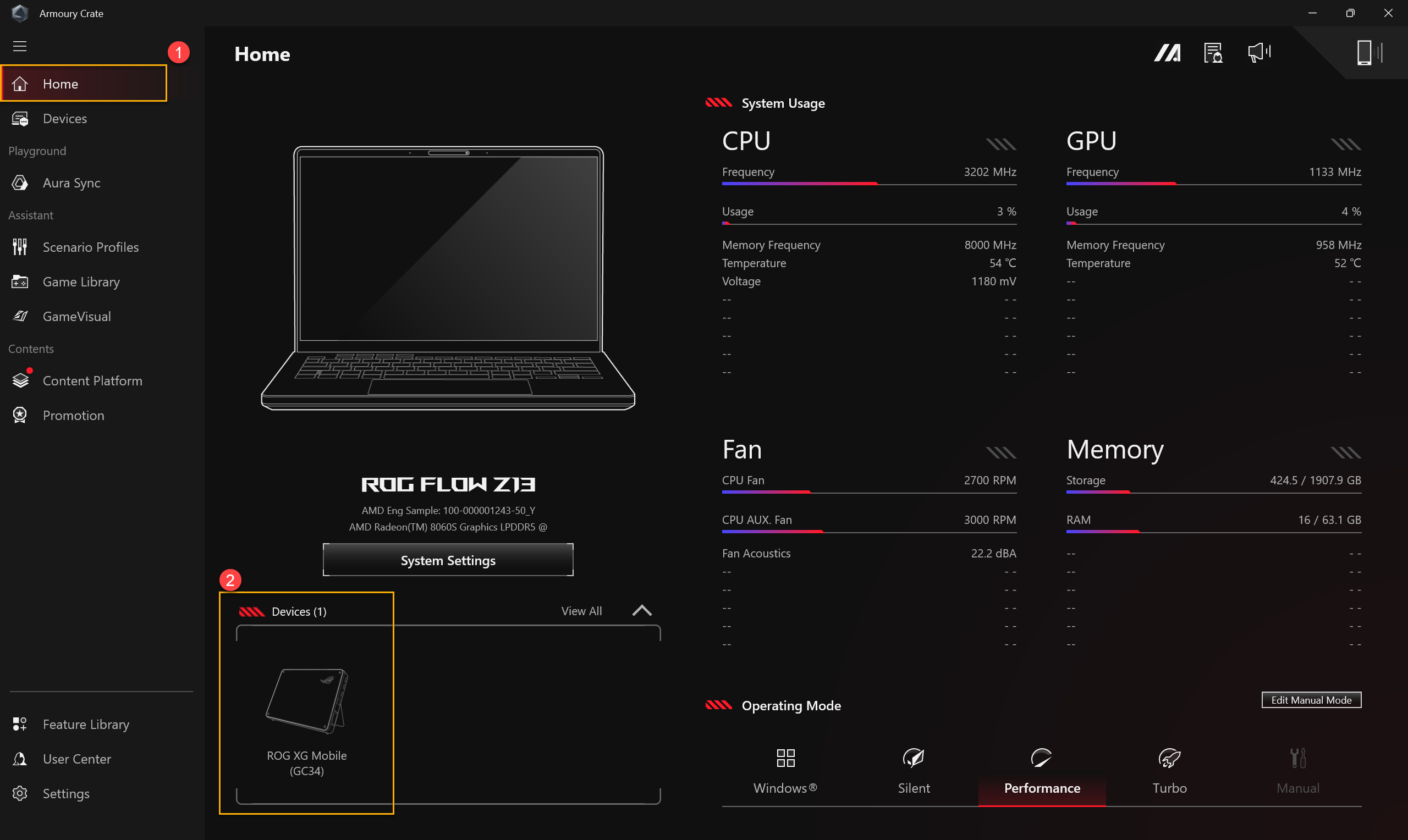
Após conectar o GC34 aos notebooks, abra o aplicativo Armoury Crate e vá para [Página inicial]①. Em seguida, selecione ROG XG Mobile (GC34) na seção [Dispositivo]②.
※Para notebooks gamers não-ASUS
Após conectar o GC34 aos notebooks, abra o aplicativo Armoury Crate e vá para [Painel de controle]①. Em seguida, selecione ROG XG Mobile (GC34) na seção [Dispositivo]②.

Configurações da GPU
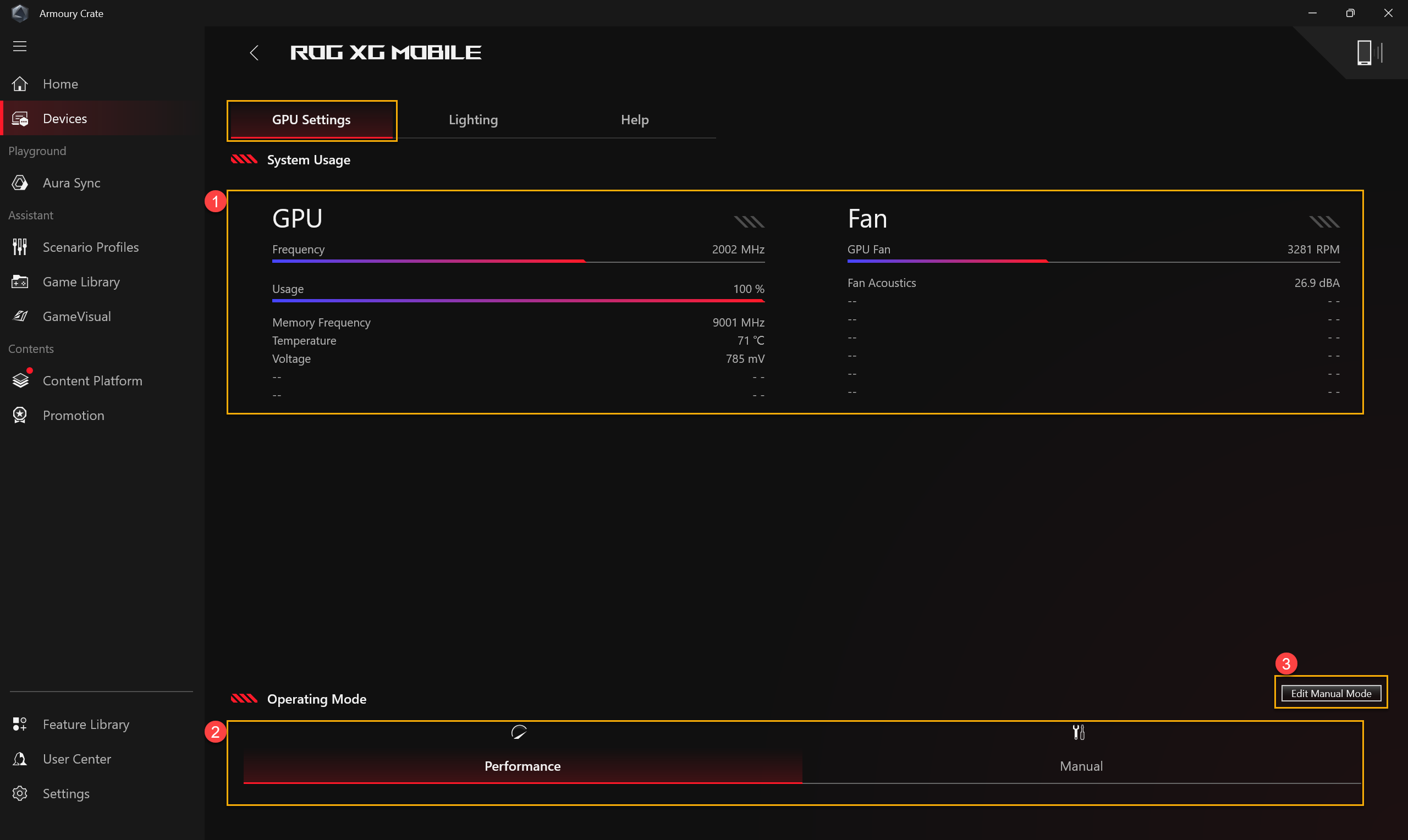
①Uso do Sistema: Fornece a visão geral do uso da GPU XG Mobile e velocidade do ventilador
②Modo de Operação: Selecione o modo de operação desejado, como Modo Desempenho ou Modo Manual, e configure as configurações através de ③[Editar Modo Manual].
Editar Modo Manual
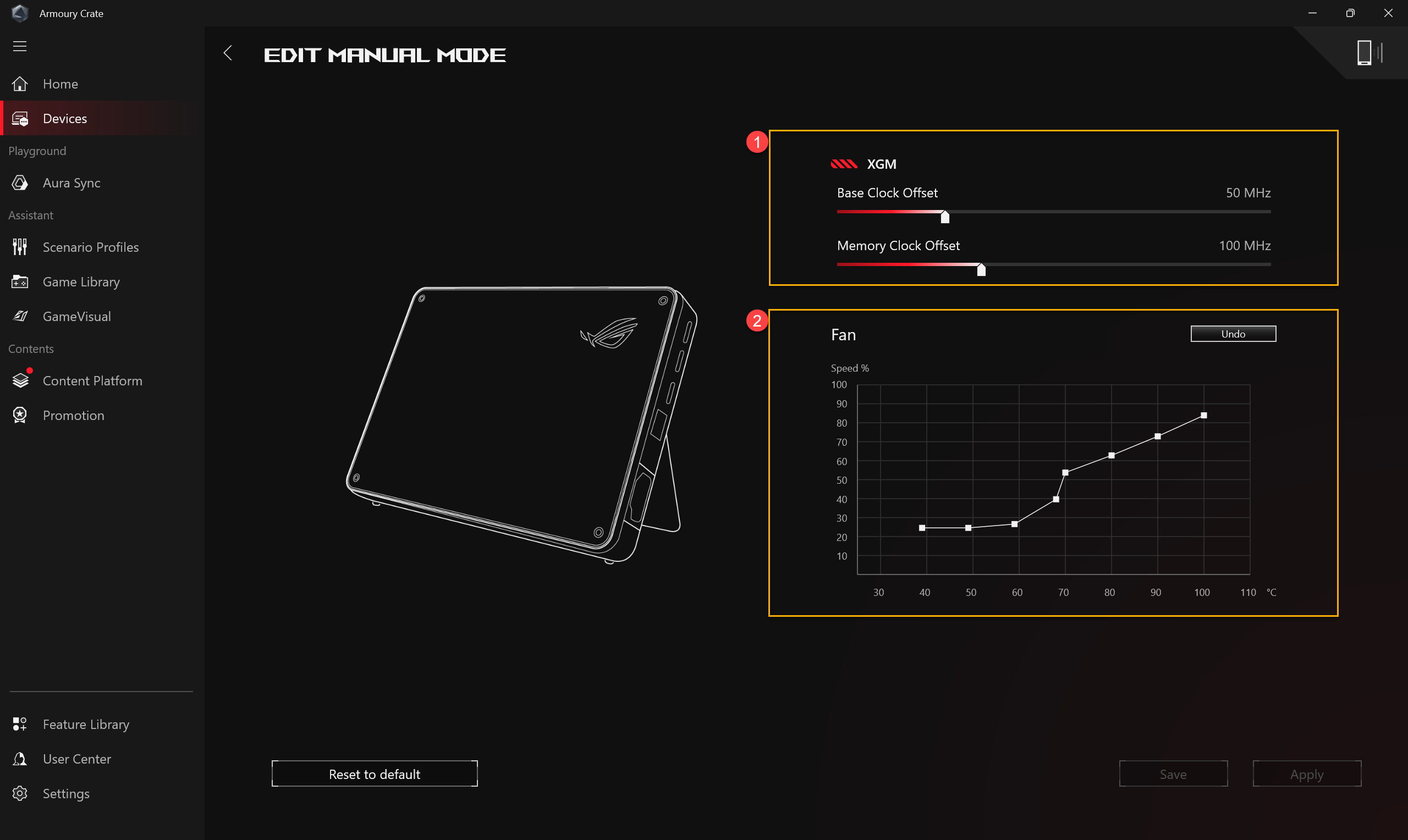
①Offset do XGM: Jogadores podem ajustar a frequência do Clock Base e do Clock da Memória conforme suas necessidades.
②Ventilador: Jogadores podem ajustar manualmente a velocidade do ventilador conforme suas necessidades.
Iluminação
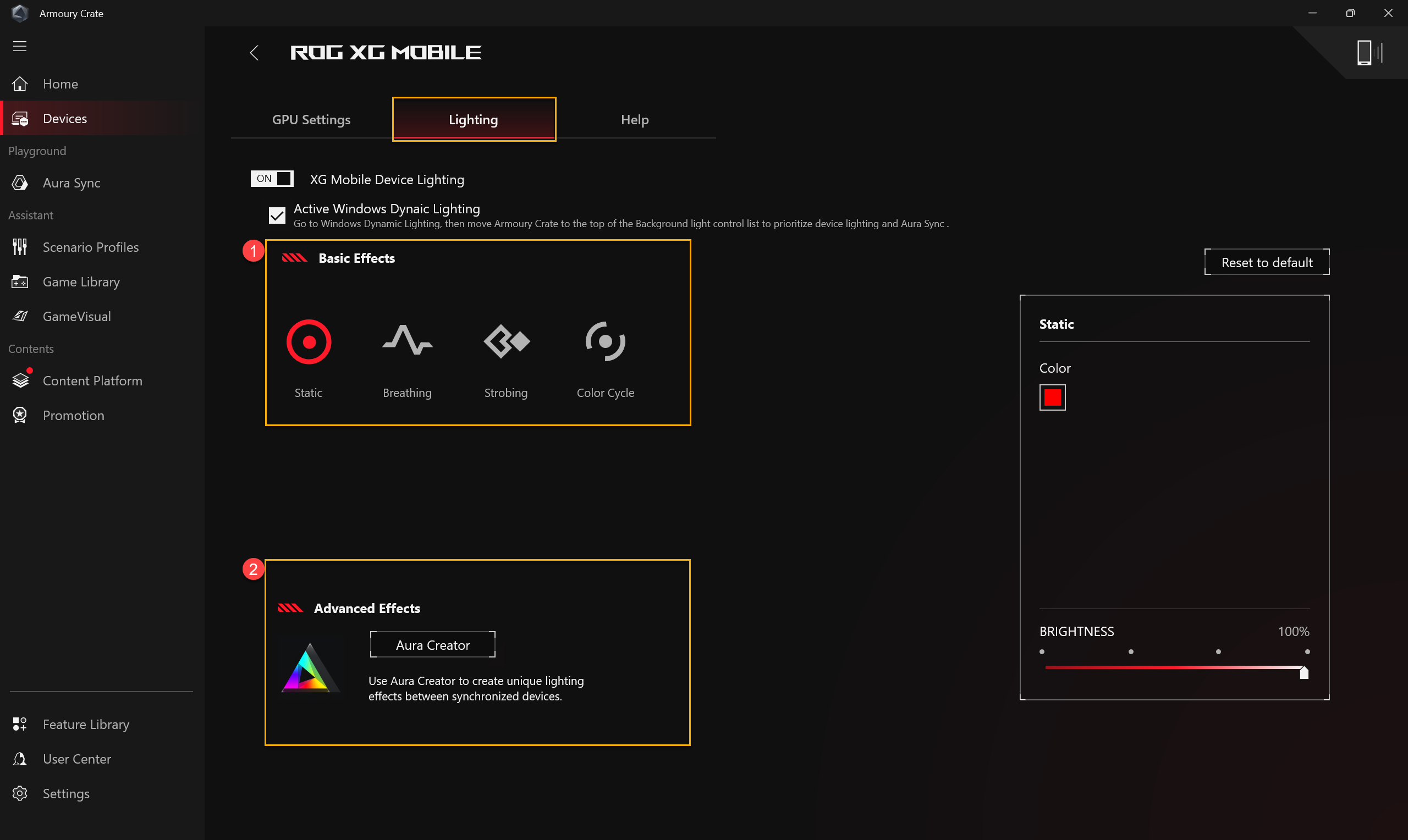
①Efeitos Básicos: Para definir os efeitos de iluminação para o ROG XG Mobile.
②AURA Creator: O aplicativo de edição de efeitos de iluminação, use Aura Creator para criar efeitos de iluminação únicos entre dispositivos sincronizados.
Ajuda
Para fornecer informações de preparação antecipada antes de usar o ROG XG Mobile, ou quando as informações do dispositivo exibirem [O XG Mobile está indisponível no momento], consulte as informações de preparação antecipada em [Ajuda] para solução de problemas.
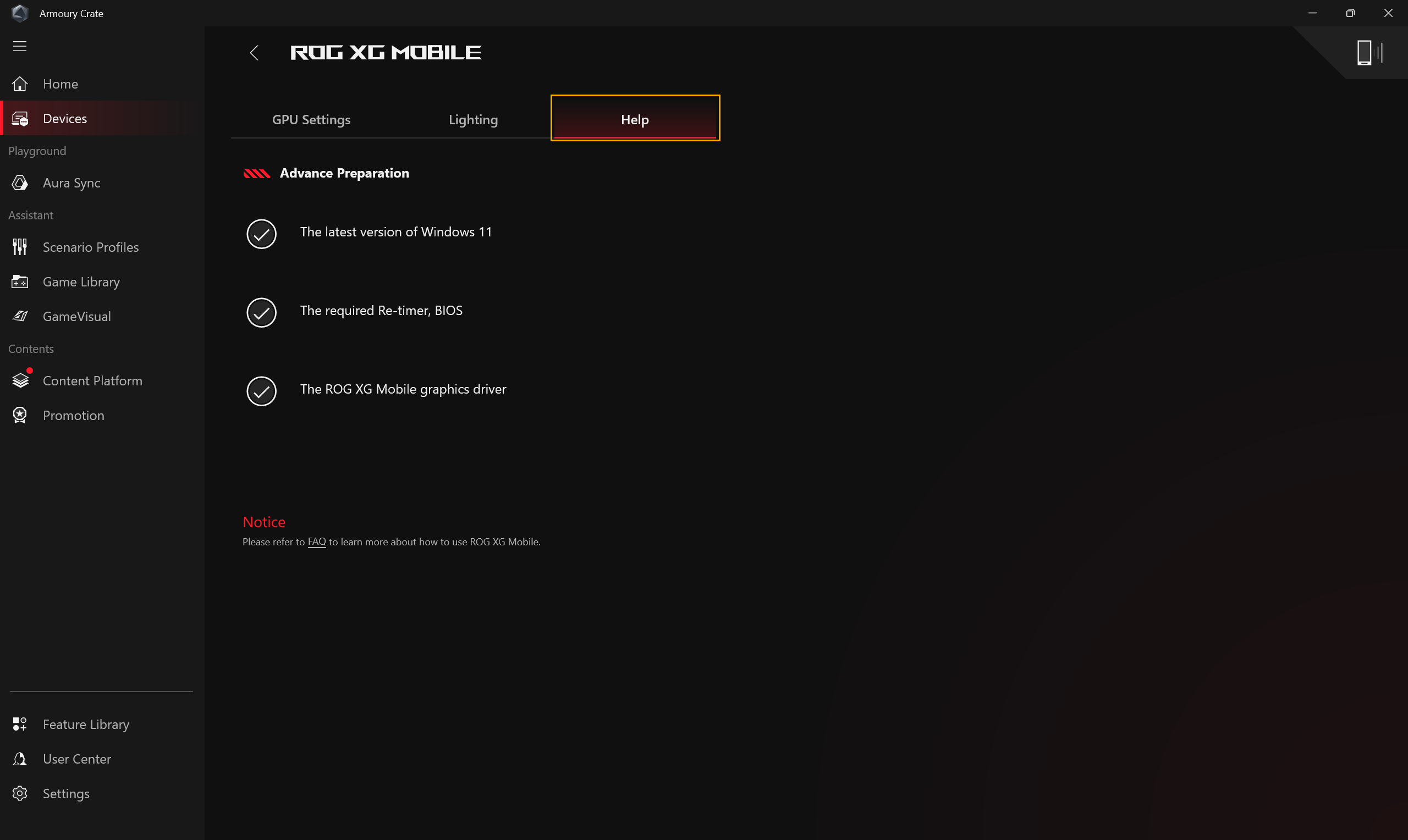
*Recomenda-se não alternar para o modo Hibernar (S4) ao usar o computador com GC34.
*Se você precisar desabilitar ou habilitar o modo Hibernar do computador, consulte Como desligar o computador.
Operação com Armoury Crate SE
Página inicial
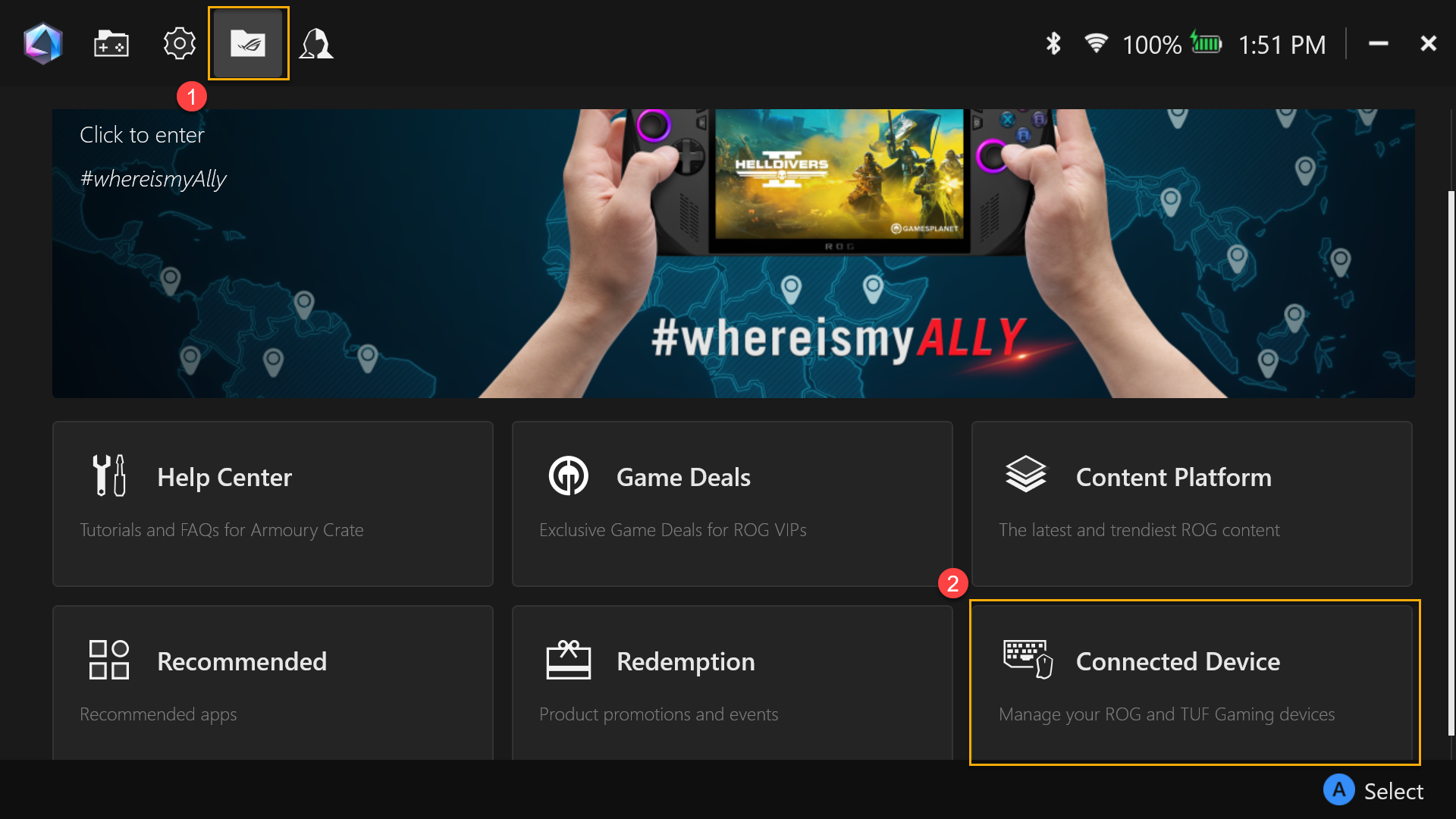
Após conectar o GC34, abra o aplicativo Armoury Crate SE e vá para [Conteúdo]①. Em seguida, selecione [Dispositivo conectado]②.
Configuração da GPU
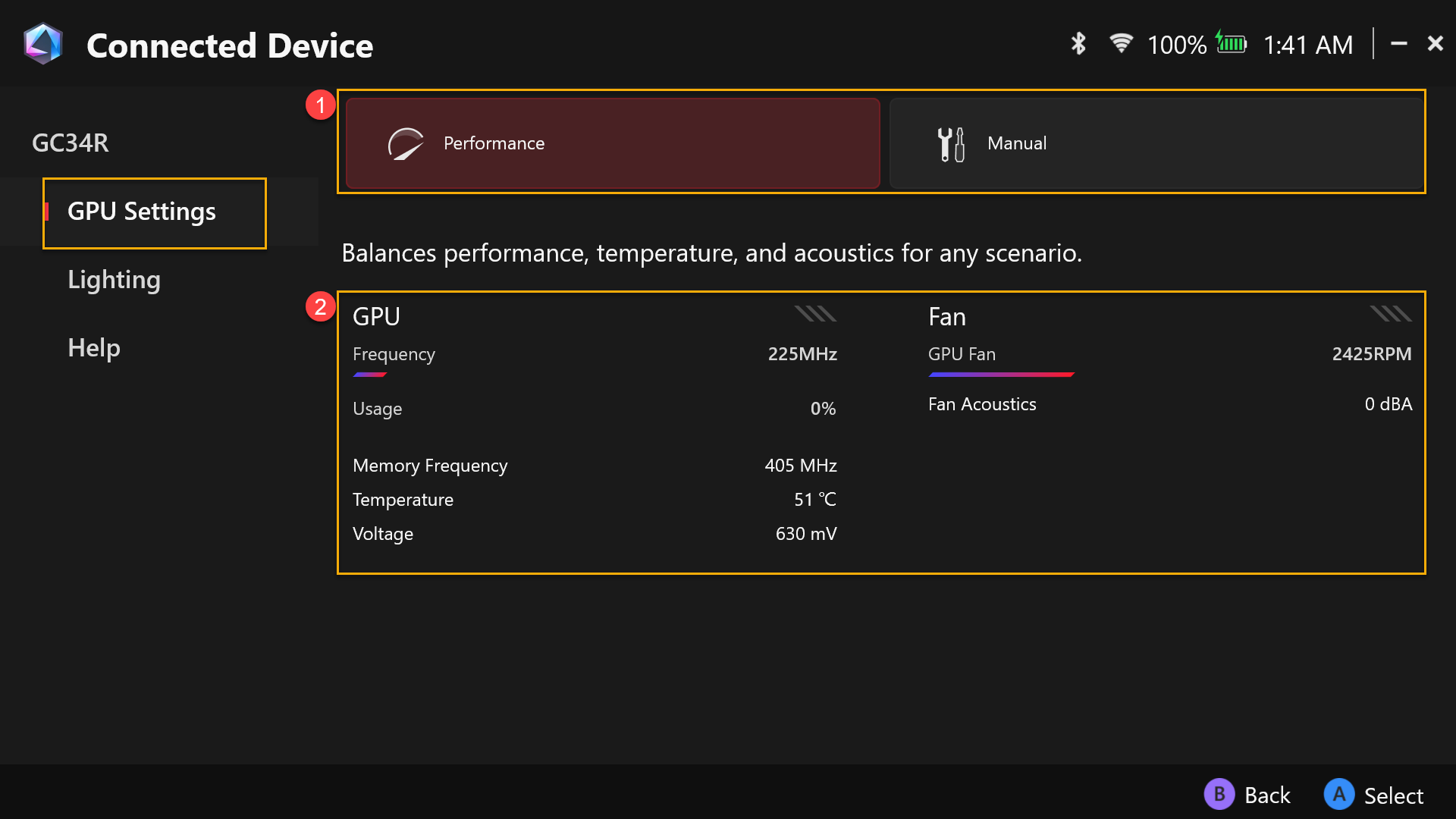
①Modo de operação: Selecione o modo de operação desejado, como Modo de desempenho ou Modo manual, e configure as configurações através de [Modo manual].
②Uso do sistema: Fornece a visão geral de uso da GPU XG Mobile e a velocidade do ventilador.
Editar Modo Manual
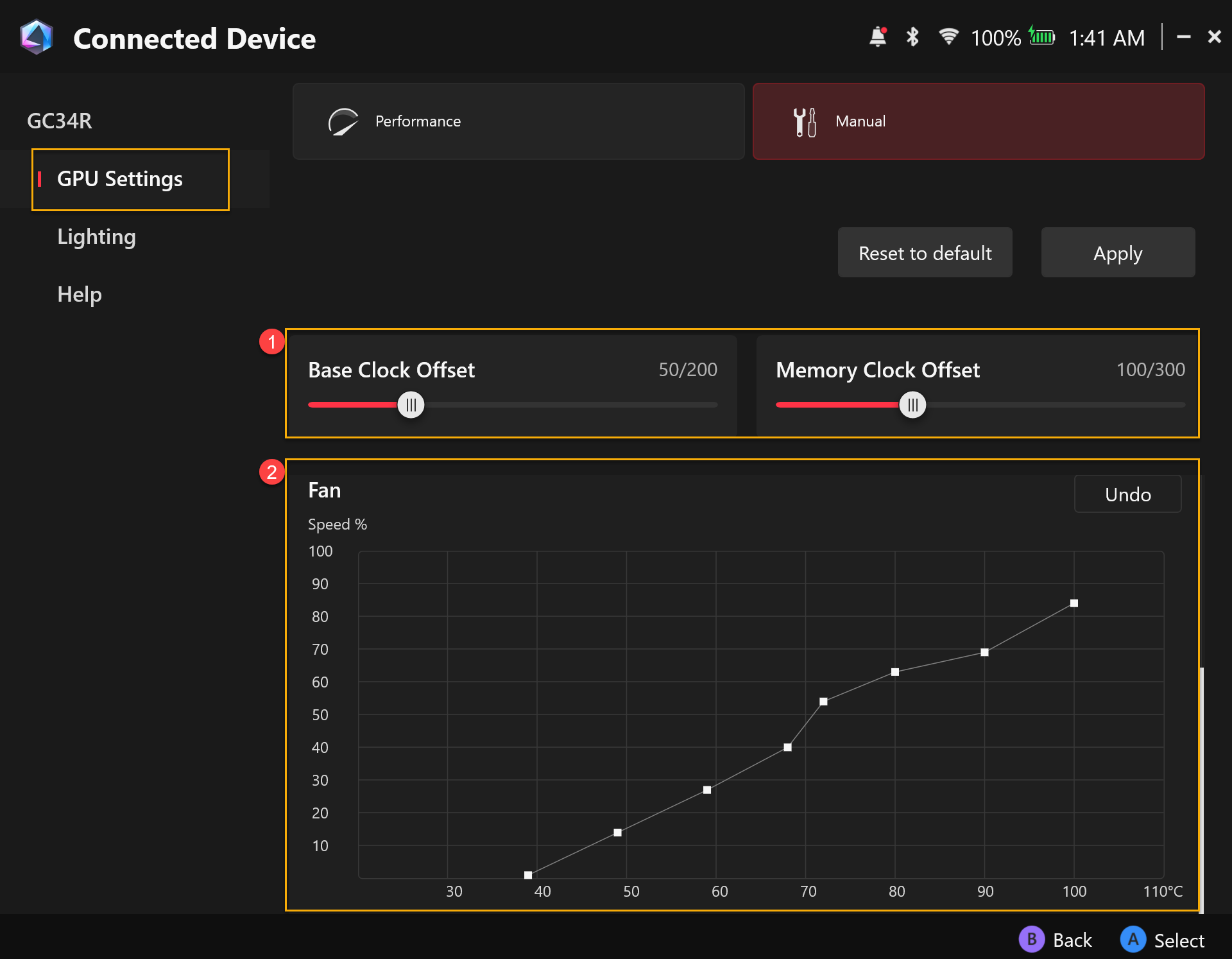
①Compensação XGM: Os gamers podem ajustar a frequência do Base Clock e do Memory Clock conforme suas necessidades.
②Ventilador: Os gamers podem ajustar manualmente a velocidade do ventilador conforme suas necessidades.
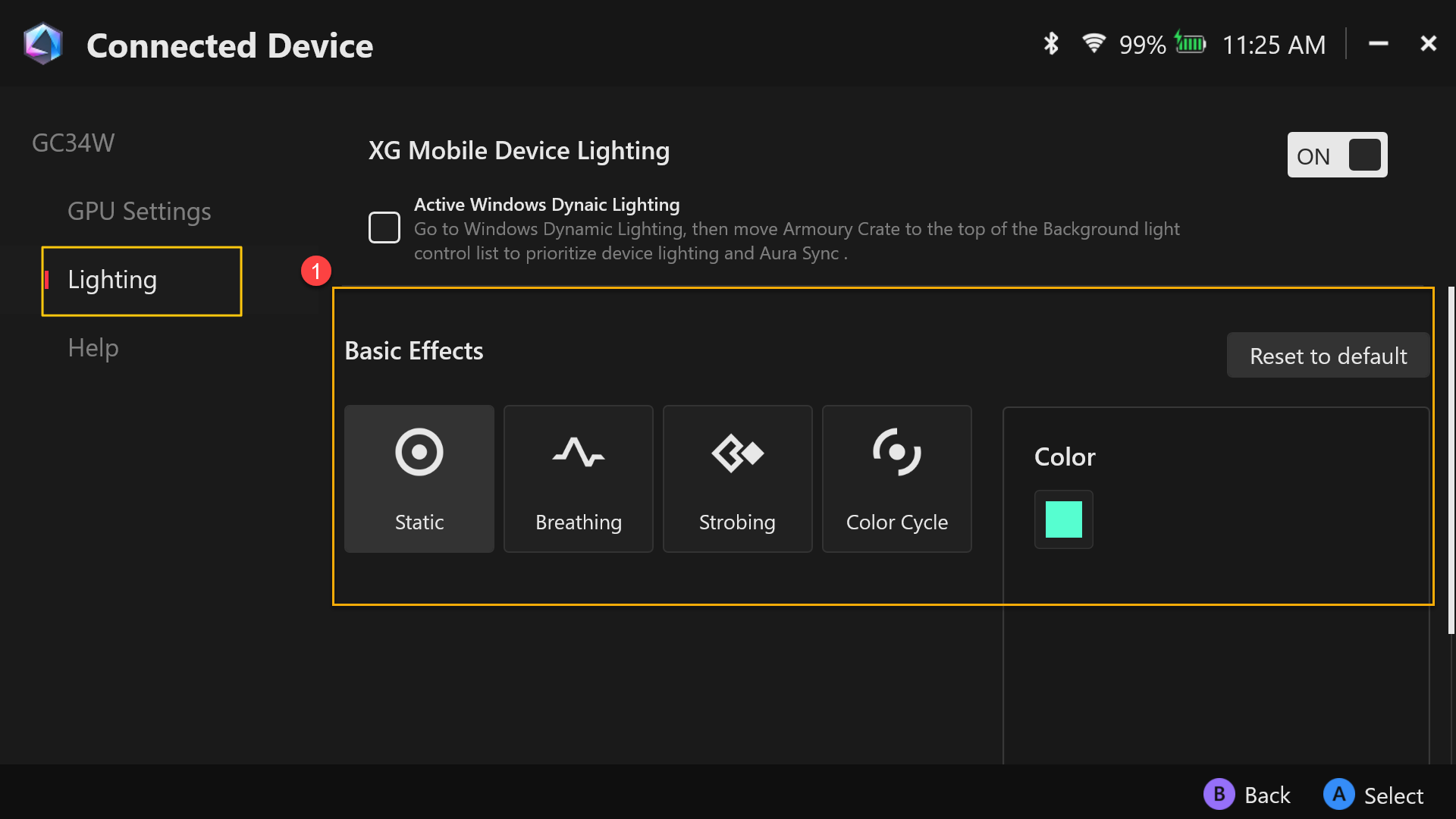
Iluminação
①Efeitos básicos: Para definir os efeitos de iluminação do ROG XG Mobile.
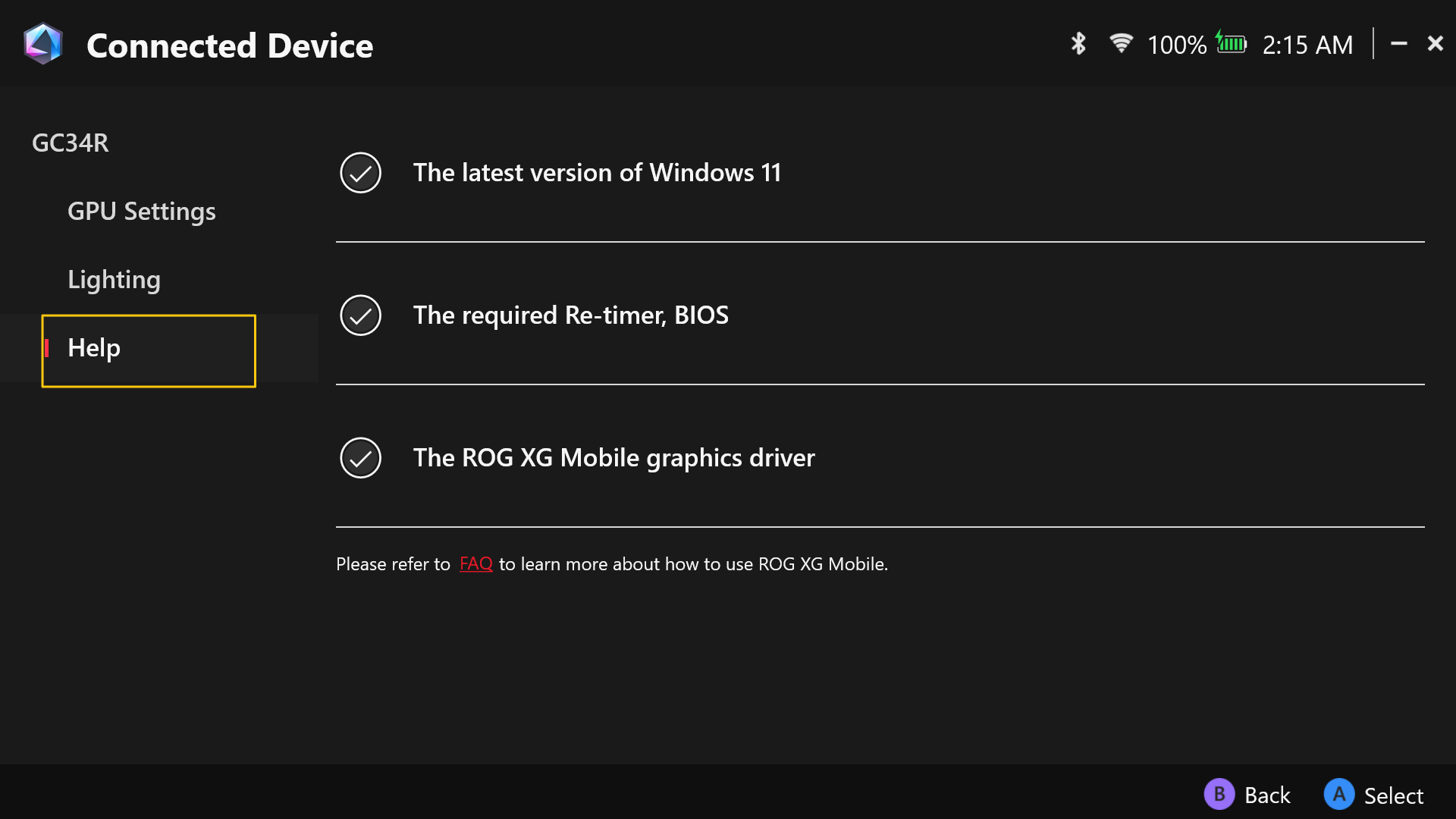
Ajuda
Para fornecer informações de preparação antecipada antes de usar o ROG XG Mobile, ou quando as informações do dispositivo exibirem [O XG Mobile está atualmente indisponível], consulte as informações de preparação antecipada na seção [Ajuda] para solução de problemas.
*Recomenda-se não alternar para o modo Hibernar (S4) ao usar o computador com GC34.
*Se precisar desativar ou ativar o modo Hibernar do computador, consulte Como desligar o computador.
Pergunta: Agora que o 2025 XG Mobile utiliza uma interface Thunderbolt™ 5, ele é compatível com todos os dispositivos?
Resposta: De acordo com as especificações Thunderbolt™ 5 da Intel, os dispositivos Thunderbolt™ 5 são compatíveis apenas com versões anteriores Thunderbolt™ 4 e USB4. Se seu notebook suportar apenas Thunderbolt™ 3 ou anterior, ou USB 3.2 ou inferior, ele não será compatível com o 2025 XG Mobile.
Pergunta: Quais dispositivos são atualmente compatíveis com o 2025 XG Mobile?
Resposta: O 2025 XG Mobile é compatível com os seguintes modelos. Esta lista será atualizada regularmente.
Nome do Produto | Nome do Modelo | Interface | Versão do BIOS (ou versão posterior) |
ROG Flow Z13 (2025) | GZ302E | USB 4 | 308 |
ROG Ally X (2024) | RC72L | USB 4 | 311 |
ASUS Zenbook Duo (2025) | UX8406C | Thunderbolt™ 4 | 307 |
ASUS Zenbook S16 (2025) | UM5606K | USB 4 | 302 |
ROG XBOX Ally X (2025) | RC73XA | USB4 | 306 |
ASUS Zenbook 14 (2025) | UX3405C | Thunderbolt™ 4 | 308 |
ASUS Zenbook Duo (2024) | UX8406M | Thunderbolt™ 4 | 311 |
ASUS Zenbook S 16 (2024) | UM5606W | USB4 | 318 |
ASUS Zenbook S 13 [2024] | UX5304M | Thunderbolt™ 4 | 306 |
ASUS Zenbook S 14 [2024] | UX5406S | Thunderbolt™ 4 | 308 |
ASUS Zenbook 14 [2024] | UX3405M | Thunderbolt™ 4 | 311 |
ASUS Vivobook S 16 [2025] | S5606C | Thunderbolt™ 4 | 308 |
ROG Zephyrus G16 (2024) | GU605M | Thunderbolt™ 4 | 329 |
ROG Zephyrus G14 (2025) | GA403W | USB4 | 307 |
ASUS Zenbook 14 (2024) | UM3406K | USB4 | 304 |
ProArt PX13 (2024) | HN7306W | USB4 | 316 |
ROG Zephyrus G16 (2025) | GA605K | USB4 | 302 |
ASUS Vivobook S 16 (2025) | M5606K | USB4 | 307 |
ASUS Vivobook S 14 (2025) | M5406K | USB4 | 307 |
ROG Zephyrus DUO (2026) | GX651A | Thunderbolt™ 4 | 206 |
ROG Zephyrus G16 (2026) | GU606A | Thunderbolt™ 4 | 200 |
ROG Zephyrus G14 (2026) | GU405A | Thunderbolt™ 4 | 200 |
ROG Zephyrus G14 (2026) | GA403G | USB4 | 302 |
ROG Flow Z13-KJP (2026) | GZ302EAC | USB4 | 301 |
ROG Strix SCAR 18 (2026) | G835L | Thunderbolt™ 5 | 204 |
ROG Strix G18 (2026) | G815L | Thunderbolt™ 4 | 204 |
ROG Strix SCAR 16 (2026) | G635L | Thunderbolt™ 5 | 204 |
ROG Strix G16 (2026) | G615L | Thunderbolt™ 4 | 204 |
ROG Strix G16 (2026) | G614P | USB4 | 207 |
ASUS TUF Gaming A16 | FA608U | USB4 | 207 |
ASUS TUF Gaming A14 | FA401E | USB4 | 202 |
ROG Xbox Ally (2026) | RC74X | USB4 | 201 |
ProArt PX13 (2026) | HN7306E | USB4 | 310 |
ASUS Zenbook S14 (2026) | UM5406G | USB4 | 302 |
ASUS Zenbook S14 (2026) | UX5406A | Thunderbolt™ 4 | 112 |
ASUS Zenbook S16 (2026) | UM5606G | USB4 | 302 |
ASUS Zenbook DUO (2026) | UX8407A | Thunderbolt™ 4 | 308 |
ASUS Zenbook (2026) | UM3406G | USB4 | 305 |
ASUS Zenbook (2026) | UM3405G | USB4 | 304 |
Pergunta: O que significa a versão do BIOS listada na tabela de compatibilidade? Como posso verificar minha versão? Se meu notebook não tiver a versão indicada, isso significa que não posso usar o 2025 XG Mobile?
Resposta: Para consulta e introdução sobre a versão do BIOS, por favor veja o link.
O XG Mobile utiliza Thunderbolt™ 5 e suporta hot-plug, permitindo conectar ou desconectar o dispositivo a qualquer momento sem reiniciar. No entanto, como o XG Mobile é um dispositivo de alto desempenho, seu notebook pode precisar de uma atualização do BIOS para reservar pelo menos 128GB de memória prefetchable durante o boot. Isso garante que o dispositivo funcione corretamente. Se essa configuração do BIOS não estiver ativada ou disponível, você pode encontrar mensagens de erro ou problemas de desempenho.
Lançamos atualizações de BIOS para dispositivos ASUS e ROG suportados—por favor, verifique se a versão do BIOS do seu notebook corresponde à lista de compatibilidade ou atualize para a versão necessária. Se estiver usando um notebook que não seja ASUS, recomendamos entrar em contato com o fabricante do seu dispositivo para confirmar se essa configuração é suportada e como atualizar o BIOS de acordo, para garantir o desempenho ideal e a estabilidade.
Pergunta: Meu notebook possui duas portas Thunderbolt™ 4, mas o 2025 XG Mobile não responde quando conectado. Por quê?
Resposta: Se o seu notebook utiliza um processador com arquitetura Intel Lunar Lake, existe uma limitação de hardware que permite que apenas uma das portas Thunderbolt™ 4 suporte totalmente dispositivos de GPU externa como o 2025 XG Mobile. Para notebooks equipados com processadores Intel® Core™ Ultra 7, certifique-se de conectar o 2025 XG Mobile à porta Thunderbolt™ 4 localizada ao lado da porta HDMI. A outra porta Thunderbolt™ 4 não possui os recursos necessários para ativar corretamente a GPU externa.
Pergunta: O 2025 XG Mobile pode fornecer 140W de potência de carregamento para o meu notebook?
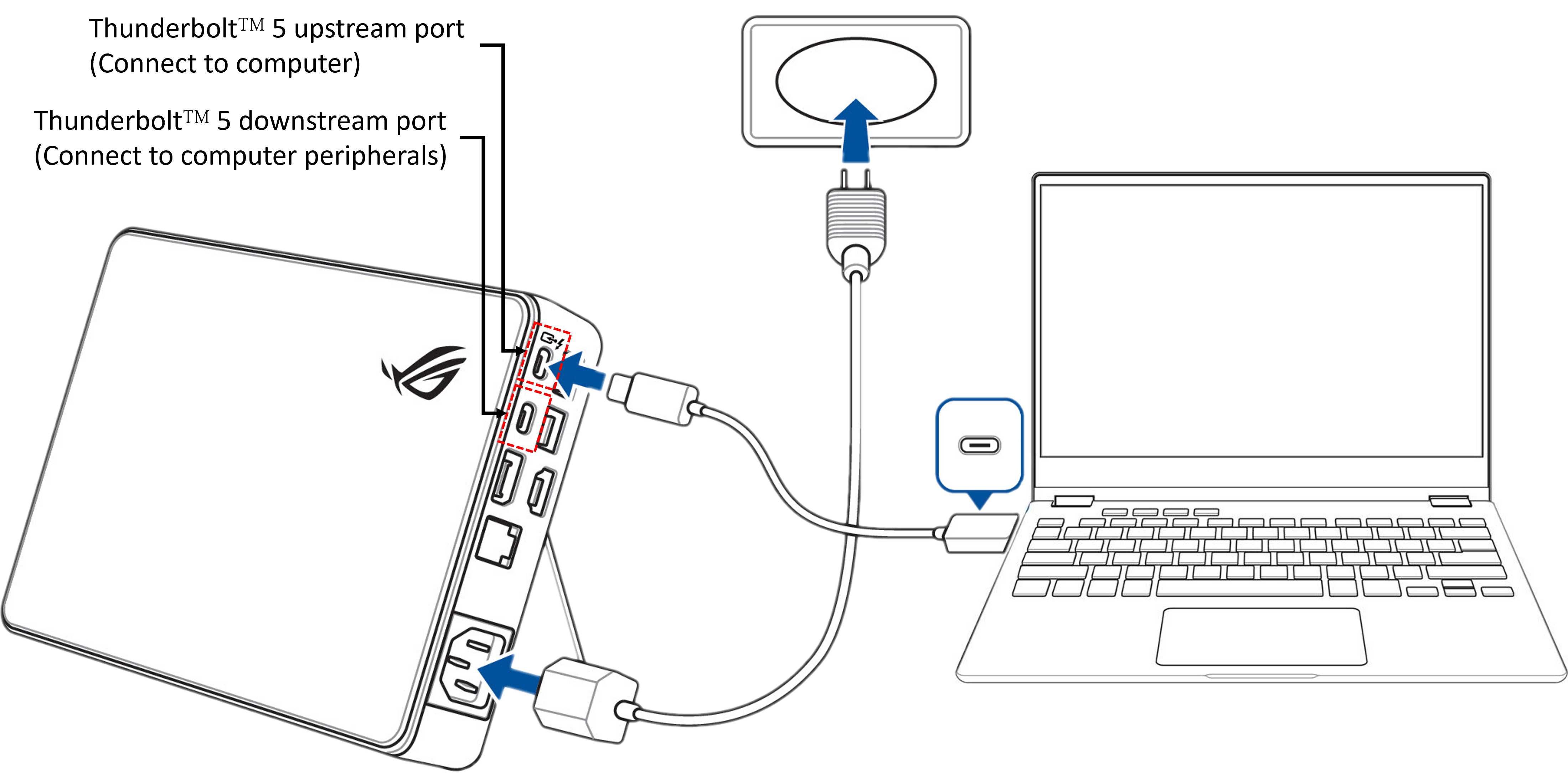
Resposta: O 2025 XG Mobile pode fornecer até 140W de potência de carregamento para o seu notebook. No entanto, isso exige que o seu notebook seja compatível com carregamento USB PD 3.1 EPR (Faixa Estendida de Potência) e esteja conectado ao 2025 XG Mobile apenas pela porta upstream (Conectar ao computador). Se outros dispositivos estiverem conectados simultaneamente através das portas downstream (Conectar a periféricos do computador), o sistema irá distribuir automaticamente a energia, o que pode reduzir a potência de carregamento disponível para o seu notebook.
Pergunta: Por que meu computador exibe [O XG Mobile está indisponível no momento] após conectar ao XG Mobile?
Resposta:
▲Operação com Armoury Crate
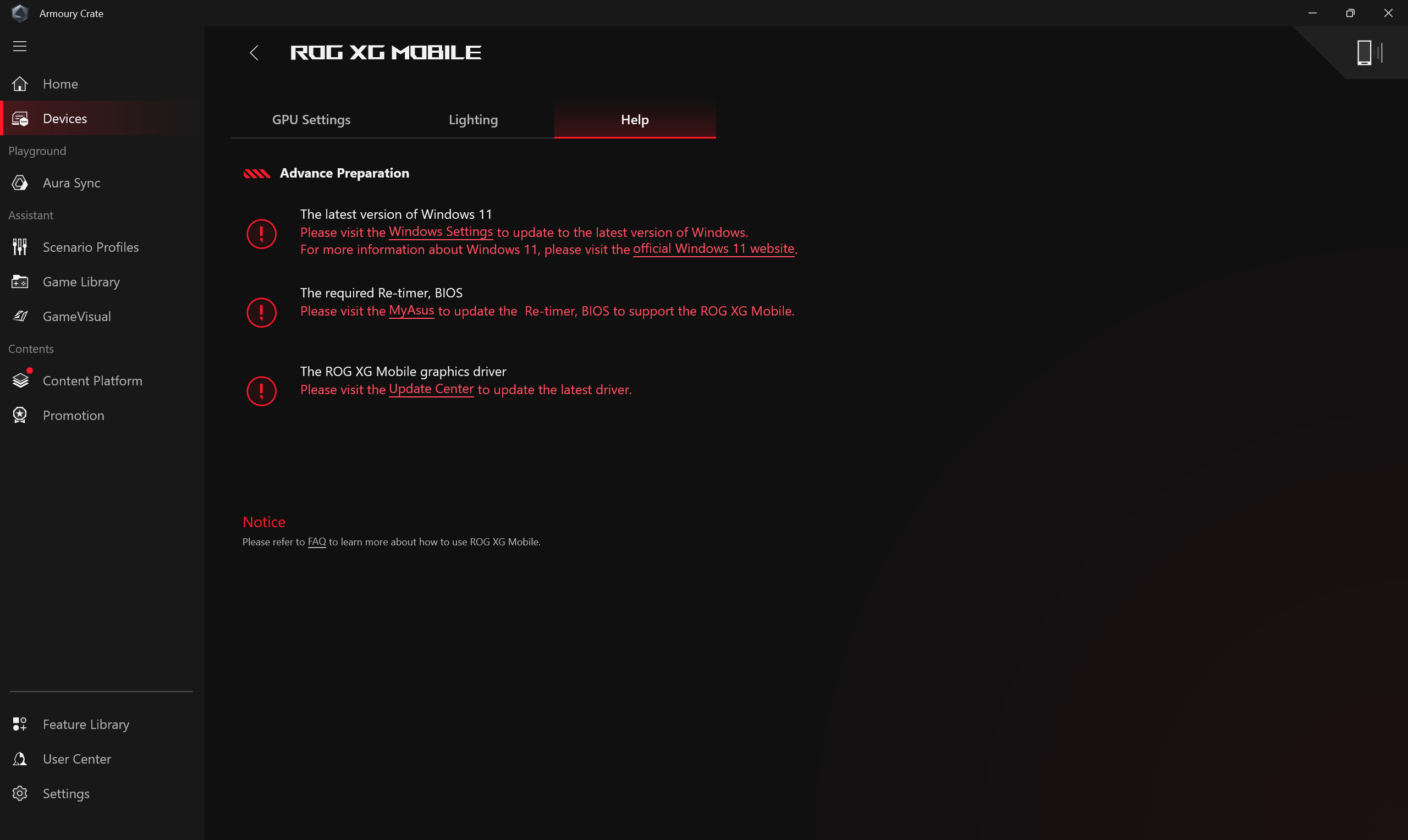
Ao conectar o XG Mobile e abrir o aplicativo Armoury Crate, aparece a mensagem [O XG Mobile está indisponível no momento],
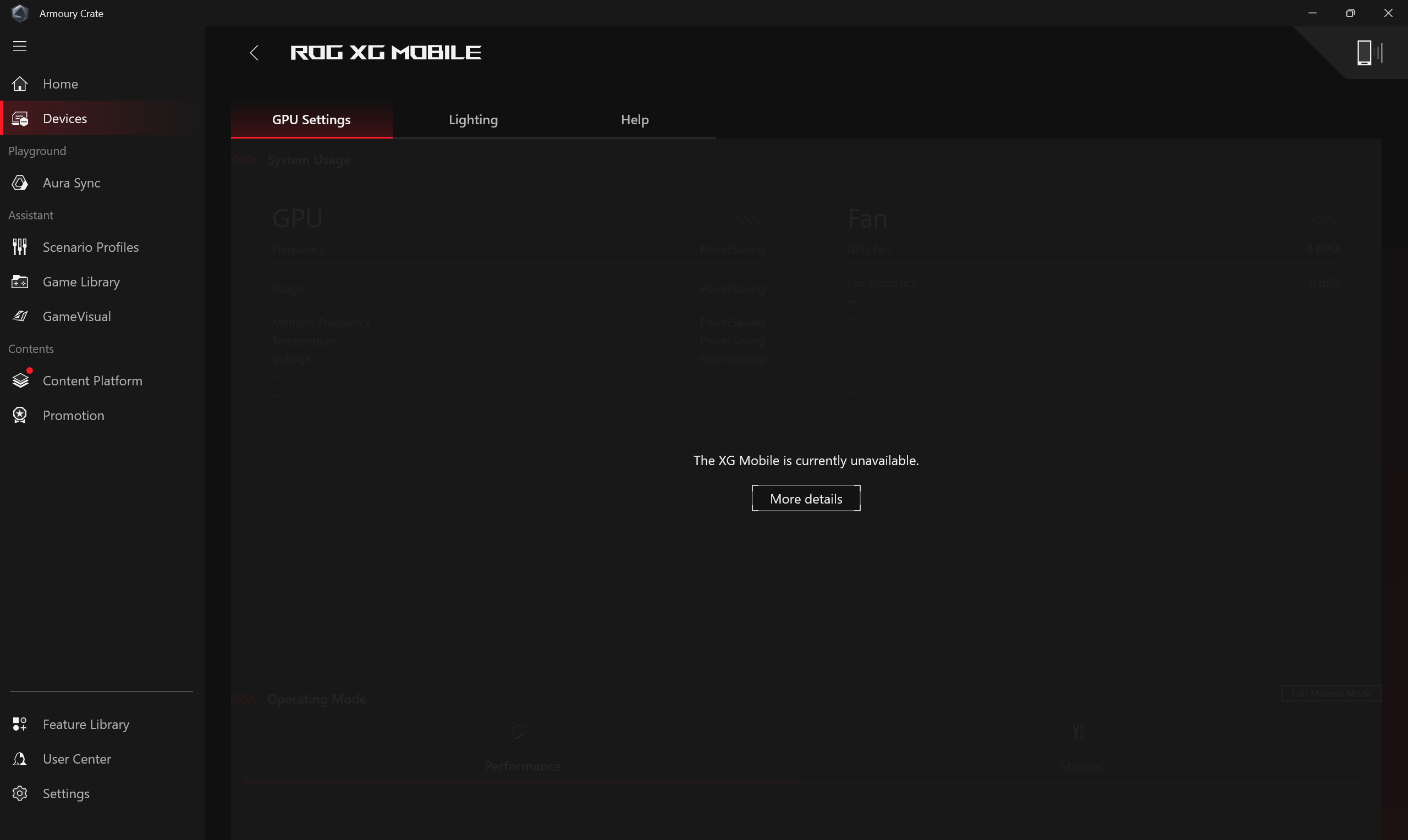
Neste ponto, por favor, clique em [Ajuda] e verifique se há algum item com um ponto de exclamação vermelho que ainda não foi reconhecido. Em seguida, siga as instruções para atualizar o sistema operacional ou os drivers conforme necessário.
▲Operação com Armoury Crate SE
Ao conectar o XG Mobile e abrir o aplicativo Armoury Crate SE, é exibido [O XG Mobile está atualmente indisponível],
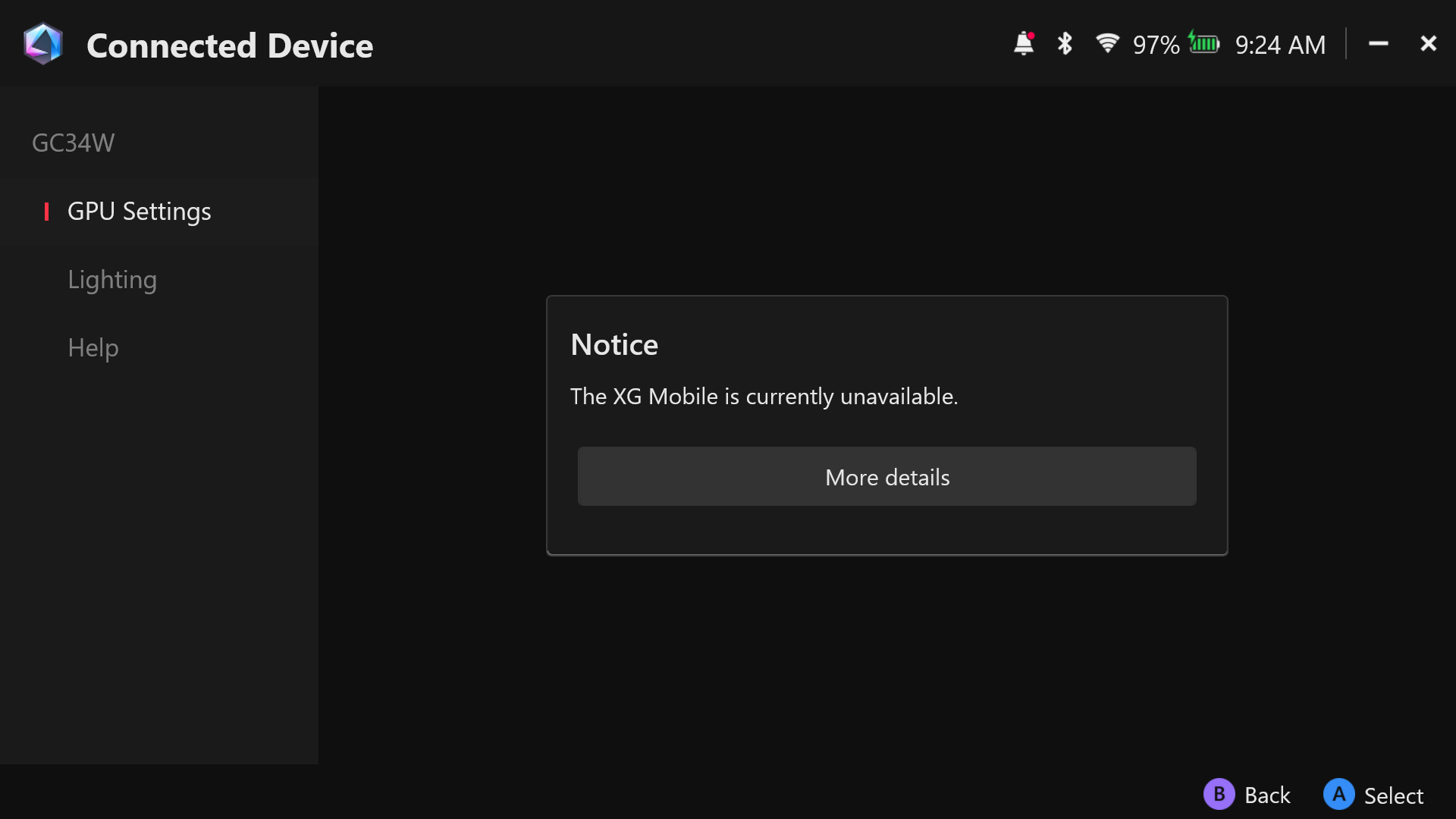
Neste ponto, por favor, clique em [Ajuda] e verifique se há algum item com um ponto de exclamação vermelho que ainda não foi reconhecido. Em seguida, siga as instruções para atualizar o sistema operacional ou os drivers conforme necessário.
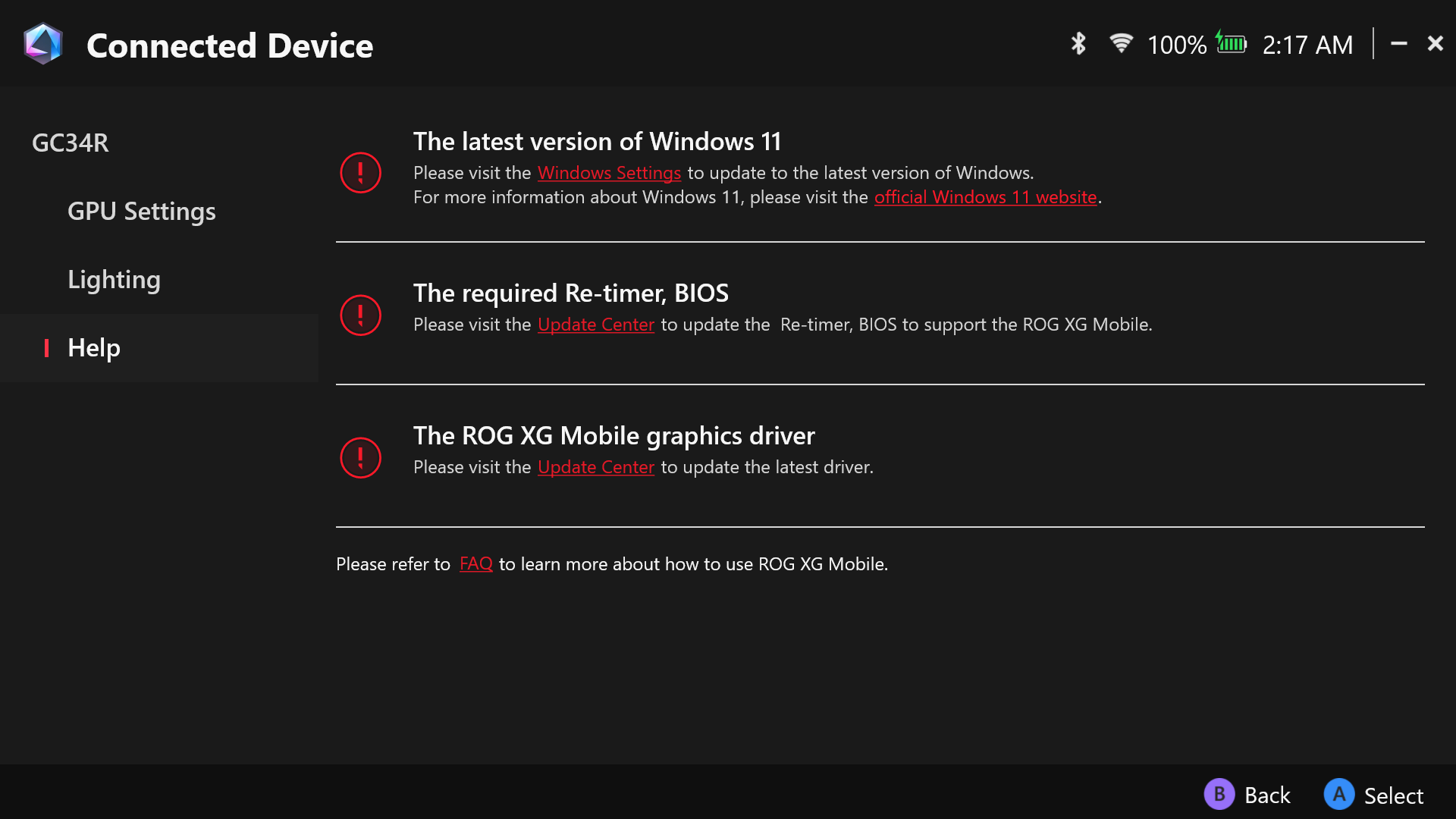
Pergunta: Por que é necessário atualizar para a versão mais recente do Windows 11?
Resposta: O 2025 XG Mobile possui placas gráficas NVIDIA RTX série 50, que só oferecem suporte ao Windows 11 versão 24H2 ou superior. Portanto, seu notebook deve estar atualizado para o Windows 11 24H2 ou mais recente antes de usar o dispositivo.
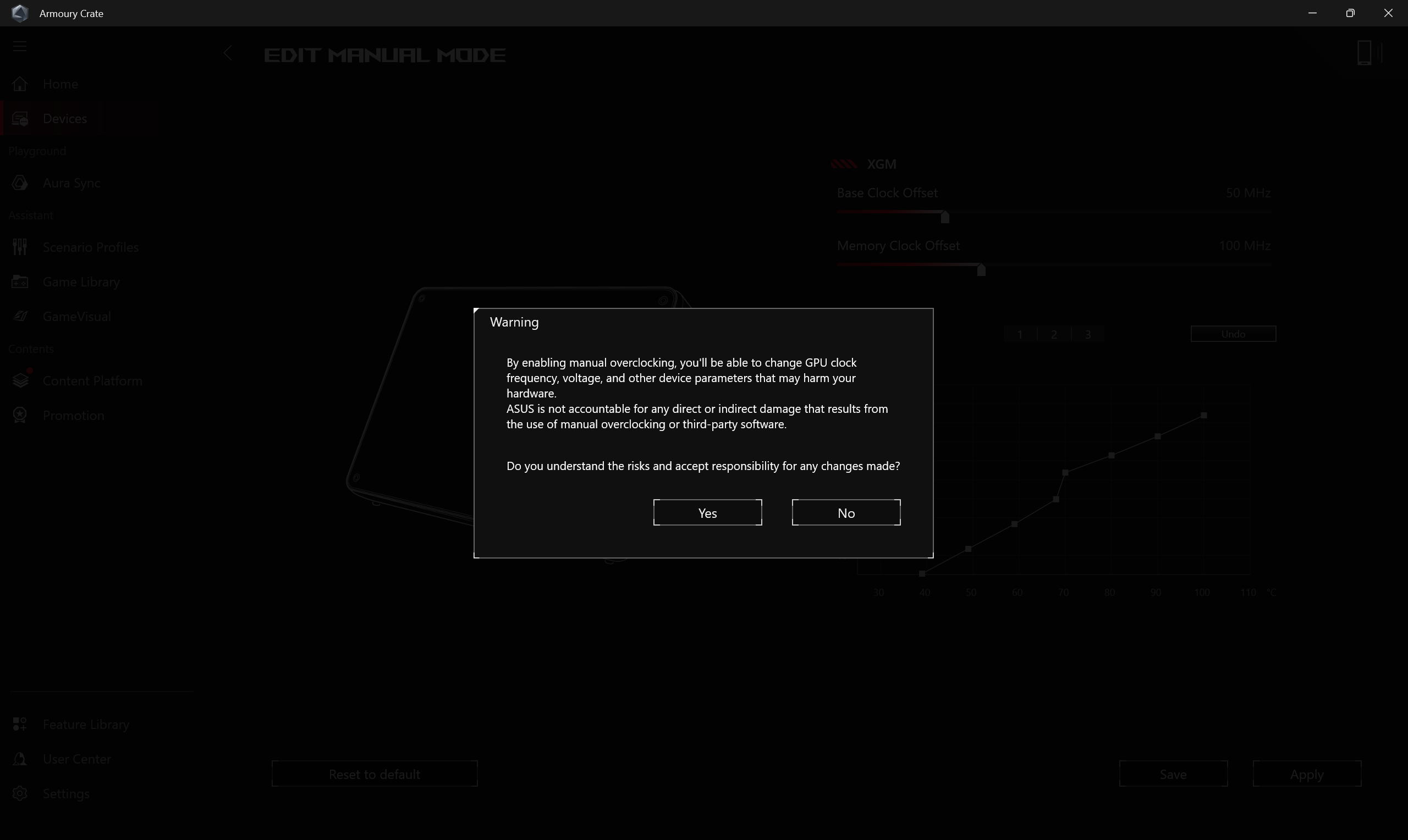
Pergunta: Por que a janela de aviso aparece ao aplicar o offset e ventoinha do XGM?
Resposta: A janela de aviso serve para lembrar aos jogadores que pode haver risco de danificar seu hardware. Por favor, esteja ciente disso.
Pergunta: Qualquer cabo Thunderbolt do mercado pode ser usado para conectar o 2025 XG Mobile?
Resposta: Atualmente, apenas quatro fabricantes possuem a certificação oficial da Intel para cabos Thunderbolt. O cabo incluído com o 2025 XG Mobile é um cabo certificado Thunderbolt™ 5 de um desses fabricantes, a Luxshare. Para garantir conectividade estável e funcionalidade completa, recomendamos utilizar o cabo fornecido para evitar problemas de compatibilidade ou erros de transmissão.
Pergunta: Por que as luzes do meu 2025 XG Mobile desligaram repentinamente?
Resposta: Se o seu 2025 XG Mobile ficar repentinamente sem resposta e as luzes se apagarem, tente desconectar e reconectar tanto o cabo Thunderbolt quanto o cabo de energia. Verifique se as luzes acendem novamente — isso indica que o dispositivo reconectou com sucesso. Se o problema persistir após várias tentativas, entre em contato com o suporte ao cliente para assistência adicional.
Pergunta: Quantos monitores externos o 2025 XG Mobile suporta?
Resposta: O 2025 XG Mobile está equipado com HDMI 2.1, DisplayPort 2.1 e uma porta Thunderbolt™ 5 downstream (Conectar a periféricos do computador) — todas suportam saída de vídeo. A porta Thunderbolt™ 5 também permite o encadeamento em série de monitores. Se seu notebook for compatível com Thunderbolt™ 5, é possível conectar até três monitores Thunderbolt™ 5 em cadeia; se for compatível apenas com Thunderbolt™ 4 ou USB4, é possível conectar até dois. Essas saídas podem ser usadas junto com HDMI e DisplayPort simultaneamente, embora o número real de monitores suportados possa variar de acordo com o hardware e a capacidade de desempenho do seu notebook.
Pergunta: Por que o desempenho está insuficiente após conectar ao XG Mobile?
Resposta: Siga os passos abaixo para verificar,
1. Certifique-se de que seu computador está conectado ao adaptador de energia original.
2. Garanta que a versão do driver NVIDIA seja a mais recente listada na seção Suporte ao Produto – Gráficos no site oficial da ASUS. Para instruções sobre como procurar e baixar drivers, consulte o FAQ.
3. Se o modelo que está conectando ao XG Mobile possui uma GPU Discreta interna, altere para o modo Eco primeiro. (Isso pode ser configurado via Armoury Crate, Armoury Crate SE e MyASUS.)
4. Se o mesmo problema de desempenho persistir após alternar para o modo Eco (no Armoury Crate, Armoury Crate SE e MyASUS), tente reconectar o XG Mobile.
Introdução ao ROG XG Mobile
O ROG XG Mobile reinventa as placas gráficas externas ao combinar desempenho e versatilidade com verdadeira portabilidade. Hub de I/O multifuncional e exclusivo da ASUS Interface ROG XG Mobile que faz uma conexão PCIe® 3.0 x8 direta com o processador para oferecer maior largura de banda. Com um adaptador integrado de 280-330W que alimenta simultaneamente o ROG XG Mobile e o notebook. Combinado com o design compacto em pé do XG Mobile, esse sistema de refrigeração otimizado para fluxo de ar proporciona mais potência em um formato super pequeno. O XG Mobile oferece uma experiência de classe desktop onde quer que você esteja.
[Hub de I/O: USB Tipo A *4, HDMI2.0 *1, DP1.4 *1, RJ-45 Jack *1, Leitor de Cartão *1]
Introdução de Operação GC31/GC32/GC33
Instalação & Desinstalação de Aplicativo
Instalação & Desinstalação de Hardware
Informações e Configuração da Página Inicial
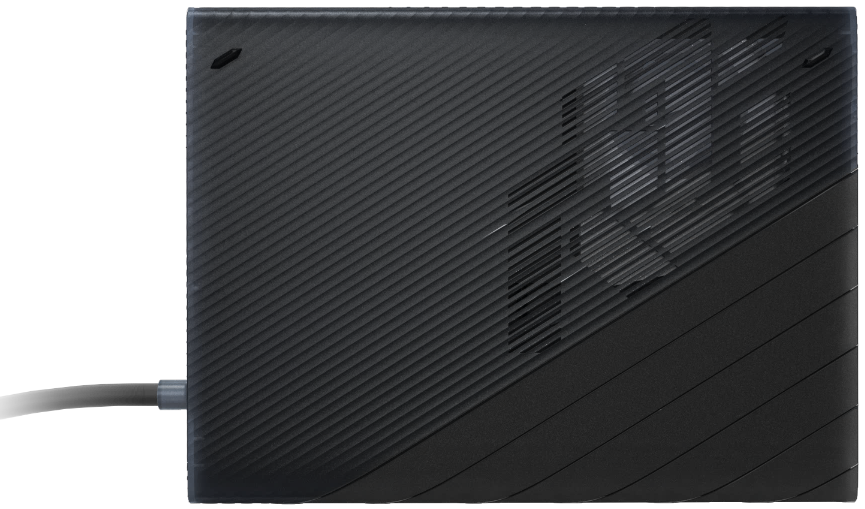
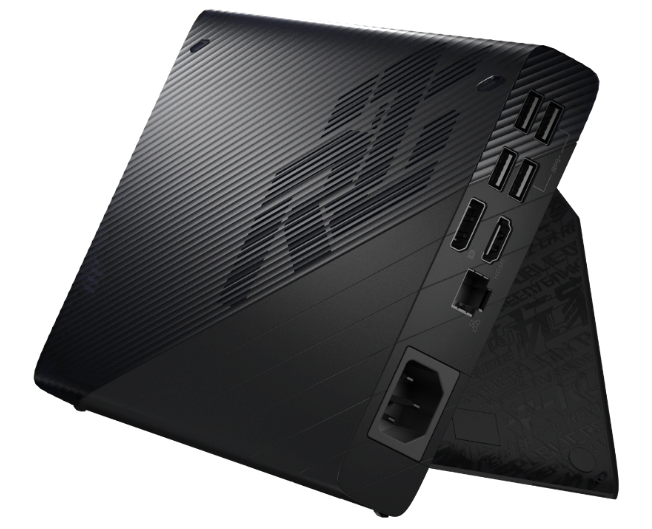
ROG XG Mobile (GC31/GC32/GC33) é compatível com as séries de notebooks gamers ROG Flow X13 & X16 e ROG Flow Z13.
*Para mais detalhes, consulte o Site Oficial ASUS ROG.
A configuração do ROG XG Mobile foi integrada ao Armoury Crate Application. Os usuários precisam configurar as definições do ROG XG Mobile através do aplicativo Armoury Crate, e a versão do Armoury Crate deve ser superior à V3.4.x acima.
*O Armoury Crate Application será atualizado automaticamente para a versão mais recente após a instalação pelo usuário.
Instalar & Desinstalar o Aplicativo
Para obter e instalar o software do aplicativo, você pode baixá-lo no site oficial da ASUS em Suporte. Para instruções de instalação, consulte este link.
Para remover o software do aplicativo, consulte este link.
Instalar & Desinstalar Hardware
※Passo de Instalação
1. Conecte o conector do ROG XG Mobile.
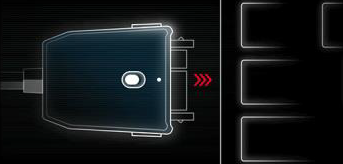
2. Empurre o interruptor de trava no conector para travá-lo.
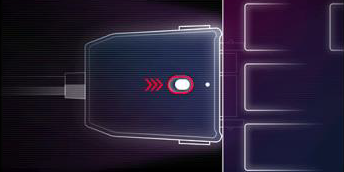
3. Clique em OK para iniciar a conexão.
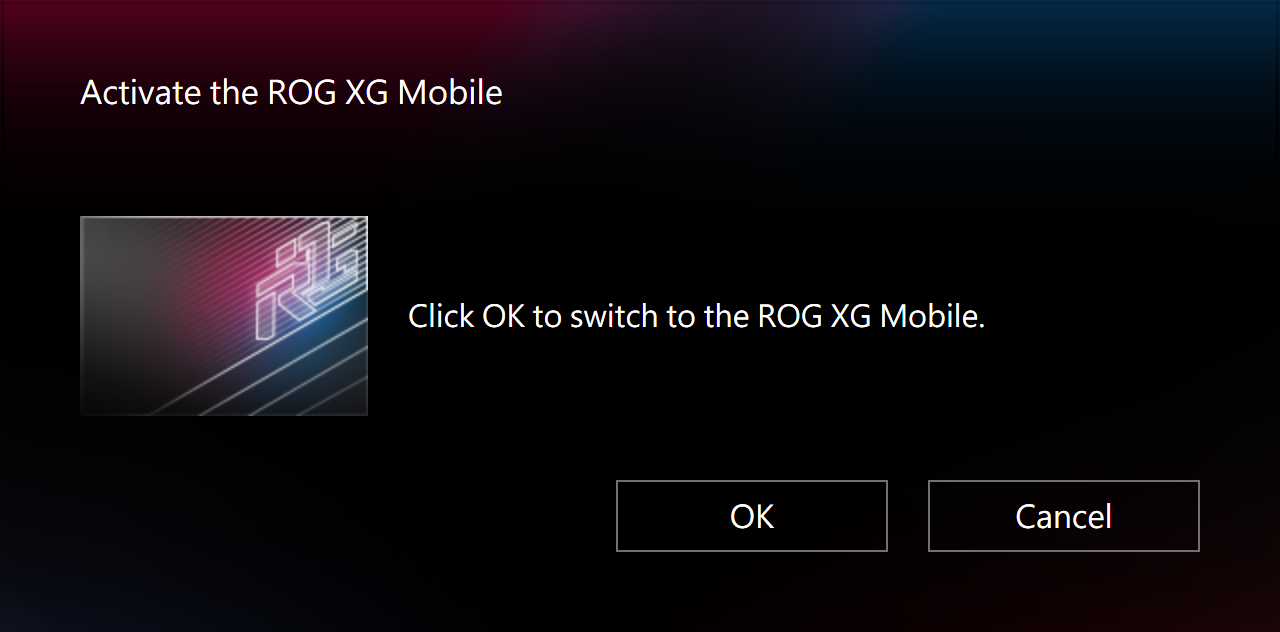
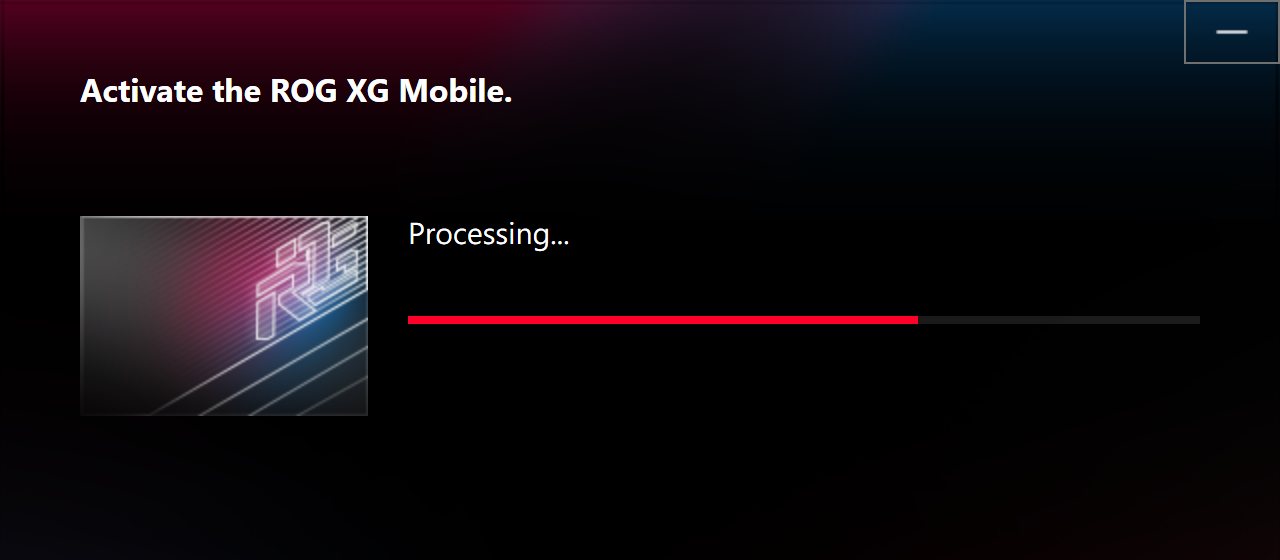
4. Após o processo de ativação ser concluído, o indicador de status do conector mudará para Vermelho, e então a conexão estará completa.
※Etapa de Desinstalação
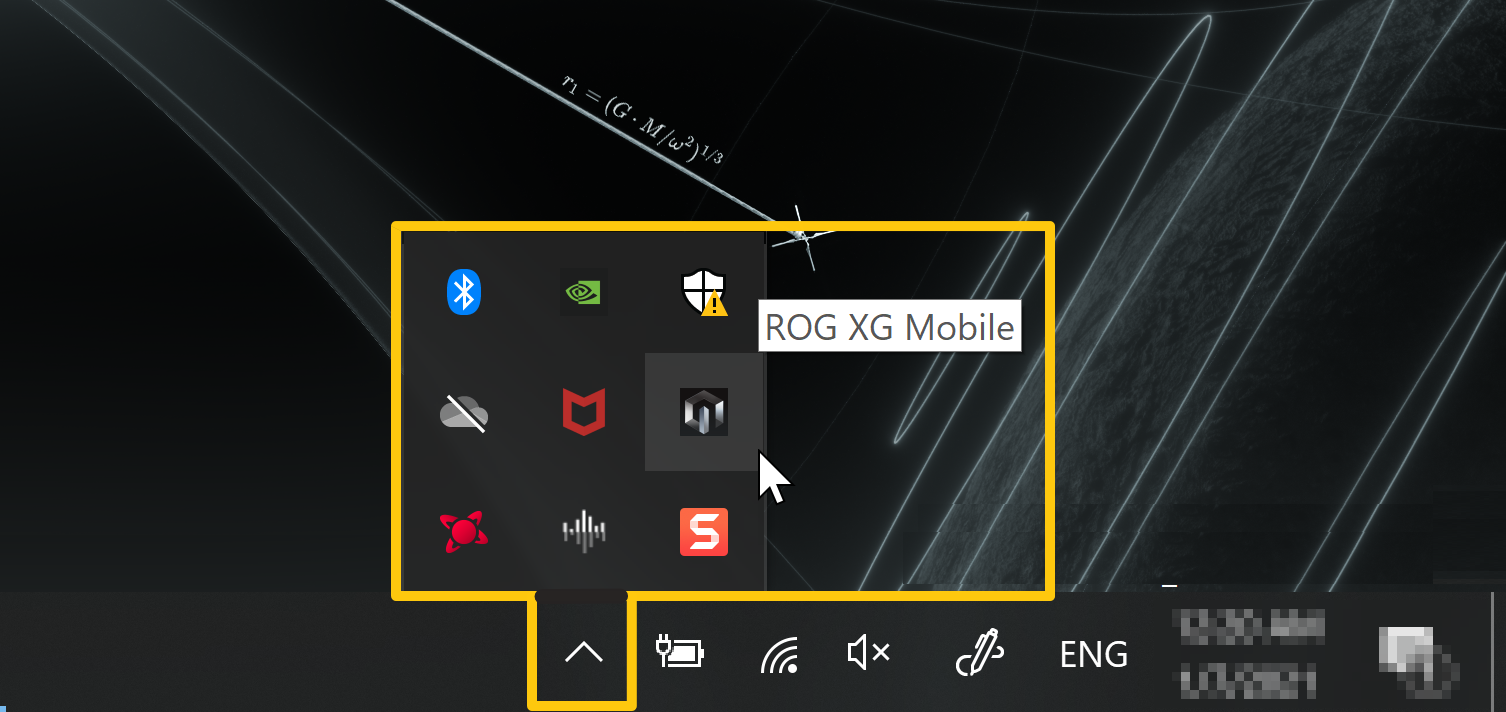
1. Clique no ícone do ROG XG Mobile  na barra de tarefas no canto inferior direito da área de trabalho do Windows®.
2. Clique em OK para desconectar.
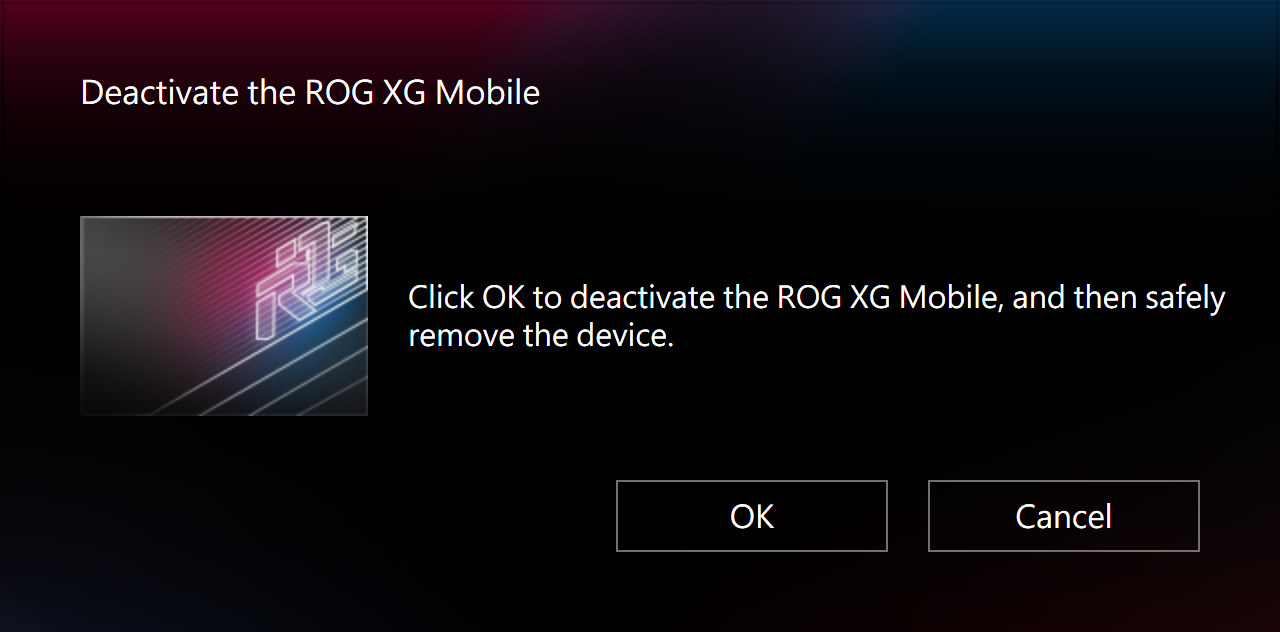
3. Aguarde a finalização da desativação.
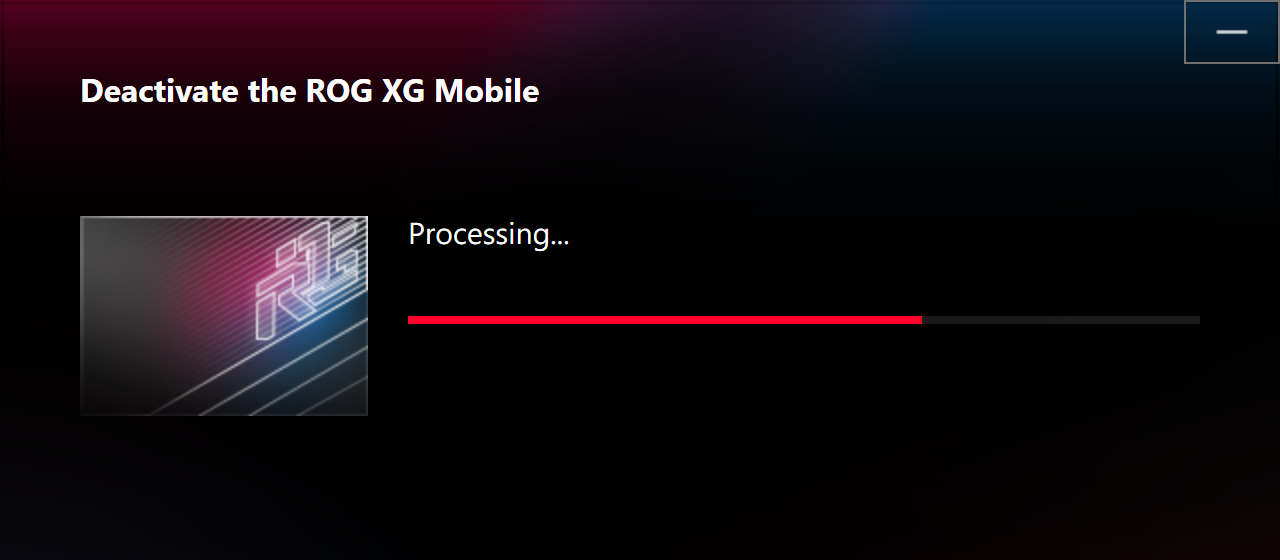
4. Quando o indicador de status do conector mudar para Branco, você pode empurrar o interruptor de trava para destravar e então remover o conector.
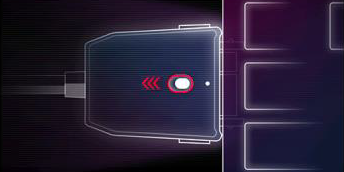
*Se remover o conector do ROG XG Mobile incorretamente, isso pode causar perda de dados não salvos.
Informações e Configuração da Página Inicial
Ao instalar e iniciar o ROG XG Mobile, os jogadores precisam configurar e confirmar as seguintes informações através do aplicativo Armoury Crate.
*Por favor, consulte a Introdução ao Armoury Crate para mais detalhes.
①Modo de Operação: Para selecionar o modo “Manual”(A) e “ROG XG Mobile”(B), os jogadores podem ajustar a frequência do Base Clock e do Memory Clock de acordo com suas necessidades. O FanCurve (C) pode ajudar os jogadores a ajustar manualmente a velocidade da ventoinha.
②Velocidade da Ventoinha: Os jogadores podem verificar a ventoinha do ROG XG Mobile e a acústica.
③Configuração do Sistema: Os jogadores podem ligar/desligar a luz LED do XG Mobile através do botão “XG Mobile LED”.
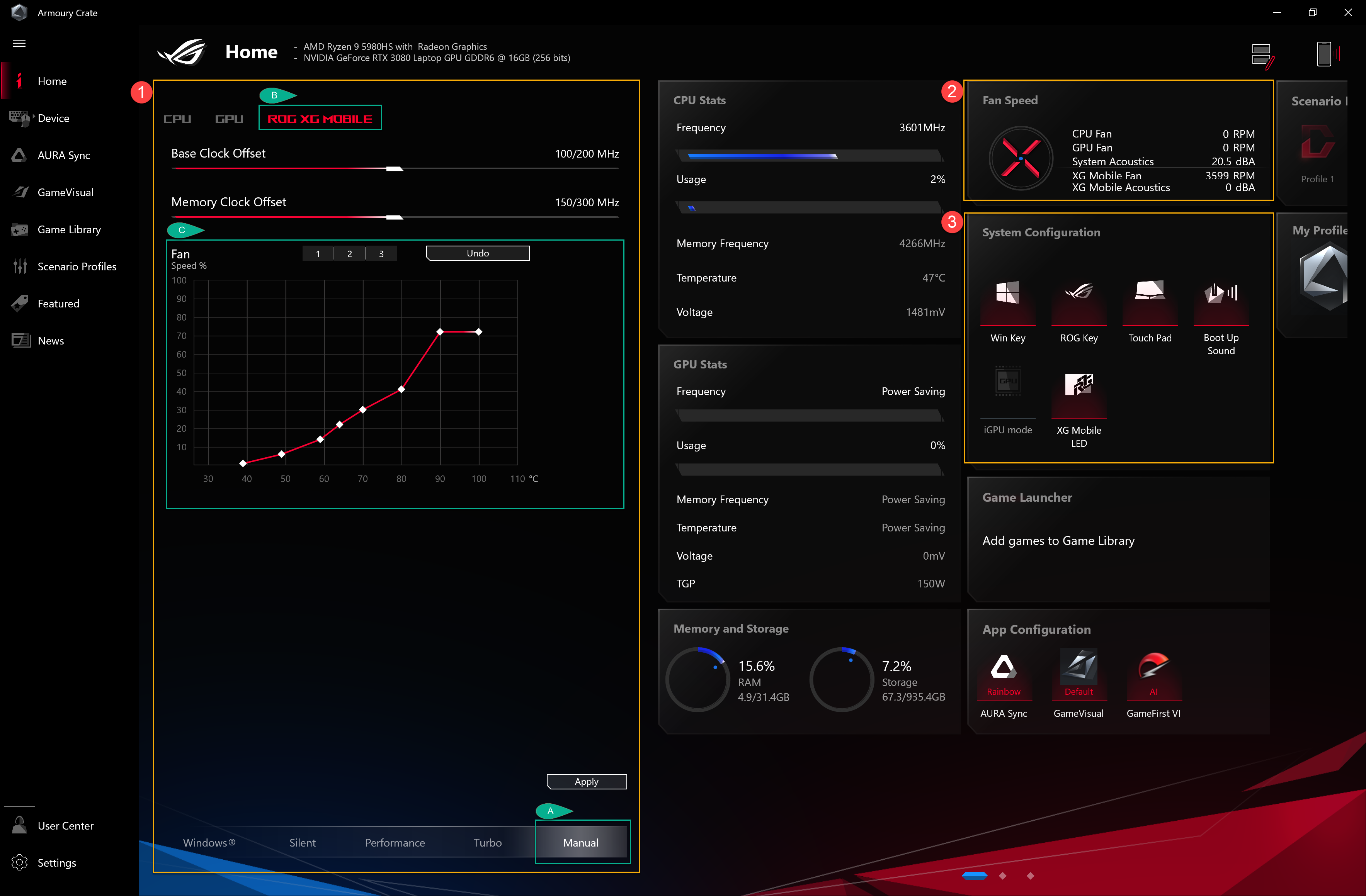
Pergunta1: Categorias do modo de operação e introdução
Resposta1: Modo Windows®: Configurar de acordo com o plano de energia do sistema operacional Windows.
Modo Silencioso: O silêncio do sistema é a prioridade. O ventilador ficará em baixa velocidade para redução de ruído, mas o desempenho será limitado.
Modo Desempenho: A configuração do ventilador irá equilibrar entre Silencioso e Turbo.
Modo Turbo*: O Turbo do sistema é a prioridade e o ventilador funcionará em alto desempenho.
Modo Manual*: Oferece ajustes manuais para a Curva do Ventilador e overclock da CPU/GPU.
Modo Tablet/Vertical**: Quando o modo Tablet/Vertical é detectado, o desempenho será otimizado apenas para o modo Tablet/Vertical.
*Pode ser ativado apenas no Modo AC (Modo de Carregamento). (Apenas para modelos selecionados)
**Compatível apenas com a série de notebooks gamers ROG FLOW.
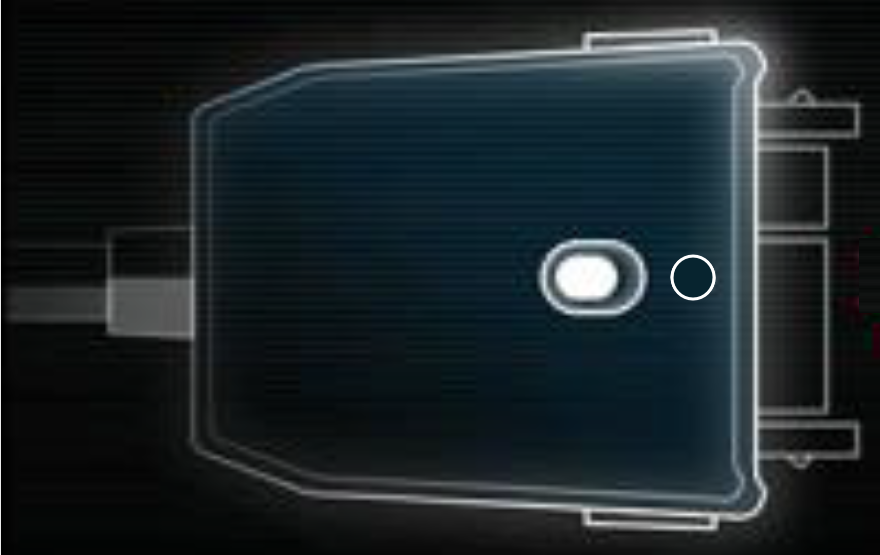
Pergunta2: Como confirmar o status do ROG XG Mobile pela luz indicadora?
Resposta2:
Luz branca do ROG XG Mobile (Carregando/ Sem conexão com NB): é possível remover o conector.
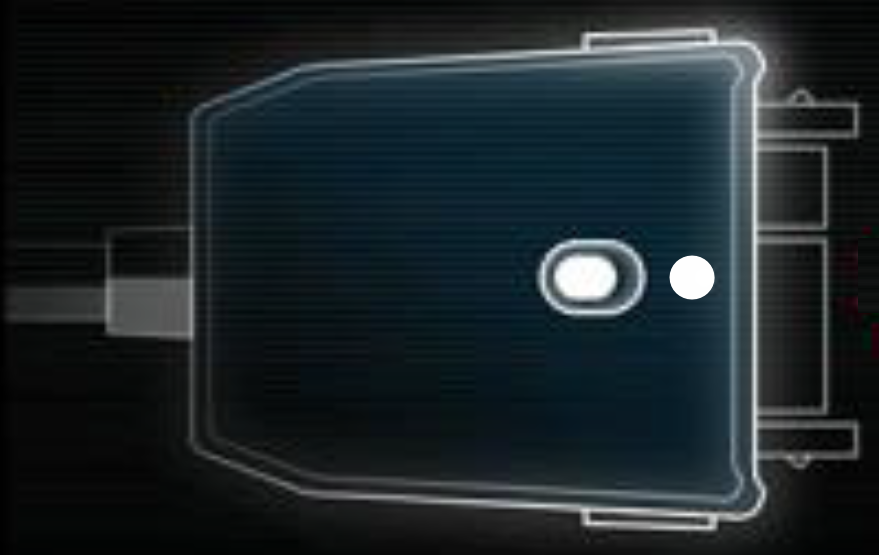
Luz vermelha do ROG XG Mobile (Carregando/ NB conectado): Não é possível remover o conector.
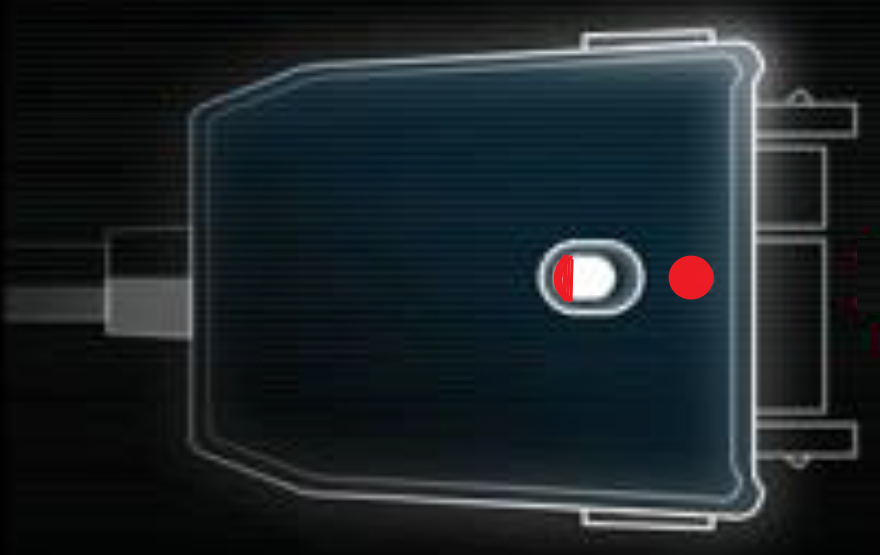
ROG XG Mobile Sem luz (Sem Energia)
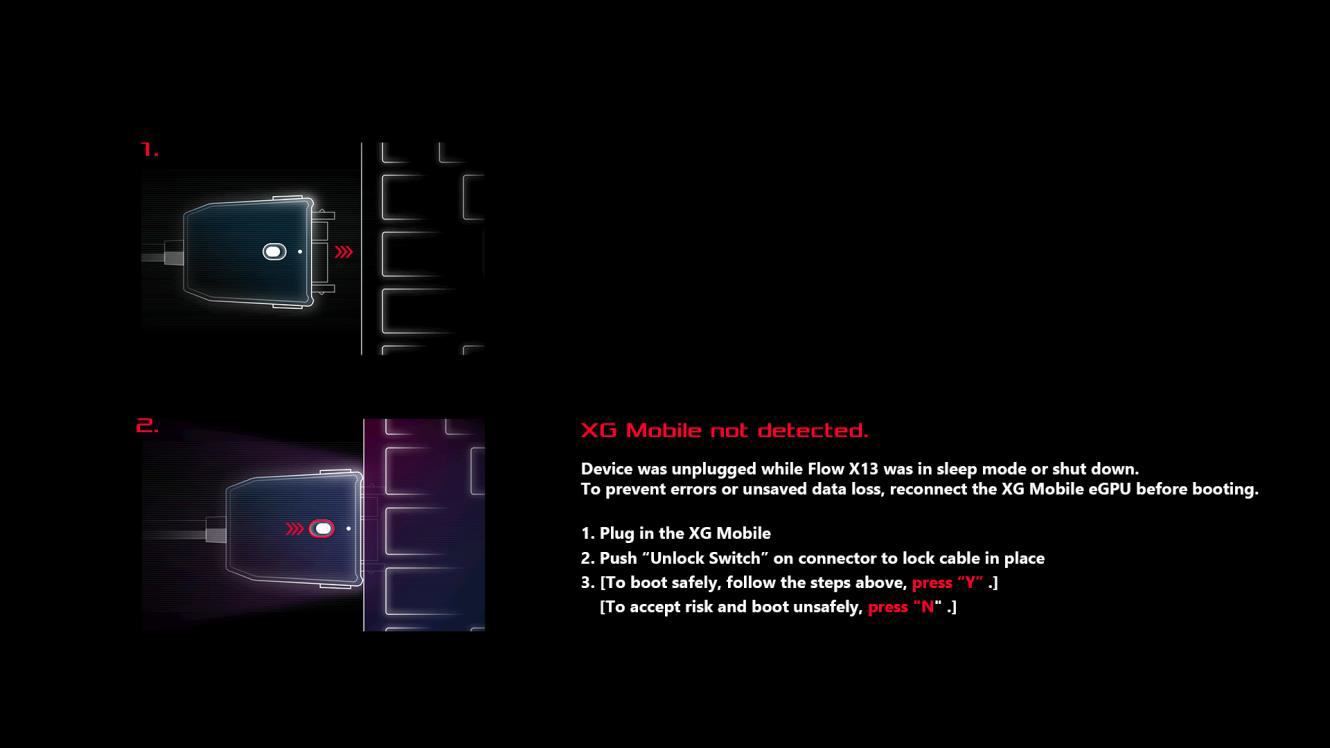
Pergunta3: Por que meu notebook está mostrando a mensagem "XG Mobile não detectado"?
Resposta3: Se o conector do ROG XG Mobile não foi desconectado corretamente no modo de suspensão ou durante o desligamento, por favor siga as instruções para conectar o conector do ROG XG Mobile novamente. Depois, clique no botão "Y" para iniciar o notebook com segurança e evitar a perda de dados não salvos.
Pergunta4: Por que não consigo alternar para o modo MSHybrid após conectar o ROG XG Mobile?
Resposta4: O modo MShybrid é destinado à configuração da Unidade de Processamento Gráfico Integrada e o ROG XG Mobile é uma Unidade de Processamento Gráfico Externa. Portanto, quando o ROG XG Mobile é iniciado, não é possível configurar o modo MShybrid na Economia de Energia da GPU.
Pergunta5: Qual é a interface exclusiva ASUS para o ROG XG Mobile?
Resposta5: A interface exclusiva da ASUS para o ROG XG Mobile. Sua conexão direta PCIe® 3.0 x8 ao CPU dedica 63Gb/s de largura de banda apenas ao processador gráfico, superando o Thunderbolt™ em 57,5%*. Um link USB 3.2 Gen 2 separado adiciona 10Gb/s para o hub de I/O e evita que o tráfego de periféricos prejudique o desempenho gráfico. O cabo de 41 cm oferece flexibilidade para posicionar a eGPU livremente.
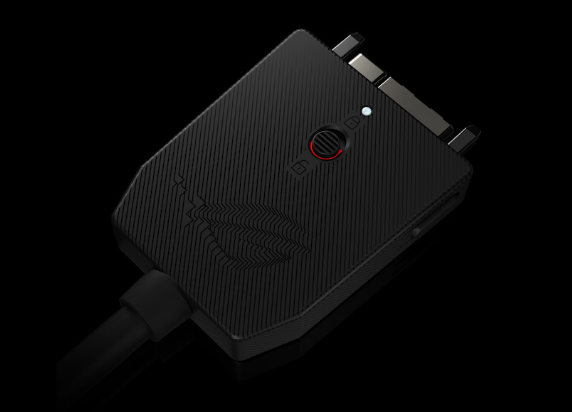
*Os valores referem-se à largura de banda teórica máxima do PCIe 3.0 x8 sobre (63Gb/s) padrão Thunderbolt™ 4 (40Gb/s). O desempenho real pode variar.