Assuntos relacionados
[Roteador Wireless] Como configurar o Controle Parental (Familia) pelo aplicativo ASUS Router?
Para fornecer instruções mais detalhadas, você também pode clicar no link do vídeo do YouTube da ASUS abaixo para saber mais sobre como configurar o Controle Parental no ASUS Router.
https://www.youtube.com/watch?v=lBdDZD2a3CM
https://www.youtube.com/watch?v=eCj4VP9bNF4
O que é Família(Controle Parental)?
Família(Controle Parental) restringe o uso da Internet por seus filhos e evita que eles fiquem acordados até tarde ou se distraiam ao fazer o dever de casa.
Preparar
1. Por favor, confirme primeiro se seu router suporta os recursos de Controle Parental. Você pode visitar o site oficial da ASUS para verificar as especificações detalhadas.
A imagem abaixo é um exemplo das especificações do site oficial.

2. Por favor, atualize o firmware do seu roteador para a versão mais recente.
Para instruções sobre como atualizar o firmware, consulte o FAQ Como atualizar o firmware do seu roteador para a versão mais recente via ASUS Router App?
3. Por favor, instale primeiro o aplicativo ASUS router em seu dispositivo smart phone. Certifique-se de que a versão do seu ASUS Router App esteja atualizada.
Para informações de como instalar o app ASUS router, consulte [Roteador Sem Fio] Como configurar o roteador WiFi ASUS via ASUS Router App? (QIS, Configuração Rápida de Internet)
Você pode configurar seu roteador ASUS através do aplicativo ASUS Router.
Configurar Família (Controles Parentais)
1. Por favor, conecte seu telefone ao nome da rede WiFi (SSID) do roteador.
2. Execute o aplicativo ASUS Router.
3. Vá para [Configurações] > [Família], selecione um nível para configurar diferentes regras de acesso e proteger a segurança na Internet dos membros de sua família.

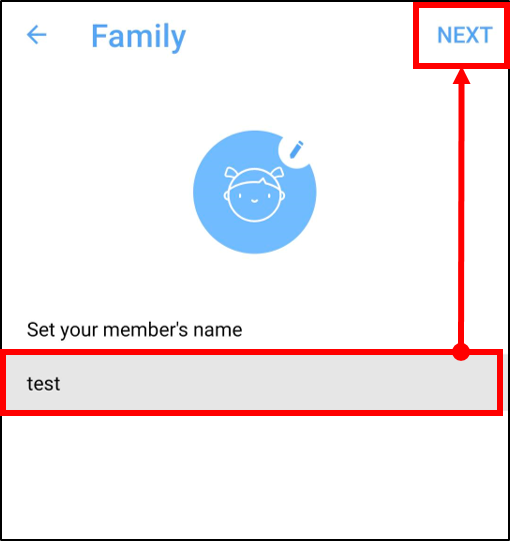
4. Pegue Criança em idade escolar como exemplo. Defina o nome do seu membro e clique em [PRÓXIMO].
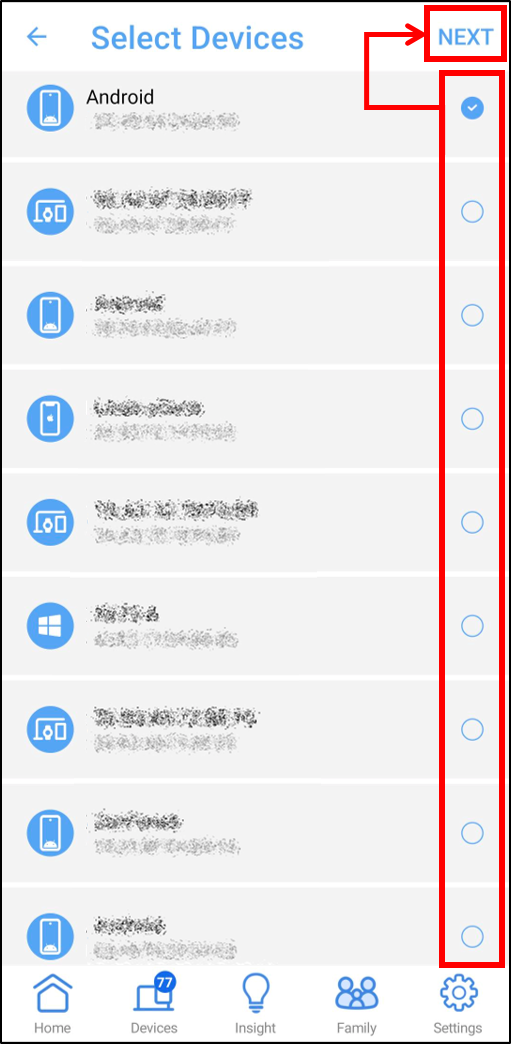
5. Selecione o nome do dispositivo e clique em [PRÓXIMO].
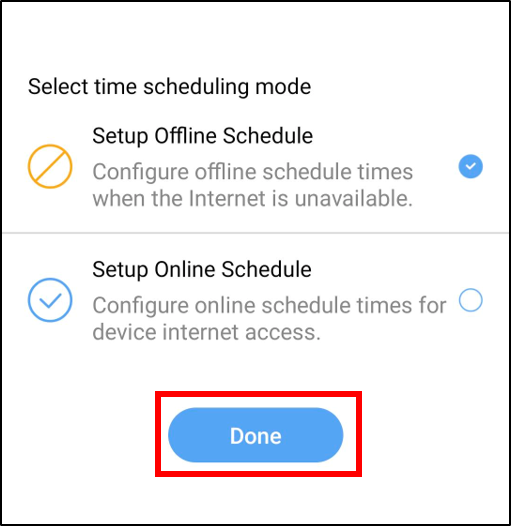
6. Selecione o modo de agendamento de tempo e clique em [Concluído].
- Configurar Horário Offline: Configurar os horários em que a Internet estará indisponível.
- Configurar Horário Online: Configurar os horários em que o dispositivo terá acesso à Internet.
Nota: O recurso [Configurar Horário Online] é suportado apenas por determinados modelos. Se o seu roteador não oferecer suporte a este recurso, por favor, pule esta etapa.
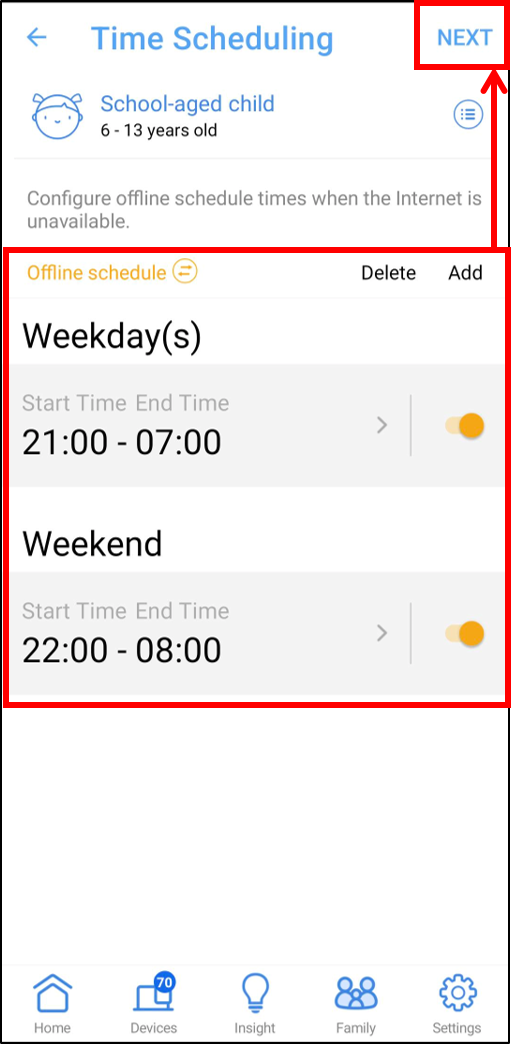
7. Pegue Configurar Horário Offline como exemplo.
Você pode rapidamente configurar dois horários offline e clicar em [PRÓXIMO]
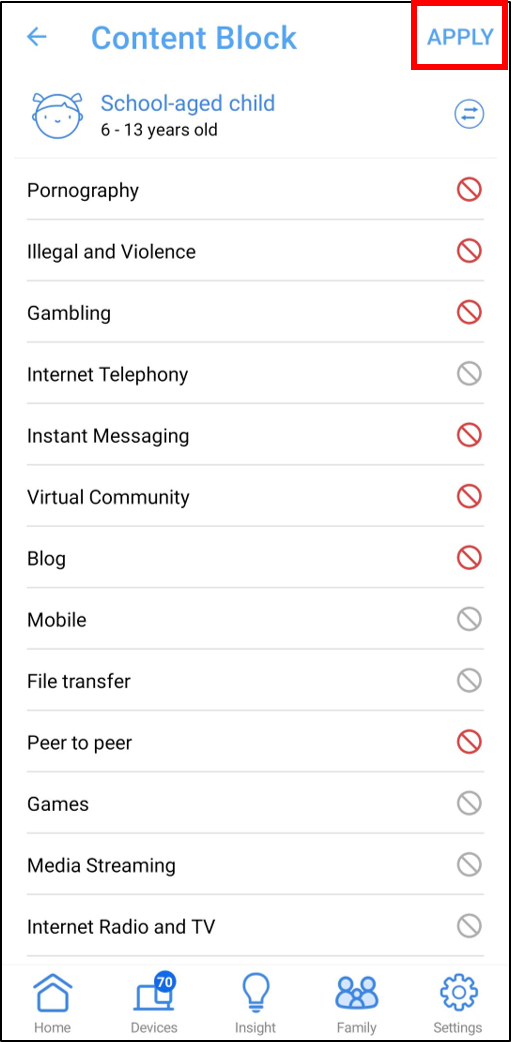
8. Bloqueio de conteúdo.
 Ícone vermelho indica um serviço de rede que não pode ser utilizado.
 Ícone cinza indica um serviço de rede que pode ser utilizado.
Clique em [Aplicar] para salvar a configuração.
Nota: Este recurso está disponível apenas em modelos selecionados. Se o seu roteador não suportar esta função, por favor, pule esta etapa.
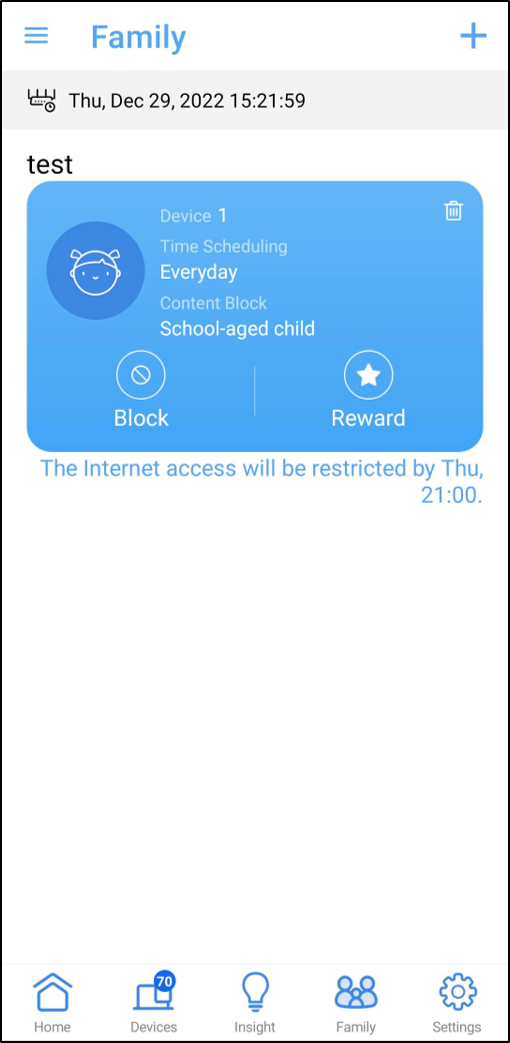
9. Configuração concluída.
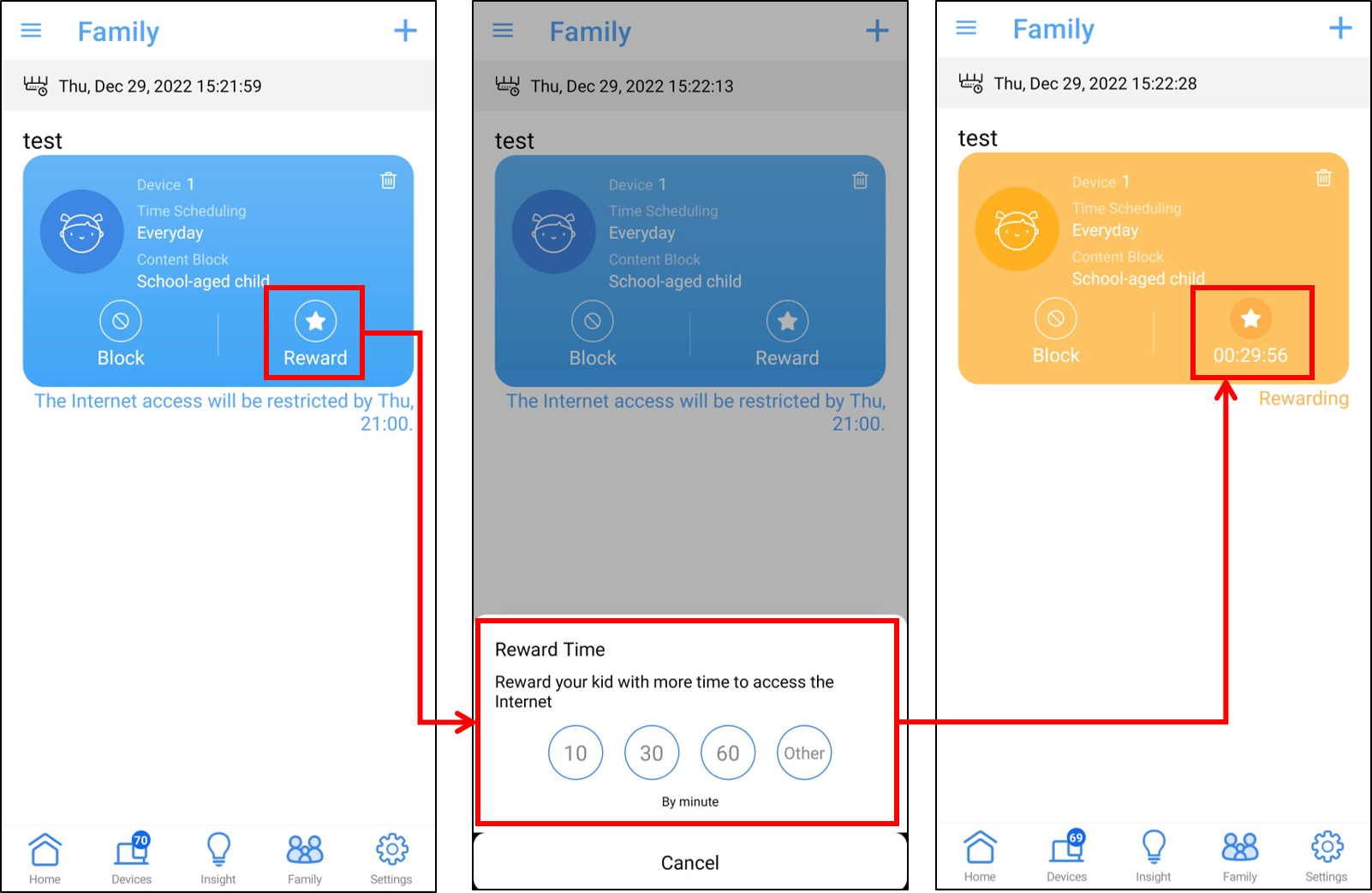
Configurar Tempo de Recompensa (Disponível apenas em modelos selecionados.)
Clique no botão [ Recompensa ] no perfil da criança e selecione o período de tempo.
Perguntas Frequentes
1. Por que não vejo a função [ Tempo de Recompensa ] e [ Configurar Agenda Online ] no aplicativo do roteador ASUS?
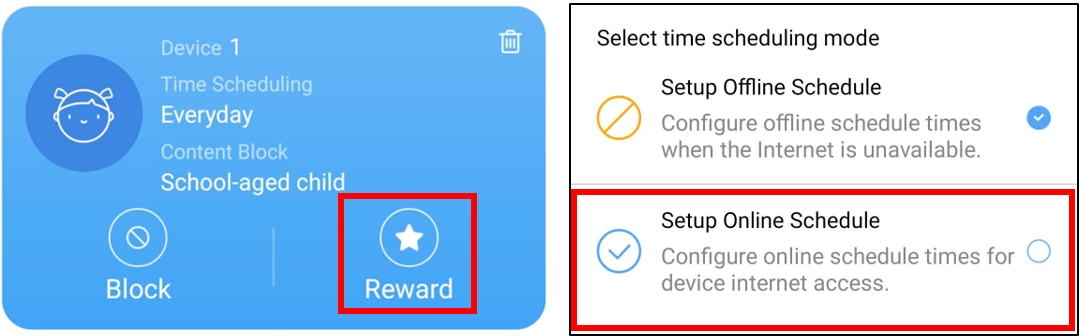
As funções [Hora da Recompensa] e [Configurar Horário Online] são suportadas apenas em determinados modelos, você pode visitar o site oficial da ASUS para verificar as especificações detalhadas.
Se o suporte for confirmado, certifique-se de que o firmware do seu roteador e o aplicativo ASUS Router estejam atualizados para as versões mais recentes.
Para instruções sobre como atualizar o firmware, consulte o FAQ Como atualizar o firmware do seu roteador para a versão mais recente via ASUS Router App?
2. Quando meu dispositivo (como um telefone ou computador) está configurado para ficar offline (restrito do acesso à internet), ele ainda pode acessar a página de configurações do roteador para fazer configurações?
Sim, o controle parental no computador apenas impede que o dispositivo acesse a internet durante horários específicos, mas ele ainda pode se conectar ao roteador e entrar na página de configurações após inserir o nome de usuário e a senha do roteador.
3. Por que a Internet não fica offline ou online de acordo com as regras que defini no agendamento de tempo?
a. Verifique se a hora do sistema é a mesma do seu fuso horário, por favor consulte o FAQ Como verificar o horário do sistema do roteador ASUS e configurar o servidor NTP
b. Por favor, verifique se você selecionou o nome correto do dispositivo cliente
c. Por favor, certifique-se de que seu roteador está atualizado com o firmware mais recente, consulte o FAQ Como atualizar o firmware do seu roteador para a versão mais recente via ASUS Router App
d. Se a atualização do firmware não ajudar, por favor, restaure seu roteador para o status de configuração de fábrica, consulte o FAQ Como restaurar o roteador para as configurações de fábrica
4. Como bloquear dispositivos específicos de acessarem sites específicos/maliciosos?
Os roteadores ASUS atualmente não suportam o bloqueio de sites em dispositivos específicos (por exemplo, telefone, notebook).
Se o dispositivo específico que você deseja configurar for um dispositivo Windows ou um Chromebook, consulte o FAQ abaixo.
[Windows 11/10] Microsoft Family Safety - Configurações de Controle Parental
[Chromebook] Gerencie a conta do seu filho no Chromebook
5. Posso usar o controle dos pais no modo roteador, mas por que não consigo encontrá-lo quando mudo o roteador para o modo AP?
O controle dos pais está disponível apenas no modo roteador, devido à função NAT e ao gerenciamento relevante que é feito pelo AP principal (roteador/modem, etc.) em outros tipos de modo de operação.
Você pode consultar o FAQ para mais informações sobre o modo de operação: [Roteador Sem Fio] Introdução ao Modo de Operação
Como obter o (Utilitário / Firmware)?
Você pode baixar os drivers, softwares, firmwares e manuais do usuário mais recentes no Centro de Downloads ASUS.
Se você precisar de mais informações sobre o Centro de Download ASUS, consulte este link.