Assuntos relacionados
[Wireless Router] Como configurar a Navegação Segura com um Toque (Controles Parentais) pelo aplicativo ASUS Router?
Navegação Segura
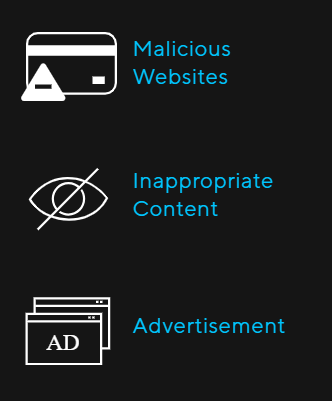
A internet pode conter conteúdo impróprio, anúncios intrusivos ou outros perigos e riscos de segurança. ASUS Navegação Segura ajuda a bloquear conteúdo indesejável com um toque – não é necessário nenhum aplicativo extra. Sua filtragem leve baseada em DNS* não afeta o desempenho do roteador. Ela pode até filtrar conteúdo explícito dos resultados dos mecanismos de busca para proteger seus filhos online.
*Ao usar a Navegação Segura, você reconhece e concorda que o padrão para bloqueio e filtragem de conteúdo é estabelecido por um provedor de DNS de terceiros.
Preparar
1. Por favor, primeiro confirme se seu roteador suporta o recurso Navegação Segura. Você pode visitar o site oficial da ASUS para verificar as especificações detalhadas.
A imagem abaixo é um exemplo das especificações do site oficial.

2. Por favor, atualize o firmware do seu roteador para a versão mais recente.
Para instruções sobre como atualizar o firmware, consulte a FAQ Como atualizar o firmware do seu roteador para a versão mais recente via ASUS Router App?
3. Por favor, instale o aplicativo ASUS router em seu dispositivo smartphone primeiro. Certifique-se de que sua versão do ASUS Router App está atualizada.
Para informações de como instalar o aplicativo ASUS router, consulte [Roteador Wireless] Como configurar o roteador WiFi ASUS via ASUS Router App? (QIS, Configuração Rápida da Internet)
Por favor, siga os passos abaixo para configurar a Navegação Segura via ASUS Router App:
1. Conecte seu telefone ao nome da rede Wi-Fi (SSID) do roteador.
2. Execute o aplicativo ASUS Router.

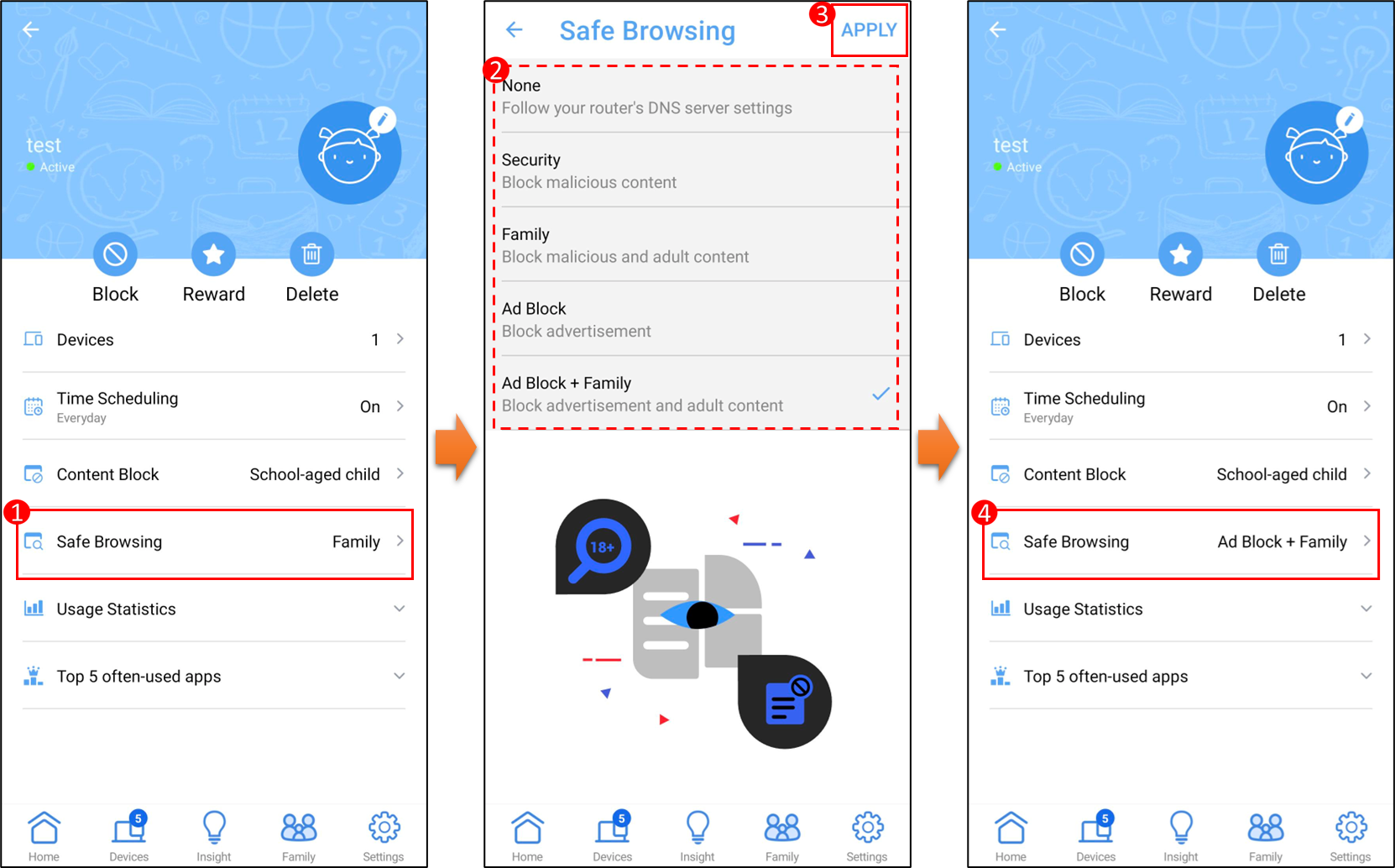
3. Vá para [Família], selecione um nível para configurar diferentes regras de acesso para proteger a segurança na Internet dos membros da sua família. Crie um grupo. Toque no grupo para acessar mais configurações.
Para mais informações, consulte [Roteador Wireless] Como configurar Família (Controle Parental) via ASUS Router App

4. Toque em [Navegação Segura], selecione o que deseja bloquear de conteúdo. Clique em [Aplicar] para salvar a configuração. A configuração está completa.
FAQ
1. Quando meu dispositivo (smartphone, laptop) está atualmente configurado para desativar o acesso à Internet (tempo offline), o dispositivo pode acessar o aplicativo do roteador ASUS para configurações?
Sim, o recurso de controle parental apenas desativa o dispositivo de acessar a internet, e o dispositivo pode acessar o aplicativo do roteador ASUS para configurações.
2. Diferentes modelos de roteadores ASUS suportam o mesmo recurso de Controle Parental?
Algumas opções do recurso Controle Parental variam conforme a versão.
Por favor, visite a página de especificações do produto ASUS para verificar os recursos suportados pelo seu roteador.
Como obter o (Utilitário / Firmware)?
Você pode baixar os drivers mais recentes, software, firmware e manuais do usuário no Centro de Downloads da ASUS.
Se precisar de mais informações sobre o ASUS Download Center, consulte este link.