Assuntos relacionados
[Windows 11/10] Solução de problemas - Problemas com cartão de memória (SD Card)/leitor de cartão
Produtos aplicáveis: Notebook, Desktop, PC All-in-One, Gaming Handheld, MiniPC, ASUS NUC
Um cartão de memória (cartão SD) é um meio de armazenamento amplamente utilizado em dispositivos como câmeras digitais, smartphones e computadores. Às vezes, você pode encontrar problemas com cartões de memória, como o leitor de cartão não detectar o cartão de memória ou ocorrerem erros durante a leitura ou gravação. Neste artigo, forneceremos alguns métodos comuns de solução de problemas para ajudar você a resolver essas questões.
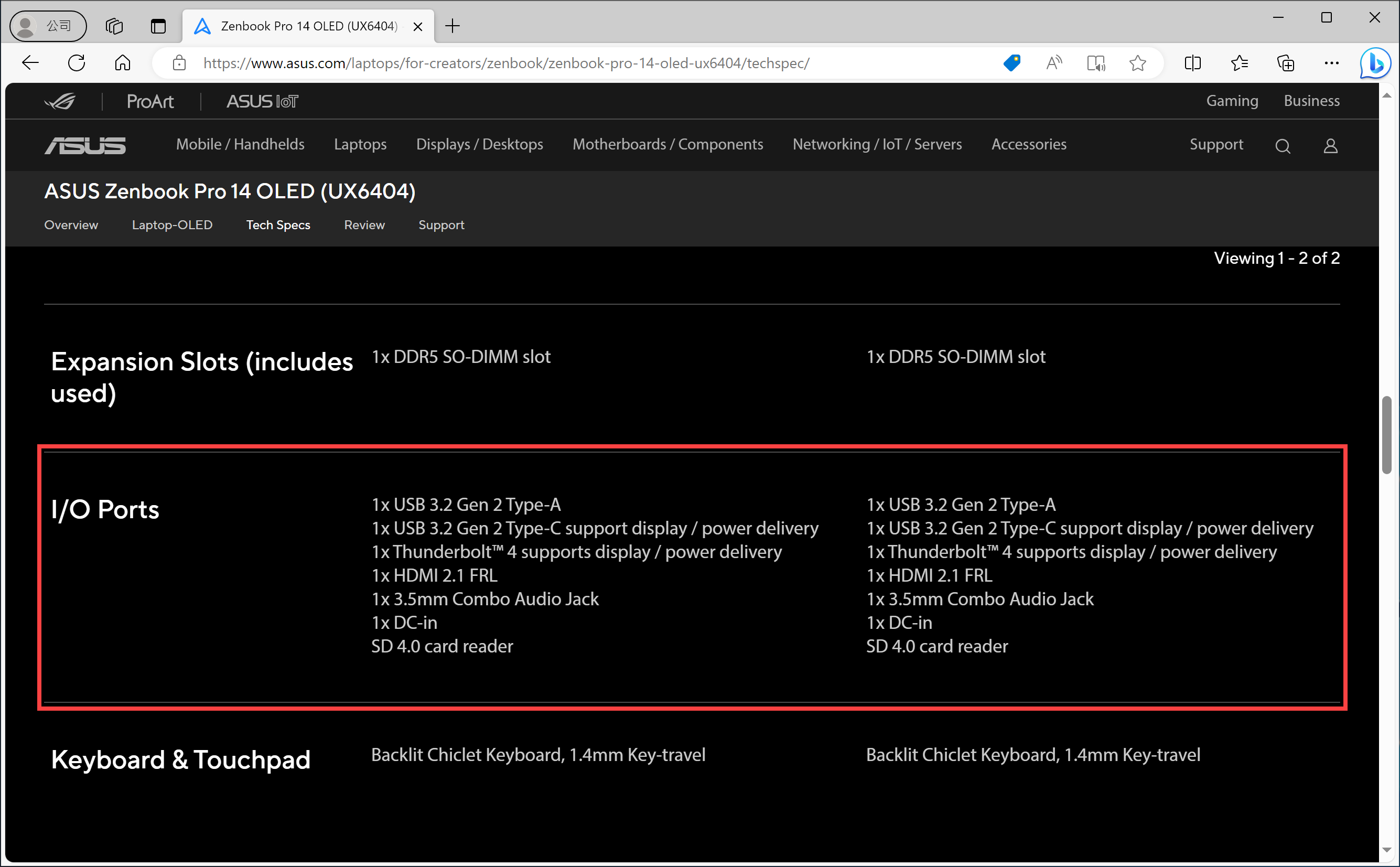
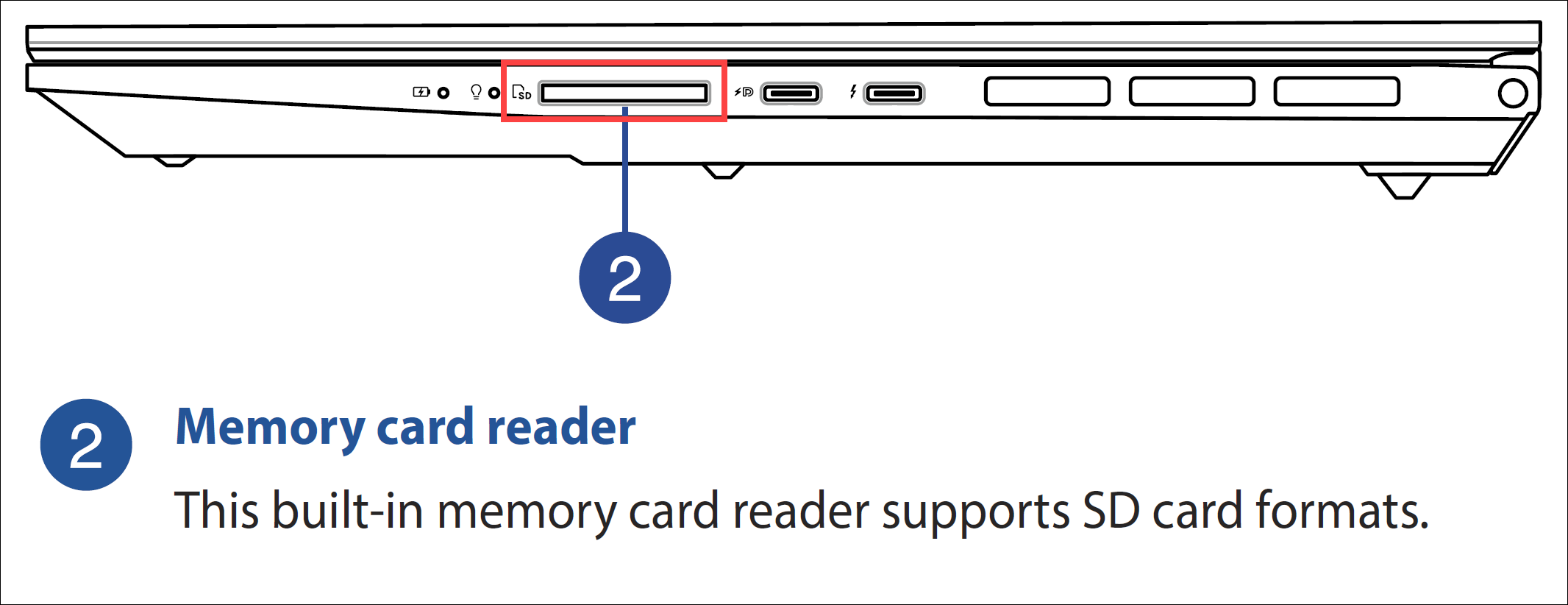
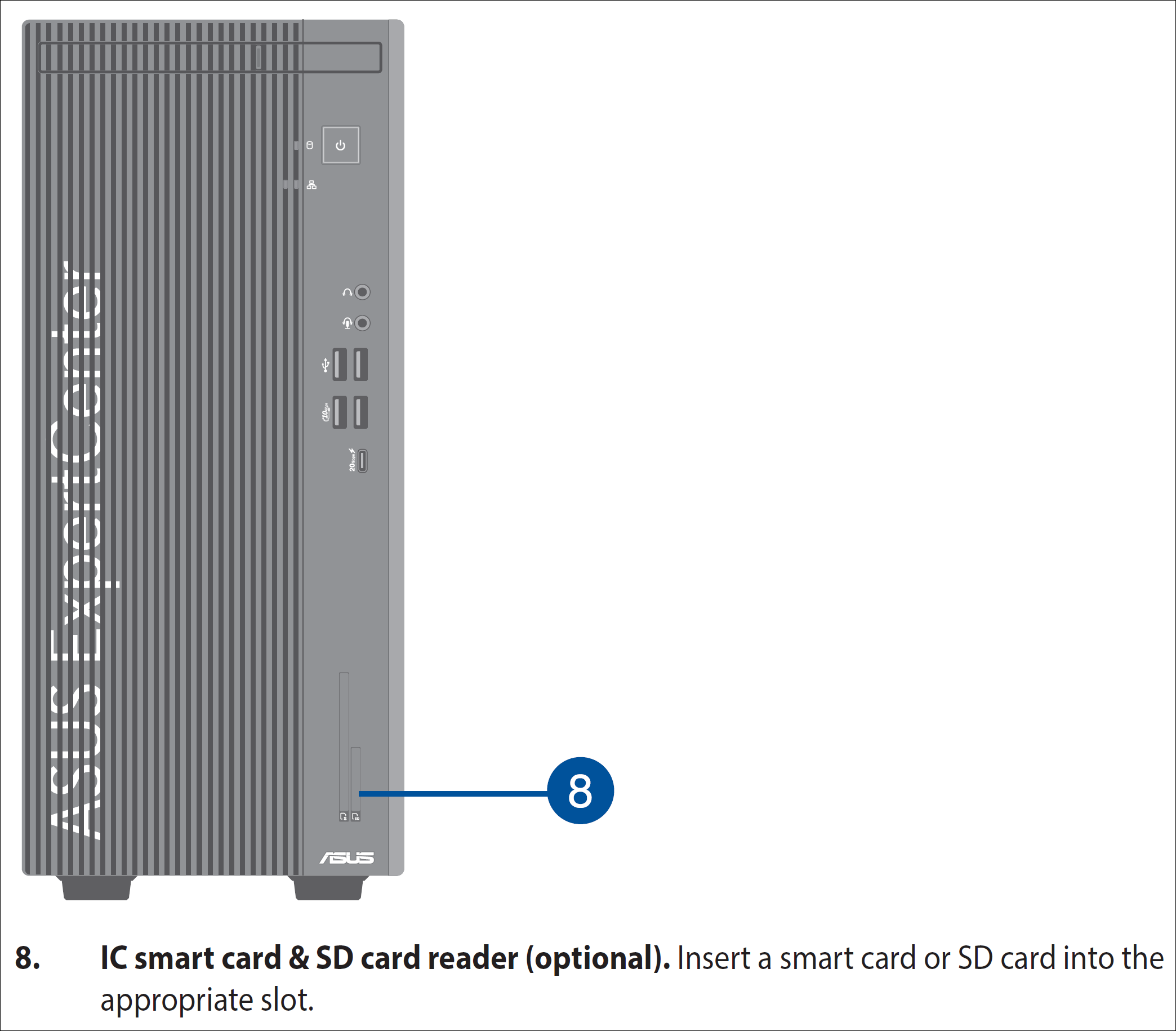
Existem vários tipos diferentes de cartões de memória, incluindo cartões SD padrão, miniSD e microSD. Antes de usar um cartão de memória, certifique-se de que seu dispositivo é compatível com o formato específico do cartão de memória. Você pode verificar os formatos de cartão de memória suportados na página de especificações do produto ASUS em nosso site oficial ou no manual do usuário do produto. Se você não souber como baixar o manual do usuário, consulte este artigo: Como pesquisar e baixar manuais do usuário.
Observação: Ao utilizar cartões de memória, é aconselhável consultar a documentação de uso fornecida pelo fabricante do dispositivo para garantir a conexão adequada e a instalação de drivers ou softwares. Ocasionalmente, cartões de memória podem exigir a criação de uma nova partição antes do uso inicial. Você pode consultar este artigo para aprender Como criar uma nova partição.
Desbloquear o Cartão de Memória
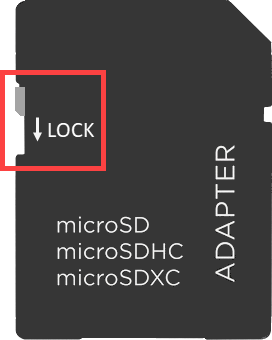
Alguns cartões de memória possuem um interruptor de segurança de leitura/gravação. Antes de usar o cartão de memória, certifique-se de colocar este interruptor na posição desbloqueada.
Verificar o Cartão de Memória
Certifique-se de que o cartão de memória está corretamente inserido no dispositivo e verifique se há inserção solta ou inadequada.
Tente inserir outro cartão de memória do mesmo tipo no dispositivo para garantir que o problema não é causado por um cartão de memória danificado.
Limpar os Contatos do Cartão de Memória
Limpe suavemente os contatos metálicos do cartão de memória com um pano macio ou borracha para remover qualquer sujeira ou oxidação.
Verificar o Slot do Leitor de Cartão
Tente inserir o cartão de memória em outro dispositivo compatível para garantir que o problema não seja causado por um slot de leitor de cartão danificado.
Se o slot do leitor de cartão estiver obstruído com poeira, tente limpá-lo para ver se o problema pode ser resolvido. Ao limpar o slot do cartão de memória, certifique-se de desligar o dispositivo e desconectar o cabo de energia. Você pode usar uma escova de limpeza disponível comercialmente ou um soprador de ar para remover a poeira do slot.
Atualize e confirme BIOS, Atualizações do Windows e drivers
As atualizações de software frequentemente melhoram a estabilidade e otimização do sistema, então é recomendado verificar regularmente as versões mais recentes para o seu dispositivo. Saiba mais sobre como atualizar a BIOS:
Como atualizar a versão da BIOS no sistema Windows
Como atualizar BIOS com ASUS Firmware Update/EZ Flash
(Para produtos desktop, consulte Introdução ao ASUS Motherboard EZ Flash 3.)
Para executar atualização do Windows e atualização de drivers, aqui você pode saber mais sobre:
Como executar a Atualização do Windows
Como atualizar drivers via Atualização do Sistema no MyASUS
Verificar as Configurações da Interface do Leitor de Cartão no BIOS
Para aqueles que utilizam Notebook, PC All-in-One ou Dispositivos Portáteis para Jogos, os métodos a seguir mostram como verificar as Configurações da Interface do Leitor de Cartão
- Acesse as configurações do BIOS no seu dispositivo. Em caso de não inicialização, mantenha pressionada a [F2] tecla no teclado, depois pressione o [Botão de Energia] até que a tela de configuração do BIOS apareça e solte a [F2] tecla. Saiba mais sobre Como entrar na tela de configuração do BIOS.
Observação: Dispositivos portáteis para jogos exigem pressionar a tecla de volume (-) e então pressionar o botão de energia para inicializar. - Ao entrar na tela de configuração do BIOS, você encontrará dois tipos de interfaces: interface UEFI e MyASUS no UEFI. Consulte os seguintes passos de acordo com a tela do BIOS do seu dispositivo:
Como Verificar as Configurações da Interface do Leitor de Cartão no modo UEFI
Na interface UEFI, você pode navegar e confirmar usando as teclas de seta e a tecla Enter no teclado, Touchpad ou Mouse.
Observação: A tela de configuração do BIOS abaixo pode variar um pouco dependendo do modelo.
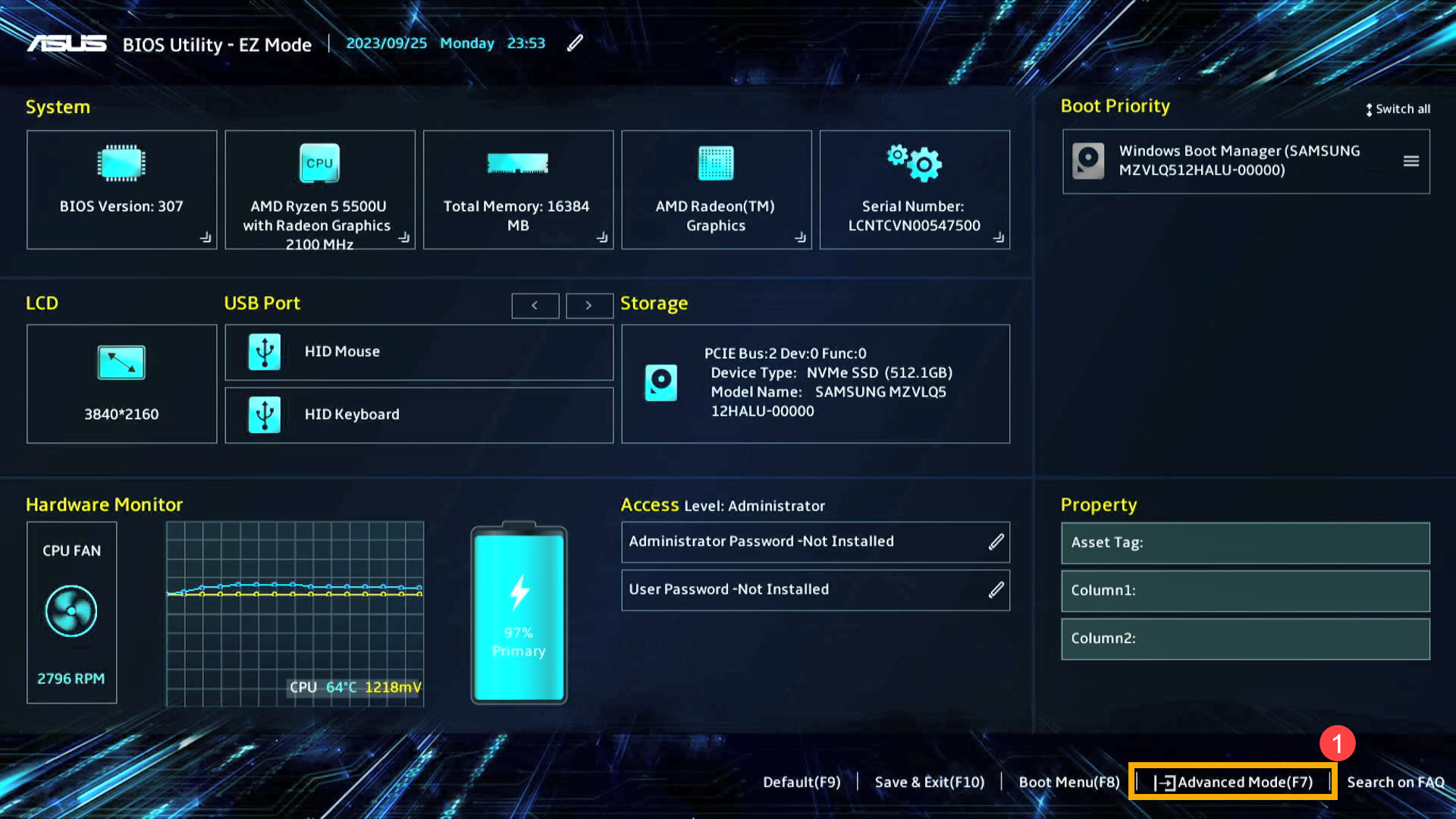
- Ao entrar na tela de configurações do BIOS, pressione a [tecla F7 no seu teclado] ou clique em [Modo Avançado]① na tela.
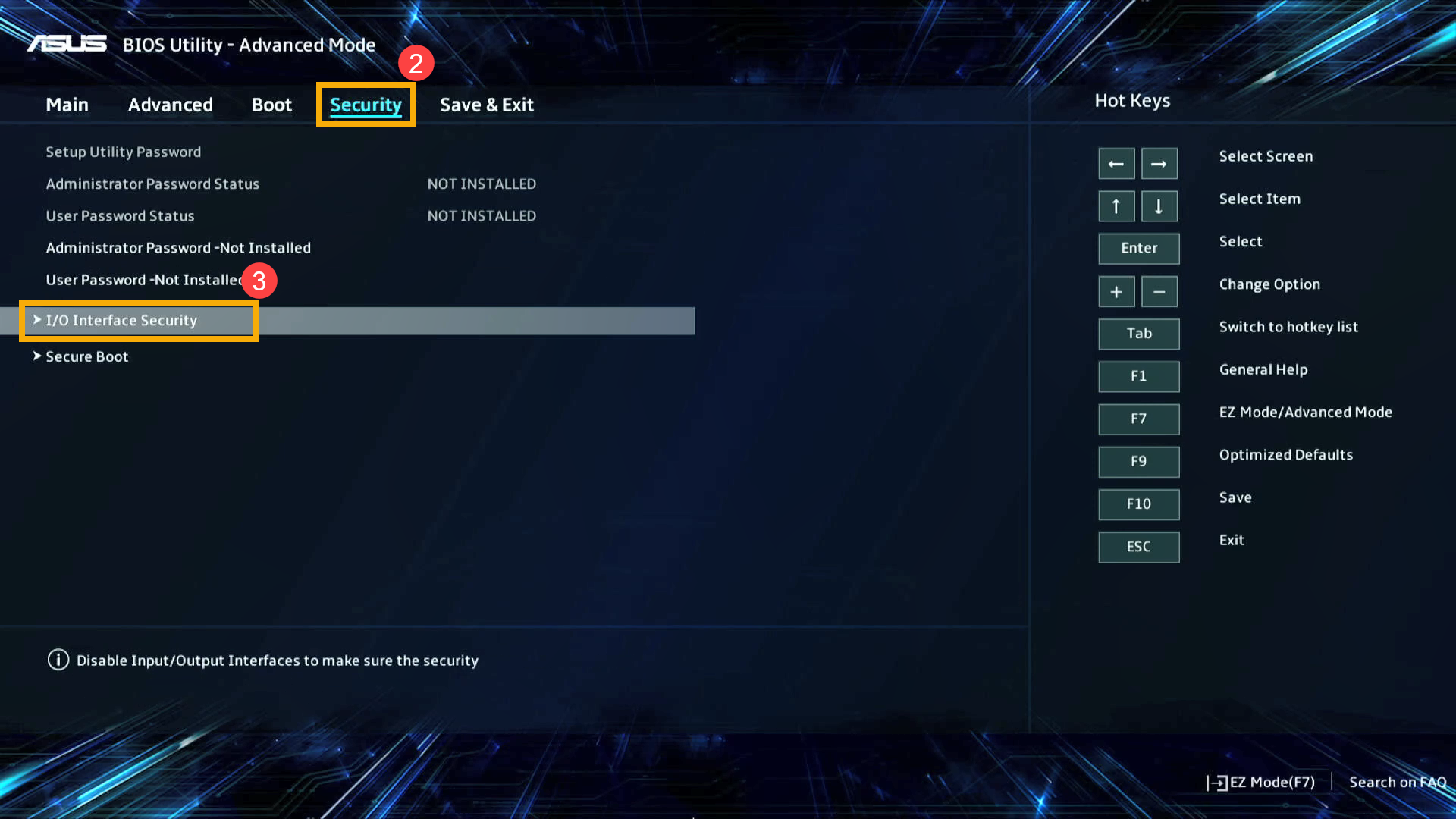
- No Modo Avançado, acesse a página [Segurança]② e selecione [Segurança da Interface I/O]③.
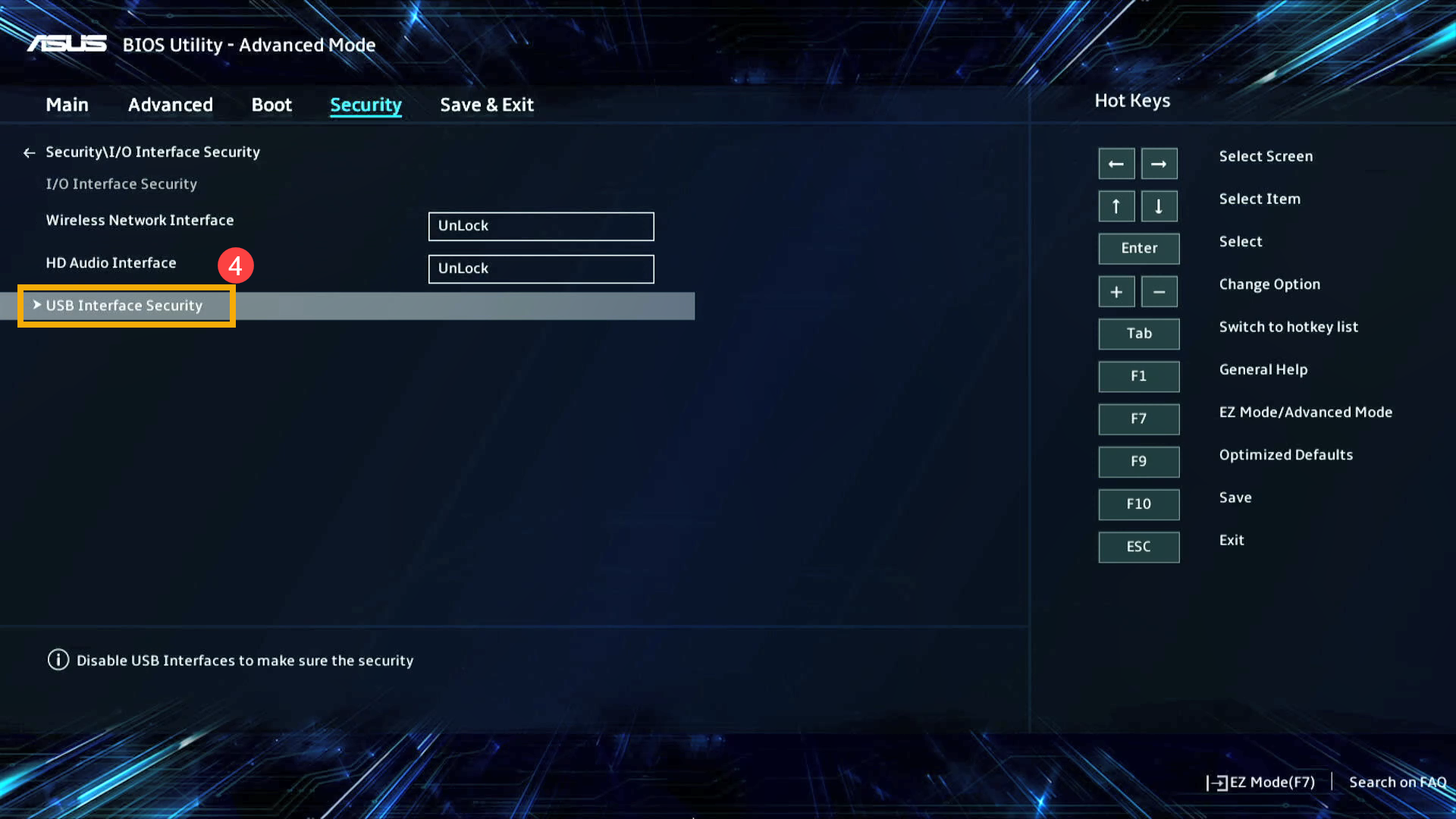
- Nas configurações de Segurança da Interface I/O, selecione [Segurança da Interface USB]④.
- Após entrar em Segurança da Interface USB, selecione [Leitor de Cartão]⑤ e depois escolha [Desbloquear]⑥.
Observação: Se estiver definido como 「Bloquear」, a função do leitor de cartão será desativada.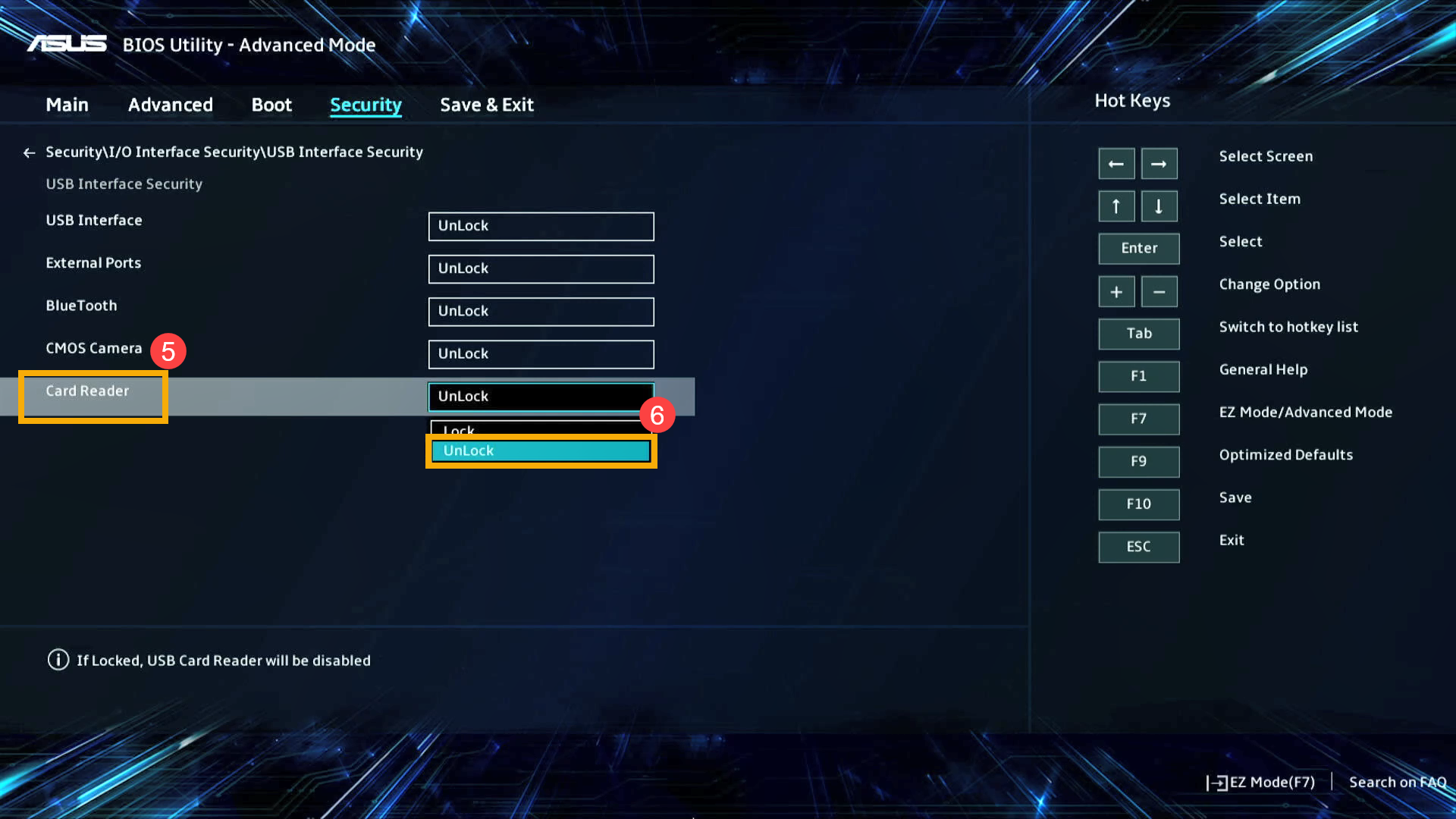
- Salve as configurações e saia. Pressione a [tecla F10] no teclado, depois clique em [Ok]⑦. O dispositivo irá reiniciar. Após entrar no sistema operacional, verifique se a função do leitor de cartão está funcionando corretamente.
Observação: Você também pode salvar suas configurações e sair acessando a página 'Salvar & Sair' e selecionando 'Salvar Alterações e Sair'.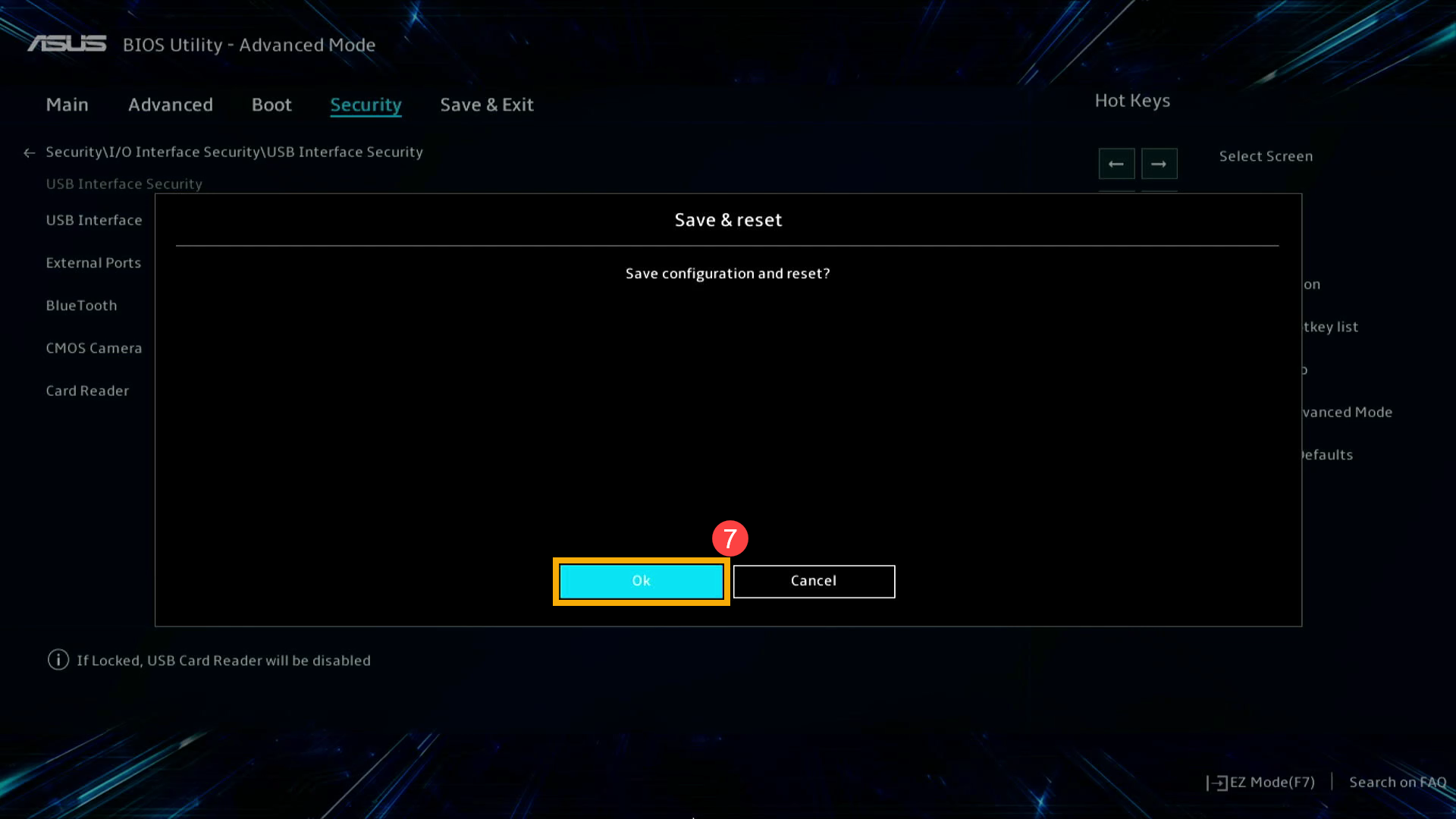
Como Verificar as Configurações da Interface do Leitor de Cartão no MyASUS em modo UEFI
Na interface do MyASUS em UEFI, você pode navegar e confirmar usando as Teclas de Seta e tecla Enter no teclado, Touchpad ou Mouse.
Observação: A tela de configuração do BIOS abaixo pode variar um pouco dependendo do modelo.
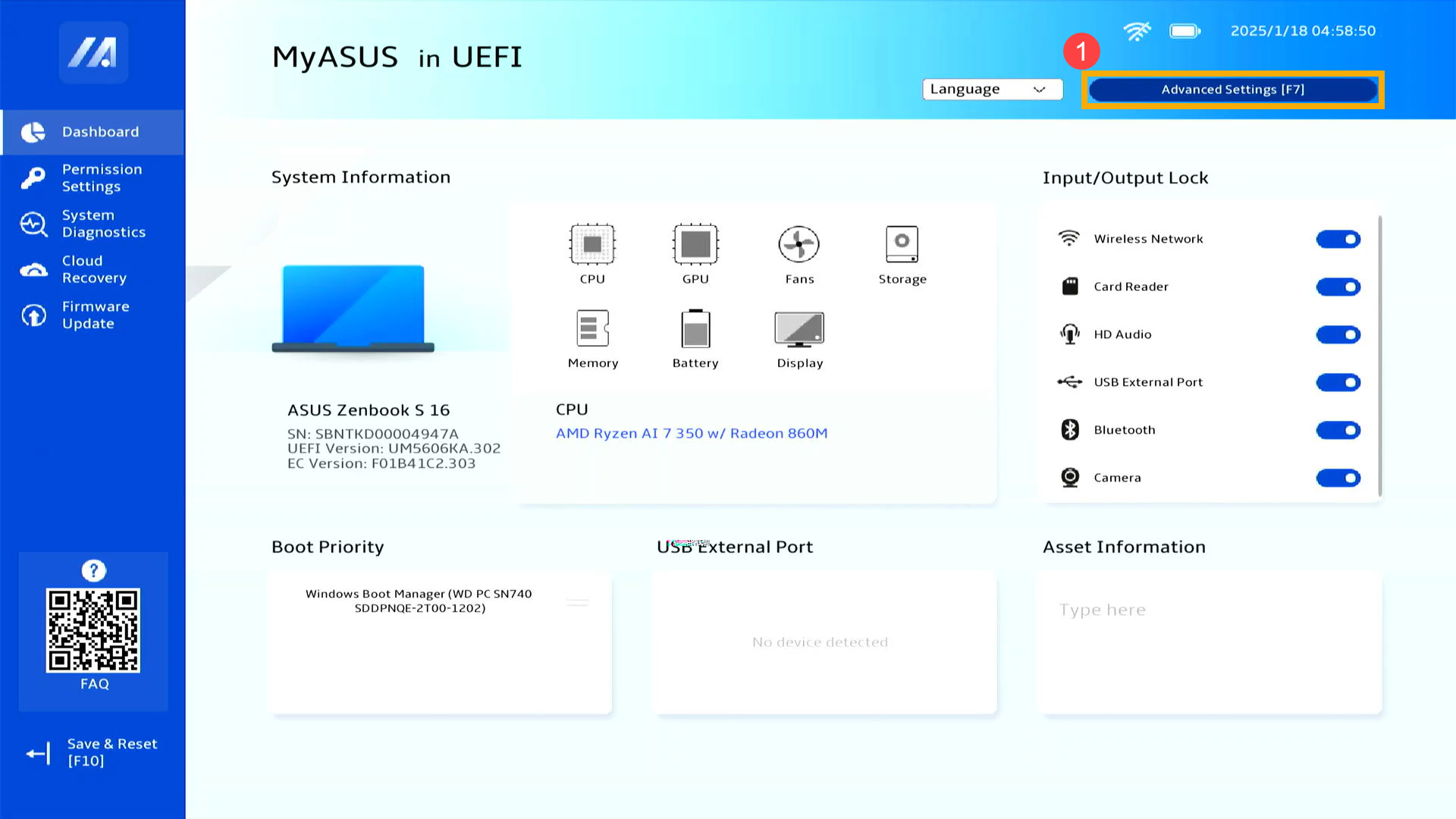
- Ao entrar na tela de configurações do BIOS, pressione a [tecla F7 no teclado] ou clique em [Configurações Avançadas]① na tela.
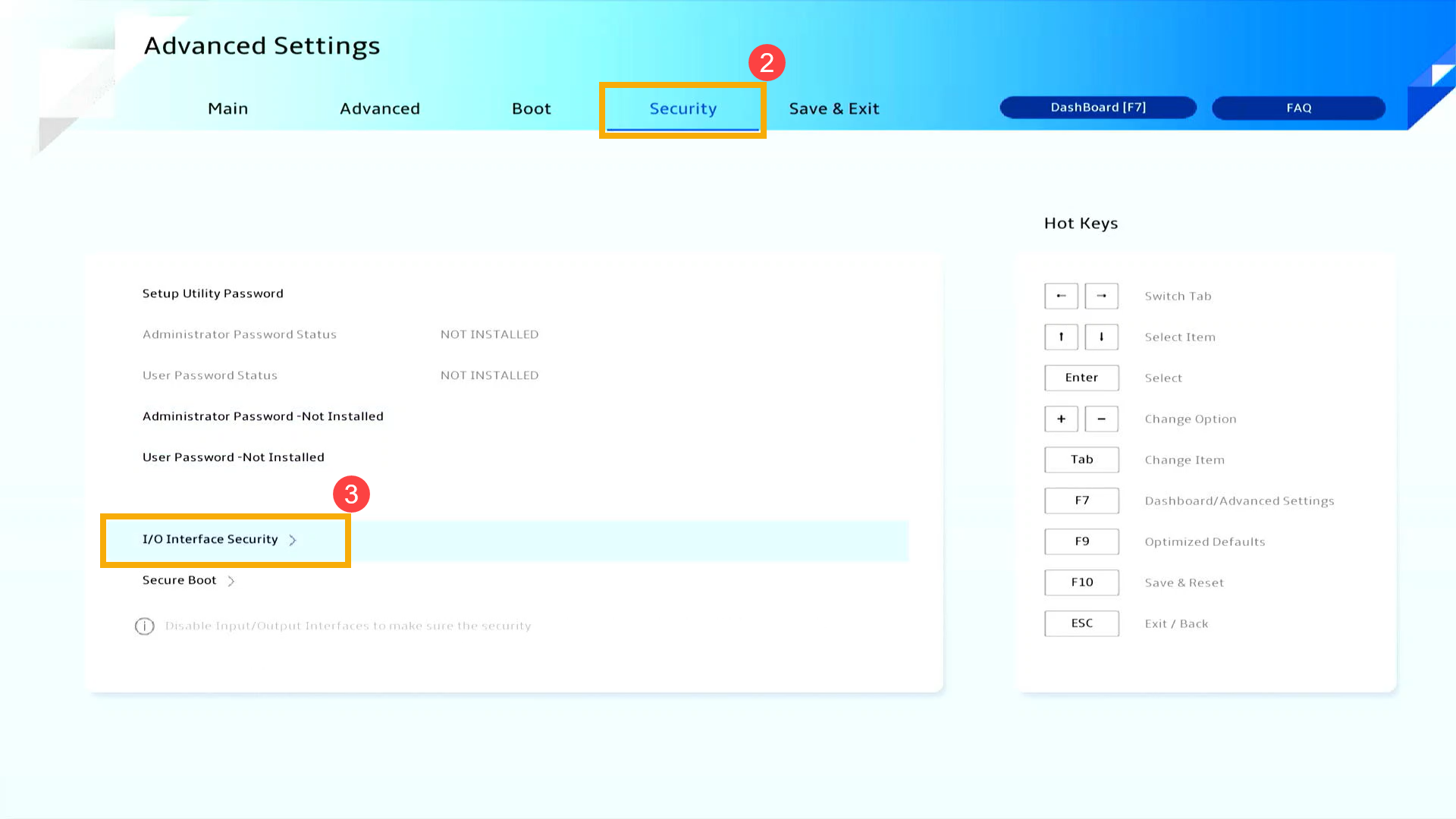
- Em Configurações Avançadas, entre no [Página de Segurança]② e selecione [Segurança da Interface de I/O]③.
- Após acessar Segurança da Interface de I/O, selecione [Interface do Leitor de Cartão]④ e então escolha [Desbloquear]⑤.
Observação: Se definido como 「Bloquear」, a função do leitor de cartão será desativada.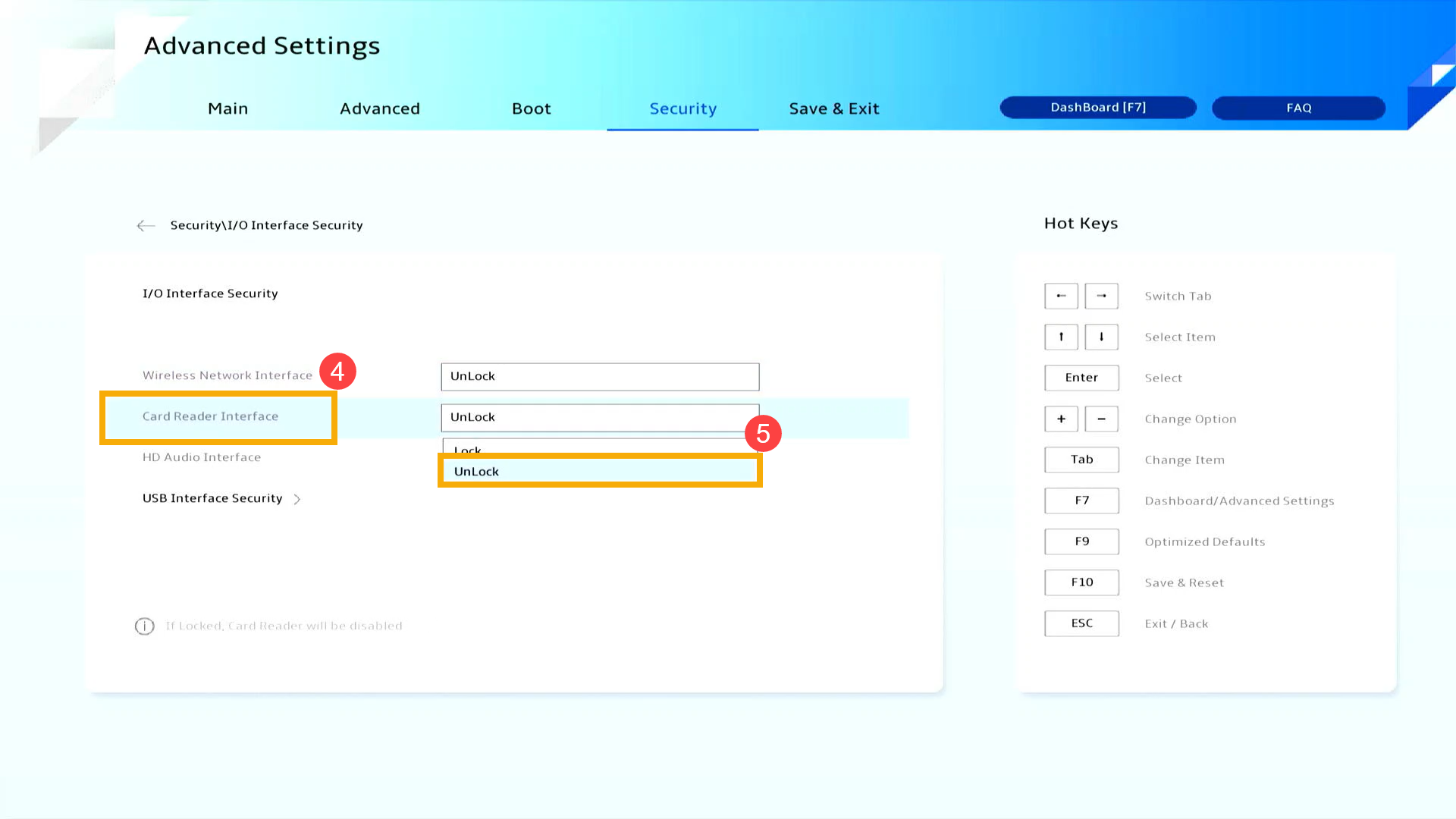
- Salve as configurações e saia. Pressione a [Tecla F10] no teclado, depois clique em [Confirmar]⑥. O dispositivo irá reiniciar. Após acessar o sistema operacional, verifique se a função do leitor de cartão está funcionando corretamente.
Observação: Você também pode salvar suas configurações e sair acessando a página 'Salvar & Sair' e selecionando 'Salvar Alterações e Sair'.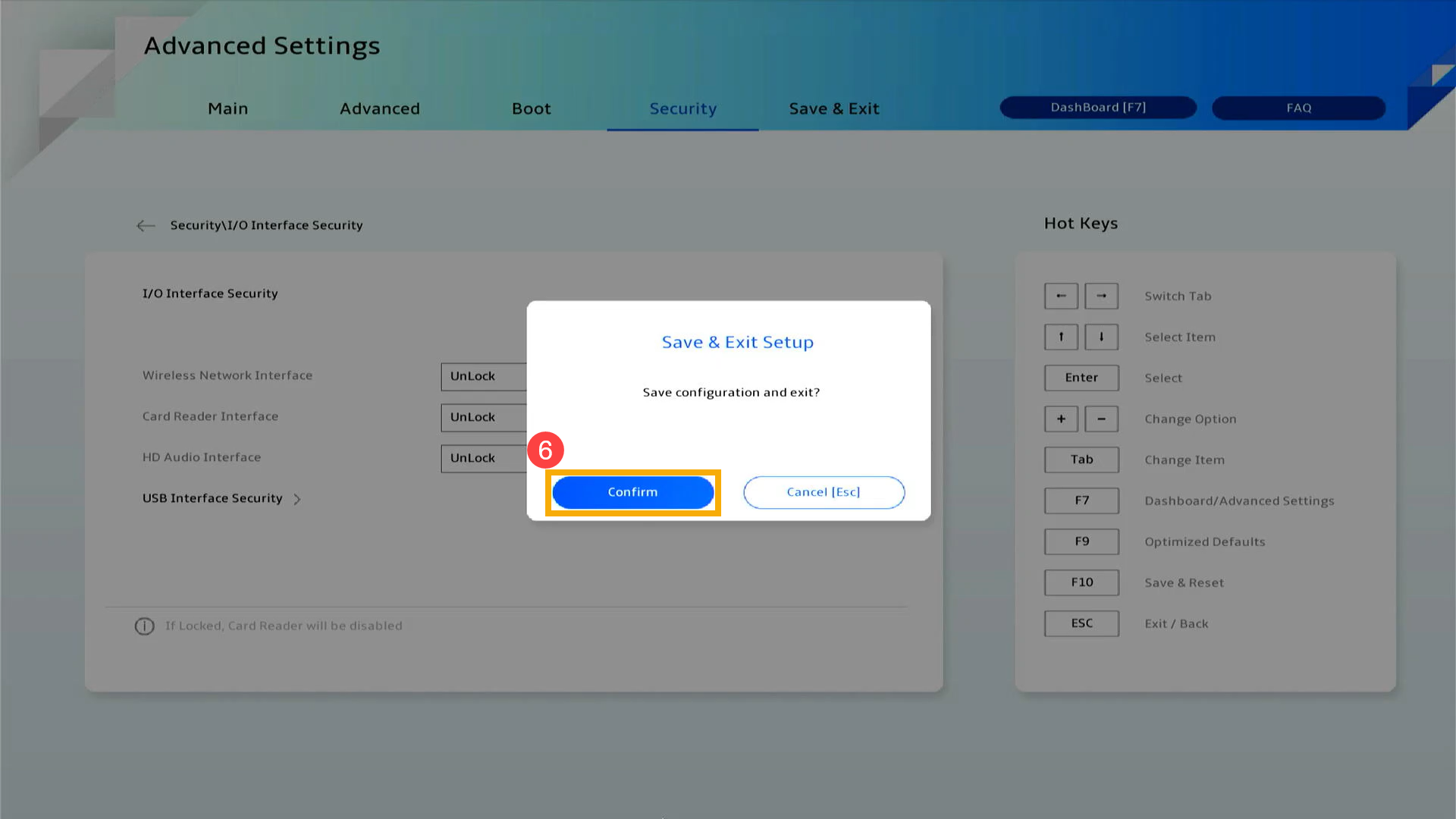
Verificar Configurações da Interface do Leitor de Cartão em um Computador Desktop
Primeiramente, o dispositivo precisa acessar a configuração do BIOS. Quando o dispositivo estiver completamente desligado, mantenha pressionada a [tecla F2] no teclado e, ao mesmo tempo, pressione o [Botão de Energia] para ligar. Assim que a tela do BIOS aparecer, você pode soltar a [tecla F2]. Aqui você pode saber mais sobre Como acessar a utilidade do BIOS. Após acessar a tela de configuração do BIOS, siga os passos abaixo:
Observação: Para alguns modelos de desktop mais antigos, pode ser necessário pressionar e segurar a [tecla Del] durante a inicialização para acessar a tela de configuração do BIOS.
Como verificar as configurações da interface do leitor de cartão no modo UEFI
Na interface UEFI, você pode navegar e confirmar utilizando as teclas de seta e a tecla Enter no teclado ou mouse.
Observação: A tela de configuração do BIOS abaixo pode apresentar pequenas diferenças dependendo do modelo.
- Depois de entrar na tela de configurações do BIOS, pressione a [tecla F7] no teclado ou clique em [Modo Avançado]① na tela.
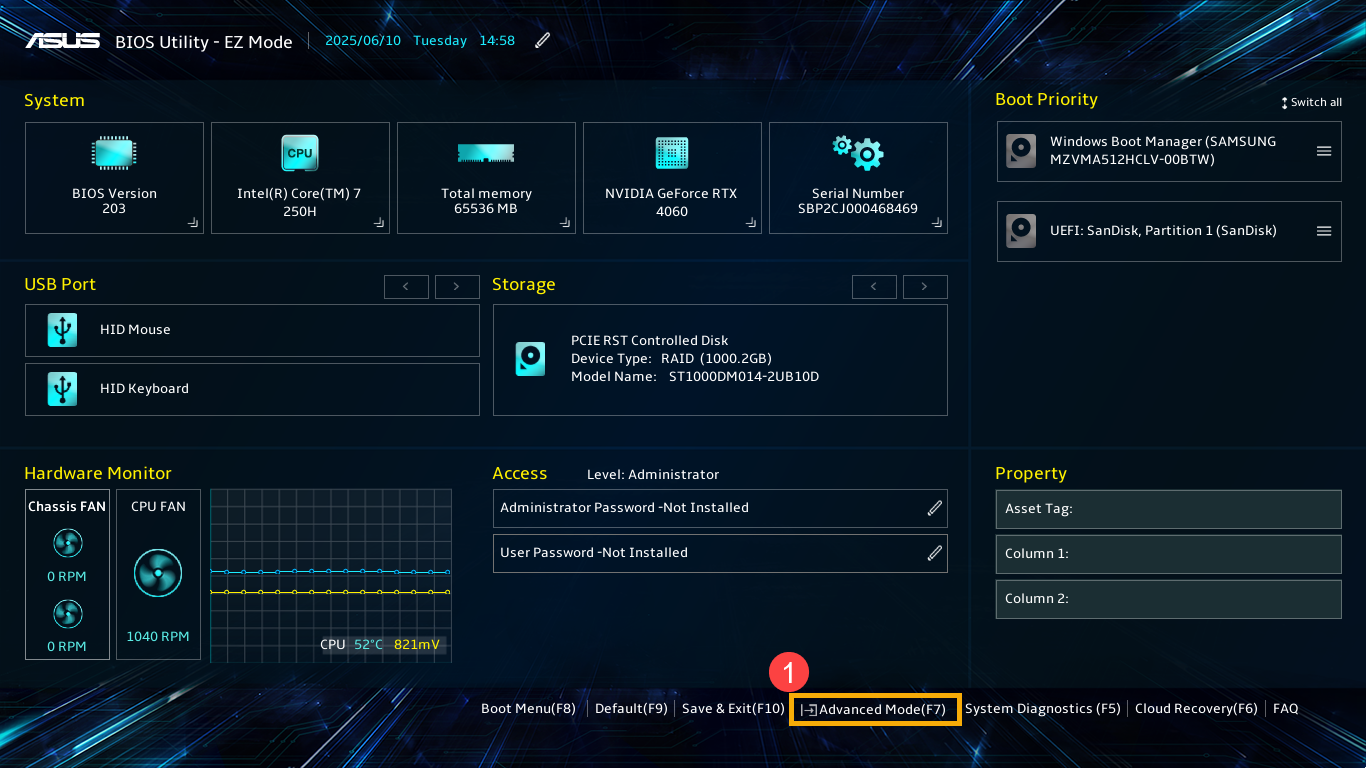
- No Modo Avançado, acesse a página [Segurança]② e selecione [Segurança da Interface I/O]③.
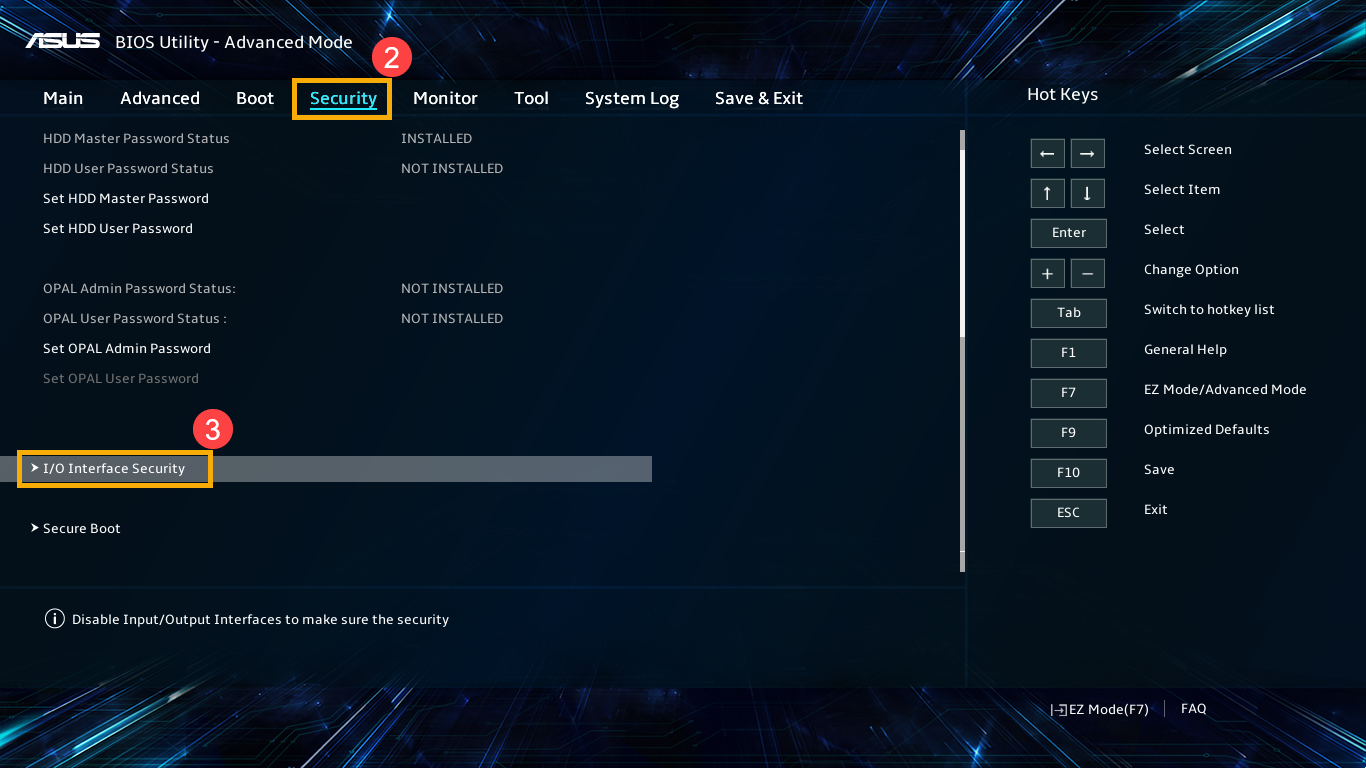
- Nas configurações de Segurança da Interface I/O, selecione [Segurança da Interface USB]④.
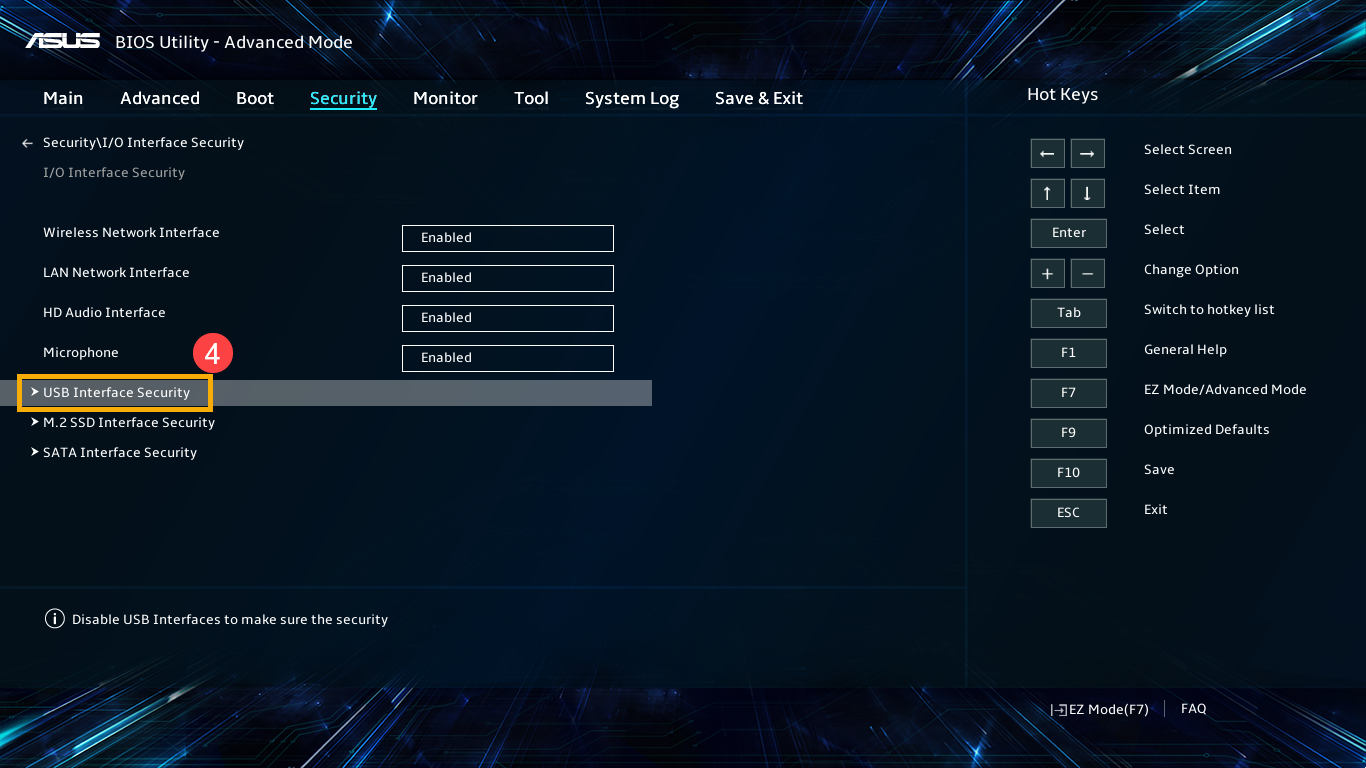
- Após entrar na Segurança da Interface USB, selecione [Leitor de Cartão]⑤ e então escolha [Ativado]⑥.
Nota: Se estiver configurado como 「Desativado」, a função do leitor de cartão será desativada.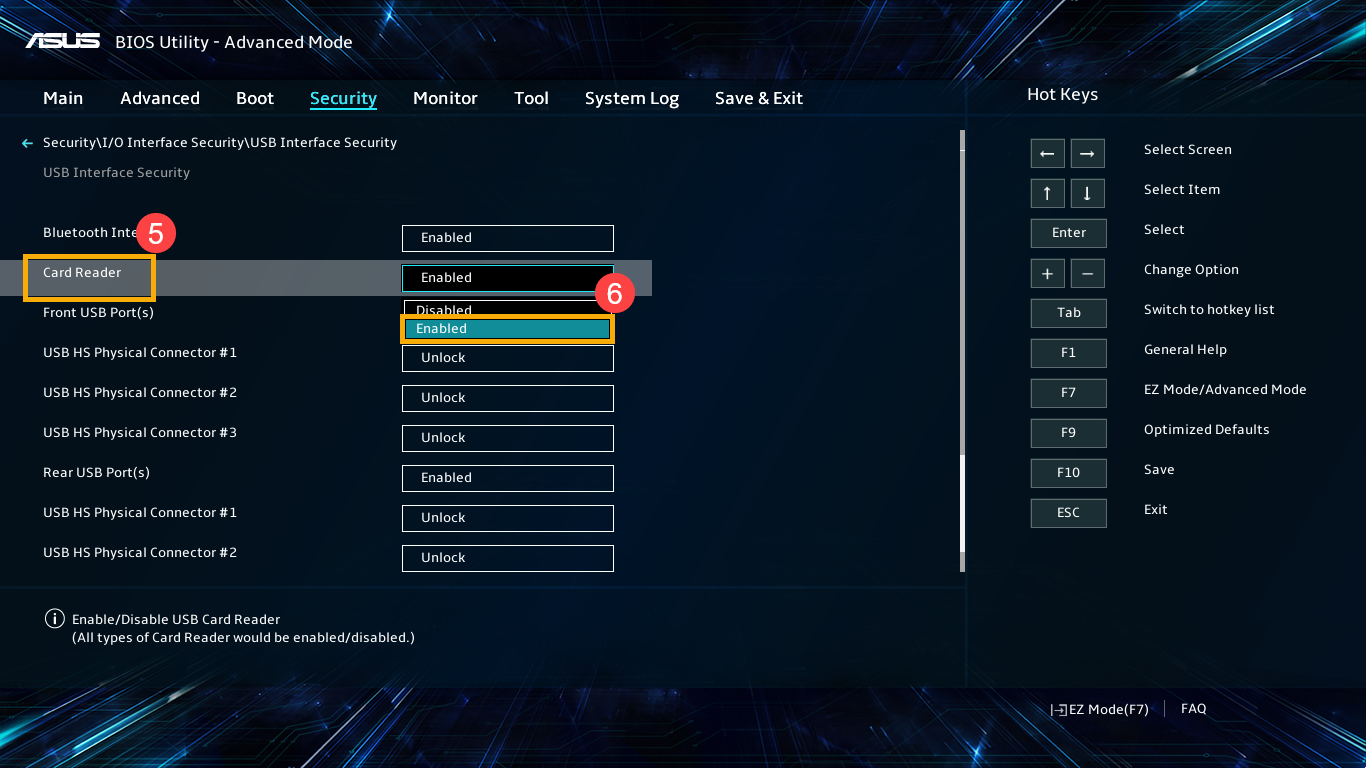
- Salve as configurações e saia. Pressione a [tecla F10] no teclado, depois clique em [Ok]⑦. O dispositivo irá reiniciar. Após entrar no sistema operacional, verifique se a função do leitor de cartão está funcionando corretamente.
Nota: Você também pode salvar suas configurações e sair entrando na página 'Salvar & Sair' e selecionando 'Salvar Alterações e Sair'.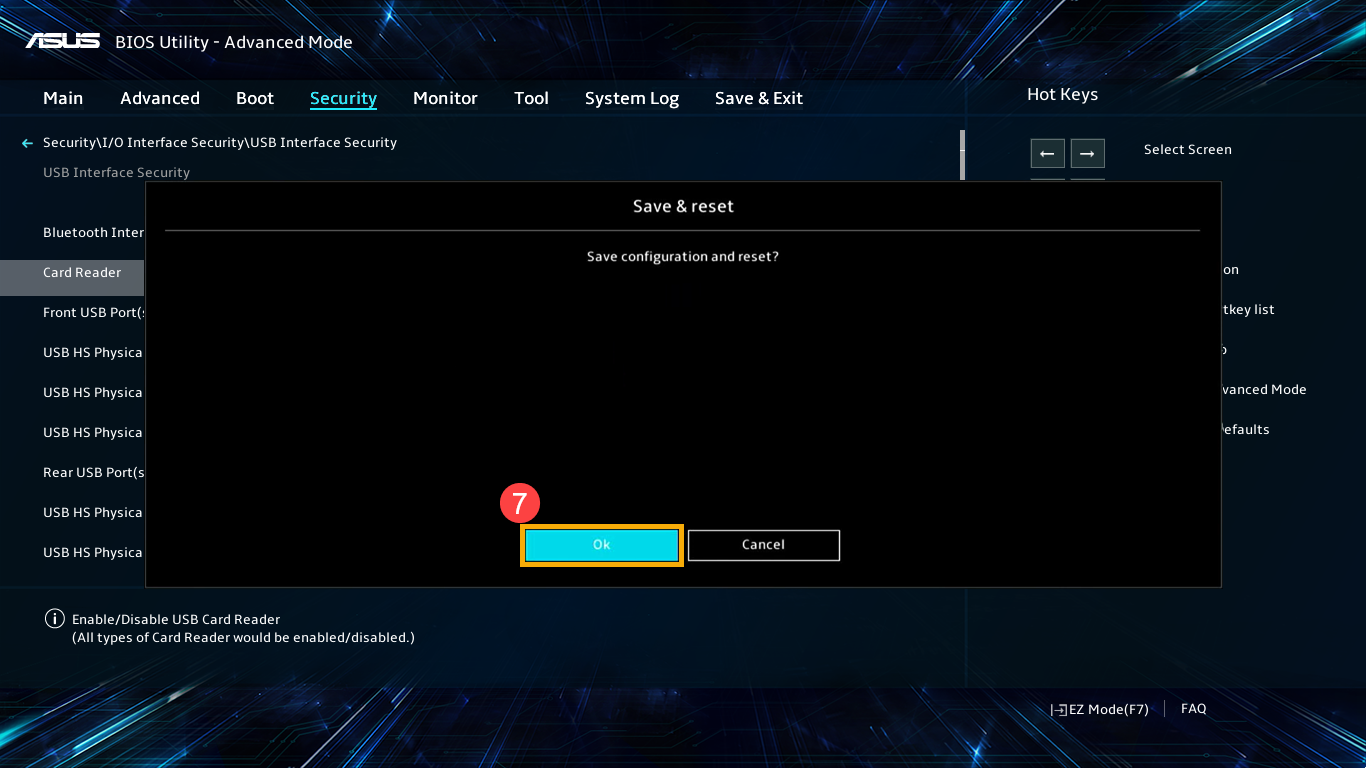
Use a Restauração do Sistema para Restaurar o Sistema
Se o problema começou recentemente e você criou previamente um ponto de restauração ou se o sistema criou um ponto de restauração automático, você pode tentar restaurar o sistema para um momento anterior ao surgimento do problema. Saiba mais sobre Como restaurar o sistema a partir de um ponto de restauração criado.
Realizar uma Restauração do Sistema Windows
Se todas as etapas de solução de problemas foram concluídas, mas o problema persiste, faça backup dos seus arquivos pessoais e realize uma restauração do sistema para retornar o seu dispositivo à configuração original. Saiba mais Como Restaurar (Reinstalar) o Sistema.
Se o seu problema permanecer sem solução, entre em contato com o centro de atendimento ao cliente ASUS para obter mais assistência.