Solução de Substituição Automática ASUS
A Solução de Auto Substituição ASUS foi concebida para indivíduos que possuam conhecimentos necessários para efetuar reparações de dispositivos eletrônicos. Se você está familiarizado com as particularidades de reparar dispositivos eletrônicos, a Solução de Auto Substituição ASUS oferece a oportunidade de acessar peças autênticas ASUS, ferramentas e manuais de reparação, permitindo que você realize de forma independente reparações fora de garantia. Siga os passos indicados para executar uma variedade de reparações fora de garantia em dispositivos como notebooks, desktops, PCs tudo-em-um, mini-PCs, consoles portáteis gaming e smartphones, incluindo tarefas como substituição de motherboard e de outros componentes.
Aviso Legal:
1. A Solução de Auto Substituição ASUS destina-se a utilizadores Fora de Garantia. Recomendamos fortemente que unidades Dentro da Garantia sejam enviadas de volta para a ASUS para apoio profissional. Caso decida prosseguir com a Solução de Auto Substituição e cause algum dano que resulte em mau funcionamento do equipamento ou problemas cosméticos, tal dano será classificado como CID [Dano Induzido pelo Cliente] e não será coberto pela Garantia ASUS. Optar por serviços de reparação da ASUS para tais situações será tratado como uma reparação Fora de Garantia, e os utilizadores incorrerão em taxas de diagnóstico e custos de material de reparação.
2. A garantia dos materiais que você adquiriu será gerida pela loja onde efetuou a compra. Se houver algum problema com a garantia do material, por favor entre em contato com a loja de compra.
3.Antes de avançar com a Solução de Substituição Autónoma da ASUS, é fundamental rever cuidadosamente o manual de reparação. No entanto, para componentes complexos que possam apresentar dificuldades sem conhecimentos avançados de hardware e informática, recomenda-se fortemente que os utilizadores devolvam as suas unidades à ASUS para assistência profissional. Esta precaução é recomendada para evitar danos acidentais na sua máquina.
Área Aplicada: América
Coisas que você deve saber antes de iniciar o processo de auto-reparação:
| Produto | Processo de Auto-Reparação |
| Telefone | Por favor clique aqui para mais detalhes. |
(Sistema operacional Windows) Notebooks, Computadores de mesa, PCs tudo-em-um, Mini-PCs e consoles portáteis de jogos | Por favor clique aqui para mais detalhes. |
| Chromebook | Para uma introdução ao processo de auto-reparo dos produtos Chromebook, por favor visite https://www.asus.com/br/support/FAQ/1051520. |
| Chromebox | Para uma introdução ao processo de auto-reparação para produtos Chromebox, por favor visite https://www.asus.com/br/support/FAQ/1051593. |
| Monitor, Caixa Gaming | Por favor clique aqui para mais detalhes. |
1. Por favor, leia primeiro o manual de serviço
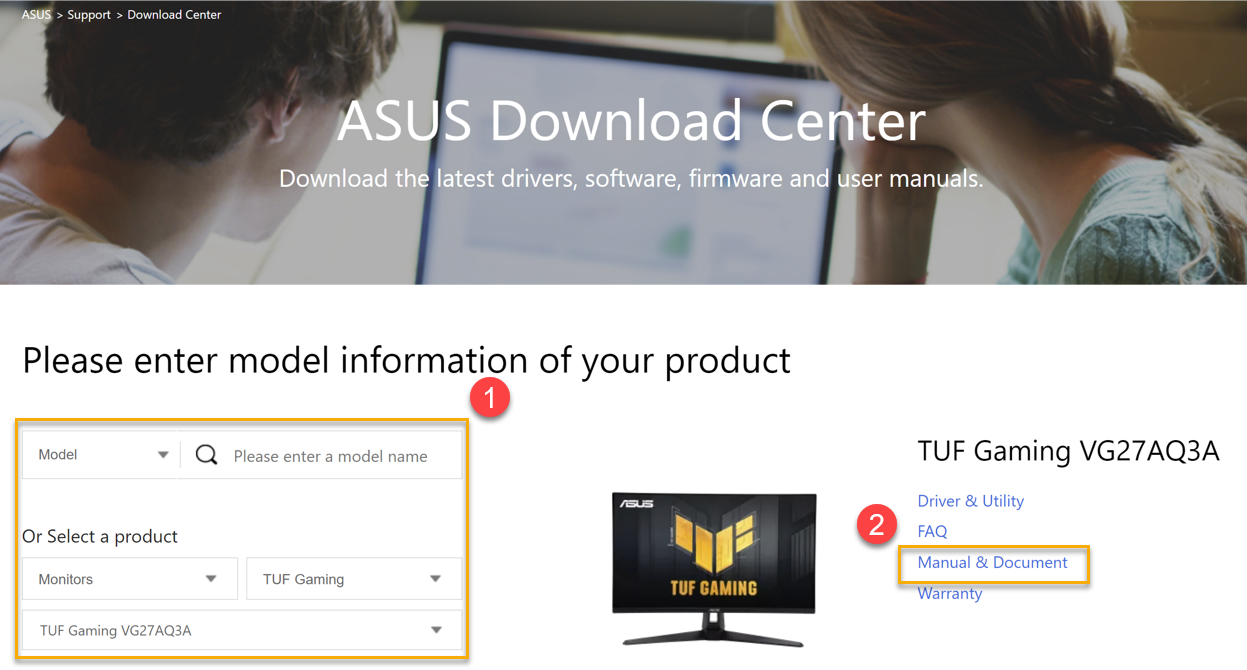
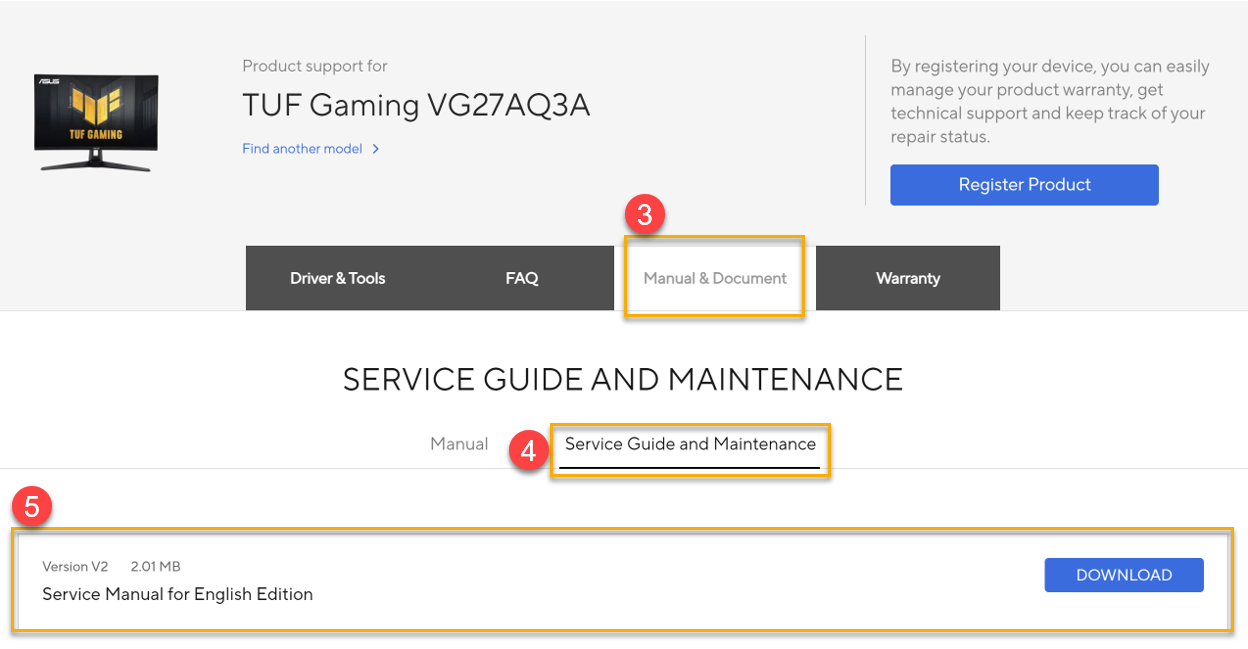
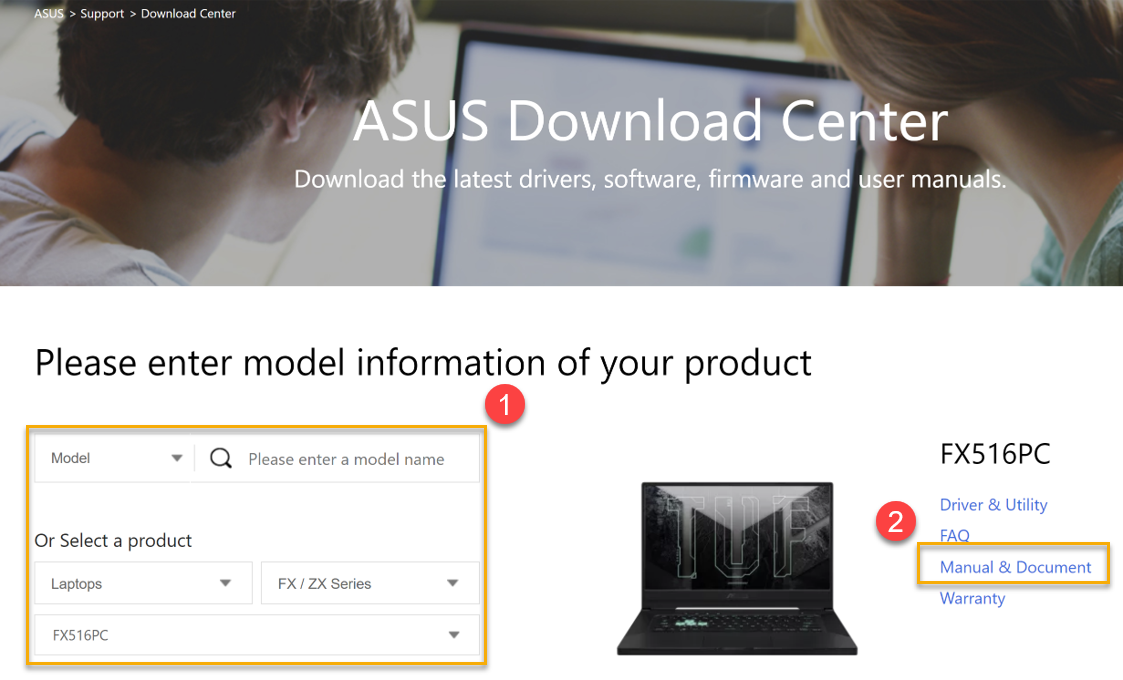
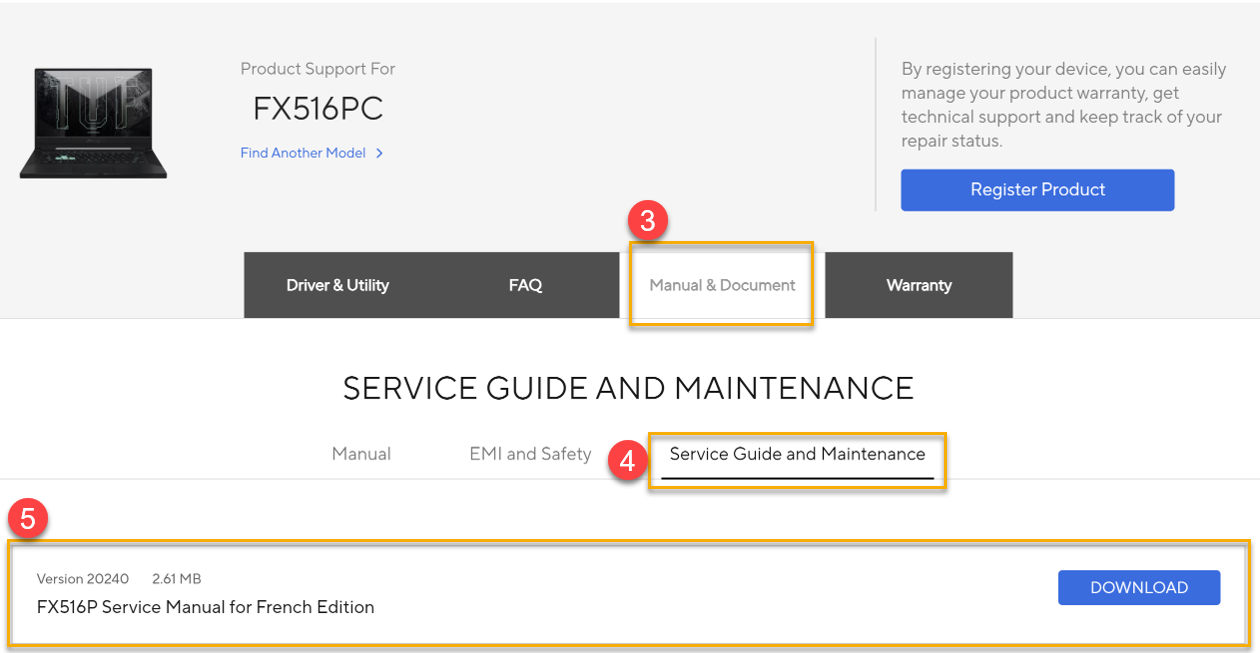
Leia o manual de serviço do produto antes de iniciar o processo de auto-reparo para garantir que está familiarizado com os passos essenciais, peças necessárias, ferramentas e materiais do seu modelo específico e tipo de reparo. Por favor, acesse o centro de downloads de suporte ASUS para baixar o manual de serviço do produto de acordo com o modelo do produto.
Download do manual de serviço do produto:
(centro de downloads de suporte ASUS > Escolher Modelo > Manual & Documento > Guia de Serviço & Manutenção)
Exemplo:
2. Por favor, execute a Ferramenta de Diagnóstico do Sistema antes do processo de reparação
Pode usar a ferramenta de diagnóstico de sistema ASUS para testar a função do seu dispositivo e saber qual componente precisa ser substituído, por favor siga a tabela abaixo para cobertura da ferramenta de diagnóstico do sistema:
Nota: Os componentes de verificação seguintes podem variar dependendo do modelo do dispositivo.
Componente / Ferramenta de diagnóstico | MyASUS em WinRE | MyASUS no UEFI | MyASUS no Windows | Ferramenta de Diagnóstico Extensiva da ASUS | Auto-diagnóstico (Por favor, clique no link abaixo para baixar o guia do usuário.) | |
1 | Memória | V | V | V |
| |
2 | Disco (HDD/SSD) | V | V | V |
| |
3 | Ventoinha | V | V | V |
| |
4 | Bateria | V | V | V |
| |
5 | Placa Wi-Fi | V | V | V |
| |
6 | Bluetooth | V | V | V |
| |
7 | Painel | V | V |
| ||
8 | Teclado | V | V |
| ||
9 | Touchpad | V | V |
| ||
10 | Porta USB (Tipo-C) | V | V | V |
| |
11 | Alto-falante | V |
| |||
12 | Microfone | V |
| |||
13 | Porta de saída HDMI(Display) | V |
| |||
14 | Porta de cartão SD | V |
| |||
15 | Câmera | V |
| |||
16 | Tela sensível ao toque | V |
| |||
17 | [Screenpad/Numberpad] [Tela sensível ao toque/Teclado numérico] |
|
|
|
| |
18 | Impressão digital |
|
|
|
|
3. Por favor, execute a ferramenta de reparação de software após substituir componentes específicos
A localização de ferramentas de software específicas no site de suporte da ASUS depende do componente reparado. Veja a tabela abaixo para detalhes sobre onde encontrar a ferramenta dedicada para as peças substituídas.
Nota: Para executar a Ferramenta de Reparação de Cor do Painel, é necessário usá-la com um calibrador de cor, e a Ferramenta de Reparação de Cor do Painel apenas suporta calibradores (X-Rite i1Display Pro, Display Plus HL, Display Pro HL, ClolorChecker Display Plus, ColorChecker Pro).
| Componente Substituído | Ferramenta de Software | Ferramenta e Guia do Usuário Localização |
| Painel | Cor do painel rferramenta de reparação tambéml | Por favor clique aqui ferramenta de transferência e guia do utilizador. para baixar a ferramenta e o guia do usuário. |
| Alto-falante | Diagnóstico Extensivo ASUS para alto-falanteferramenta (Itens de Calibração -> Calibração das Colunas Cirrus) | Por favor clique aqui para baixar a ferramenta e o guia do usuário. |
| Tela sensível ao toque | Ferramenta de atualização do firmware da tela sensível ao toque | Por favor, acesse o Centro de Downloads ASUS de acordo com o modelo do produto. Escolha o Modelo > Clique em Manual & Documento > Clique em Guia de Serviço e Manutenção, e faça o download de [Ferramenta de atualização de firmware da tela sensível ao toque do modelo e guia do usuário]. |
| Placa-mãe | 1. Ferramenta de Configuração da Placa-mãe
2. Cor do Painel rferramenta de reparação tambéml | 1. Após instalar com sucesso a sua nova placa-mãe, por favor inicie o dispositivo e registre-se/Inicie sessão como membro ASUS, e clique aqui para ir à "[Página de Solução de Substituição Automática ASUS]" Continue a executar a "[Ferramenta de Configuração da Placa Mãe]". Para obter instruções mais detalhadas sobre a [Motherboard Setup Tool], por favor visite https://www.asus.com/support/FAQ/1051579
2. Por favor clique aqui para baixar a ferramenta e o guia do usuário. |
Consoles portáteis de jogos (stick esquerdo/direito, gatilho esquerdo/direito, giroscópio) | [Armoury Crate SE] aplicação (Configurações avançadas de calibração) | Para obter instruções detalhadas sobre [Aplicativo Armoury Crate SE > Configurações avançadas de calibração], por favor, visite https://www.asus.com/support/FAQ/1050220. |
[AniMe Matrix]™ tela (tampa LCD) | Ferramenta de atualização de firmware LED Matrix | Por favor, acesse Centro de Downloads ASUS de acordo com o modelo do produto, Escolha o Modelo > Clique em Manual & Documento > Clique em Guia de Serviço e Manutenção, e descarregue [ferramenta de atualização de firmware Matrix_LED e guia do utilizador]. Nota: Apenas aplicável aos modelos das séries GA402X, GA402N, GU604V. |
Coisas que você deve saber antes de começar com os celulares ASUS:
1. Por favor, leia primeiro o manual de serviço
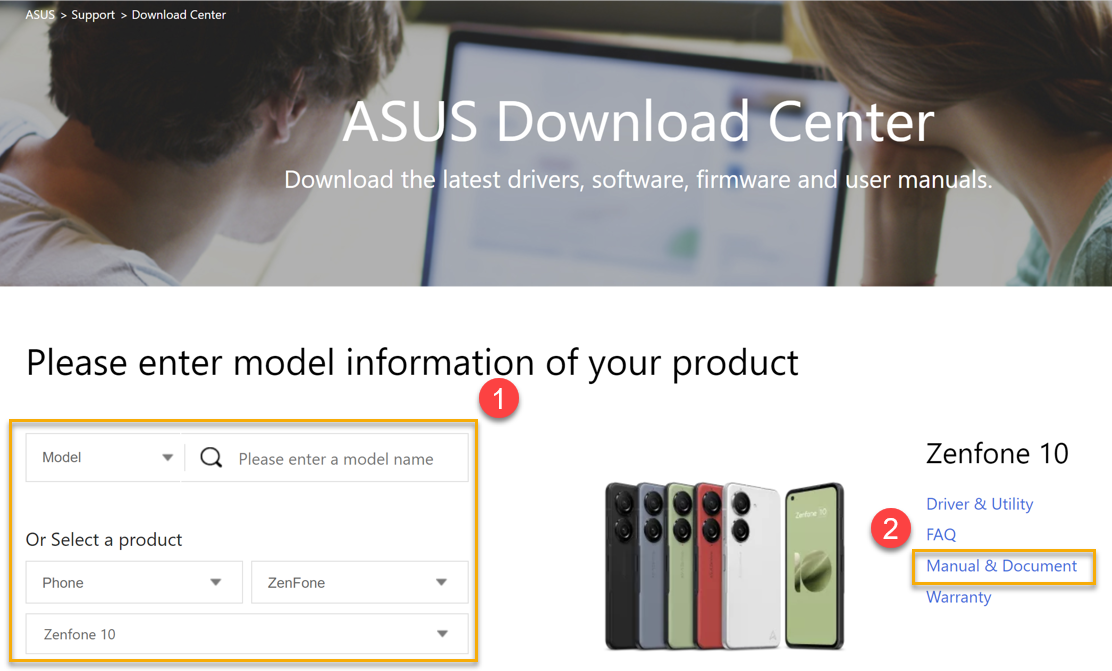
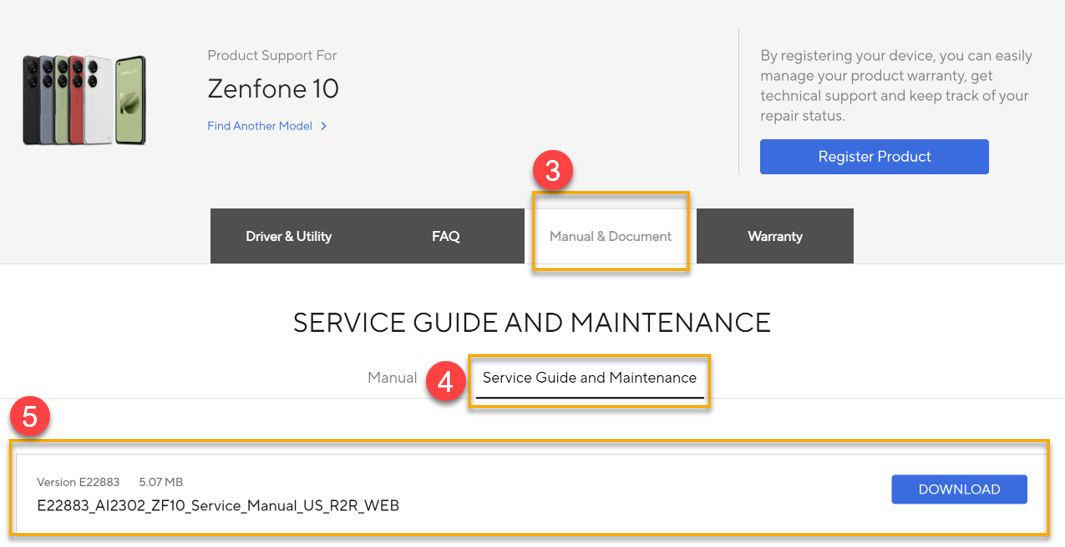
Leia o manual de serviço do produto antes de iniciar o processo de autorreparação para garantir que está familiarizado com os passos essenciais, peças necessárias, ferramentas e materiais do seu modelo específico e tipo de reparo. Por favor, acesse o centro de downloads ASUS para baixar o manual de serviço do produto de acordo com o modelo do produto.
Download do manual de serviço do produto:
(centro de downloads ASUS > Escolher modelo > Manual & Documento > Guia de serviço & Manutenção)
Exemplo:
2. Por favor, execute o aplicativo de teste de função ASUS SMMI antes de iniciar o processo de reparo
Você pode utilizar o aplicativo de teste de função ASUS SMMI no sistema Android para testar as funções do seu dispositivo e saber qual parte necessita de substituição. Por favor, consulte a tabela abaixo para detalhes de cobertura do aplicativo de teste de função ASUS SMMI.
*Consulte o manual de serviço do produto para instruções do teste de função SMMI.
Nº | Componente | Teste de função SMMI |
1 | Placa-mãe | V |
2 | Tela sensível ao toque [Impressão digital na tela] | V |
3 | Bateria | V |
4 | Receptor | V |
5 | Alto-falante | V |
6 | Ventoinha | V |
7 | Placa secundária | V |
8 | Câmera | V |
3. Por favor, execute as ferramentas de calibração ou o aplicativo Android após substituir uma peça específica
A localização das ferramentas de calibração específicas ou do aplicativo Android no site de suporte da ASUS depende do componente reparado. Por favor, consulte a tabela abaixo para detalhes sobre onde encontrar as ferramentas de calibração dedicadas ou o aplicativo Android para as peças substituídas.
| [Componente Substituído] | [Ferramenta de Software] | [Ferramenta]e Guia do Usuário Localização |
| Todos | Assistente de Calibração de Áudio | Por favor, acesse o Centro de Downloads ASUS de acordo com o modelo do produto. Escolha Modelo > Clique em Manual & Documento > Clique em Guia de Serviço e Manutenção, e descarregue [Ferramenta de Assistente de Calibração de Áudio.zip e Guia do Utilizador] |
| Módulo LCD | Ferramenta Assistente de Calibração de Impressão Digital do Modelo *Aplica-se exclusivamente aos modelos de telemóvel equipados com Sensor de Impressão Digital no Ecrã. | Por favor, acesse o Centro de Downloads ASUS de acordo com o modelo do produto. Escolha Modelo > Clique em Manual & Documento > Clique em Guia de Serviço e Manutenção, e faça o download de [Ferramenta Model_FingerprintCalibrationAssistant e Guia do Usuário] |
| Placa-mãe | Assistente de Calibração de Impressão Digital do Modelo *Aplica-se exclusivamente a modelos de celular equipados com Impressão Digital na Tela. | Por favor, acesse o Centro de Download ASUS de acordo com o modelo do produto. Escolha o Modelo > Clique em Manual & Documento > Clique em Guia de Serviço e Manutenção, e faça o download de [Ferramenta de Assistente de Calibração de Impressão Digital_Modelo e Guia do Utilizador] |
4. Garantir a cobertura da sua garantia
Após instalar com sucesso a nova motherboard e completar todos os passos de remoção e remontagem, o número de série da unidade é atualizado para um novo, garantindo a aplicação do novo certificado de segurança. Por favor clique aqui para registar o seu dispositivo. Isto requer iniciar sessão/inscrever-se como Membro ASUS para garantir que a sua experiência online está protegida de forma segura. Além disso, por favor forneça tanto o número de série original como o novo número de série associado à motherboard substituída para manter a continuidade da sua cobertura de garantia.
Coisas que deve saber antes de começar com Monitor ASUS, Caixa Gaming:
1. Por favor leia primeiro o manual de serviço
Leia o manual de serviço do produto antes de iniciar o processo de auto-reparação para garantir que está familiarizado com os passos essenciais, peças necessárias, ferramentas e materiais do seu modelo específico e tipo de reparação. Por favor acesse o centro de downloads ASUS para baixar o manual de serviço do produto conforme o modelo do produto.
Download do manual de serviço do produto:
[centro de downloads ASUS > Escolher Modelo > Manual & Documento > Guia de Serviço & Manutenção]
Exemplo: