[Routeur sans fil] Comment activer la fonction d'historique de sites Web sur un routeur ASUS ?
Qu'est-ce que l'Historique Web ?
L'Historique Web affiche l'historique de navigation Web des clients.
Remarque : Veuillez consulter la page des spécifications du produit pour confirmer que votre routeur prend en charge l'Historique Web.
Comment obtenir les spécifications ?
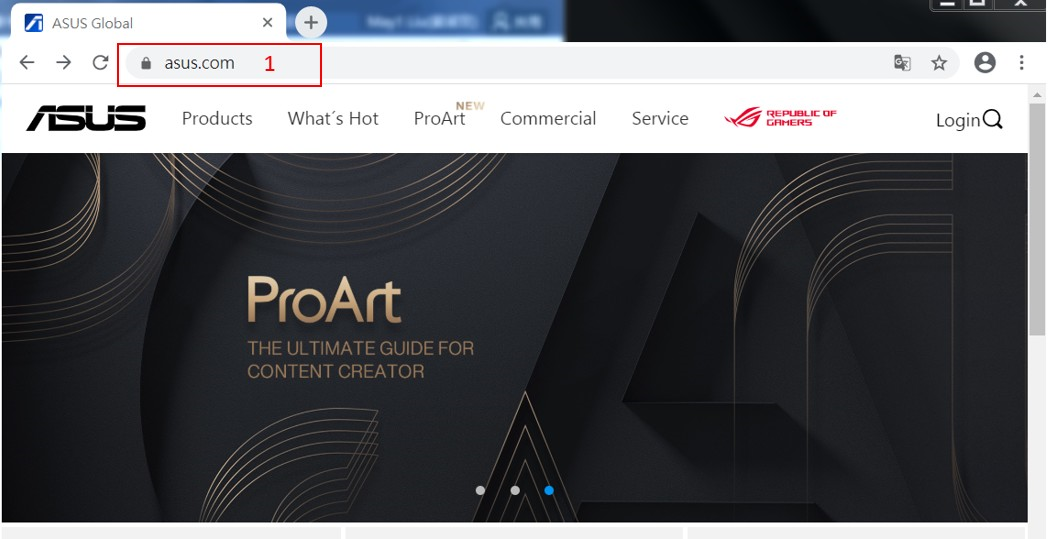
1. Vous pouvez trouver l'information sur le site ASUS Global https://www.asus.com/
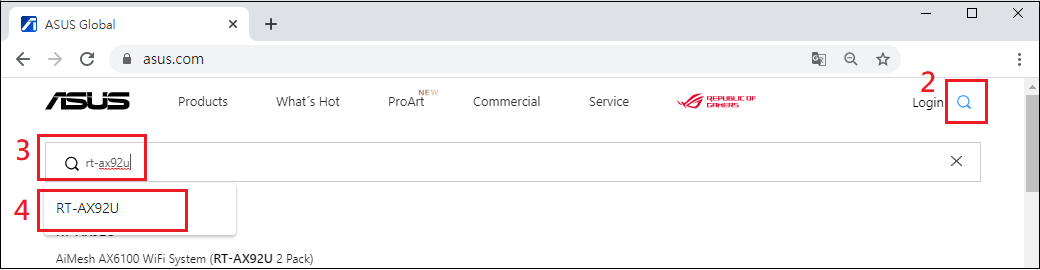
2. Cliquez sur l'icône de recherche 
3. Nous utilisons RT-AX92U comme exemple. Saisissez rt-ax92u.
4. Cliquez sur RT-AX92U.
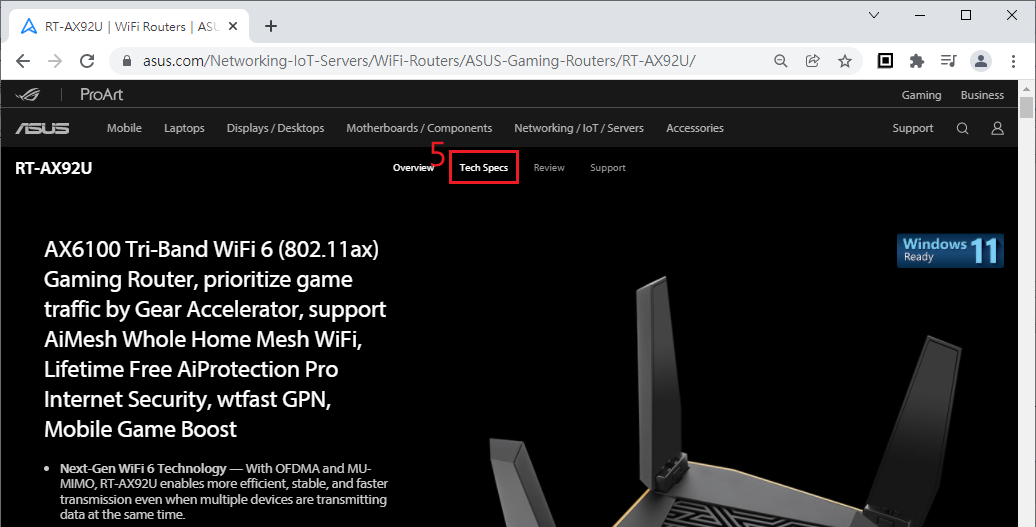
5. Trouvez le site produit de RT-AX92U et cliquez sur Spécifications.
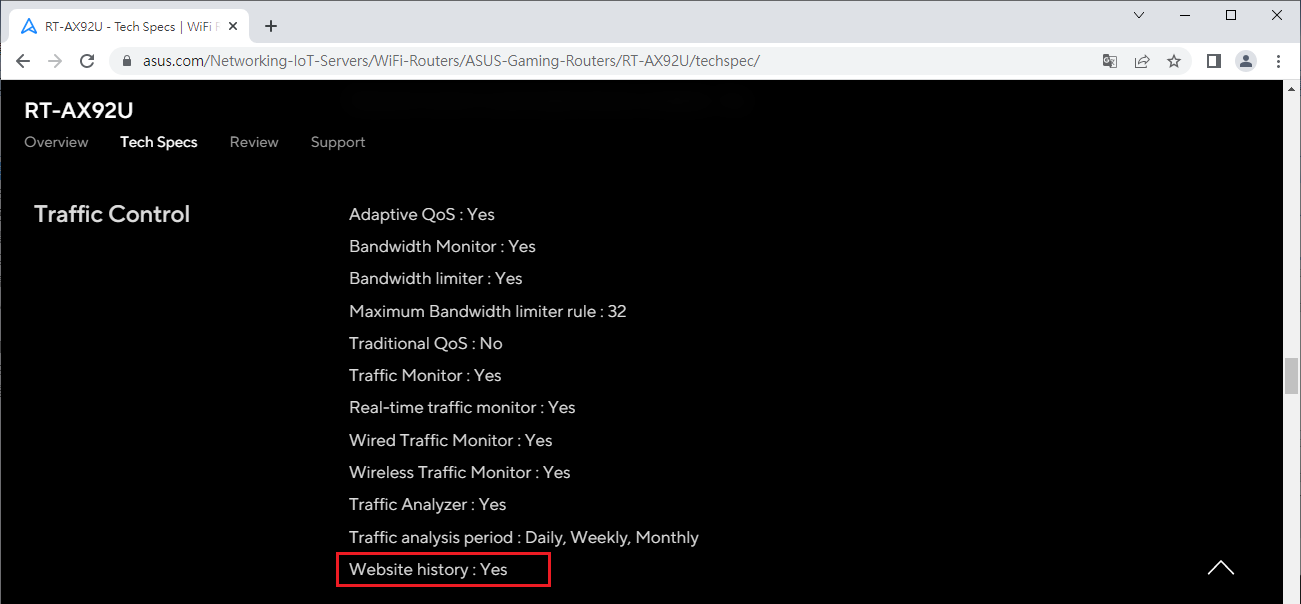
6. Vous pouvez voir les spécifications affichant Historique du site Web : Oui, ce qui indique que le RT-AX92U prend en charge cette fonctionnalité.
Comment activer l'Historique du site Web ?
Étape 1. Connectez votre ordinateur au routeur via une connexion filaire ou WiFi et saisissez l'IP LAN de votre routeur ou l'URL du routeur http://www.asusrouter.com pour accéder à l'interface WEB GUI.

Remarque : Veuillez vous référer à Comment entrer dans la page de configuration du routeur (Web GUI) ? pour en savoir plus.
Étape 2. Entrez le nom d'utilisateur et le mot de passe de votre routeur pour vous connecter.
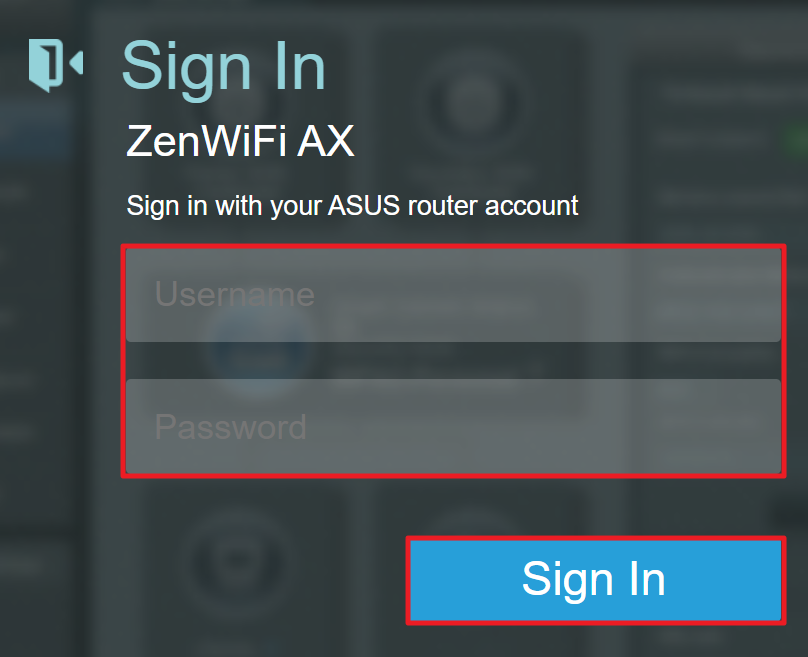
Remarque : Si vous avez oublié le nom d'utilisateur et/ou le mot de passe, veuillez réinitialiser le routeur aux paramètres d'usine par défaut et le configurer à nouveau.
Veuillez vous référer à [Routeur Sans Fil] Comment réinitialiser le routeur aux paramètres d'usine par défaut ? pour savoir comment restaurer le routeur à l'état par défaut.
Étape 3. Accédez à l'Historique Web. (Certaines fonctionnalités peuvent varier selon les modèles et les versions de firmware.)
Chemin Version 1 : Allez dans Adaptive QoS> Web History, désactivé par défaut.

Chemin Version 2 : Allez à [Contrôle parental] > [Historique Web], le mode par défaut est désactivé.

Étape 4. Description de la fonction (Certaines fonctions peuvent varier en raison des différents modèles et différentes versions du micrologiciel.)
Version 1 :
(1) Vous pouvez aussi sélectionner le client spécifique pour consulter son historique Web.
(2) Activez Historique Web, la page affiche l’historique de navigation de tous les clients.
(3) Bouton de fonction
[Rafraîchir] : Les enregistrements sont mis à jour automatiquement, ou vous pouvez aussi cliquer sur [Rafraîchir] pour mettre à jour manuellement.
[Effacer] : Supprimez l’historique Web. [Remarque] Les données ne pourront pas être récupérées une fois supprimées.
[Exporter] : Téléchargez et sauvegardez votre historique Web, enregistrant les données sur votre appareil.

Version 2 :
(1) Vous pouvez utiliser l'adresse MAC pour sélectionner un appareil client spécifique ou choisir une plage de dates pour consulter l’historique web.
(2) Activez l’Historique Web, la page affiche l’historique de navigation web de tous les clients. Les enregistrements sont automatiquement mis à jour.
(3) Bouton de fonction
[Supprimer] : Supprimer l’historique Web. [Remarque] Les données ne pourront pas être récupérées une fois supprimées.
[Exporter] : Télécharger et sauvegarder votre historique web, enregistrant les données sur votre appareil.

Comment obtenir l’(Utilitaire / Firmware) ?
Vous pouvez télécharger les derniers drivers, logiciels, firmwares et manuels d’utilisation dans le Centre de téléchargement ASUS.
Si vous avez besoin de plus d’informations sur le Centre de téléchargement ASUS, veuillez consulter ce lien.