Verwandte Themen
[MyASUS] Splendid – Einführung der vier Modi und Fehlerbehebung für verwandte Anzeige-Funktionen
Dieser Artikel stellt die Splendid Anzeigeeinstellungen vor, die in den MyASUS Geräteeinstellungen verfügbar sind, und erklärt gängige anzeigerelevante Funktionen sowie Anleitungen zur Fehlerbehebung. Es werden die vier Splendid-Anzeigemodi behandelt sowie ein Überblick und grundlegende Fehlerbehebung für die Tru2Life- und OLED Flicker-Free Dimming-Funktionen, damit Sie während der täglichen Nutzung ein optimales visuelles Erlebnis erzielen können.
Hinweis: Tru2Life und OLED Flicker-Free Dimming werden nur bei ausgewählten Modellen unterstützt. Ab der Generation 2027 werden diese Funktionen nicht mehr unterstützt ([einige Modelle, die 2026 verkauft wurden, können ebenfalls ausgeschlossen sein, aufgrund von Produktdesign- oder Spezifikationsunterschieden]). Bitte entnehmen Sie den tatsächlichen Unterstützungsstatus der Anzeige in MyASUS.
Einleitung
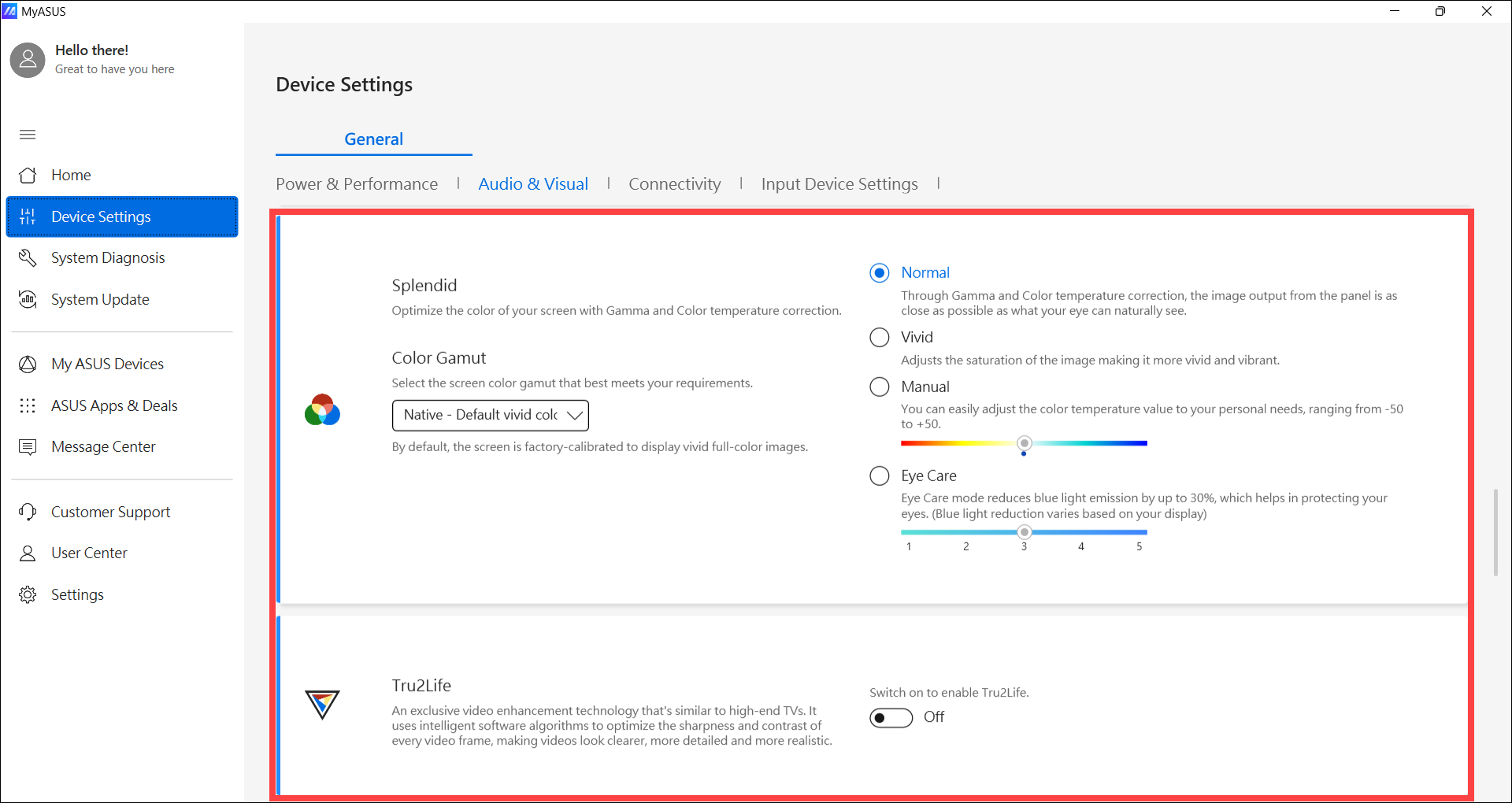
Splendid
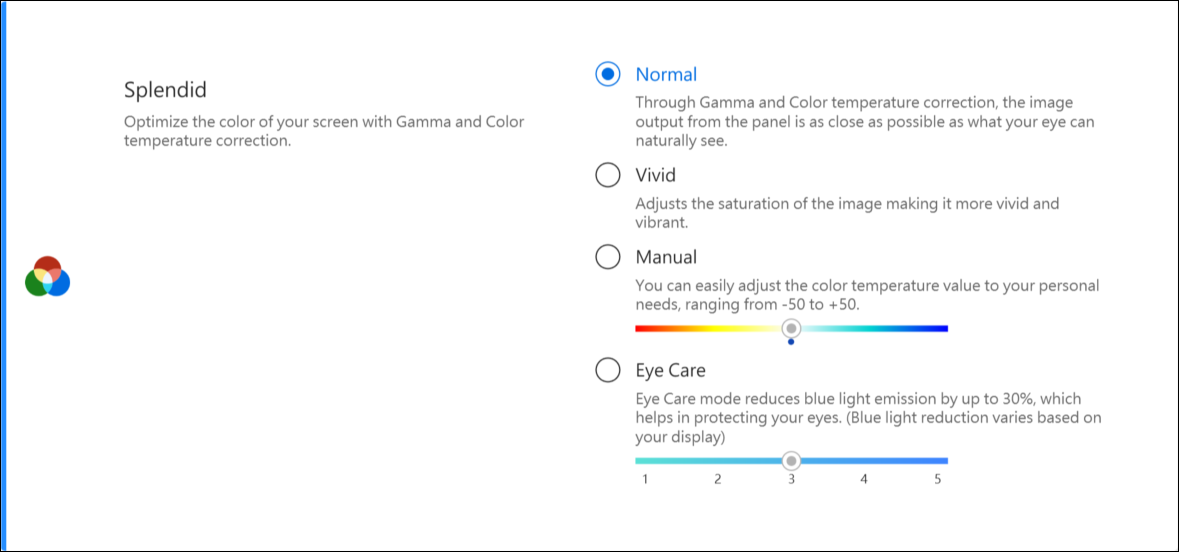
Optimieren Sie die Farben Ihres Bildschirms mit Gamma und der Feinabstimmung der Farbtemperatur. Standardmäßig sind ASUS Splendid-Panels so eingestellt, dass sie die genauesten Farben für das beste Seherlebnis anzeigen. Gelegentlich möchten Nutzer jedoch Farbanpassungen vornehmen. Aus diesem Grund haben wir neben dem Normalmodus drei weitere Modi hinzugefügt: Lebendig-Modus, Augenschon-Modus und Manueller Modus.
Hinweis: Wenn Ihr Gerät mit einem externen Display verbunden ist und die mehreren Bildschirme auf „Desktop nur auf 2 anzeigen“ oder „Klonmodus“ eingestellt sind, wird ASUS Splendid automatisch deaktiviert, um Probleme oder Konflikte zu vermeiden.
Splendid-Optionen
- Normal: Durch Gamma- und Farbtemperaturkorrektur ist die Bildausgabe des Panels so nah wie möglich an dem, was Ihr Auge natürlich sehen kann.
- Lebendig: Passt die Sättigung des Bildes an und macht es lebendiger und kräftiger.
- Manuell: Sie können den Farbtemperaturwert einfach nach Ihren persönlichen Bedürfnissen einstellen, im Bereich von -50 bis +50.
- Augenpflege: Der Augenpflegemodus reduziert die Blaulichtemission um bis zu 30% und hilft, Ihre Augen zu schützen. (Die Blaulichtreduzierung variiert je nach Ihrem LCD-Panel)
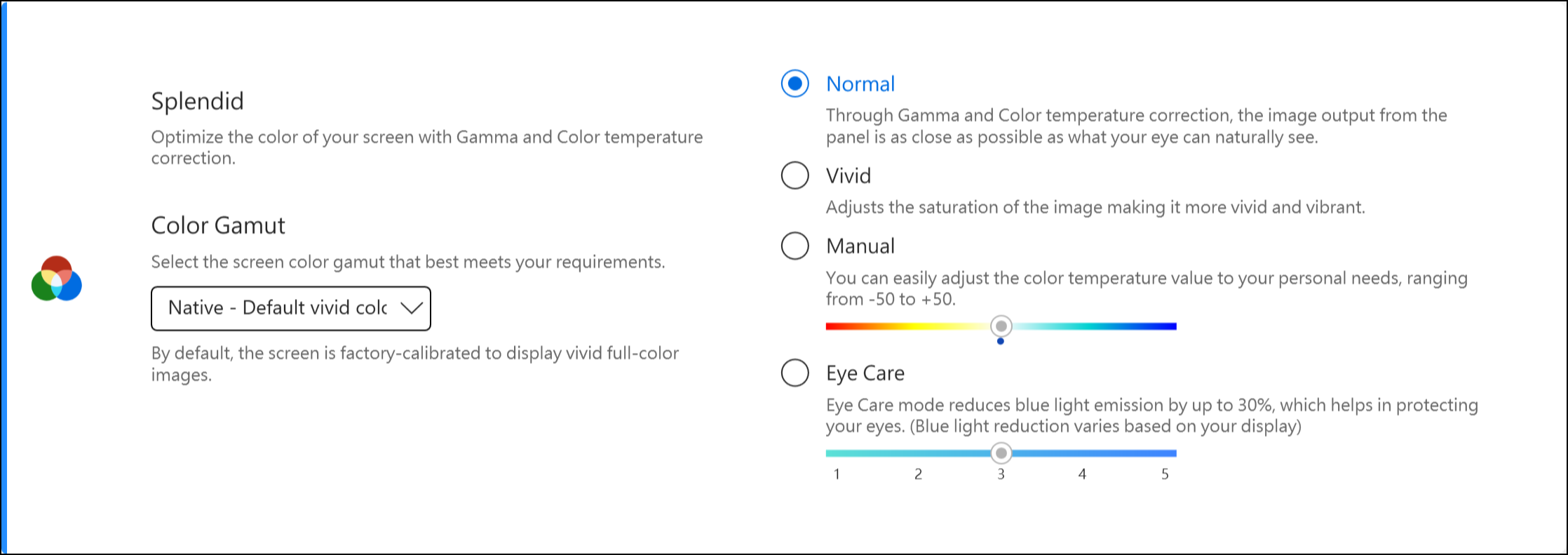
Farbraum *Die unterstützten Funktionen variieren je nach Modell.
Der Farbraum des Displays kann schnell und einfach für verschiedene Aufgaben oder Vorlieben umgeschaltet werden. Zusätzlich zur ultravivid nativen Farbeinstellung können Sie sRGB für die Erstellung von Webinhalten oder zum Surfen auswählen, DCI-P3 für Kinoinhalte oder Display P3 für filmreife Farben, die für das alltägliche Sehen in der realen Welt abgestimmt sind.
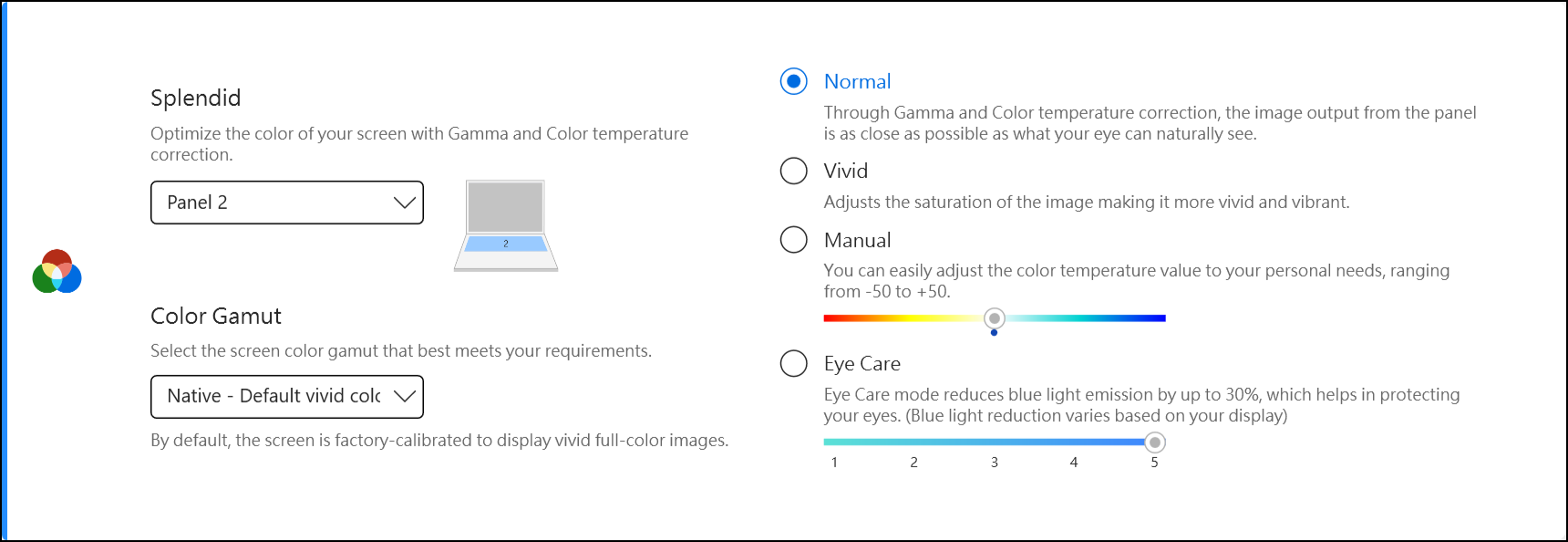
Wenn Ihr Laptop über ScreenPad oder ScreenPad Plus verfügt, wird die Option für Splendid wie unten gezeigt angezeigt.
Fehlerbehebung 1 – Splendid / Tru2life / OLED Flicker-Free Dimming-Funktion funktioniert nach Systemwiederherstellung nicht
Beim Systemwiederherstellungsprozess können möglicherweise die notwendigen Dateien (*.icm) verloren gehen, was dazu führen kann, dass Splendid / Tru2life / OLED Flicker-Free Dimming nicht ordnungsgemäß funktioniert. Es wird empfohlen, nach dem Zurücksetzen des Computers Windows Update auszuführen, um sicherzustellen, dass die Dateien auf dem Gerät installiert werden.
Hinweis: Die Ausführung von Windows Update kann die BitLocker-Wiederherstellung auslösen. BitLocker ist ein Microsoft-Verschlüsselungsprodukt. Asus speichert keinen und hat keinen Zugriff auf den Wiederherstellungsschlüssel. Asus kann den Microsoft BitLocker-Wiederherstellungsprozess nicht umgehen. Weitere Informationen finden Sie in diesem Artikel Wie behebt man, dass nach dem Einschalten der BitLocker-Wiederherstellungsbildschirm angezeigt wird.
Daher kann es sein, dass einige Intranets den Windows Update-Prozess blockieren. Sie können die notwendigen Dateien (*.icm) von der ASUS-Website herunterladen. Die Schritte sind wie folgt:
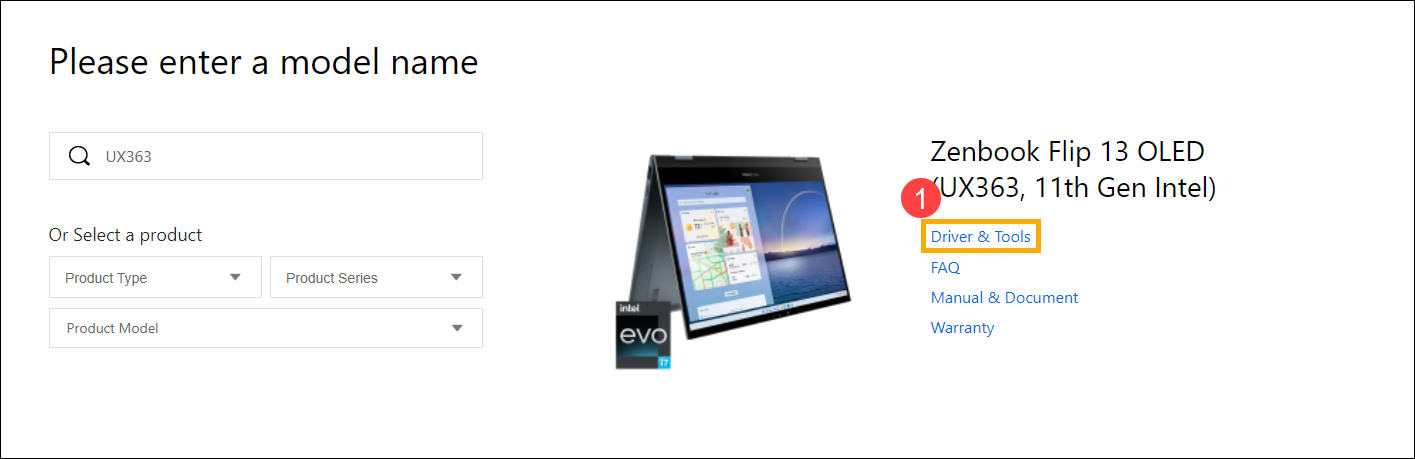
- Finden Sie Ihr Gerät im ASUS Download Center.
- Klicken Sie auf [Treiber & Tools]①.
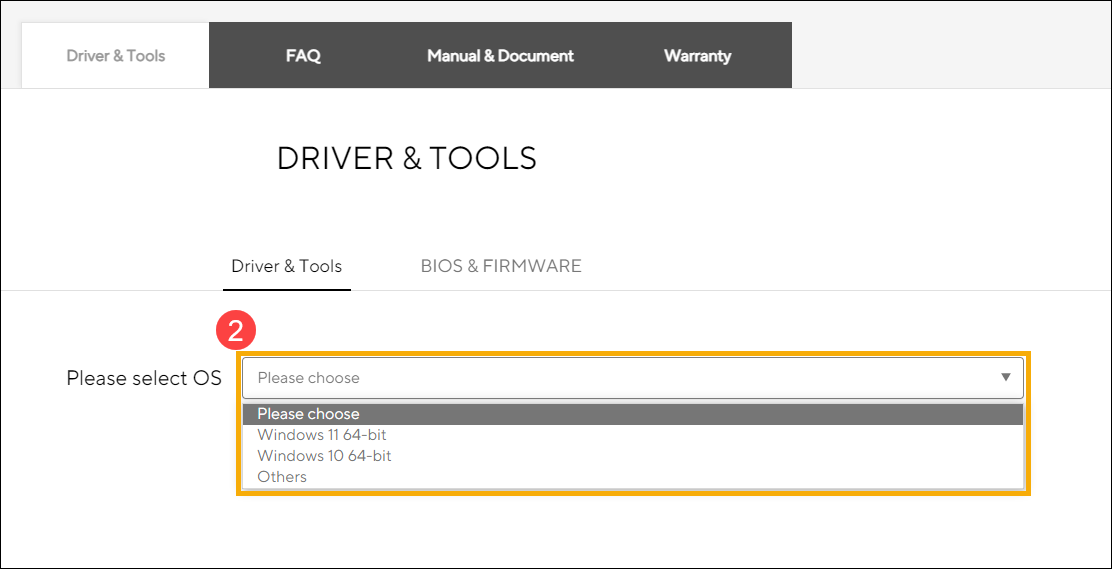
- Wählen Sie die Betriebssystemversion②.
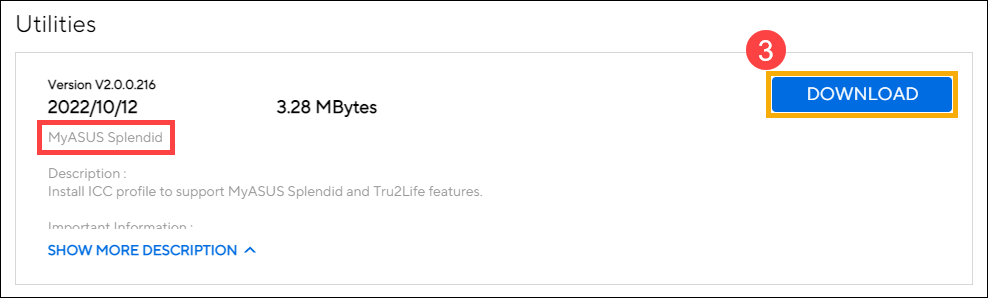
- Finden Sie 'MyASUS Splendid' im Abschnitt 'Utilities' und laden Sie es herunter③.
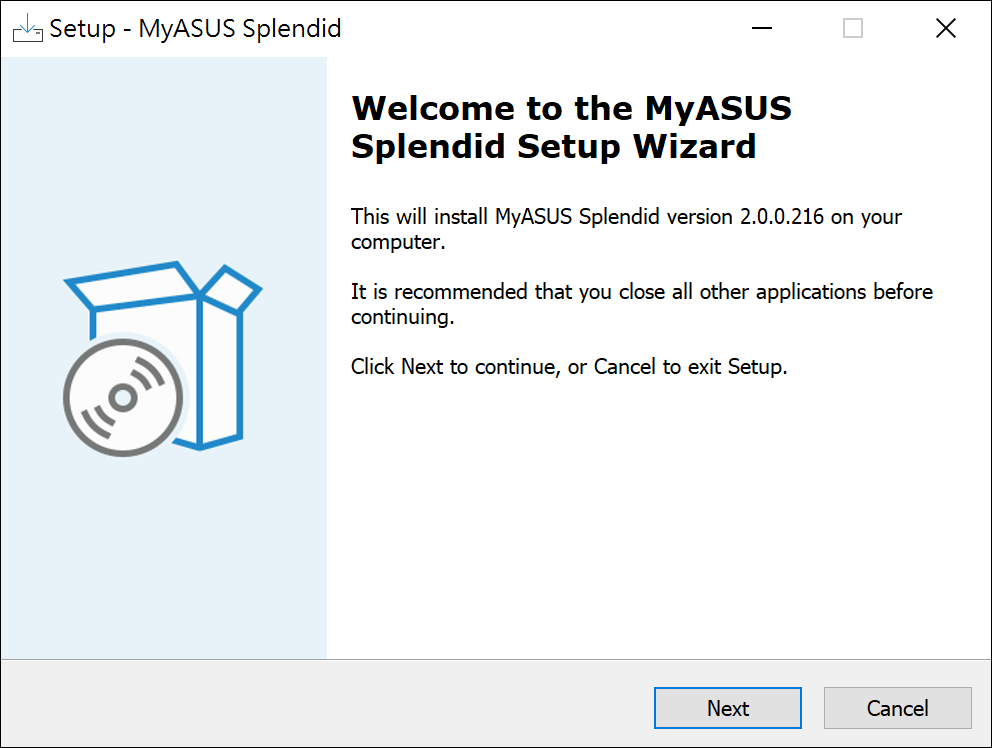
- Befolgen Sie die Anweisungen, um den Installationsvorgang abzuschließen.
- Starten Sie Ihr Gerät neu und überprüfen Sie, ob Sie Splendid / Tru2life / OLED Flicker-Free Dimming in MyASUS verwenden können.
- Wenn die oben genannten Lösungen und Informationen für Sie nicht funktionieren, wenden Sie sich bitte für eine weitere Analyse an das von ASUS autorisierte Reparaturzentrum.
Fehlerbehebung 2 - Computer mit Intel-Prozessor und Windows S-Modus-Betriebssystem, Splendid / Tru2life / OLED Flicker-Free Dimming Funktion funktioniert nach Systemwiederherstellung nicht
Wenn Ihr Computer mit dem Intel-Prozessor und dem Windows S-Modus-Betriebssystem ausgestattet ist und Sie feststellen, dass die Splendid / Tru2life / OLED Flicker-Free Dimming Funktion nach der Ausführung der Systemwiederherstellung nicht funktioniert / verschwunden ist, lesen Sie bitte die folgenden Schritte zur Fehlerbehebung.
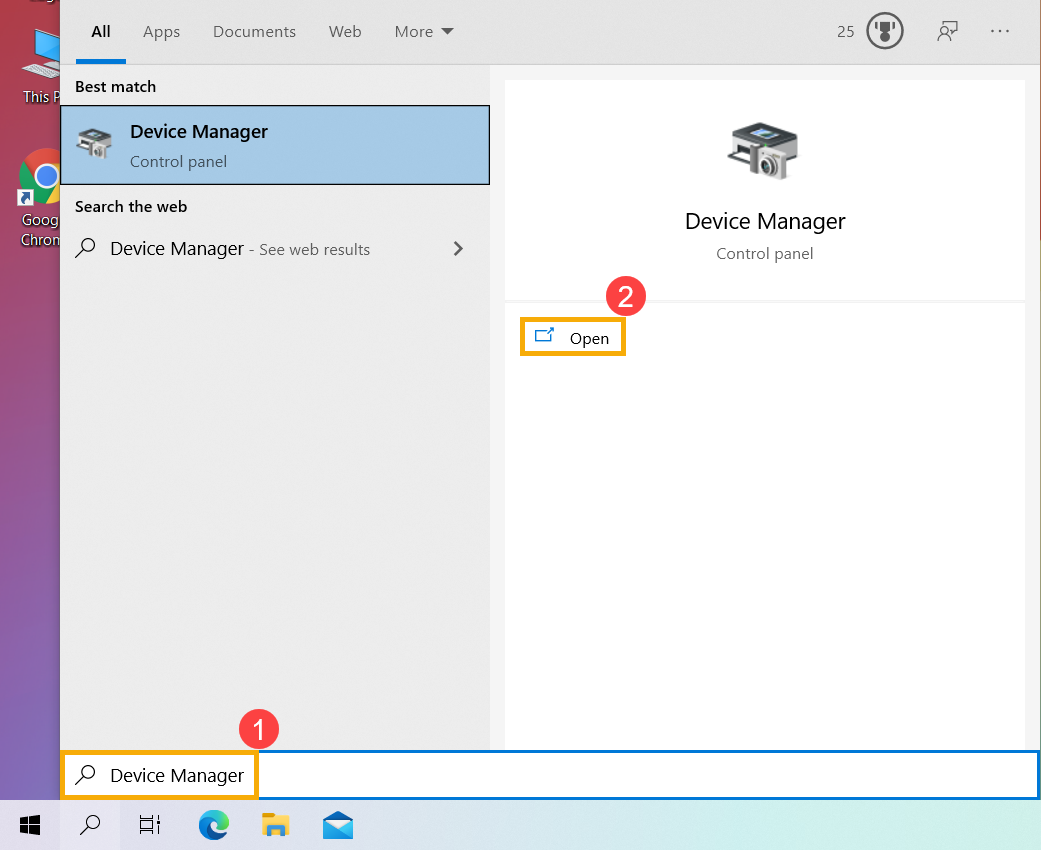
- Geben Sie [Geräte-Manager] in die Windows-Suchleiste ein und suchen Sie danach①, und klicken Sie dann auf [Öffnen]②.
- Intel-Grafiktreiber deinstallieren. Klicken Sie auf den Pfeil neben [Grafikkarten]③, klicken Sie dann mit der rechten Maustaste auf [Intel(R) Iris(R) Xe Graphics]④ und wählen Sie [Gerät deinstallieren]⑤.
Hinweis: Der Gerätename kann je nach Modell unterschiedlich sein. Wenn Ihr Computer mit zwei Grafikgeräten ausgestattet ist, deinstallieren Sie bitte nur den Intel-Grafiktreiber.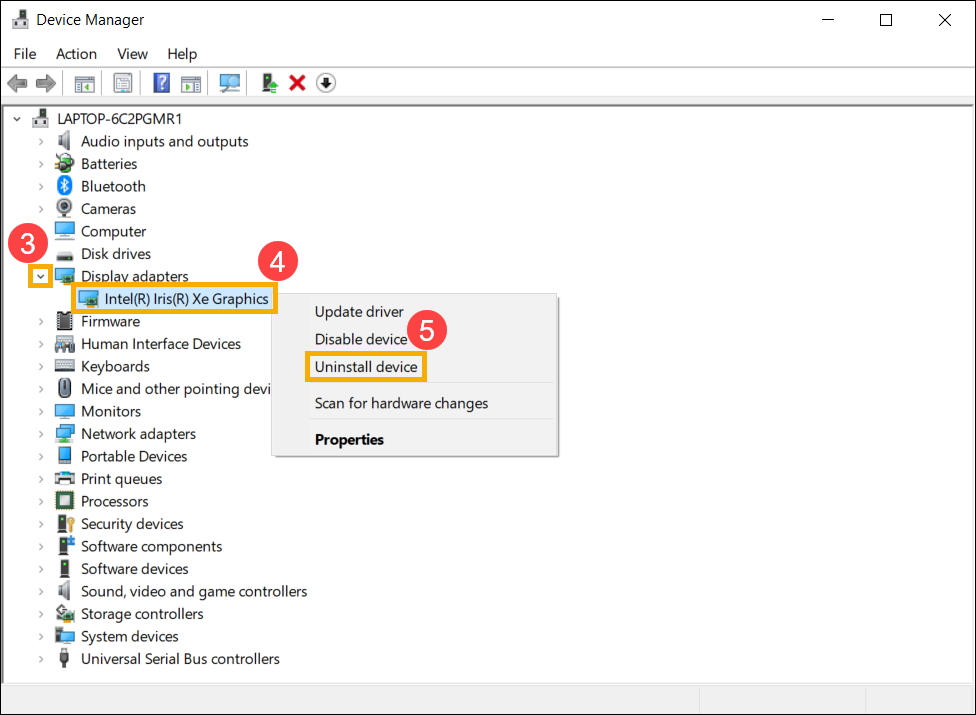
- Wählen Sie das Kästchen [Die Treibersoftware für dieses Gerät löschen]⑥ aus und wählen Sie dann [Deinstallieren]⑦. Der Intel-Grafiktreiber wird entfernt.
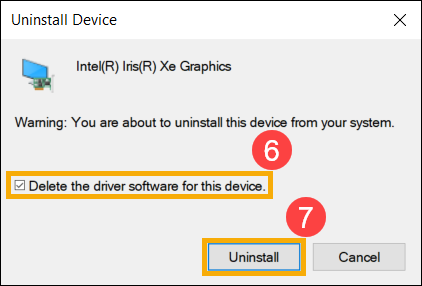
- Nach Abschluss der Deinstallation starten Sie bitte Ihren Computer neu.
- Installieren Sie den Intel Grafiktreiber neu. Sie können den Intel Grafiktreiber über Systemaktualisierung in MyASUS oder von der ASUS Support-Seite herunterladen. Hier erfahren Sie mehr über Wie man Treiber sucht und herunterlädt.
Hinweis: Der Name des Grafiktreibers kann je nach Modell unterschiedlich sein. Bitte laden Sie die neueste Version des Intel Grafiktreibers entsprechend Ihrem Computermodell herunter.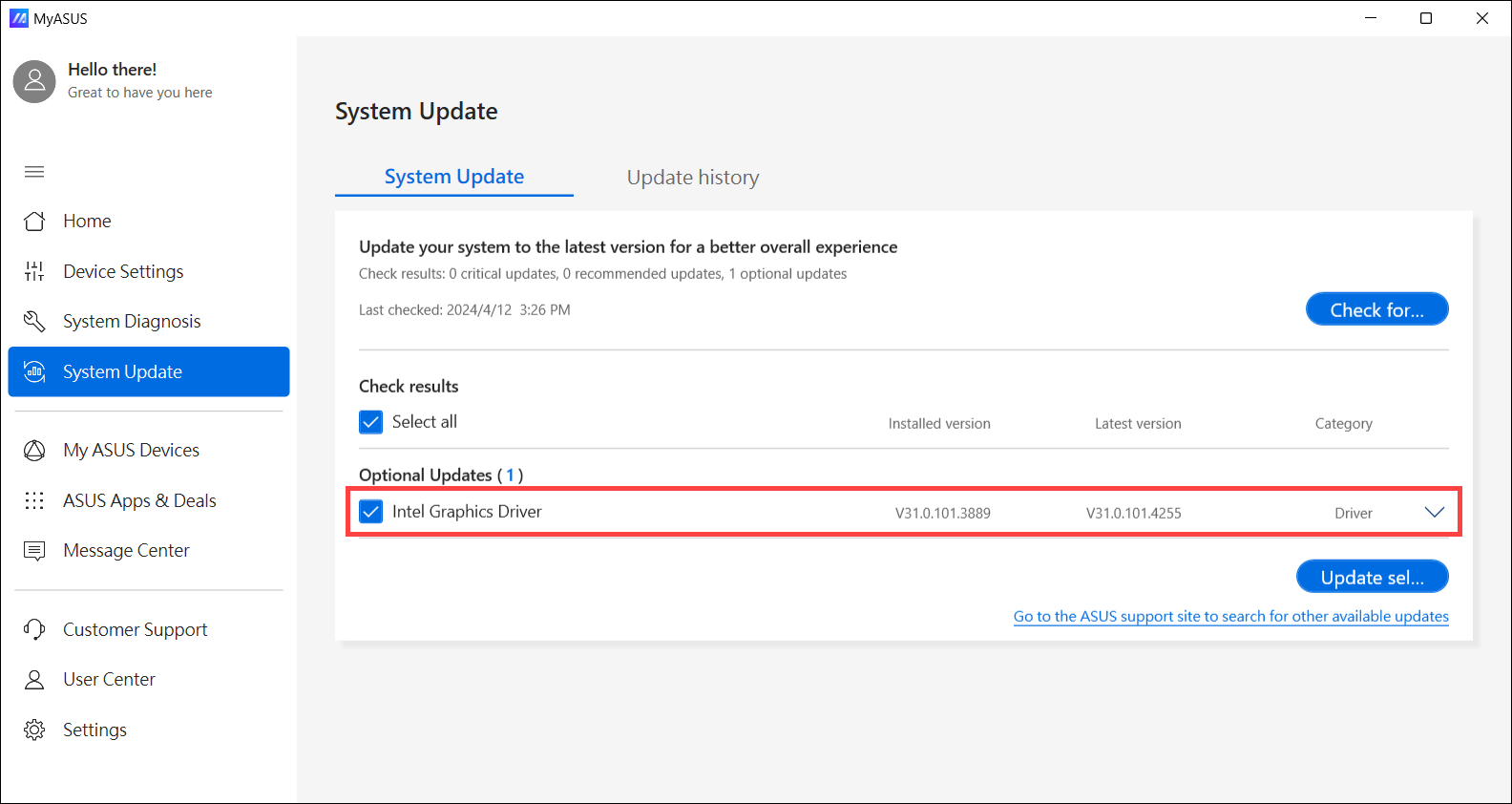
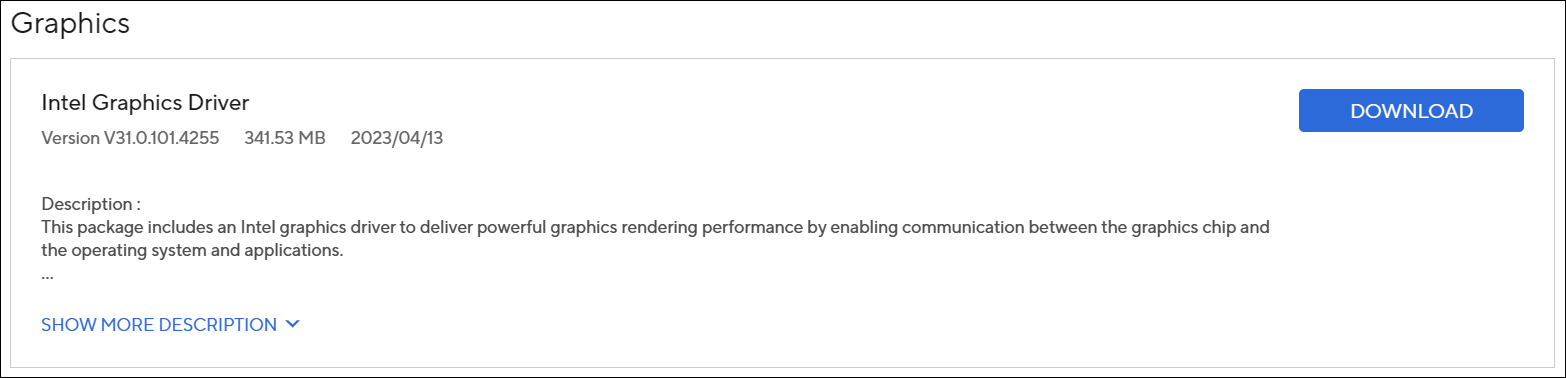
- Nach dem Herunterladen installieren Sie bitte den Intel Grafiktreiber erneut. Danach sollte das Problem, dass die Funktion Splendid / Tru2life / OLED Flicker-Free Dimming nicht funktioniert oder verschwunden ist, behoben sein. Hier erfahren Sie mehr über Wie man Treiber installiert.
- Wenn Ihr Problem mit der obigen Lösung und den Informationen nicht behoben werden konnte, wenden Sie sich bitte für weitere Tests an ein autorisiertes ASUS Reparaturzentrum.