Temas Relacionados
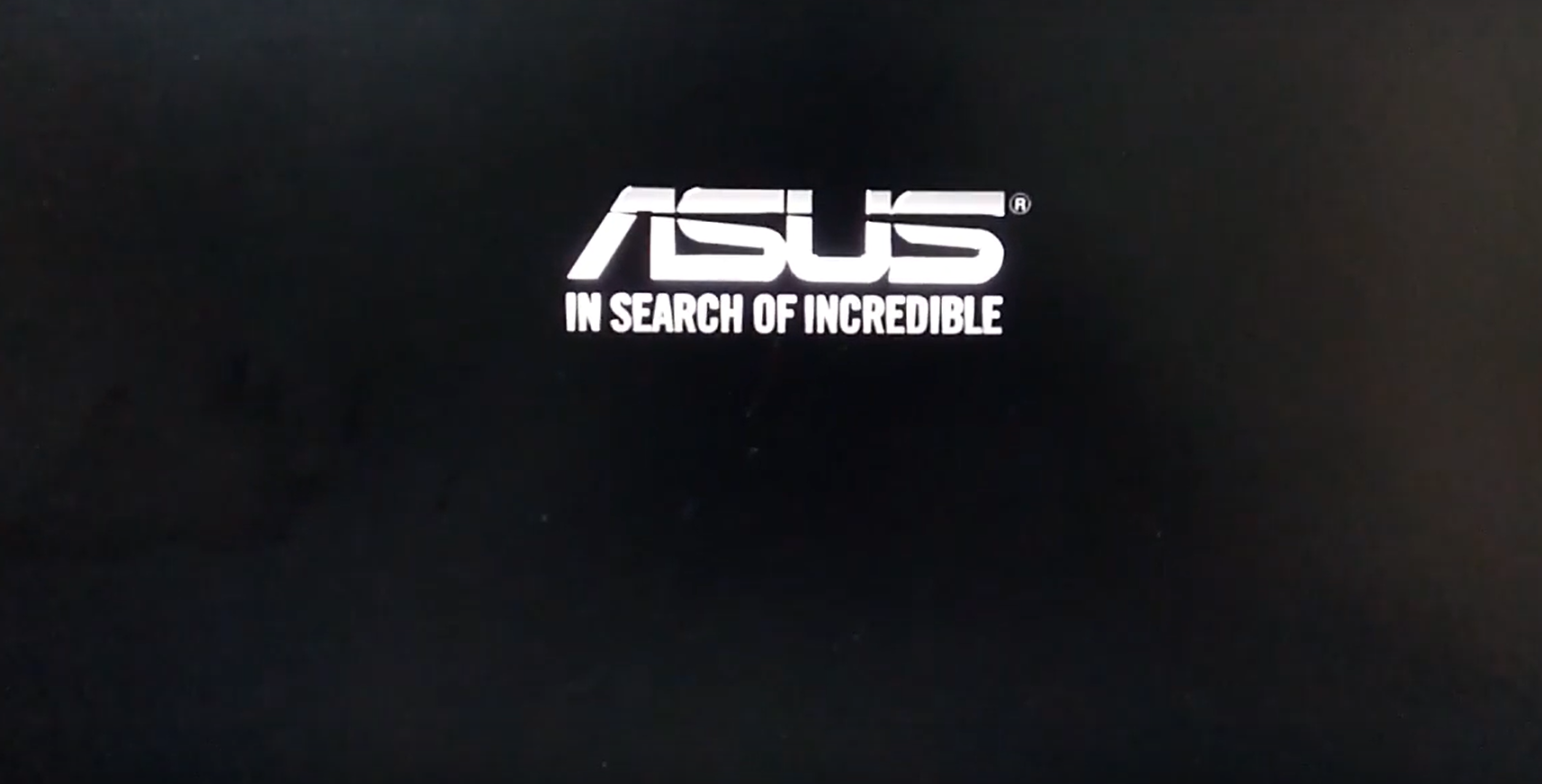
Solución de problemas: Atascado en la pantalla del logo de ASUS/ROG durante el arranque
Productos aplicables: Portátil, Sobremesa, PC Todo en Uno, Consola de juegos portátil
Si tu dispositivo permanece atascado en la pantalla del logo de ASUS/ROG y no avanza al sistema operativo Windows después de iniciar, aquí tienes algunos posibles pasos para solucionar el problema.
Nota: Si ves una advertencia de [La tapa trasera fue abierta] en la pantalla del logo de ASUS/ROG, consulta la solución en Q&A: Pregunta 1.
Nota: Si tu dispositivo está atascado en la pantalla del logo de ASUS/ROG y previamente realizaste alguna de las siguientes acciones (como actualizar la BIOS, desconectar el conector de la batería, reemplazar la memoria o reiniciar el Embedded Controller (EC reset) / Reloj en Tiempo Real (RTC)), consulta la solución en Q&A: Pregunta 2.

Para proporcionarte instrucciones más detalladas, también puedes hacer clic en el enlace del video de ASUS YouTube a continuación para saber más sobre cómo solucionar la pantalla congelada del logo de ASUS / ROG.
https://www.youtube.com/watch?v=VyOA2FFMafA
Tabla de Contenidos:
Forzar apagado y reinicio
Si tu dispositivo se queda atascado en la pantalla del logotipo de ASUS, intenta apagar el dispositivo forzosamente y luego reiniciarlo. A veces, este problema es temporal.
Mantén presionado el botón de encendido hasta que el indicador de encendido se apague para apagar el dispositivo. Después de unos segundos, reinicia el dispositivo.
Quitar dispositivos externos y actualizar BIOS
- Desconecta todos los dispositivos externos, incluidos el teclado, ratón, discos duros externos, impresoras, cualquier disco óptico en la unidad de CD/DVD y cualquier tarjeta adaptadora en lectores de tarjetas, etc.
Nota: También, retira cualquier monitor externo. Si es un equipo de escritorio, conéctalo a un monitor externo para asegurarte de que el ordenador puede arrancar correctamente y mostrar una pantalla. - Actualiza la BIOS a la versión más reciente, aquí puedes aprender más sobre Cómo actualizar la BIOS usando EZ Flash. (Para equipos de escritorio, consulta Instrucciones de ASUS Motherboard EZ Flash 3.)
Descarga el archivo de BIOS para el dispositivo problemático desde el Sitio de soporte de ASUS en otro ordenador y guárdalo en un dispositivo de almacenamiento externo (unidad flash USB o disco duro externo) si es necesario. Si no tienes otro ordenador o almacenamiento externo, o si el BIOS ya está actualizado, puedes omitir este paso.
Realizar Borrado de CMOS (EC Reset)
Realiza un Reinicio del Controlador Embebido (EC Reset) o un reinicio del Reloj en Tiempo Real (RTC) para restaurar el hardware de tu dispositivo a su estado predeterminado. Puedes consultar los siguientes artículos para entender cómo borrarlo:
- Para Notebook/All-in-One PC/Gaming Handheld: Cómo reiniciar el Controlador Embebido (EC Reset), Reloj en Tiempo Real (RTC) y Hard reset
- PC de escritorio: Cómo borrar el CMOS
Realizar restablecimiento de BIOS
- Accede a la pantalla de configuración de BIOS en el dispositivo.
Primero, apaga el dispositivo. Si tu dispositivo ya está atascado en la pantalla de Windows, mantén presionada la tecla [F2] en el teclado, luego presiona el botón de encendido para encender el dispositivo. Suelta la tecla [F2] cuando aparezca la pantalla de configuración de BIOS. Aprende más sobre Cómo acceder a la pantalla de configuración de BIOS.
Nota: Para algunos modelos de escritorio más antiguos, es posible que deba presionar y mantener presionada la [tecla Del] durante el inicio para acceder a la pantalla de configuración del BIOS.
Nota: Para consolas portátiles gaming, mantenga presionado el [botón de bajar volumen] y luego presione el botón de encendido. - Una vez en la pantalla de configuración del BIOS, consulte el artículo: Cómo restaurar la configuración del BIOS.
Iniciar en modo seguro y realizar una restauración del sistema
- Consulte este artículo para iniciar en modo seguro: Cómo iniciar en modo seguro cuando no se puede acceder al sistema.
- Una vez en modo seguro, considere hacer una copia de seguridad de sus datos personales y luego realice una restauración del sistema. Más información sobre Cómo restaurar (reinstalar) el sistema.
Pregunta 1: ¿Por qué aparece la advertencia 「La tapa trasera fue abierta」 en la pantalla del logo de ASUS/ROG? ¿Cómo puedo resolverlo?

Respuesta 1: Algunos portátiles equipados con un Sensor de Luz Ambiental (ALS) registrarán cuando se haya abierto la tapa inferior y te recordarán la primera vez que enciendas el dispositivo después de volver a colocar correctamente la tapa inferior.
Nota: El Sensor de Luz Ambiental es una nueva característica de diseño para la protección de apagado del sistema. Cuando se retira la cubierta trasera y se expone el sensor a la luz, el sistema cortará automáticamente la energía para activar el mecanismo de protección.
Si ves este aviso, simplemente puedes presionar el botón de encendido para apagar el ordenador y luego volverlo a presionar para arrancar y entrar al sistema como de costumbre.
Alternativamente, puedes presionar 「Ctrl + Alt + Supr」 en el teclado para reiniciar el ordenador y entrar al sistema directamente.
Pregunta 2: Si tu dispositivo se queda atascado en la pantalla del logo de ASUS/ROG después de realizar acciones como actualizar la BIOS, desconectar el conector de la batería, reemplazar los módulos de memoria o reiniciar el Embedded Controller (EC) o el Real-Time Clock (RTC), ¿qué pasos debes seguir?
Respuesta 2: Si recientemente realizaste alguno de los siguientes procedimientos, tu dispositivo iniciará un proceso completo de entrenamiento de memoria en el siguiente arranque:
- Actualización de la BIOS
- Desconexión de la interfaz o reemplazo de la batería (incluyendo la batería CMOS)
- Reemplazo de módulos de memoria por otros de diferente capacidad o marca
- Realiza un restablecimiento del Embedded Controller (EC Reset) o del Real-Time Clock (RTC) para restaurar el hardware de tu dispositivo a su estado predeterminado. Puedes consultar los siguientes artículos para entender cómo borrarlo:
Notebook/All-In-One PC/Gaming Handheld: Cómo restablecer el Embedded Controller (EC Reset), el Real-Time Clock (RTC) y realizar un Hard Reset
Desktop: Cómo borrar el CMOS
Durante la fase de entrenamiento de la memoria, el dispositivo permanecerá en la pantalla del logo de ASUS/ROG. Este proceso puede tardar aproximadamente de 5 a 10 minutos, dependiendo de la capacidad total de memoria (por ejemplo, hasta 10 minutos para 64GB). Por favor, conecta el dispositivo a la corriente, evita forzar el apagado y espera pacientemente a que el sistema complete el entrenamiento de la memoria y acceda al sistema operativo.
Nota: Si tu dispositivo está equipado con la plataforma de CPU Intel Lunar Lake o superior, y la resolución de pantalla es inferior a 2880x1800 con una tasa de refresco inferior a 120 Hz, puede que veas el texto [Trabajando en el entrenamiento de memoria] mostrado en la pantalla durante el entrenamiento de la memoria. Por favor, ten paciencia y permite que el dispositivo complete el entrenamiento de la memoria por sí solo antes de acceder al sistema operativo. Si tu dispositivo no cumple con estas especificaciones de hardware, no se mostrará ningún texto durante el entrenamiento de la memoria.

Si su problema permanece sin resolverse, por favor contacte al soporte al cliente de ASUS para obtener más ayuda.