Verwandte Themen
[Fehlerbehebung] iPhone/Android-Handys verbinden sich nur langsam mit dem drahtlosen (Wi-Fi) Netzwerk des Routers
Um Ihnen eine detailliertere Anleitung zu geben, können Sie auch auf den unten stehenden ASUS YouTube-Link klicken, um mehr darüber zu erfahren, wie Sie langsames WLAN auf dem ASUS Router verbessern können.
https://www.youtube.com/watch?v=vV4mO8aBe3M
Es gibt einige Situationen, die das drahtlose (WLAN-)Netzwerk verlangsamen, oder es könnte ein Problem mit dem Telefon oder dem Netzwerk sein. Wenn Ihr iPhone oder Android-Gerät langsam eine Verbindung zum drahtlosen (WLAN-)Netzwerk des ASUS Routers herstellt, lesen Sie bitte die folgenden Anweisungen.
Hinweis:
a. Es wird empfohlen, andere Geräte (Laptops oder andere Telefone) zu verwenden, um sich mit demselben drahtlosen (WLAN-)Netzwerk zu verbinden, um zu überprüfen, ob das gleiche Problem besteht.
Wenn es sich um ein Telefonproblem handelt, wird empfohlen, den Hersteller Ihres Telefons zu kontaktieren, um Hilfe zu erhalten.
b. Nachdem Sie versucht haben, den ASUS Router zu entfernen, verwenden Sie andere Geräte (Laptops oder andere Router), um sich mit Ihrem ISP-Modem zu verbinden, um zu bestätigen, ob das Problem dasselbe ist.
Wenn es ein Problem mit dem ISP-Modem gibt, wird empfohlen, Ihren Internetanbieter (ISP) zu kontaktieren, um die Netzwerkgeschwindigkeit zu überprüfen.
Bitte beachten Sie die folgenden Anweisungen zur einfachen Fehlerbehebung
1. Überprüfen Sie, ob der Abstand zwischen Ihrem Telefon und dem Router zu groß ist: Wenn der Abstand zu groß ist oder sich Hindernisse dazwischen befinden, wird das drahtlose (Wi-Fi) Signal gestört und die Geschwindigkeit des drahtlosen (Wi-Fi) Netzwerks kann langsam sein.
Bitte platzieren Sie den Router in der Nähe des häufig genutzten Mobiltelefons. Verringern Sie den Abstand zwischen dem Mobiltelefon und dem Router und vermeiden Sie Hindernisse, um zu verhindern, dass die Signalstärke durch die Übertragungsdistanz beeinträchtigt wird.
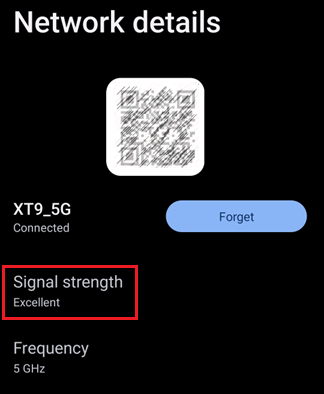
Sie können beurteilen, ob die aktuelle Verbindungsstärke ausreicht, indem Sie die Signalstärke auf dem Telefon ablesen.
Das folgende Bild verwendet ASUS ZenFone9 als Beispiel:
Gehen Sie zu [Einstellungen] > [Netzwerk & Internet] > [Internet] > Tippen Sie auf den verbundenen Wi-Fi-Namen (SSID), um die Signalstärke zu prüfen.
Bitte beachten Sie die folgende FAQ
2. Wenn die Signalstärken von 5GHz und 2.4GHz gleich sind, verwenden Sie zuerst das 5GHz-Wireless-(Wi-Fi)-Signal: Langsame Geschwindigkeit beim Verbinden des Mobiltelefons mit dem drahtlosen Netzwerk (Wi-Fi) des Routers kann daran liegen, dass Sie das 2.4GHz-Signal verwenden.
Das 5GHz-Signal ist schneller als das 2.4GHz-Signal. Sie können versuchen, das 5GHz-Signal zu verwenden, um die Netzwerkgeschwindigkeit zu erhöhen, wenn die Signalstärke gleich ist.
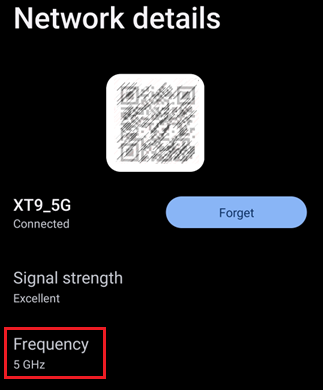
Das Bild unten verwendet ASUS ZenFone9 als Beispiel:
Gehen Sie zu [Einstellungen] > [Netzwerk & Internet] > [Internet] > Tippen Sie auf den verbundenen Wi-Fi-Namen (SSID), um die Frequenz als 2.4GHz oder 5GHz zu überprüfen.
Bitte beachten Sie die FAQ unten
- [Drahtloser Router] Was ist der Unterschied zwischen 2.4GHz und 5GHz
- [ZenFone] Wie verbindet man sich mit einem Wi-Fi-Netzwerk
- Für Apple-Produkte besuchen Sie bitte die offizielle Apple-Webseite, um mehr darüber zu erfahren, wie man sich mit Wi-Fi auf iPhone, iPad oder iPod touch verbindet.
3. Bestätigen Sie, ob das VPN des Telefons verwendet wird: Das Netzwerk, das das VPN auf dem Mobiltelefon verwendet, muss verschlüsselt und mit dem entfernten VPN-Server verbunden werden. Wenn der VPN-Server überlastet ist, kann sich die Verbindungsgeschwindigkeit verlangsamen.
Bitte schalten Sie die VPN-Funktion Ihres Telefons aus, bevor Sie die Wi-Fi-Geschwindigkeit überprüfen.
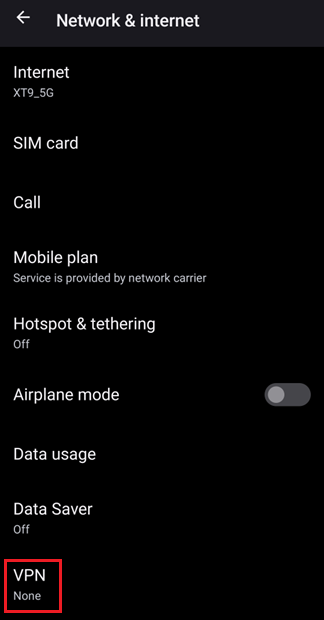
Das folgende Bild verwendet das ASUS ZenFone9 als Beispiel:
Gehen Sie zu [Einstellungen] > [Netzwerk & Internet] > [VPN]
4. Versuchen Sie, die Browser-Cookies und den Anwendungs-Cache zu löschen: Die Webseiten und Apps laufen sehr langsam. Es kann sein, dass sich zu viele Cache-Daten angesammelt haben, was die Arbeitsleistung des Telefons beeinträchtigt.
Sie können die Cookies und den Cache löschen, bevor Sie die Internetgeschwindigkeit überprüfen. Für die Einstellungsmethode befolgen Sie bitte die Softwareanweisungen auf Ihrem Telefon, um die Einrichtung vorzunehmen.
Bitte beachten Sie die folgende FAQ
- [ZenFone/Pad] Wie Speicher freigegeben wird
- Für Apple-Produkte besuchen Sie bitte die offizielle Website von Apple, um mehr darüber zu erfahren, wie Sie den Cache auf dem iPhone löschen.
5. Versuchen Sie, Ihren Router und Ihr Telefon neu zu starten:Wenn Sie Probleme mit Ihrem Telefon oder Router haben, kann ein Neustart das Problem beheben.
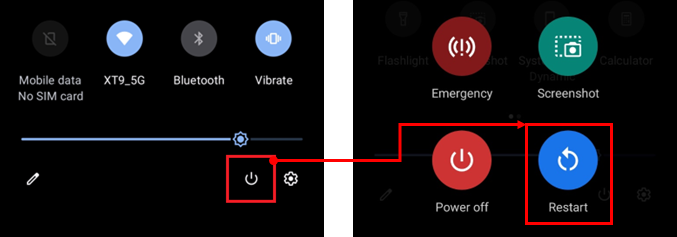
Versuchen Sie, Ihr Telefon und Ihren Router neu zu starten, um zu sehen, ob sich die Situation verbessert. Das folgende Bild verwendet das ASUS ZenFone9 als Beispiel:
Bitte ziehen Sie das Schnellzugriffsmenü von oben auf dem Bildschirm nach unten und tippen Sie auf [Power-Symbol] > [Neustart]
Bitte beachten Sie das FAQ unten
- Für Apple-Produkte besuchen Sie bitte die offizielle Webseite von Apple, um mehr darüber zu erfahren, wie Sie neu starten.
- [Drahtloser Router] Wie Sie Ihren ASUS Router neu starten
Hinweis: Ein Neustart des Routers wirkt sich nicht auf bestehende Einstellungen des drahtlosen Routers aus. Es kann jedoch etwas temporären Datenspeicher (RAM) freigeben, um die Systemleistung zu verbessern und den drahtlosen Router flüssiger laufen zu lassen.
6. Versuchen Sie, den drahtlosen (WLAN-) Kanal des Routers anzupassen: Wenn Ihr Router denselben Kanal wie andere drahtlose Geräte in der Nähe verwendet, kann es zu Störungen und langsameren Geschwindigkeiten kommen.
Der drahtlose Kanal des ASUS-Routers ist standardmäßig auf [Auto] eingestellt, Sie können den Kanal nach Bedarf manuell auf andere drahtlose Kanäle ändern.

- Bitte beachten Sie das FAQ [WLAN-Router] Wie kann man den drahtlosen Steuerkanal beheben
7. Versuchen Sie, sich mit verschiedenen DNS-Servern zu verbinden, um die Internetgeschwindigkeit zu optimieren: Die Entfernung zum Server, der Datenverkehr oder wie häufig Daten aktualisiert werden, können die Geschwindigkeit Ihrer Internetverbindung beeinflussen.
Standardmäßig erhalten ASUS Router die IP des DNS-Servers automatisch vom Internetanbieter (ISP). Sie können einen der DNS-Server in der DNS-Liste manuell auswählen, wie z. B. Google DNS-Server 8.8.8.8 und 8.8.4.4.
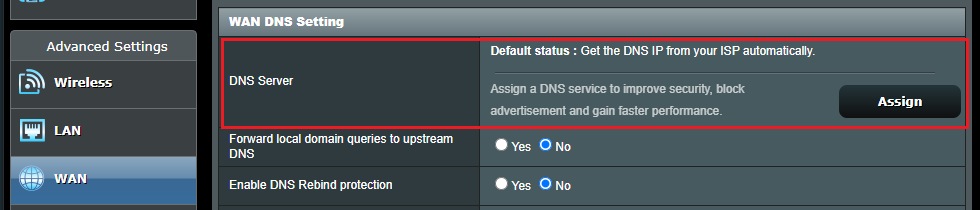
Bitte beachten Sie das folgende FAQ [WLAN-Router] Wie weise ich dem ASUS Router manuell einen WAN-DNS-Server zu
8. Versuchen Sie, die System-/Firmware-Version des Telefons und des Routers zu aktualisieren, um die Geräteleistung zu optimieren: Aktualisieren Sie regelmäßig Ihre Firmware-Version, um sicherzustellen, dass Ihr Gerät in bestem Zustand bleibt.
Wie Sie die Firmware aktualisieren, entnehmen Sie bitte dem untenstehenden Link. Für andere Telefone oder Geräte wird empfohlen, den Gerätehersteller für Unterstützung zu kontaktieren.
Für ASUS-Telefone lesen Sie bitte die FAQ [Telefon] Wie aktualisiere ich die Firmware auf meinem Telefon
Für Apple-Produkte besuchen Sie bitte die offizielle Website von Apple, um mehr über die Aktualisierung zu erfahren
Für ASUS-Router lesen Sie bitte die FAQ [WLAN-Router] Wie Sie die Firmware Ihres Routers über die ASUS Router App auf die neueste Version aktualisieren
Hinweis: Nach der Aktualisierung der Firmware des ASUS-Routers wird empfohlen, den Router auf die Werkseinstellungen zurückzusetzen. Nachdem der Router eingerichtet wurde, verbinden Sie das Telefon erneut mit dem kabellosen (Wi-Fi) Netzwerk des Routers.
Bitte lesen Sie die folgende FAQ
Wenn keine der oben genannten Methoden anwendbar ist, wird empfohlen, den Hersteller Ihres Telefons oder Routers um Hilfe zu bitten.
Sie können die Informationen des ASUS-Callcenters unten unter Support einsehen.