Verwandte Themen
[Wireless Router] So richten Sie den Wireless MAC-Filter auf einem ASUS Router ein (WiFi-Deny-Liste).
Die WiFi-Sperrliste wird verwendet, um zu verwalten, ob drahtlose Geräte, die mit dem ASUS Router verbunden sind, auf das Internet zugreifen können, und erhöht so die Sicherheit Ihres Heimnetzwerks. Zum Beispiel, wenn Sie ein unbekanntes Handy in der Liste der drahtlosen Geräte auf dem ASUS Router zu Hause sehen, können Sie dieses Handy zur WiFi-Sperrliste des Routers hinzufügen. Dieses Handy kann dann nicht auf Ihr WiFi-Netzwerk zugreifen.
Hinweis: Die Verbesserung der Netzwerksicherheit des Routers, wie z. B. das Einrichten einer Verschlüsselung, die Verwendung eines komplizierten Passworts oder das Aktualisieren der Firmware auf die neueste Version, kann die Sicherheit Ihres Heimnetzwerks erheblich erhöhen.
Weitere Informationen finden Sie in der FAQ [Drahtlos] Wie mache ich meinen Router sicherer
Vorbereitung
1. Bitte aktualisieren Sie die Firmware Ihres Routers auf die neueste Version. Für Anweisungen, wie Sie die Firmware aktualisieren, lesen Sie bitte die folgende FAQ
[Drahtloser Router] Wie aktualisiere ich die Firmware meines Routers auf die neueste Version
[ExpertWiFi] Wie aktualisiere ich die Firmware des ExpertWiFi Routers
2. Bitte installieren Sie zuerst die ASUS Router App auf Ihrem Smartphone-Gerät. Stellen Sie bitte sicher, dass die App-Version aktuell ist.
Für Informationen zur Installation der App lesen Sie bitte die folgende FAQ
[WLAN-Router] Wie man den ASUS Wi-Fi Router über die ASUS Router App einrichtet
[WLAN-Router] Wie man mehrere ASUS Router über die ASUS Router App verwaltet
[ExpertWiFi] Wie man den ASUS ExpertWiFi Router über die ASUS ExpertWiFi App einrichtet
3. Einige Funktionen des WLANs können sich je nach Firmware-Version unterscheiden.
Sie können die WLAN-Sperrliste über die ASUS Router APP oder das ASUS Router Web GUI (Web-Einstellungsseite) einrichten.
A. Verwenden Sie die ASUS Router APP / ASUS ExpertWiFi App, um eine WLAN-Sperrliste einzurichten(Im Folgenden wird die ASUS Router App als Beispiel verwendet)
Schnittstelle 1: Unterstützt Router mit Firmware später als 3.0.0.6.102_35404 (einschließlich)
1. Melden Sie sich in der App an und tippen Sie auf [Einstellungen] > [Netzwerk] > [Hauptnetzwerkprofil (Test_WiFi-1 wird unten als Beispiel verwendet)] > wählen Sie [Zulassen] oder [Ablehnen].
[Zulassen] : Wählen Sie Zulassen, um Geräten in der MAC-Filterliste den Zugriff auf das drahtlose Netzwerk zu erlauben.
[Ablehnen] : Wählen Sie Ablehnen, um Geräten in der MAC-Filterliste den Zugriff auf das drahtlose Netzwerk zu verweigern.
[Deaktivieren] : Deaktiviert diese Funktion.

2. Im Folgenden wird [Ablehnen] als Beispiel verwendet.
Zum Beispiel, wenn Sie nicht möchten, dass dieses Telefon sich mit Test_WiFi-1 verbindet, können Sie im Test_WiFi-1-Profil [Ablehnen] auswählen, das Funkgerät zur Liste hinzufügen und auf [Anwenden] klicken, um die Einstellung abzuschließen.
Hinweis: ASUS Wireless Router verfügen je nach Modell über unterschiedliche Funktionen. Bitte prüfen Sie die Produktspezifikationen von ASUS, um sicherzustellen, dass Ihr Router die Frequenzbänder unterstützt.
(1) [MAC-Filter aktivieren] : Wählen Sie [Ablehnen].
(2) [MAC-Filterliste] : Klicken Sie auf das Bearbeitungssymbol.
(3) Wählen Sie Ihr Funkgerät aus dem MAC-Adressen Dropdown-Menü aus.
(4) Klicken Sie auf das Hinzufügen-Symbol , um dieses Gerät zur Liste hinzuzufügen.
(5) Klicken Sie auf [OK].
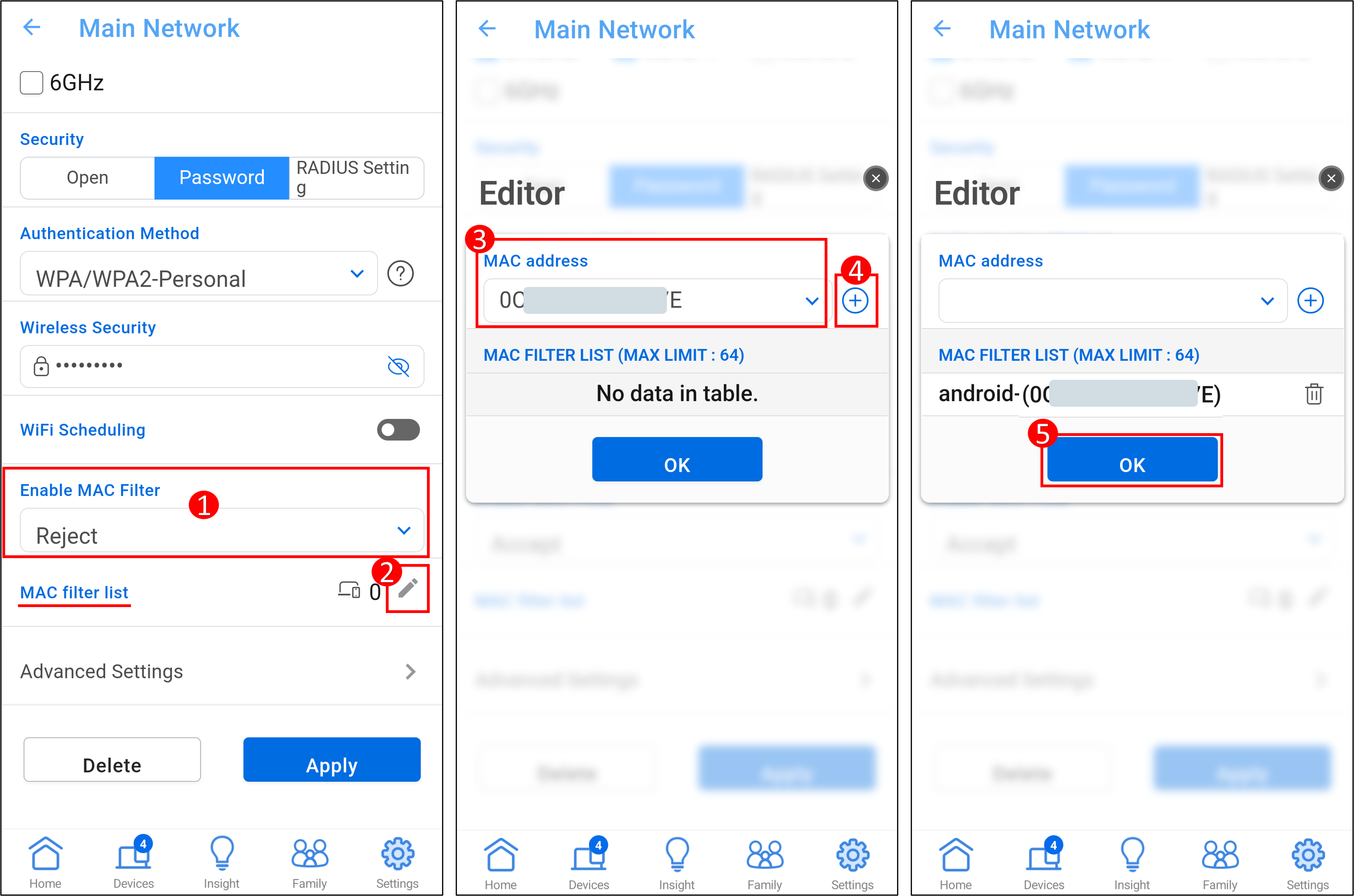
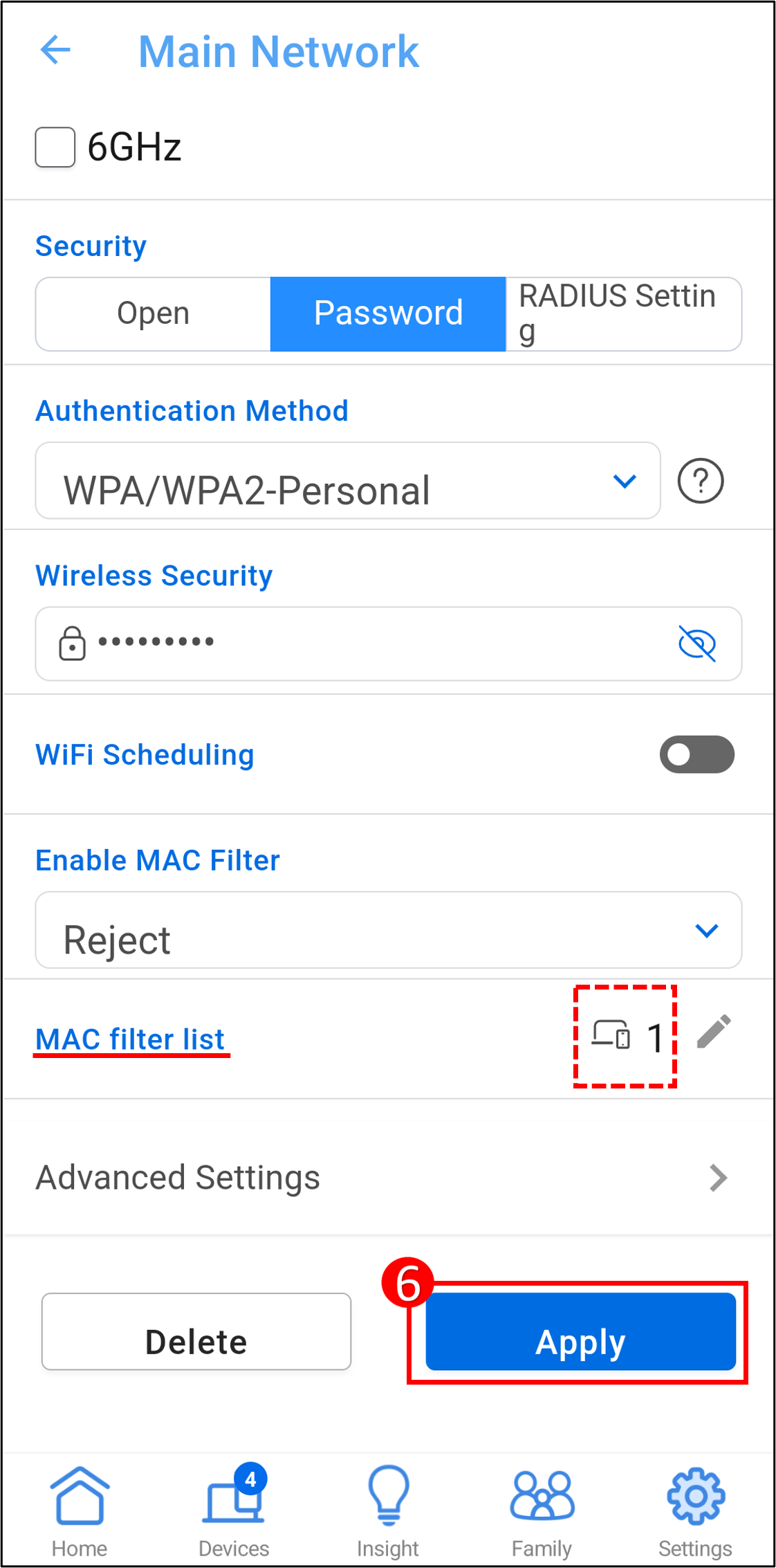
(6) Die Anzahl der Geräte wird in der Abbildung unten angezeigt, klicken Sie auf [Anwenden], um die Einstellungen zu speichern.
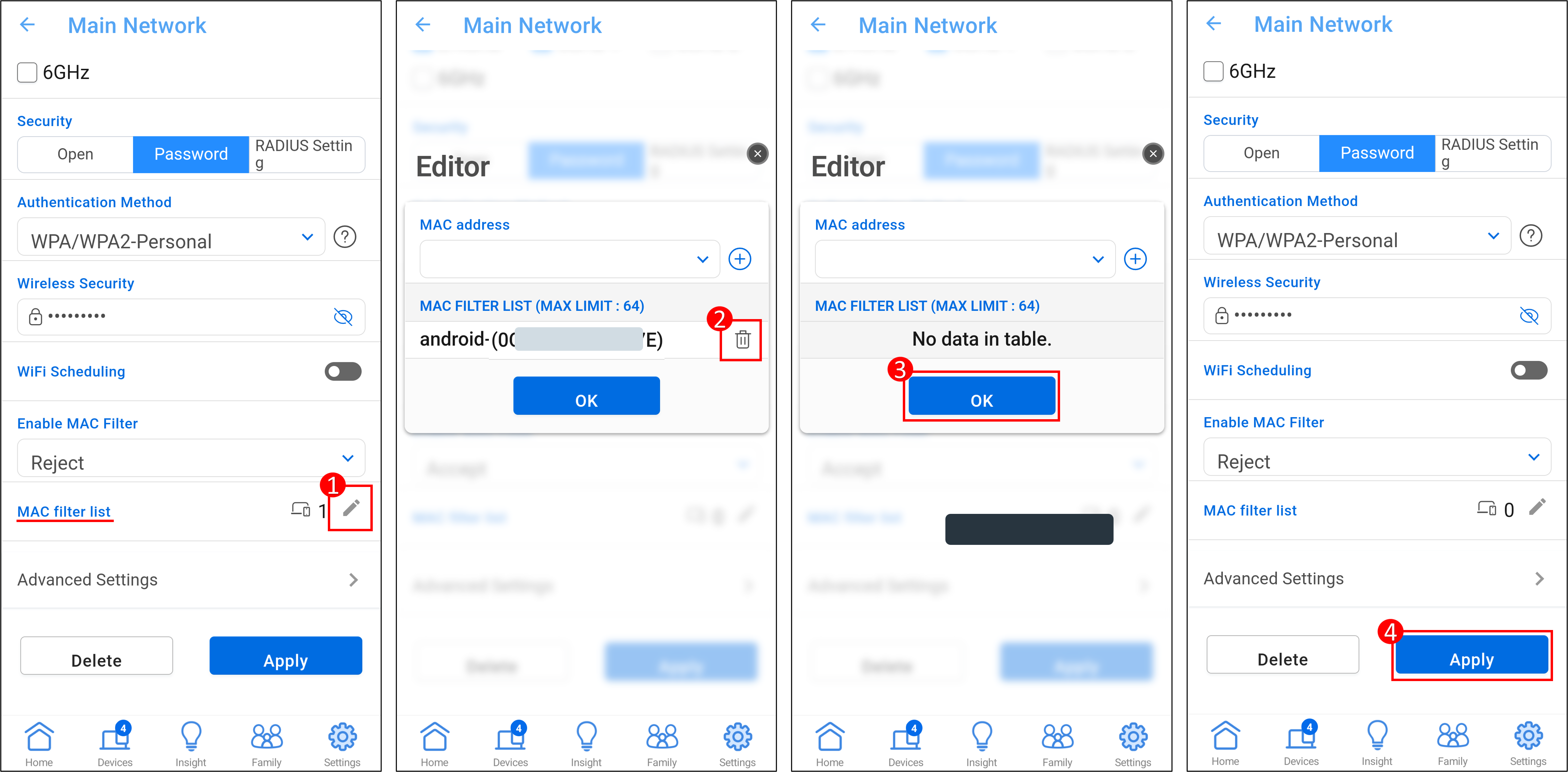
Um ein Gerät aus der Liste zu entfernen, (1) Klicken Sie auf das Bearbeiten-Symbol. (2) Klicken Sie auf das Löschen-Symbol bei dem Gerät, das Sie entfernen möchten. (3) Klicken Sie auf [OK]. (4) Klicken Sie auf [Anwenden], um die Einstellungen zu speichern und das Löschen abzuschließen.
Schnittstelle 2: Unterstützt Router mit Firmware älter als 3.0.0.6.102_35404
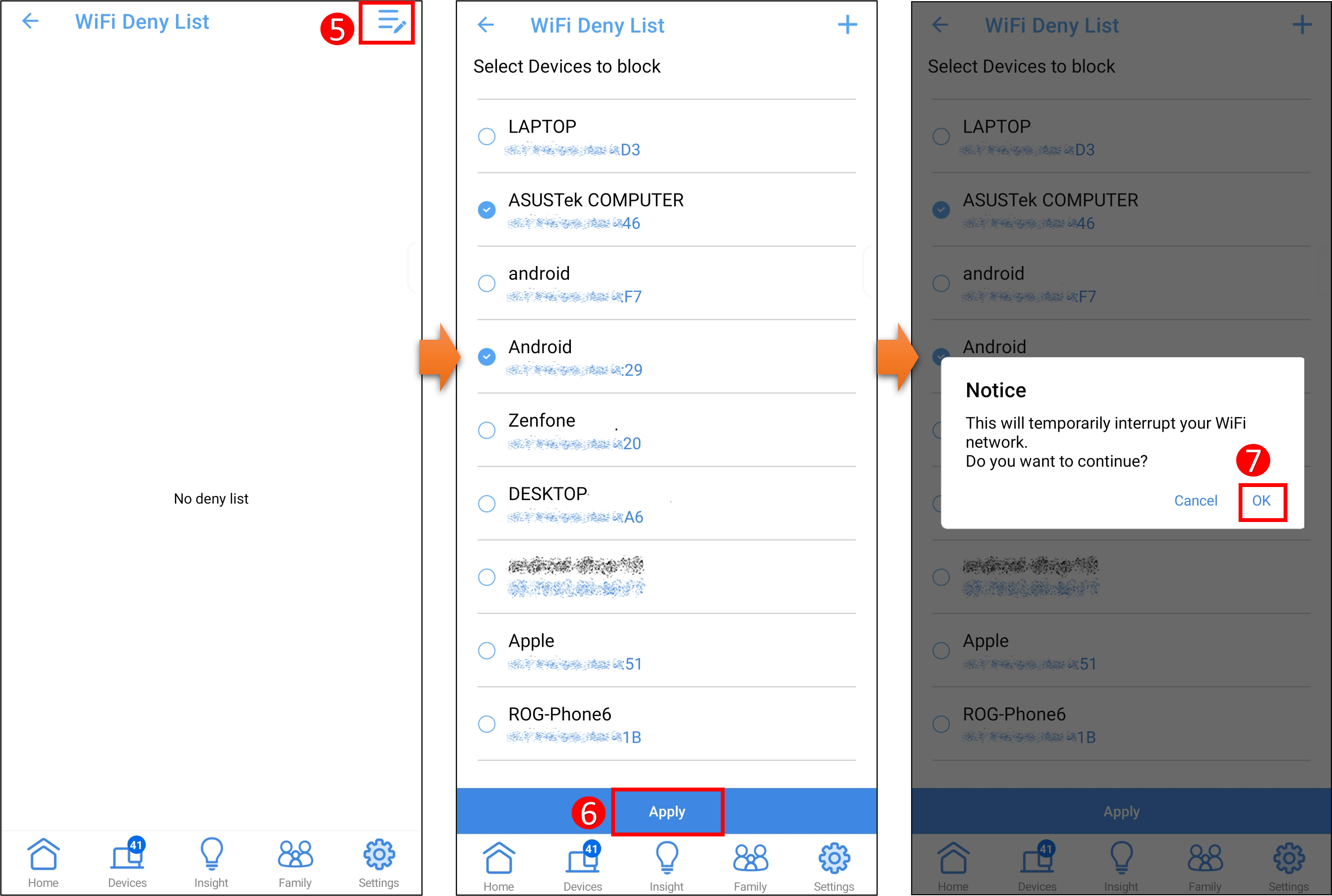
1. Öffnen Sie die App, tippen Sie auf [ Einstellungen ] > [ WLAN ] > [ WLAN-Deny-Liste ] > [ Deny-Liste verwalten ].
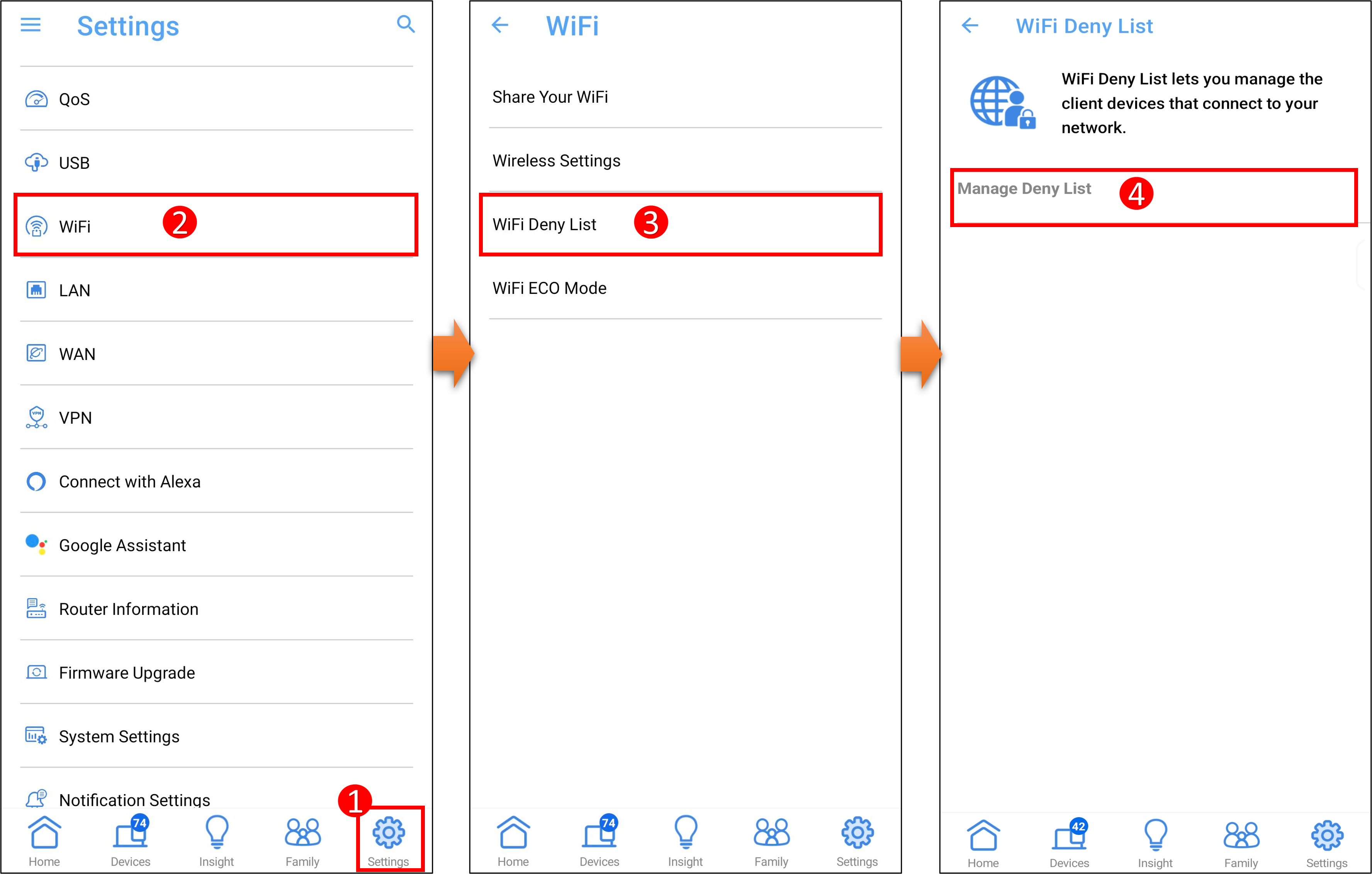
2. Tippen Sie auf das Bearbeiten-Symbol und wählen Sie das Gerät aus, das Sie zur WLAN-Deny-Liste hinzufügen möchten. Tippen Sie auf [Anwenden], um die Einstellung zu speichern.
Hinweis: Das Einstellen dieser Funktion unterbricht vorübergehend Ihr WiFi-Signal.
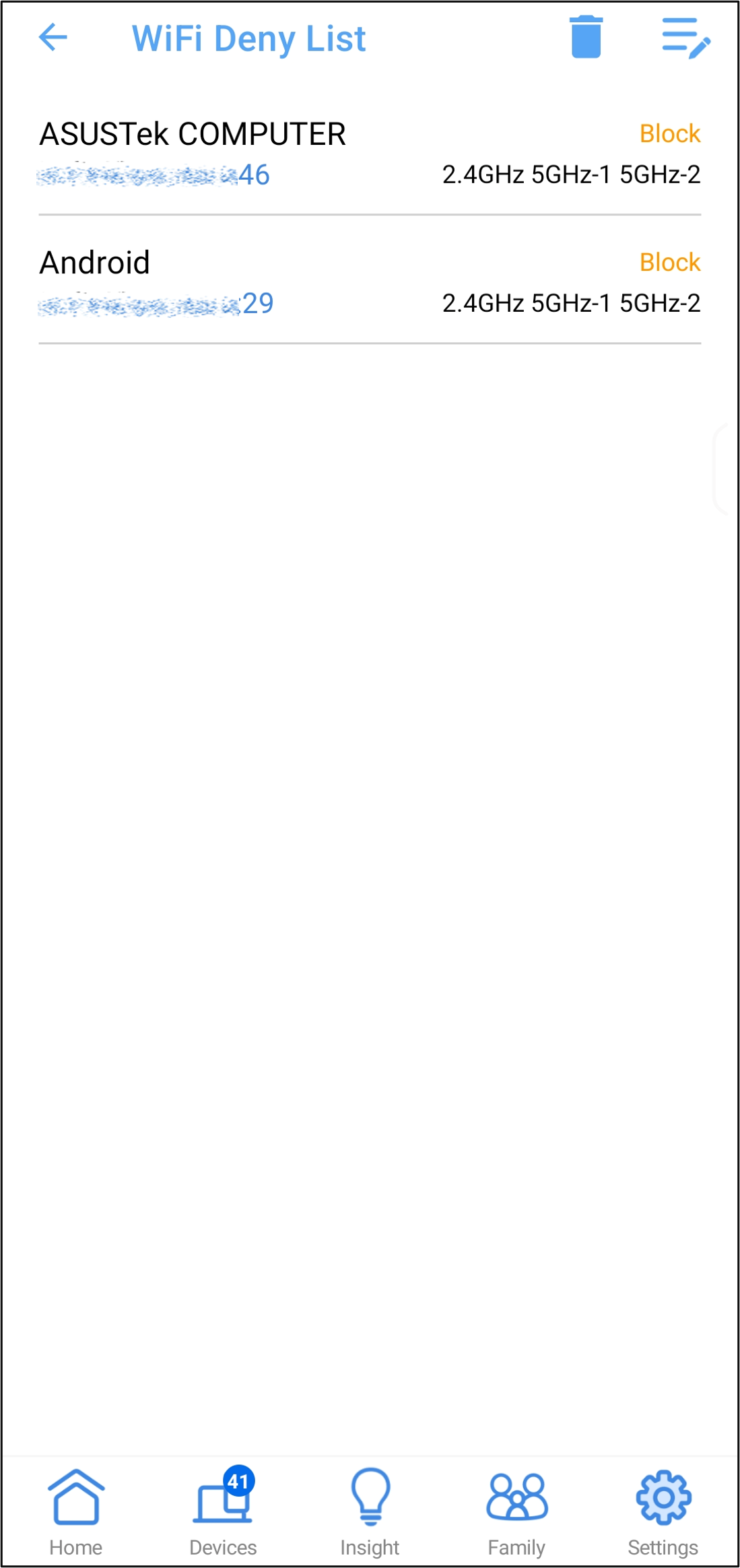
3. Sie können die Liste der gesperrten Geräte in der WiFi-Sperrliste sehen.
Um ein Gerät aus der WiFi-Sperrliste zu entfernen, tippen Sie auf das  Symbol, wählen Sie das Gerät aus, das Sie entfernen möchten, und tippen Sie dann auf [Löschen], um die Einstellung abzuschließen.
B. WiFi-Sperrliste im ASUS-Router-Web-GUI einrichten
1. Verbinden Sie Ihren Computer über ein Kabel oder WiFi mit dem Router. Öffnen Sie einen Webbrowser und geben Sie Ihre Router-LAN-IP oder die Router-URL http://www.asusrouter.com in die WEB-GUI ein.

2. Geben Sie den Benutzernamen und das Passwort Ihres Routers ein, um sich anzumelden.

Hinweis: Wenn Sie den Benutzernamen und/oder das Passwort vergessen, stellen Sie bitte den Router auf den Werkszustand zurück und richten Sie ihn erneut ein.
Bitte beachten Sie [Wireless Router] Wie setze ich den Router auf die Werkseinstellungen zurück? um zu erfahren, wie Sie den Router auf den Standardzustand zurücksetzen.
3. Legen Sie fest, ob drahtlose Geräte eine Verbindung mit dem WLAN herstellen dürfen oder nicht
Oberfläche 1: Unterstützt Router mit Firmware später als 3.0.0.6.102_35404(einschließlich)
3-1 Gehen Sie zu [Netzwerk] > [Hauptnetzwerkprofil (Test_WiFi-1 wird unten als Beispiel verwendet)].
3-2 Richten Sie [MAC-Filter aktivieren] (Standard ist deaktiviert) ein
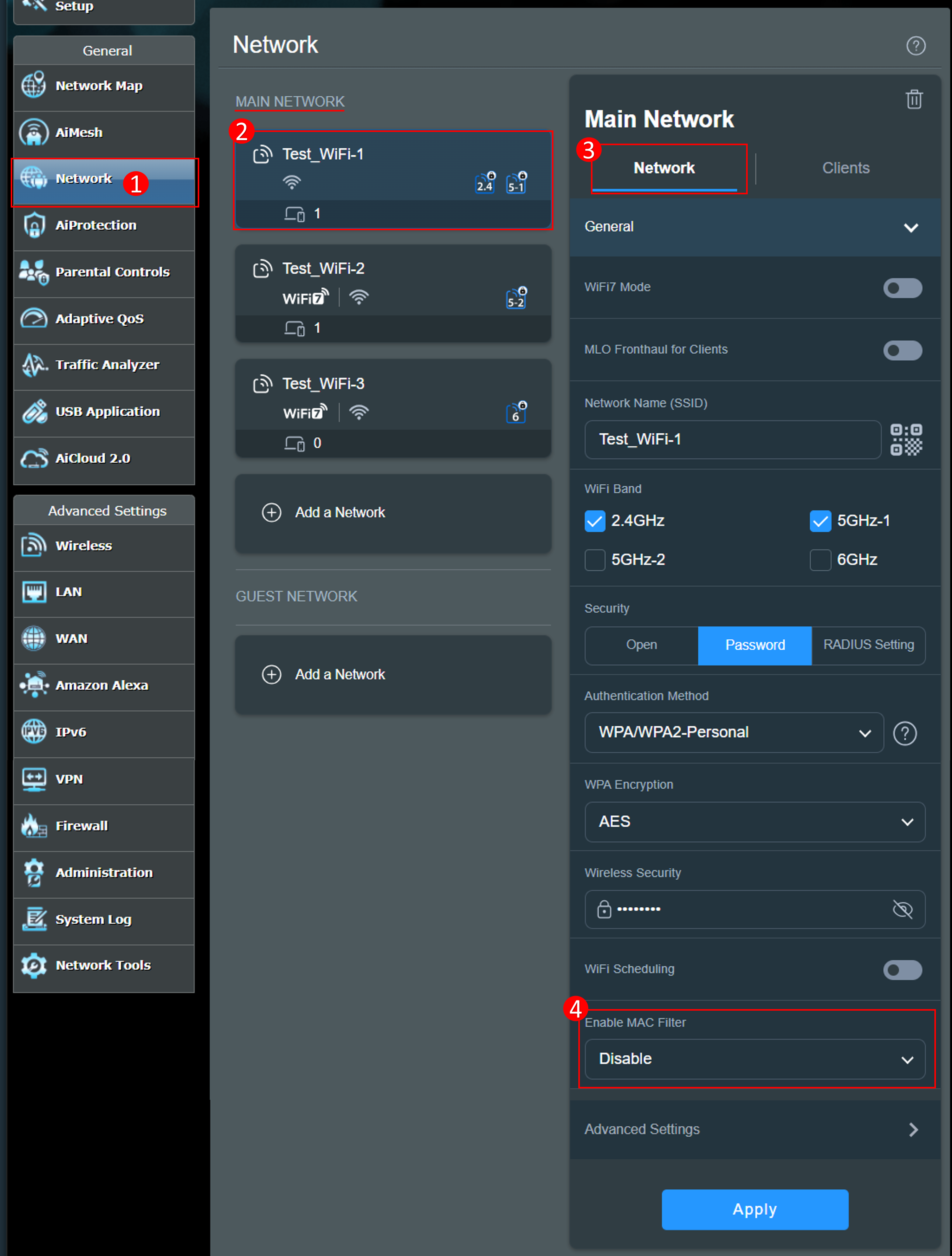
Der drahtlose MAC-Filter bietet Kontrolle über Pakete, die an eine bestimmte MAC-Adresse (Media Access Control) in Ihrem drahtlosen Netzwerk übertragen werden.
MAC-Filtermodus:
[Akzeptieren] : Wählen Sie Akzeptieren, um Geräten in der MAC-Filterliste den Zugriff auf das drahtlose Netzwerk zu erlauben.
[Ablehnen] : Wählen Sie Ablehnen, um Geräten in der MAC-Filterliste den Zugriff auf das drahtlose Netzwerk zu verweigern.
[Deaktivieren] : Deaktiviert diese Funktion.
Zum Beispiel, wenn Sie nicht möchten, dass dieses Telefon sich mit Test_WiFi-1 verbindet, können Sie im Test_WiFi-1 Profil [Ablehnen] auswählen, das drahtlose Gerät zur Liste hinzufügen und auf [Anwenden] klicken, um die Einstellung abzuschließen.
Hinweis: ASUS WLAN-Router verfügen je nach Modell über unterschiedliche Funktionen. Bitte prüfen Sie die ASUS Produktspezifikationen, um zu bestätigen, dass Ihr Router die Bänder unterstützt.
(1) [MAC-Filter aktivieren] : Wählen Sie [Ablehnen].
(2) [MAC-Filter-Liste] : Klicken Sie auf das Bearbeitungssymbol.
(3) Wählen Sie Ihr WLAN-Gerät aus dem MAC-Adressen-Dropdown-Menü aus.
(4) Klicken Sie auf das Hinzufügen-Symbol  , um dieses Gerät zur Liste hinzuzufügen.
(5) Klicken Sie auf [OK].
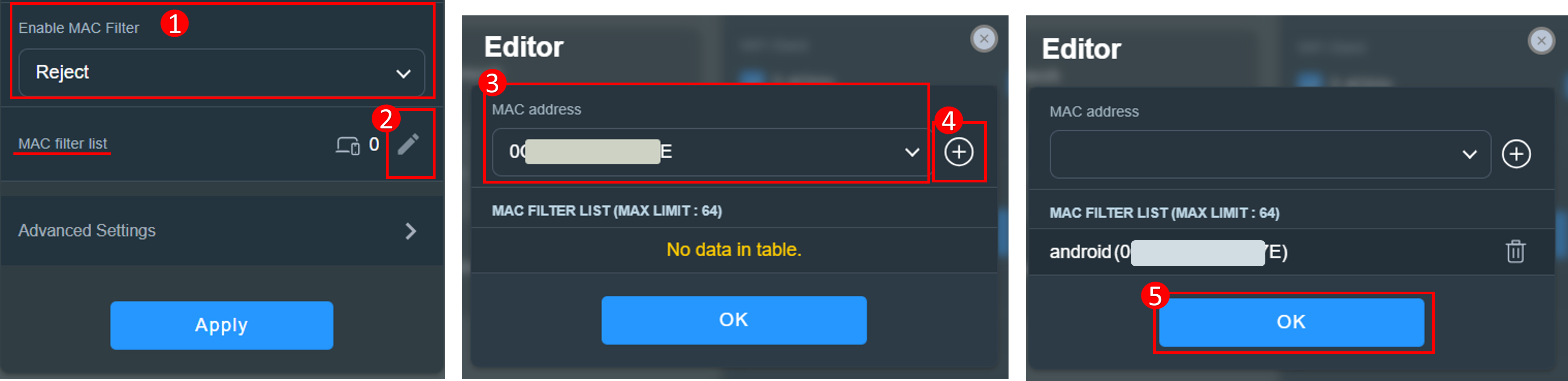
(6) Die Anzahl der Geräte wird in der Abbildung unten angezeigt. Klicken Sie auf [Anwenden], um die Einstellungen zu speichern.
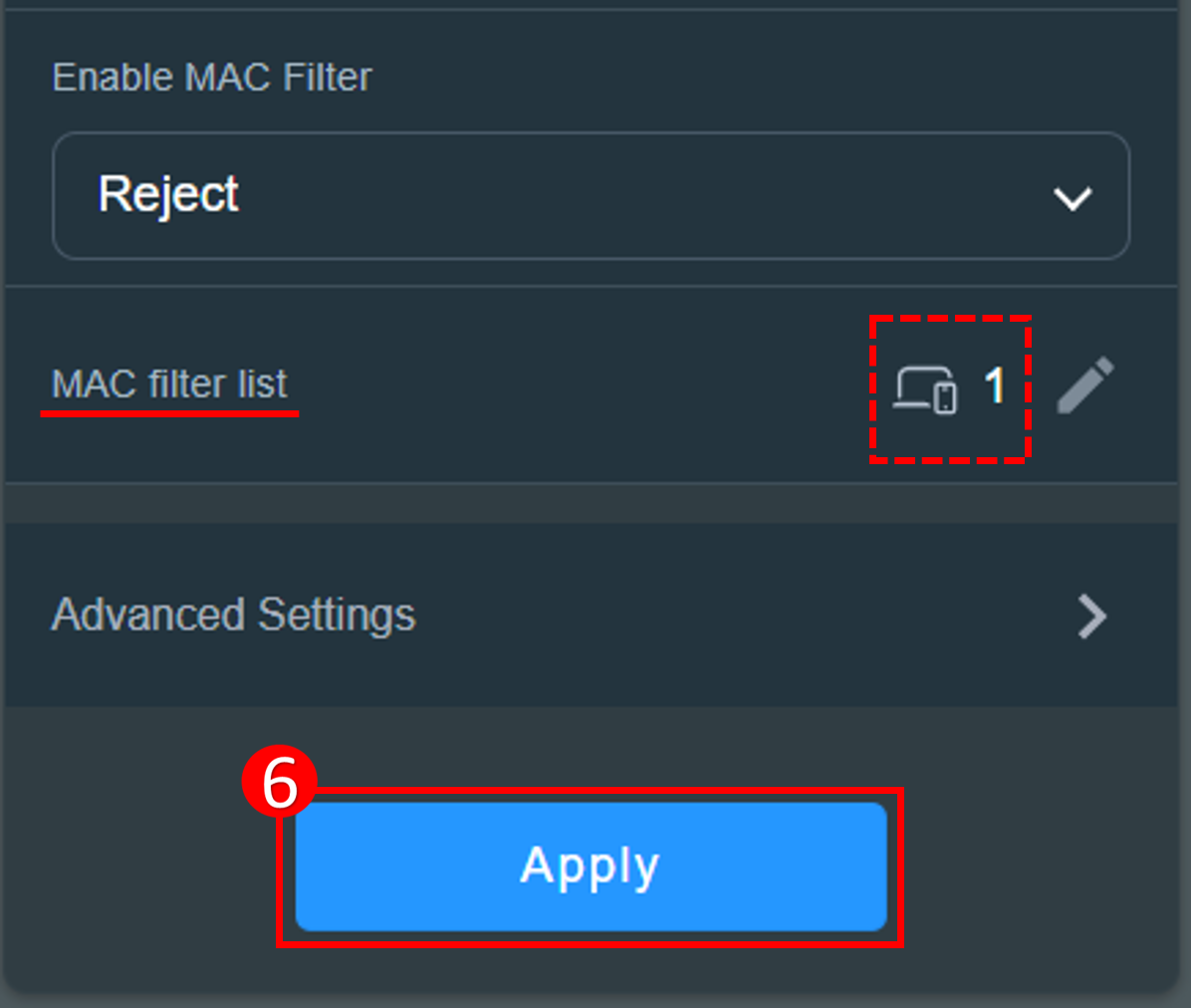
Um ein Gerät aus der Liste zu entfernen, (1) Klicken Sie auf das Bearbeitungssymbol. (2) Klicken Sie auf das Löschen-Symbol bei dem Gerät, das Sie entfernen möchten. (3) Klicken Sie auf [OK]. (4) Klicken Sie auf [Anwenden], um die Einstellungen zu speichern und das Löschen abzuschließen.

Schnittstelle 2: Unterstützt Router mit Firmware älter als 3.0.0.6.102_35404
3-1 Gehen Sie zu [Wireless] > [Wireless MAC-Filter] > Um die WLAN-Sperrliste einzurichten, müssen Sie [Ja] für den [MAC-Filter aktivieren] auswählen.
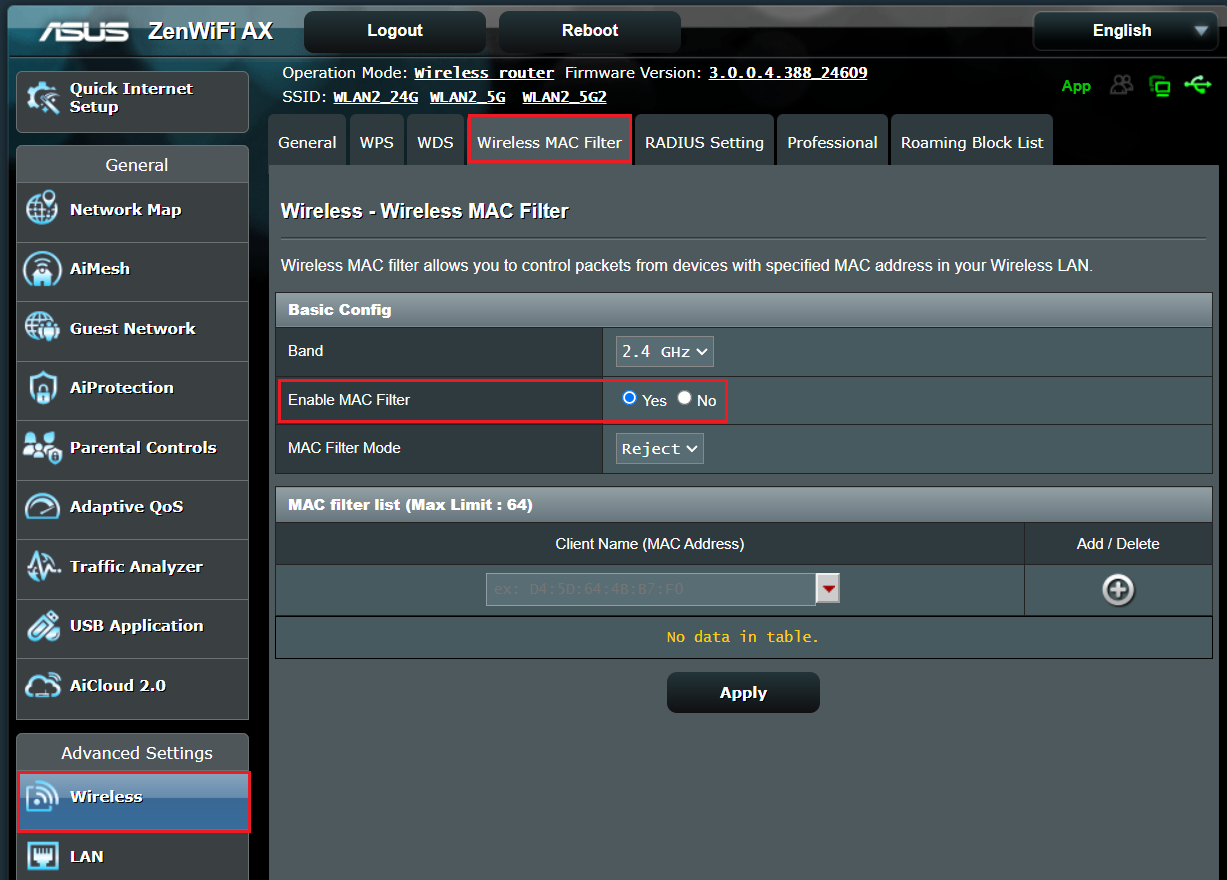
3-2 Der drahtlose MAC-Filter bietet Kontrolle über die Pakete, die an eine bestimmte MAC (Media Access Control)-Adresse in Ihrem drahtlosen Netzwerk gesendet werden.
MAC-Filtermodus:
[Akzeptieren] : Wählen Sie Akzeptieren, um den Geräten in der MAC-Filterliste den Zugriff auf das drahtlose Netzwerk zu erlauben.
[Ablehnen] : Wählen Sie Ablehnen, um den Geräten in der MAC-Filterliste den Zugriff auf das drahtlose Netzwerk zu verweigern.
Zum Beispiel unterstützt ein Mobiltelefon 2,4GHz- und 5GHz-Bänder. Wenn Sie nicht möchten, dass sich dieses Telefon mit dem 2,4GHz-WLAN-Signal verbindet, können Sie verschiedene Bänder jeweils einstellen, das zu kontrollierende drahtlose Gerät auswählen [Band] und dann [MAC Filter Modus] auswählen. Fügen Sie das drahtlose Gerät der Liste hinzu und klicken Sie auf [Anwenden], um die Einstellung abzuschließen.
Hinweis: ASUS WLAN-Router haben je nach Modell unterschiedliche Funktionen. Bitte überprüfen Sie die ASUS Produktspezifikationen, um zu bestätigen, dass Ihr Router Bänder unterstützt.
(1) Wählen Sie das WLAN [Band] : Im Folgenden wird [2,4GHz] als Beispiel verwendet.
(2) Wählen Sie [MAC Filter Modus] : Im Folgenden wird [Ablehnen] als Beispiel verwendet.
(3) Wählen Sie Ihr drahtloses Gerät aus dem Dropdown-Menü des Clientnamens (MAC-Adresse) aus.
(4) Klicken Sie auf , um dieses Gerät zur Liste hinzuzufügen.
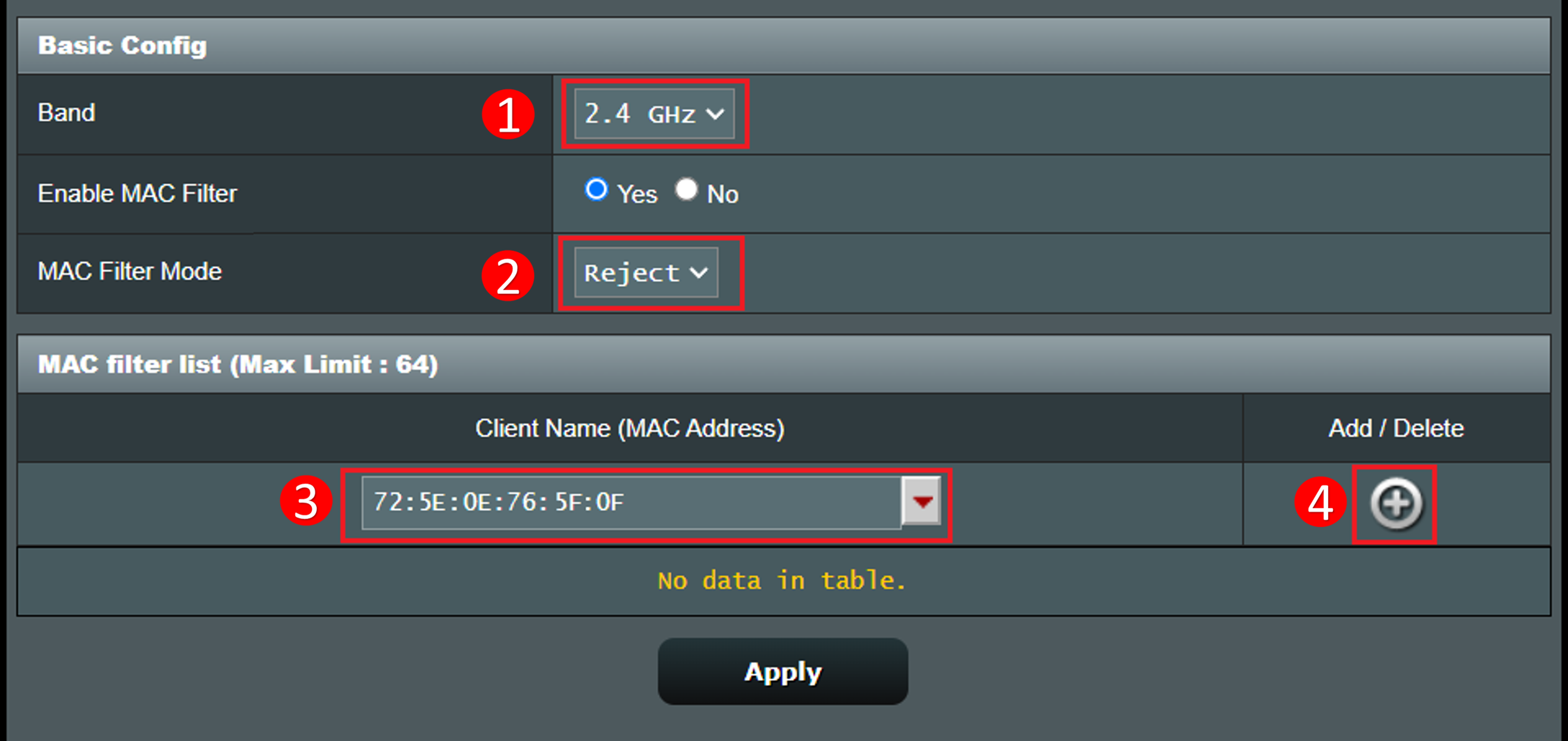
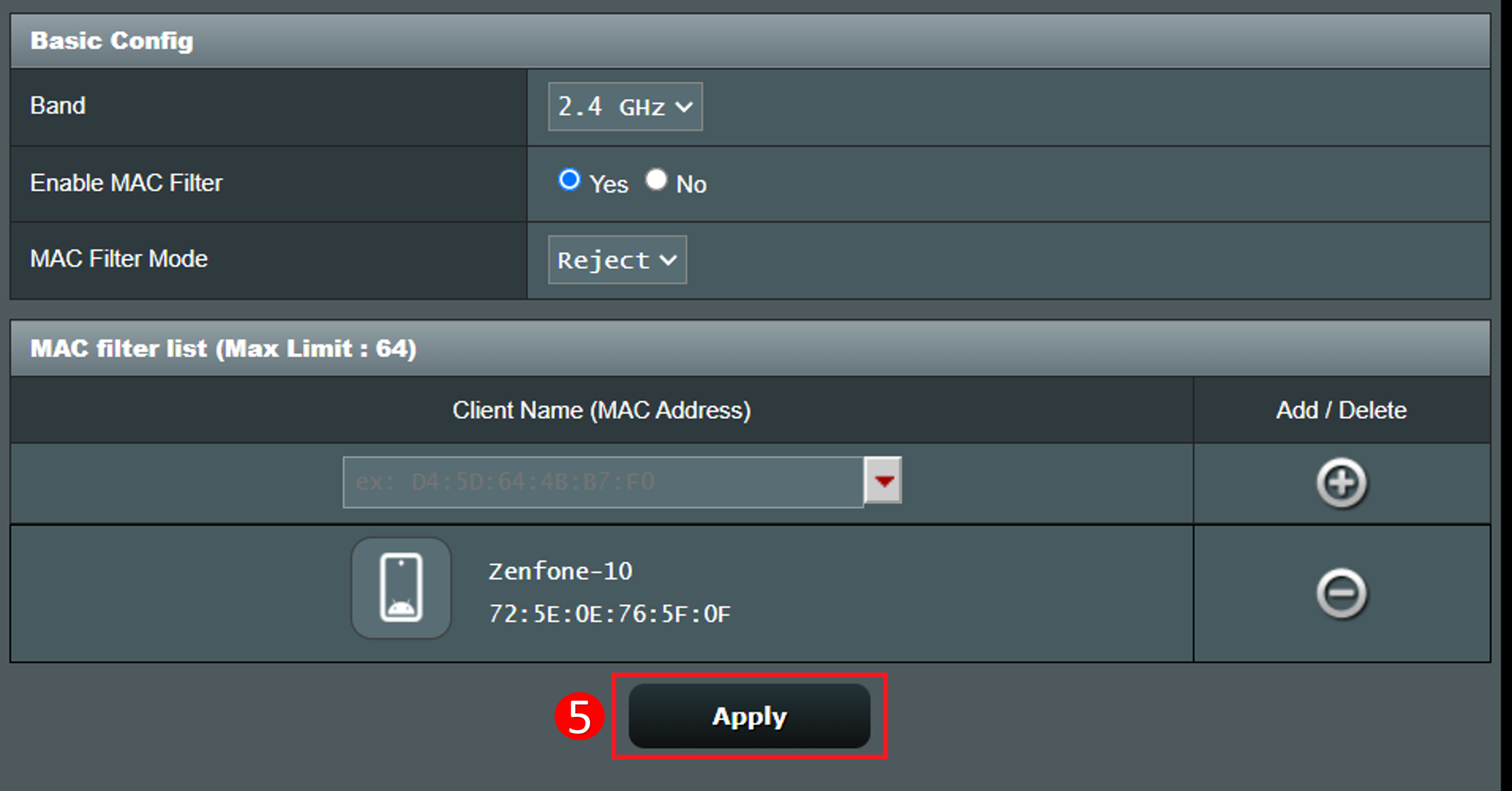
(5) Klicken Sie auf [Anwenden], um die Einstellungen zu speichern.
Um ein Gerät aus der Liste zu entfernen, klicken Sie auf  das Symbol und klicken Sie auf [Anwenden], um die Einstellungen zu speichern und das Löschen abzuschließen.
C. Erstellen Sie eine WLAN-Sperrliste im ASUS ExpertWiFi Router Web-GUI
1. Verbinden Sie Ihren Computer über eine Kabel- oder WLAN-Verbindung mit dem ExpertWiFi-Router und geben Sie die LAN-IP Ihres ExpertWiFi-Routers oder die ExpertWiFi-Router-URL http://www.expertwifi.net in die WEB-GUI ein.

2. Geben Sie den Benutzernamen und das Passwort Ihres Routers ein, um sich anzumelden.

3. Gehen Sie zu [Einstellungen] > [Drahtlos] > [Drahtlos MAC-Filter] Reiter. Um die WLAN-Sperrliste einzurichten, wählen Sie dazu [Ja] bei [MAC-Filter aktivieren].
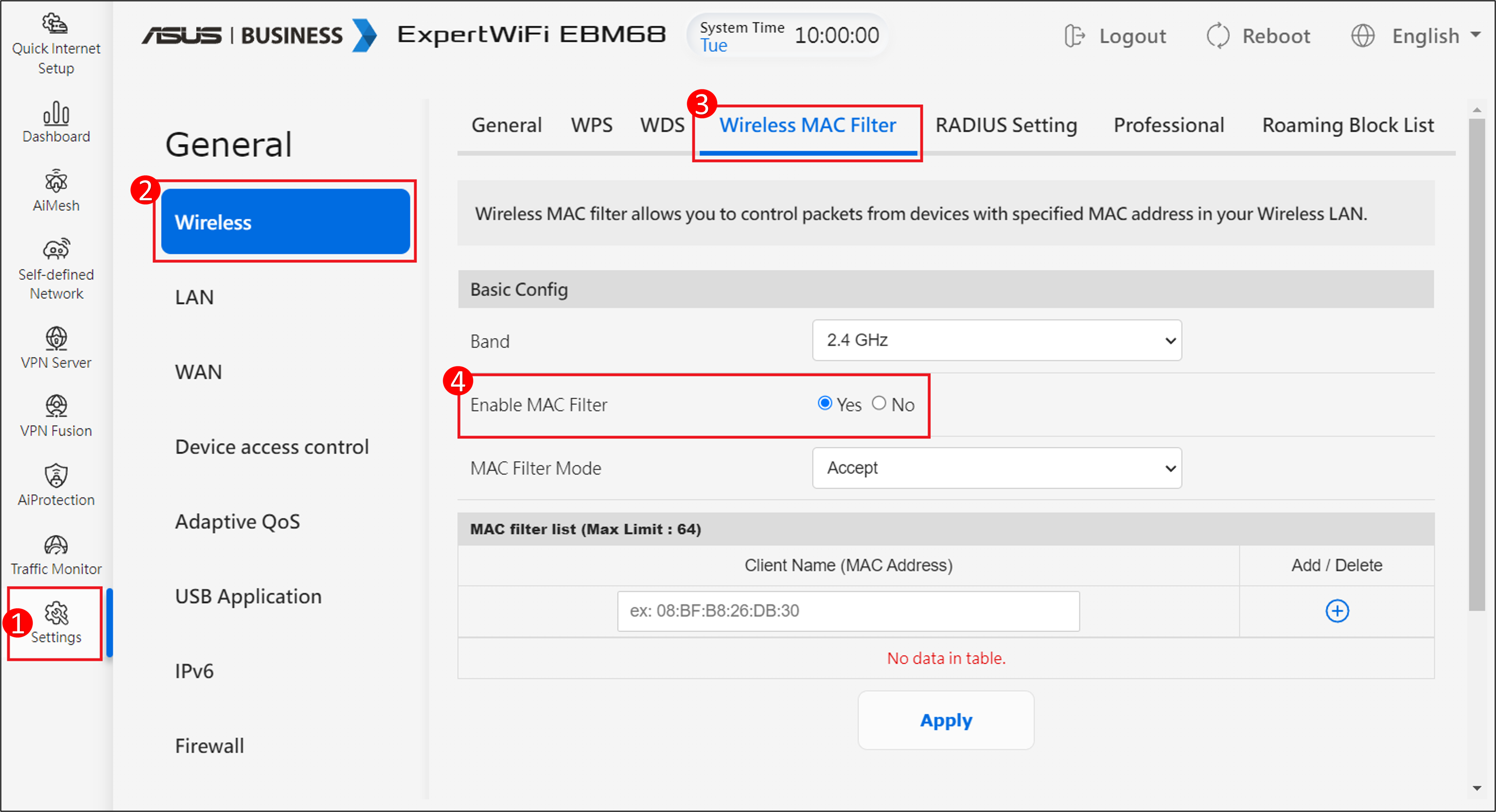
4. Der drahtlose MAC-Filter bietet Kontrolle über Pakete, die an eine bestimmte MAC- (Media Access Control) Adresse in Ihrem drahtlosen Netzwerk übertragen werden.
MAC-Filtermodus:
[Akzeptieren] : Wählen Sie Akzeptieren, um Geräten in der MAC-Filterliste den Zugriff auf das drahtlose Netzwerk zu erlauben.
[Ablehnen] : Wählen Sie Ablehnen, um Geräten in der MAC-Filterliste den Zugriff auf das drahtlose Netzwerk zu verweigern.
Zum Beispiel unterstützt ein Mobiltelefon 2.4GHz und 5 GHz Bänder. Wenn Sie möchten, dass dieses Telefon sich nur mit dem 5GHz WiFi-Signal verbindet, können Sie die Bänder jeweils unterschiedlich einstellen, das zu steuernde drahtlose Gerät [Band] auswählen und dann [MAC-Filtermodus] wählen. Fügen Sie das drahtlose Gerät zur Liste hinzu und klicken Sie auf [Anwenden], um die Einstellung abzuschließen.
Hinweis: ASUS Wireless Router haben je nach Modell unterschiedliche Funktionen. Bitte überprüfen Sie die ASUS Produktspezifikationen, um zu bestätigen, dass Ihr Router Bänder unterstützt.
(1) Wählen Sie das WiFi [Band] : Im Folgenden wird [5GHz] als Beispiel genommen.
(2) Wählen Sie [MAC-Filtermodus] : Im Folgenden wird [Akzeptieren] als Beispiel genommen.
(3) Wählen Sie Ihr drahtloses Gerät aus dem Clientnamen (MAC-Adresse) Dropdown-Menü.
(4) Klicken Sie auf , um dieses Gerät zur Liste hinzuzufügen.
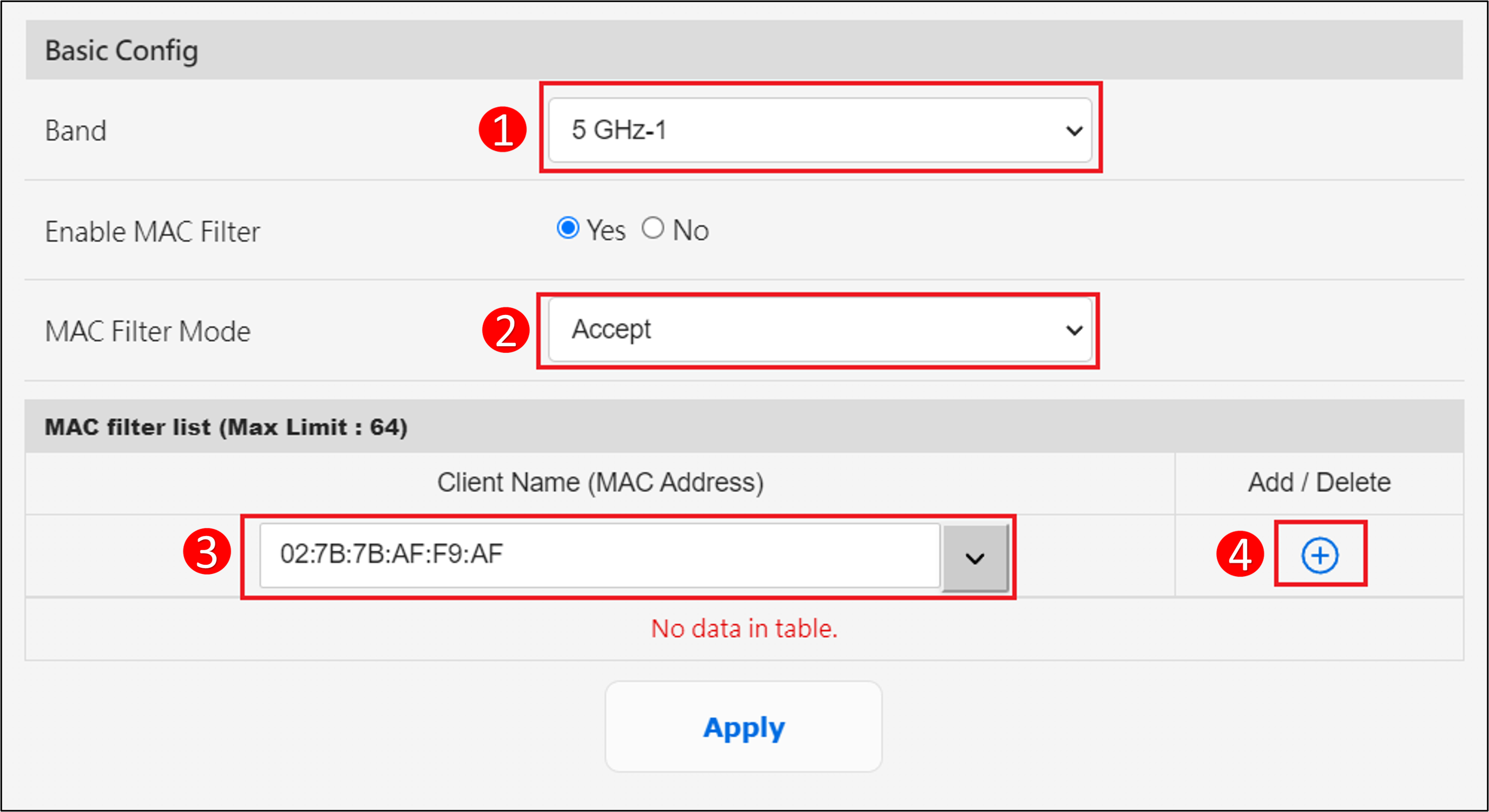
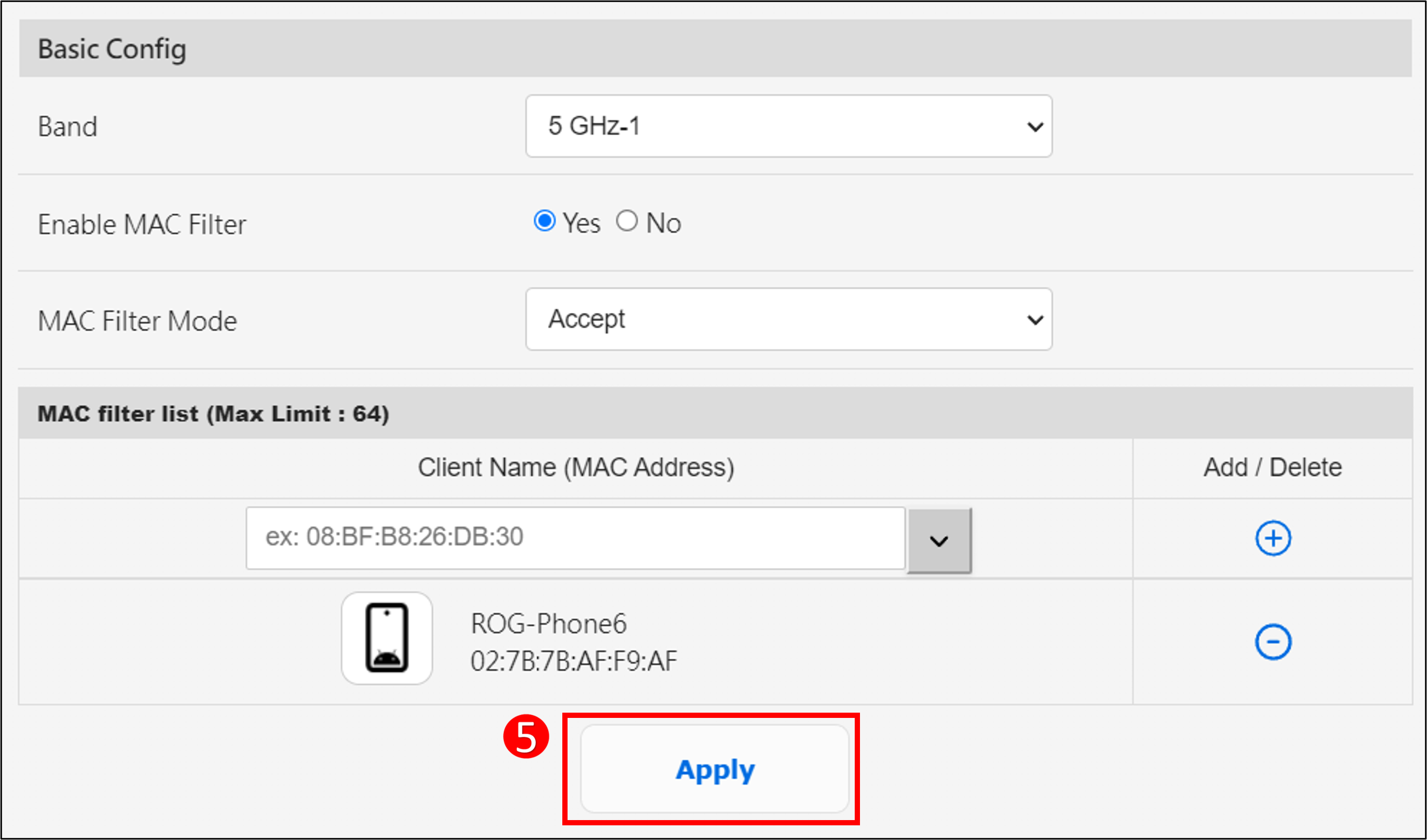
(5) Klicken Sie auf [Anwenden], um die Einstellungen zu speichern.
Um ein Gerät aus der Liste zu entfernen, klicken Sie auf  das Symbol und klicken Sie auf [Anwenden], um die Einstellungen zu speichern und das Löschen abzuschließen.
FAQ
1. Wie blockiert man bestimmte Geräte für den Zugriff auf bestimmte/bösartige Webseiten?
ASUS Router unterstützen derzeit keine Webseiten-Blockierung auf bestimmten Geräten (z.B. Handy, Laptop).
Wenn das spezifische Gerät, das Sie einrichten möchten, ein Windows-Gerät oder ein Chromebook ist, lesen Sie bitte die folgende FAQ.
Wie erhalte ich das (Dienstprogramm / die Firmware)?
Sie können die neuesten Treiber, Software, Firmware und Bedienungsanleitungen im ASUS Download Center herunterladen.
Wenn Sie weitere Informationen über das ASUS Download Center benötigen, beachten Sie bitte diesen Link.