Verwandte Themen
[Wireless Router] Dual WAN Einführung und Einrichtung – Failover und Lastverteilung
Was ist Dual WAN?
Wenn Dual WAN aktiviert ist, können Sie zwei ISP-Verbindungen zu Ihrem Router auswählen, ein primäres WAN und ein sekundäres WAN. Es stehen zwei Modi zur Verfügung, die Sie beim Einsatz von Dual WAN aktivieren können.
Vorbereitung
1). Um die Spezifikationen von Dual WAN, die von Ihrem ASUS Router unterstützt werden, zu überprüfen, gehen Sie bitte zur Produktspezifikationsseite der offiziellen ASUS Webseite.
Für weitere Informationen siehe bitte [Spezifikation] Wie kann ich überprüfen, ob der ASUS Router die Dual WAN Funktion unterstützt?
2). Bitte stellen Sie sicher, dass die Firmware-Version Ihres ASUS Routers auf dem neuesten Stand ist.
Für Informationen zum Firmware-Upgrade siehe bitte [Drahtloser Router] Wie aktualisiere ich die Firmware meines Routers auf die neueste Version über die ASUS Router App?
Failover-Modus:
Um eine unterbrechungsfreie Internetverbindung bereitzustellen, erkennt das System automatisch Ihren Netzwerkstatus, indem es periodisch DNS-Abfragen an einen DNS-Server sendet oder einen Ping entweder an das Standard-Gateway oder an die von Ihnen angegebene Adresse sendet. [WAN]Wie konfiguriere ich die automatische Netzwerkerkennung beim Aktivieren von Dual WAN?
Wenn Ihre aktuelle WAN-Verbindung ausfällt, wechselt Ihr Router zum Backup-Netzwerk, sodass Ihre Internetverbindung nach einem Fehler weiterhin funktioniert.
Wenn das primäre WAN erkannt wurde und über ein physisches Kabel mit dem Internet verbunden ist, kehrt Ihre Verbindung auf das primäre WAN zurück, sofern Failback aktiviert wurde, für eine detailliertere Konfiguration.
Failover-Modus einrichten:
1. Verbinden Sie Ihren Computer über eine kabelgebundene oder WiFi-Verbindung mit dem Router und geben Sie die LAN-IP Ihres Routers oder die Router-URL http://www.asusrouter.com in das WEB GUI ein.

Weitere Informationen finden Sie unter Wie man die Router-Einstellungsseite (Web GUI) aufruft.
2. Geben Sie den Benutzernamen und das Passwort Ihres Routers ein, um sich anzumelden.

Hinweis: Falls Sie den Benutzernamen und/oder das Passwort vergessen haben, setzen Sie den Router bitte auf die Werkseinstellungen zurück und richten Sie ihn neu ein.
Weitere Informationen finden Sie unter [Drahtloser Router] Wie setzt man den Router auf die Werkseinstellungen zurück? für Anweisungen, wie Sie den Router auf den Standardstatus zurücksetzen.
3. Gehen Sie zu WAN > Dual WAN > Schalten Sie den Schalter bei [Dual WAN aktivieren] auf EIN (Standard ist AUS)
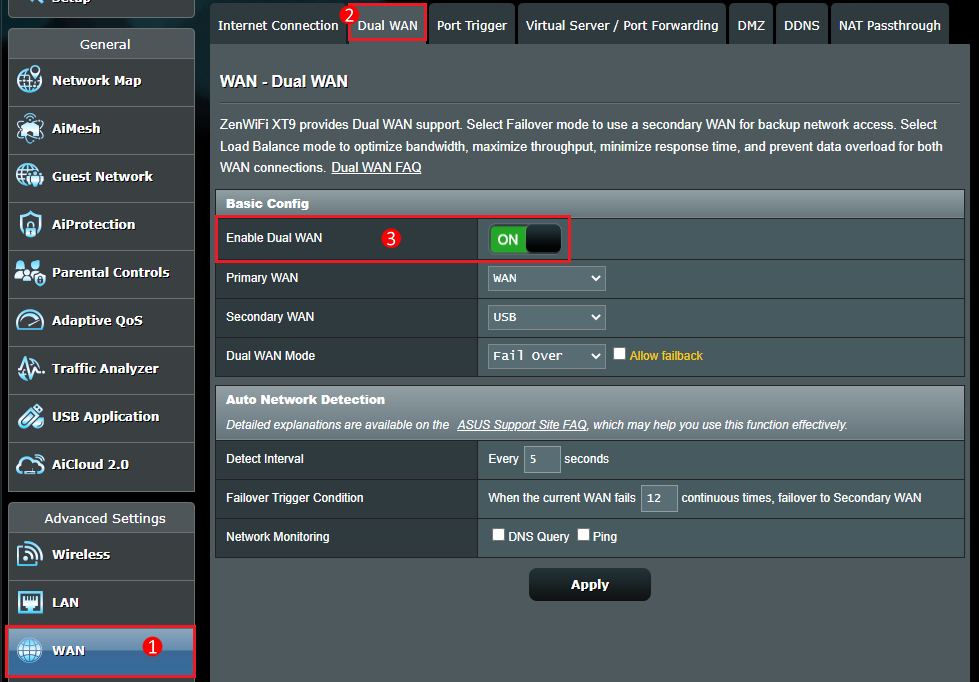
4. Wählen Sie Ihr primäres WAN und Ihr sekundäres WAN aus. Es stehen WAN, USB, Ethernet LAN zur Auswahl.

Hinweis: Sie können nicht denselben WAN-Typ gleichzeitig auswählen, bitte beachten Sie die folgende Liste.
Element | Primäres WAN | Sekundäres WAN |
1 | WAN | USB |
2 | WAN | Ethernet LAN |
3 | USB | WAN |
4 | USB | Ethernet LAN |
5 | Ethernet LAN | WAN |
6 | Ethernet LAN | USB |
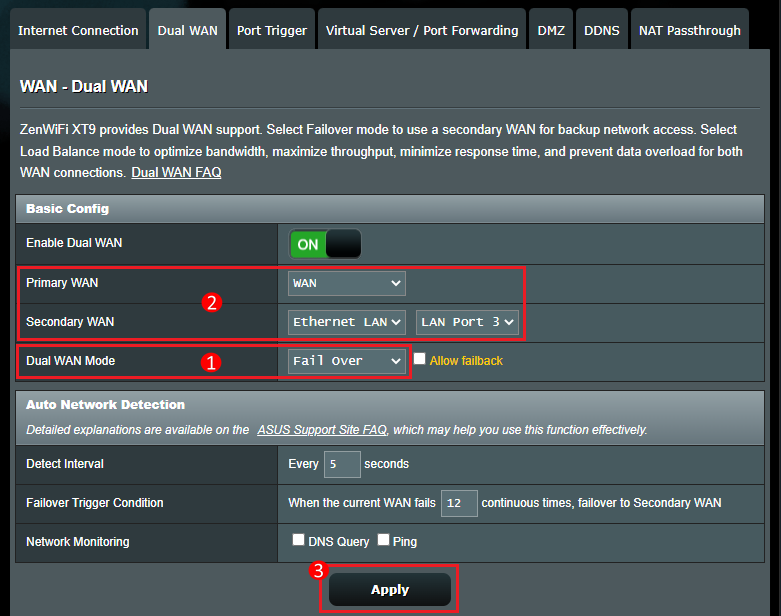
5. Wählen Sie im Dual WAN Modus "Failover".
Wählen Sie den Failover-Modus, um ein sekundäres WAN für den Backup-Netzwerkzugang zu verwenden. Wenn das Primäre WAN die Internetverbindung verliert, wechselt der Router automatisch zum Sekundären WAN.
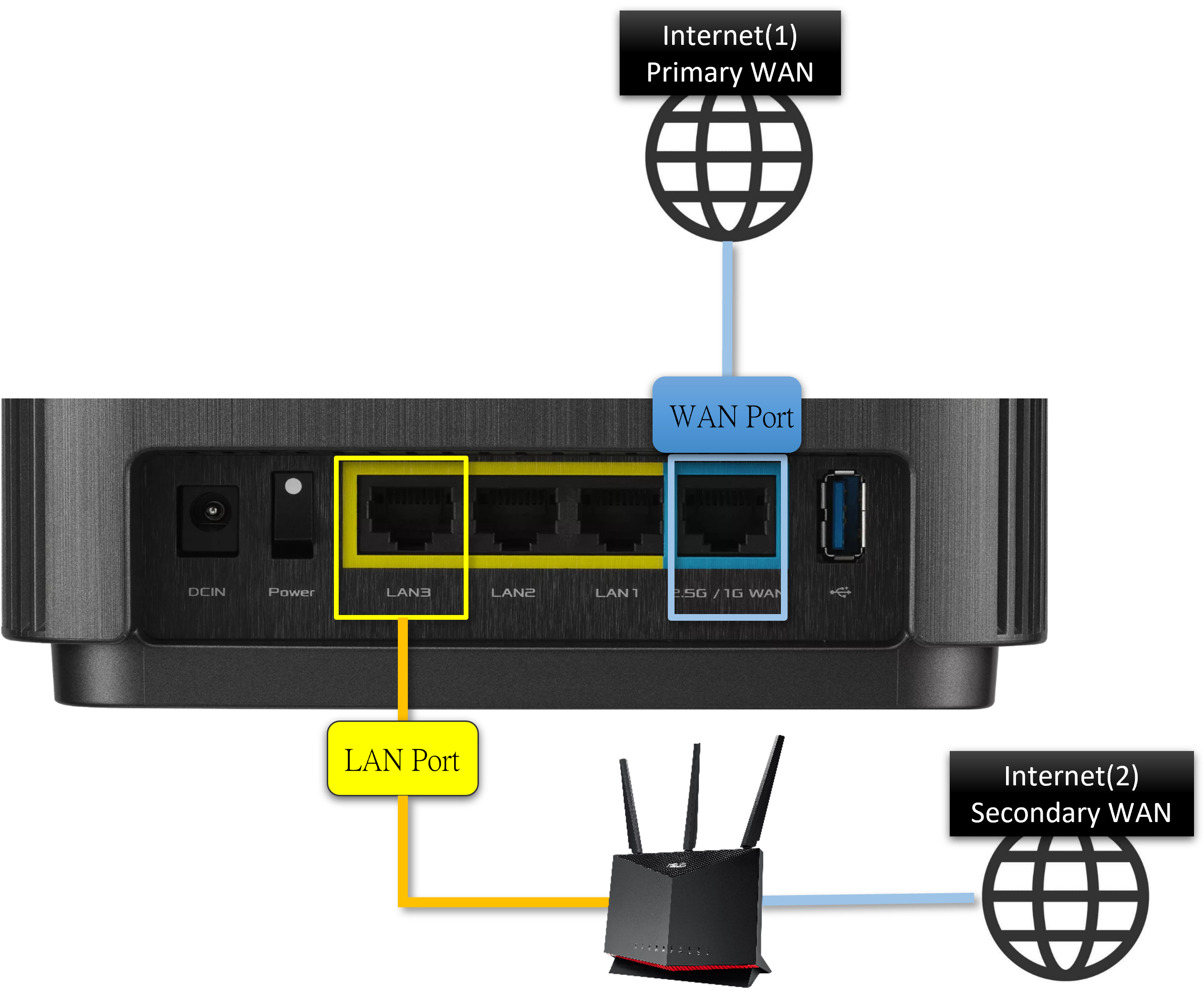
Zum Beispiel,
Wenn Sie einen Telecom WAN-Typ PPPoE haben, schließen Sie das Netzwerkkabel an den WAN-Port des Routers an.
Das LAN-Breitband kann automatische IP, schließen Sie das Netzwerkkabel an den LAN3-Port des Routers an.
Primärer WAN: Wählen Sie [WAN]
Sekundärer WAN: Wählen Sie [Ethernet LAN] und [LAN Port 3]
Klicken Sie auf [Anwenden], um die Einstellung zu speichern.
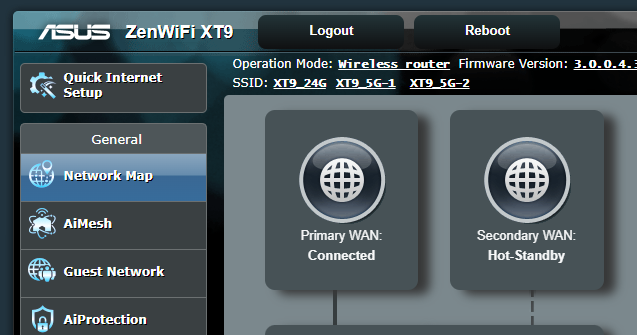
6. Gehen Sie zur Netzwerkübersicht, um den Status vom primären WAN und sekundären WAN zu sehen.
Wenn der Status des sekundären WAN Hot-Standby oder Cold-Standby ist, dann war die Einrichtung erfolgreich. Wenn die Verbindung des primären WAN getrennt wird, wird automatisch auf den sekundären WAN umgeschaltet.
Bitte beachten Sie [Wireless Router] Erklärung Dual WAN Fail Over, um mehr zu erfahren.
Lastenausgleichsmodus:
Beim Aktivieren des Lastenausgleichsmodus können Sie die Last zwischen dem primären WAN und dem sekundären WAN verteilen. In diesem Modus können Sie auch ein bestimmtes Gerät so konfigurieren, dass es entweder das primäre oder das sekundäre WAN verwendet.
Zum Beispiel können Sie Ihre Spielkonsole, die mit Ihrem lokalen Netzwerk verbunden ist, so konfigurieren, dass sie das primäre WAN nutzt, und das Smartphone so einstellen, dass es das sekundäre WAN verwendet. Zusätzlich erhalten Sie mehr Optionen, um Anfragen entweder über das primäre oder das sekundäre WAN zu leiten.
Durch das Aktivieren von Routing-Regeln und das entsprechende Hinzufügen von Regeln können Sie Anfragen von einem bestimmten Gerät über das primäre oder sekundäre WAN leiten.
Hinweis: Das System wird Internetsitzungen basierend auf der Last zwischen dem primären WAN und dem sekundären WAN trennen, anstatt auf der gesamten Bandbreite oder der gesamten Datenrate.
So richten Sie den Lastenausgleichsmodus ein:
1. Verbinden Sie Ihren Computer über eine Kabel- oder WLAN-Verbindung mit dem Router und geben Sie die LAN-IP Ihres Routers oder die Router-URL http://www.asusrouter.com in das WEB-GUI ein.
Bitte lesen Sie Wie Sie die Router-Einstellungsseite (Web-GUI) aufrufen, um mehr zu erfahren.
2. Geben Sie den Benutzernamen und das Passwort Ihres Routers ein, um sich anzumelden.
Hinweis: Wenn Sie den Benutzernamen und/oder das Passwort vergessen haben, setzen Sie den Router bitte auf die Werkseinstellungen zurück und richten Sie ihn neu ein.
Bitte beachten Sie [Drahtloser Router] Wie setzt man den Router auf Werkseinstellungen zurück? um zu erfahren, wie Sie den Router auf den Standardzustand zurücksetzen.
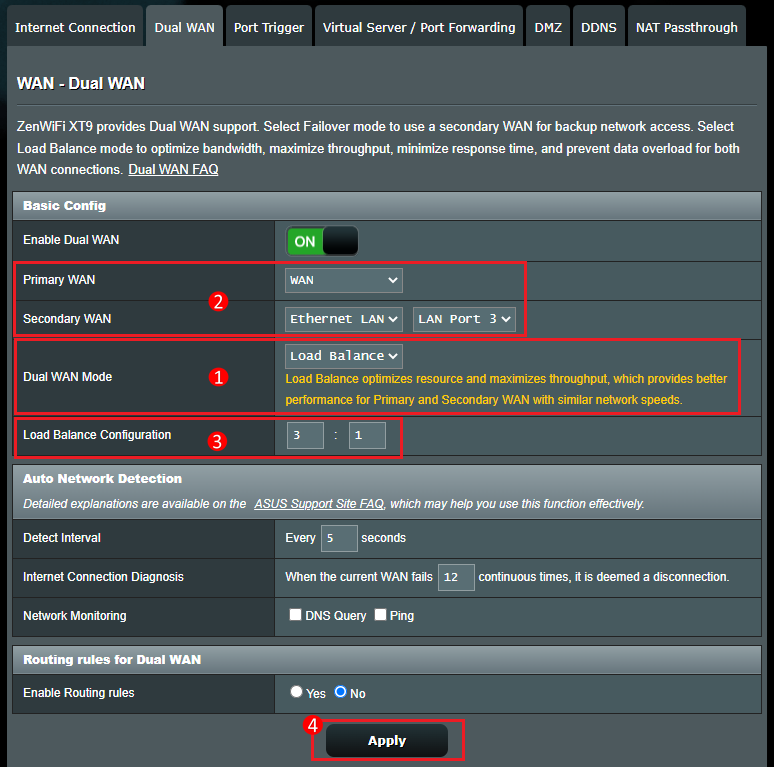
3. Gehen Sie zu WAN > Dual WAN > Schalten Sie die Schaltfläche bei [Dual WAN aktivieren] auf EIN (Standard ist AUS)
4. Wählen Sie Ihren primären WAN und sekundären WAN. Es stehen WAN, USB, Ethernet LAN als Optionen zur Verfügung.
Hinweis: Sie können nicht den gleichen WAN-Typ gleichzeitig auswählen, bitte beachten Sie die folgende Liste.
Element | Primärer WAN | Sekundärer WAN |
1 | WAN | USB |
2 | WAN | Ethernet LAN |
3 | USB | WAN |
4 | USB | Ethernet LAN |
5 | Ethernet LAN | WAN |
6 | Ethernet LAN | USB |
5. Im Dual WAN-Modus wählen Sie Lastenausgleich.
Die Auswahl des Lastenausgleich-Modus kann die genutzten Ressourcen optimieren und den Durchsatz maximieren. Sie können auch das Verhältnis konfigurieren.
Es wird empfohlen, dass der primäre WAN eine größere Bandbreite und der sekundäre WAN eine kleinere Bandbreite wählt.
Zum Beispiel,
Wenn Sie einen Chunghwa Telecom WAN-Typ PPPoE, Bandbreite 200M haben, schließen Sie das Netzwerkkabel an den WAN-Port des Routers an.
Das LAN-Breitband kann automatische IP, Bandbreite 100M, verbinden Sie das Netzwerkkabel mit dem LAN3-Port des Routers.
Primärer WAN: Wählen Sie [WAN]
Sekundärer WAN: Wählen Sie [Ethernet LAN] und [LAN-Port 3]
Lastenausgleich-Konfiguration: 3:1 (z.B. wenn das Notebook 4 Dateien herunterladen möchte, weist der Router die Aufgabe zum Herunterladen von 3 Dateien dem primären WAN zu und die Aufgabe zum Herunterladen von 1 Datei dem sekundären WAN zu)
Klicken Sie auf [Anwenden], um die Einstellung zu speichern.
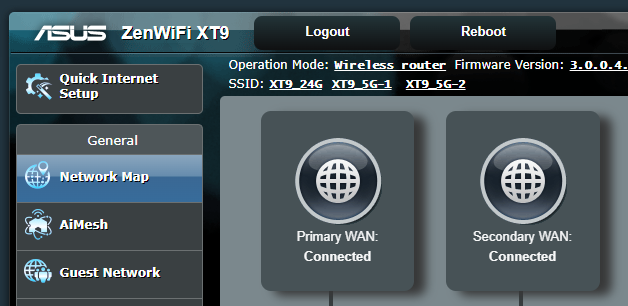
6. Gehen Sie zur Netzwerkkarte, um zu sehen, dass das primäre WAN und das sekundäre WAN gleichzeitig verbunden sind.
Bitte lesen Sie [Drahtloser Router] Verständnis der Dual WAN Lastverteilung, um mehr zu erfahren.
FAQ
1. Failover: Wenn das primäre WAN-Netzwerk getrennt wird, wird das zweite WAN-Netzwerk automatisch verbunden, aber es wird nicht automatisch vom sekundären WAN wieder auf das primäre WAN umgeschaltet.
Bitte aktivieren Sie die Funktion [Failback-Funktion zulassen]. Wenn das System erkennt, dass das primäre WAN ein Netzwerkkabel mit dem Internet verbunden hat, wird automatisch vom sekundären WAN wieder auf das primäre WAN umgeschaltet.

2. Was ist die automatische Netzwerkerkennung?
Nach dem Aktivieren des Failover-Modus erkennt das System automatisch Ihren Netzwerkstatus, um sicherzustellen, dass Ihr Router entweder mit dem primären WAN oder dem sekundären WAN mit dem Internet verbunden ist.
Bitte lesen Sie die FAQ [WLAN-Router] Wie konfiguriert man die automatische Netzerkennung beim Aktivieren des Dual WAN?
3. Load Balance: Was sind Routing-Regeln für Dual WAN?
Sie können Anfragen von einem bestimmten Gerät über das primäre WAN oder das sekundäre WAN leiten.
Wenn Sie Routing-Regeln aktivieren, geben Sie Ihre Quell-IP, Ziel-IP und WAN-Einheit ein, und klicken Sie dann auf das Hinzufügen-Symbol und klicken Sie auf Übernehmen, um zu speichern.
[WLAN-Router] Wie prüft man die Informationen der mit dem ASUS-Router verbundenen Geräte?
4. Nach dem Einstellen des Lastenausgleichsmodus kann die DDNS-Funktion nicht normal verwendet werden?
Da DDNS an das primäre WAN gebunden ist, kann DDNS möglicherweise nicht wie gewohnt verwendet werden, wenn Sie den Dual WAN Load Balancing-Modus aktivieren.
Bitte deaktivieren Sie die Dual WAN-Funktion oder verwenden Sie stattdessen den Dual WAN Failover-Modus.
5. Nach dem Einstellen des Lastenausgleichsmodus kann die Virtual Server / Portweiterleitungsfunktion nicht normal verwendet werden?
Da der Virtuelle Server / Portweiterleitung die primäre WAN-Bindung ist, kann es sein, dass Virtual Server / Port Forwarding im Dual WAN Load-Balancing-Modus nicht wie gewohnt verwendet werden kann.
Bitte deaktivieren Sie die Dual WAN-Funktion oder nutzen Sie stattdessen den Dual WAN-Failover-Modus.
6. Kann ich Dual WAN und WAN Aggregation gleichzeitig verwenden?
Nein, Dual WAN und WAN Aggregation können nicht gleichzeitig aktiviert werden. Wenn eine dieser Funktionen aktiviert ist, wird die andere automatisch deaktiviert.
[WAN] Wie aktiviere ich WAN Aggregation auf dem ASUS Router?
7. Kann eine der WAN-Verbindungen im Dual WAN auf IPv6 eingestellt werden?
Momentan unterstützt die Dual WAN-Funktion der ASUS WLAN-Router nur IPv4.
Wie erhält man das (Dienstprogramm / Firmware)?
Sie können die neuesten Treiber, Software, Firmware und Benutzerhandbücher im ASUS Download Center herunterladen.
Wenn Sie mehr Informationen über das ASUS Download Center benötigen, lesen Sie bitte diesen Link
.