Verwandte Themen
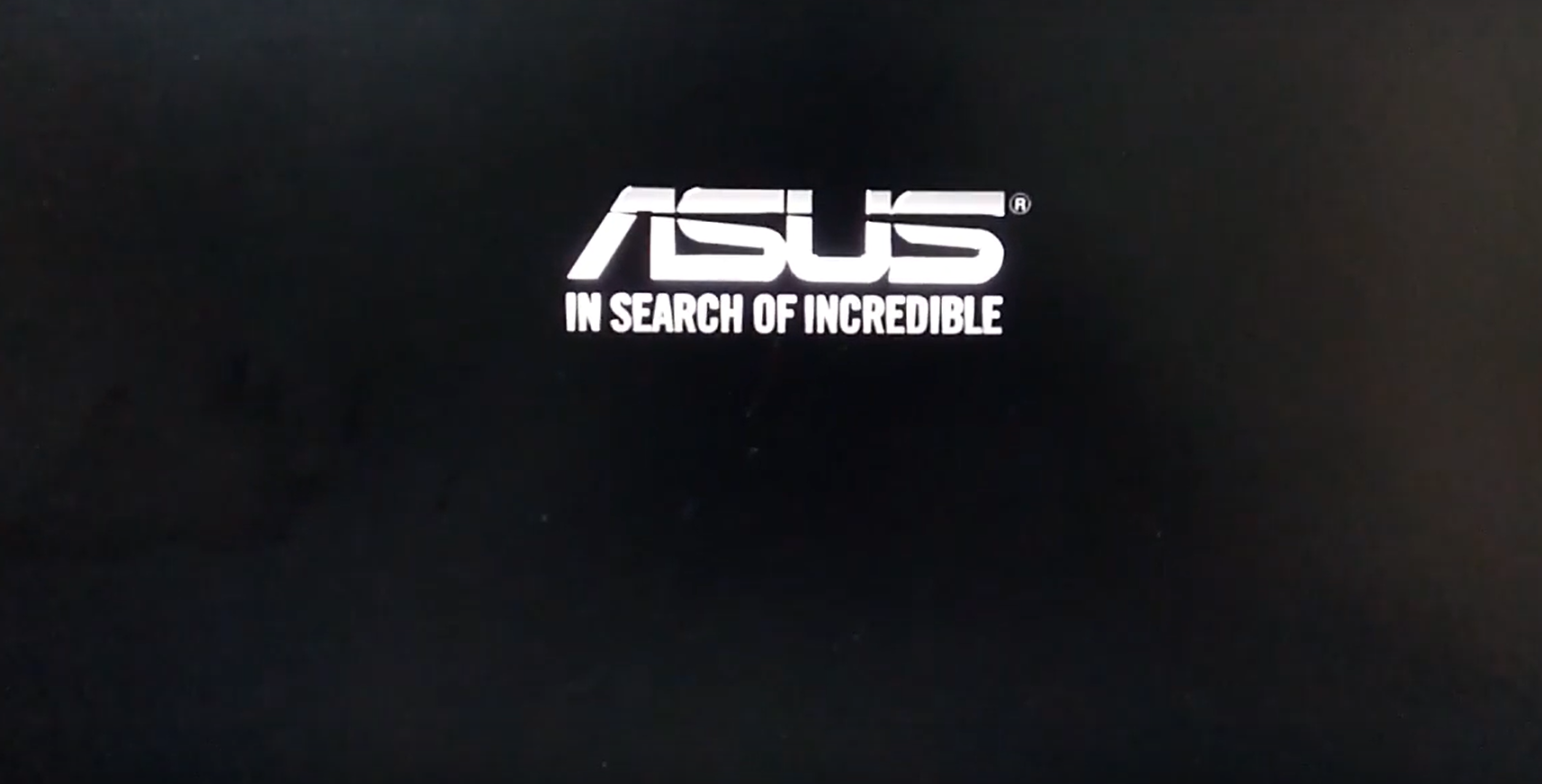
Fehlerbehebung – Hängenbleiben beim ASUS/ROG-Logo-Bildschirm während des Startvorgangs
Anwendbare Produkte: Notebook, Desktop, All-in-One PC, Gaming Handheld
Wenn Ihr Gerät beim ASUS/ROG-Logo-Bildschirm hängen bleibt und nach dem Booten nicht zum Windows-Betriebssystem weitergeht, finden Sie hier einige mögliche Schritte zur Fehlerbehebung.
Hinweis: Wenn auf dem ASUS/ROG-Logo-Bildschirm eine Warnung „Rückabdeckung wurde geöffnet“ angezeigt wird, finden Sie die Lösung im Q&A: Frage 1.
Hinweis: Wenn Ihr Gerät beim ASUS/ROG-Logo-Bildschirm hängen bleibt und Sie zuvor eine der folgenden Aktionen durchgeführt haben (wie z. B. BIOS-Aktualisierung, Abtrennen des Akkuanschlusses, Austausch des Speichers oder Zurücksetzen des Embedded Controller (EC-Reset) / der Echtzeituhr (RTC)), beachten Sie die Lösung im Q&A: Frage 2.

Um Ihnen eine detailliertere Anleitung zu geben, können Sie auch auf den ASUS YouTube-Video-Link unten klicken, um mehr darüber zu erfahren, wie man einen eingefrorenen ASUS / ROG-Logo-Bildschirm behebt.
https://www.youtube.com/watch?v=VyOA2FFMafA
Inhaltsverzeichnis:
Erzwungener Neustart und Herunterfahren
Wenn Ihr Gerät beim ASUS-Logo-Bildschirm hängen bleibt, versuchen Sie, das Gerät zwangsweise auszuschalten und dann neu zu starten. Manchmal ist dieses Problem nur vorübergehend.
Halten Sie die Einschalttaste gedrückt, bis die Stromanzeige erlischt, um das Gerät auszuschalten. Starten Sie das Gerät nach einigen Sekunden neu.
Externe Geräte entfernen und BIOS aktualisieren
- Trennen Sie alle externen Geräte, einschließlich Tastatur, Maus, externen Festplatten, Druckern, beliebigen optischen Datenträgern im CD/DVD-Laufwerk und alle Adapterkarten in Kartenlesern usw.
Hinweis: Entfernen Sie auch alle externen Monitore. Wenn es sich um einen Desktop handelt, schließen Sie einen externen Monitor an, um sicherzustellen, dass der Computer ordnungsgemäß booten und ein Bild anzeigen kann. - Aktualisieren Sie das BIOS auf die neueste Version. Hier erfahren Sie mehr darüber, wie Sie das BIOS mit EZ flash aktualisieren. (Für Desktops siehe ASUS Motherboard EZ flash 3 Anweisungen.)
Laden Sie die BIOS-Datei für das betroffene Gerät von der ASUS Support-Website auf einem anderen Computer und speichern Sie sie bei Bedarf auf einem externen Speichermedium (USB-Flash-Laufwerk oder externe Festplatte). Falls Sie keinen anderen Computer oder kein externes Speichermedium haben oder wenn das BIOS bereits aktuell ist, können Sie diesen Schritt überspringen.
CMOS-Clear (EC-Reset) durchführen
Führen Sie einen Embedded Controller (EC-Reset) oder Real-Time Clock (RTC)-Reset durch, um die Hardware Ihres Geräts auf den Standardzustand zurückzusetzen. Sie können die folgenden Artikel zu Rate ziehen, um zu erfahren, wie man dies durchführt:
- Für Notebook/All-in-One-PC/Gaming-Handheld: So führen Sie einen Embedded-Controller-Reset (EC-Reset), Real-Time-Clock-Reset (RTC) und Hard Reset durch
- Desktop-PC: So löschen Sie das CMOS
BIOS-Reset durchführen
- Greifen Sie auf den BIOS-Setup-Bildschirm des Geräts zu.
Fahren Sie das Gerät zunächst herunter. Wenn Ihr Gerät bereits auf dem Windows-Bildschirm hängen bleibt, halten Sie die [F2]-Taste auf der Tastatur gedrückt und drücken Sie dann den Power-Button, um das Gerät einzuschalten. Lassen Sie die [F2]-Taste los, wenn der BIOS-Setup-Bildschirm erscheint. Erfahren Sie mehr darüber unter Wie Sie den BIOS-Setup-Bildschirm aufrufen.
Hinweis: Bei einigen älteren Desktop-Modellen müssen Sie möglicherweise die [Entf]-Taste während des Startvorgangs gedrückt halten, um auf den BIOS-Konfigurationsbildschirm zuzugreifen.
Hinweis: Für Gaming-Handhelds halten Sie die [Leiser]-Taste gedrückt und drücken dann den Netzschalter. - Sobald Sie sich im BIOS-Setup-Bildschirm befinden, lesen Sie bitte den Artikel: Wie man die BIOS-Einstellungen wiederherstellt.
Im abgesicherten Modus starten und Systemwiederherstellung durchführen
- Lesen Sie diesen Artikel, um in den abgesicherten Modus zu starten: Wie man in den abgesicherten Modus startet, wenn kein Zugriff auf das System möglich ist.
- Sobald Sie sich im abgesicherten Modus befinden, sichern Sie Ihre persönlichen Daten und führen Sie dann eine Systemwiederherstellung durch. Mehr erfahren Sie hier: Wie man das System wiederherstellt (neu installiert).
Frage 1: Warum zeigt der ASUS/ROG-Logo-Bildschirm die Warnung „Rückseite wurde geöffnet“ an? Wie kann ich das beheben?

Antwort 1: Bei bestimmten Notebooks, die mit einem Umgebungslichtsensor (ALS) ausgestattet sind, wird aufgezeichnet, wann die Bodenabdeckung geöffnet wurde und Sie werden beim ersten Einschalten des Geräts nach dem ordnungsgemäßen Wiederanbringen der unteren Abdeckung daran erinnert.
Hinweis: Der Umgebungslichtsensor ist ein neues Designmerkmal zum Schutz bei abgeschaltetem System. Wenn die Rückabdeckung entfernt und der Sensor dem Licht ausgesetzt wird, schaltet das System automatisch die Stromversorgung ab, um den Schutzmechanismus zu aktivieren.
Wenn Sie diese Meldung sehen, können Sie einfach die Einschalttaste drücken, um den Computer herunterzufahren, und anschließend erneut drücken, um das System wie gewohnt zu starten und zu betreten.
Alternativ können Sie auf der Tastatur „STRG + Alt + Entf“ drücken, um den Computer neu zu starten und direkt ins System zu gelangen.
Frage 2: Wenn Ihr Gerät nach Aktionen wie dem Aktualisieren des BIOS, dem Trennen des Batterieanschlusses, dem Austausch von Speichermodulen oder dem Zurücksetzen des Embedded Controllers (EC) oder der Echtzeituhr (RTC) beim ASUS/ROG-Logo-Bildschirm hängen bleibt, welche Schritte sollten Sie unternehmen?
Antwort 2: Wenn Sie kürzlich eine der folgenden Prozeduren durchgeführt haben, startet Ihr Gerät beim nächsten Einschalten einen vollständigen Speicher-Trainingsprozess:
- BIOS-Aktualisierung
- Trennen des Batterieanschlusses oder Austausch der Batterie (einschließlich CMOS-Batterie)
- Austausch von Speichermodulen mit unterschiedlichen Kapazitäten oder Marken
- Führen Sie einen Embedded Controller (EC Reset) oder Real-Time Clock (RTC) Reset durch, um die Hardware in Ihrem Gerät auf den Standardzustand zurückzusetzen. Sie können die folgenden Artikel zu Rate ziehen, um zu verstehen, wie Sie dies zurücksetzen können:
Notebook/All-In-One PC/Gaming-Handheld: Wie man den Embedded Controller (EC Reset), die Real-Time Clock (RTC) und den Hard Reset zurücksetzt
Desktop: Wie man das CMOS löscht
Während der Speicher-Trainingsphase bleibt das Gerät auf dem ASUS/ROG-Logo-Bildschirm. Dieser Vorgang kann je nach Gesamtspeicherkapazität etwa 5 bis 10 Minuten dauern (zum Beispiel bis zu 10 Minuten bei 64GB). Bitte schließen Sie das Gerät an die Stromversorgung an, vermeiden Sie ein erzwungenes Herunterfahren und warten Sie geduldig, bis das System das Speichertraining abgeschlossen hat und das Betriebssystem startet.
Hinweis: Wenn Ihr Gerät mit einer Intel Lunar Lake CPU Plattform oder höher ausgestattet ist und die Bildschirmauflösung unter 2880x1800 mit einer Bildwiederholrate unter 120 Hz liegt, kann während des Speichertrainings der Text 'Speichertraining läuft' auf dem Bildschirm angezeigt werden. Bitte haben Sie Geduld und lassen Sie das Gerät das Speichertraining selbstständig abschließen, bevor Sie auf das Betriebssystem zugreifen. Wenn Ihr Gerät diese Hardwarespezifikationen nicht erfüllt, wird während des Speichertrainings kein Text angezeigt.

Wenn Ihr Problem weiterhin ungelöst bleibt, wenden Sie sich bitte an den ASUS Kundensupport für weitere Unterstützung.