Verwandte Themen
[Fehlerbehebung] ASUS USB-Bluetooth-Adapter kann nicht erfolgreich installiert werden
Für diese Anleitung anwendbare Modelle: USB-BT500 / USB-BT540 / USB-BT600
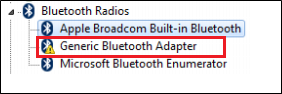
[Fehlerbehebung] Wenn Sie den USB-Bluetooth-Adapter nicht erfolgreich installieren können, wird [Bluetooth] im Geräte-Manager unter folgendem Namen angezeigt
1. Generischer Bluetooth-Adapter.
2. Bluetooth-Gerät mit Ausrufezeichen.
Befolgen Sie bitte die folgenden Anweisungen:
(Im Folgenden wird USB-BT500 als Beispiel verwendet)
1. Stecken Sie den USB-BT500 in Ihr Gerät.
2. Öffnen Sie den Windows Geräte-Manager:
Klicken Sie auf das Suchfeld > Geben Sie [Geräte-Manager] ein > Klicken Sie auf [Geräte-Manager]
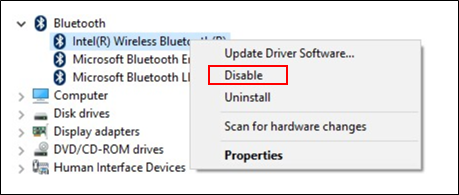
3. Deaktivieren Sie das integrierte Bluetooth:
Wählen Sie Ihre Bluetooth-Verbindung > Rechtsklick auf [Deaktivieren]
4. USB-BT500 einstecken:
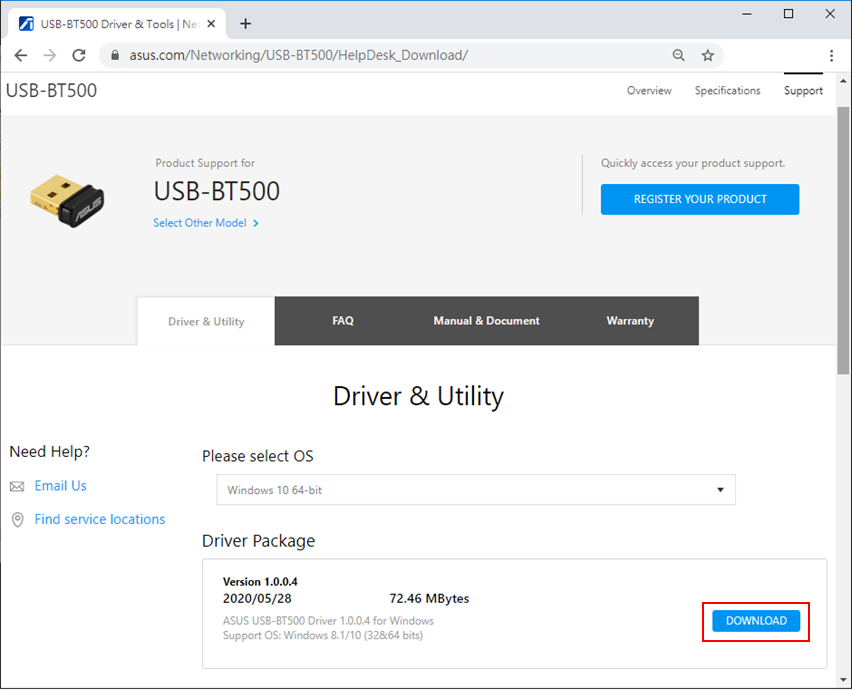
Sie finden die neueste driver-Datei für den USB-BT500 auf der Offiziellen Support | ASUS Global und laden Sie die neueste Datei auf Ihr Gerät herunter.
Bitte beachten Sie das folgende FAQ
[Drahtlosadapter] Wie installiert man den ASUS Wi-Fi Adapter und Bluetooth Adapter Treiber
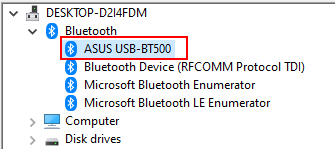
5. Bluetooth-Verbindung verwenden
Wie erhält man das (Dienstprogramm / die Firmware)?
Sie können die neuesten Treiber, Software, Firmware und Benutzerhandbücher im ASUS Download Center herunterladen.
Wenn Sie mehr Informationen über das ASUS Download Center benötigen, beachten Sie bitte diesen Link.