[VPN] Wie richtet man eine IPsec-VPN-Verbindung in Windows 10/11 ein (Firmware-Unterstützung verfügbar ab 3.0.0.4.386_4xxxx)
IKEv2 ist eine Funktion, die nur in Firmware-Versionen 3004.386.4xxxx und höher verfügbar ist. Bitte suchen Sie nach einem Router, der solche Firmware-Versionen unterstützt. Sie können die neueste Firmware im ASUS Download Center.(LINK) herunterladen.
- [WLAN-Router] Wie aktualisieren Sie die Firmware Ihres Routers auf die neueste Version? (WebGUI)
- [WLAN-Router] Wie aktualisieren Sie die Firmware Ihres Routers auf die neueste Version über die ASUS Router App
So richten Sie den ASUS Router ein
(1) VPN-Server aktivieren
1. Verbinden Sie Ihren Computer über eine kabelgebundene Verbindung oder WLAN mit dem Router und geben Sie Ihre Router-LAN-IP oder die Router-URL http://www.asusrouter.com in das WEB GUI ein.

Für weitere Details lesen Sie bitte Wie Sie auf die Router-Einstellungsseite (Web GUI) zugreifen
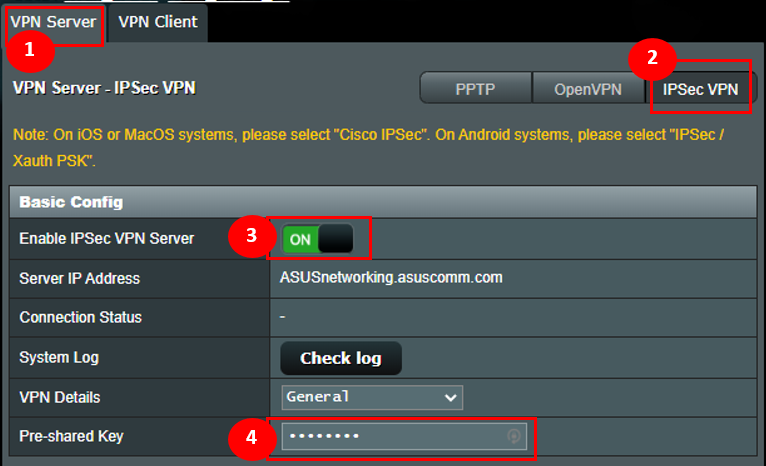
2. Klicken Sie auf [ VPN] in den Erweiterten Einstellungen auf der linken Seite > [ VPN-Server] Seite.
3. Aktivieren Sie den IPsec VPN-Server
Hinweis: Bitte stellen Sie sicher, dass Ihre WAN IP eine öffentliche IP-Adresse ist und richten Sie nach Möglichkeit das DDNS für Ihr Netzwerk ein.
4. Geben Sie die Zugangsdaten im Feld Pre-shared Key ein.
(2) Benutzername und Passwort für VPN-Client einrichten
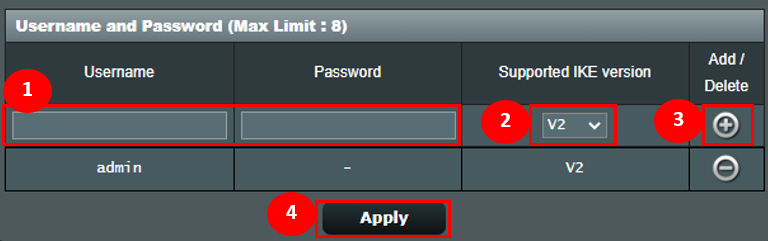
1. Geben Sie den Benutzernamen und das Passwort für den Zugriff auf den VPN-Server ein.
2. Wählen Sie die Option „V2“ für Supported IKE version.
3. Klicken Sie auf das [ +]-Symbol und dann auf Übernehmen, um zu speichern.
(3) Zertifikat exportieren
1. Die Export-Schaltfläche ist verfügbar, nachdem Sie auf Übernehmen geklickt haben.
2. Wählen Sie [ Für Windows].
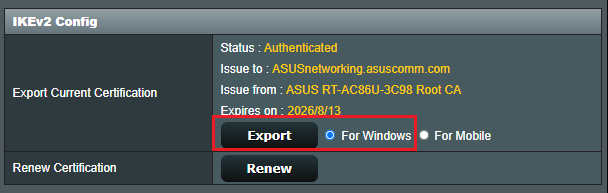
3. Klicken Sie auf die Schaltfläche Exportieren, dann wird die Zertifikatsdatei mit dem Namen cert ikev2_cert_windows.der. heruntergeladen.
So richten Sie einen Windows 10 PC ein
(1) Um eine notwendige Registrierungseinstellung hinzuzufügen
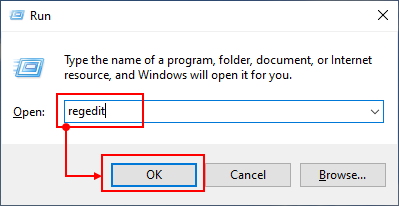
1. Drücken Sie die Windows-Taste  +
+  gleichzeitig, um das Ausführen-Fenster zu öffnen.
2. Geben Sie ein: [ regedit ] und klicken Sie auf OK .
Hinweis : Klicken Sie auf Ja, wenn Sie gefragt werden, ob Sie der App erlauben möchten, Änderungen an Ihrem PC vorzunehmen.
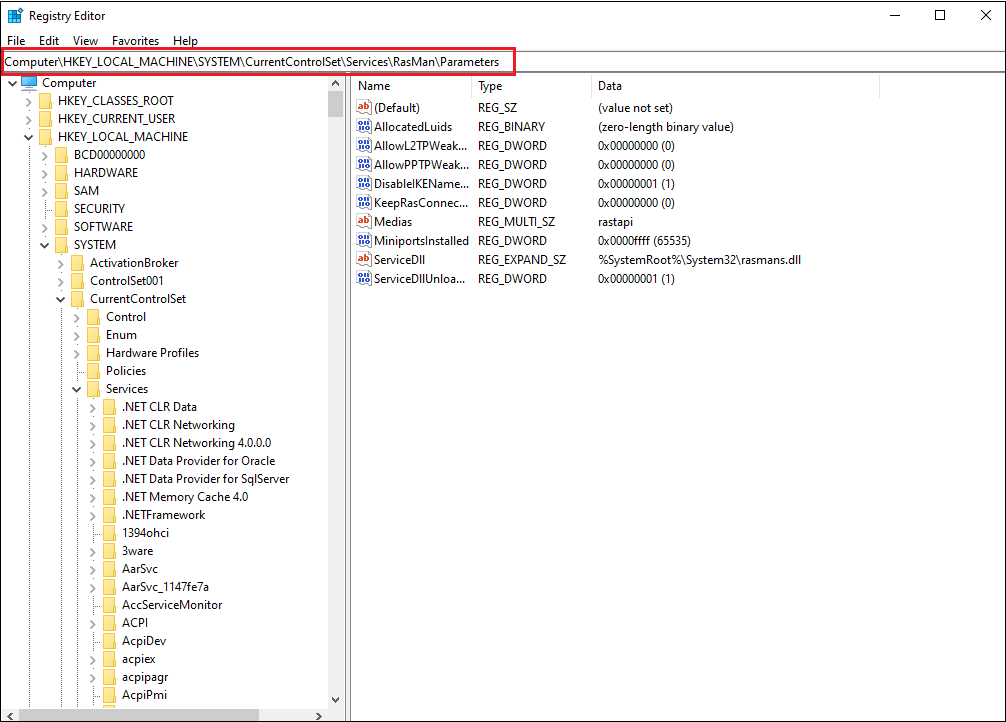
3. Suchen und klicken Sie im linken Bereich auf den Ordner: HKEY_LOCAL_MACHINE\SYSTEM\CurrentControlSet\services\RasMan\Parameters
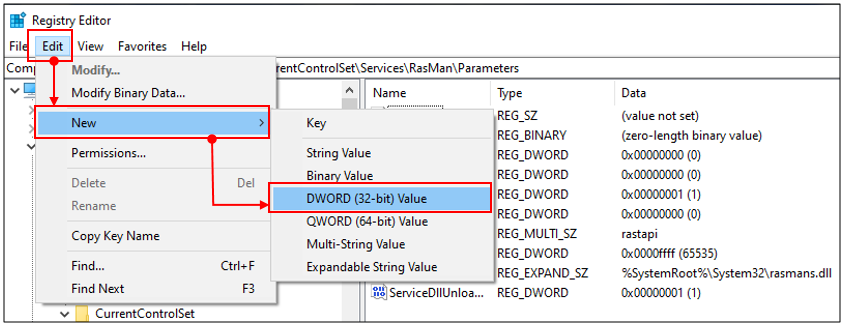
4. Klicken Sie auf das Bearbeiten-Menü und bewegen Sie den Mauszeiger über Neu. Klicken Sie auf DWORD-Wert.
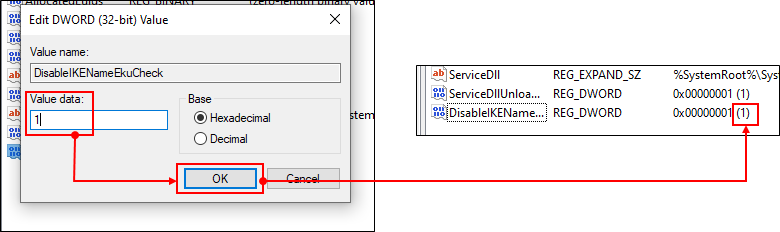
Ein neuer Registrierungseintrag erscheint im rechten Bereich mit dem Namen DisableIKENameEkuCheck,

und setzen Sie den Wert auf 1.
5. Starten Sie den Computer neu.
(2) Zertifikat in Windows installieren
1. Doppelklicken Sie auf die Zertifikatsdatei.

2. Klicken Sie auf [Zertifikat installieren]
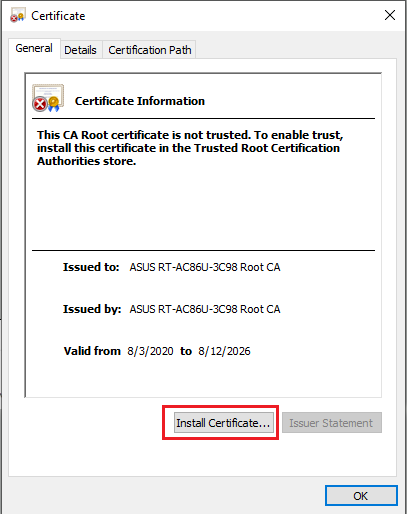
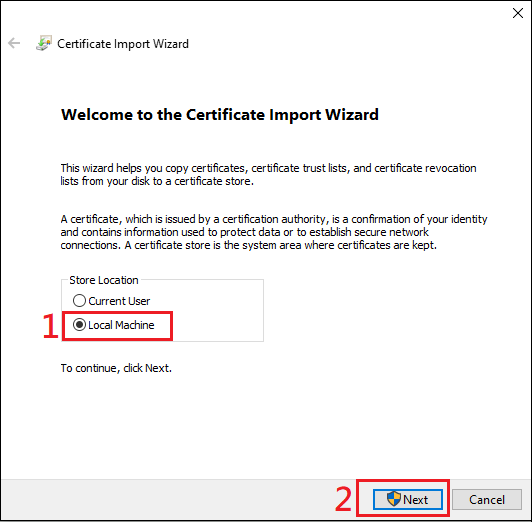
3. Wählen Sie [Lokaler Computer] und klicken Sie auf Weiter .
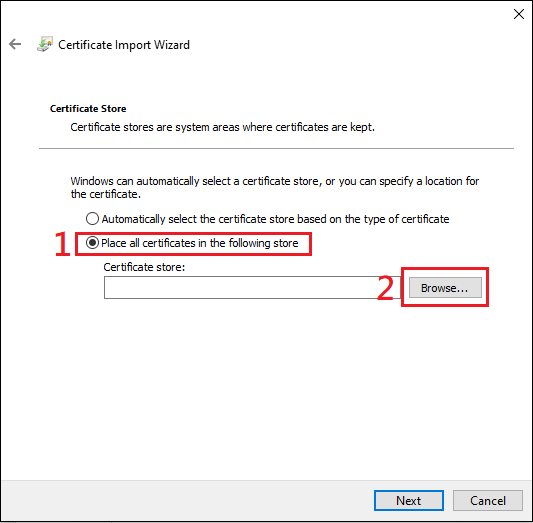
4. Wählen Sie [Alle Zertifikate in folgendem Speicher speichern] und klicken Sie auf [Durchsuchen] .
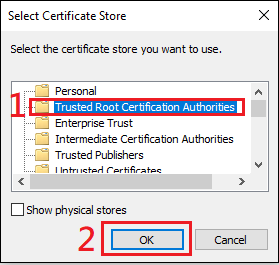
5. Wählen Sie [Vertrauenswürdige Stammzertifizierungsstellen] und klicken Sie auf OK .
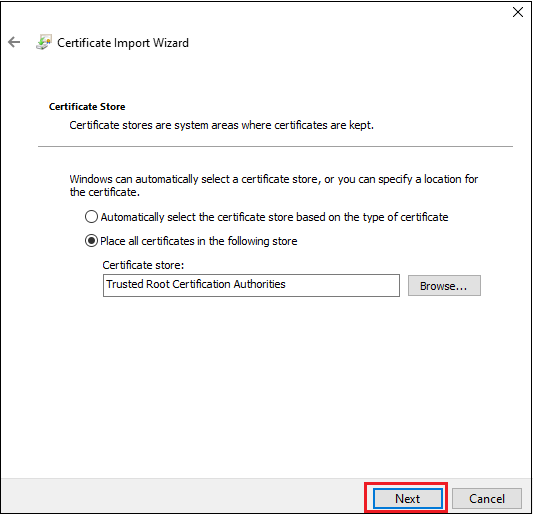
6. Klicken Sie dann auf [Weiter]
7. Klicken Sie auf Fertig stellen .
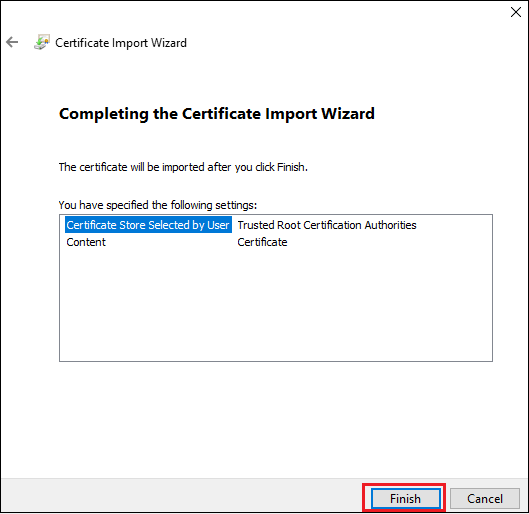
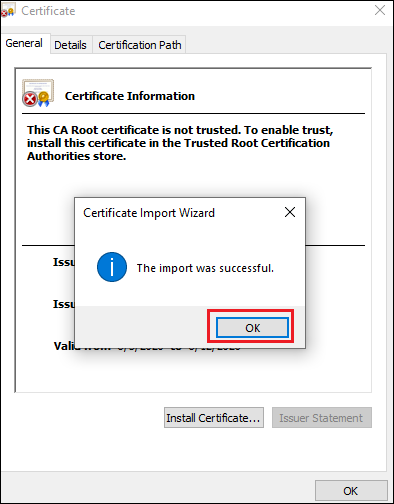
8. Doppelklicken Sie auf die Zertifikatsdatei, um sie zu überprüfen. Sie können folgendes sehen, wenn das Zertifikat erfolgreich installiert wurde.
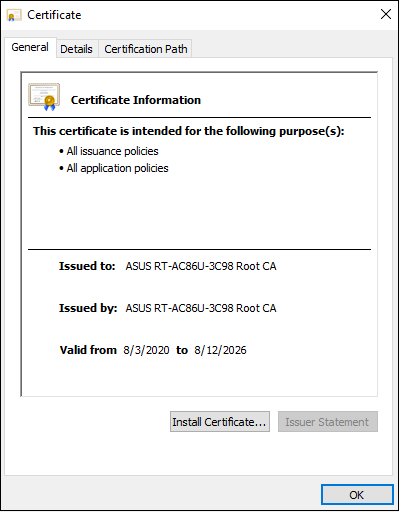
(3) VPN-Verbindung aufbauen
1. Öffnen Sie die Einstellungen für Netzwerk & Internet
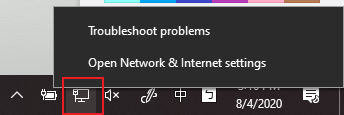
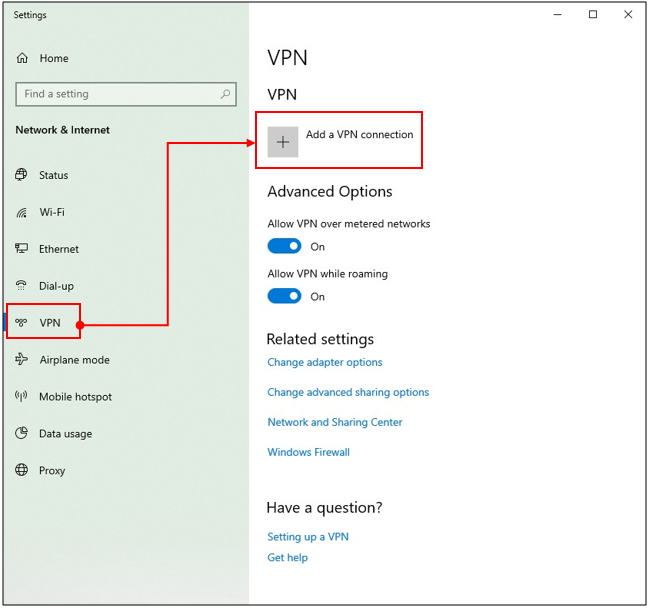
2. Gehen Sie zur VPN-Einstellungsseite. Klicken Sie auf [+] Taste, um eine VPN-Verbindung hinzuzufügen.
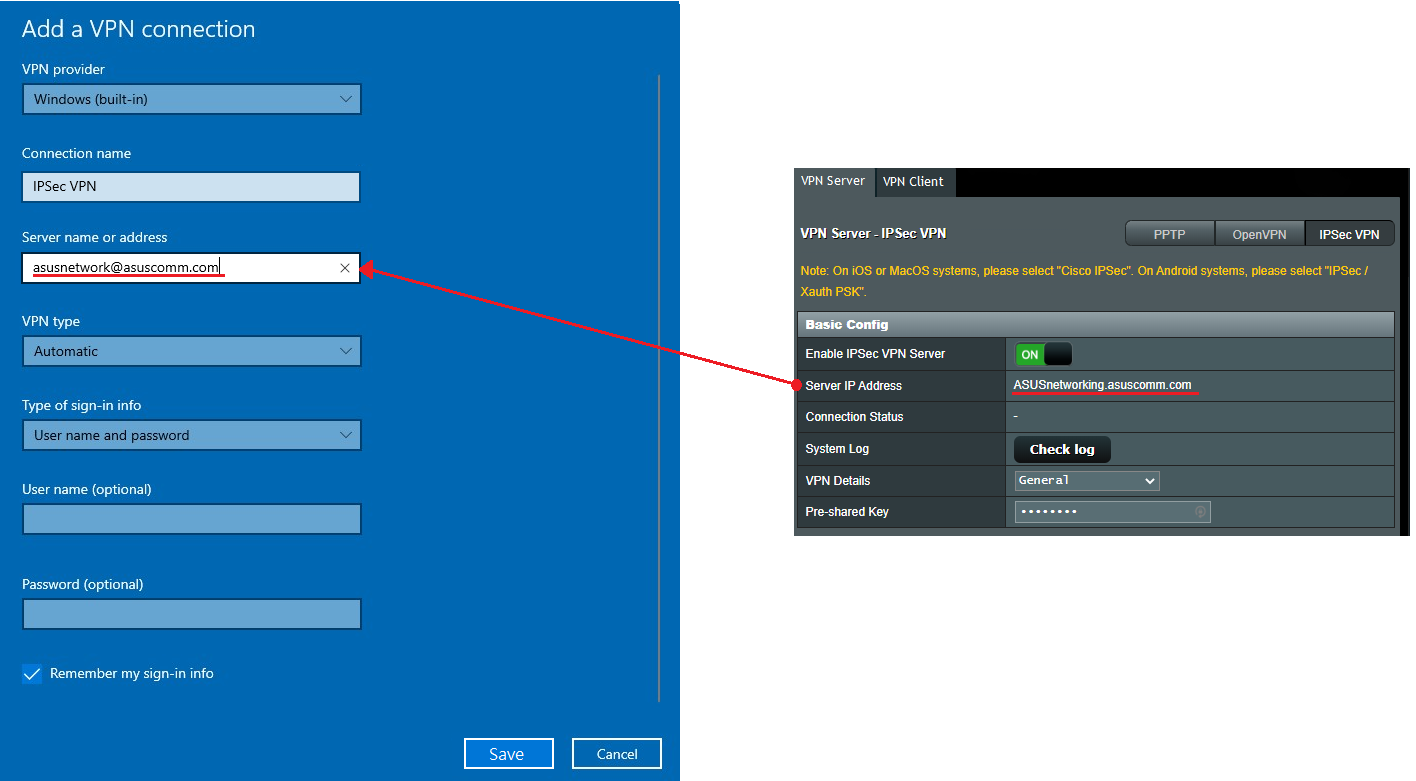
3. Geben Sie im Servername oder Adresse Feld auf dem VPN-Konfigurationsbildschirm den Domainnamen oder die IP-Adresse ein, die im Feld Server IP-Adresse auf der VPN Server Seite angezeigt wird. Klicken Sie auf Speichern, um die Einstellung abzuschließen.
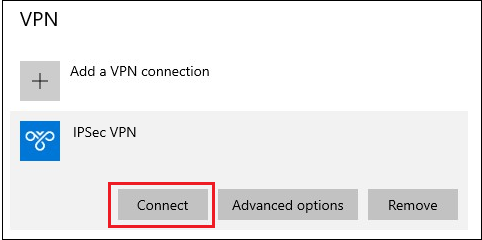
4. Klicken Sie auf die Schaltfläche [Verbinden] über dem von Ihnen erstellten VPN-Profil.
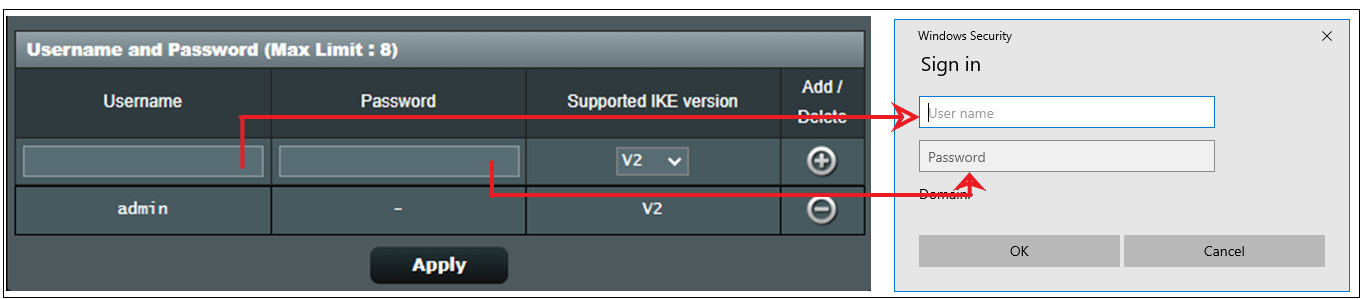
5. Geben Sie den Benutzernamen und das Passwort ein und klicken Sie dann auf OK, um eine Verbindung zum VPN-Server herzustellen. Abgeschlossen!
So richten Sie einen Windows 11-PC ein
(1) Um eine erforderliche Registrierungseinstellung hinzuzufügen
1. Drücken Sie gleichzeitig die Windows-Taste + [R]-Taste, um das Ausführen-Fenster zu öffnen.
2. Geben Sie ein: [regedit] und klicken Sie auf OK.
Hinweis: Klicken Sie auf Ja, wenn Sie gefragt werden, ob Sie der App erlauben möchten, Änderungen an Ihrem PC vorzunehmen.

3. Suchen und klicken Sie im linken Bereich auf den Ordner: HKEY_LOCAL_MACHINE\SYSTEM\CurrentControlSet\services\RasMan\Parameters

4. Klicken Sie auf das Bearbeiten-Menü und bewegen Sie den Mauszeiger über Neu. Klicken Sie auf DWORD-Wert.

Ein neuer Registrierungseintrag erscheint im rechten Bereich mit dem Namen DisableIKENameEkuCheck,

und setzen Sie den Wert auf 1.

5. Starten Sie den Computer neu.
(2) Zertifikat in Windows installieren
1. Doppelklicken Sie auf die Zertifikatsdatei.

2. Klicken Sie auf [ Zertifikat installieren] .

3. Wählen Sie [Lokaler Computer] und klicken Sie auf Weiter .

4. Wählen Sie [Alle Zertifikate in folgendem Speicher ablegen] und klicken Sie auf [Durchsuchen] .
5. Wählen Sie [Vertrauenswürdige Stammzertifizierungsstellen] und klicken Sie auf ok .

6. Klicken Sie dann auf [Weiter] .

7. Klicken Sie auf Fertigstellen .


8. Doppelklicken Sie auf die Zertifikatsdatei, um zu prüfen. Sie sehen die folgende Anzeige, wenn das Zertifikat erfolgreich installiert wurde.

(3) VPN-Verbindung aufbauen
1. Öffnen Sie [Netzwerk- und Interneteinstellungen].

2. Gehen Sie zur VPN-Einstellungsseite. Klicken Sie auf die Schaltfläche [VPN hinzufügen], um eine VPN-Verbindung hinzuzufügen.


3. Geben Sie im Feld Servername oder Adresse auf dem VPN-Konfigurationsbildschirm den Domainnamen oder die IP-Adresse ein, die im Feld Server-IP-Adresse auf der Seite VPN-Server angezeigt wird. Klicken Sie auf Speichern, um die Einstellung abzuschließen.

4. Klicken Sie auf die Schaltfläche [Verbinden] über dem VPN-Profil, das Sie erstellt haben.

5. Abgeschlossen.

Hinweis:
1. Wenn Sie über IPSec VPN aus dem Internet eine Verbindung zum Router herstellen und nicht auf den Server im LAN zugreifen können, deaktivieren Sie die Firewall-Einstellungen des LAN-Servers oder überprüfen Sie diese.
2. Wenn Sie die IPSec VPN-Verbindung mit Ihrem Mobilgerät oder PC einrichten, während dieser gleichzeitig mit Ihrem Router verbunden ist, kann es sein, dass Sie nach Abschluss der Verbindung über IPSec VPN auf andere Geräte im LAN zugreifen können, aber keinen Internetzugang haben. In diesem Fall deaktivieren Sie das WLAN auf Ihrem Mobilgerät oder PC und stellen Sie die Internetverbindung über das 3G/4G-Mobilfunknetz her. Nun befinden Sie sich in einem anderen Netzwerk. Versuchen Sie erneut, die Verbindung zum VPN herzustellen.
3. Es können maximal 8 Clients mit IPSec-Verbindungen gleichzeitig verbunden sein.
4. Ein IPsec-Konto/Passwort erlaubt nur einem Client die Verbindung (maximal bis zu 8 Regeln für Konto/Passwort).
5. IPsec benötigt ein Konto/Passwort für die Verbindung, kostenloses Login wird nicht unterstützt.
Wie erhält man das (Dienstprogramm / Firmware)?
Sie können die neuesten Treiber, Software, Firmware und Benutzerhandbücher im ASUS Download Center herunterladen.
Wenn Sie weitere Informationen über das ASUS Download Center benötigen, finden Sie diese unter diesem Link.